Что такое JavaScript и как отключить его в браузерах Firefox, Chrome, Opera, Safari, Яндекс Браузере
Язык программирования JavaScript используется для создания интерактивных страниц. Веб-сайты используют JavaScript для быстрой подгрузки данных на сайт. Например, дизайнерские подсказки при наведении мышкой, просмотр изображений в виде карусели, проверка корректности заполнения форм при отправке данных и т.п.
JavaScript настолько стал популярен, что его использует большинство сайтов в Интернете.
Минусы технологии JavaScript
- В языке JavaScript встречаются критические уязвимости.
- Некоторые ваши параметры, такие как язык операционной системы, браузера, часовой пояс, IP адрес и другие параметры могут быть обнаружены через Javascript.
Как отключить JavaScript
JavaScript можно отключить в браузерах: Mozilla Firefox, Google Chrome Chrome, Opera, Safari, Яндекс Браузер и Internet Explorer.
Можно проверить включена ли технология Javascript в вашем браузере на странице Проверки JavaScript и IP адреса.
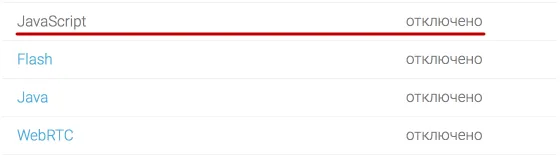
Если у вас стоит значение Отключено, значит либо вы уже ранее отключили Javascript, или он не включен по умолчанию в браузере.
Если значение Включено, то читайте дальше как отключить.
Быстрая навигация по этой странице:
Google Chrome
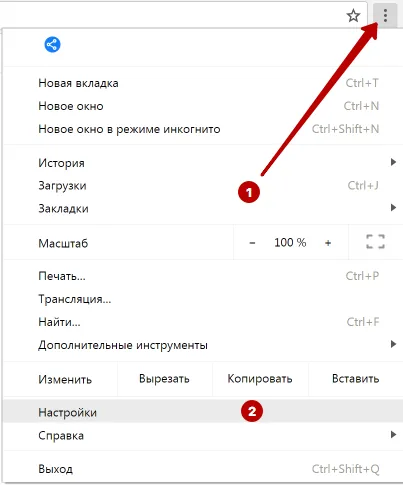
Для отключения JavaScript в браузере Google Chrome зайдите в Настройки.
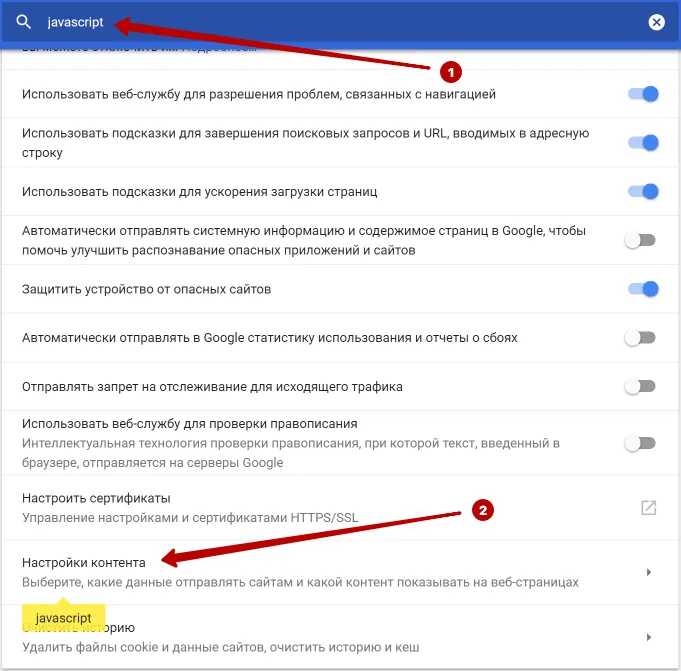
В строку поиска введите javascript и откройте Настройки Контента.
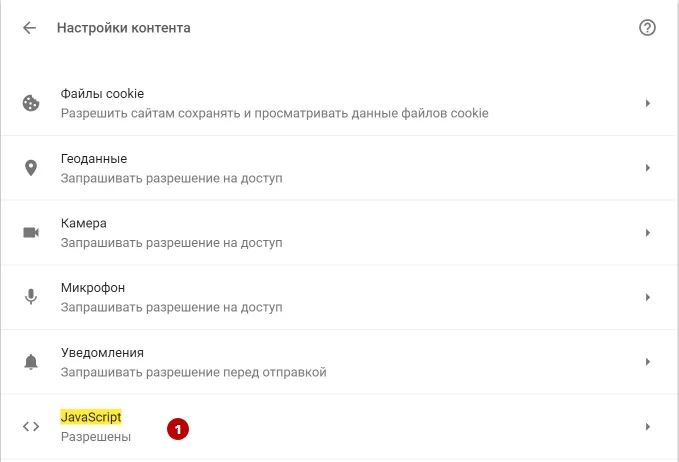
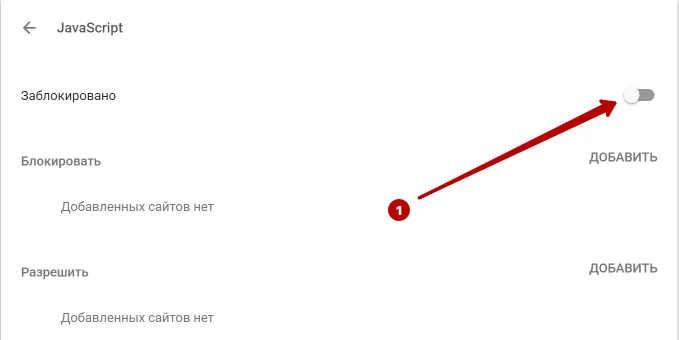
Отключите JavaScript в Google Chrome.
Mozilla Firefox
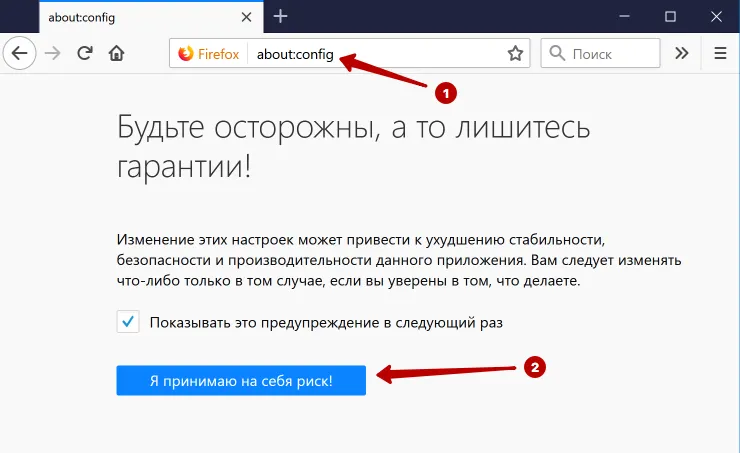
Для отключения JavaScript в браузере Mozilla Firefox введите в адресную строку следующий текст.
И нажмите кнопку Я принимаю риск.
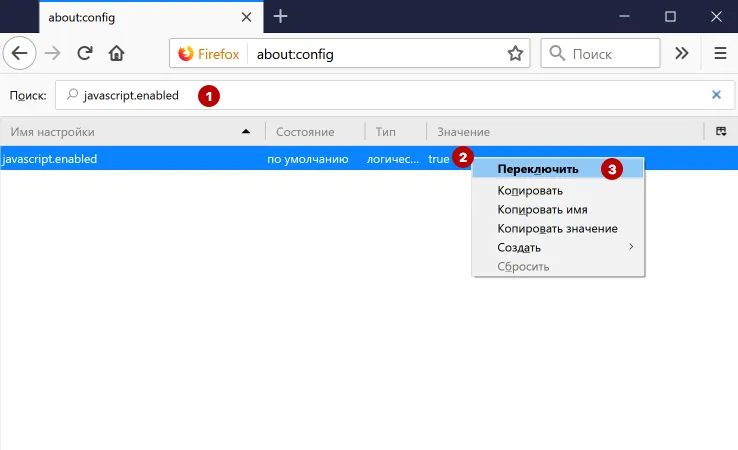
В строку поиска введите javascript.enabled. Нажмите правой кнопкой мышки на строку и выберите Переключить.
JavaScript отключен в браузере Mozilla Firefox.
Safari
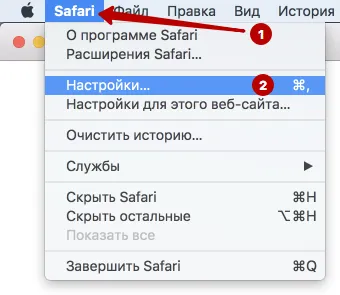
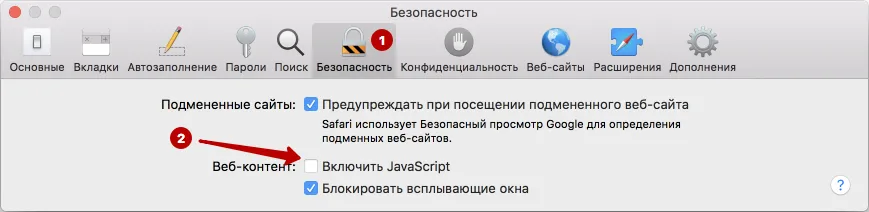
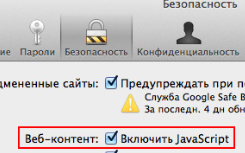
Для отключения JavaScript в браузере Safari зайдите в Настройки.
Отключите JavaScript в Safari на вкладке Безопасность.
Opera
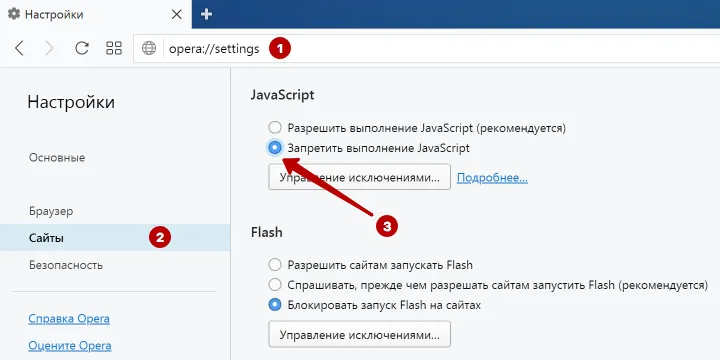
Для отключения JavaScript в браузере Opera введите следующий текст в адресную строку и нажмите Enter.
Выберите раздел Сайты и отключите JavaScript в браузере Opera.
Яндекс Браузер
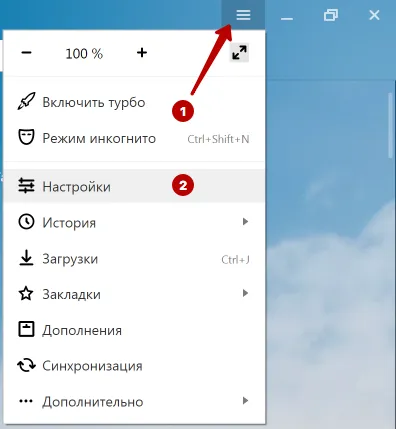
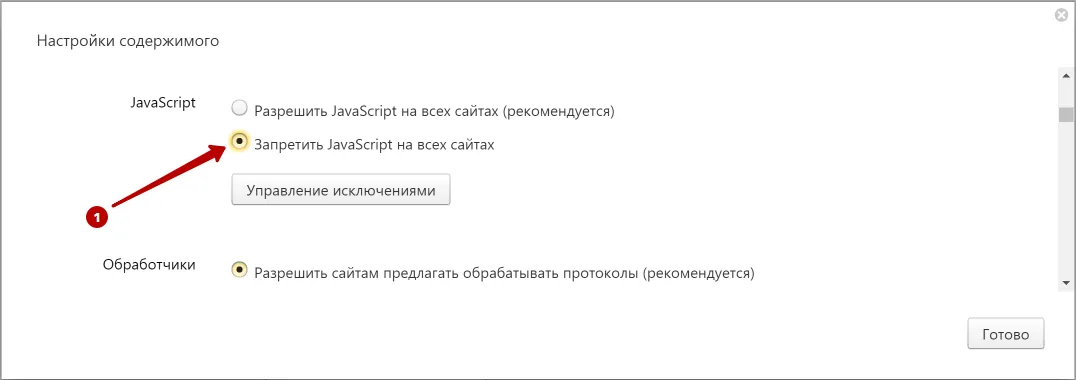
Для отключения JavaScript в Яндекс Браузере зайдите в Настройки.
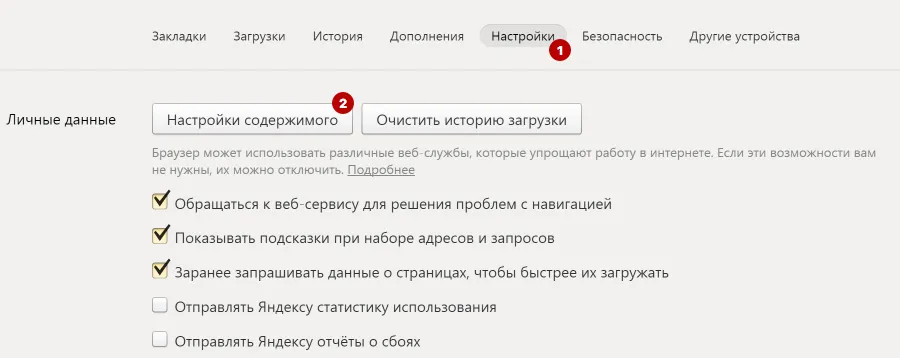
Пролистайте вниз и нажмите на кнопку Дополнительные параметры и затем нажмите на кнопку Настройки содержимого.
Отключите JavaScript в Яндекс Браузере.
Internet Explorer
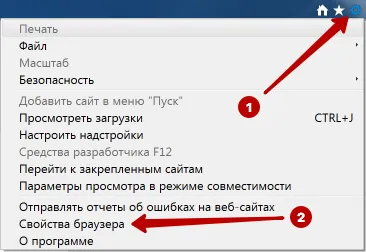
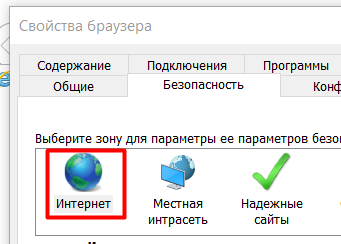
Для отключения JavaScript в браузере Internet Explorer зайдите в Свойства браузера.
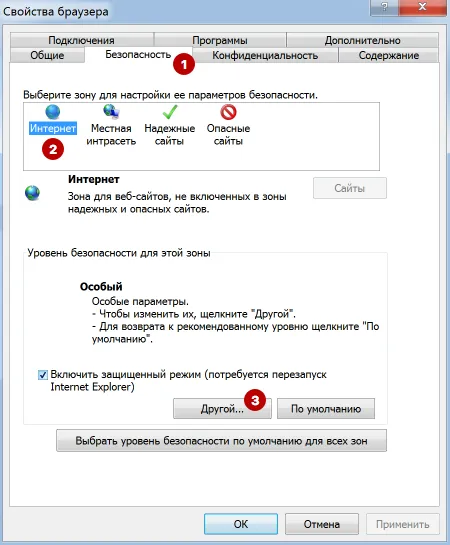
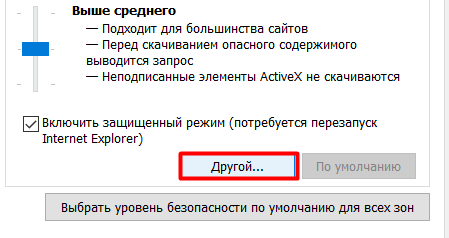
На вкладке Безопасность нажмите кнопку Другой.
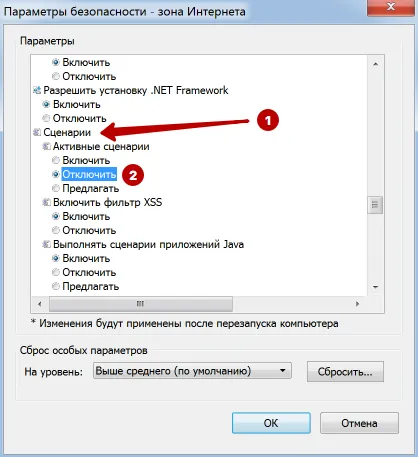
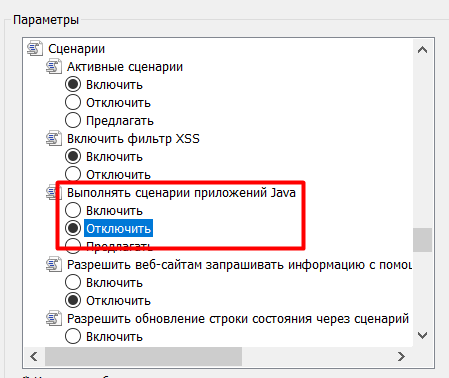
Найдите Сценарии и отключите Активные сценарии Javascript в Internet Explorer.
Microsoft Edge
Компания Microsoft убрала возможность отключения Javascript в последней версии браузера Microsoft Edge.
Если вам важно отключить JavaScript в Microsoft Edge, то рекомендуем воспользоваться другим браузером.
Станьте экспертом!
Получите больше информации о том, как быть анонимным в Интернете.
Получите знания в 1 клик
Как включить поддержку javascript в наиболее популярных браузерах?
JavaScript – это программный язык, который используется на большинстве динамичных страниц глобальной сети. Скрипты помогают превращать скучный сайт в красочный и анимированный ресурс. Такие сервисы в дальнейшем набирают больше просмотров и приносят пользу своим владельцам. Однако JavaScript нужен не только программистам, но и пользователям для того, чтобы в полной мере оценить красочность страницы сайта.
Данная опция присутствует во всех современных веб обозревателях и по умолчанию является включенной. Функция может не работать в двух случаях: когда она деактивирована пользователем или при недоступности обновлений. И в первом и во втором примере JavaScript будет выдавать сообщения об ошибках во время попыток запустить определенный контент. Часто отсутствие плагина мешает отображению ссылок или окон для входа, вследствие чего становится невозможным посещение какого-либо ресурса.
Google Chrome
Популярный браузер от компании Google используется для просмотра сайтов с 2008 года. Его создали на основе свободно распространяемого аналога Chromium, который базировался на движке Blink. По информации StatCounter, примерно 300 млн пользователей просматривают интернет-страницы при помощи Google Chrome.
Чтобы включить JavaScript, необходимо:
- Запустить браузер, после чего щелкнуть по иконке с настройками, расположенной в верхнем правом углу под крестиком для закрытия окна.

- В открывшемся меню перейти в раздел «Настройки», чтобы появилась вкладка с основными параметрами.
- В левой колонке кликнуть по ссылке «Конфиденциальность и безопасность», после чего в правой части окна выбрать категорию «Настройки сайта».
- Найти раздел с названием «JavaScript» в основном блоке и кликнуть по нему. При отключенной поддержке снизу будет надпись «Заблокировано».
- Перевести ползунок во включенное состояние. После этого с левой стороны появится текст «Разрешено».
К сведению: пользователи при желании могут отключить рекламу в браузере, чтобы просматривать веб-страницы более комфортно.
Как выключить JavaScript в Yandex browser
Нам не придётся долго искать место, где в Яндекс браузере отключить JavaScript, ведь процедура выполняется в том же окне и месте.
Отключаем ДжаваСкрипт в Яндекс браузере:
- Идём по ссылке «Настройки содержимого».
- В разделе JavaScript выбираем «Запретить JavaScript на всех сайтах».
Решение достаточно радикальное, поэтому рекомендуем полностью отключать ЯваСкрипт лишь в крайних случаях. При желании защититься на конкретном ресурсе, можем просто добавить правило, которое внесёт сайт в «чёрный список».
- Как открыть консоль в Яндекс браузере
Mozilla Firefox
Одним из самых безопасных является браузер Mozilla Firefox, разработанный на движке Gecko. В России по популярности он занимает третье место. Данные за декабрь 2020 года показали, что его доля в сегменте персональных компьютеров составила 8,74%. В Германии это самый популярный браузер.
В нем включить или выключить поддержку JavaScript несколько сложнее:
- В адресной строке стоит прописать латинскими символами about:config, после чего нажать клавишу «Enter» на клавиатуре.
- Для продолжения кликнуть по кнопке с надписью «Я принимаю на себя риск!», находящейся сразу под сообщением.
- В поисковой строке ввести about.config, чтобы появился параметр с таким же названием.
- Кликнуть по нему двойным щелчком мыши, чтобы значение изменилось на «true», если стоит «false».
Справка: если не работает Флеш Плеер, то мультимедийный контент на сайтах, которые используют эту технологию, не будет воспроизводиться. Его можно скачать с официального сайта и установить бесплатно.
Что такое javascript?
Что такое ЯваСкрипт
ЯваСкрипт можно назвать мультипарадигмальным языком. Он имеет поддержку множества способов программирований. Например, объектно-ориентированное, функциональное и императивное.
Данный вид программирования никак не связан напрямую с java. Основным синтаксисом этого языка программирования является язык Си, а также Си++.
Основой веб-страниц браузеров является HTML-код, с помощью которого программисты добавляю на страницы различные интерактивные элементы.
Если javascript в браузере отключен, интерактивные элементы работать не будут.
Появился данный вид языка программирования благодаря совместной работе компаний Sun Microsystems и Netscape.
Изначально ЯваСкрипт имел название LiveScript, но после того, как язык Java стал популярным среди программистов, компаниями-разработчиками было принято решение переименовать его.
- Браузеры с поддержкой Oracle Java в Ubuntu Linux
Маркетинговый отдел компании Netscape посчитал, что такое название увеличит популярность нового языка программирования, что, собственно, и случилось.
Напомним, что ЯваСкрипт не имеет прямого отношения к Java. Это абсолютно разные языки.
Яндекс.Браузер
В 2012 году представила свой браузер, который был разработан на движке Blink. В сегменте настольных компьютеров он занимает вторую позицию. В сентябре 2020 года его доля на российском рынке составила около 16%.
Включить JavaScript можно при помощи стандартных настроек:
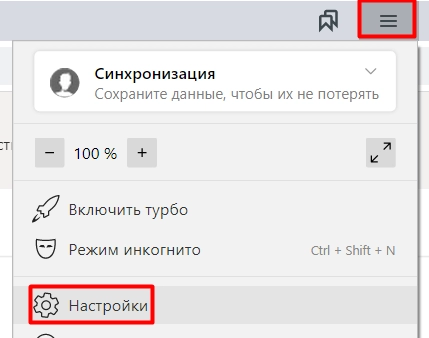
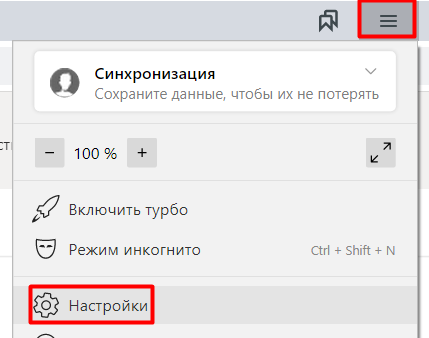
- В верхнем правом меню кликнуть по кнопке с тремя горизонтальными полосами, чтобы открыть настройки браузера.
- В открывшемся списке доступных параметров выбрать пункт «Настройки», рядом с которым находится значок шестеренки.
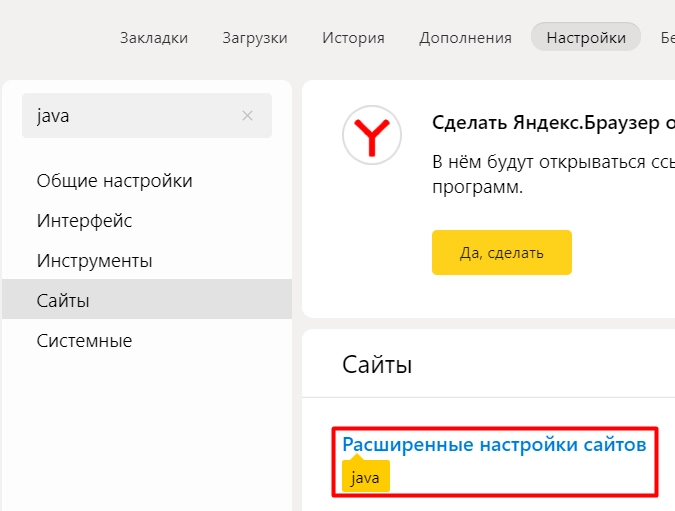
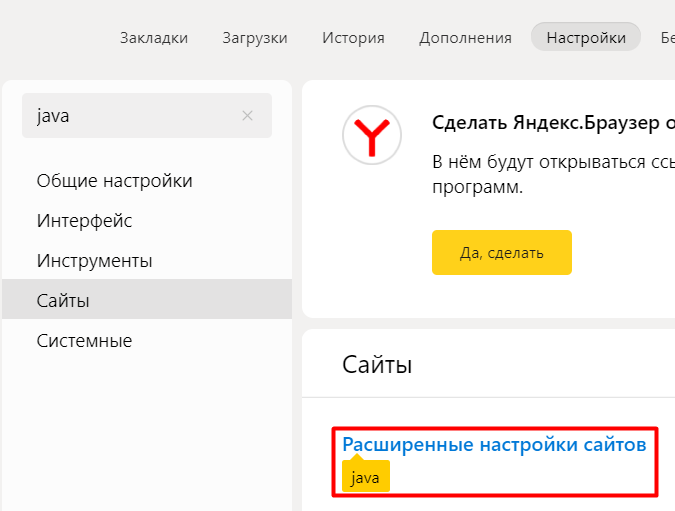
- В левой колонке найти ссылку «Сайты» и кликнуть по ней, чтобы попасть в нужный раздел.
- При помощи полосы прокрутки продвинуться до пункта «Расширенные настройки сайтов», открыть его.
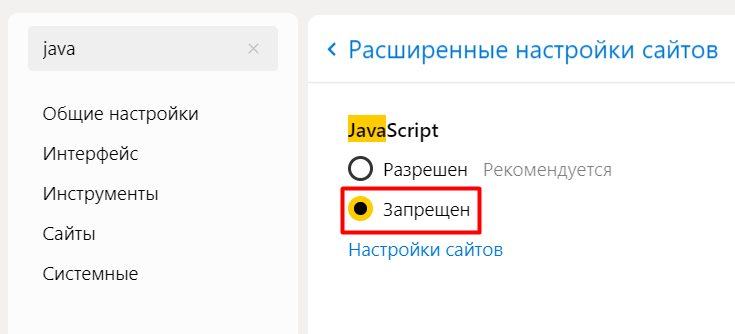
- Под заголовком «JavaScript», находящемся в самом низу, поставить галочку под надписью «Разрешен».
Внимание: если компьютер активно использовался на протяжении длительного времени, то его рекомендуется почистить его от ненужных файлов.
Opera
Этот браузер многим пользователям известен с 1994 года. Его популярность постепенно снижается, особенно после выпуска браузеров от Google и Яндекса. Однако Opera все равно активно используется на территории России и стран СНГ.
Поддержка JavaScript включается следующим образом:
- Нажать кнопку «Меню» в верхнем левом углу, после чего выбрать раздел «Настройки».
- Кликнуть по вкладке «Дополнительно», а затем перейти в настройки безопасности.
- В правой части окна выбрать раздел «Настройки сайта». Он находится в блоке с названием «Конфиденциальность и безопасность».
- Кликнуть по ссылке JavaScript с подписью «Заблокирован».
- Перевести переключатель в положение «Разрешено».
Дополнительно: если приходится активно использовать Интернет или играть в онлайн-игры, то стоит попробовать понизить пинг. Его значение может быть критичным по разным причинам.
Включить Javascript для сайтов из «белого списка»
Для упрощения работы интернет-обозревателя, экономии трафика или любых других причин пользователь может дать разрешение на использование технологии Ява только на часть веб-страниц. Также можно установить запрет для подозрительных сайтов.
Для этого потребуется:
- перейти к группе настроек Java script и запустить «Управление исключениями» (в старой версии) или «Настройки сайтов» (в новой);
- в поле следует ввести или скопировать электронный адрес страниц, логика подскажет как открыть или закрыть доступ, выбрав «Разрешить» или «Блокировать». В новой версии следует переключиться между вкладками «Разрешен» и «Запрещен» и добавить в нужную избранные веб-страницы.
Большинство пользователей не пользуется возможностью составления списков исключений. Но надо понимать, что мера блокировки позволит избавиться, например, от надоедающих всплывающих окон.
Как найти помощника Алису в Яндексе
Internet Explorer
Не менее популярен браузер, встроенный в операционную систему Windows. Он разрабатывался с 1995 до 2020 годы компанией Microsoft. Сейчас в десятой версии Виндовс его сменил обозреватель интернет-страниц Microsoft Edge.
Включить скрипты «Ява» можно следующим образом:
- Кликнуть кнопку «Сервис» и в появившемся списке меню выбрать пункт «Свойства браузера».
- В маленьком окне перейти во вкладку «Безопасность» и нажать кнопку с надписью «Другой».
- Найти пункт «Выполнять сценарии приложений Java», после чего поставить галочку напротив слова «Включить». Нажать кнопку «ОК» для сохранения результатов.
В чём разница
Начнём с простого разъяснения, чем в чём разница между двумя технологиями, приведённые выше. Java — это технология, созданная для разработки приложений, способных работать автономно или через браузеры.
Относительно JavaScript всё обстоит похожим образом, за исключением автономной работы. Эта технология направлена на работу только с браузерами. Скрипт изначально помещают в файлы HTML, где он обеспечивает стабильную работу и обмен данными между веб-страницами и браузером.
Чтобы дополнить полученные сведения, приведем пример главных отличий этих языков.
Инструкция по отключению JavaScript в наиболее популярных браузерах

Практически все современные интернет-сайты используют JavaScript. Это специальный скриптовый язык программирования, работающий на веб-браузере пользователя. Он призван повысить функциональность странички. Представляет собой специальную программу – «движок», которая встраивается в браузер и предназначается для паркинга текста скрипта, а также последующего его преобразования в машинный язык, обеспечивает его запуск. Познакомимся более подробно с возможностями JavaScript в браузере, его особенностями. Расскажем и о недостатках, которые можно устранить путем удаления данного ПО в браузере.
Краткое знакомство с JavaScript
JavaScript – язык программирования, изначально созданный специально для браузеров. То есть низкоуровневый доступ в нем не предусмотрен. В браузере для JavaScript доступно все то, что способно обеспечить как взаимодействие между сайтом и пользователем, так и манипулирование интернет-ресурсами, а именно есть возможности для:
- добавления на страничку новых HTML-кодов, модификация стилей, изменения имеющегося содержимого;
- получения и установку куки-файлов, отображения сообщений, отправки посетителям вопросов;
- мгновенного реагирования на пользовательские действия, такие как клик мышкой, нажатие клавиши, перемещение курсора;
- отправки сетевых запросов на удаленные серверы, скачивание и загрузка файлов с применением передовых технологий AJAX, COMET;
- local storage, то есть запоминание данных на стороне клиента.
Среди основных преимуществ, которыми может похвастаться JavaScript стоит выделить: полную интеграцию с HTML/CSS, а также поддержку всеми основными браузерами, где она идет по умолчанию. Но на практике пользователи далеко не всегда ощущают только преимущества JavaScript. Во многих ситуациях более правильным будет отключение программы в браузере.
Почему стоит отключить JavaScript в браузере?
Без JavaScript работа в интернете будет чистой и простой. Заметно увеличится скорость загрузки страниц, исчезнет реклама, надоедливые всплывающие окна, фича с бесконечной прокруткой страничек. Да, работа с веб-ресурсами становится минималистической, но зато более удобной, производителей и эффективной. А для этого необходимо просто отключить JavaScript. На том, как это сделать в наиболее популярных браузер остановимся более подробно. Рассмотрим пошаговую последовательность действий в следующих поисковиках:
- Яндекс.Браузер.
- Opera.
- Mozilla Firefox.
- Google Chrome.
- Safari.
- Explorer.
Стоит попробовать, а уже замет определить, какой вариант работы в интернете вам подходит: с JavaScript или без нее.
Последовательность действий по отключению JavaScript в Яндекс Браузере
Всего несколько простых и быстрый действий позволят вам отключить JavaScript в Yandex.Browser. выполняем последовательно следующие действия:
- Запускам браузер. В правом верхнем углу экрана вы увидите иконку в виде трех горизонтальных полос. Это основное меню поисковика. Заходим в него.
- Из выпавшего перечня опций находим вкладку «Настройки». Автоматически загрузится поисковик настроек Yandex.Browser. В соответствующей строке прописываем слово «Java»
- Нажимаем на результаты поиска и выбираем среди имеющихся опций «Расширенные настройки сайтов». Отмечаем галочкой квадратик возле надписи «Запрещен».
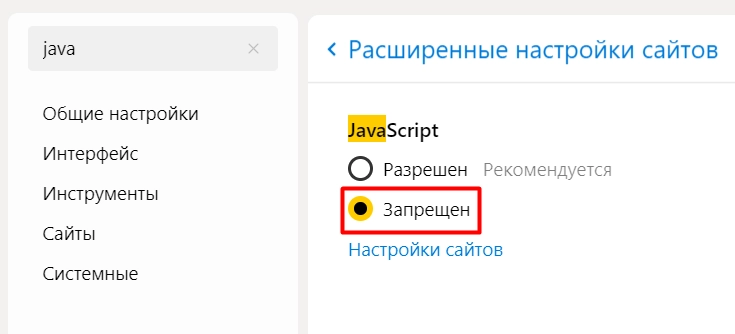
Все. JavaScript в Яндекс.Браузере отключен.
Последовательность действий по отключению JavaScript в Opera
Если вы работаете в браузере Opera, то отключить JavaScript от работы можно действиями в следующей последовательности:
- Запускаем Opera. В правом верхнем углу находим иконку с изображением трех вертикальных полос, тем самым заходя в основное меню браузера.
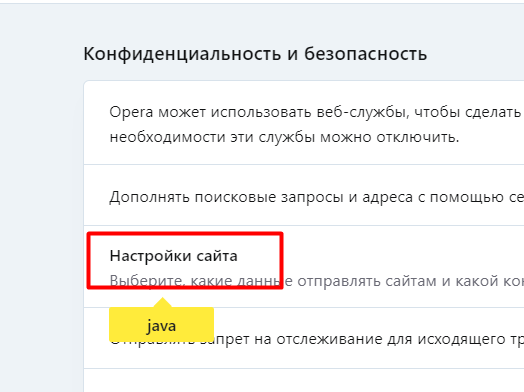
- Переходим в раздел «Настройки». Здесь необходимо воспользоваться поисковой строкой для того, чтобы прописать в нем слово «Java» и получить доступ к настройкам этого скрипта.
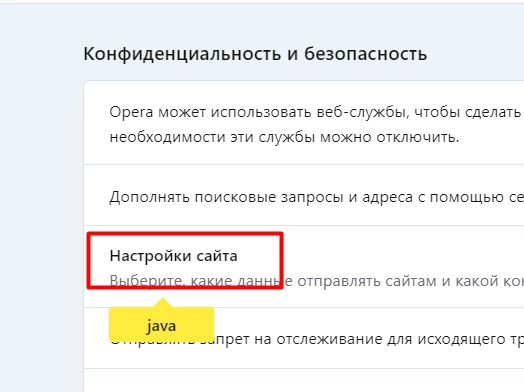
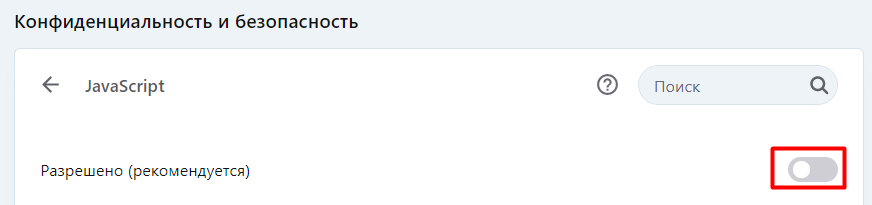
- В результатах выдачи находим блок «Настройка сайта» и заходим в него. Здесь опускаемся вниз до раздела «JavaScript». Переводим выключатель возле сообщения «Использовать JavaScript» из активного положения в неактивное. При этом должна исчезнуть его подсветка.
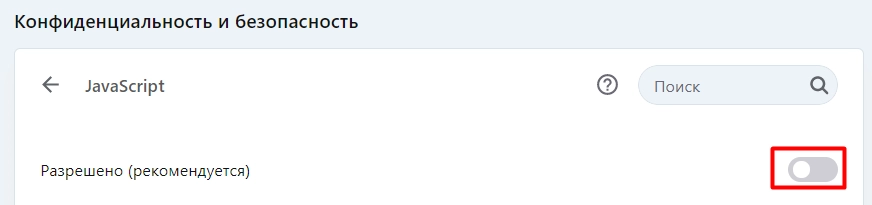
На этом все – вы отключили программу.
Последовательность действий по отключению JavaScript в Mozilla Firefox
Теперь рассмотрим последовательность действий по отключению JavaScript в браузере Firefox. Еще раз скажем, что задача несложная и с ней способен самостоятельно справиться даже начинающий пользователь персонального компьютера. Потребуется просто последовательно, шаг за шагом выполнить следующие действия:
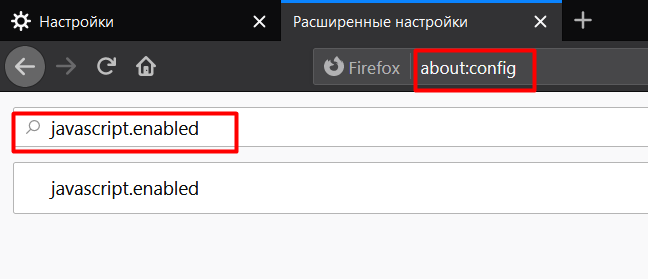
- Загружаем браузер Mozilla Firefox. Непосредственно в самой адресной строке прописываем фразу «about:config». Обязательно необходимо соблюдать правильность задания: 2 слова about и config, разделенные между собой двоеточием. После этого нажимаем на кнопку «Enter» на клавиатуре.
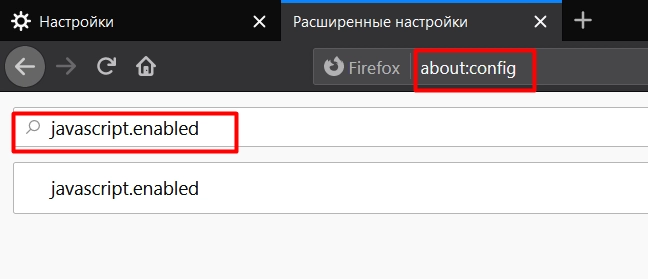
- Система пришлет вам предупредительное сообщение. Можете ознакомиться с ним ради интереса, но при этом нажать на кнопку «Принять риск и продолжить».
- После этого откроется новая поисковая строка, в которой следует прописать фразу «javascript.enabled». Опять же, соблюдаем правильность введения: слова javascript и enabled, разделенные точкой.
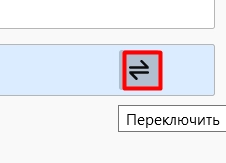
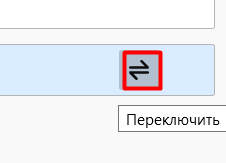
- Открывается новая строка, с правой стороны которой вы увидите значок с функцией «Переключить». Нажимаем на него.
Последним своим действием вы отключили JavaScript в браузере Mozilla Firefox.
Последовательность действий по отключению JavaScript в Google Chrome
Пользователи браузера Google Chrome смогут деактивировать JavaScript непосредственно через настройки поисковика. Для этого необходимо будет выполнить несколько элементарных действий:
- Открываем основное меню Google Chrome. Для этого необходимо нажать на иконку с изображением трех вертикальных точек в верхнем правом углу экрана. Из выпавшего перечня опций выбираем блок «Настройки».
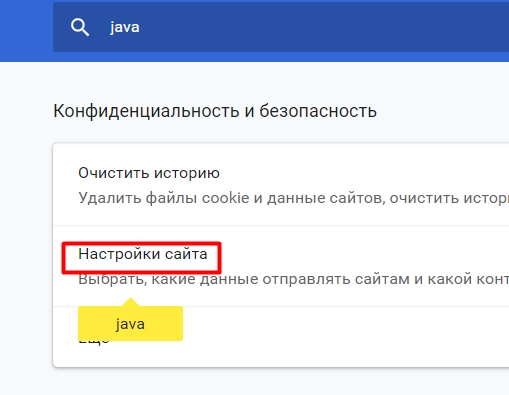
- Открывается встроенный поисковик браузера, в котором нам необходимо ввести с клавиатуры слово «Java» – без кавычек.

- Пара секунд – и перед вами результаты выдачи. Нам надо на них нажать и перейти в блок «JavaScript». Здесь следует отключить программу путем перевода тумблера из активного положения в неактивное. Подсветка кнопки исчезнет – она станет серой.

Вы успешно справились с поставленной задачей. Можно тестировать работу браузера Google Chrome без JavaScript.
Последовательность действий по отключению JavaScript в Safari
Теперь рассмотрим пошаговые действия по отключению JavaScript в браузере Safari. Здесь также нет ничего сложного. Предстоит выполнить всего три шага:
- Запускаем поисковик Safari и заходим в его настройки.
- Находим блок «Безопасность», нажимаем на него.
- Возле пункта «Включить JavaScript» в соответствующем квадратике убираем отметку в виде галочки.
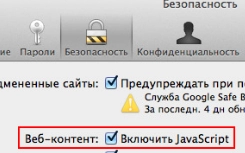
Все, ваш Safari теперь напрямую работает с интернетом, то есть без скрипта JavaScript.
Последовательность действий по отключению JavaScript в Internet Explorer
Последний браузер, который нам осталось рассмотреть на предмет отключения JavaScript – Internet Explorer. Для этого выполняем следующие действия:
- Стандартно работы начинаем с запуска браузера. Здесь находим иконку с изображением шестеренки и нажимаем на нее.
- Из выпавшего списка выбираем раздел «Свойства браузера» и заходим в него.
- Открывается новое окошко, в котором нас интересует вкладка «Безопасность».
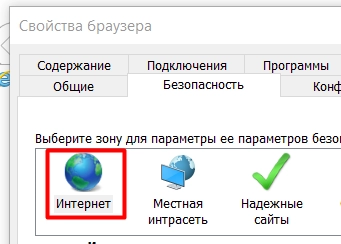
- Здесь мы находим блок «Интернет», заходим. Видим кнопку с надписью «Другой» и нажимаем на нее.
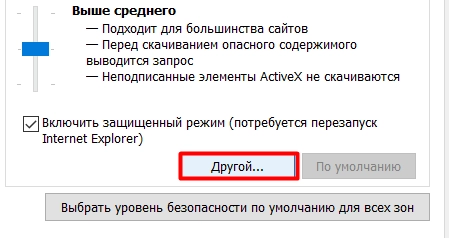
- Обращаем внимание на надпись «Выполнять сценарии приложений Java. Ее то нам и необходимо отключить, нажав на соответствующую кнопку – «Отключить». Сохраняем внесенные изменения, нажимая на кнопку «ОК».
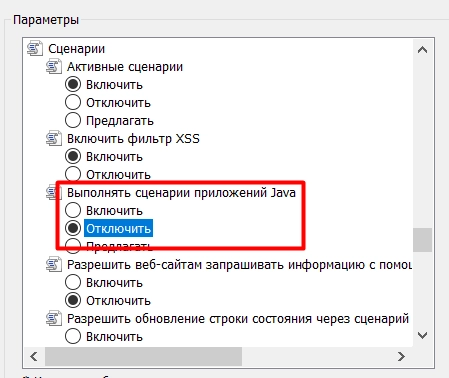
Все. На этом JavaScript в браузере Internet Explorer деактивирован.
Удалось отключить JavaScript в браузере или нет: как проверить?
То, что ползунки, отвечающие за отключение JavaScript от работы в браузерах после переведения выполненных вами настроек, перестали подсвечиваться характерным для них цветом, свидетельствует о том, что вы выполнили те работы, которые от вас требовались. Но теперь необходимо убедиться, удалось ли все-таки отключить скрипт. Это можно сделать двумя способами:
- Пройдите в настройки вашего браузера (о том, как это сделать, мы говорили выше) и еще раз убедитесь в том, что опция, отвечающая за работу JavaScript отключена.
- Зайдите на любой сайт, с которым вам приходилось неоднократно работать. То есть важно, чтобы он был вам хорошо знаком. Обратите внимание на то, есть ли всплывающие окна, рекламные баннеры, привычные элементы навигации. Если все это исчезло, значит вы отключили JavaScript.
Теперь можете быстро и спокойно работать в интернете без надоедливой рекламы. Но если все же вместе с JavaScript исчезнет и тот функционал, который помогал вам решать рабочие задачи, то вы сможете быстро вернуть все на свои места. Просто повторите описанные выше действия и верните ползунки в активное положение либо же проставьте соответствующие галочки. И все, больше никаких изменений вносить на надо.
Как отключить JavaScript в популярных браузерах
Отключение JavaScript — это шаг на пути к простому и чистому интернету. Сделав его, вы заметите, что скорость загрузки страниц увеличится. Также на сайтах пропадет огромное количество отвлекающих факторов: реклама, фича с бесконечной прокруткой страниц, всплывающие окна. Чтобы попасть в этот минималистичный мир, нужно лишь разобраться, как отключить JavaScript в популярных браузерах.
Ниже мы приложим инструкции для Chrome, Яндекс.Браузера, Opera, Firefox, Safari и Explorer.
Как отключить Ява Скрипт в Яндекс Браузере
Если вам нужно отключить Ява Скрипт в Яндекс Браузере, для этого потребуется сделать всего лишь 6 простых шагов. Следуйте изложенной ниже инструкции:
- Запустите Yandex.Browser.
- Откройте меню (значок в виде трех полосок в правом верхнем углу).
- Перейдите в параметр меню «Настройки».
Как отключить JavaScript в Opera
Процесс деактивации опции в этом браузере примерно похож на изложенные выше шаги для Yandex. Чтобы отключить JavaScript в Opera, двигайтесь по нашей инструкции:
- Запустите браузер.
- Зайдите в меню. Его значок расположен в левом верхнем углу.
- Перейдите в раздел «Настройки».
- Когда перед вами появится поисковик настроек, введите туда слово «Java».
- Перейдите в раздел меню под названием «Настройки сайта».
Как отключить JS в Firefox
На браузере от Mozilla процесс выглядит немного иначе, но в целом он тоже несложный даже для начинающих пользователей компьютера. Чтобы выключить JavaScript, действуйте по инструкции, изложенной ниже:
- Запустите браузер.
- В адресную строку введите 2 слова, разделенных двоеточием «about:config». Для ввода данных нажмите клавишу «Enter».
- Нажмите «Принять риск и продолжить».
- У вас появится специальная поисковая строка, где нужно написать — javascript.enabled.
Все, отключение ЯваСкрипт на Файрфокс завершено.
Как выключить JavaScript в Google Chrome
В этом браузере опция деактивируется через настройки. Для отключения ЯваСкрипт в Гугл Хром вам нужно сделать 5 простых шагов:
- Откройте меню.
- Зайдите в «Настройки».
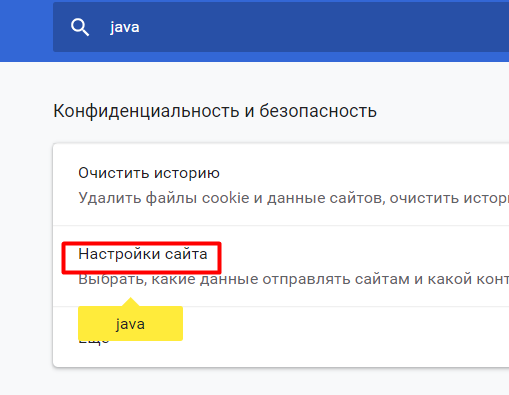
- В поле «Поиск настроек» введите слово «Java».
- Перейдите в «Настройки сайта».


Отключение ЯваСкрипт в Google Chrome успешно завершено.
Как отключить JavaScript в Safari
Для деактивации JavaScript в Сафари следуйте инструкции:
- Запустите браузер.
- Зайдите в «Настройки».
Нажмите на раздел «Безопасность».
Как отключить JavaScript в Internet Explorer
Для деактивации JavaScript в Internet Explorer, вам нужно следовать простой инструкции:
- Находясь в браузере, нажмите на значок в виде шестеренки.
- Нажмите на раздел «Свойства браузера».
- В открывшемся окне выберите вкладку «Безопасность».
- Нажмите на зону «Интернет».
Как проверить работу JavaScript
Убедиться в том, получилось ли у вас отключить эту опцию или нет, можно двумя способами:
- Зайти в нужные настройки браузера по изложенным выше инструкциям и посмотреть, отключен ли параметр, отвечающий за Ява Скрипт.
- Зайти на хорошо известный вам сайт и проверить, не пропали ли на нем привычные объекты: рекламный блок, всплывающие баннеры, элементы навигации. Если пропали, тогда Ява Скрипт отключен.
Процесс отключения JavaScript занимает всего пару минут. Учтите, что это решение может дать не только преимущества в виде ускорения загрузки страниц и исчезновения назойливой рекламы. Вместе с этим на сайтах могут пропасть важные элементы, без которых невозможно будет полноценно на них работать. Например, в Битриксе при отключении Java Script у исполнителя перестанут отображаться назначенные ему задачи.