Как отключить JavaScript на сайте
Некоторые вебмастера любят блокировать не только выделение текста, но и нажатие правой клавиши мыши на своих сайтах. От воровства контента это не защищает абсолютно, а вот читателям приносит немало неудобств. Часто бывает так, что из-за скриптов посетитель не может даже открыть новость в новой вкладке.
В этой статье мы расскажем о том, как отключить или включить JavaScript для избранного сайта или сайтов.
Внимание! Эта статья написана не для того, чтобы научить копировать содержимое чужих сайтов. Воровать контент нехорошо и, к тому же, за это может последовать ответственность. Пользуйтесь инструкцией только в благих целях.
Как запретить JavaScript для конкретного сайта
Отключение JavaScript в Google Chrome
1 Нажмите кнопку Меню.
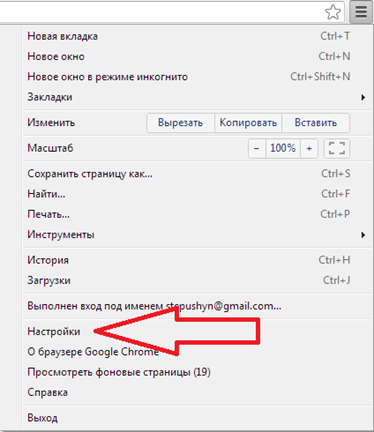
2 Выберите Настройки:

3 Кликните по ссылке Показать дополнительные настройки:

4 Нажмите кнопку Настройки контента:

5 В окне Настройки содержания страницы найдите область JavaScript и выберите кнопку Управление исключениями:

6 Добавьте доменное имя или шаблон. Например:
7 В колонке Действия выберите Блокировать
8 Нажмите кнопку Готово для сохранения изменений:

Отключение JavaScript в Opera 23
1 Кликните по кнопке Opera.
2 Выберите Настройки:

3 Выберите раздел настроек Веб-сайты.
4 Нажмите кнопку Управление исключениями:

5 Добавьте сайт в колонке Шаблон адреса. Например:
6 Выберите Блокировать в колонке Поведение.
Как отключить JavaScript в Google Chrome
JavaScript на некоторых страницах может создавать немало проблем для пользователей. Иногда с помощью JavaScript отключают контекстное меню или запрещают копировать текст. Для того чтобы обойти подобные ограничения необходимо отключить JavaScript. В данной статье мы расскажем о том, как отключить JavaScript в Google Chrome.
Отключить JavaScript в Google Chrome можно двумя способами: через настройки или с помощью специального расширения. Сначала рассмотрим процесс отключения JavaScript в Google Chrome с помощью настроек браузера.
Для начала откройте окно с настройками. Для этого нажмите на кнопку в правом верхнем углу и выберите пункт «Настройки».
В открывшемся окне нужно включить отображение дополнительных настроек. Для этого нажимаем на ссылку «Показать дополнительные настройки».
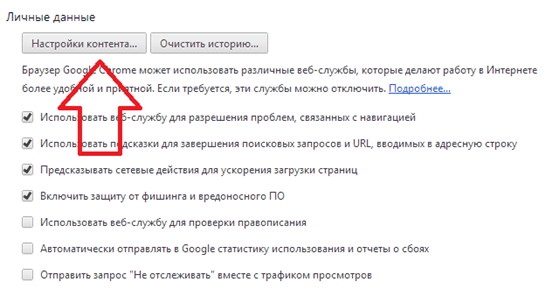
Дальше необходимо найти раздел «Личные настройки» и нажать на кнпоку «Настройки контента». В открывшемся окне можно включить или отключить обработку JavaScript в Google Chrome.

Также здесь можно включить или отключить JavaScript для отдельных сайтов. Для этого нужно нажать на кнопку «Управление исключениями».
Данный способ отключения JavaScript в Google Chrome очень прост, однако он не всегда удобен. Для того чтобы упростить процесс можно установить расширение Quick Javascript Switcher. С помощью данного расширения можно включить или отключить JavaScript в Google Chrome одним нажатием на кнопку на панели инструментов.
После установки на панели инструментов Google Chrome появится специальная кнопка с помощью которой можно включить или отключить Javascript.
- Как изменить браузер по умолчанию
- Как зайти на сайт, если доступ закрыт
- Как посмотреть пароль под звездочками
- Как очистить кэш в браузере
- Как увеличить шрифт в браузере
Создатель сайта comp-security.net, автор более 2000 статей о ремонте компьютеров, работе с программами, настройке операционных систем.
Задайте вопрос в комментариях под статьей или на странице «Задать вопрос» и вы обязательно получите ответ.
Как отключить javascript в chrome для сайта
Требования.
Статья применима для браузера Google Chrome
Информация.
JavaScript обычно используется как встраиваемый язык. Наиболее широкое применение находит в браузерах как язык сценариев для придания интерактивности веб-страницам (моргание кнопочек, автосмена картинок, проверка данных без перезагрузки страницы и многое другое). Бывают случаи, когда его необходимо отключить или включить.
Как отключить JavaScript в браузере Google Chrome.
1. Открываем браузер Google Chrome;
2. Справа от адресной строки нажимаем кнопку главного меню;
| В зависимости от версии браузера кнопка может отличаться, например: или |
3. В открывшемся меню выбираем пункт "Настройки";
4. В левой части открывшегося окна щелкаем по еще одному пункту "Настройки";
5. В правой части окна, в самом низу находим ссылку "Показать дополнительные настройки"
6. Находим раздел "Личные данные" и щелкаем по кнопке "Настройки контента. ";
7. В открывшемся окне находим раздел "JavaScript" и выбираем пункт "Запретить выполнение JavaScript на всех сайтах";
8. Нажимаем кнопку "ОК", закрываем и снова открываем браузер Google Chrome;
Как включить JavaScript в браузере Google Chrome.
1 .Выполняем пункты с 1 по 6 раздела Как отключить JavaScript в браузере Google Chrome ;
2. В открывшемся окне находим раздел "JavaScript" и выбираем пункт "Разрешить всем сайтам использовать JavaScript (рекомендуется)";
3. Нажимаем кнопку "ОК", закрываем и снова открываем браузер Google Chrome;
Инструкция по отключению JavaScript в наиболее популярных браузерах
Практически все современные интернет-сайты используют JavaScript. Это специальный скриптовый язык программирования, работающий на веб-браузере пользователя. Он призван повысить функциональность странички. Представляет собой специальную программу – «движок», которая встраивается в браузер и предназначается для паркинга текста скрипта, а также последующего его преобразования в машинный язык, обеспечивает его запуск. Познакомимся более подробно с возможностями JavaScript в браузере, его особенностями. Расскажем и о недостатках, которые можно устранить путем удаления данного ПО в браузере.
Краткое знакомство с JavaScript
JavaScript – язык программирования, изначально созданный специально для браузеров. То есть низкоуровневый доступ в нем не предусмотрен. В браузере для JavaScript доступно все то, что способно обеспечить как взаимодействие между сайтом и пользователем, так и манипулирование интернет-ресурсами, а именно есть возможности для:
- добавления на страничку новых HTML-кодов, модификация стилей, изменения имеющегося содержимого;
- получения и установку куки-файлов, отображения сообщений, отправки посетителям вопросов;
- мгновенного реагирования на пользовательские действия, такие как клик мышкой, нажатие клавиши, перемещение курсора;
- отправки сетевых запросов на удаленные серверы, скачивание и загрузка файлов с применением передовых технологий AJAX, COMET;
- local storage, то есть запоминание данных на стороне клиента.
Среди основных преимуществ, которыми может похвастаться JavaScript стоит выделить: полную интеграцию с HTML/CSS, а также поддержку всеми основными браузерами, где она идет по умолчанию. Но на практике пользователи далеко не всегда ощущают только преимущества JavaScript. Во многих ситуациях более правильным будет отключение программы в браузере.
Почему стоит отключить JavaScript в браузере?
Без JavaScript работа в интернете будет чистой и простой. Заметно увеличится скорость загрузки страниц, исчезнет реклама, надоедливые всплывающие окна, фича с бесконечной прокруткой страничек. Да, работа с веб-ресурсами становится минималистической, но зато более удобной, производителей и эффективной. А для этого необходимо просто отключить JavaScript. На том, как это сделать в наиболее популярных браузер остановимся более подробно. Рассмотрим пошаговую последовательность действий в следующих поисковиках:
- Яндекс.Браузер.
- Opera.
- Mozilla Firefox.
- Google Chrome.
- Safari.
- Explorer.
Стоит попробовать, а уже замет определить, какой вариант работы в интернете вам подходит: с JavaScript или без нее.
Последовательность действий по отключению JavaScript в Яндекс Браузере
Всего несколько простых и быстрый действий позволят вам отключить JavaScript в Yandex.Browser. выполняем последовательно следующие действия:
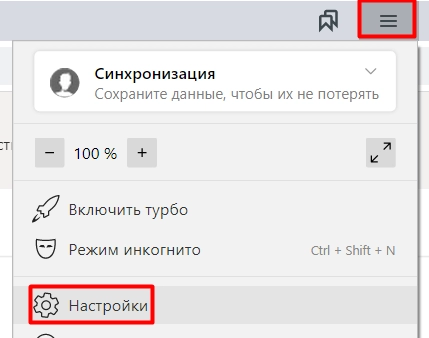
- Запускам браузер. В правом верхнем углу экрана вы увидите иконку в виде трех горизонтальных полос. Это основное меню поисковика. Заходим в него.
- Из выпавшего перечня опций находим вкладку «Настройки». Автоматически загрузится поисковик настроек Yandex.Browser. В соответствующей строке прописываем слово «Java»
- Нажимаем на результаты поиска и выбираем среди имеющихся опций «Расширенные настройки сайтов». Отмечаем галочкой квадратик возле надписи «Запрещен».
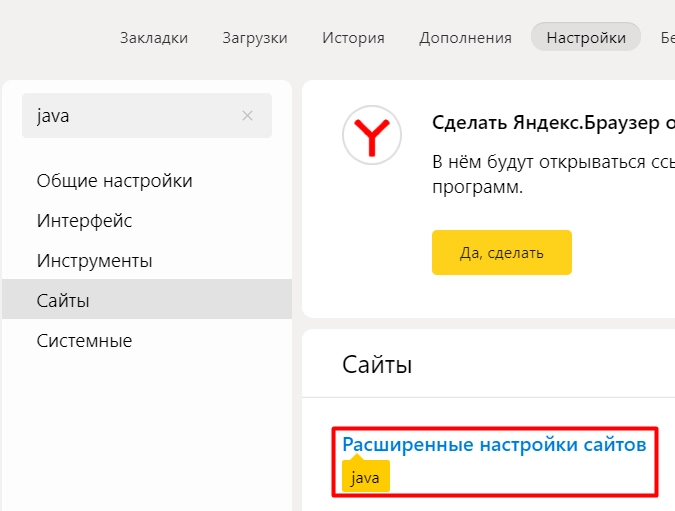
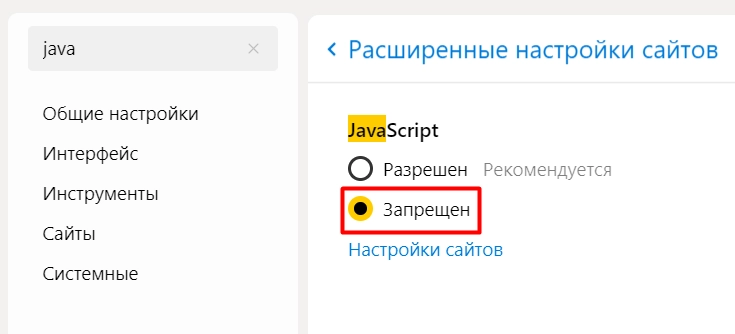
Все. JavaScript в Яндекс.Браузере отключен.
Последовательность действий по отключению JavaScript в Opera
Если вы работаете в браузере Opera, то отключить JavaScript от работы можно действиями в следующей последовательности:
- Запускаем Opera. В правом верхнем углу находим иконку с изображением трех вертикальных полос, тем самым заходя в основное меню браузера.
- Переходим в раздел «Настройки». Здесь необходимо воспользоваться поисковой строкой для того, чтобы прописать в нем слово «Java» и получить доступ к настройкам этого скрипта.
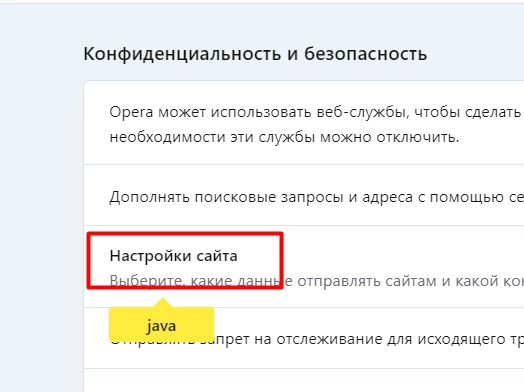
- В результатах выдачи находим блок «Настройка сайта» и заходим в него. Здесь опускаемся вниз до раздела «JavaScript». Переводим выключатель возле сообщения «Использовать JavaScript» из активного положения в неактивное. При этом должна исчезнуть его подсветка.
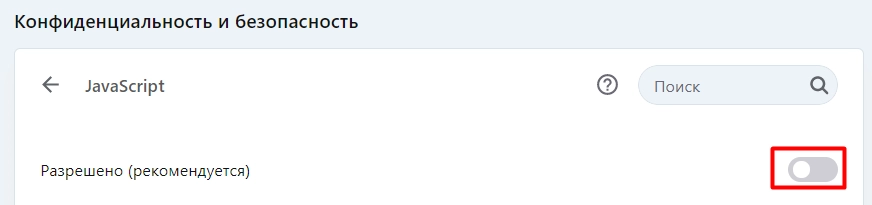
На этом все – вы отключили программу.
Последовательность действий по отключению JavaScript в Mozilla Firefox
Теперь рассмотрим последовательность действий по отключению JavaScript в браузере Firefox. Еще раз скажем, что задача несложная и с ней способен самостоятельно справиться даже начинающий пользователь персонального компьютера. Потребуется просто последовательно, шаг за шагом выполнить следующие действия:
- Загружаем браузер Mozilla Firefox. Непосредственно в самой адресной строке прописываем фразу «about:config». Обязательно необходимо соблюдать правильность задания: 2 слова about и config, разделенные между собой двоеточием. После этого нажимаем на кнопку «Enter» на клавиатуре.
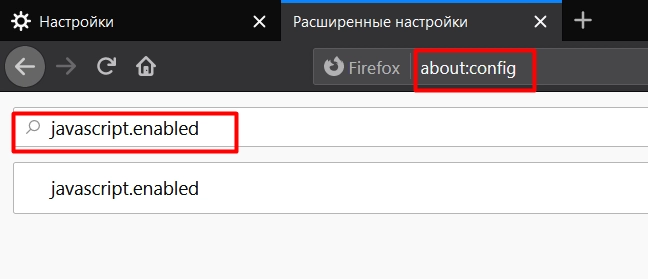
- Система пришлет вам предупредительное сообщение. Можете ознакомиться с ним ради интереса, но при этом нажать на кнопку «Принять риск и продолжить».
- После этого откроется новая поисковая строка, в которой следует прописать фразу «javascript.enabled». Опять же, соблюдаем правильность введения: слова javascript и enabled, разделенные точкой.
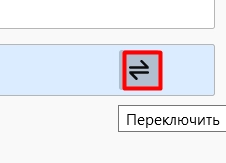
- Открывается новая строка, с правой стороны которой вы увидите значок с функцией «Переключить». Нажимаем на него.
Последним своим действием вы отключили JavaScript в браузере Mozilla Firefox.
Последовательность действий по отключению JavaScript в Google Chrome
Пользователи браузера Google Chrome смогут деактивировать JavaScript непосредственно через настройки поисковика. Для этого необходимо будет выполнить несколько элементарных действий:
- Открываем основное меню Google Chrome. Для этого необходимо нажать на иконку с изображением трех вертикальных точек в верхнем правом углу экрана. Из выпавшего перечня опций выбираем блок «Настройки».
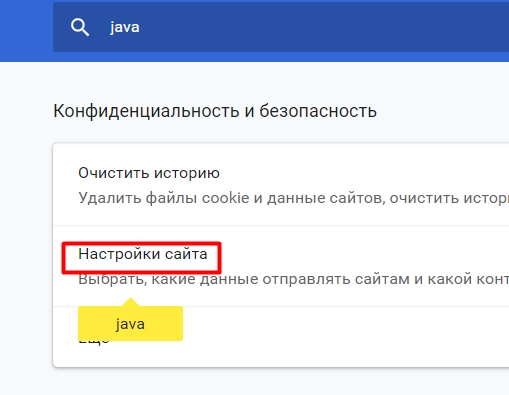
- Открывается встроенный поисковик браузера, в котором нам необходимо ввести с клавиатуры слово «Java» – без кавычек.

- Пара секунд – и перед вами результаты выдачи. Нам надо на них нажать и перейти в блок «JavaScript». Здесь следует отключить программу путем перевода тумблера из активного положения в неактивное. Подсветка кнопки исчезнет – она станет серой.

Вы успешно справились с поставленной задачей. Можно тестировать работу браузера Google Chrome без JavaScript.
Последовательность действий по отключению JavaScript в Safari
Теперь рассмотрим пошаговые действия по отключению JavaScript в браузере Safari. Здесь также нет ничего сложного. Предстоит выполнить всего три шага:
- Запускаем поисковик Safari и заходим в его настройки.
- Находим блок «Безопасность», нажимаем на него.
- Возле пункта «Включить JavaScript» в соответствующем квадратике убираем отметку в виде галочки.
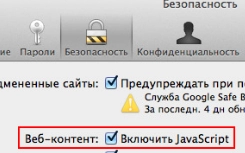
Все, ваш Safari теперь напрямую работает с интернетом, то есть без скрипта JavaScript.
Последовательность действий по отключению JavaScript в Internet Explorer
Последний браузер, который нам осталось рассмотреть на предмет отключения JavaScript – Internet Explorer. Для этого выполняем следующие действия:
- Стандартно работы начинаем с запуска браузера. Здесь находим иконку с изображением шестеренки и нажимаем на нее.
- Из выпавшего списка выбираем раздел «Свойства браузера» и заходим в него.
- Открывается новое окошко, в котором нас интересует вкладка «Безопасность».
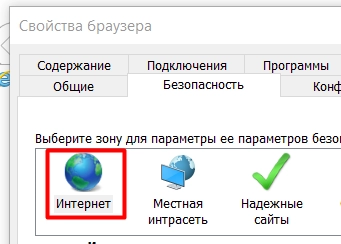
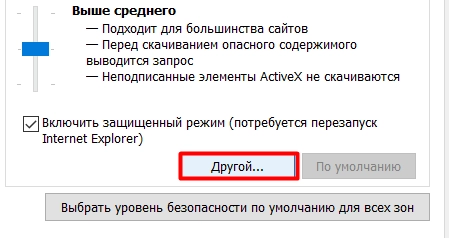
- Здесь мы находим блок «Интернет», заходим. Видим кнопку с надписью «Другой» и нажимаем на нее.
- Обращаем внимание на надпись «Выполнять сценарии приложений Java. Ее то нам и необходимо отключить, нажав на соответствующую кнопку – «Отключить». Сохраняем внесенные изменения, нажимая на кнопку «ОК».
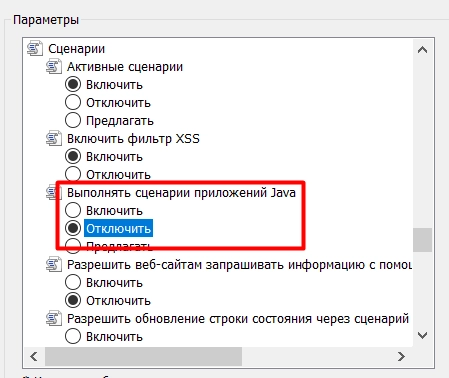
Все. На этом JavaScript в браузере Internet Explorer деактивирован.
Удалось отключить JavaScript в браузере или нет: как проверить?
То, что ползунки, отвечающие за отключение JavaScript от работы в браузерах после переведения выполненных вами настроек, перестали подсвечиваться характерным для них цветом, свидетельствует о том, что вы выполнили те работы, которые от вас требовались. Но теперь необходимо убедиться, удалось ли все-таки отключить скрипт. Это можно сделать двумя способами:
- Пройдите в настройки вашего браузера (о том, как это сделать, мы говорили выше) и еще раз убедитесь в том, что опция, отвечающая за работу JavaScript отключена.
- Зайдите на любой сайт, с которым вам приходилось неоднократно работать. То есть важно, чтобы он был вам хорошо знаком. Обратите внимание на то, есть ли всплывающие окна, рекламные баннеры, привычные элементы навигации. Если все это исчезло, значит вы отключили JavaScript.
Теперь можете быстро и спокойно работать в интернете без надоедливой рекламы. Но если все же вместе с JavaScript исчезнет и тот функционал, который помогал вам решать рабочие задачи, то вы сможете быстро вернуть все на свои места. Просто повторите описанные выше действия и верните ползунки в активное положение либо же проставьте соответствующие галочки. И все, больше никаких изменений вносить на надо.