Как отключить JavaScript в Google Chrome
JavaScript на некоторых страницах может создавать немало проблем для пользователей. Иногда с помощью JavaScript отключают контекстное меню или запрещают копировать текст. Для того чтобы обойти подобные ограничения необходимо отключить JavaScript. В данной статье мы расскажем о том, как отключить JavaScript в Google Chrome.
Отключить JavaScript в Google Chrome можно двумя способами: через настройки или с помощью специального расширения. Сначала рассмотрим процесс отключения JavaScript в Google Chrome с помощью настроек браузера.
Для начала откройте окно с настройками. Для этого нажмите на кнопку в правом верхнем углу и выберите пункт «Настройки».
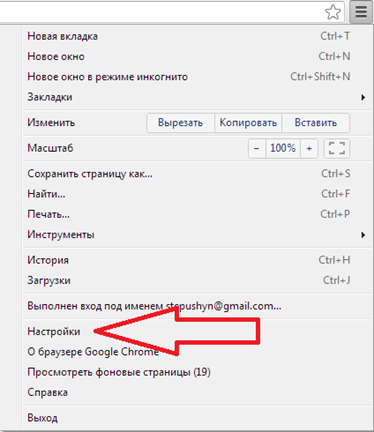
В открывшемся окне нужно включить отображение дополнительных настроек. Для этого нажимаем на ссылку «Показать дополнительные настройки».
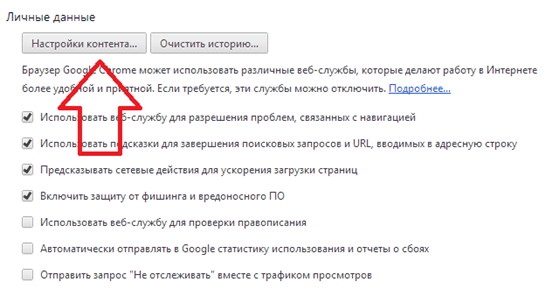
Дальше необходимо найти раздел «Личные настройки» и нажать на кнпоку «Настройки контента». В открывшемся окне можно включить или отключить обработку JavaScript в Google Chrome.
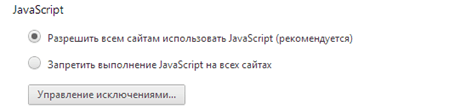
Также здесь можно включить или отключить JavaScript для отдельных сайтов. Для этого нужно нажать на кнопку «Управление исключениями».
Данный способ отключения JavaScript в Google Chrome очень прост, однако он не всегда удобен. Для того чтобы упростить процесс можно установить расширение Quick Javascript Switcher. С помощью данного расширения можно включить или отключить JavaScript в Google Chrome одним нажатием на кнопку на панели инструментов.
После установки на панели инструментов Google Chrome появится специальная кнопка с помощью которой можно включить или отключить Javascript.
- Как изменить браузер по умолчанию
- Как зайти на сайт, если доступ закрыт
- Как посмотреть пароль под звездочками
- Как очистить кэш в браузере
- Как увеличить шрифт в браузере
Создатель сайта comp-security.net, автор более 2000 статей о ремонте компьютеров, работе с программами, настройке операционных систем.
Задайте вопрос в комментариях под статьей или на странице «Задать вопрос» и вы обязательно получите ответ.
Как в Google Chrome выключить javascript
Google Chrome – комплексный браузер, который работает благодаря массе разных инструментов и компонентов. Например, для правильного отображения веб-страниц и контента в нем используется JavaScript. По умолчанию он включен, а некоторые сайты (например, ВКонтакте) вообще отказываются без него работать. Тем не менее, иногда возникает необходимость отключить JavaScript в Chrome, и в этом материале мы разберем: как и зачем это делать.
Для чего нужен JavaScript в Гугл Хром
Ява Скрипт в Гугл Хром отвечает за следующие вещи:
- уменьшение нагрузки на сайт при обработке крупных массивов данных;
- открытие всплывающих окон;
- отображение и работу интерактивных элементов: например, кнопок «лайк», «переслать» и т.п.;
- выполнение математических вычислений;
- отображение выпадающего меню;
- обработку информации в формате HTML без использования соединения с интернетом;
- настройку разрешения экрана;
- подгонку каждого веб-портала под размеры и разметки экрана в браузере;
- загрузку и демонстрацию картинок, графики, фотографий и анимации.
Настройки JavaScript в Google Chrome
Благодаря JavaScript загрузка часто посещаемых сайтов становится более быстрой. В свою очередь сами веб-ресурсы отображаются в красивом дизайне, с анимациями и интерактивными элементами.
В каких случаях необходимо отключение
Отключить JS в Chrome будет адекватной мерой по причине недоверия к сайту, который применяют эту технологию в недобросовестных целях.
Также отключение ДжаваСкрипт на ноутбуке может частично сэкономить заряд батареи. Если говорить об информационных сайтах, то многие из них в принципе могут стабильно работать и без JS.
Как отключить
Перед отключением важно помнить о том, что пользователь будет ограничен в активных кнопках, полноценном просмотре контента или даже при вводе информации при регистрации. Для деактивации есть 2 варианта:
- Общее выключение.
Для отключения JS на всех сайтах необходимо перейти по ссылке chrome://settings/content/javascript и нажать «Запретить сайтам использовать JavaScript».
- Отключение для конкретного сайта.
На той же странице chrome://settings/content/javascript нажать кнопку «Добавить» рядом со строкой «Запретить сайтам использовать JavaScript» и указать адреса сайтов.
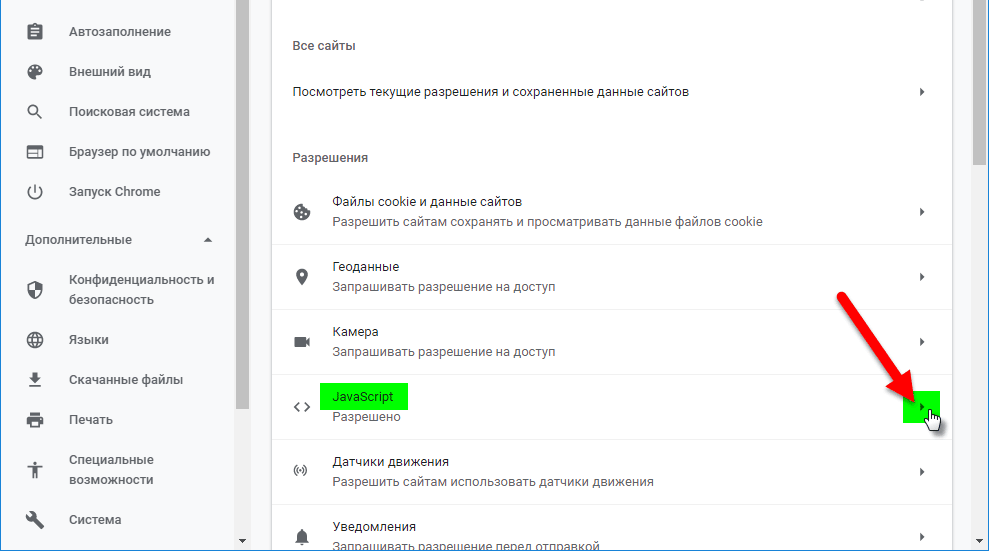
Отключение Javascript в Хроме
Чуть ниже есть кнопка «Добавить» для «Разрешить сайтам использовать JavaScript». Она пригодится, если вы отключили JS полностью, но хотели бы оставить его на некоторых страницах.
Таким образом, можно гибко комбинировать разрешения и запреты на использование JS.
Как отключить JavaScript в Chrome и Firefox и зачем это нужно
Поддержание безопасности при работе в Интернете очень важно. У нас могут возникнуть проблемы при входе на сайт, загрузке файла или просто использовании любого расширения в браузере. Существует много разновидностей угроз, и мы должны предпринять шаги, чтобы защититься. В этой статье мы расскажем, как мы можем включить или отключить JavaScript в обоих Chrome и Firefox. Мы объясним, зачем это делать.
Зачем отключать JavaScript в браузере
JavaScript является одним из наиболее широко используемых языков программирования наряду с HTML и CSS. это присутствует на многих веб-страницах и иногда необходимо, чтобы они были видны правильно. Но, конечно же, он также используется хакерами для запуска своих атак и нарушения безопасности.
Злоумышленник может использовать веб-сайт через Код JavaScript и собирать данные или вставлять вирус. Во-первых, это не что-то опасное, это не то, что может привести к сбоям в работе браузера. Однако существует больший риск входа на веб-сайт, использующий этот тип кода, и у нас могут возникнуть проблемы.
Please enable JavaScript
По умолчанию он активирован как в Chrome, так и в Firefox. В какой-то момент мы можем захотеть удалить его, чтобы избежать угроз безопасности. Возможно, мы даже отключили его по ошибке, и у нас возникли проблемы с просмотром, и мы хотим активировать его снова. Мы увидим, что это очень просто.
Действия по включению или удалению JavaScript в Chrome
Прежде всего, мы собираемся объяснить, как мы можем включить или удалить JavaScript в Google Chrome . Это очень просто, и нам нужно всего лишь выполнить ряд шагов, которые мы увидим. Во-первых, да, это установить последнюю версию. Таким образом мы избежим проблем с безопасностью, а также сбоев, которые могут возникнуть при изменении любого параметра конфигурации.
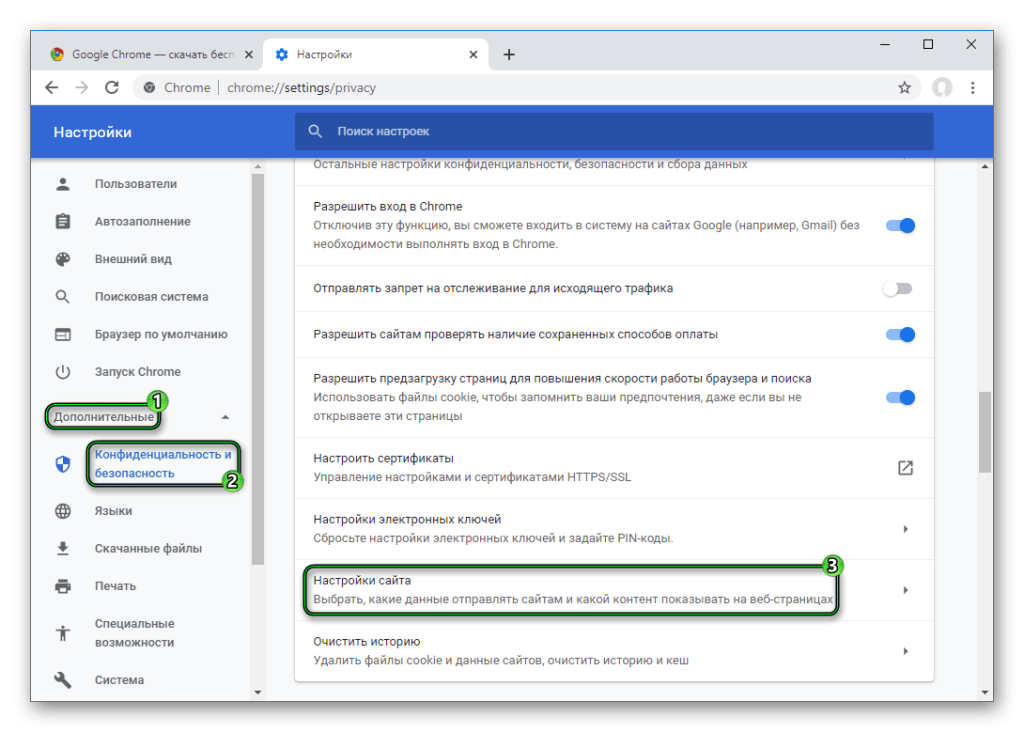
Чтобы отключить JavaScript в Google Chrome, нам нужно перейти в меню в правом верхнем углу. Вы должны войти Конфиденциальность и Безопасность, перейдите в «Настройки сайта», войдите в раздел «Контент» и там JavaScript .
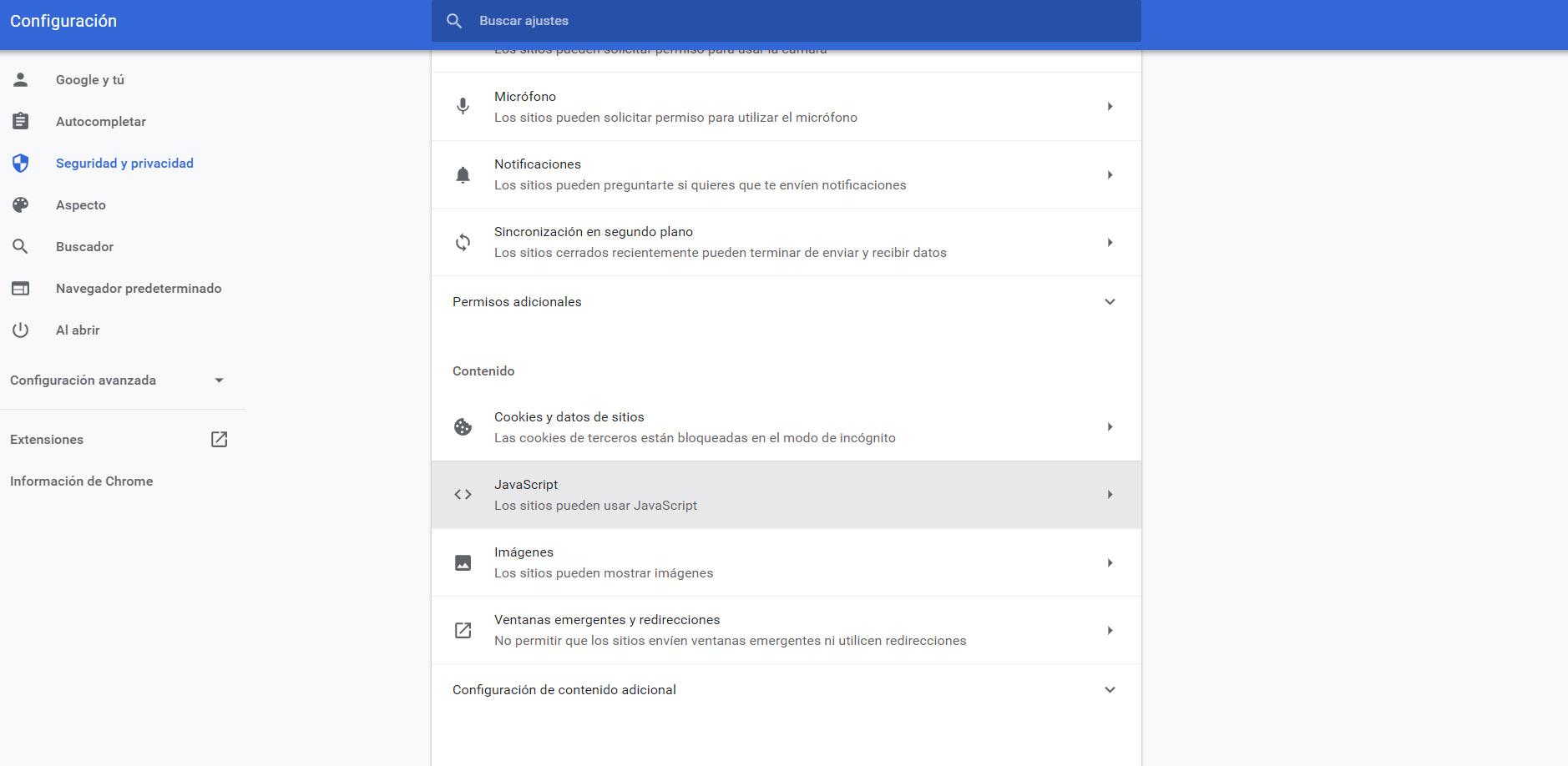
Там вы увидите, что это включен по умолчанию , если вы не удалили его ранее. Вы увидите два флажка, чтобы сайты могли использовать JavaScript или чтобы он был отключен для всех страниц. Вам просто нужно будет поставить галочку в соответствующем поле, которое вас интересует, и изменения будут сохранены автоматически.
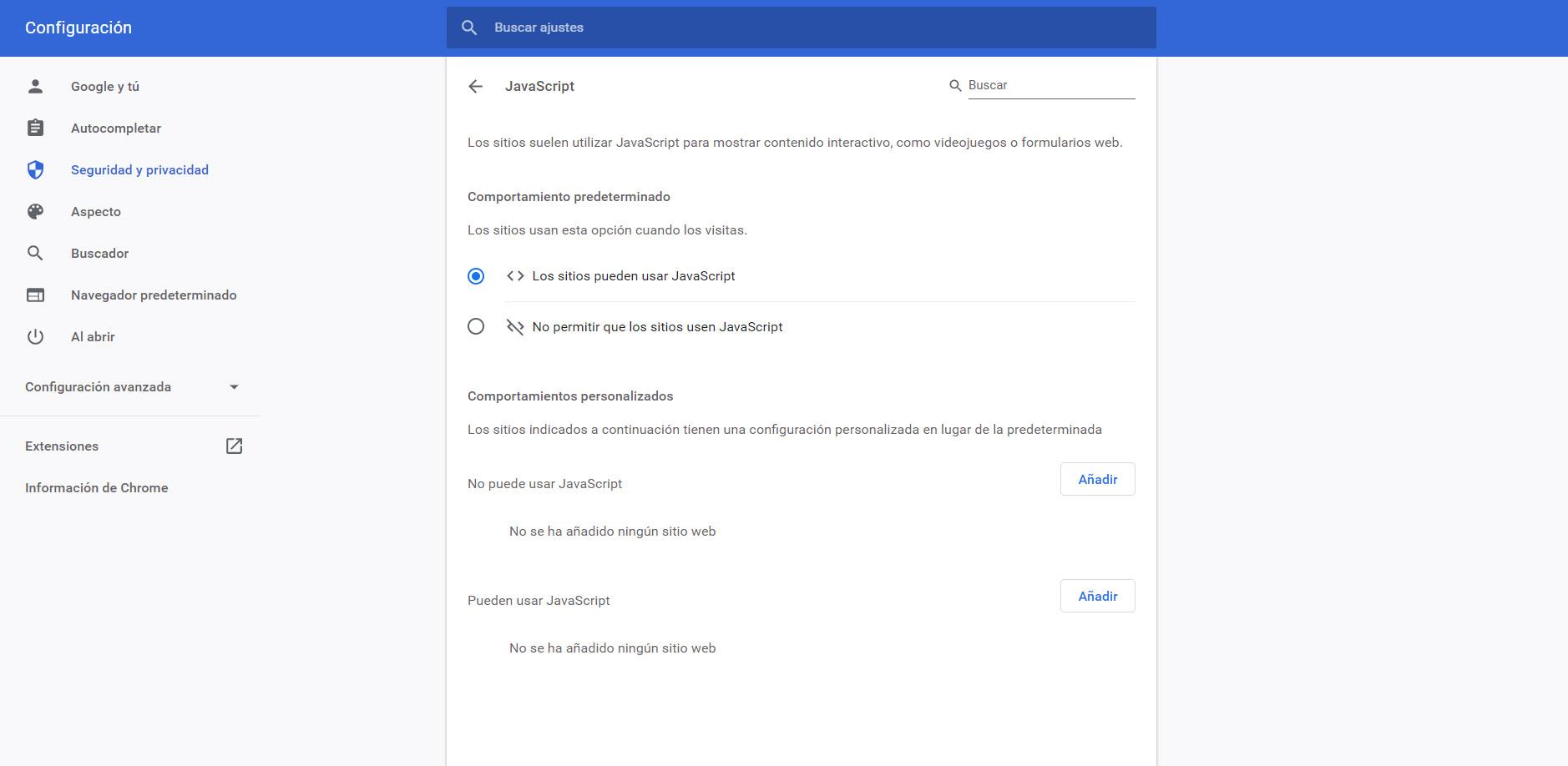
Если вы хотите отменить это действие, вам нужно будет только снова выполнить те же действия и снова включить или отключить JavaScript в Chrome.
Отметьте, для каких сайтов активировать его
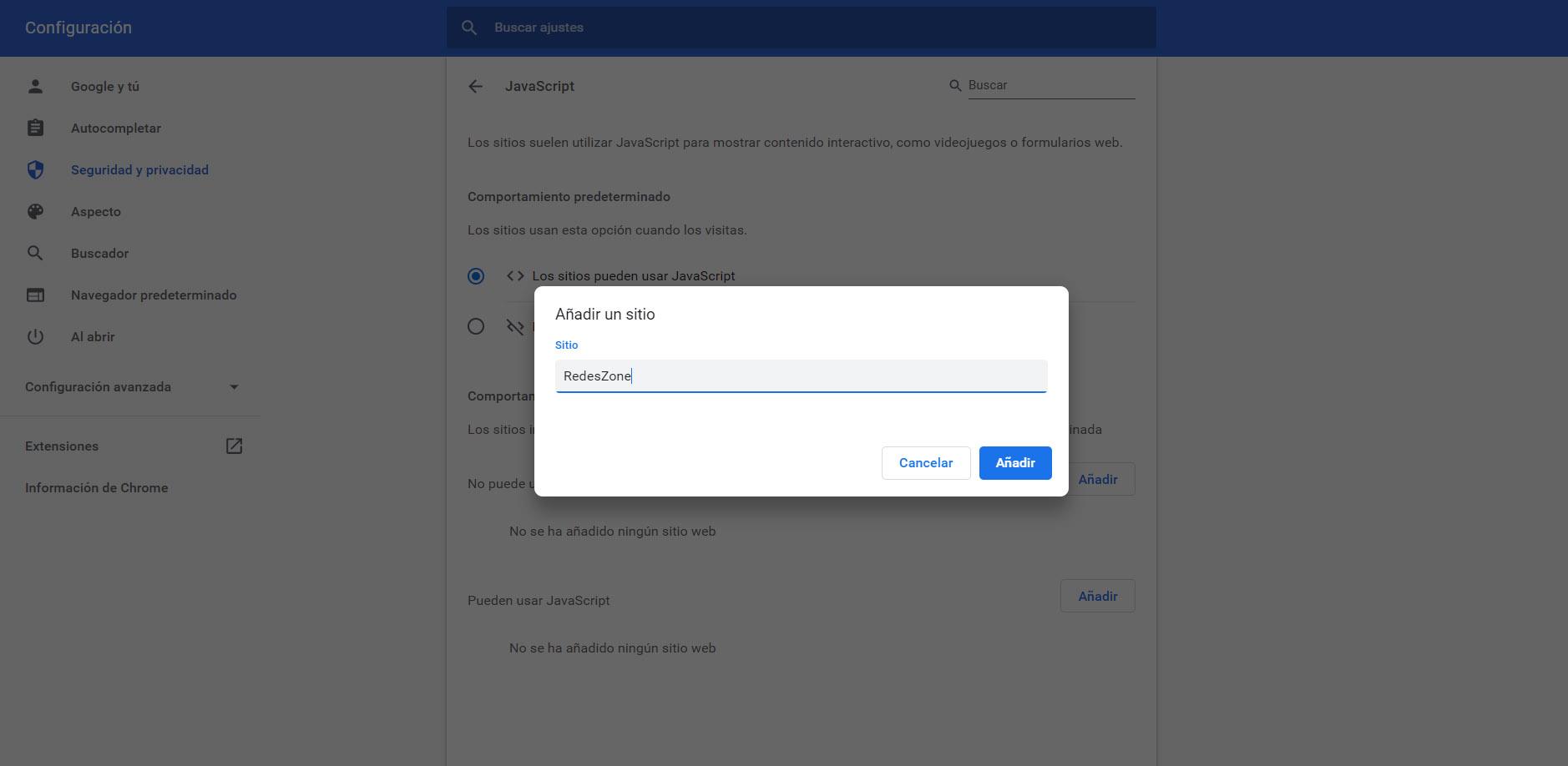
Что, если вы хотите, чтобы только определенные сайты использовали JavaScript, а другие нет? Вы также можете легко сделать это в Chrome. На самом деле чуть ниже, где мы включаем или выключаем JavaScript для всех, вы увидите опцию добавить сайты использовать или не использовать эту функцию.
Вам просто нужно будет нажать «Добавить» и добавить различные веб-страницы, которые вы хотите добавить в тот или иной список. Вы сохраняете изменения, и все готово. Точно так же в любой момент вы можете удалить любой сайт из списка, добавить другие и т. д. Это простой и быстрый процесс.
Как это сделать в Фаерфоксе
Mozilla Firefox также позволяет включать и отключать JavaScript в браузере. Процесс тоже простой и быстрый. Точно так же важно, чтобы у вас всегда была установлена последняя версия, чтобы избежать проблем, когда вы пытаетесь коснуться чего-то в конфигурации, что может привести к сбою.
В этом случае мы собираемся выполнить about:config в адресной строке. Он запросит подтверждение, и мы принимаем. Оказавшись там, вам придется искать JavaScript. Появится много вариантов, но нас интересует тот, Javascript.включен . По умолчанию мы увидим, что для него установлено значение True.
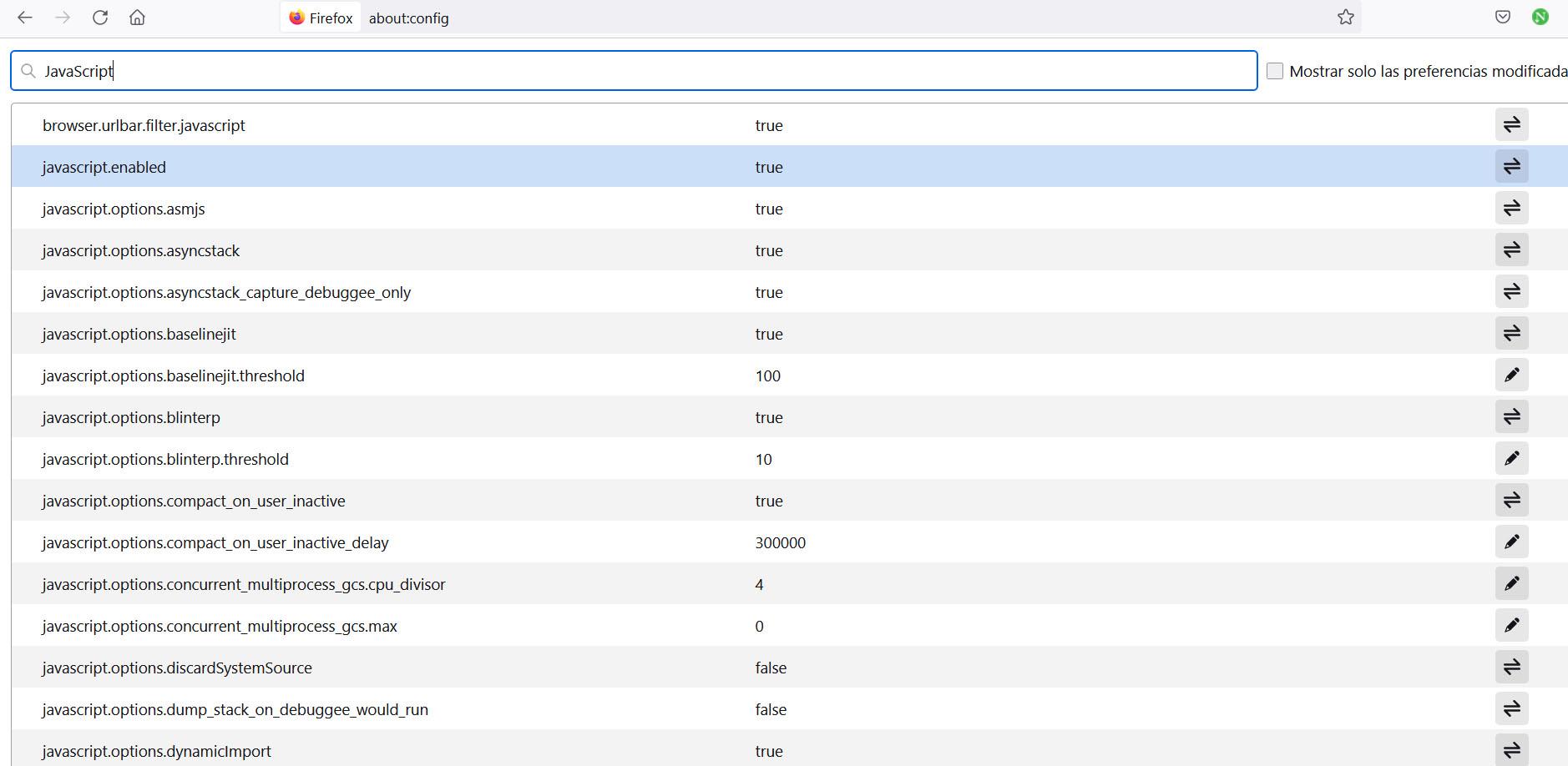
Это означает, что JavaScript активируется, когда мы используем Firefox для навигации. Чтобы удалить его, нам просто нужно дважды щелкнуть, и мы увидим, что значение изменится на Ложь . Когда это происходит, JavaScript автоматически перестает отключаться для веб-сайтов, на которые мы заходим.
Желательно перезапустить браузер, чтобы изменения вступили в силу. Просто закройте его и снова откройте. Кроме того, если в любое время мы захотим снова включить или отключить JavaScript, нам нужно будет только снова выполнить те же шаги и снова изменить значение.
Короче говоря, как в Google Chrome, так и в Mozilla Firefox мы можем легко включить или отключить JavaScript. Кроме того, в случае браузера Google мы также можем добавлять веб-сайты в список, для которых он будет включен или отключен по желанию.
Советы по безопасной навигации
Мы видели конкретный случай, как активировать или деактивировать JavaScript в браузере. Однако существует множество угроз безопасности, с которыми мы можем столкнуться, просто зайдя на веб-страницу. Вот почему мы хотим дать несколько важных советов, чтобы избежать проблем и безопасно ориентироваться.
обновленный браузер
Очень важным моментом является то, чтобы браузер всегда обновлялся до Последняя версия . Это позволит избежать проблем с уязвимостями и ошибками, которые могут изменить правильное функционирование. У нас всегда должна быть доступна последняя версия, будь то Chrome, Firefox или любая другая программа.
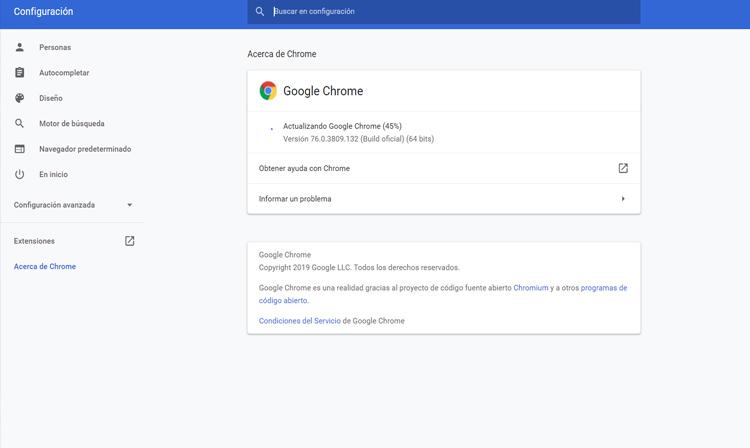
В случае с Chrome, чтобы обновить его, вам нужно перейти в меню, нажать «Справка и информация Google Chrome». Он автоматически покажет нам установленную версию и, если будет доступна новая, добавит ее. В Firefox и других браузерах процесс аналогичен.
Используйте защитное ПО
Также важно иметь хороший антивирус установлен. Это позволит нам устранить любую угрозу, которая может дойти до нас при просмотре сети. Например, какой-то файл, который мы загружаем по ошибке, и на самом деле это вирус или какая-то угроза, которая приходит к нам через e-mail и что мы открываем с помощью браузера.
Например, хороший антивирус Windows Защитник, который доступен для Microsoft системы. Другие варианты, такие как Avast или Bitdefender, также работают очень хорошо и помогают поддерживать полную чистоту системы и снижают риск заражения вирусами и угрозами в целом.
официальные приложения
Вы должны всегда использовать приложения, которые являются официальными . Это правда, что иногда мы можем найти программы на сторонних платформах, которые могут иметь определенные дополнительные функции и могут показаться интересными, но на самом деле это проблема безопасности, и мы можем стать жертвами проникновения вредоносных программ.
Мы должны применять то же самое при установке любого дополнения в Chrome или Firefox. Мы всегда должны заходить в официальные магазины и безопасно устанавливать расширения, чтобы избежать проблем.
Здравый смысл
Но если есть что-то важное, это здравый смысл . Для безопасного просмотра важно избегать ошибок, таких как загрузка вложенного файла, который приходит по электронной почте и который на самом деле является вирусом, или открытие программы, не зная, действительно ли она надежна или нет.
Имейте в виду, что для большинства кибератак требуется взаимодействие с пользователем. Поэтому очень важно не совершать ошибок и всегда быть защищенным. Например, фишинг является одним из наиболее распространенных и может украсть пароли при просмотре.
Как отключить JavaScript в популярных браузерах
Отключение JavaScript — это шаг на пути к простому и чистому интернету. Сделав его, вы заметите, что скорость загрузки страниц увеличится. Также на сайтах пропадет огромное количество отвлекающих факторов: реклама, фича с бесконечной прокруткой страниц, всплывающие окна. Чтобы попасть в этот минималистичный мир, нужно лишь разобраться, как отключить JavaScript в популярных браузерах.
Ниже мы приложим инструкции для Chrome, Яндекс.Браузера, Opera, Firefox, Safari и Explorer.
Как отключить Ява Скрипт в Яндекс Браузере
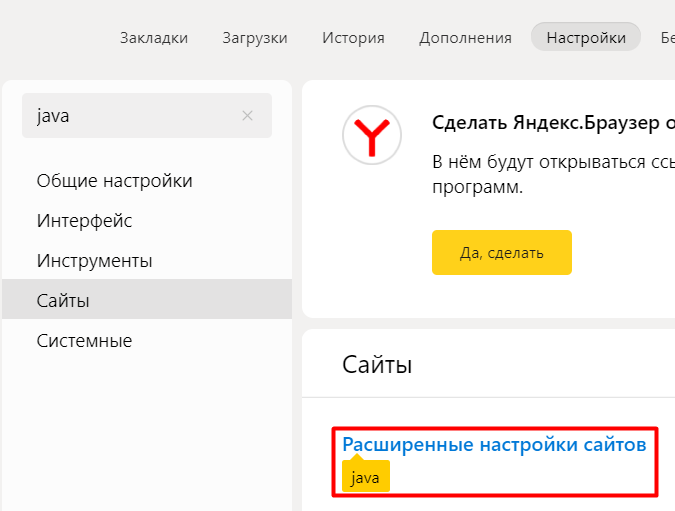
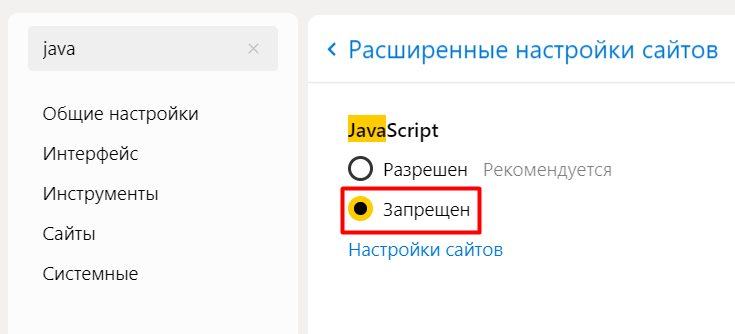
Если вам нужно отключить Ява Скрипт в Яндекс Браузере, для этого потребуется сделать всего лишь 6 простых шагов. Следуйте изложенной ниже инструкции:
- Запустите Yandex.Browser.
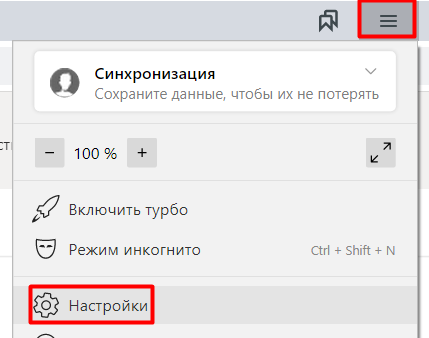
- Откройте меню (значок в виде трех полосок в правом верхнем углу).
- Перейдите в параметр меню «Настройки».
Как отключить JavaScript в Opera
Процесс деактивации опции в этом браузере примерно похож на изложенные выше шаги для Yandex. Чтобы отключить JavaScript в Opera, двигайтесь по нашей инструкции:
- Запустите браузер.
- Зайдите в меню. Его значок расположен в левом верхнем углу.
- Перейдите в раздел «Настройки».
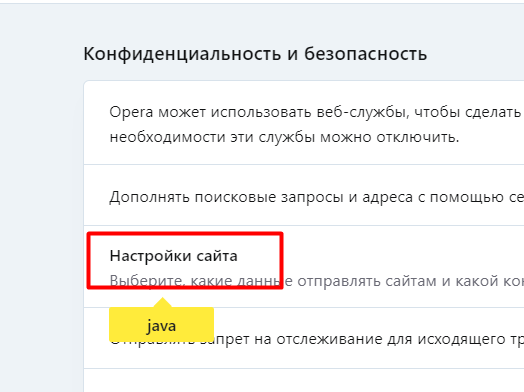
- Когда перед вами появится поисковик настроек, введите туда слово «Java».
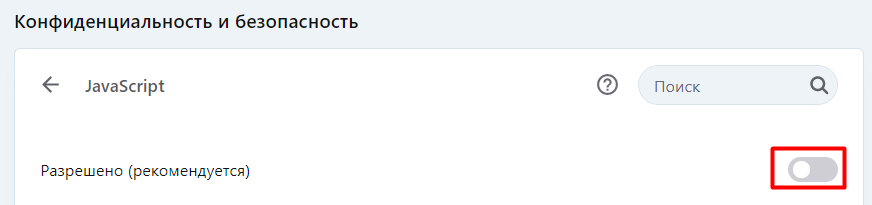
- Перейдите в раздел меню под названием «Настройки сайта».
Как отключить JS в Firefox
На браузере от Mozilla процесс выглядит немного иначе, но в целом он тоже несложный даже для начинающих пользователей компьютера. Чтобы выключить JavaScript, действуйте по инструкции, изложенной ниже:
- Запустите браузер.
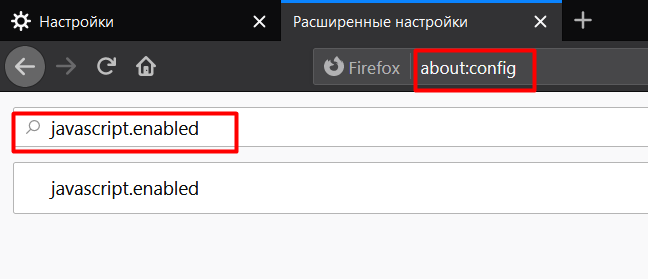
- В адресную строку введите 2 слова, разделенных двоеточием «about:config». Для ввода данных нажмите клавишу «Enter».
- Нажмите «Принять риск и продолжить».
- У вас появится специальная поисковая строка, где нужно написать — javascript.enabled.
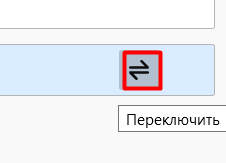
Все, отключение ЯваСкрипт на Файрфокс завершено.
Как выключить JavaScript в Google Chrome
В этом браузере опция деактивируется через настройки. Для отключения ЯваСкрипт в Гугл Хром вам нужно сделать 5 простых шагов:
- Откройте меню.
- Зайдите в «Настройки».
- В поле «Поиск настроек» введите слово «Java».
- Перейдите в «Настройки сайта».
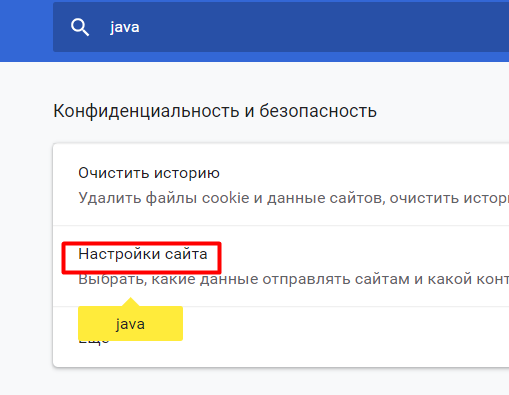


Отключение ЯваСкрипт в Google Chrome успешно завершено.
Как отключить JavaScript в Safari
Для деактивации JavaScript в Сафари следуйте инструкции:
- Запустите браузер.
- Зайдите в «Настройки».
Нажмите на раздел «Безопасность».
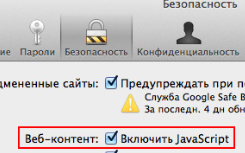
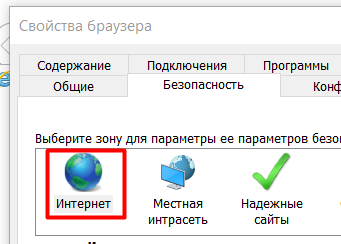
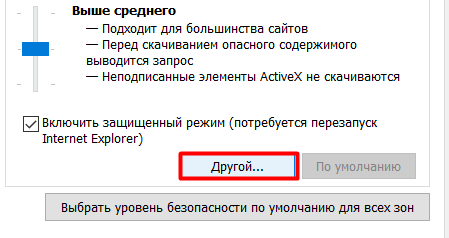
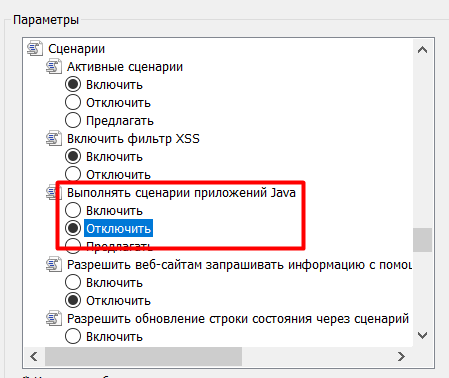
Как отключить JavaScript в Internet Explorer
Для деактивации JavaScript в Internet Explorer, вам нужно следовать простой инструкции:
- Находясь в браузере, нажмите на значок в виде шестеренки.
- Нажмите на раздел «Свойства браузера».
- В открывшемся окне выберите вкладку «Безопасность».
- Нажмите на зону «Интернет».
Как проверить работу JavaScript
Убедиться в том, получилось ли у вас отключить эту опцию или нет, можно двумя способами:
- Зайти в нужные настройки браузера по изложенным выше инструкциям и посмотреть, отключен ли параметр, отвечающий за Ява Скрипт.
- Зайти на хорошо известный вам сайт и проверить, не пропали ли на нем привычные объекты: рекламный блок, всплывающие баннеры, элементы навигации. Если пропали, тогда Ява Скрипт отключен.
Процесс отключения JavaScript занимает всего пару минут. Учтите, что это решение может дать не только преимущества в виде ускорения загрузки страниц и исчезновения назойливой рекламы. Вместе с этим на сайтах могут пропасть важные элементы, без которых невозможно будет полноценно на них работать. Например, в Битриксе при отключении Java Script у исполнителя перестанут отображаться назначенные ему задачи.