Java: скачать (64 bit, 32 bit), установка, решение проблем и удаление
Расскажем как скачать Java 2018 (x64, x32) с официального сайта и установить на свой компьютер (для приложений, сайтов или игры Minecraft), приведем пошаговую инструкцию по добавлению сайта в исключения, рассмотрим самые частные проблемы и способы их решения.
Покажем как полностью удалить Java с компьютера.
Скачать Java x64, x32 для Windows
Всегда рекомендуется использовать последнюю версию Java, так как в ней содержатся обновления компонентов, исправления уязвимостей и улучшения производительности относительно предыдущих версий.
Удаление предыдущих версий Java позволит гарантировать запуск приложений Java с использованием новейших обновлений безопасности и производительности для этой платформы.
Программа распространяется бесплатно, скачать последнюю версию для Windows, можно на официальном сайте по ссылкам ниже:
Это самая последняя версия 8 обновление 221 от 16июля 2019 года, по ссылкам вы скачаете Java с сайта java.com.
Если вдруг скачать программу Java для Windows, с официального сайта по ссылкам выше не получается, мы продублировали их:
Скачать Java 8 Update 221 x32 с нашего сайта (автономный установщик);
Скачать Java 8 Update 221 x64 с нашего сайта (автономный установщик).
Установить Java на компьютер
Выберите автономный установщик программы необходимой разрядности (x32 или x64) для Windows из предыдущего пункта. Появится диалоговое окно загрузки файла.
Выберите местонахождения папки. (Сохраните файл в определенном месте на вашем компьютере, например, на рабочем столе), затем нажмите кнопку ‘Сохранить’.
Закройте все приложения (в том числе браузер).
Чтобы запустить процесс установки, двойным щелчком откройте сохраненный файл.
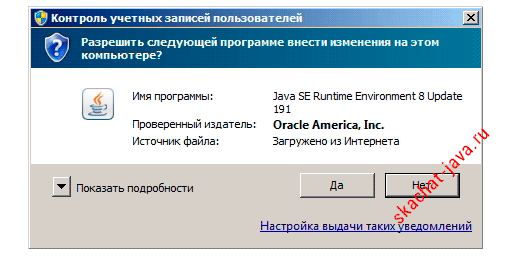
Согласитесь с разрешением на внесение изменение на компьютере, нажав Да.
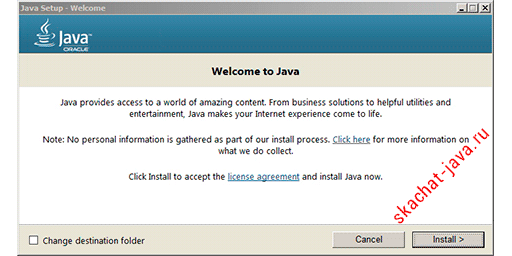
Нажмите Install для начала установки Java на компьютер.
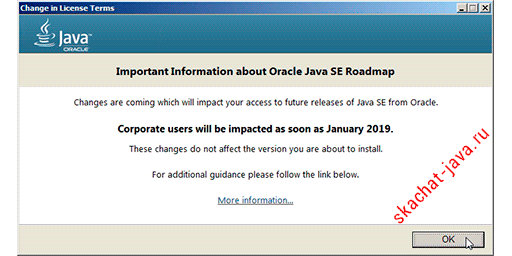
Нажмите OK в окне Изменений в лицензионном соглашении.
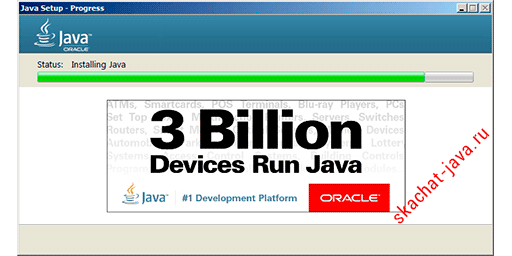
Окно прогресса установки программы.
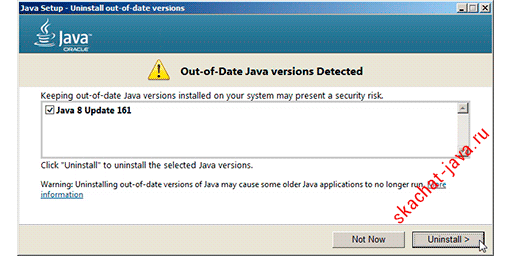
Сообщение об обнаружении устаревшей версии Java на вашем компьютере.
Компания настоятельно рекомендует не использовать устаревшие версии приложения.
Нажимаем Uninstall, для удаления предыдущих установленных версий.
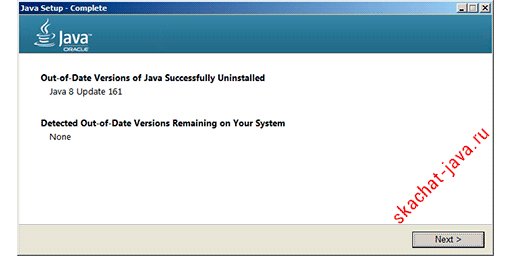
Сообщение о успешном удалении старых версий.
Если Java не смогла самостоятельно удалить старые версии и процесс установки завершился ошибкой, перейдите ниже к пункту удаление Java с компьютера вручную.
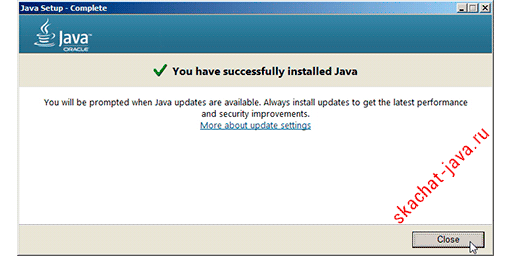
Процесс установки Java завершен.
Теперь вы можете использовать приложения Java на вашем компьютере.
Как обновить Java
Существует два варианта обновления Java: ручной и автоматический.
Для ручного обновления вы удаляете текущую версию Java, скачиваете и устанавливаете новую версию.
Для автоматического обновления Java запускаем Check For Updates из папки Java в меню Пуск.
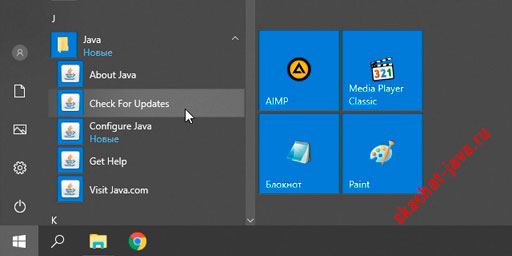
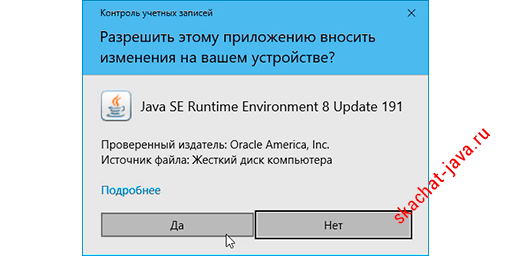
Соглашаемся с внесением изменений.
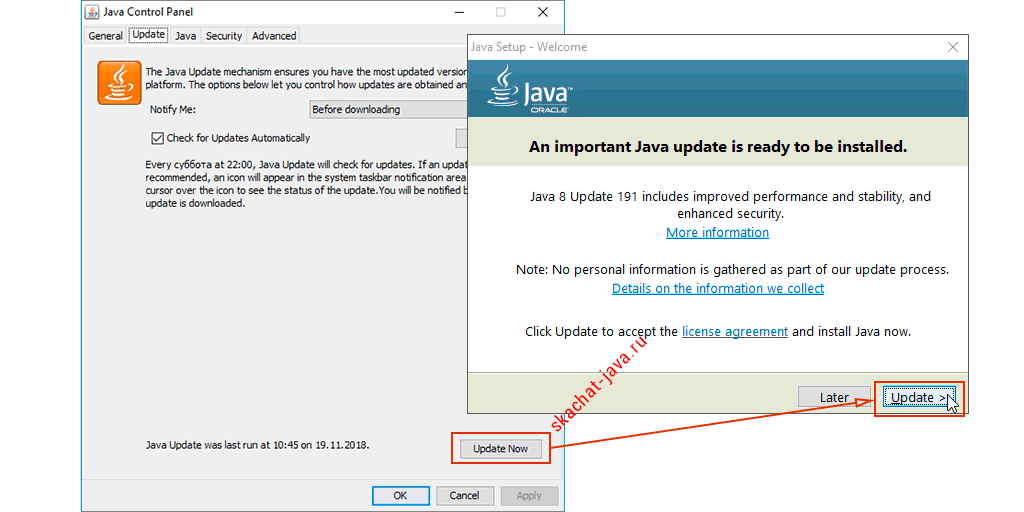
В открывшемся окне Панели управления Java нажимаем на кнопку Update Now.
И если доступна более новая версия Java, появляется окно Java Setup -Welcome с указанием номера новейшей версии.
Нажимаем в нем кнопку Update.
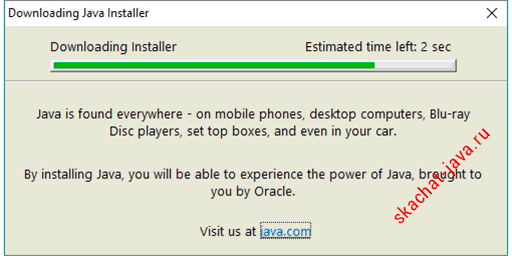
Появляется окно загрузки дистрибутива новой версии.
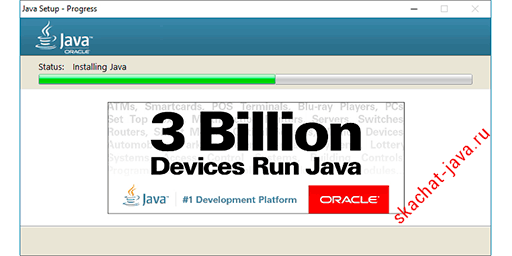
После чего, сменяется на окно установки обновленной версии Java.
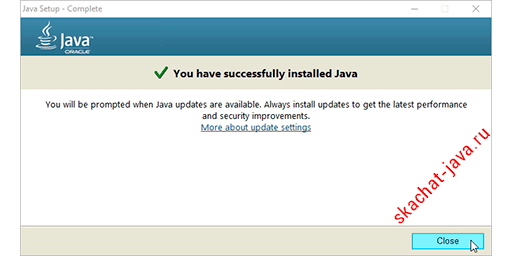
Через некоторое время (в зависимости от производительности вашего компьютера) появляется сообщение о успешной установке последней версии Java.
На этом процесс автоматического обновления завешен.
Закройте Панель управления Java и можете перейти к следующему пункту статьи, чтобы узнать установленную на пк версию программы.
Как узнать версию Java
Узнать установленную версию Java на компьютере, можно двумя способами.
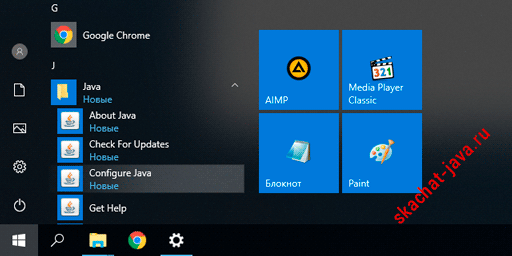
В списке установленных программ меню Пуск, находим пункт Java и открываем About Java.
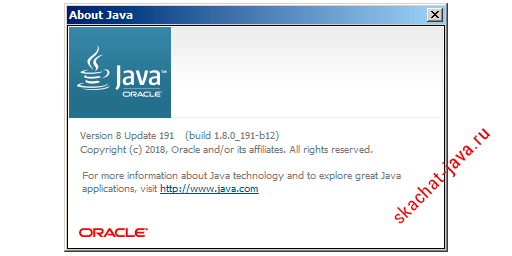
В появившемся окне About Java будет указана текущая версия установленного приложения.
Второй способ заключается в использовании командной строки Windows.
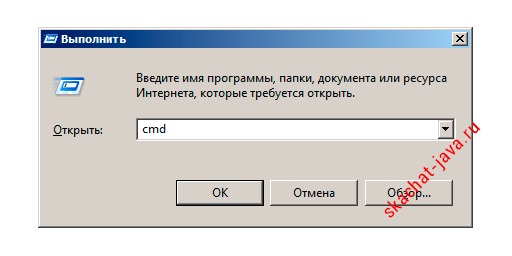
Нажмите сочетание Windows+R, в появившемся окне Выполнить напишите cmd и нажмите клавишу Enter.
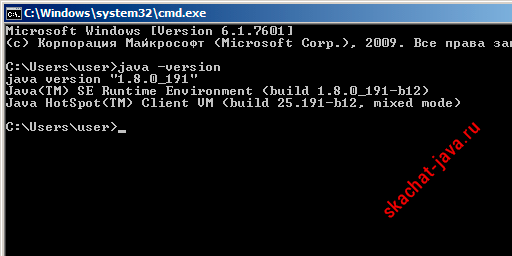
В открывшемся окне командной строки Windows введите команду java -version и нажмите Enter.
Полученный результат указывает, что на компьютере используется Java версии 9 Update 191.
Java Application Blocked
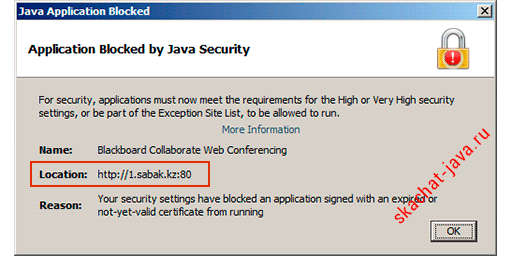
Одна из частых ошибок на сайтах использующих апплеты: Application Blocked by Java Security — отсутствие специальных разрешений для выполнения Java приложения на определенном сайте.Исправление ошибки будет добавление сайта указанного в строке Location в список сайтов исключений, в панели управления Java.
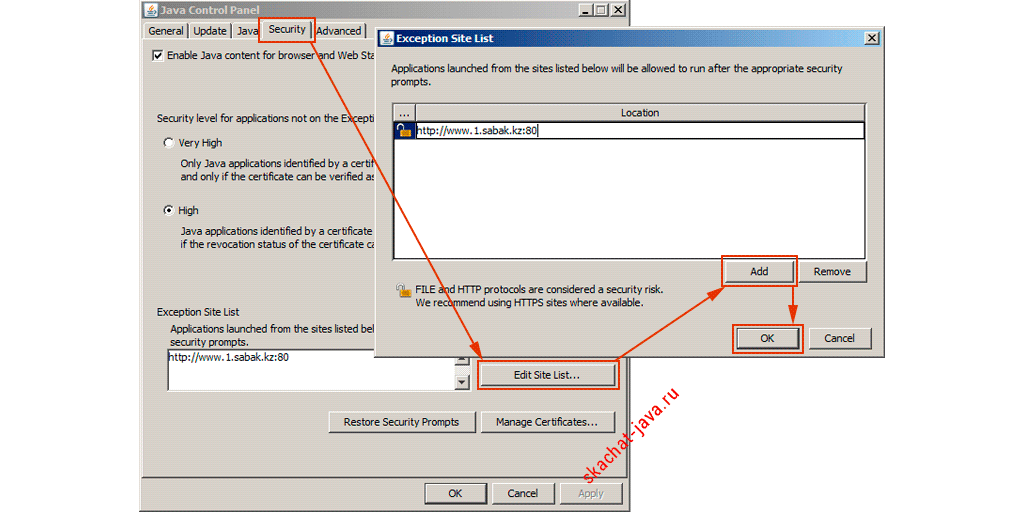
Открываем меню Пуск, в списке установленных программ раскрываем папку Java и запускаем ConfigureJava.В Панели управления переходим на вкладку Security.
Нажимаем на Edit Site List и c помощи кнопки Add добавляем в новую строку необходимый нам полный адрес сайта указанный в строке Location.
Адрес указываем полностью, если указан номер порта (в примере 80), указываем его так же. Нажимаем кнопку OK, после чего в списке Exception Site List добавится нужный адрес.
Нажимаем ОК, выходим из Панели управления Java.
Перезапускаем браузер, пробуем запустить апплет на сайте.
Если адрес сайта в Список исключений Java был добавлен без ошибок, то окно Application Blocked больше не появляется.
Как очистить кеш Java
Очистка кеша — безопасная и полезная процедура, позволяющая удалить старые версии апплетов или разрешений сайтов, хранящиеся локально на компьютере пользователя.
Использование кешированной информации иногда может вызывать проблемы, при работе, в случае обновления Java апплетов сайта или изменений разрешений доступа.
Для очистки кеша откройте Панель управления Java, для этого в меню Пуск, в списке установленных программ раскрываем папку Java и запускаем ConfigureJava.
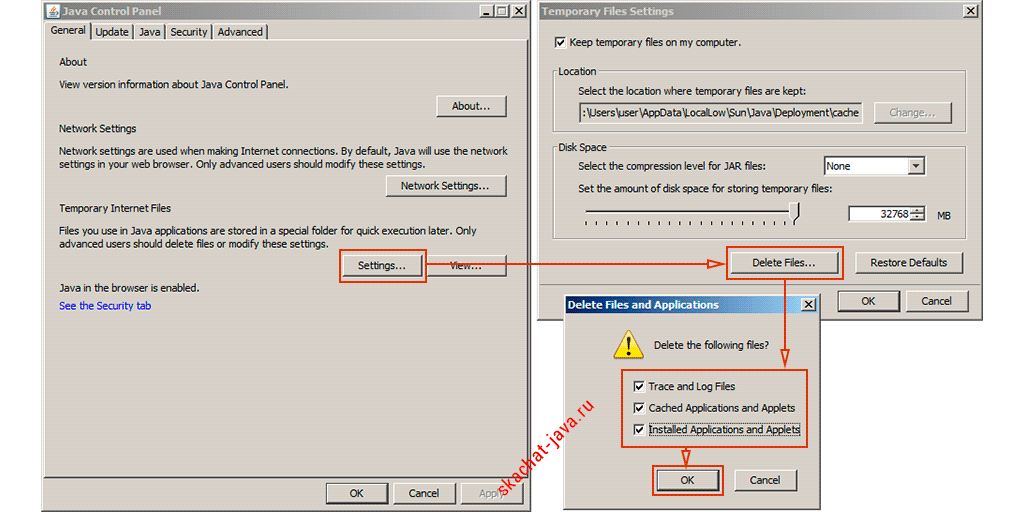
На основной вкладке General, в разделе Temporary Internet Files нажимаем кнопку Settings.
В открывшемся окне хранилища временных файлов нажимаем Delete Files.
В окне Delete Files and Applications выбираем все доступные пункты и нанимаем кнопку OK.
Кеш приложений Java успешно очищен, теперь очищаем кеш разрешений безопасности.
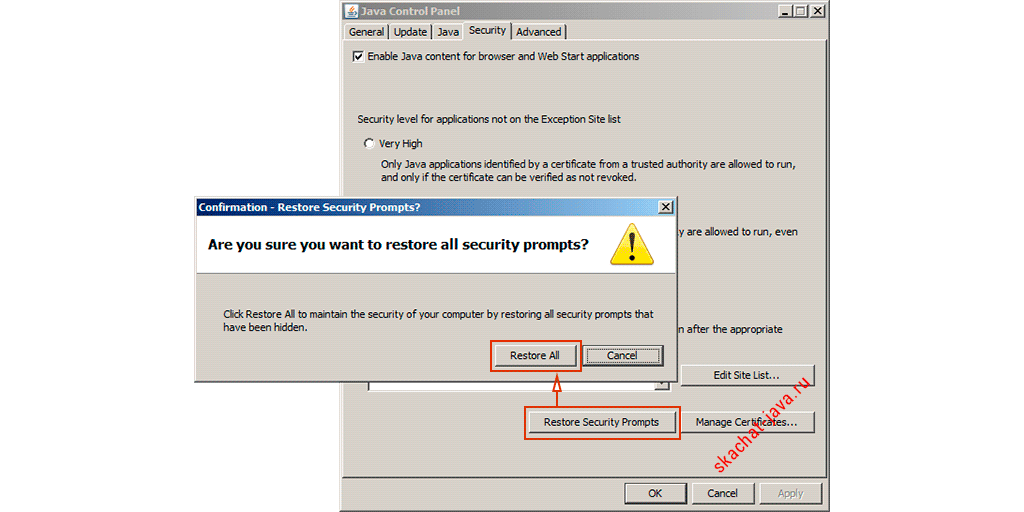
Переходим на вкладку Security, щелкаем по кнопке Restore Security Promts и в появившемся окне подтверждения нажимаем на Restore All.
После чего Панель управления Java можно закрывать.
Кеш Java успешно очищен, все данные и используемые апплеты будут загружены заново.
Старые версии Java для Windows
Некоторым приложениям и играм, для работы требуется старая версия Java или какие-то предыдущие апдейты.
Список популярных предыдущих версий приложения:
| Java 8 update 45 | x64 (64 bit) | x32 (32 bit) |
| Java 7 update 80 (последняя версия Java 7) | x64 (64 bit) | x32 (32 bit) |
скачать Java 7 Update 45
Если вам требуются еще какие-то устаревшие версии приложения, напишите в комментариях и мы добавим ссылки на скачивание.
Как удалить Java в Windows
Рассмотрим три способа удаления установленной программы с компьютера:
Удалить Java через Удаление программ Windows
Для удаления программы могут потребоваться права администратора.
Windows 10
Щелкните по кнопке Пуск правой клавишей мыши и выберите Приложения и возможности.
Выберите программу для удаления и нажмите ее кнопку Удалить.
Ответьте на запросы, чтобы завершить удаление
Windows 8
В меню «Пуск» введите Панель управления в окне поиска. Выберите Панель управления.
При отображении панели управления выберите Удаление программы из категории программ.
Выберите программу для удаления, затем нажмите правой кнопкой мыши и выберите Удалить.
Ответьте на запросы, чтобы завершить удаление.
Windows 7
Откройте меню Пуск и выберите Панель управления.
Выберите Программы и пункт Программы и компоненты.
Выделите программу, которую требуется удалить, и нажмите кнопку Удалить.
Удаление Java с помощью утилиты
Утилита Java Uninstall Tool:
На экране отображаются обнаруженные версии Java, которые можно удалить;
Пользователь может на свой выбор удалить все или некоторые версии Java;
Работает в операционных системах Windows;
Позволяет обнаружить и удалить версии Java 1.4.2 и выше;
Обнаруживаются только версии Java, установленные с помощью программы установки Java. Если Java идет в комплекте с любым приложением, использующим свою собственную программу установки, эта версия Java не будет доступна для удаления.
Программа распространяется бесплатно, скачать последнюю версию программы удаления для Windows, можно с официального сайта по ссылке ниже:
Скачать приложение Java Uninstall Tool [1,15 МБ] — это самая последняя версия 1.1.0.0 от 2 мая 2018 года. По ссылке вы скачаете программу с сайта java.com.
Если вдруг скачать JavaUninstallTool с официального сайта по ссылке выше не получается, мы продублировали ее: можно скачать JavaUninstallTool с нашего сайта.
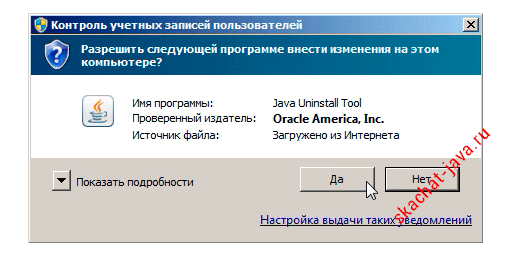
Двойным щелчком запустите скачанный файл и разрешите внесение изменений нажав Да.
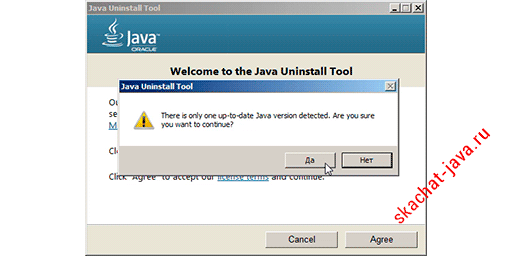
Нажмите кнопку Agree на стартовом коне программы и в появившемся окне подтверждения нажмите Да.
Откроется список установленных и доступных для удаления версий Java. Отметьте галочками версии приложения для удаления и нажмите кнопку Next.
В появившемся окне подтверждения удаления нажмите Да.
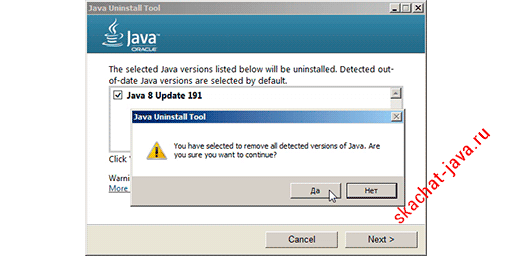
При удалении старых версий Java, рекомендуется очистить кеш приложения, это поможет избежать проблем сохранение и использования настроек или устаревших версий апплетов на сайтах, нажимаем Да.
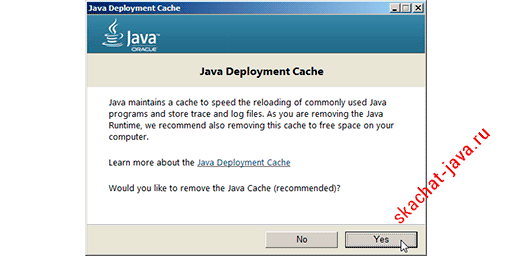
Запускается процесс удаления выбранных версий Java. 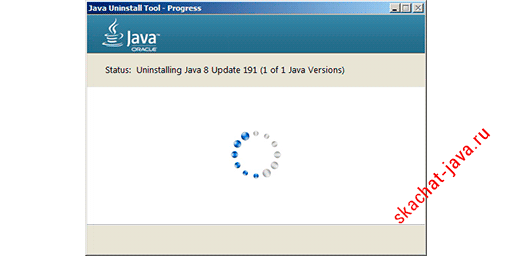 Все указанные версии Java успешно удалены , нажимаем Close.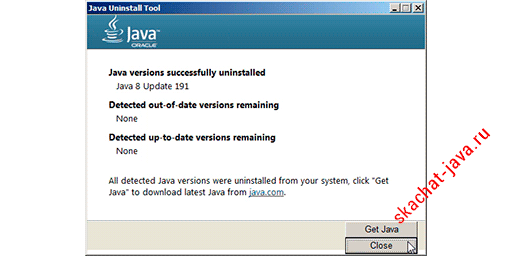
Если на каком-то этапе возникла ошибка и попытка удаления версий с помощью автоматической программы завершилась неудачно, попробуйте удалить Java вручную.
Удаление Java вручную
Полное удаление Java вручную заключается в удалении служебных папок настроек и очистке реестра Windows, в случаях, когда приведенные выше способы не дали результата (предварительно обязательно попробуйте стандартные методы удаления Java).
Удаление стандартных папок Java
Удалите папку Java из папки Program Files или Program Files (x86).
Удаление папок Java из профиля пользователя
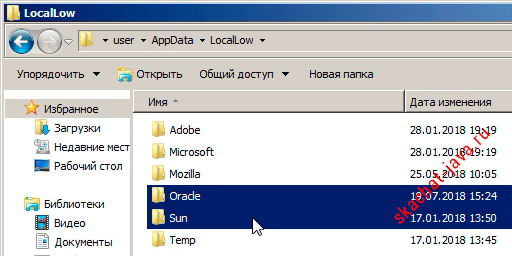
Удалите папки Sun и Oracle (если они присутствуют) из папок LocalLow и Roaming.
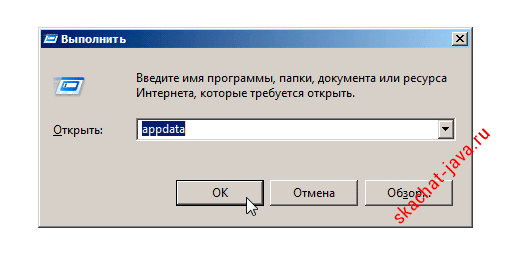
Папки LocalLow и Roaming по-умолчанию скрыты и находятся в папке приложений пользователя AppData.
Для нахождения данной папки нажмите сочетание клавиш Windows+R или в меню Пуск нажмите кнопку Выполнить.
В открывшемся окне введите appdata , после чего нажмите кнопку ОК.
Последовательно откройте папки LocalLow и Roaming. Удалите папки Sun и Oracle (если они присутствуют).
Удаление папки Java из реестра Windows
Удалите папку JavaSoft из разделов HKEY_CURRENT_USER\Software и HKEY_LOCAL_MACHINE\SOFTWARE.
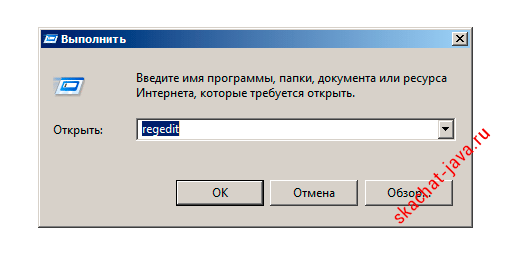
Откройте редактор реестра, нажмите сочетание клавиш Windows+R или в меню Пуск нажмите кнопку Выполнить.
В открывшемся окне введите regedit, после чего нажмите кнопку ОК.
Раскрываем раздел HKEY_CURRENT_USER, папка Software. Находим и удаляем папку JavaSoft.
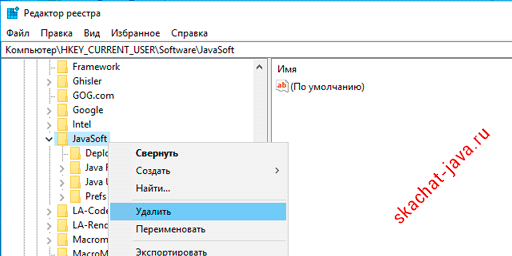
Точно так же, удаляем папку JavaSoft из раздела HKEY_LOCAL_MACHINE папка SOFTWARE.
После удаления служебных папок Java и разделов JavaSoft реестра Windows перезагрузите компьютер.
На этом полное удаление Java с компьютера пользователя успешно завершено.
Как скачать, установить, обновить Java
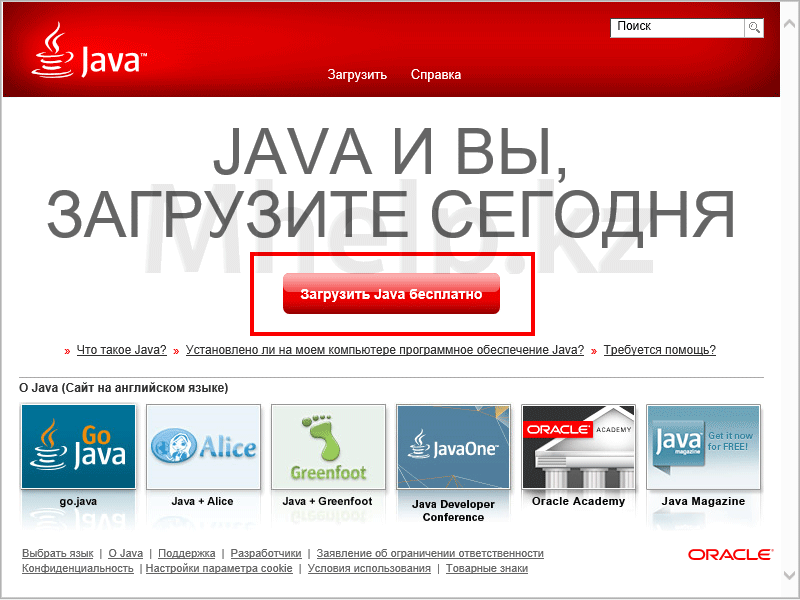
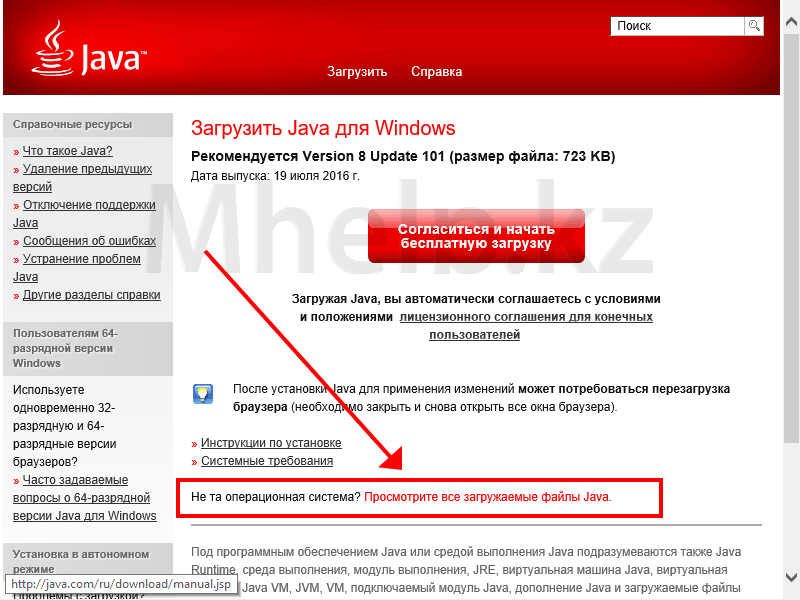
? Я рекомендую использовать установку через автономный файл установки, в этом случае на компьютер скачивается полный файл установочный файл. При этом вы можете выбрать нужна вам Java 32 bit или Java 64 bit.
В данном окне нажимаем пункт Просмотрите все загружаемые файлы Java
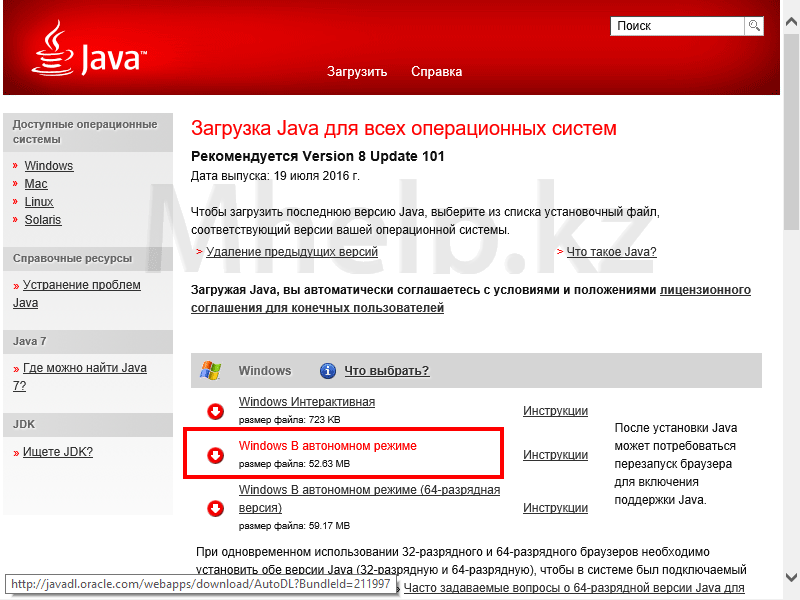
В открывшемся окне нам предлагается несколько файлов для установки Java.
Windows Интерактивная — в этом случаем скачивается небольшой файл и установка происходит через интернет, если у вас плохое качество связи, установка может прерываться.
Windows В автономном режиме — при выборе этого пункта вы скачиваете полный файл установки 32 разрядной Java, этот файл вы можете использовать для установки Java 32 bit на другом компьютере не подключенном к сети интернет. Я рекомендую именно этот способ.
Windows В автономном режиме (64-разрядная версия) — при выборе этого пункта вы скачиваете полный файл установки 64 разрядной Java, данный файл вы можете использовать для установка Java 64 bit на другом компьютере не подключенном к сети интернет.
Внимание: для государственных сайтов или клиентов онлайн банков используйте только 32 разрядную версию Java.
Для корректной работы таких сайтов на компьютере должна быть установлена только 32 bit версия, не должно быть установлено 32х и 64х разрядных версий Java одновременно.
Для игр использующих Java (например Minecraft), используйте Java 64 bit.
В моем случае, мне нужна только 32 разрядная версия, поэтому у нажимаю на ссылку Windows В автономном режиме.
Ожидаем скачивания файла.
Как установить Java
Запускаем скачанный файл (из предыдущего пункта)
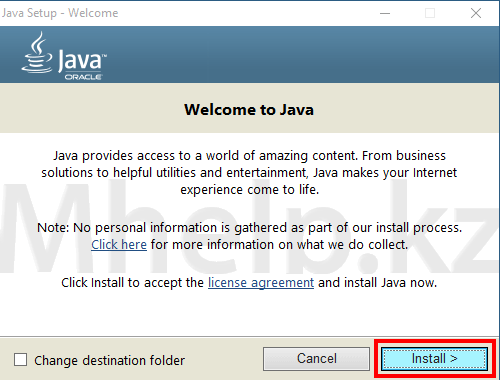
Нажимаем кнопку Install
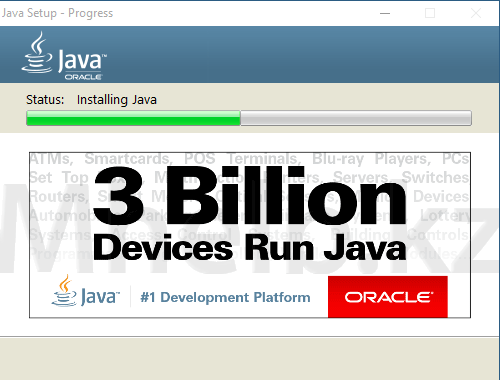
Ожидаем закачки и установки программы
Если ранее у вас была установлена другая версия Java, может появится окно восстановления настроек Java, в этом окне проверим, что установлена галочка Restore Java security promt и нажмем кнопку Next. Нажимаем кнопку Close.
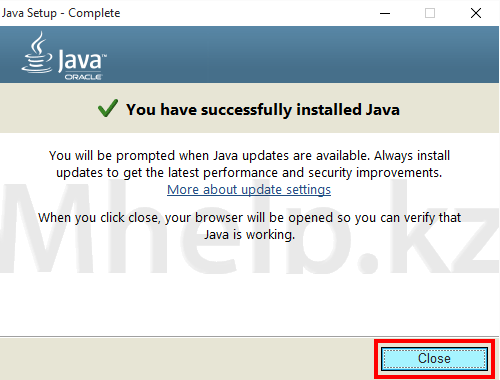
На этом последняя версия Java успешно установлена на ваш компьютер.
Как обновить установленную версию Java
Чтобы обновить Java уже установленную на вашем компьютере, не обязательно переходить на официальный сайт, обновить можно средствами самой Java.
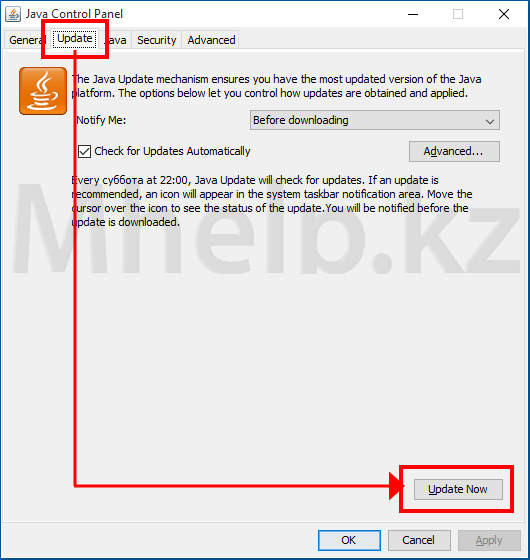
Переходим на вкладку Update, нажимаем кнопку Update Now.
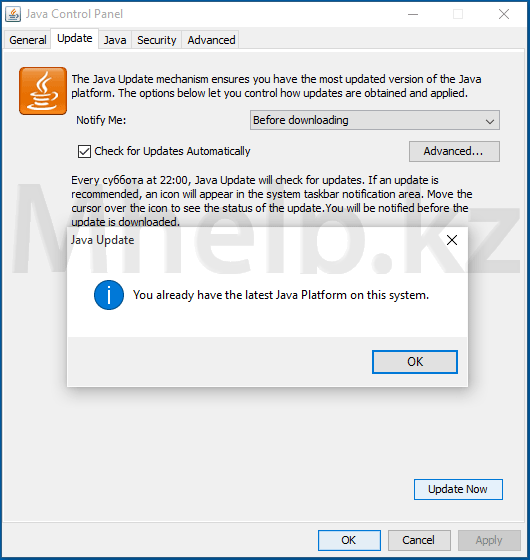
Если у вас уже установлена последняя версия Java, то выйдет следующее сообщение You already have the latеst Java Platform on this system
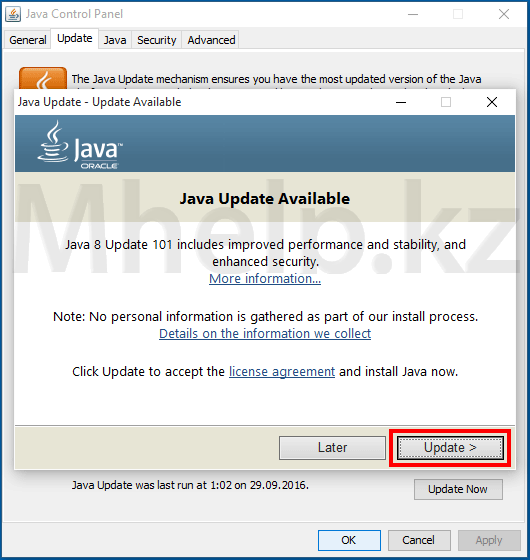
В окне Java Setup — Welcome, нажимаем кнопку Update.
Ожидаем завершения работы установщика.
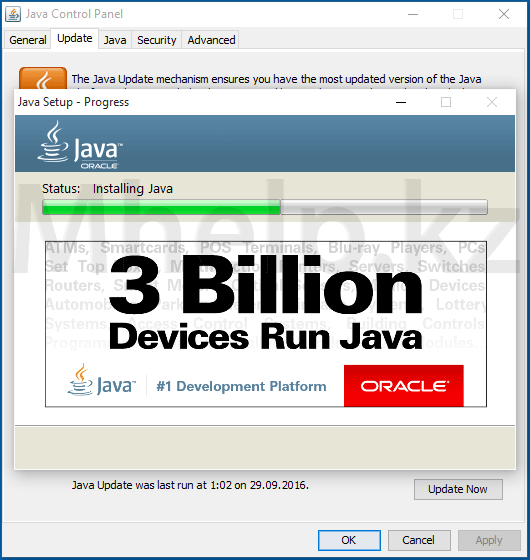
Появление сообщения You have successfully installed Java, свидетельствует об успешном обновлении Java до последней версии.
Скачать Java для Minecraft
Без программы под названием Java, замечательная игра Майнкрафт не будет работать, поэтому мы написали эту статью.. В которой описали зачем вообще она нужна и как скачать Java для Minecraft.
Для чего же нужна Джава? Во первых, существует язык программирования под таким названием, и чтобы программы написанные на нем работали, на компьютере должен стоять софт от разработчиков языка. И Майнкрафт, как раз подпадает под это, ведь он написан на этом языке и разрабатывается дальше на нём же. Из-за этого, вам обязательно нужно скачать и установить Джава, иначе насладиться прекрасными пейзажами и завораживающим геймплеем вам не удастся.
Так как системы Windows и другие имеют разрядность — x32 (x86) и x64. Поэтому и джаву имеет несколько версий, под разную разрядность. Тут встает вопрос какую ставить версию? В большинстве случаем, если вы не разбираетесь в этом всём, лучше ставить x32, будет всё работать. Если же, вы точно знаете что у вас 64-х разрядная, то можно установить специальную версию для неё, это даст вам немного производительности в игре.
Tutorials/Update Java
As of Minecraft Java Edition 1.18, the Minecraft launcher is bundled with the Microsoft Build of OpenJDK (Java version 17.0.3). If need be, it is possible to change the used Java version in the profile options menu.
Contents
What is Java? [ ]
Java is a programming language and computing platform. Unlike many other languages, Java does not run directly on the hardware, but in a virtual machine, called the JVM (Java Virtual Machine). [1] Minecraft (Java Edition) is written in Java, and uses it for game logic, rendering, and networking.
As of May 12, 2023, the latest stable Java versions are 1.8.0_372 (OpenJDK) (Long-Term Support or LTS), 11.0.19 (LTS), 17.0.7 (LTS) and 20.0.1 (Short-Term Support or STS).
If you use a custom JVM, you should notice that the official launcher only allow the custom JVM with the same primary Java version as the minimum required Java version to launch the game. [2]
GameSpot Expert Reviews
28 October 2014
24 September 2014
Why update? [ ]
The latest versions of Java contain important enhancements to help improve performance, stability and security of the Java applications that run on your machine. Installing the latest Java update ensures that Minecraft continues to run safely and efficiently.
- Different Minecraft versions have different requirements of minimum Java version.
-
- From Java Edition 1.12(17w13a) to Java Edition 1.16.5(1.17: 21w18a), Minecraft requires Java 8 (1.8.0) or newer. [3]
- From Java Edition 1.17(21w19a) to Java Edition 1.17.1(1.18: 1.18 Pre-release 1), Minecraft requires Java 16 or newer. [4]
- Since Java Edition 1.18(1.18 Pre-release 2), Minecraft requires Java 17 or newer. [5]
- For example, the newer garbage collectors can help with lag spikes during high memory usage. [6]
Where to download [ ]
You can get Java either from Oracle or from someone who builds OpenJDK. For the purpose of Minecraft they are essentially the same, but Oracle’s «OTN» version (Oracle JDK uses «Oracle No-Fee Terms and Conditions» as of Java 17 LTS) requires a PAID license for commercial and production purposes. If you make money from streaming Minecraft or running a Minecraft server (even non-profit), you MUST use OpenJDK unless you want to figure out how to pay.
- [https://microsoft.net/openjdk Microsoft Build of OpenJDK (the officially tested OpenJDK build for Minecraft) (stable builds only, check github.com/adoptium for development builds — Microsoft also sponsors Adoptium so you can assume this is also well tested) (stable and development builds) (stable and development builds) — zip packages only (no installer) (NOT recommended unless you want to pay) (stable «OTN» builds)
You will see that Java is divided into LTS (long-term support) like 11 and STS (short-term support) version numbers like 16. An LTS version will be given updates for longer, so people tend to use them as a stable standard of «modern, but not too new» Java.
Other VMs [ ]
Some other Java compatible VMs include:
- IBM’s Semeru, optimized for low memory and fast startup
- Oracle’s GraalVM, also optimized for low memory and fast startup
Notes [ ]
- The licensing change in January 2019 (8u211) is partially why Minecraft’s 1.16.5 official launcher is stuck at 8u51, instead of a newer Java 8 update.
- Java 9 to Java 16 (except Java 11) are no longer supported by Oracle: they no longer receive public security updates, [7] and are to be regarded as insecure. Oracle has removed them from its download page but the builds are still available in the Java Archive. Oracle does not recommend using builds from the Java Archive. [8]
- Java 13, 15 is supported by source code, provides support in Azul Zulu.
How to update [ ]
When you install Java, go to your launcher, edit or create an installation, and in the Java Executable box, type C:\Program Files\Java\jvm-[version]\bin\javaw.exe (Windows) or: /usr/lib/jvm/(java version)/bin/java (Linux) or: /usr/bin/java (macOS). The exact value depends on where your java is installed.
You must remove -XX:+CMSIncrementalMode from your JVM Arguments. This option is meaningless for Java 9 and newer, and will cause a launch failure if you keep it there.