Canvas — cоздание простой игры
Данная статья планируется как пошаговый обзор создания простой JavaScript-игры класса “Ball and Paddle” на Canvas. Примерами такой игры могут послужить старые DOS-е игры наподобие таких — Ball and Paddle.
Пример кода из этой статьи взят из видео-курса достаточно известного Интернет-ресурса, посвященного фронтенд-разработке — Udemy.
Почему Canvas и почему игра? Лично для меня процесс познания JavaScript сильно облегчается благодаря Canvas — так интереснее. А создание игры на Canvas — это еще интереснее!
Итак, с чего начнем? Дальше в меру своих сил буду стараться детально пошагово рассказывать, что делает тот или иной кусок кода. И начнем с базового набора — создания Canvas.
Базовый Canvas
HTML-разметка страницы будет предельно простой:
В JavaScript’е создадим две глобальные переменные — одну для элемента Canvas, вторую — для 2d-контекста Canvas. Когда parser браузера построит DOM-дерево документа (событие ), инициализируем обе переменные, выполним проверку удачного получения 2d-контекста Canvas и если проверка будет пройдена успешно, то динамически зададим размеры Canvas:
Базовые элементы игры
Основа Canvas была создана в предыдущем шаге. В этом шаге создадим три фигуры, которые будут учавствовать в игре. Таковыми фигурами будут:
- фон игры
- мячик (ball)
- площадка (paddle)
Ниже я приведу JavaScript-код создания всех трех элементов, но сам код комментировать не буду, так как он очень простой и относится к основам Canvas:
Живой результат вышеприведенного кода можно посмотреть на этой странице — Lesson1-1. Это то, что должно получиться и что послужит заготовкой для игры.
Анимация мячика
В этом шаге предстоит сделать более интересные вещи. Во-первых, мы сделаем так, чтобы мячик начал двигаться как по-горизонтали, так и по-вертикали. А во-вторых, сделаем так, чтобы он вел себя как настоящий резиновый мячик — при ударе о стену отскакивал от нее и мчался в противоположном направлении.
Сделать это достаточно просто. Для этого нам понадобится одна из так называемых тайминговых функций JavaScript — . А также немного воображения.
Анимация мячика будем делать по-простому принципу, по которому делается любой мультфильм или кино — мячик будет отрисовываться с заданной частотой ( ), но каждый раз в новой позиции. В результате будет создаваться иллюзия его движения. Каждая новая позиция мячика — это его координата по оси X или Y с новым значением соответственно.
Чтобы мячик двигался достаточно быстро, изменять значения координат ( и ) мячика по оси X и Y будем с определенным шагом ( и ) — допустим, со значениями 5 или 6:
Эффект отскакивания от стенок (как резиновый мячик) обеспечивает проверка условий в участке кода:
Здесь все просто — при выполнении условия знак переменной или будет меняться на противоположный. В результате значение переменной или будет возрастать или уменьшаться. Как следствие, мячик будет двигаться в одну или в другую сторону.
Живой пример приведенного выше кода можно посмотреть и изучить на этой странице — Lesson1-2.
Двигаем paddle
В этом шаге нужно заставить двигаться paddle при помощи мыши. Для этого по событию внутри элемента Canvas будем получать значение X-координаты курсора мыши. И передавать это значение элементу paddle, его X-координате левого верхнего угла. Тем самым мы заставим paddle двигаться. За все эти действия будет отвечать функция :
Обратите внимание на последнюю строку функции — . Переменная необходима для того, чтобы при выходе за границы Canvas элемент paddle скрывался ровно на половину своей ширины.
Также не забудем создать переменные для paddle и передать их в код для отрисовки фигуры:
Живой пример приведенного выше кода можно посмотреть и изучить на этой странице — Lesson1-3. Подвигайте курсором мыши право-влево, чтобы увидеть эффект.
Мячик отскакивает от paddle
На этом этапе нужно сделать так, чтобы мячик отскакивал от paddle, когда последний оказывается на его пути. Выполнить эту задачу просто — ведь мячик уже отскакивает от “стен” Canvas. Следовательно, нужно научить мячик “видеть” еще и paddle.
Для этого сначала нужно опеределить внешние границы paddle — все его четыре стороны:
Когда значения всех сторон будут определены, то можно будет подставить эти значения в условие — и дело сделано:
Живой пример приведенного выше кода можно посмотреть и изучить на этой странице — Lesson1-4. Подвигайте курсором мыши право-влево и постарайтесь поймать мячик с помощью paddle, чтобы увидеть эффект.
Угол отскока мячика
В этом шаге сделаем так, чтобы наша игра смотрелась более правильной с точки зрения физики и обычной природы. То есть, при разном угле попадания на paddle мячик должен отскакивать от него с разной скоростью. Чем острее угол падения, тем с большей скоростью отскакивает от paddle мячик.
Решается эта задача несколькими строками кода:
В первой строке находится X-координата середины paddle. В строке определяется расстояние, на котором мячик соприкоснулся с paddle относительно его середины. В строке полученная дистанция присваивается шагу приращения по оси Х мячика — .
Логично предположить, что чем больше величина дистанции точки соприкосновения мячика относительно середины paddle, тем выше новая скорость движения мячика по-горизонтали. Чтобы эта скорость не была слишком высокой, ее необходимо уменьшить, умножив на 0.35, к примеру.
Живой пример приведенного выше кода можно посмотреть и изучить на этой странице — Lesson1-5.
Оптимизация кода
На данный момент наша задача по построению игры практически решена. Но остался один организационный момент.
Заключается он в том, что код необходимо реорганизовать в отдельные функции. Такой код будет читаться и поддерживаться значительно лучше.
Одна из таких функций уже была создана ранее — это функция . Давайте преобразуемся и весь оставшийся код подобным образом:
Готовый пример преобразованного в функции кода можно посмотреть на этой странице — Lesson1-6.
Красивая функция trackBy
Пример красивой функции trackBy для Angular. Функция понравилась своей лаконичностью:<% highlight typescript %>public trackByNumber = (_. … Continue reading
2D игра на чистом JavaScript
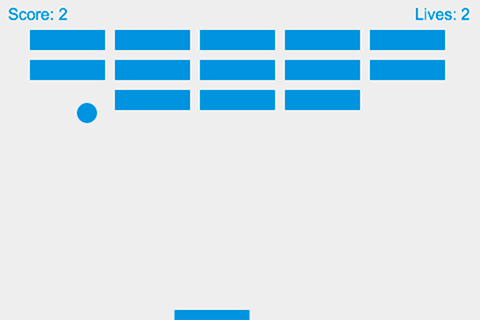
В этом пошаговом руководстве мы создадим простую игру MDN Breakout, написанную на чистом JavaScript и отрендеренную на HTML5 <canvas> .
К каждому шагу прилагаются редактируемые live-примеры, с которыми можно поиграть, чтобы увидеть, как должна выглядеть игра на промежуточных этапах. Вы изучите основы использования элемента <canvas> для реализации таких фундаментальных игровых механик, как рендеринг и перемещение изображений, обнаружение столкновений, механизмы управления, а также состояния выигрыша и проигрыша.
Для извлечения максимальной пользы из этой серии статей необходимо иметь средние (или хотя бы базовые) знания языка JavaScript. После прохождения этого урока вы сможете создавать собственные простые браузерные игры.
Детали к урокам
Все уроки и версии игры MDN Breakout доступны в GitHub:
Лучший способ получить надёжные знания в области разработки браузерных игр — это начать с чистого JavaScript. Затем можно выбрать любой фреймворк для использования в своих проектах. Фреймворки — это инструменты, созданные на языке JavaScript; поэтому, даже если вы планируете работать с ними, нелишним будет сначала изучить сам язык, чтобы понимать, что именно происходит внутри. Фреймворки ускоряют разработку и помогают справиться со скучными частями игры, но если что-то работает не так, как ожидалось, всегда можно попытаться отладить код или написать собственное решение на чистом JavaScript.
Примечание: Если вам интересно узнать о разработке двухмерных игр с помощью игровой библиотеки, ознакомьтесь с альтернативной серией статей 2D игра Breakout с использованием Phaser (en-US) .
Примечание: Эту серию статей можно использовать как материал для практических занятий по разработке игр. Также можно воспользоваться набором инструментов Gamedev Canvas Content Kit, основанном на этом уроке, если нужно сделать доклад о разработке игр в целом.
Пишем игру “Найди пару” с помощью JavaScript.
Изучите JS, CSS и HTML, создав простую игру для развития памяти за 30 минут!

Эта статья является адаптированным переводом статьи Memory Game in Vanilla JavaScript.
В этой статье объясняются некоторые базовые концепции HTML5, CSS3 и JavaScript. Вам не обязательно иметь больших знаний в программировании. Если вы знаете для чего нужны HTML, CSS и JS, этого более чем достаточно!
- ��Демо: проект игры
Файловая структура
Для начала давайте создадим файлы в терминале:
Создаем шаблон, связывающий файлы css и js .
В игре 12 карт. Каждая карта состоит из контейнера div c именем .memory-card , который содержит два img элемента. Элемент front-face будет хранить спрятанное изображение, а back-face будет являтся рубашкой карты.
Здесь вы можете скачать изображения для этого проекта.
Набор карточек будет упакован в элемент section . Результат выглядит так:
Мы будем использовать простой, но очень полезный сброс, примененный ко всем элементам:
Свойство box-sizing: border-box включает значения border и padding в общую ширину и высоту элемента, так что мы можем пропустить математику.
Установив display: flex к контейнеру body и margin: auto к .memory-game контейнеру, он будет центрирован как по вертикали, так и по горизонтали, а установив значение wrap для свойства flex-wrap , мы сделаем, чтобы элементы не сжимались в одну строку, а заняли необходимое количество строк ориентируясь на свои размеры.
Высота и ширина каждой карты рассчитывается с помощью CSS-функции calc() . Давайте сделаем три строки и чтобы в каждой было по четыре карты. Для этого установим width: 25% и height: 33.333% . Из обоих значений вычтем 10px , компенсировав margin .
Чтобы позиционировать наследственные классы .memory-card , давайте добавим, position: relative чтобы мы могли позиционировать наследников абсолютно, относительно этого класса.
Свойство, position: absolute установленное в front-face и back-face , удалит элементы из исходной позиции и сложит их друг над другом.
Шаблон должен выглядеть так:
Давайте добавим эффект клика. Псевдо — класс :active будет срабатывать каждый раз, при каждом клике по элементу. Картинка будет уменьшаться в течении 0,2 секунд на 3% при нажатой кнопке мыши.
Переворачивание карты
Чтобы перевернуть карту при нажатии, сделаем класс flip . Для этого давайте в файле scripts.js выберем все элементы memory-card с помощью document.querySelectorAll . Затем прокрутите их с помощью forEach и прикрепите обработчик событий addEventListener . Каждый раз, когда на карту нажимают, flipCard функция срабатывает. Переменная this представляет собой карту , которая была нажата. Функция обращается к элементу classList и переключает flip класс:
В CSS flip класс вращает карту на 180 градусов:
Чтобы создать 3D эффект, мы добавим свойство perspective в .memory-game . Это свойство устанавливает, насколько далеко в z плоскости находится объект от пользователя. Чем ниже значение, тем больше эффект перспективы. Для тонкого эффекта давайте применим 1000px :
К элемента .memory-card давайте добавим свойство transform-style: preserve-3d , чтобы расположить их в трехмерном пространстве, созданном в родительском элементе.
Теперь необходимо применить переход к transform свойству, чтобы создать эффект движения:
Итак, мы получили вращающуюся карту, ура! Но почему не отображается лицевая сторона карты? Прямо сейчас .front-face и .back-face сложены друг на друга, потому что они абсолютно позиционированы. Каждый элемент имеет back-face , который является зеркальным отражением его front-face . Свойство backface-visibility по умолчанию имеет значение visible , поэтому, когда мы переворачиваем карту, мы получаем заднюю сторону значка JS.
Чтобы скрыть изображение под ним, давайте обратимся к свойству backface-visibility .
Если мы обновим страницу и перевернем карточку, она исчезнет!
Поскольку мы спрятали оба изображения на обратной стороне, на другой стороне ничего нет. Итак, теперь мы должны повернуть .front-face 180 градусов:
И теперь, есть желаемый эффект!
Сравнение карт
Теперь, когда у нас есть перевернутые карты, давайте рассмотрим логическую цепочку для их сравнения.
Когда мы нажимаем первую карту, она должна ждать, пока другая карта не будет перевернута. Переменные hasFlippedCard и flippedCard будут управлять состоянием переворачивания. В случае, если карта не перевернута, hasFlippedCard устанавливается на true и flippedCard устанавливается на нажатую карту. Давайте также переключим toggle метод на add :
Теперь, согласно нашему условию, когда пользователь нажимает на вторую карту, мы попадем в блок else . Теперь нам нужно сделать проверку на совпадение карт. Для этого давайте сделаем определение для каждой карты.
Всякий раз, когда мы хотим добавить дополнительную информацию к элементам HTML, мы можем использовать data-атрибуты. Используя следующий синтаксис: data-* где, * может быть любым словом, этот атрибут будет вставлен в свойство набора данных элемента. Итак, давайте добавим data-framework к каждой карточке:
Так что теперь мы можем проверить совпадение, получив доступ к данным обеих карт. Давайте создадим метод checkForMatch() для сравнения карт, а также вернем значение false для hasFlippedCard . В случае совпадения карт вызывается метод disableCards() и обработчик событий на обеих картах отключается, чтобы предотвратить дальнейшее переключение. В противном случае функция unflipCards() вернёт обе карты в первоначальное состояние через 1500 мс, что приведет к удалению класса .flip .
Вот как это выглядит в коде:
Более элегантный способ написания условия соответствия — использовать тернарный оператор . Он состоит из трех блоков. Первый блок — это условие для оценки. Второй блок выполняется, если условие возвращает true , в противном случае исполняется третий блок :
Блокировка карт
Теперь, когда у нас есть логика для сопоставления карт, нам нужно установить блокировку, которая не позволяла бы переворачивать более двух карт за один раз.
Давайте объявим переменную lockBoard . Когда игрок нажимает на вторую карту, lockBoard примет значение true , а условие if (lockBoard) return; предотвратит любое переворачивание карты до того, как карты будут спрятаны или совпадают:
Нажатие той же карты
Рассмотрим случай, когда игрок может дважды щелкнуть одну и ту же карту. Условие соответствия оценивается как истинное, удаляя обработчик событий с этой карты.
Чтобы предотвратить это, давайте проверим, равна ли вторая карта, на которую нажали, firstCard и завершим выполнение функции, если условие истинно.
Переменные firstCard и secondCard должны быть сброшены после каждого раунда, так что давайте создадим новый метод resetBoard() и внесём туда информацию о сбросе карт. В эту же функцию разместим hasFlippedCard = false; и lockBoard = false . Деструктурирующее присваивание позволяет сделать код очень коротким:
Новый метод будет вызываться как из disableCards() так и из unflipCards() :
Перемешивание карт
Наша игра выглядит довольно неплохо, но нет удовольствия, если карты не перемешиваются, поэтому давайте займемся этим сейчас.
За порядок flex элементов отвечает свойство order . По умолчанию, для всех элементов устанавливается значение 0 и элементы расставляются согласно исходному коду разметки.
В игре 12 карточек, поэтому наша задача перебрать их и сгенерировать для каждой карточки случайное число от 0 до 12 которое будет присвоено как значение для свойства order :
Чтобы вызвать shuffle функцию, давайте сделаем ее выражением немедленного вызова функции (IIFE) , что означает, что она выполнится сразу после ее объявления. Скрипт выглядит так:
И это все, ребята!
Вы также можете посетить наш канал в Telegram.
Создание браузерных 3d-игр с нуля на чистом html, css и js. Часть 1/2
Современная вычислительная техника позволяет создавать классные компьютерные игры! И сейчас, достаточно популярны игры с 3d-графикой, так как, играя в них, ты окунаешься в вымышленный мир и теряешь всякую связь с реальностью. Развитие интернета и браузерных технологий сделало возможным запускать головоломки и стрелялки в любимом Хроме, Мозилле или еще в чем-то там (про Эксплорер помолчим) в онлайн-режиме, без загрузки. Так вот, здесь я расскажу о том, как создать простую трехмерную браузерную игру.
Выбор жанра, сюжета и стилистики игры является достаточно интересной задачей, и от решения этих вопросов может зависеть успех игры. Кроме этого, свои нюансы вносит и выбор технологии, на основе которой будет создаваться продукт. Моя цель – показать элементарные основы этого увлекательного процесса, поэтому я буду делать 3-мерный лабиринт с незамысловатым оформлением. Более того, я это сделаю на чистом коде без использования библиотек и движков, типа three.js (хотя большие проекты лучше делать все-таки на нем), чтобы показать, как можно создать движок для своих нужд. Полностью самописная игра может быть оригинальной, а потому интересной. В общем, оба подхода имеют свои плюсы и минусы.
Я полагаю, если вы читаете эту статью, то вам интересна тема создания игр для гугл Хром, а, значит, понимаете, как работает связка html-css-javaScript, поэтому не буду останавливаться на основах, а сразу приступлю к разработке. В html5 и css3, которые поддерживают все современные браузеры (Эксплорер не в счет), есть возможность расположения блоков в 3-мерном пространстве. Также есть элемент , в котором можно рисовать линии и графические примитивы. Большинство браузерных движков используют <сanvas>, так как на нем можно сделать больше вещей, да и производительность на нем выше. Но для простых вещей вполне можно использовать методы transform-3d, которые будут занимать меньше кода.
1. Инструменты для разработки
Я использую для проверки сайтов и игр только 2 браузера: Chrome и Mozilla. Все остальные браузеры (кроме того самого Эксплорера) построены на движке первого, поэтому использовать их я не вижу смысла, ибо результаты точно такие же, как и в Chrome. Для написания кода достаточно Notepad++.
2. Как реализуется трехмерное пространство в html?
Посмотрим на систему координат блока:
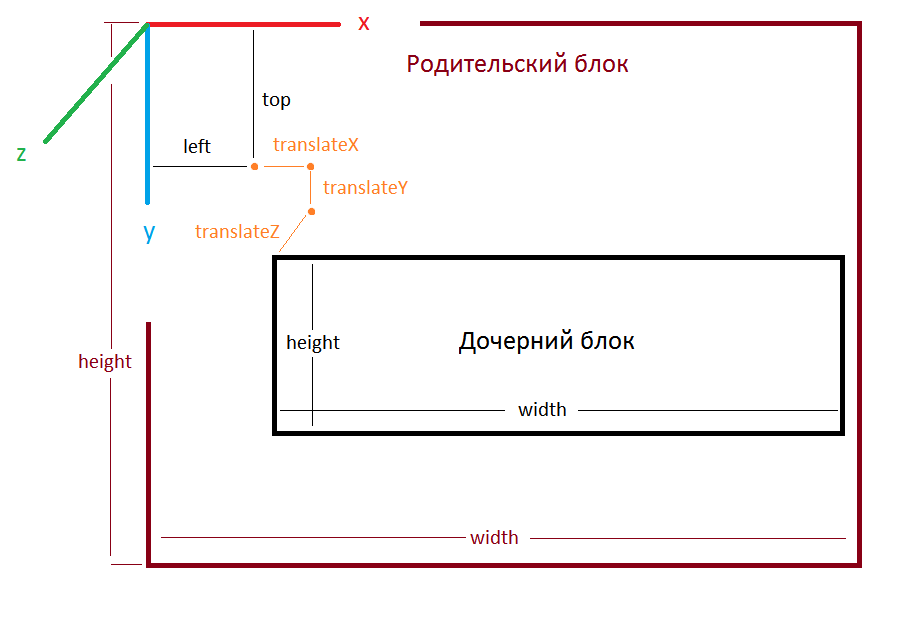
По умолчанию, дочерний блок имеет координаты (left и top) 0 пикселей по x и 0 пикселей по y. Смещение (translate), также 0 пикселей по всем трем осям. Покажем это на примере, для чего создадим новую папку. В нем создадим файлы index.html, style.css и script.js. Откроем index.html и запишем туда следующее:
В файле style.css зададим стили для элементов “container” и “world”.
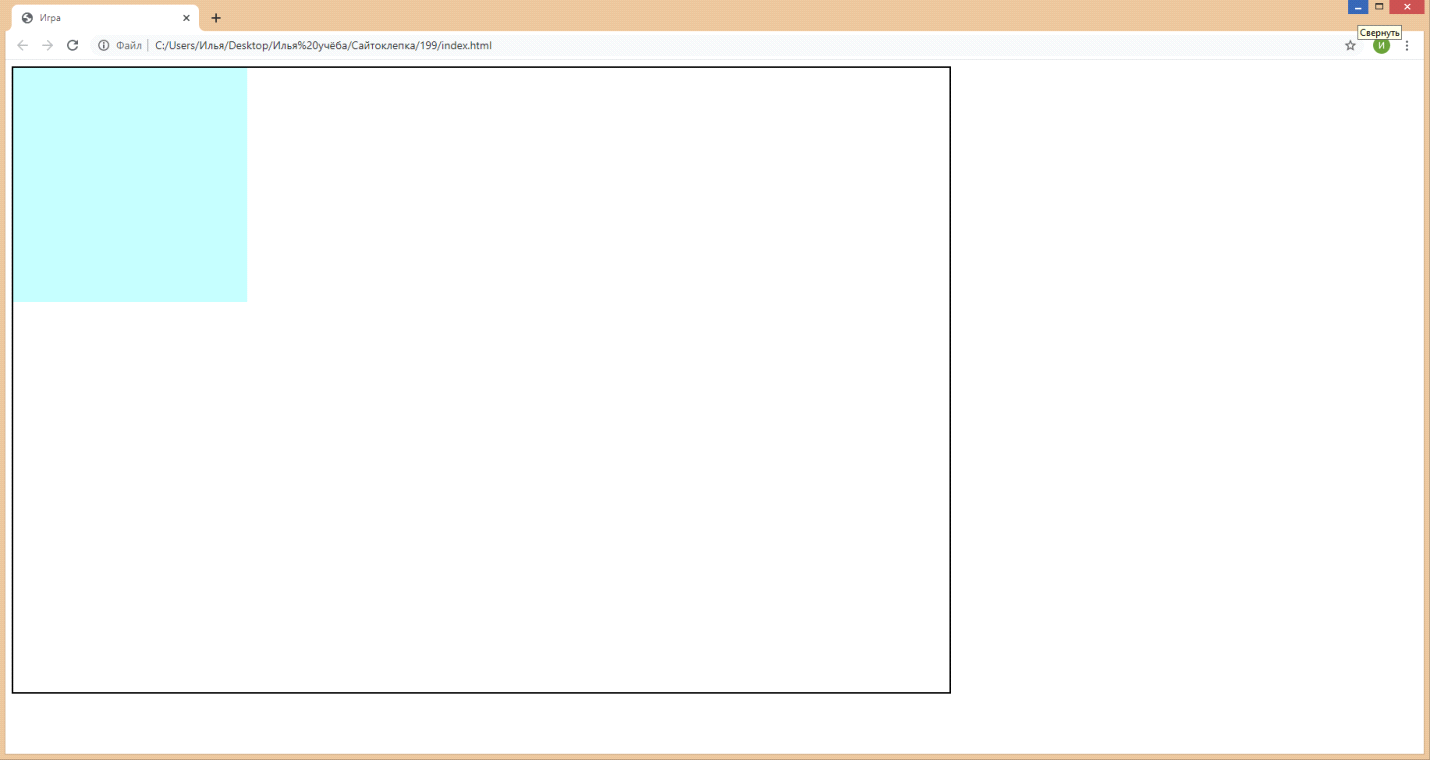
Сохраним. Откроем index.html c помощью Chrome, получим:
Попробуем применить translate3d к элементу “world”:
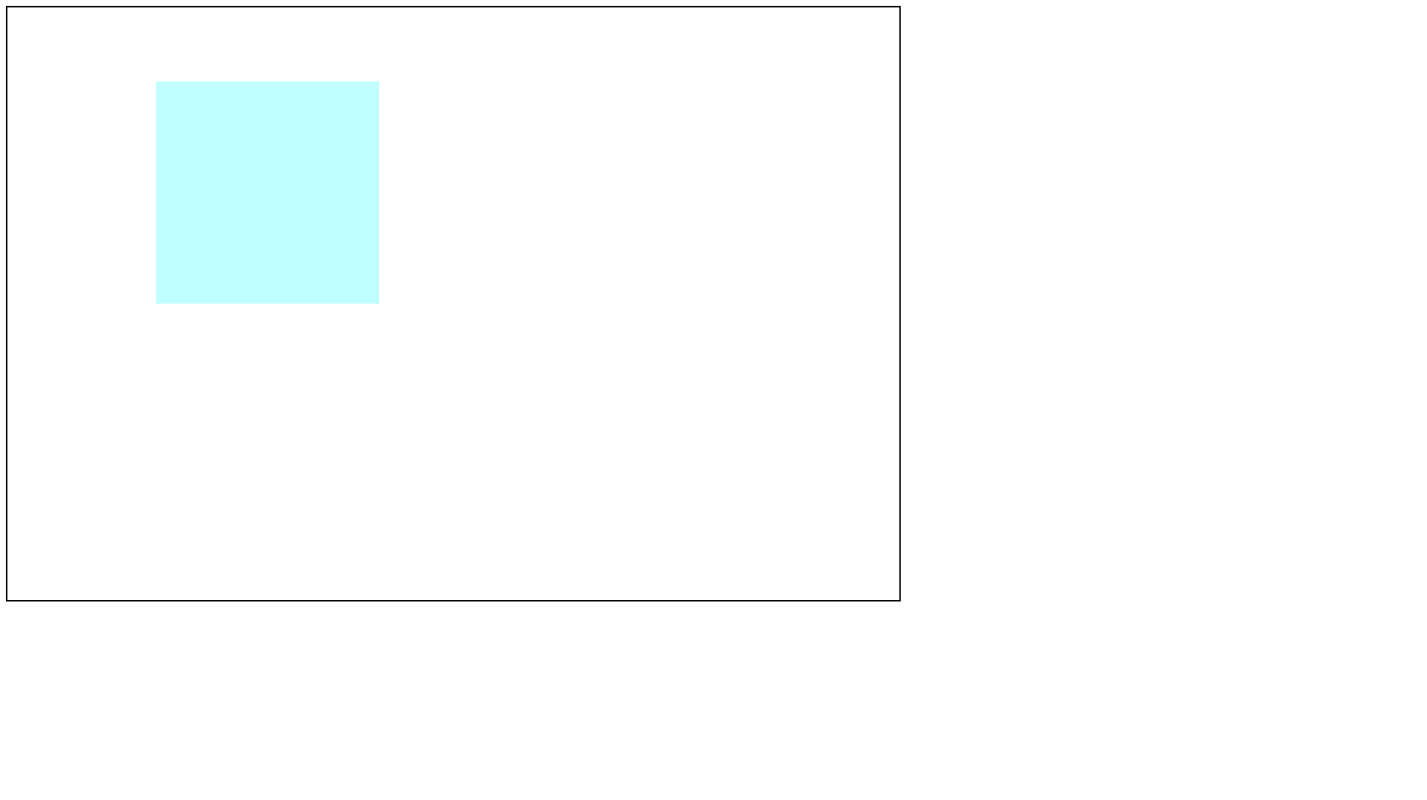
Как вы поняли, я перешел в полноэкранный режим. Теперь зададим смещение по оси Z:
transform:translate3d(200px,100px,-1000px);
Если вы снова откроете html-файл в браузере, то никаких изменений вы не увидите. Чтобы увидеть изменения, нужно задать перспективу для объекта “container”:
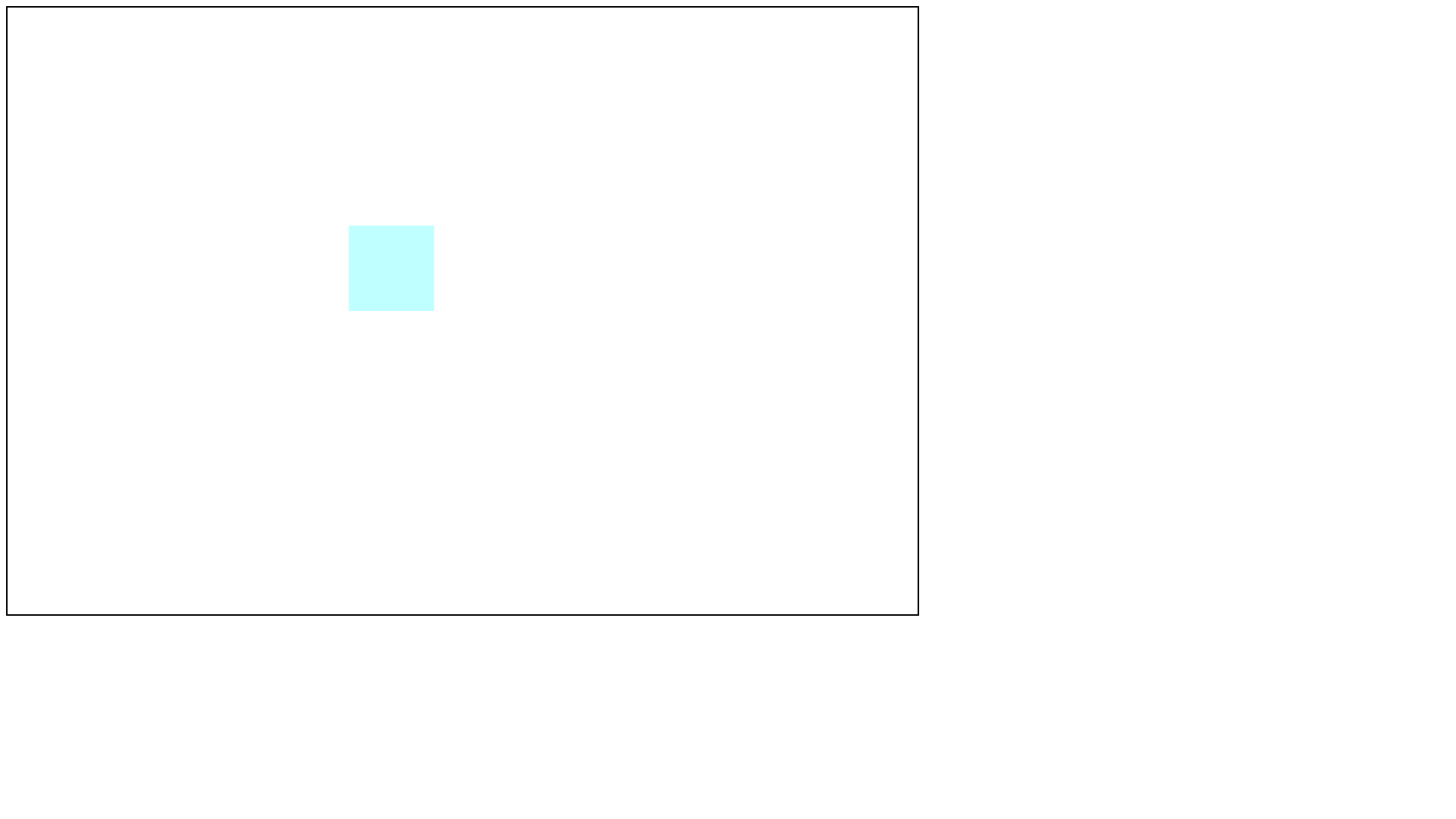
Квадрат отдалился от нас. Как работает перспектива в html? Взглянем на картинку:
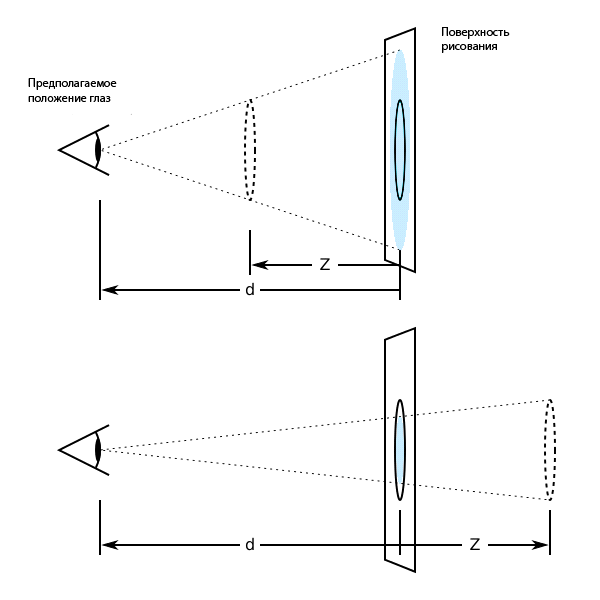
d – расстояние от пользователя до объекта, а z – его координата. Отрицательный z (в html это translateZ) означает, что мы отдалили объект, а положительный – наоборот. Значение perspective определяет величину d. Если же свойство perspective не задано, то значение d принимается за бесконечность, а в этом случае объект визуально не изменяется для пользователя с изменением z. В нашем случае мы задали d = 600px. По умолчанию, точка взгляда перспективы находится в центре элемента, однако ее можно изменить путем задания свойства perspective-origin: .
Теперь повернем “world” вокруг какой-нибудь оси. В сss можно использовать 2 способа вращения. Первый – вращение вокруг осей x,y и z. Для этого используются transform-свойства rotateX(), rotateY() и rotateZ(). Второй – вращение вокруг заданной оси с помощью свойства rotate3d(). Мы будем использовать первый способ, так как он больше подходит для наших задач. Обратите внимание, что оси вращения выходят из центра прямоугольника!
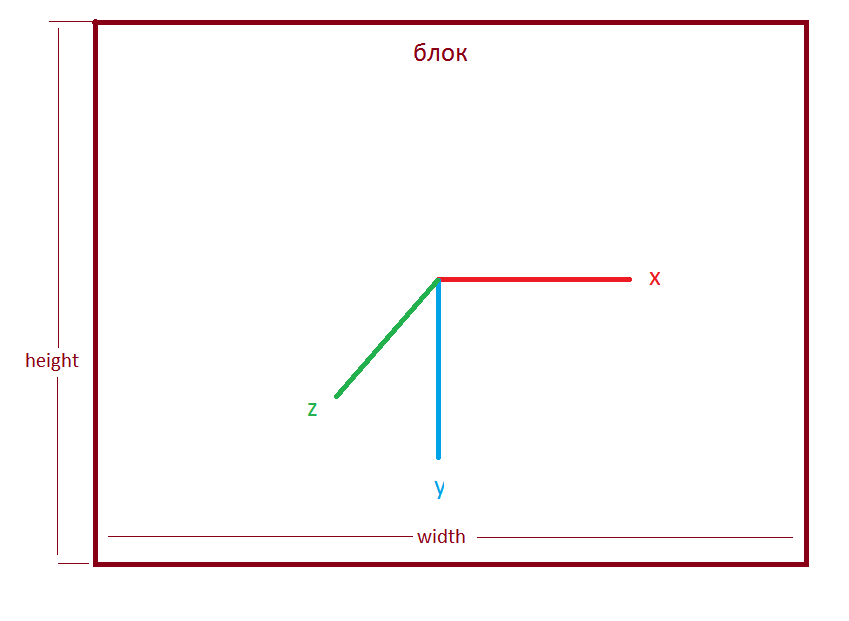
Точка, относительно которой происходят трансформации, может быть изменена путем задания свойства translate-origin: . Итак, зададим вращение “world” по оси x:
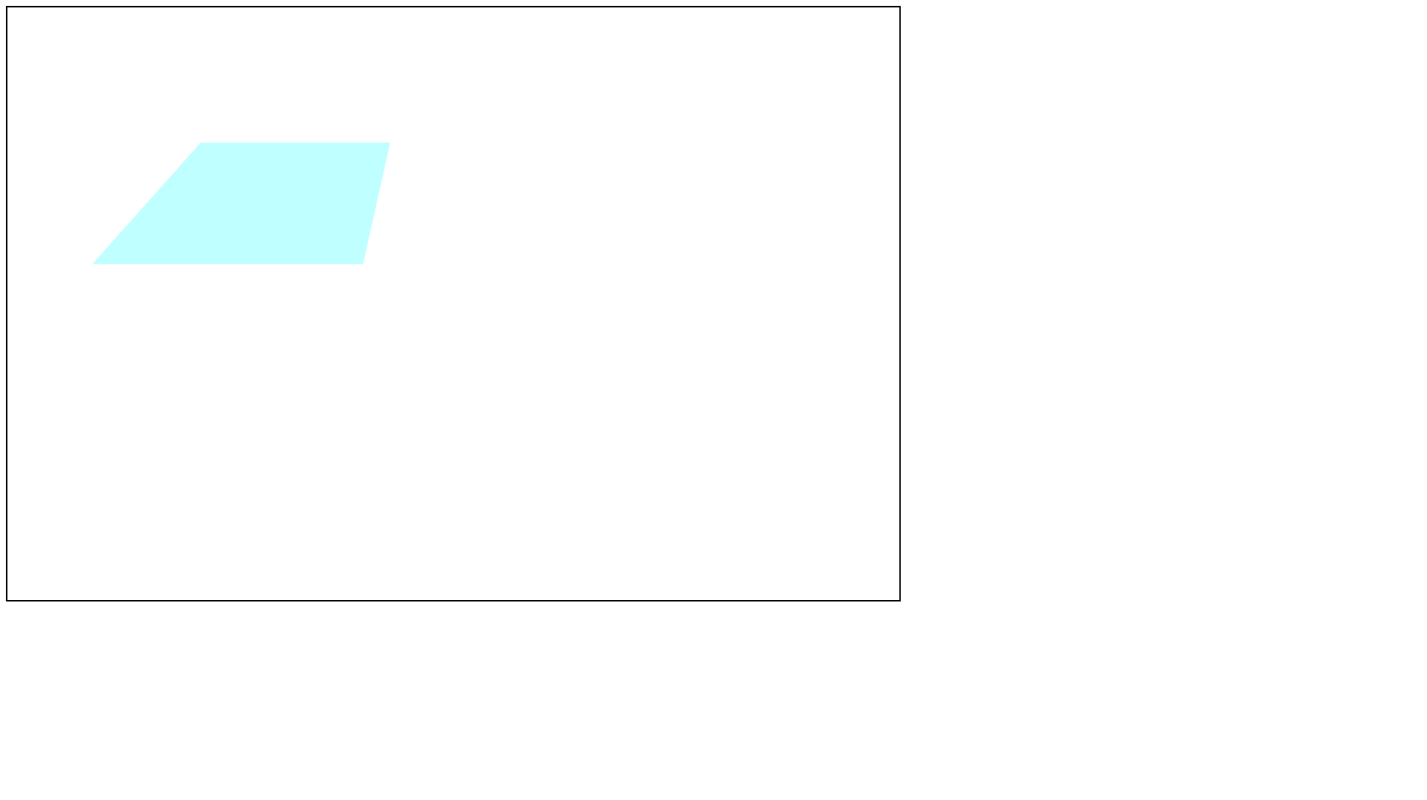
Заметно смещение против часовой стрелки. Если же мы добавим rotateY(), то получим смещение уже по оси Y. Важно заметить, что при вращении блока оси вращения также поворачиваются. Вы также можете поэкспериментировать с различными значениями вращения.
Теперь внутри блока “world” создадим еще один блок, для этого добавим тег в html-файл:
В style.css добавим стили к этому блоку:
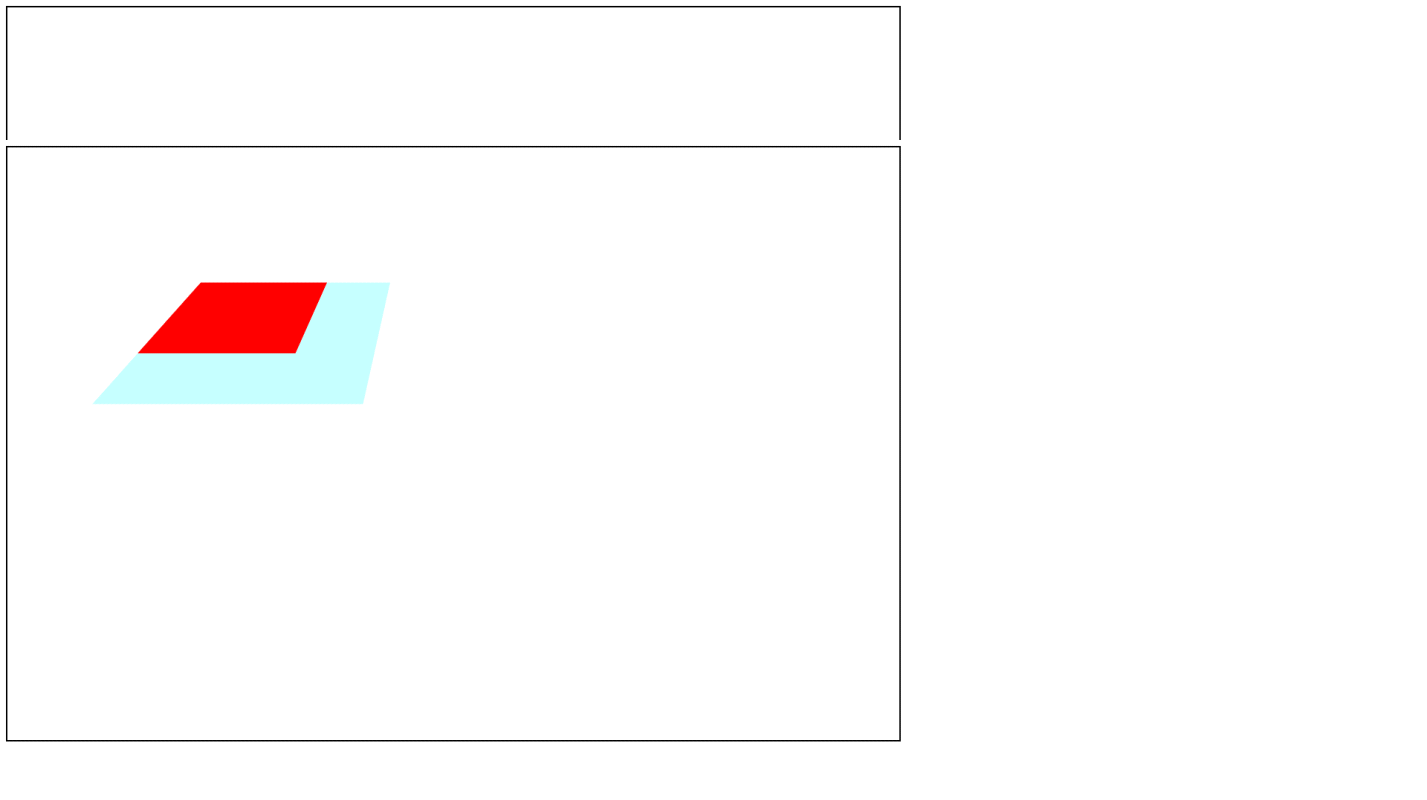
То есть, элементы внутри блока “world” будут трансформироваться в составе этого блока. Попробуем повернуть “square1” по оси y, добавив к нему стиль вращения:
transform: rotateY(30deg);
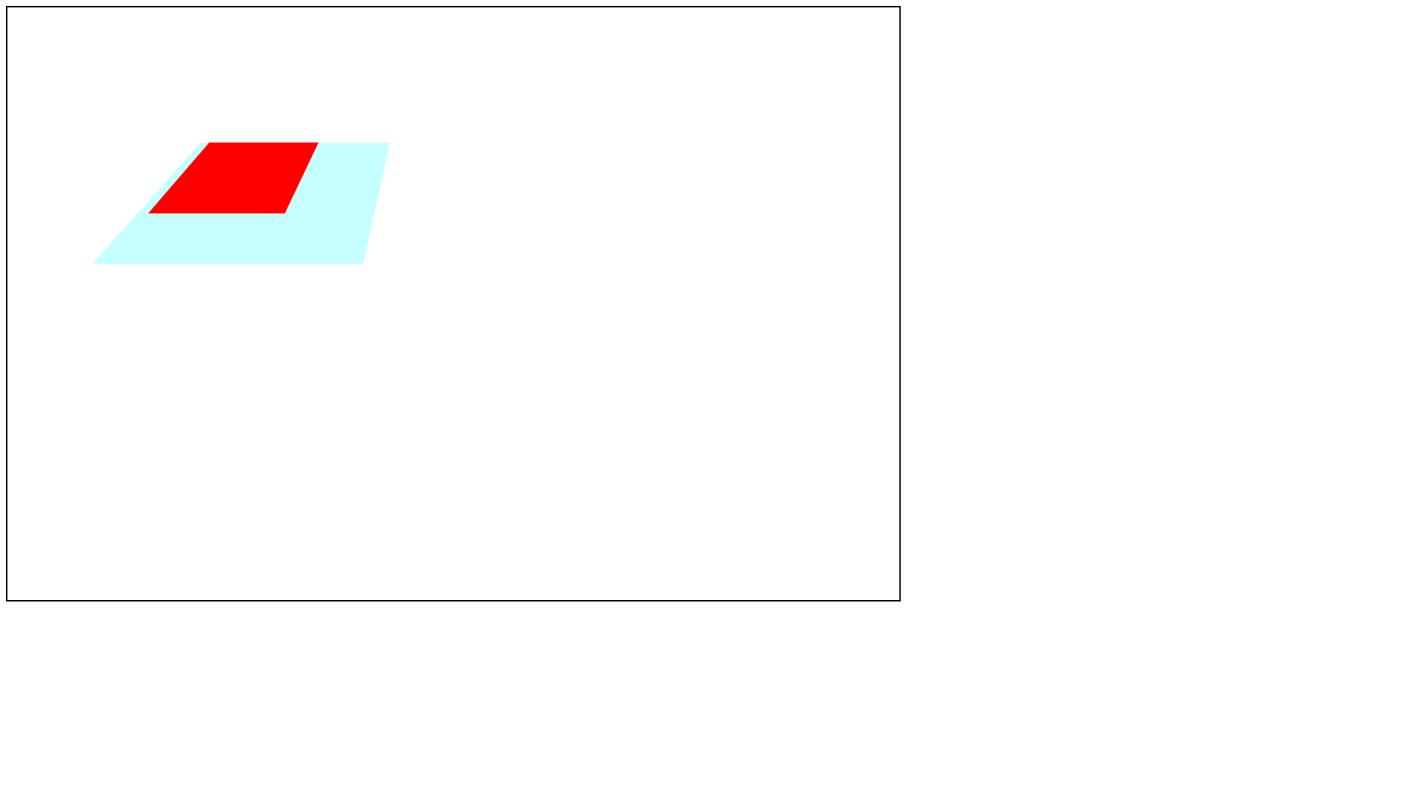
«Где вращение?» — спросите вы? На самом деле именно так выглядит проекция блока “square1” на плоскость, образуемую элементом “world”. Но нам нужна не проекция, а настоящее вращение. Чтобы все элементы внутри “world” стали объемными, необходимо применить к нему свойство transform-style:preserve-3d. После подстановки свойства внутрь списка стилей “world” проверим изменения:
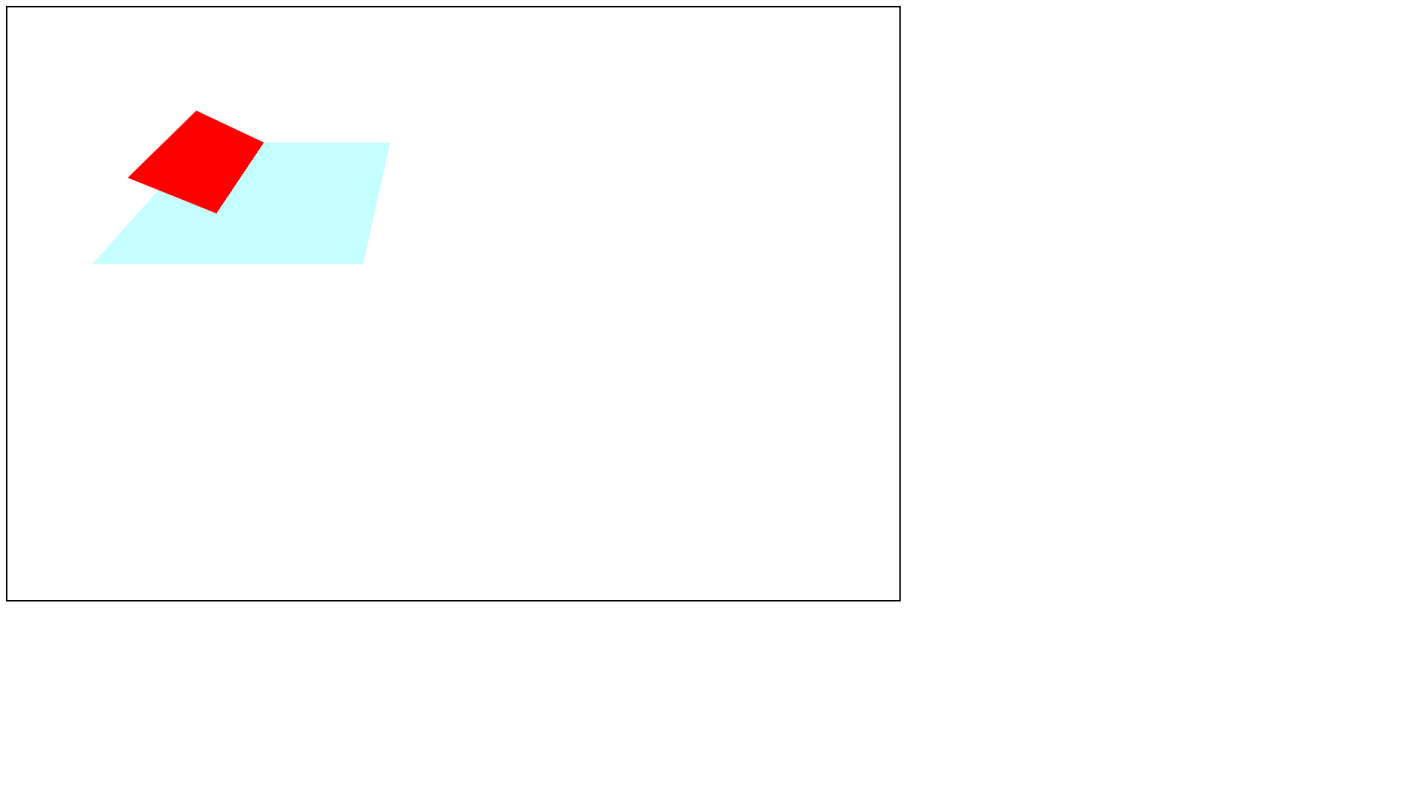
Отлично! Половина блока “square” скрылась за голубым блоком. Чтобы его полностью показать, уберем цвет блока “world”, а именно, удалим строку background-color:#C0FFFF; Если мы добавим еще прямоугольников внутрь блока “world”, то мы можем создать трехмерный мир. Сейчас же уберем смещение мира “world”, удалив строку со свойством transform в стилях для этого элемента.
3. Создаем движение в трехмерном мире
Для того, чтобы пользователь мог по этому миру передвигаться, нужно задать обработчики нажатия клавиш и перемещения мыши. Управление будет стандартным, какое присутствует в большинстве 3д-шутеров. Клавишами W, S, A, D мы будем перемещаться вперед, назад, влево, вправо, пробелом мы будем прыгать (проще говоря – перемещаться вверх), а мышью мы будем менять направление взгляда. Для этого откроем пока еще пустой файл script.js. Сначала впишем туда такие переменные:
Изначально клавиши не нажаты. Если мы нажмем клавишу, то значение определенной переменной изменится на 1. Если отпустим ее, то она снова станет 0. Реализуем это посредством добавления обработчиков нажатия и отжатия клавиш:
Номер 32 – код пробела. Как видите, тут появилась переменная onGround, указывающая на то, находимся ли мы на земле. Пока разрешим движение вверх, добавив после переменных press… переменную onGround:
Итак, мы добавили алгоритм нажатия и отжатия. Теперь необходимо добавить само передвижение. Что, собственно, мы передвигаем. Представим, что у нас есть объект, который мы двинаем. Назовем его “pawn”. Как и принято у нормальных разработчиков, для него мы создадим отдельный класс “Player”. Классы в javaScript создаются, как ни странно, с помощью функций:
Вставим этот код в script.js в самом начале файла. В конце же файла создадим объект данного типа:
Распишем, что означают эти переменные. x, y, z – это начальные координаты игрока, rx, ry – углы его поворота относительно осей x и y в градусах. Последняя записанная строка означает, что мы создаем объект “pawn” типа “player” (специально пишу тип, а не класс, так как классы в javascript означают несколько другие вещи) с нулевыми начальными координатами. Когда мы двигаем объект, координата мира изменяться не должна, а должна изменяться координата «pawn». Это с точки зрения переменных. А с точки зрения пользователя, игрок находится на одном месте, а вот мир двигается. Таким образом, нужно заставить программу изменять координаты игрока, обрабатывать эти изменения и двигать, в конце концов, мир. На деле это проще, чем кажется.
Итак, после загрузки документа в браузер мы запустим функцию, которая перерисовывает мир. Напишем функцию перерисовки:
В новых браузерах world будет соответствовать элементу с однако надежнее ее присвоить перед функцией update() с помощью следующей конструкции:
Мы будем изменять положение мира каждые 10 мс (100 обновлений в секунду), для чего запустим бесконечный цикл:
Запустим игру. Ура, теперь мы можем двигаться! Однако мир вылазит за пределы рамок элемента «container». Чтобы этого не происходило, зададим css-свойство для него в style.css. Добавим строку overflow:hidden; и посмотрим на изменения. Теперь мир остается в пределах контейнера.
Вполне возможно, что вы не всегда понимаете, куда нужно записывать те или иные строчки кода, поэтому сейчас я вам представлю файлы, которые, как я полагаю, у вас должны получиться:
Если у вас что-то по-другому, обязательно поправьте!
Мы научились двигать персонажа, однако мы еще не умеем поворачивать его! Поворот персонажа, конечно же, будет осуществляться с помощью мыши. Для мыши к переменным состояния клавиш press… мы добавим переменные состояния движения мыши:
А после обработчиков нажатия-отжатия вставим обработчик движения:
В функцию update добавим поворот:
Обратите внимание на то, что движение мыши по оси y вращает pawn по оси x и наоборот. Если мы посмотрим на результат, то ужаснемся от увиденного. Дело в том, что если смещения нет, то MouseX и MouseY остаются прежними, а не приравниваются к нулю. Значит, после каждой итерации update смещения миши должно обнуляться:
Уже лучше, мы избавились от инерции вращения, однако вращение происходит все равно странно! Чтобы понять, что все-таки происходит, добавим div-элемент «pawn» внутрь «container»:
Зададим ему стили в style.css:
Проверим результат. Теперь все ровно! Единственное — синий квадрат остается впереди, но пока оставим это. Чтобы сделать игру от первого лица, а не от третьего, нужно приблизить мир к нам на значение perspective. Сделаем это в script.js в функции update():
Теперь можно делать игру от первого лица. Скроем pawn добавив строку в style.css:
Отлично. Сразу скажу, что ориентироваться в мире с одним квадратом крайне тяжело, поэтому создадим площадку. Добавим в «world» блок «square2»:
А в style.css добавим стили для него:
Теперь все четко. Ну… не совсем. Когда мы нажимаем по клавишам, мы движемся строго по осям X и Z. А мы хотим сделать движение по направлению взгляда. Сделаем следующее: в самом начале файла script.js добавим 2 переменные:
Градус — это pi/180 от радиана. Нам придется применить синусы и косинусы, которые считаются от радиан. Что нужно сделать? Взгляните на рисунок:
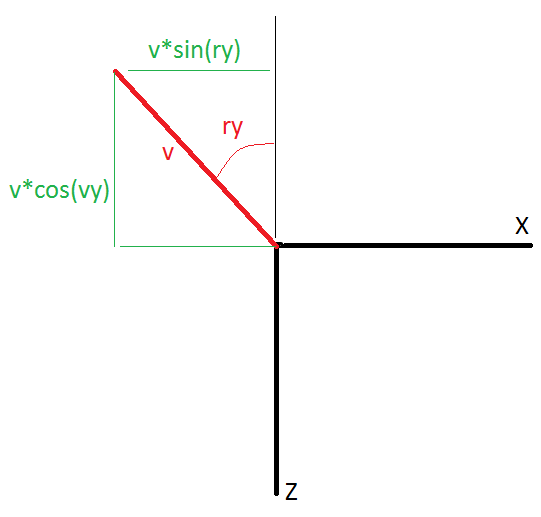
Когда наш взгляд направлен под углом и мы хотим пойти вперед, то изменятся обе координаты: X и Z. В случае перемещения в сторону тригонометрические функции просто поменяются местами, а перед образовавшимся синусом изменится знак. Изменим уравнения смещений в update():
Внимательно просмотрите все файлы полностью! Если у вас что-то оказалось не так, то потом обязательно буду ошибки, из-за которых вы сломаете голову!
С движением мы почти разобрались. Но осталось неудобство: курсор мыши может двигаться только в пределах экрана. В трехмерных шутерах можно вращать мышью сколь угодно долго и сколь угодно далеко. Сделаем также: при нажатии на экран игры (на “container”) курсор будет пропадать, и мы сможем вращать мышью без ограничений на размер экрана. Активируем захват мыши при нажатии на экран, для чего перед обработчиками нажатия клавиш поставим обработчик нажатия мыши на “container”:
Теперь совсем другое дело. Однако лучше вообще сделать так, чтобы вращение производилось только тогда, когда курсор захвачен. Введем новую переменную после переменных нажатия клавиш press…
Добавим обработчик изменения состояния захвата курсора (захвачен или нет) перед обработчиком захвата курсора (извините за тавтологию):
А в update() добавим условие вращения “pawn”:
А сам захват мыши при клике по контейнеру разрешим только тогда, когда курсор еще не захвачен:
С движением мы полностью разобрались. Перейдем к генерации мира
4. Загрузка карты
Мир в нашем случае удобнее всего представить в виде множества прямоугольников, имеющих разное местоположение, поворот, размеры и цвет. Вместо цвета также можно использовать текстуры. На самом деле, все современные трехмерные миры в играх – это набор треугольников и прямоугольников, которые называют полигонами. В крутых играх их количество может достигать десятков тысяч в одном только кадре. У нас же их будет около сотни, так как браузер сам по себе имеет невысокую графическую производительность. В предыдущих пунктах мы вставляли блоки “div” внутрь “world”. Но если таких блоков много (сотни), то вставлять каждый из них в контейнер очень утомительно. Да и уровней может быть много. Поэтому пусть эти прямоугольники вставляет javaScript, а не мы. Для него же мы будем создавать специальный массив.
Откроем index.html и удалим из блока “world” все внутренние блоки:
Как видим, в “world” теперь ничего нет. В style.css удалим стили для #square1 и #square2 (вообще удалим #square1 и #square2 из этого файла), а вместо них создадим стили для класса .square, который будет общим для всех прямоугольников. Причем зададим для него только одно свойство:
Теперь создадим массив прямоугольников (запихнем его, примеру, между конструктором player и переменными press… в script.js):
Можно было это сделать в виде конструктора, но пока обойдемся чисто массивом, так как запуск цикла расстановки прямоугольников проще реализовать именно через массивы, а не через конструкторы. Я же поясню, что означают цифры в нем. Массив map содержит одномерные массивы из 9 переменных: [. ]. Я думаю, вы понимаете, что первые три числа – это координаты центра прямоугольника, вторые три числа – углы поворота в градусах (относительно того же центра), затем два числа – его размеры и последнее число – фон. Причем фон может быть сплошным цветом, градиентом или фотографией. Последнее очень удобно использовать в качестве текстур.
Массив мы записали, теперь запишем функцию, которая переделает этот массив в собственно прямоугольники:
Поясню, что происходит: мы создаем новую переменную, которая указывает на только что созданный элемент. Ему мы присваиваем id и css-класс (именно это и имеется ввиду под словом класс в языке javaScript), задаем ширину с высотой, фон и трансформацию. Примечательно, что в трансформации помимо координат центра прямоугольника мы указываем смещение на 600 и 400 и половины размеров для того, чтобы центр прямоугольника точно оказался в точке с нужными координатами. Запустим генератор мира перед таймером:
Теперь мы видим площадку с розовыми стенами и серым полом. Как видите, создание карты технически несложно реализовать. А в результате ваш код в трех файлах должен получиться примерно таким:
Если все хорошо, переходим к следующему пункту.
5. Столкновения игрока с объектами мира
Мы создали технику движения, генератор мира из массива. Мы можем передвигаться по миру, который может быть красивым. Однако наш игрок еще никак не взаимодействует с ним. Чтобы это взаимодействие происходило, нам необходимо проверять, сталкивается ли игрок с каким-нибудь прямоугольником или нет? То есть, мы будем проверять наличие коллизий. Для начала вставим пустую функцию:
А вызывать ее будем в update():
Как это происходит? Представим себе, что игрок – это шар с радиусом r. И он движется в сторону прямоугольника:
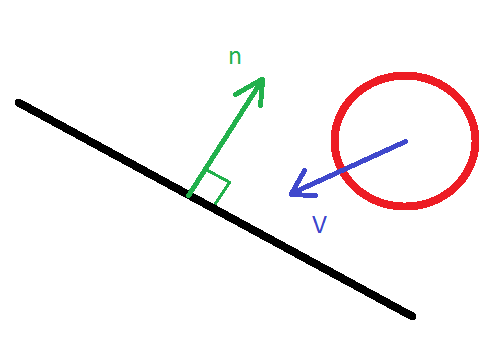
Очевидно, что если расстояние от шара до плоскости прямоугольника больше r, то коллизии точно не происходит. Чтобы узнать это расстояние, можно перевести координаты игрока в систему координат прямоугольника. Напишем функцию перевода из мировой системы в систему прямоугольника:
И обратную функцию:
Вставим эти функции после функции update(). Я не буду объяснять, как это работает, потому что мне не хочется рассказывать курс аналитической геометрии. Скажу, что есть такие формулы перевода координат при вращении и мы просто ими воспользовались. С точки зрения прямоугольника наш игрок расположен вот так:
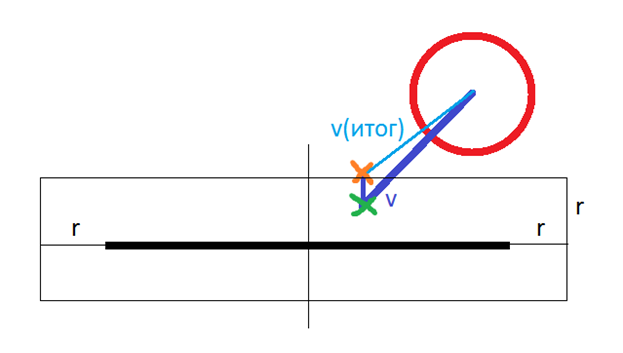
В этом случае условие коллизии становится таким: если после смещения шара на величину v (v – это вектор) координата z между –r и r, а координаты x и y лежат в пределах прямоугольника или отстоят от него на величину, не большую r, то объявляется коллизия. В этом случае координата игрока по z после смещения будет составлять r или – r (в зависимости от того, с какой стороны придет игрок). В соответствии с этим, смещение игрока изменяется. Мы специально вызываем коллизию перед тем, как в update() координаты игрока будут обновлены, чтобы вовремя изменить смещение. Таким образом, шар никогда не пересечется с прямоугольником, как бывает в других алгоритмах коллизии. Хотя физически игрок будет представлять собой, скорее, случае куб, мы не будем обращать на это внимание. Итак, реализуем это в javaScript:
x0,y0 и z0 – начальные координаты игрока в системе координат прямоугольника (без поворотов. x1,y1 и z1 – координаты игрока после смещения без учета коллизии. point0, point0, point1 и point2 – начальный радиус-вектор, радиус-вектор после смещения без коллизии и радиус-вектор с коллизией соответственно. map[i][3] и другие, если вы помните, это углы поворота прямоугольника. Заметим, что в условии мы к размерам прямоугольника прибавляем не 100, а 98. Это костыль, зачем, подумайте сами. Запустите игру и вы увидите довольно качественные столкновения.
Как видим, все эти действия происходят в цикле for для всех прямоугольников. При их большом количестве такая операция становится очень дорогой, так как тут и так есть 3 вызова функций преобразований координат, которые тоже производят достаточно много математических операций. Очевидно, что если прямоугольники находятся очень далеко от игрока, то коллизию считать не имеет смысла. Добавим это условие:
Итак, с коллизиями мы разобрались. Мы спокойно можем взбираться и по наклонным поверхностям, а возникновение багов возможно только на медленных системах, если, конечно, возможно. По сути, вся основная техническая часть на этом закончилась. Нам осталось лишь добавить частные вещи, такие как гравитация, вещи, меню, звуки, красивую графику. Но это достаточно легко сделать, а к самому движку, который мы только что сделали, это отношения не имеет. Поэтому об этом я расскажу в следующей части. А сейчас проверьте то, что у вас получилось с моим кодом: