Установка JavaScript — JS: Настройка окружения
Начнем с установки Node.js и знакомства с REPL.
Если на вашем компьютере пока не стоит Node.js, то выполните установку по нашей инструкции. После установки перезагрузите компьютер.
Теперь убедимся в том, что Node.js установился и работает. Для этого наберите в терминале node —version . Вывод должен быть примерно такой:
Интерактивный запуск кода
Самое время запустить код на JavaScript с помощью такой команды:
Запуск программы node запустит REPL — это программа, которая работает как командная оболочка. Она:
- Ожидает ввод от пользователя (Read)
- Выполняет введенный код (Eval)
- Печатает на экран результат (Print)
- Затем снова входит в режим ожидания (Loop)
REPL — это среда, похожая на обычный терминал, только вместо Bash-команд мы вводим в нее код на JavaScript. С помощью REPL можно набрать строчку кода и тут же выполнить ее, нажав Enter :
Такой способ помогает быстро проверять гипотезы, отлаживать код и делать простые вычисления.
REPL позволяет использовать переменные и запоминает предыдущий ввод:
Чтобы выйти из REPL, воспользуйтесь одним из этих вариантов:
- Наберите команду .exit и нажмите Enter
- Два раза нажмите CTRL + C
- Нажмите CTRL + D
После этого мы окажемся внутри обычной командной оболочки:
Обратите внимание на разницу между понятиями REPL Node.js и командная оболочка. Когда мы набираем node, то запускается программа. Она не имеет никакого отношения к оболочке, в которой она запустилась.
Если мы попробуем ввести в этот REPL команду для командной оболочки, это приведет к разным синтаксическим ошибкам:
Пример установки и запуска Node.js на Ubuntu
Запуск кода из файлов
Для полноценной разработки REPL уже не подходит — в нем становится неудобно. Поэтому на практике разработчики записывают код в обычные текстовые файлы на своем компьютере.
Какой редактор для этого использовать? Сейчас самым распространенным и удобным редактором для кода считается VS Code. Скачайте его, установите и поизучайте интерфейс. У него много встроенных возможностей, которые расширяются плагинами.
Чтобы запустить VS Code из терминала, используйте команду code и дополнительно укажите директорию с проектом. Например, такой командой можно открыть редактор в текущей директории:
Откройте редактор, создайте в нем файл с именем index.js и следующим содержимым:
VS Code имеет встроенные механизмы, которые запускают код автоматически. Но пока вы только учитесь, поэтому стоит научиться запускать код вручную.
Для этого откройте терминал в той директории, где вы создали файл в редакторе. В терминале выполните такую команду:
How to Install JavaScript
By  Priya Pedamkar
How to Install JavaScript?
JavaSript is a lightweight dynamic programming language. Programs written in this language are called as scripts, these scripts are embedded in webpages and they can manipulate the HTML content. These scripts execute as web pages are loaded, JavaScripts do not need to be compiled to execute. Previously JavaScript was known as LiveScript, but later it was changed to JavaSript. As Java was very popular at that time and introducing a new language with the similarity in names would be beneficial they thought. But later JavaScript became an independent language with its own specification called ECMAScript. Netscape 2.0 is the first where the implementation of javascript was first seen. The syntax of JavaScript is more influenced by programming language ‘c’.
Storing New Information
New identities can be assigned using JavaScript in particular, it is also useful for assigning to the existing website with proceeding values depending on the decisions the user makes while visiting the web page. For example, let’s say we have created a web page with a form where we would like to generate data from capturing information about a website visitor. We want to store the first name of a user, so for that, we have a “string” of JavaScript dedicated to the user’s first name. We would see the example of the same where the string may look something like this:
Web development, programming languages, Software testing & others
Then, once we have a visitor on our website, we can have him to enter his or her first name, and any other information we want to acquire or process from the web page once he agrees to submit the form, this action updates the identity of the initially undefined “Firstname” element in our code. Here’s how we can thank our website visitor with his name in JavaScript para.textContent = ‘Thanks, ‘ + Firstname + “! Hope you had a great time with us.”
Security, Games, and Special Effects
JavaScript can be used for security password creation, check forms, games, providing online animations and special effects. Mobile apps and server-based applications can be built using JavaScript. You can add JavaScript to an HTML document by adding these “scripts,” or snippets of JavaScript code, into your document’s header or body.
How to Install JavaScript In Internet Explorer?
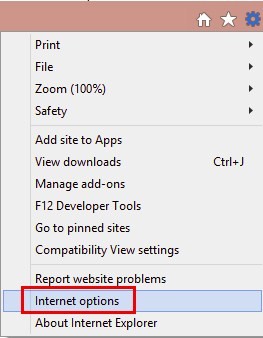
- On the web browser, click on Tools or the “Tools” icon which looks like a gear (generally present on the right side) and select Internet Options.
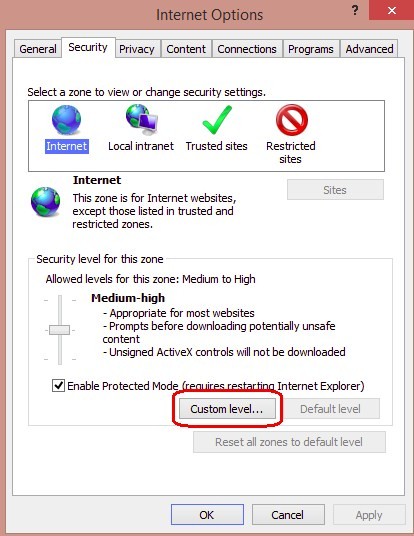
- Then the “Internet Options” window opens, there we need to select the Security tab.
- On selecting the “Security” tab, we need to select Internet zone and then click on the “Custom level…” button.
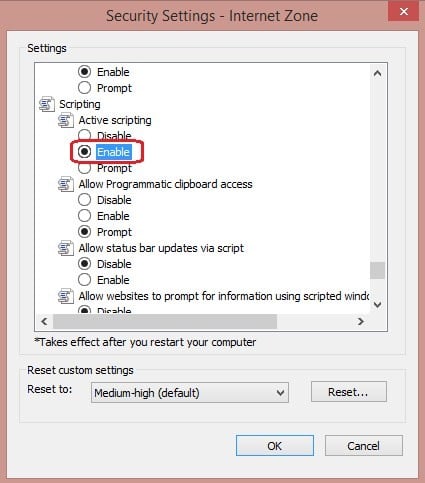
- After clicking on the custom level… a pop-up box Security Settings-Internet Zone will appear, there we need to go to scripting section and change it to enable.
- Now we will get a “Warning!” window popped up asking, “Are you sure you want to change the settings for this zone?” select “yes”.
- Click “ok” at the bottom of the Internet Options and all other windows open to close them.
These are the steps to install JavaScript in IE (Internet Explorer). Now as we have installed JavaScript we need an editor to write a script. So now we will see how to install JavaScript editor PyCharm, where we can write JavaScript. Pycharm is a cross-platform editor, here we will be using it for JavaScripts.
PyCharm Supports Which languages?
PyCharm can be used for development in many languages. JavaScript is also one of the languages supported by PyCharm. Using professional edition we can develop Django, Flask and Pyramid applications as well. Also, it fully supports HTML5, CSS and XML. All the languages are bundled in the IDE via plugins, and they are present by default. We can add more plugins so that it can support other languages and frameworks also. For this to achieve we need to add more plugins and we need to set them up when we launch the first IDE.
How to Install JavaScript Editor PyCharm?
Let us discuss the steps required to install JavaScript Editor PyCharm.
- We need to download PyCharm from the below link for the Community.
- Once the exe file is downloaded, run the exe to install PyCharm.
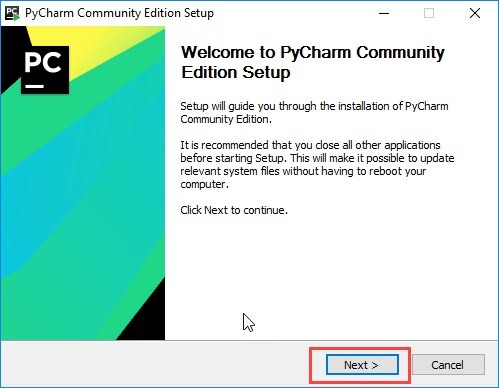
- Once we run the exe, setup wizard starts. Click “Next”.
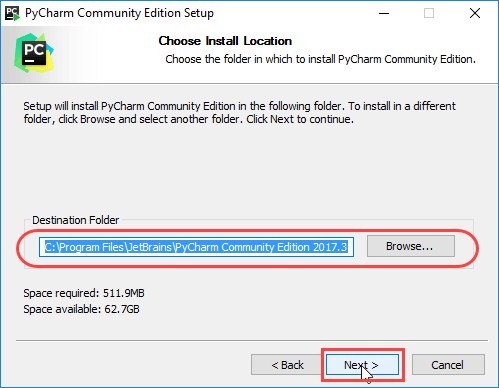
- Now on the next screen, we need to verify the installation path or change if required. Now we need to Click “Next”.
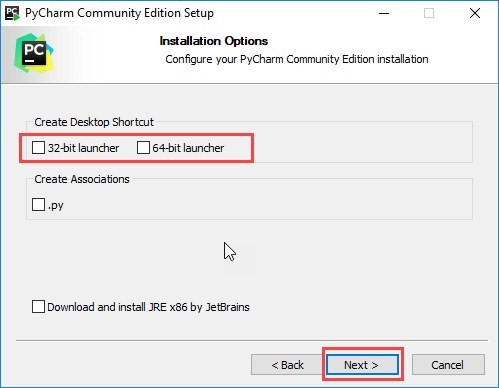
- Next screen gives you an option to create a desktop shortcut if you want. Again we need to Click “Next”.
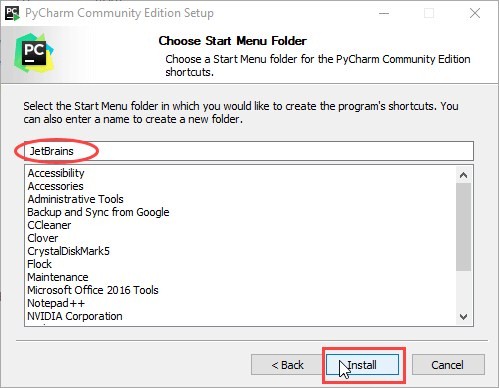
- In this step, we need to give a folder where we need to save our programs. And then Click “Install”.
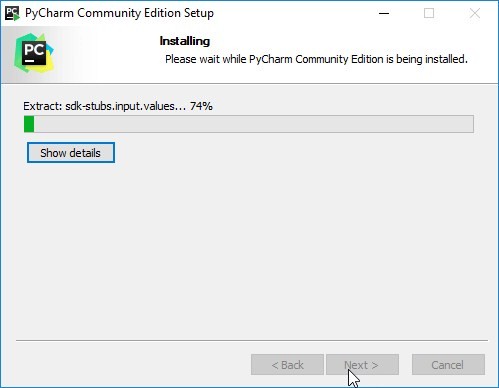
- Now the installation should be in progress.
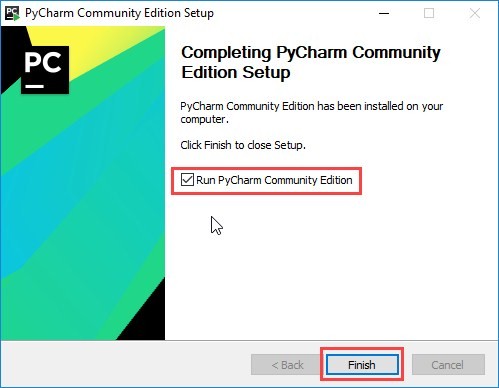
- Once the installation is finished, we will get a pop-up box where it will show a message that PyCharm is installed. If we want to launch it we need to check the box “Run PyCharm Community Edition” box first and then click “Finish”.
- Once we check the box and click the finish we will get the following window.
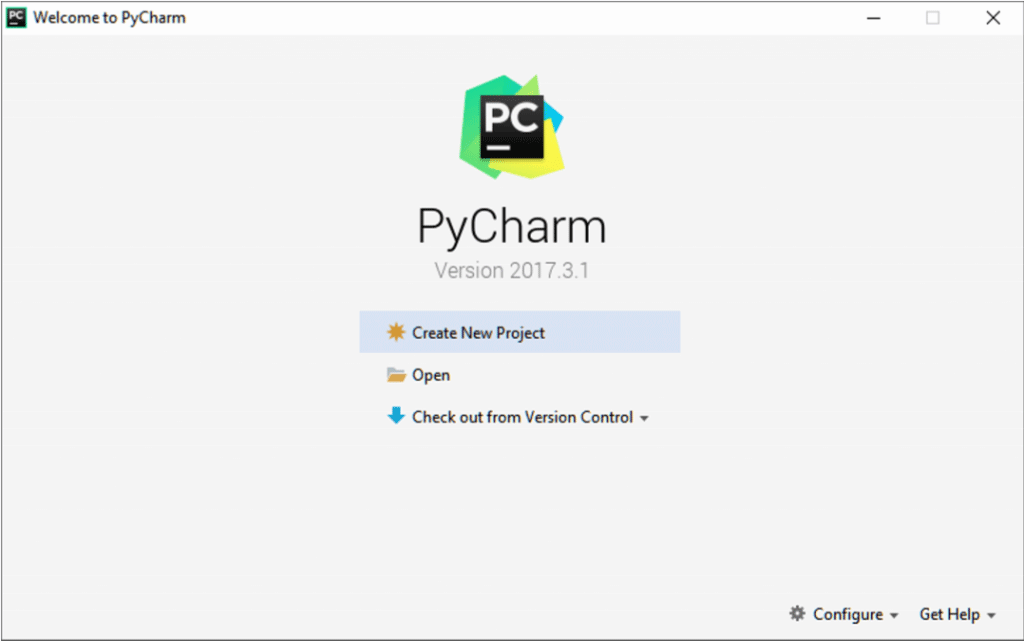
This means the installation is successfully completed. Now we can use this editor for our program development.
To Run a file with JavaScript from PyCharm
- In the editor, we need to open the HTML file with the JavaScript reference. This HTML file does necessarily have to be the one that implements the starting page of the application.
- Do one of the following:
- Choose View | Open in Browser on the main menu or press Alt+F2. Then select the desired browser from the pop-up menu.
- We need to move our mouse pointer over the code to show the browser icons bar:

Click the icon that indicates the desired browser.
Conclusion
- JavaScript is a scripting language that does not need to be compiled. We can use JavaScript for storing information, games, and security.
- Here we have seen the steps to Install JavaScript.
- PyCharm is the editor used for writing scripts. Here we have shown the steps to install it and how it works.
Recommended Articles
This has been a guide on How to Install JavaScript?. Here we have discussed basic instructions steps to install JavaScript and PyCharm Editor in Internet Explorer. You may also look at the following articles to learn more –
Установить JavaScript — Шаги по установке JavaScript и PyCharm Editor

JavaSript — это легкий динамический язык программирования. Программы, написанные на этом языке, называются скриптами, эти скрипты встроены в веб-страницы и могут манипулировать контентом HTML. Эти сценарии выполняются при загрузке веб-страниц, для выполнения не нужно компилировать скрипты Java. Ранее JavaScript был известен как LiveScript, но позже он был изменен на JavaSript. Поскольку Java была очень популярна в то время, и было бы полезно, если бы новый язык со сходством в именах был бы полезным. Но позже JavaScript стал независимым языком со своей собственной спецификацией под названием ECMAScript. Netscape 2.0 является первым местом, где впервые была реализована реализация javascript. Синтаксис JavaScript больше зависит от языка программирования «с».
Хранение новой информации
Новые идентификаторы могут быть назначены с помощью JavaScript, в частности, это также полезно для назначения существующему веб-сайту с исходными значениями в зависимости от решений, которые пользователь принимает при посещении веб-страницы. Например, допустим, мы создали веб-страницу с формой, в которой мы хотели бы генерировать данные из сбора информации о посетителе веб-сайта. Мы хотим сохранить имя пользователя, поэтому для этого у нас есть «строка» JavaScript, предназначенная для имени пользователя. Мы увидим пример того же, где строка может выглядеть примерно так:
function updateFirstname()
(
let Firstname = prompt(‘First Name’);
)
Затем, когда у нас есть посетитель на нашем веб-сайте, мы можем попросить его ввести свое имя и любую другую информацию, которую мы хотим получить или обработать на веб-странице, как только он согласится отправить форму, это действие обновляет личность. изначально неопределенного элемента «Имя» в нашем коде. Вот как мы можем поблагодарить посетителя нашего сайта с его именем в JavaScript para.textContent = ‘Спасибо, + Имя +’! Надеюсь, вы отлично провели время с нами.
Безопасность, игры и спецэффекты
JavaScript можно использовать для создания пароля безопасности, проверки форм, игр, предоставления онлайн-анимации и специальных эффектов. Мобильные приложения и серверные приложения можно создавать с использованием JavaScript. Вы можете добавить JavaScript в документ HTML, добавив эти «сценарии» или фрагменты кода JavaScript в заголовок или тело документа.
Как установить JavaScript в Internet Explorer?
- В веб-браузере нажмите «Инструменты» или значок «Инструменты», который выглядит как шестеренка (обычно присутствует справа), и выберите «Свойства обозревателя».

- Затем откроется окно «Свойства обозревателя», где нам нужно выбрать вкладку «Безопасность».
- Выбрав вкладку «Безопасность», нам нужно выбрать зону Интернета, а затем нажать кнопку «Пользовательский уровень…».

- После нажатия на настраиваемый уровень … появится всплывающее окно Security Settings-Internet Zone, где нам нужно перейти в раздел сценариев и изменить его, чтобы включить.

- Теперь у нас появится окно «Внимание!» С вопросом «Вы уверены, что хотите изменить настройки для этой зоны?», Выберите «да».
- Нажмите «ОК» в нижней части окна «Свойства обозревателя» и откройте все другие окна, чтобы закрыть их.
Это шаги для установки JavaScript в IE (Internet Explorer). Теперь, когда мы установили JavaScript, нам нужен редактор для написания скрипта. Итак, теперь мы увидим, как установить редактор JavaScript PyCharm, где мы можем написать JavaScript. Pycharm — это кроссплатформенный редактор, здесь мы будем использовать его для скриптов JavaScripts.
PyCharm поддерживает какие языки?
PyCharm может быть использован для разработки на многих языках. JavaScript также является одним из языков, поддерживаемых PyCharm. Используя профессиональную версию, мы также можем разрабатывать приложения Django, Flask и Pyramid. Также он полностью поддерживает HTML5, CSS и XML. Все языки связаны в IDE с помощью плагинов, и они присутствуют по умолчанию. Мы можем добавить больше плагинов, чтобы он мог поддерживать и другие языки и фреймворки. Для этого нам нужно добавить дополнительные плагины и настроить их при запуске первой IDE.
Как установить редактор JavaScript PyCharm?
Давайте обсудим шаги, необходимые для установки JavaScript Editor PyCharm.
- Нам нужно скачать PyCharm по ссылке ниже для сообщества.
- После загрузки exe-файла запустите exe-файл, чтобы установить PyCharm.
- После запуска exe запускается мастер установки. Нажмите кнопку "Далее".

- Теперь на следующем экране нам нужно проверить путь установки или изменить при необходимости. Теперь нам нужно нажать «Далее».

- На следующем экране вы можете создать ярлык на рабочем столе, если хотите. Снова нам нужно нажать «Далее».

- На этом этапе нам нужно указать папку, в которую нам нужно сохранить наши программы. А затем нажмите «Установить».

- Теперь установка должна быть в процессе.

- После завершения установки мы получим всплывающее окно, в котором будет показано сообщение об установке PyCharm. Если мы хотим запустить его, нам нужно сначала поставить флажок «Запустить PyCharm Community Edition», а затем нажать «Готово».

- Как только мы установим флажок и нажмем на финиш, мы получим следующее окно.

Это означает, что установка успешно завершена. Теперь мы можем использовать этот редактор для разработки нашей программы.
Запустить файл с JavaScript из PyCharm
- В редакторе нам нужно открыть файл HTML со ссылкой JavaScript. Этот HTML-файл обязательно должен быть тем, который реализует начальную страницу приложения.
- Выполните одно из следующих:
- Выберите Просмотр | Откройте в браузере в главном меню или нажмите Alt + F2. Затем выберите нужный браузер из всплывающего меню.
- Нам нужно навести указатель мыши на код, чтобы отобразить панель значков браузера:

Нажмите на значок, который указывает на нужный браузер.
Вывод — Как установить JavaScript
- JavaScript — это язык сценариев, который не нужно компилировать. Мы можем использовать JavaScript для хранения информации, игр и безопасности.
- Здесь мы увидели шаги для установки JavaScript.
- PyCharm — это редактор, используемый для написания скриптов. Здесь мы показали шаги, чтобы установить это и как это работает.
Рекомендуемые статьи
Это было руководство о том, как установить JavaScript. Здесь мы обсудили шаги по установке JavaScript и PyCharm Editor. Вы также можете посмотреть следующие статьи, чтобы узнать больше —
установить javascript бесплатно для windows 10
 Данная статья могла заинтересовать пользователя по одной из двух причин. Во-первых, вам банально может понадобиться включить или отключить JavaScript в браузере, во-вторых, возможно, вы хотите скачать данный язык программирования на компьютер и научиться работать с ним. Сделать это можно бесплатно, просто, прочитав статью, или сразу прокрутить страницу в низ. Но перед тем, как приступить к делу, давайте разберемся, что же это за язык программирования и как его правильно установить на ПК.

Что такое JavaScript
Это универсальный язык программирования, который используется в веб, при создании игр, а также приложений для компьютера на Виндовс или телефона. В частности, данное программное обеспечение применяется в самих браузерах для отображения контента, написанного на JavaScript. В результате если в вашем обозревателе такая функция отключена, некоторые интерактивные элементы веб-страниц могут показываться некорректно.
В первую очередь в нашей сегодняшней пошаговой инструкции будет рассмотрено, как включить JavaScript в разных браузерах.
Как скачать и установить
Сначала мы рассмотрим, как включить ЯваСкрипт в различных обозревателях, а потом предложим подробную пошаговую инструкцию, в которой будет рассказано, как бесплатно скачать данный язык программирования для вашего компьютера или ноутбука.
Включение JavaScript в браузере
Итак, переходя к делу, давайте разберемся, как активировать JavaScript в Chrome, Яндекс.Браузер, Mozilla Firefox или Opera.
В обозревателе от Microsoft Edge данный язык программирования включен по умолчанию. Соответственно, никаких дополнительных действий по его активации предпринимать не следует.
Google Chrome
Начинать мы будем именно с данного обозревателя. Наряду с браузером от Яндекс он занимает первые позиции в списке популярности. Итак, для того чтобы активировать JavaScript придерживаемся следующей пошаговой инструкции:
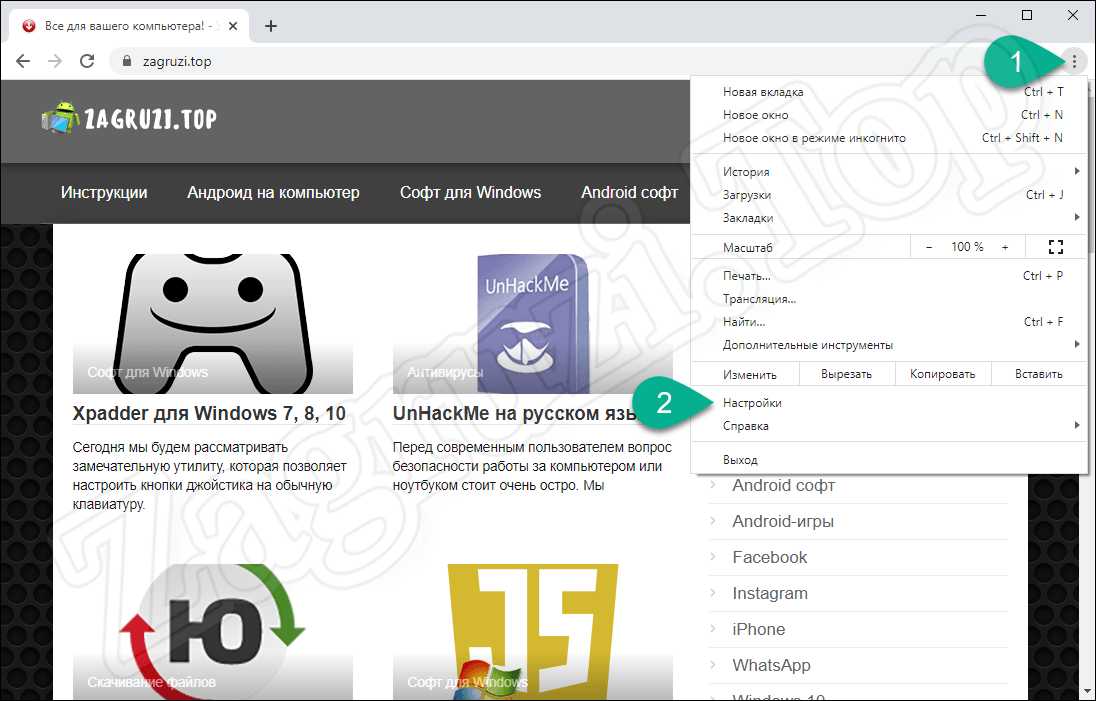
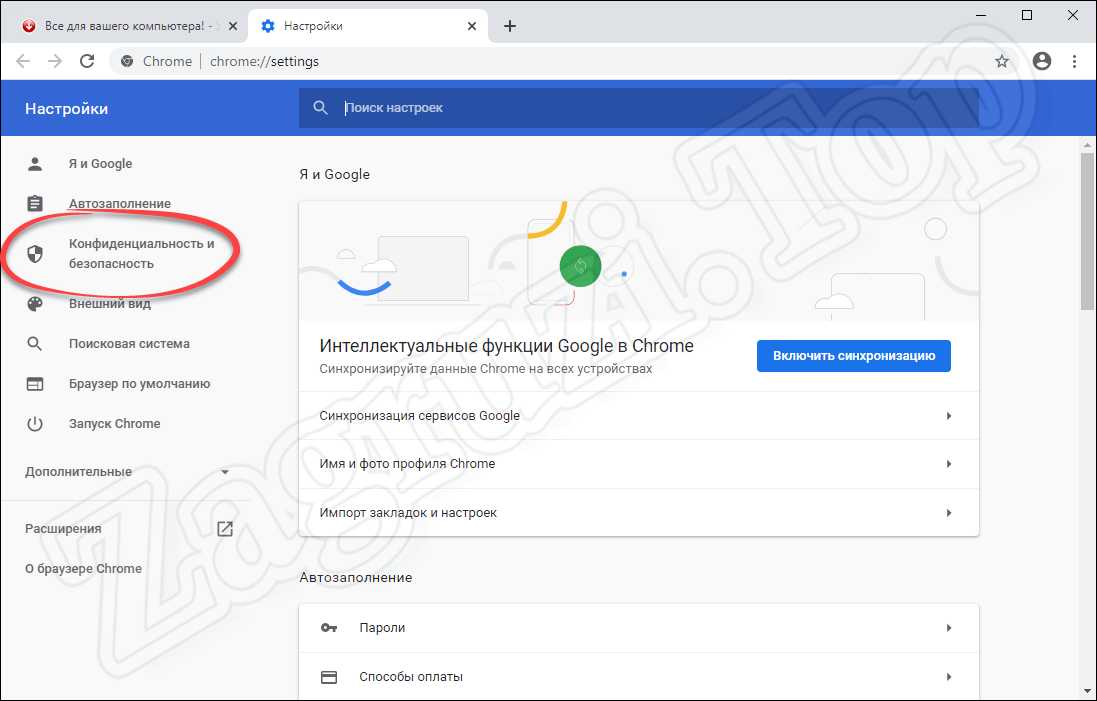
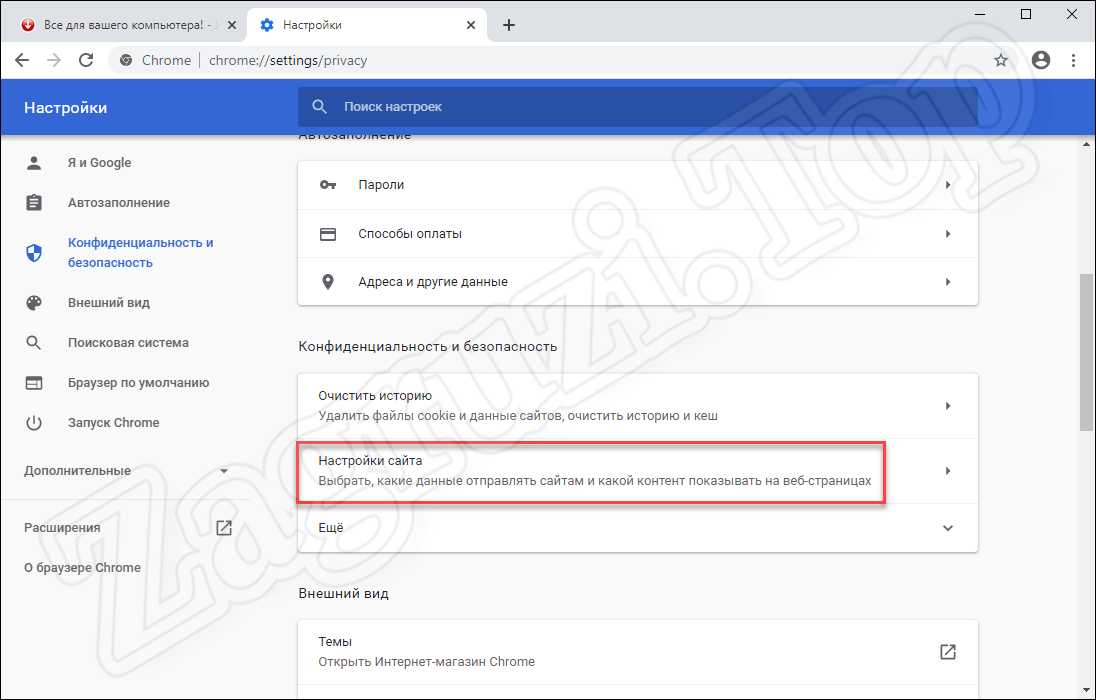
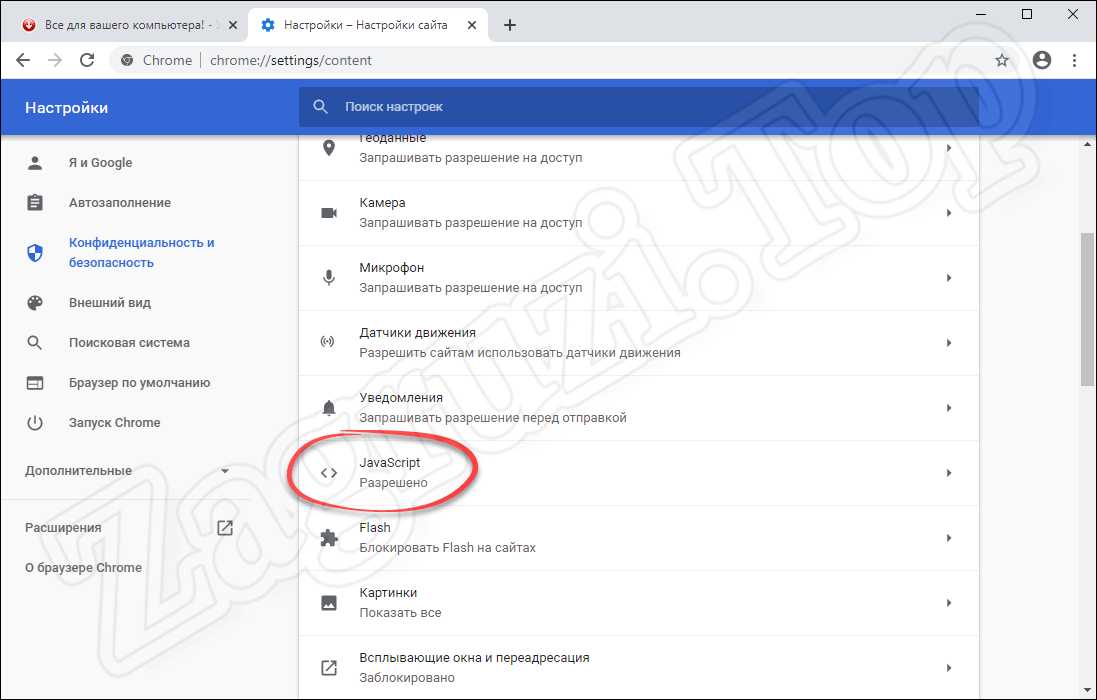
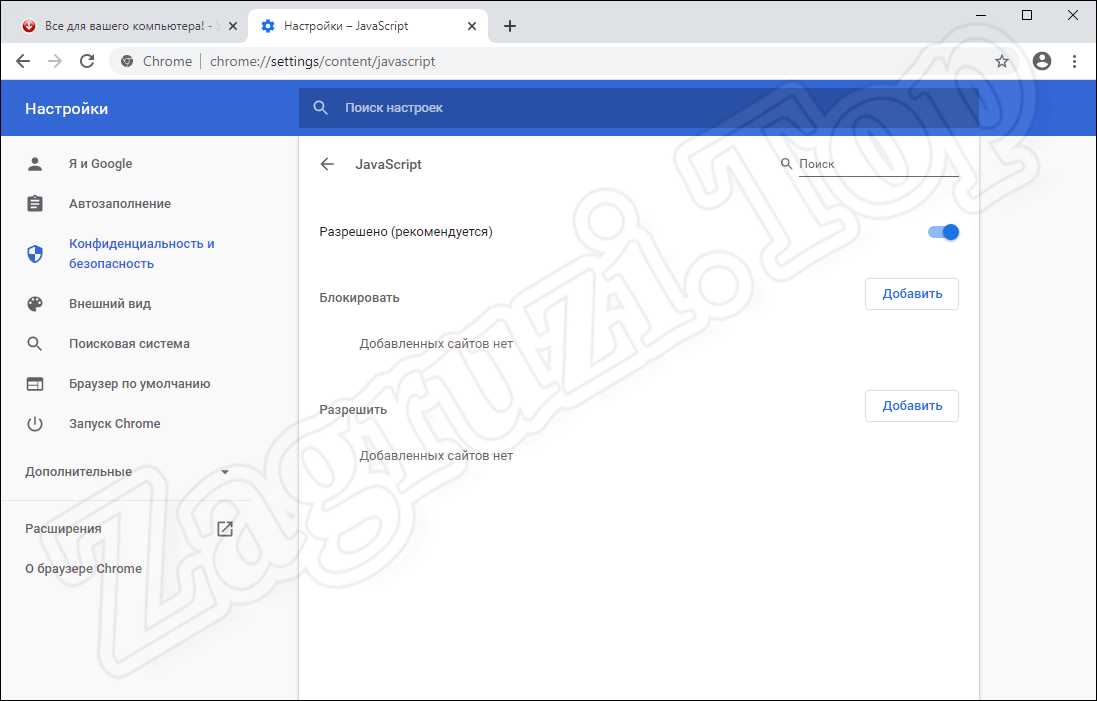
Будьте осторожными: большинство современных сайтов работает именно на данном языке программирования. Если мы его отключим какая-то часть функций окажется недоступной.
Яндекс.Браузер
Теперь давайте разбираться, как сделать то же самое в Яндекс.Браузер. Поступить следует таким образом:
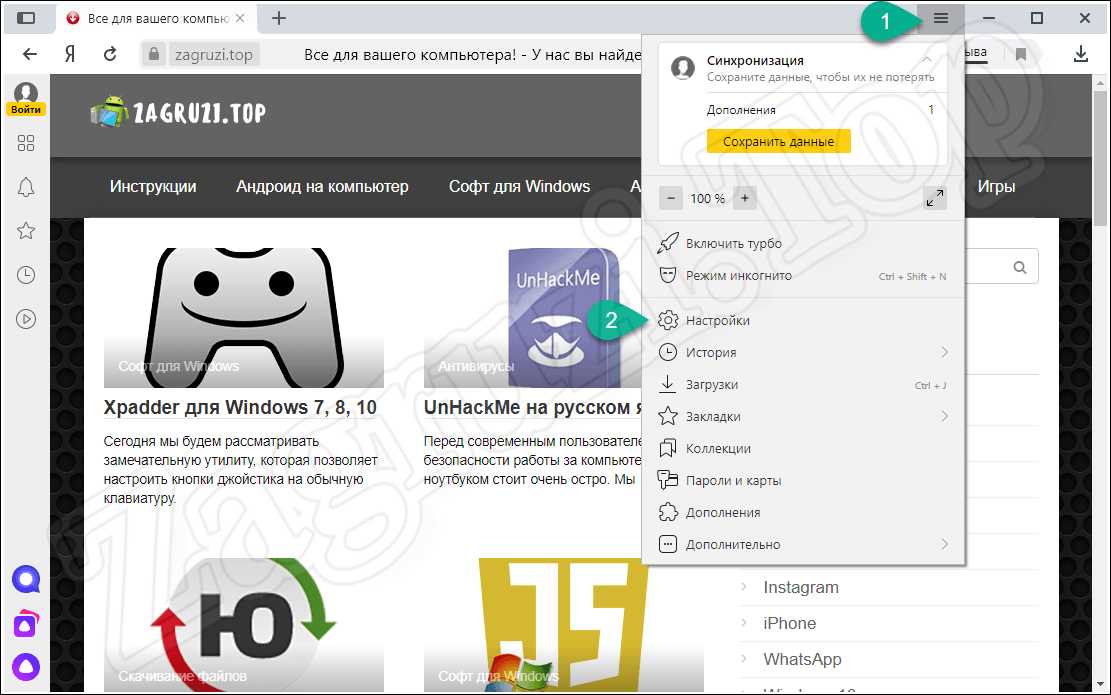
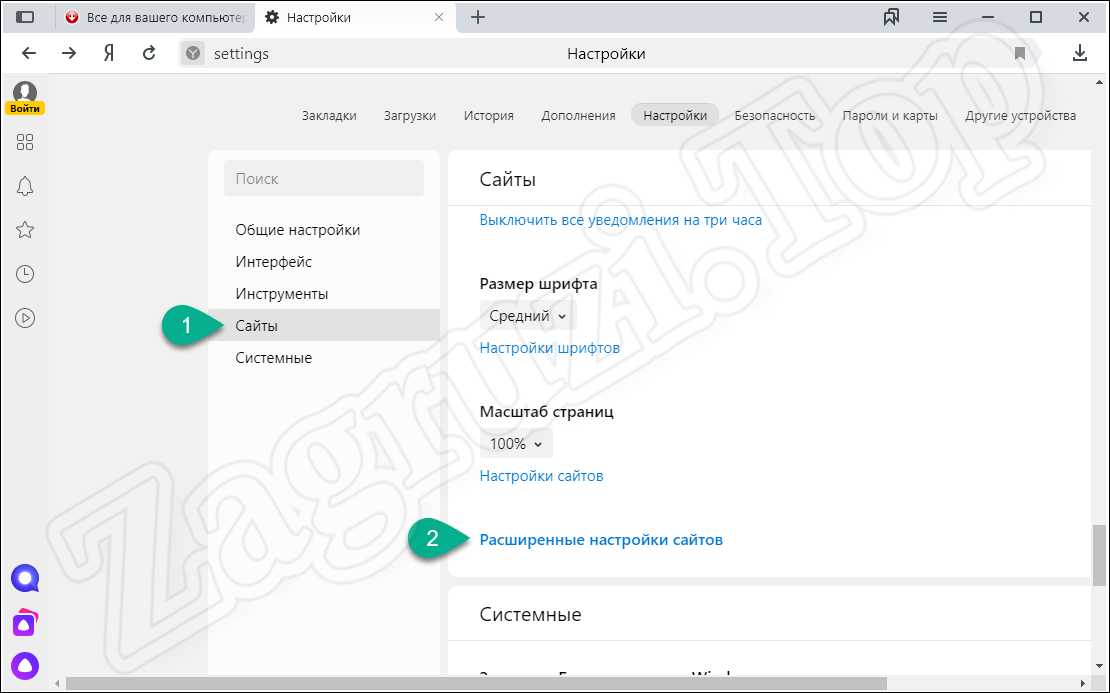
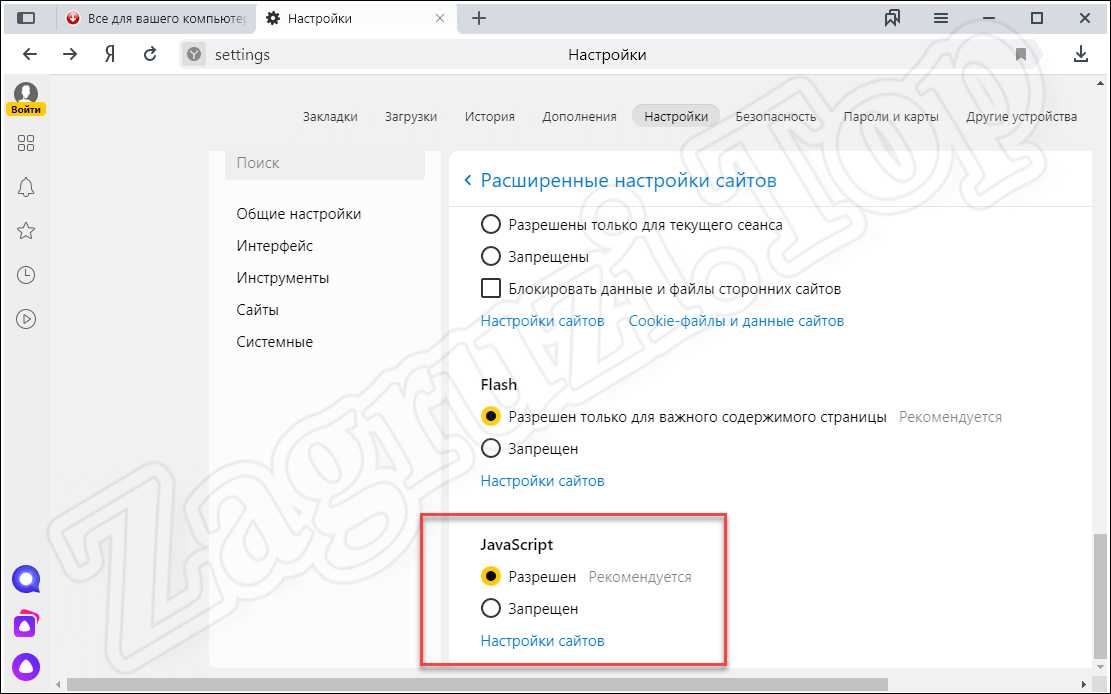
В результате запустится еще одно окошко, в котором мы можем создать черный список использования JavaScript, либо, наоборот, воспользоваться белым списком.
Mozilla Firefox
Рассмотрим еще один очень популярный браузер, который использует чуть ли не 30% всего населения земного шара. Работать с данным обозревателем нужно так:
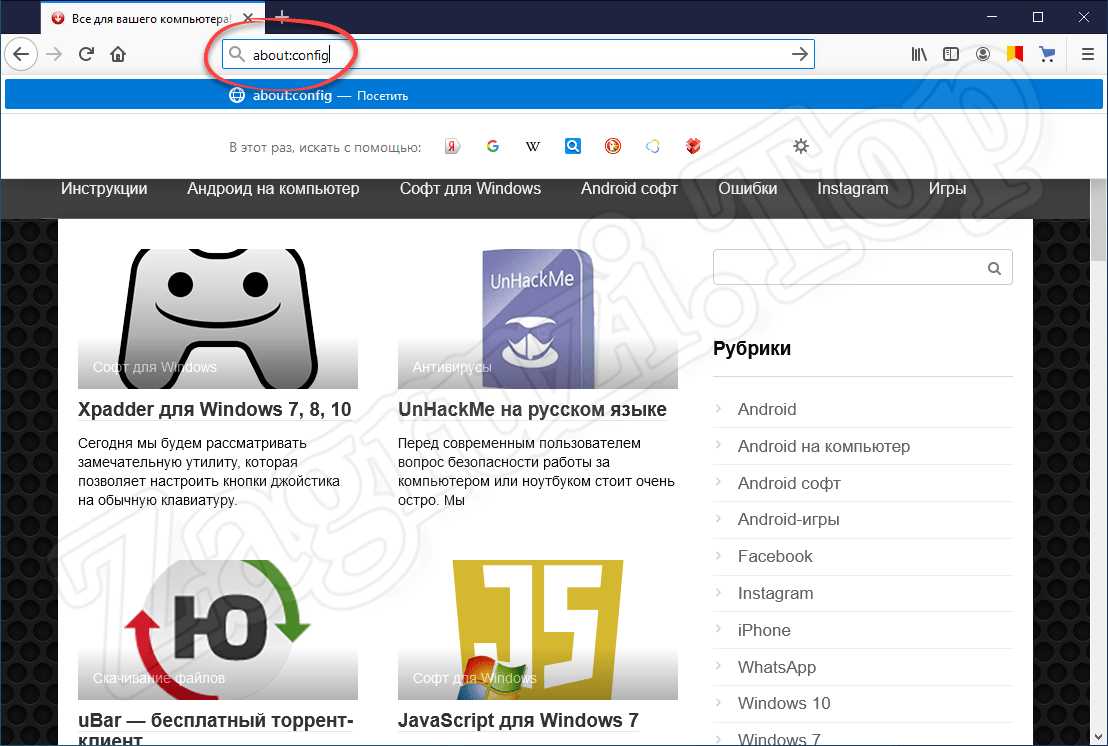
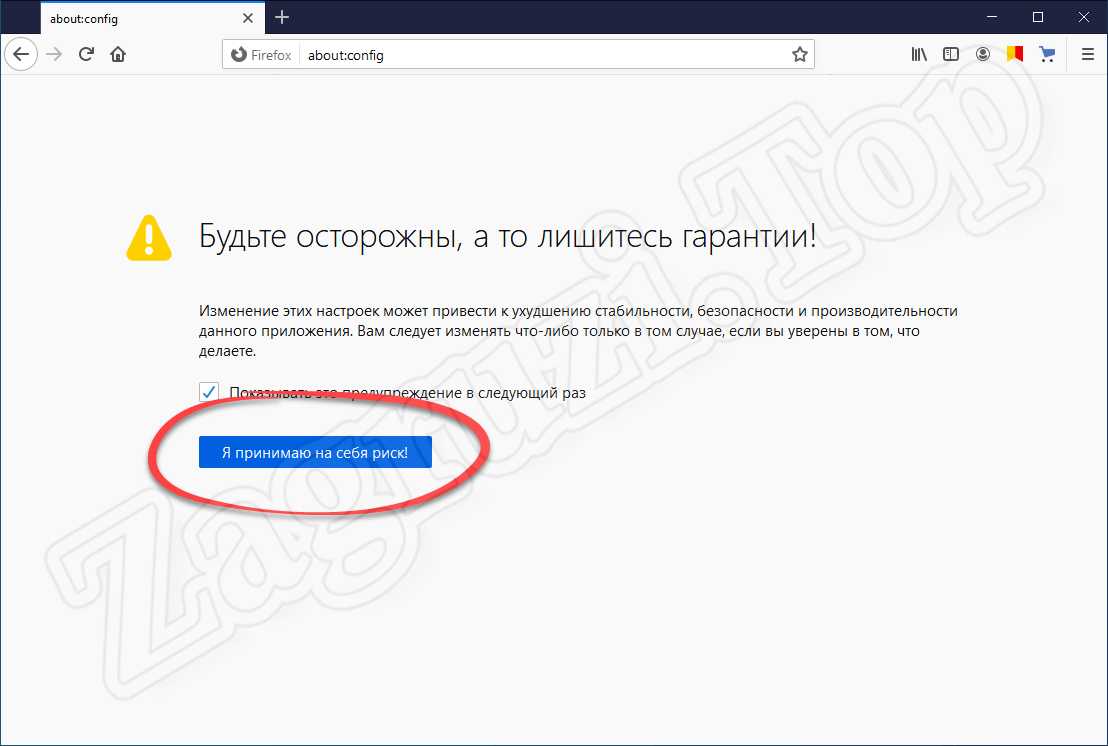
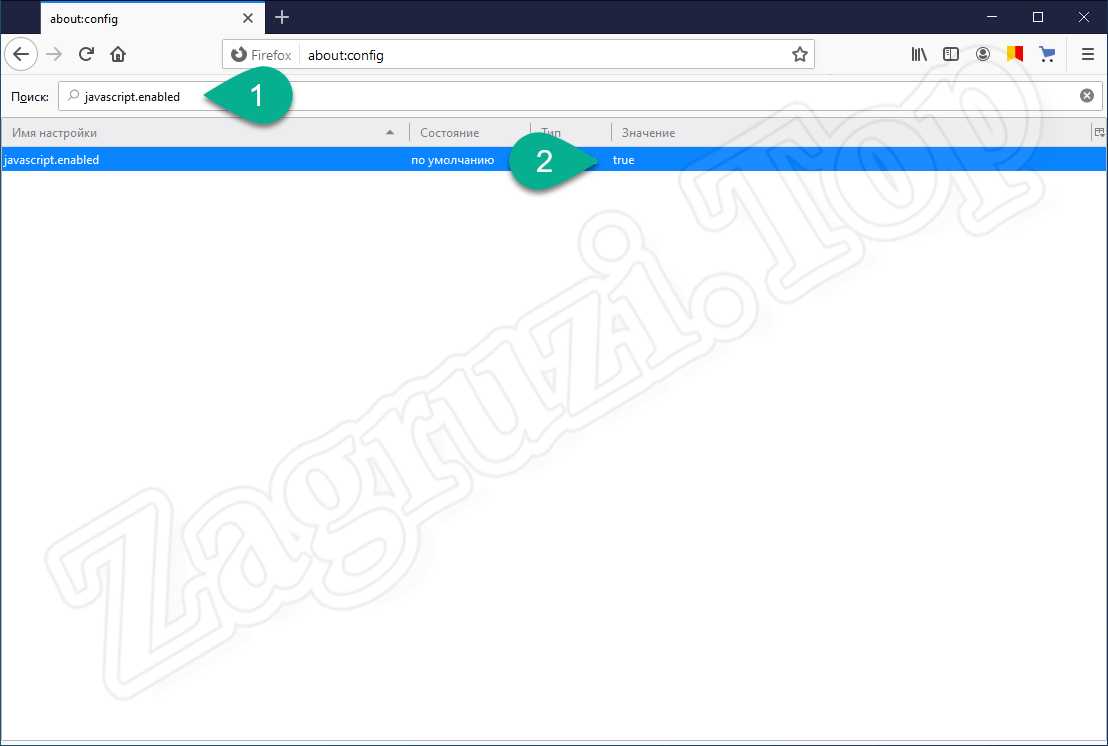
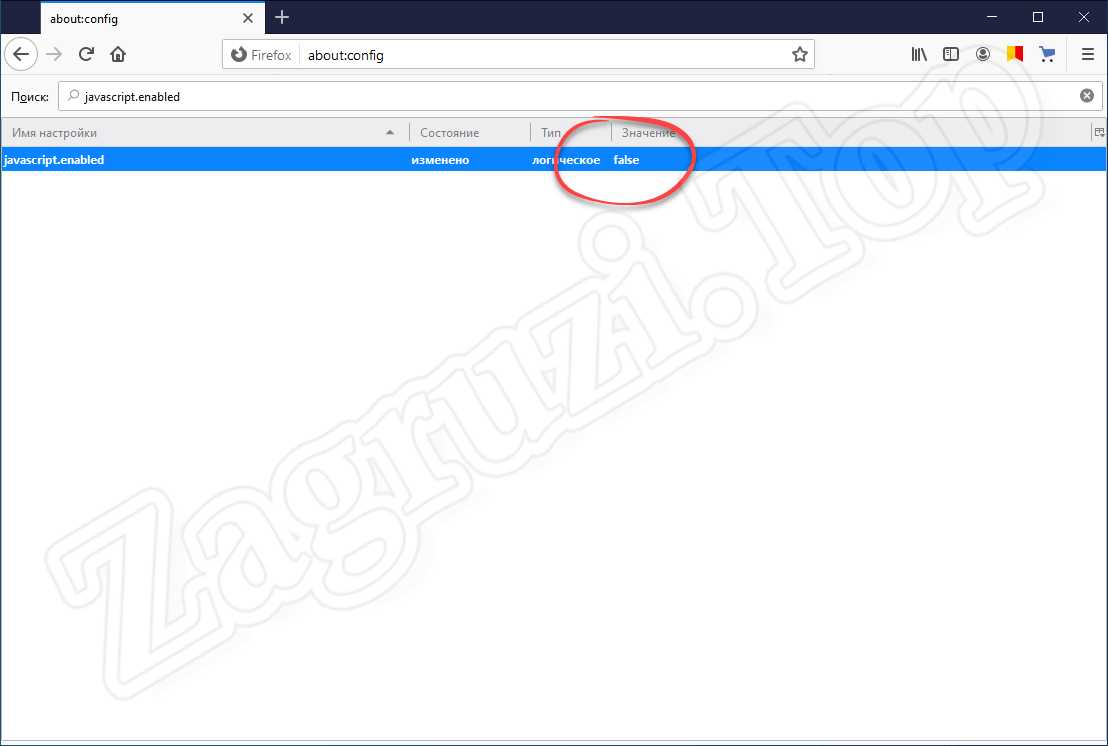
Opera
Последний браузер, о которой мы сегодня будем говорить, тоже предусматривает возможность отключения JavaScript. Рассмотрим, как это делается:
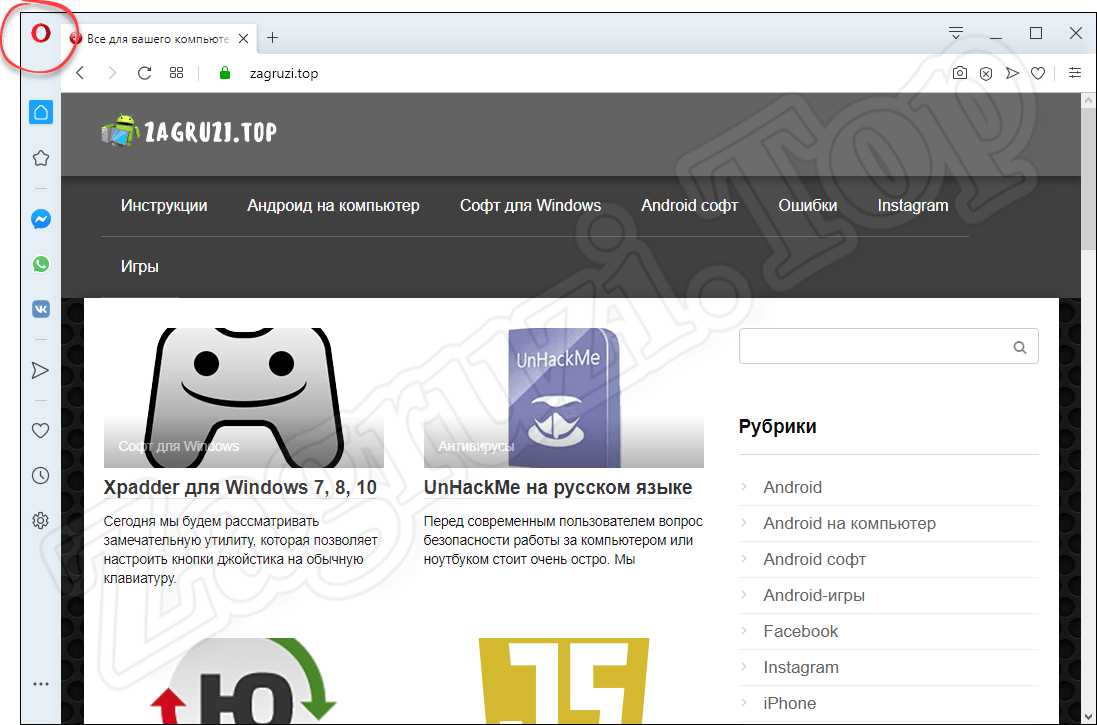
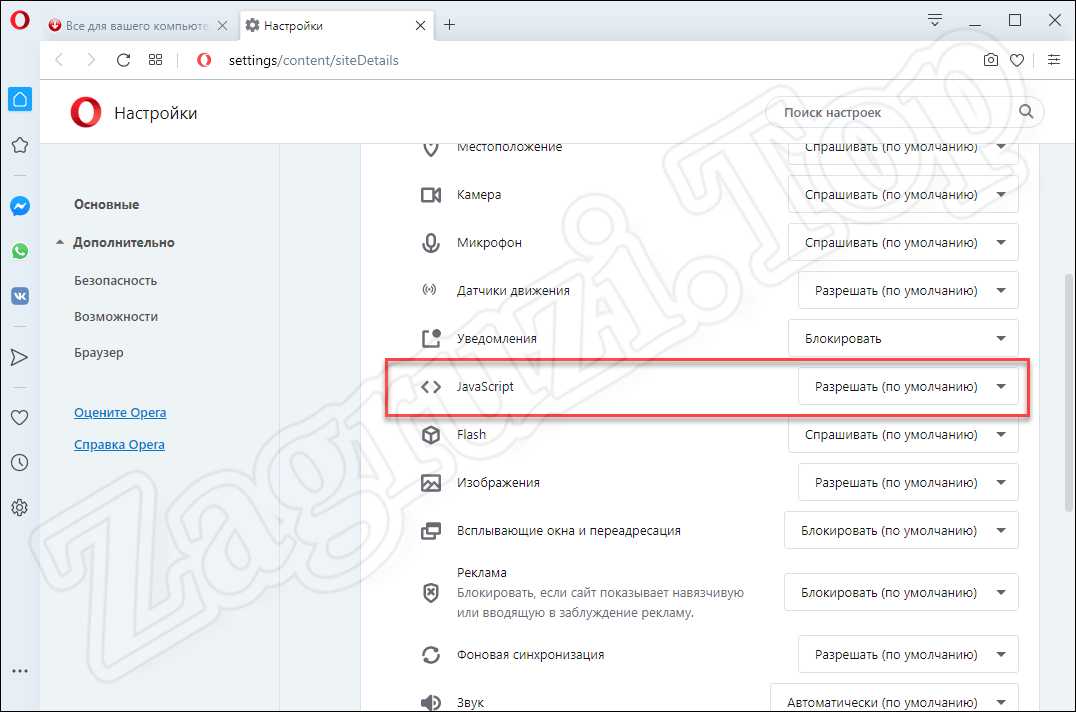
А теперь, когда мы разобрались с включением и отключением JavaScript во всех популярных браузерах, давайте переходить к инструкции о том, как его бесплатно скачать для Windows и начать пользоваться.
Как пользоваться
Раз уж вы собрались скачать JavaScript, значит, при помощи данного языка программирования будете создавать полноценные веб-странички. Соответственно, для этого вам понадобится текстовый редактор, FTP-клиент и так далее. Когда соединение с удаленным сервером будет установлено, вы должны открыть главную страничку сайта и при помощи одного из приведенных ниже способов, подключить JavaScript. Первый вариант подключения данного языка программирования предусматривает использование отмеченной на скриншоте ниже конструкции и включенного в нее кода.
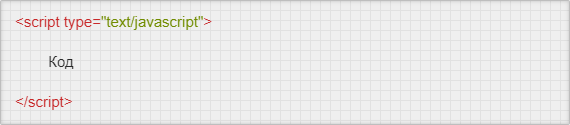
Также мы можем вынести код JavaScript в отдельный файл и подключить его к HTML-страничке при помощи такой конструкции.

И в первом, и во втором случае, JavaScript начнет работать на страничке.
Если вас интересует вопрос, как пользоваться JavaScript, рекомендуем прочитать подробную пошаговую инструкцию, в которой мы описали все возможные варианты.
Достоинства и недостатки
У любого программного обеспечения, запускаемого на компьютере, работающем под управлением операционной системы от Microsoft, есть целый ряд сильных, а также слабых сторон. Давайте рассмотрим таковые и у JavaScript.
Похожие языки программирования
Давайте рассмотрим еще несколько языков программирования, которые точно так же, как и JavaScript, используются для создания интерактивных веб-элементов:
Скачать
Теперь вы можете переходить непосредственно к скачиванию языка программирования, о котором мы сегодня говорили, на свой ПК с официального сайта.
| Разработчик: | Oracle |
| Год выхода: | 2022 |
| Название: | JavaScript |
| Платформа: | Windows XP, 7, 8, 10 x32/64 Bit |
| Язык: | Русский |
| Лицензия: | Бесплатно |
Видеообзор
Для того чтобы более детально ознакомиться с языком программирования, о котором шла речь в статье, вы можете посмотреть тематическое видео, где автор подробно все показывает на собственном персональном компьютере.
Вопросы и ответы
На этом мы можем заканчивать свою стаю, а вы переходить к делу и скачивать последнюю русскую версию библиотеки JavaScript для ПК. Если в процессе работы с языком программирования, его установкой или настройкой у вас появятся какие-либо вопросы, пишите их в комментариях а мы, учитывая каждую конкретную ситуацию, постараемся дать дельный совет и тем самым помочь.
Java 32 bit
Java – важный софт, необходимый для запуска других программ на ОС Windows. Чтобы скачать программу с нашего сайта перейдите в конец страницы к соответствующему разделу..
Загрузка программы
Есть множество приложений и сайтов, которые не будут работать, если у вас не установлена Java, и каждый день создается все больше. Программа быстрая, безопасная и надежная в работе. От ноутбуков до центров обработки данных, от игровых консолей до научных суперкомпьютеров, от мобильных телефонов до Интернета – Джава повсюду!
Прежде чем переходить по ссылкам для скачивания в конце статьи, вам необходимо понять, что вы, вероятно, уже используете Джава? Поэтому лучше пред установкой сначала все проверить и уточнить. Перед загрузкой последней версии программы необходимо убедиться, что старая версия удалена.
Как установить Java 32 bit в Windows
Важно, чтобы у вас всегда была самая последняя стабильная версия Джавы (JRE). Для установки программы следуйте этим шагам:
Установка несложна, так как все, что вам нужно сделать, это выбрать путь назначения на вашем ПК. Однако вы должны быть внимательны, чтобы выбрать правильный установщик с сайта.
В настоящее время существует инструмент для онлайн–установки и два автономных (один для 32–битных браузеров, а другой для 64–битных).
Что вы получите при загрузке программного обеспечения?
Java Runtime Environment состоит из виртуальной машины (JVM), основных классов платформы Ява и поддерживающих библиотек платформы. JRE – это среда выполнения программного обеспечения. И это все, что вам нужно для ее запуска в веб-браузере.
Сама его конструкция гарантирует, что при развертывании этого языка будет использоваться мало зависимостей реализации. Как программист, вы можете положиться на него при создании сложных приложений для отдельных ПК или распределительных сетей.
Примечание: если вы используете 32–битный и 64–битный браузеры на одном компьютере и хотите использовать Джава на каждом из них, вам необходимо установить как 32–битную, так и 64–битную версии программы.
Java последняя версия
Программный продукт Java, который считается в мире самой популярной среди аналогов, нужна для корректного запуска и последующий работы с разнообразными приложениями или играми, которые создавались для различных операционных систем. Скачать Java можно нажав на кнопку, которая находится ниже.
Загрузка программы
Возможности Java
Много софта для персонального компьютера работающих под управлением ОС Windows разрабатывались на языке программирования Java. Сам язык Джава долгое время считался кроссплатформенным, а это означает что приложения, написанные на этом языке, могут функционировать на разных операционных системах.
На нынешний момент времени линейка операционных систем имеет Windows разную разрядность и это может быть 32 — битная разрядная система или 64. В зависимости от того какую по разрядности ОС систему вы используете на своём компьютере, нужно загружать такую же версию программы Java для ПК.
Любой желающий может бесплатно скачать Java для Windows. Это программное обеспечение представляет собой основу этой ОС, которая обеспечивает, а также даёт возможность использовать многие возможности современных технологий. Если своевременно обновлять программу Джава для ПК, пользователь такого компьютера сможет на Интернет страницах просматривать потоковое видео, вести общение с разными людьми из любой страны, участвовать в игровых баталиях, разработанных по последним игровым технологиям и многое другое. Безусловно, для обеспечения этих всех прелестей современных технологий, компьютер должен быть подключен к Интернету.
Установить javascript бесплатно для windows 10
Краткая история разработки технологии Java и состояние на сегодня
Java в сравнении с популярными языками программирования
Главным достоинством Джавы считается платформенная независимость. Разработчики обещают скорость, стойкость, безопасность и рекомендуют последнюю версию Java скачать бесплатно без регистрации с официального сайта. Однако, по отзывам и комментариям IT-специалистов, приложения на Джаве, занимают больше памяти, имеют меньшее быстродействие и отзывчивость в противопоставление аналогам на C или C++. Но Джава имеет ряд преимуществ в области безопасности и надежности по сравнению с такими языками как: C, C++, Python, Fortran, Ruby, PHP, JavaScript и другими.
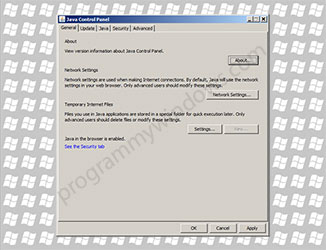
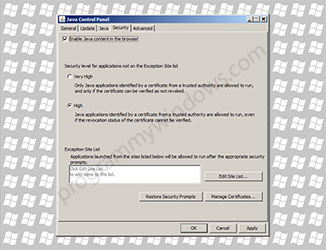
Преимущества платформенно-независимой реализации Джава
Разработчики утверждают, что любой Джава-апплет отлично исполняется на различных устройствах, работающих под управлением различных операционных систем. Практически на любое интеллектуальное устройство есть возможность скачать Джаву бесплатно и успешно установить, независимо от того, под управлением какой операционной системы работает это устройство. Такой вариант называется не просто кросплатформенной, а платформенно-независимой реализацией. Преимуществом такого способа работы программ стала полная независимость программного кода от ОС и оборудования. Эта особенность позволяет работать Ява-апплетам на любом совместимом на уровне виртуальной машины устройстве.
К достоинствам Java относятся:
— надежные и безопасные приложения и игры,
— работа в многопоточном режиме,
— идеальный функционал для сетевых вычислений,
— мощные средства для запуска сетевых программ,
— надежная защита и шифрование информации,
— непосредственный доступ к web-службам,
— работа с Джава-апплетами в Интернете,
— продуктивное взаимодействие с OpenGL и DirectX через Swing,
— GifWriter для работы с анимированными gif-файлами,
— полноценная поддержка Unicode.
Организация системы безопасности Java и обновления
Непробиваемая система безопасности Джавы обусловлена тем, что исполнение приложения контролируется JVM полностью. Превышение полномочий, к примеру, несанкционированные использование данных или отправка информации, немедленно прерываются. Высокий уровень безопасности JRE поддерживается ведением черного списка сертификатов и JAR-файлов. По умолчанию можно запускать только верифицированные приложения с цифровой подписью. Пользователям предыдущих версий рекомендуется удалить все устаревшее ПО, бесплатно скачать Java для Windows 7, 8.1, 10, 11, а также устаревшей Виндовс установить на компьютер последнюю версию. Устаревшая Ява может иметь уязвимости, что небезопасно. Для поддержания высокого уровня безопасности следует регулярно устанавливать обновления. В минорных изменениях не меняется индексация, а используется слово Update (буква u), но они не менее важны. Не удивительно, если потребуется последнюю версию Java скачать для Minecraft, Prince of Persia, Solitaire, Need for Speed, GTA, программ Zona, TequilaCat Book Reader, базы пищевых добавок E-666, удаленного банкинга или другого новейшего ПО. Более того, бесплатно скачать Джава для Майнкрафт и других Джава-игр просто необходимо для качественного видео, возможности доступа ко всем настройкам и нормального сетевого геймплея.
Java для Windows 10 – скачать или обновить до последней версии
Для работы некоторых программ и онлайн-игр на компьютере требуется Java. Без этой виртуальной машины не работают многие веб-приложения. Узнаем, какие возможности предоставляет программа, как бесплатно скачать и установить Java 64/32 bit для Windows 10, какие у платформы достоинства и недостатки.
Возможности программы
Java – один из распространенных языков программирования. Он используется более чем в 3 миллиардах устройств. Особенность технологии заключается в том, что приложения, написанные на этом языке, транслируются в промежуточный код (байт-код) и выполняются в среде JVM.
Благодаря этому разработчикам не нужно писать отдельные модификации программ под каждую ОС. Скачайте и установите виртуальную машину на компьютер, и любое приложение будет одинаково запускаться и работать на разных ПК. Подробнее о Java читайте в отдельной статье.
Последняя версия предоставляет массу возможностей в разработке:
Джава для Виндовс 10 – это среда разработки и вычислительная платформа. В зависимости от задач пользователь или разработчик выбирает нужную версию виртуальной машины.
JDK – полный пакет для разработчиков. Для рядового пользователя достаточно скачать пакет JRE, в составе которого только Java Virtual Machine, файлы стандартных библиотек и вычислительная среда, необходимая для запуска и работы приложений на Джаве.
Скачать Java 8 на Windows 10
Скачайте с официального сайта бесплатно последнюю версию Java для компьютера с Windows 10 или обновите устаревшую модификацию 8 update на нашем сайте, кликнув по одной из кнопок ниже. Выберите разрядность для загрузки Java на русском языке.
Системные требования
| Операционная система | Windows 10 (8u51 или поздняя) |
| Архитектура | х64, х86 |
| Размер оперативной памяти | 128 Мб |
| Место на жестком диске | Не менее 124 Мб |
| Процессор | Pentium 2 поколения с тактовой частотой от 266 МГц |
| Браузер | Internet Explorer 9 и выше, Firefox, Chrome |
В зависимости от разрядности ОС выбирайте 64- или 32-битную версию. Если используете 32- и 64-разрядные браузеры, скачайте и установите обе версии Джавы.
Инструкция по установке ПО
Интерфейс мастера установки виртуальной машины Java на английском языке. Но инсталляция простая, в несколько кликов. Время установки отличается в зависимости от скорости интернет-соединения.
Как установить Java 32/64 bit на Windows 10:
Настройка программы
В некоторых случаях может понадобиться внести изменения в настройки виртуальной машины в ОС Windows 10.
При установке в Java для Windows 10 уже автоматически выставлены оптимальные настройки по умолчанию. Для рядового пользователя какие-то изменения вносить не нужно.
Как обновить Java до последней версии
Разработчики регулярно улучшают программу, исправляют уязвимости, повышают производительность виртуальной машины. При появлении очередного выпуска пользователь получает системное сообщение о необходимости обновить Java до последней версии. Достаточно подтвердить загрузку и установку обновления.
Для обновления Джавы на Windows 10 вручную полностью удалите старую версию 8 update 45, записи в реестре и очистите пользовательские папки. Это необходимо во избежание конфликта программного обеспечения. После скачайте на нашем сайте последнюю редакцию Java 8 32 или 64 бит и установите по пошаговой инструкции выше.
О том, как удалить Java с компьютера, читайте в отдельной статье.
Преимущества и недостатки Джавы
Java используется практически во всех сферах IT. Операционная система Android написана на Джаве при помощи Google API. Более 9 миллионов разработчиков выбирают Java в качестве языка программирования.
Кроме того, он обладает рядом других плюсов:
Недостатки:
Следите, чтобы на Windows 10 всегда была установлена новая версия Java. От этого зависит корректная работа десктопных программ и плагинов в браузере.