Заливка
Инструмент «Заливка» можно использовать для заполнения некой отдельной области указанным цветом. Для этого нужно разместить указатель курсора в той области, которую нужно закрасить, а затем щелкнуть левой кнопкой мыши, чтобы залить ее Основным цветом или правой кнопкой, чтобы залить Дополнительным.
Регион изображения для заливки определяется как область с похожим цветом вокруг указателя курсора. Порог чувствительности (или «похожести») цвета регулируется движком «Чувствительность» на панели инструментов. Также здесь можно установить стиль, который будет использоваться при заливке и многие другие параметры.
Режимы Заполнения
У Заливки есть два режима Заполнения: Глобальное и Непрерывное. Эти режимы определяют способ работы заливки и выбираются на Панели Инструментов.
- Непрерывное заполнение означает, что заливка распространяется из точки клика до тех пор, пока соседние пиксели не будут соответствовать настройке Чувствительности.
- Глобальное заполнение означает, что заливка распространяется на все пиксели в слое, которые соответствуют настройке Чувствительности.
Внимание! Для включения Глобального режима заливки используйте клавишу Shift. Удерживая клавишу Shift кликните для временного включения Глобального режима.
Чувствительность
Настройка Чувствительности на Панели Инструментов — это это проверка соответствия. Низкое значение означает, что пиксели должны быть точно такими же, как пиксель точки щелчка, чтобы их можно было заполнить. Высокое значение позволяет включить в операцию заливки более широкий разброс пикселей.
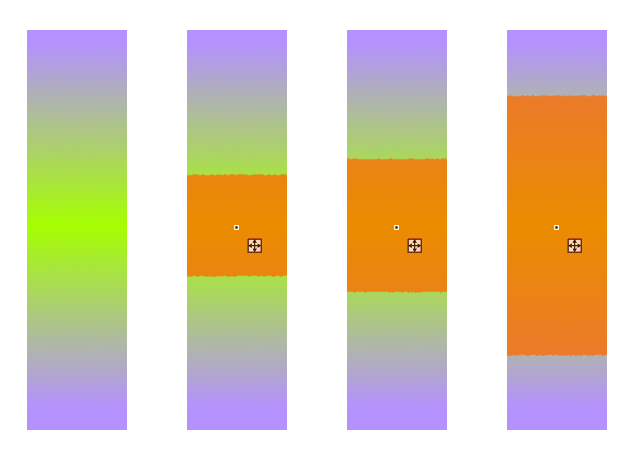
Слева исходное изображение. На втором изображении показана исходная заливка с настройкой допуска 36%. Третье изображение показывает заливку, покрывающую большую область, потому что допуск был увеличен до 42%. Изображение справа показывает, что область заливки снова увеличилась в размере, потому что допуск снова был увеличен. На этот раз до 60%.
Обратите внимание, как изменяется заливка, чтобы покрыть большую или меньшую часть исходного изображения по мере изменения величины Чувствительности.
Чувствительность можно корректировать даже пока заливка остается не завершенной. Изменение параметра Чувствительность интерпретирует операцию заполнения с использованием исходной точки клика с новым параметром.
Изменение цвета на лету
Изменить цвет заливки на лету легко, но это можно сделать только в том случае, когда заливка все еще активна.
Чтобы изменить цвет заливки на лету, просто измените соответствующий цвет в окне Палитры. Если заливка выполняется с использованием Основного цвета, то для изменения цвета надо выбрать новый Основной цвет в окне Палитра. Если заливка выполняется с использованием Дополнительного цвета, то его можно изменить в окне Палитры. Изменение цвета заливки в окне Палитра немедленно перекрашивает заполненную область. Перетаскивание точки клика
В Paint.NET у вас есть возможность корректировать точку щелчка инструмента Заливка пока заливка еще активна. Это заменяет необходимость отменять и повторно применять операцию заполнения к другой области.
Управляющий маркер выглядит как белый квадрат с четырьмя стрелками внутри него. Чтобы переместить точку клика, нажмите и перетащите этот значок. Операция заполнения будет переинтерпретирована, будто бы пользователь отменил заливку и повторно применил ее, используя новую исходную точку.
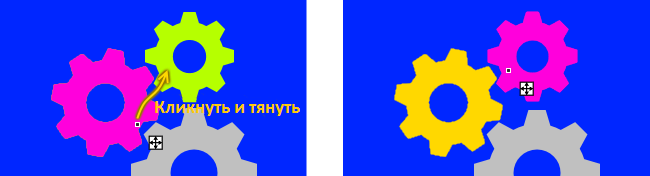
На изображении выше показано, что начальная операция заливки окрашивает левую шестеренку в розовый цвет. Эту заливку легко нанести на другую шестерню; просто перетащите точку щелчка по области, которую нужно заполнить. На левом изображении показана перемещенная точка щелчка и полученная в результате измененная заливка. Поскольку операция заполнения больше не применяется к левой шестерне, она возвращается к своему предварительно заполненному цвету (желтому).
Перетаскивание точки клика
Стили Заливки
Инструмент «Заливка» заполнит область типом заливки, указанным на панели инструментов. Эта функция позволяет заливать области одним из множества узоров, а не сплошным цветом. Заполнения с использованием стиля заливки будут использовать Основной и Дополнительный цвета.

Режимы Выборки
У инструмента «Заливка» есть два режима выборки: Изображение и Слой. Эти режимы совместно используются инструментами «Заливка», «Волшебная палочка» и «Пипетка». Режимы Выборки определяют, какие пиксели будут отбираться или тестироваться, чтобы определить степень заполнения.
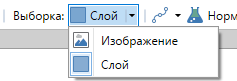
- Изображение — пиксели опрашиваются из составного изображения, чтобы определить их пригодность для включения в операцию заливки. Этот режим будет работать так же, как если бы многослойное изображение было сведено до использования инструмента «Заливка». Пиксели за пределами активного выделения будут проигнорированы, а пиксели в активном слое будут подвергаться заливке.
- Слой — пиксели только в активном слое и выделенном фрагменте (если есть) опрашиваются, чтобы определить их пригодность для включения в операцию заливки.
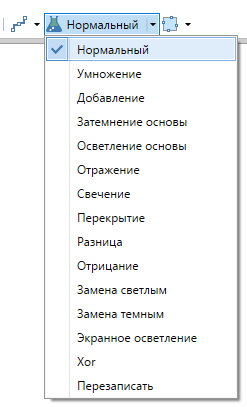
Режимы Смешения
Инструмент «Заливка» может быть применен в режиме смешения, выбранном на Панели Инструментов. Заливка будет применена в соответствии с другими параметрами (Чувствительность, Выборка, Стиль заливки, и т.д.), а затем интерпретируется так, как если бы пиксели были на своем слое с установленным режимом наложения слоев.
Пример использования инструмента Заливка
На нижеприведенном примере были нарисованы два круга. Чувствительность была установлена на 75%, чтобы обеспечить меньшее влияние на сглаженные края. Инструмент «Заливка» был применен три раза: один раз внутри каждого круга и один раз в области пересечения.
При первой заливке использовалась левая клавиша мыши, в результате чего был залит Основной цвет (синий). Во втором заполнении использовалась правая клавиша мыши для использования Дополнительного цвета (желтого). Область пересечения была заполнена одним из доступных Стилей заливки (Диагональная клетка), в котором используются как Основные и Дополнительные цвета.
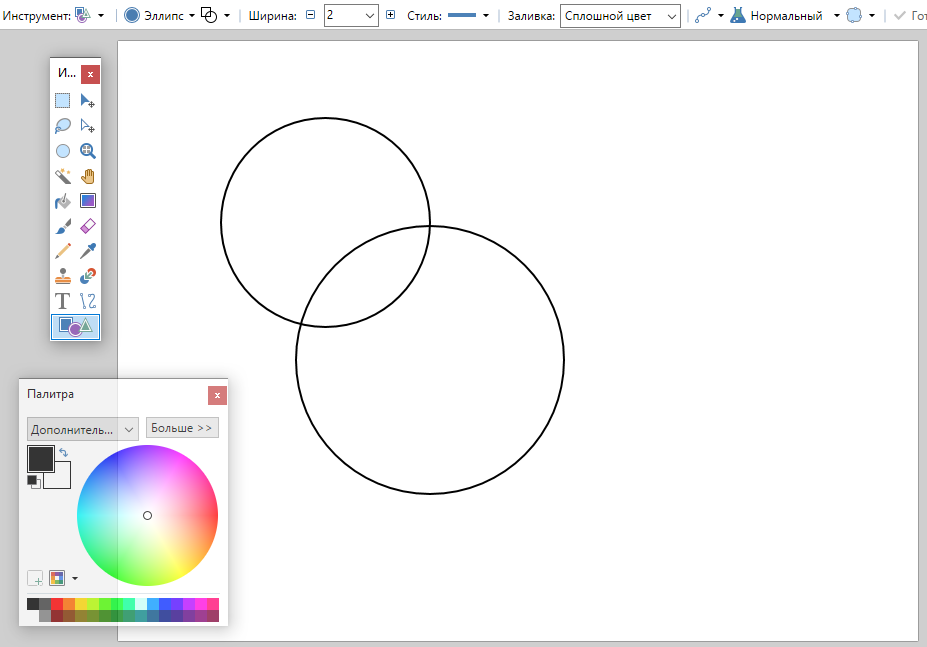 Перед заполнением
 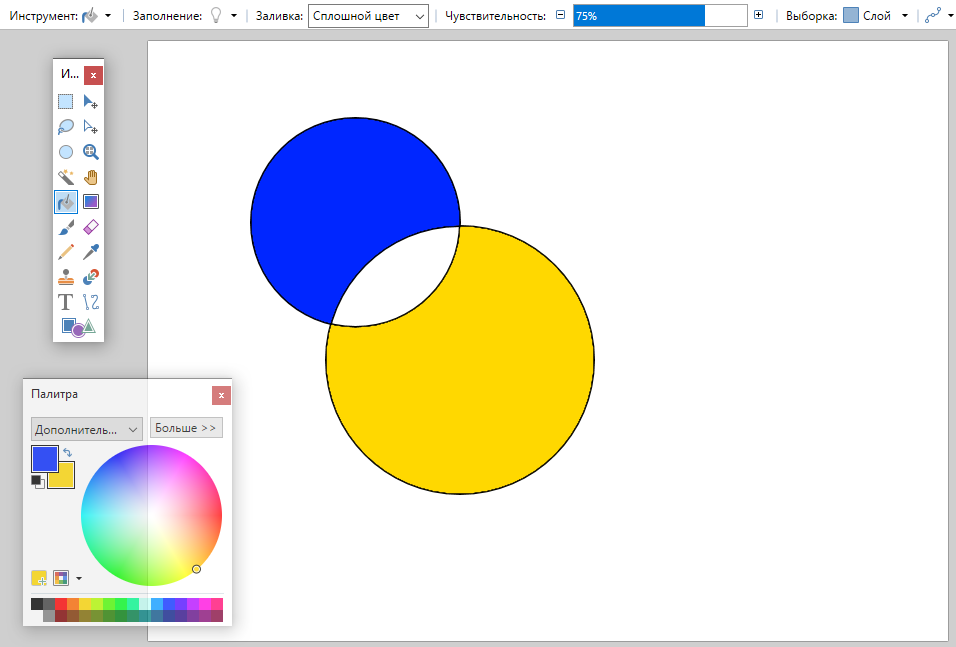 После двух сплошных заливок
 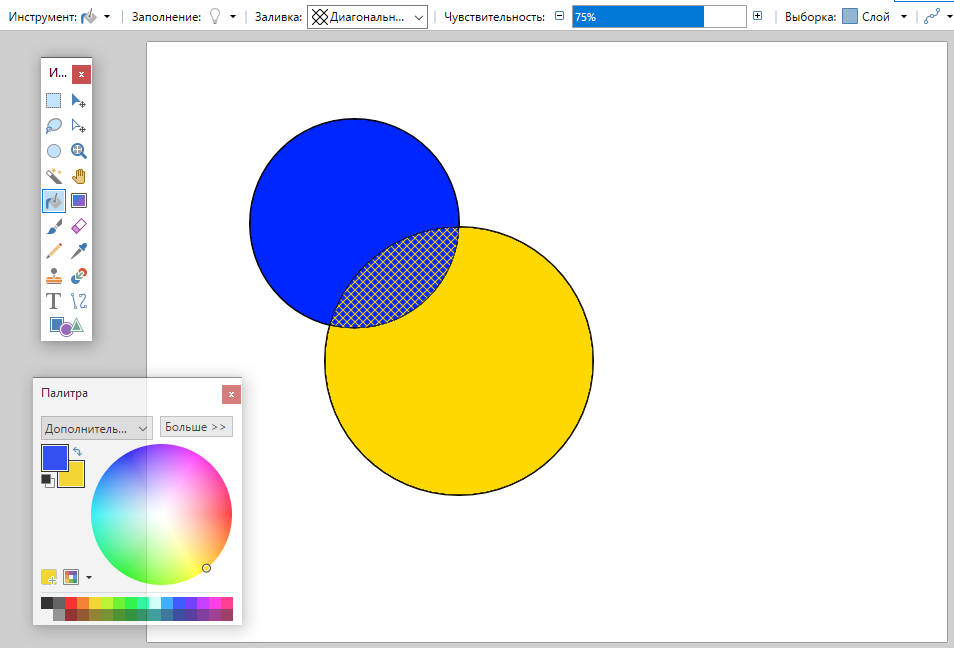 Заливка пересечения
Как редактировать изображения в Microsoft Paint
Если вам нужно быстро отредактировать изображение, мы покажем вам, как редактировать изображения в Microsoft Paint.
У вас может возникнуть соблазн заплатить за Photoshop, или другое дорогостоящее программное обеспечение для редактирования. Но в большинстве случаев в этом нет необходимости-Microsoft Paint отлично подходит для базовых работ по редактированию изображений и, что самое главное, бесплатен и предустановлен в Windows 10, поэтому ничего скачивать не нужно.
Microsoft Paint можно рассматривать как простой инструмент, но текущая версия в Windows 10 является значительным улучшением старой в предыдущих выпусках Windows. Он содержит множество полезных функций, которые помогут вам улучшить ваши изображения, и его легко использовать.
Мы покажем вам, как максимально эффективно использовать MS Paint, от изменения размера и обрезки изображений до добавления фона и текста. и другие полезные советы по редактированию.
Как редактировать изображения в Microsoft Paint-изменение размера изображений
1. На панели инструментов в верхней части окна, выберите «Изменить размер» в инструментах редактирования изображений.
(Изображение предоставлено в будущем)
2. Появится окно« Изменить размер и наклон ». Выберите, хотите ли вы, чтобы размеры были в пикселях или в процентах, и хотите ли вы сохранить соотношение сторон (то есть масштабировать длину и ширину на одинаковую величину).
(Изображение предоставлено: будущее)
3. Введите новые размеры и нажмите «ОК».
(Изображение предоставлено: будущее)
Как редактировать изображения в Microsoft Paint-Обрезать изображения
Есть два способа обрезать изображения в MS Paint: либо выбрать часть изображения, которую вы хотите сохранить, и нажать «Обрезать», либо перетащив значок границы изображения до нужного размера.
Вот первый способ:
1. На панели инструментов в верхней части окна выберите «Выбрать», а затем либо «Прямоугольное выделение», либо «Выбор произвольной формы». Свободная форма позволит вам нарисовать от руки форму, которую вы хотите обрезать, тогда как прямоугольник позволяет обрезать изображение до прямоугольника или квадрата.
(Изображение предоставлено: будущее)
2. Выберите область, которую вы хотите обрезать , удерживая кнопку мыши во время рисования.
(Изображение предоставлено: будущее)
3. Затем выберите «Обрезать» на панели инструментов изображения вверху.
( Изображение предоставлено: будущее)
И второй способ:
1. Нажмите и перетащите белые прямоугольники ниже и справа от изображения, чтобы вырезать ненужные части.
Имейте в виду, что после того, как вы отпустите кнопку мыши, вы выиграете’t не сможете отменить обрезку, перетащив поля на место, где они были-вам нужно будет нажать «Отменить» в самом верху окна.
(Изображение предоставлено: будущее)
2. Чтобы обрезать левую и верхнюю стороны изображения, вам придется перевернуть изображение- нажмите «Повернуть» на панели инструментов изображения и переверните изображение по горизонтали или вертикали, чтобы иметь возможность обрезать правую и верхнюю стороны. Не забудьте вернуть изображение в нормальное состояние, когда закончите.
(Изображение предоставлено: Будущее)
Как редактировать изображения в Microsoft Paint-добавить текст
1. В разделе «Инструменты» вверху окна выберите значок «A» (текст).
(Изображение предоставлено: будущее)
2. Щелкните в том месте, где должен отображаться текст.
( Изображение предоставлено: будущее)
3. Выберите шрифт, размер и цвет текста с помощью значков в верхней части окна.
4. Если вы хотите, чтобы текст был на цветном фоне, выберите «Непрозрачный» в фоновых инструментах. Нажмите «Цвет 1», чтобы изменить цвет текста, и «Цвет 2», чтобы изменить цвет фона.
(Изображение предоставлено: будущее)
Как редактировать изображения в Microsoft Paint-изменить цвета
После того, как вы Если вы освоили основы, вот вам более продвинутый совет по редактированию-вы можете выбрать сразу несколько областей одного цвета и изменить их на новый цвет, вместо того, чтобы повторно использовать инструмент заливки.
Это может быть удобно, если вам нужно изменить несколько областей одного цвета на другой, но имейте в виду, что это лучше всего работает с простыми изображениями, а не с фотографиями, где количество разных цветов в изображении очень высоки.
1. Используйте пипетку в разделе «Инструменты» и щелкните правой кнопкой мыши цвет, который хотите изменить. Это установит цвет, который вы хотите изменить, как «Цвет 2»
(Изображение предоставлено в будущем)
2. Нажмите« Цвет 1 » и установите то, что вы хотите, чтобы новый цвет быть.
3. Откройте раскрывающееся меню «Выбрать» и убедитесь, что параметр «Прозрачный выбор» включен. Затем нажмите «Выбрать все».
( Изображение предоставлено: будущее)
4. В разделе «Буфер обмена» в верхней части окна выберите «Вырезать». Это превратит изображение в сплошное. фон любого цвета, который у вас был «Цвет 2».
(Изображение предоставлено: будущее)
5. В разделе «Инструменты» выберите инструмент «Ведро с краской» и left-cli ck холст, чтобы заполнить его цветом, который вы установили как «Цвет 1».
(Изображение предоставлено: будущее)
6. Теперь в разделе «Буфер обмена» нажмите «Вставить», чтобы вернуть изображение на холст. Цвет, который вы установили как «Цвет 2» будет заменен на «Цвет 1».
(Изображение предоставлено: будущее)
Если вы Если вам нужна дополнительная помощь по использованию программного обеспечения Microsoft, у нас есть множество руководств, которые помогут вам. Узнайте, как отслеживать изменения в Microsoft Word , как подписать документ Microsoft Word и как преобразовать PDF в Microsoft Word .
Лучшие на сегодня предложения на цифровые зеркальные камеры
88880110001, как редактировать изображения в Microsoft? MS Paint может показаться простым, но в нем есть полезные инструменты для редактирования. Вот как им пользоваться.
Полезные сочетания клавиш для использования Paint.NET
Video Полезные сочетания клавиш для использования Paint.NET
Большинство команд в Paint.Net могут быть выполнены быстро с клавиатуры. Эта статья суммирует все ярлыки в Paint.Net.
Примечание. Если два инструмента используют одну и ту же комбинацию клавиш, то при каждом нажатии она будет циклически использовать каждый инструмент по очереди. Показанные числа, такие как x3 — указывают количество нажатий клавиш, необходимых для активации группы инструментов и перехода к указанному инструменту. Непрерывные нажатия клавиш не должны занимать больше секунды.
Полезные сочетания клавиш для использования Paint.NET
Интерфейс управления / Холст
Ctrl + Прокрутка колесика мыши
Ctrl + — и +
Ctrl + 0 (установить фактический размер)
В строке состояния перетащите ползунок или введите значение в текстовом поле процента
Как поменять цвет ластика в Paint?
На знак «+» следует нажать на цифровой клавиатуре, а не на тот, что расположен рядом с клавишей «Backspace». Продолжайте нажимать на клавишу «Ctrl» и «+» до тех пор, пока ластик не станет больше. При каждом нажатии на эти две клавиши ластик будет увеличиваться на один пиксель.
Как использовать ластик в Paint?
Инструмент «ластик» в Paint.NET предназначен для стирания или удаления части изображения на слое. Инструмент «ластик» стирает изображение на слое, делая эту область слоя прозрачной. В этом случае на этой области будет отображаться содержимое ниже идущих слоев или шахматный узор, обозначающий прозрачность.
Как изменить размер кисти в Paint?
Вызовите список Инструменты, нажав на маленький треугольник слева. В левой колонке Действие нажмите на запись Увеличить размер кисти, чтобы её выделить, затем нажмите на кнопку OK.
Как изменить цвет заливки в Paint?
- На вкладке Главная в группе Сервис щелкните инструмент Заливка .
- В группе Цвета нажмите Цвет 1 , выберите цвет и щелкните внутри области для заливки.
- Чтобы удалить цвет или заменить его цветом фона, щелкните Цвет 2 , выберите цвет и щелкните правой кнопкой мыши внутри области для заливки.
Как изменить размер холста в Paint 3D?
Шаг 1: Сначала откройте приложение Paint 3D и откройте свое изображение в этом инструменте. После открытия файла вам необходимо перейти на вкладку «Холст». Шаг 2: Здесь вы можете найти выпадающее меню, из которого вы можете выбрать, хотите ли вы изменить размер в процентах или пикселях.
Где находится ластик в Паинте?
Справа от названия инструмента (ластик) находятся параметры, которые устанавливаются, так же как и для кисти: толщину линии и возможность сглаживания проведенной линии.
Как в Paint стереть все?
Найдите изображение, которое вы хотите удалить из списка “Последние изображения”, нажмите на него правой кнопкой мыши и выберите “Удалить”. 3. Подтвердите удаление нажав на “Да”. Повторите данные действия пока не удалите все ненужные изображения из списка.
Как изменить размер кисти в Крите?
Вызовите список Инструменты, нажав на маленький треугольник слева. В левой колонке Действие нажмите на запись Увеличить размер кисти, чтобы её выделить, затем нажмите на кнопку OK.
Как изменить размер кисти иллюстратор?
Дважды кликните по инструменту «Кисть» на панели инструментов и вы увидите возможные настройки кисти. Так же часть настоек есть в верхней панели инструментов. Например, изменить размер и толщину кисти можно через размер Обводки, увеличив или уменьшив ее толщину.
Как сделать заливку цветом в Paint?
Инструмент «Заливка» можно использовать для заполнения некой отдельной области указанным цветом. Для этого нужно разместить указатель курсора в той области, которую нужно закрасить, а затем щелкнуть левой кнопкой мыши, чтобы залить ее Основным цветом или правой кнопкой, чтобы залить Дополнительным.
Как закрасить фигуру в Paint?
- Выберите основной или фоновый цвет. .
- Выберите область, в которой необходимо выполнить заливку. .
- Выберите меню «Редактирование» > «Выполнить заливку», чтобы выполнить заливку выделенной области или слоя.
Как повернуть изображение на несколько градусов в Paint?
Если же нужно повернуть на несколько градусов, то выбираем иконку «Рисунок», затем «Повернуть и отразить». Появляется меню справа. Здесь и необходимо будет выставить на сколько градусов вы хотите повернуть картинку. Все, готово!