Программа для рисования
Paint — очень простой растровый графический редактор, предназначенный даже не для рисования, а для лёгкой правки картинок (добавить надпись, стрелочку, вырезать один кусочек картинки и вставить в другую, сохранить сделанный скриншот . ).
По своим возможностям Paint не соответствует современным требованиям, но в силу простоты и доступности остаётся необходимым компонентом операционной системы. Не разобравшись с принципами упражнения этой программой, трудно осваивать другие, более мощные средства работы с графикой./p>
Как открыть
Находится эта программа в Пуск, в разделе «Стандартные — Windows».
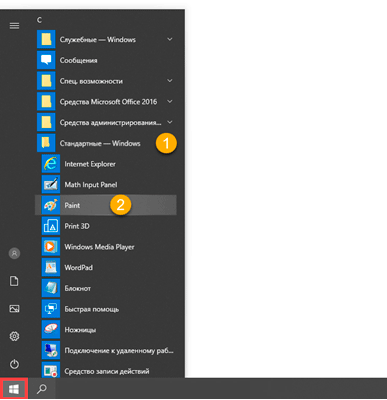
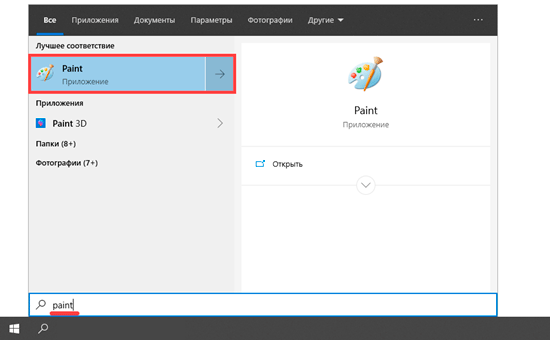
Если найти не получается, откройте Пуск и прямо в открытом окне напечатайте paint.
Или нажмите на клавиатуре комбинацию клавиш Win + R , вставьте в окошко mspaint и нажмите Enter:
Как выглядит
Есть две версии Paint. По большему счету, они отличаются только дизайном.
Вот так выглядит версия 2003 года:
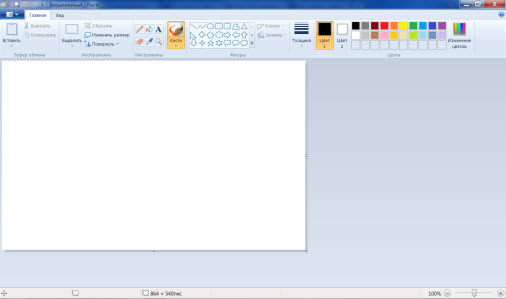
А так — современная версия (2007-2020):
Как рисовать
Попробуем что-нибудь нарисовать. Щелкните левой кнопкой мышки по инструменту в верхнем меню. Например, по кисточке.
Теперь щелкните по нужному цвету.
Наведите курсор на белую часть, нажмите левую кнопку мыши и, не отпуская ее, двигайте мышкой.
Возможности Paint

Здравствуйте, уважаемые читатели блога http://nocleep.ru/ Вы ведь наверняка знаете, что такое Paint? Нет, можете не переводить это слово на русский язык, чтобы расшифровать английское название. Хотя, для общего понимания это не помешает. Об этом моя статья)))
Paint – это графический редактор, который имеет большое количество функций в своём арсенале. И сегодня я расскажу, что это за программа, с чем её едят и какие есть возможности Paint, о которых вы даже не догадывались. Поехали!
Paint – что это такое
Paint – один из известных графических редакторов для рисования. Если говорить простыми словами, то это программа, с помощью которой вы можете нарисовать всё, что угодно. Школьники и начинающие пользователи компьютеров изучают её в первую очередь.
Графический редактор Paint является одним из простых в своём роде. Это незамысловатая программа, которой удобно пользоваться людям из любых профессий и рода деятельности. Его преимущество заключается в том, что редактор очень простой. В нём легко разобраться и понять, как пользоваться основными функциями.
Мне что, придётся ещё скачивать программу
Специально находить и скачивать Paint не надо. Программа для рисования установлена в каждой системе Windows. В зависимости от версии операционной системы, отличаются и функции редактора. Но, базовые возможности в любой версии одинаковые.
Для того, чтобы приступить к работе в Paint, для начала его надо включить. Для этого зайдите в «Пуск» — «Все программы» — «Стандартные Windows». Там вы найдёте графический редактор. Об этом я ещё писала в статье «Возможности ПК. Что нужно знать о своем компьютере«. В моем компьютере сейчас это выглядит вот так:

Нажмите на него, и программа запустится. Перед вами откроется белый лист. Всё, вы можете приступать к рисованию! Но для начала, давайте посмотрим основные возможности графического редактора Paint, чтобы вы смогли нарисовать настоящие шедевры мирового масштаба. Мы ведь с вами для этого здесь собрались, не так ли?
Что я могу нарисовать в программе: чёрный квадрат или что-то большее?
И чёрный квадрат, и что-то большее. Ведь функционал программы не заканчивается одной кистью чёрного цвета. Чтобы вы смогли нарисовать шедевр, который будет стоять в Лувре на почётном месте, давайте расскажем вам про основные функции Paint.
В программе можно:
- Выбрать 9 разных кистей: стандартную, каллиграфическую, масляную, акварель, маркер, текстурный карандаш и даже баллончик. Баллончик – ну вы представляете?
- Рисовать самые разные фигуры, которые есть в природе. Например, эллипс, квадрат, прямоугольник со скругленными углами, треугольники разных видов, стрелки, вектора, кривые, звёзды, сердца, облака и многое-многое другое;
- Изменять положение фигуры на белом листе, где вы рисуете. Её можно вертеть и крутить в разные стороны. Делать сплющенной или вытянутой, а также поменять цвет на любой другой, который вам больше нравится;
- Заливать фигуры разными цветами. Для этого можно использовать разные типы заливки. Например, карандаш, масло, однотонный цвет, пастель или акварельная заливка. Тоже самое можно делать с контурами;
Со всеми этими основными функциями легко разобраться, посмотрев на панель инструментов. Она ПРОСТЕЙШАЯ.

Среди основных возможностей программы стоит выделить изменение размера пера. В принципе, здесь ничего нового. Мы просто меняется его толщину. Однако, это можно сделать не только для кисти, которой мы рисуем, но и для ластика с линиями. Кроме того, можно ещё рисовать двумя цветами. Представляете?
Где это ещё возможно? Для этого надо всего лишь одновременно нажать две кнопки мыши. Для копирования цвета можно воспользоваться возможностью пипетки. Она возьмёт цвет, на который вы наведёте, и сможете продолжить рисовать именно этим цветом.
Вы думали это всё? А вот и нет. Возможности программы Paint на этом не заканчиваются. Здесь перечислены лишь часть. Думали, про возможность нарисовать мировое произведение искусства я шутила? А вот и нет)))
Это не всё? Что ещё может редактор?
Вы думаете, какие ещё возможности для создания рисунков дает текстовое меню Paint, кроме уже всех известных? А очень многие. Я расскажу только про те, которыми пользуюсь сама.
Для меня самое важное, что в программе Paint я обрабатываю все картинки и фото:
- С помощью программы можно уменьшить размер картинки. Об этом я писала в статье «Как уменьшить размер и вес картинки«.
- Размер и вес имеет важное значение для публикации её в интернете. Об этом я писала в статье «Как подготовить картинку к публикации в интернете«.
- Если нужно сохранить картинку как рисунок, Paint и тут незаменим. Об этом тоже есть статья «Как сделать скрин экрана«.
- В Paint можно сделать коллаж. Для этого нужно добавить на лист сразу несколько картинок. Вырезать все, что не нужно. Наложить части друг на друга. Последний штрих — добавить нужный текст. И может получиться симпатичная картиночка, например, как эта:

А ещё в программе Paint можно самому создать логотип и добавить его на любую другую картинку. Но об этом уже в следующей статье. Поэтому, не забудьте добавить блог в закладки.
Как видите, возможности растового редактора обширны. Paint – удобная и простая программа для рисования со всеми базовыми функциями и большим количеством возможностей. Графический редактор станет отличным помощником для любого, кто любит рисовать. Вам осталось лишь его открыть и приступить к рисованию.
На этом я заканчиваю обзор сей прекрасной программы.
Подписывайся на мой блог, и узнаете ещё много интересного и полезного!
Марина Ширшикова
Какие возможности для создания и редактирования рисунков имеются в программе paint
Графический редактор MS Paint
Создавать изображения можно различными способами (карандашами, фломастерами, красками, в тетради, альбоме, на холсте, а также в компьютере).
Раздел информатики, занимающийся проблемами создания и обработки на компьютере графических изображений, называется компьютерной графикой.
На заре своего развития компьютеры не обладали значительными художественными возможностями. В то время на экран можно было выводить только символы (буквы, цифры, специальные знаки). Но уже тогда люди пытались использовать компьютер в качестве художественного инструмента.
В настоящее время без компьютерной графики невозможно представить себе не только компьютерный, но и обычный, вполне материальный мир.
Компьютерная графика находит применение в самых разных сферах человеческой деятельности. В науке (визуализация строения вещества, векторных полей и других данных), в различных исследованиях, в медицине (компьютерная томография), в архитектуре, в моделирование одежды и обуви, спецэффекты кино, в мультипликации.
В зависимости от способа формирования изображений компьютерную графику принято подразделять на векторную, растровую и фрактальную.
Векторная графика это использование геометрических примитивов, таких как точки, линии, сплайны и многоугольники, для представления изображений в компьютерной графике. Программы, работающие с векторной графикой CorelDraw, Adobe Illustrator.
Векторная графика является объектной. Простейшими объектами являются: Точка, Линия, Отрезок прямой, Кривая второго порядка, Кривая третьего порядка, Кривая Безье. Все они задаются своими формулами
Векторные графические изображения являются оптимальным средством хранения высокоточных графических объектов (чертежи, схемы и пр.), для которых имеет значение сохранение четких и ясных контуров.
Векторные изображения формируются из объектов (точка, линия, окружность, прямоугольник и пр.), которые хранятся в памяти компьютера в виде графических примитивов и описывающих их математических формул.
Фрактальная графика это графические объекты, состоящие из фракталов. Программы работающие с фрактальной графикой Ultra Fractal, Art Dabbler
Фрактал (лат. fractus — дробленый) — термин, означающий геометрическую фигуру, обладающую свойством самоподобия, т.е. составленную из нескольких частей, каждая из которых подобна всей фигуре целиком.
Фрактальная графика, как и векторная является вычисляемой, но отличается от неё тем, что никакие объекты в памяти ПК не хранятся. Изображение строится по уравнению.
Простейшим элементом является фрактальный треугольник.
Растровая графика представляет собой совокупность точек (пикселей) разных цветов. Программы работающие с растровой графикой Adobe Photoshop, Paintshop, Paint.
Растровое изображение напоминает лист клетчатой бумаги, на котором каждая точка закрашена черным или белым цветом, в совокупности формируя рисунок.
Основным элементом растрового изображения является пиксель (pixel). Под этим термином часто понимают несколько различных понятий:
- · отдельный элемент растрового изображения,
- · отдельная точка на экране монитора,
- · отдельная точка на изображении, напечатанном принтером.
Основной недостаток растровой графики состоит в том, что каждое изображения для своего хранения требует большое количество памяти. Простые растровые картинки, такие как копии экрана компьютера или черно-белые изображения, занимают до нескольких сотен килобайтов памяти. Детализированные высококачественные рисунки, например, сделанные с помощью сканеров с высокой разрешающей способностью, занимают уже десятки мегабайтов.
Другим недостатком растрового представления изображений является снижение качества изображений при масштабировании.
Рисовать в компьютере можно, используя специально предназначенную для этого программу – графический редактор.
Растровое изображение хранится с помощью точек различного цвета (пикселей), которые образуют строки и столбцы. Каждый пиксель имеет определенное положение и цвет. Хранение каждого пикселя требует определенного количества битов информации, которое зависит от количества цветов в изображении.
Пиксель — минимальный участок изображения, цвет которого можно задать независимым образом.
Качество растрового изображения зависит от размера изображения (количества пикселей по горизонтали и вертикали) и количества цветов, которые можно задать для каждого пикселя.
для хранения каждого пикселя необходим 1 бит
Объем рисунка = 256 бит
256 бит = 32 байта
Растровые изображения очень чувствительны к масштабированию (увеличению или уменьшению). При уменьшении растрового изображения несколько соседних точек преобразуются в одну, поэтому теряется различимость мелких деталей изображения. При увеличении изображения увеличивается размер каждой точки и появляется ступенчатый эффект, который можно увидеть невооруженным глазом.
Форматы графических файлов
Форматы графических файлов определяют способ хранения информации в файле (растровый или векторный), а также форму хранения информации (используемый алгоритм сжатия).
Некоторые форматы графических файлов являются универсальными, так как могут быть обработаны большинством графических редакторов. Некоторые программы обработки изображений используют оригинальные форматы, которые распознаются только самой создающей программой. Преимущество оригинальных форматов файлов состоит в том, что они позволяют сохранять изображения при меньшем размере файла
Bit MaP image (BMP) — универсальный формат растровых графических файлов, используется в операционной системе Windows.
Tagged Image File Format (TIFF) — формат растровых графических файлов, поддерживается всеми основными графическими редакторами. Включает в себя алгоритм сжатия без потерь информации.
Graphics Interchange Format (GIF) — формат растровых графических файлов. Включает алгоритм сжатия без потерь информации . Рекомендуется для хранения изображений с ограниченным количеством цветов. Используется для размещения графических изображений на Web-страницах в Интернете.
Portable Network Graphic (PNG) — формат растровых графических файлов, аналогичный формату GIF. Рекомендуется для размещения графических изображений на Web-страницах в Интернете.
Joint Photographic Expert Group (JPEG) — формат растровых графических файлов, который реализует эффективный алгоритм сжатия (метод JPEG) для отсканированных фотографий и иллюстраций. Алгоритм сжатия позволяет уменьшить объем файла в десятки раз, однако приводит к необратимой потере части информации. Используется для размещения графических изображений на Web-страницах в Интернете.
Windows MetaFile (WMF) — универсальный формат векторных графических файлов для Windows-приложений. Используется для хранения коллекции графических изображений Microsoft Clip Gallery.
Encapsulated PostScript (EPS) — формат векторных графических файлов. Рекомендуется для печати и создания иллюстраций в настольных издательских системах.
CorelDRaw files (CDR) — оригинальный формат векторных графических файлов, используемый в системе обработки векторной графики CorelDraw.
Цветовая модель RGB
Цветовая модель RGB строится по принципу сочетания Красного ( Red ), Зеленого ( Green ) и Синего ( Blue ) различных яркостей. В режиме RGB осуществляется сканирование изображений, эта же модель положена в основу конструкции экрана монитора.
Эта модель соответствует восприятию цветов человеческим глазом. В человеческом глазе расположены рецепторы трех видов, каждый из которых наибольшим образом реагирует на соответствующую длину волны — эти длины соответствуют красному, зеленому и синему цветам. Рецепторы передают мозгу информацию, позволяющую идентифицировать цвет. Но для корректного преобразования цветного изображения в изображение в градациях серого эта модель не подходит. Попробуем объяснить, на чем основано данное утверждение.
Изображение в режиме RGB можно представить в виде треугольной поверхности. По углам цветовой модели три ее составляющие — Красный ( Red ), Зеленый ( Green ) и Синий ( Blue ). По периметру цветовой модели изображения ни одна из составляющих не вносит свой вклад в композит ный вид изображения — если ни одна из составляющих не присутствует, получается черный. Чем ближе к центру, тем выше яркостные значения каждой составляющей, пока в центре не достигается абсолютно белый цвет.
Когда красный, зеленый и синий представлены в пикселе в одинаковых количествах, получается оттенок серого. Чем это количество больше, тем оттенок серого светлее (ярче). Таким образом, регулируя яркость, вы задаете нейтральный оттенок цвета, смещаясь к или от центра модели. Если цветовые составляющие представлены в пикселе в неравных количествах, вы видите цвет. Цветовой тон цвета определяется соотношением цветовых составляющих, представленных в данном цвете. Те, кто сталкивался с таким пакетом как Paint , наверняка наблюдали данную модель (да и все остальные тоже) «в действии».
Цветовая модель CMYK.
В полиграфии используются не световые лучи, как в мониторах, а краски, которые не излучают, а поглощают цвета. Например, если смешать красный и зелёный световые лучи, получится жёлтый цвет. Если смешать красную краску (то есть ту, которая поглощает все лучи, кроме красного) и зелёную ( поглощающую все лучи, кроме зелёного), то в результате должен получиться чёрный цвет.
В соответствии с чистой моделью поглощения цветов (называется цветовая модель CMY ) чёрный цвет должен бы получиться путём смешивания бирюзового, пурпурного и жёлтого. Однако получать чёрный цвет таким образом в полиграфии оказалось неудобно. При использовании натуральных пигментов чисто чёрный цвет получить очень сложно. Поэтому был введён ещё один основной цвет — чёрный, который в цветовой модели CMYK обозначается буквой K от англ . с лова Key — основной. В полиграфии от чёрного цвета зависит общая резкость оттисков, что играет очень важную роль.
Первичные цвета : красный, синий, жёлтый ( three ‘ primary ‘ pigments of red , blue and yellow ) называются CMY системой ( Cyan , Magenta,Yellow or CMY system ).
CMY цветовой пространство. Эта модель представляется в виде трёхмерной системы координат. Каждая координата представляет вклад каждой составляющей в результирующий цвет в диапазоне от нуля до максимального значения. В результате получается куб, внутри которого «находятся» все цвета, образуя CMY цветовое пространство.
Интенсивность каждого цвета измеряется в процентах от 0 до 100 %. Нулевое значение означает, что поглощения нет вообще, а 100 означает полное поглощение.
Пример обозначения в цветовой модели CMYK : С 40; M 100; Y 0; K 45.
Примечание :
C — Cyan (Голубой), M — Magenta ( Пурпурный ), Y — Yellow (Жёлтый), K — Black (Чёрный). От слова » Black » была взята последняя буква. Модели RGB и CMYK связаны между собой. Однако взаимные переходы между моделями друг в друга (конвертирование) никогда не происходят без потерь.
CMYK цветовое пространство представляет собой разновидность CMY модели. Добавление чёрной краски ( Cyan , Magenta , Yellow и BlacK ) добавило в название четвёртую букву CMYK.
ГРАФИЧЕСКИЙ РЕДАКТОР – программа, осуществляющая работу с графической информацией, позволяющая создавать и редактировать изображения на экране компьютера: рисовать линии, раскрашивать области экрана, создавать надписи различными шрифтами, обрабатывать изображения и т.д.
Графический редактор Paint – простейший графический редактор, предназначенный для создания и редактирования растровых графических изображений в основном формате Windows (BMP) и форматах Интернета (GIF и JPEG). Он приемлем для создания простейших графических иллюстраций, в основном схем, диаграмм и графиков, которые можно встраивать в текстовые документы; в Paint можно создавать рекламу, буклеты, объявления, приглашения, поздравления и др.
Основные возможности Paint
Проведение прямых и кривых линий различной толщины и цвета.
Использование кистей различной формы, ширины и цвета.
Построение различных фигур — прямоугольников, многоугольников, овалов, эллипсов — закрашенных и не закрашенных.
Помещение текста на рисунок.
Использование преобразований — поворотов, отражений, растяжений и наклона.
В распоряжении имеются различные средства и инструменты для “художественного” творчества – палитра цветов, кисть, аэрозольный баллончик, ластики для стирания, “карандаши” для рисования геометрических фигур (линий, прямоугольников, эллипсов, многоугольников). Редактор позволяет вводить тексты, и богатый набор шрифтов из комплекта Windows дают возможность выполнять на картинках эффектные надписи. Имеются и “ножницы” для вырезания фрагментов картинки, — вырезанный элемент можно переместить, скопировать, уменьшить, увеличить, развернуть и т.д.
Часто редактор используется для создания скриншотов. Для этого необходимо открыть требуемый рисунок, затем на клавиатуре нажать клавишу PrintScreen, в результате чего содержимое экрана вместе с рисунком будет сохранено в буфере обмена. Чтобы поместить в буфер обмена активное окно можно нажать клавиши Alt + PrintScreen. Далее необходимо запустить Paint, и в меню Правка выбрать команду Вставить, в окне Paint появится содержимое экрана или активное окно.
Растровый редактор Paint
Стандартное приложение Paint является простейшим растровым графическим редактором. Запуск Paint можно осуществить на любом компьютере, работающем под управлением ОС Windows. Для запуска Paint нужно открыть в меню «Пуск» раздел «Все программы» и выбрать подгруппу «Стандартные». Окно графического редактора Paint состоит из следующих частей:
- холст – часть, в которой создается или редактируется изображение;
- панель инструментов «Главная» — содержит все основные инструменты для работы с изображением;
- панель инструментов «Вид» — позволяет включать и выключать дополнительные инструменты, такие как изменение масштаба, линейки, линии сетки и строку состояния (статусную строку);
- вертикальная и горизонтальная линейки;
- cетка;
- строка состояния (статусная строка);
- меню «Файл» (или меню «Paint»).
Основные инструменты Paint
Размер холста можно изменять. Для этого нужно найти три маркера в виде белых квадратиков на границах холста и, нажав левую кнопку мыши на любом из них, растягивать или сжимать холст в нужном направлении. Инструмент «Карандаш» позволяет создавать линии произвольной толщины. Толщина линии задается выбором из списка «Толщина». Инструмент «Ластик» позволяет удалять часть изображения.
Кроме инструмента «Карандаш», для создания линий предусмотрен инструмент «Кисти». Примеры линий, нарисованных различными кистями, приведены на рисунке. Толщину кисти можно задавать тем же способом, что и толщину карандаша.
В Paint имеется коллекция геометрических фигур. Для изображения фигуры нужно выбрать соответствующую кнопку и растянуть на холсте фигуру до нужного размера. Для контура фигуры можно задать вид кисти при помощи инструмента «Контур».
Для выбора цвета линий используется палитра. Рядом с палитрой определены два основных цвета: цвет1 и цвет2. Цвет1 – это цвет, которым будет отображаться то, что нарисовано при нажатой левой кнопке мыши. Цвет2 – это цвет, которым будет отображаться то, что нарисовано при нажатой правой кнопке мыши. По умолчанию это черный и белый цвета. Но оба цвета можно изменить, выбрав их из палитры. В различные цвета можно красить не только контур фигуры, но и ее внутреннюю часть. Любой замкнутый контур можно закрасить при помощи инструмента «Заливка».
Манипуляции с фрагментами изображения
Перед тем, как производить манипуляции с фрагментом изображения, нужно выделить нужный фрагмент. Для этого используется инструмент «Выделить». Выделение фрагмента можно осуществить двумя способами:
- прямоугольной областью;
- произвольным контуром.
Выделенный фрагмент может иметь прозрачный или непрозрачный фон.
Как только вокруг фрагмента сформировался пунктирный контур, с фрагментом можно производить манипуляции. Удерживая левую кнопку мыши выделенный фрагмент можно перемещать по холсту, копировать в буфер обмена, вырезать и удалять. Часто требуется выполнить дублирование фрагмента. Для этого нужно выделить фрагмент, нажать на панели инструментов кнопку «Копировать», нажать на панели инструментов кнопку «Вставить».
Непрозрачное выделение при вставке создаст эффект перекрывания фоном того изображения, которое находится на заднем плане. При прозрачном выделении изображение, находящееся на заднем плане, будет видно через прозрачный фон.
Изменение размеров и наклон
Изменять размер изображения можно двумя способами. При выделении фрагмента на пунктирном контуре появляются белые квадратные маркеры. Удерживая левую кнопку мыши нажатой на маркерах, расположенных на сторонах, можно сжимать и расширять изображение по вертикали и горизонтали. Угловые маркеры позволяют изменять размер изображения сразу в обоих направлениях.
Если требуется точное изменение размера, то лучше воспользоваться инструментом «Изменить размер». В открывшемся окне «Изменение размера и наклон» можно указать точные параметры изменений в процентах или пикселах.
Инструмент «Повернуть» позволяет поворачивать выделенный фрагмент и отражать его по вертикали и горизонтали.
Вставка текста
Часто требуется добавить на холст текст. Для этого нужно использовать инструмент «Текст». Включение этого инструмента открывает панель «Текст» и прямоугольную область на холсте. В образовавшейся прямоугольной области можно набирать текст и применять к нему все команды форматирования, которые доступны на панели «Текст».
После того как форматирование текста окончено, нужно щелкнуть мышью вне прямоугольной области, чтобы зафиксировать изменения. После этого с текстом возможны такие же манипуляции, как и с любым фрагментом изображения. Но следует помнить, что Paint сохраняет текст в растровом формате, поэтому любая попытка увеличить или уменьшить размер уже готового текста будет создавать сильные искажения и зернистость.