Как в программе Paint действует операция отмены?
Для отмены последнего выполненного действия в программе Paint используется команда Правка > Отменить или комбинация клавиш CTRL+Z. Повторно выдавая ЭТУ команду, можно отменить до трех последних действий.
Как стереть мелкие элементы рисунка?
Для стирания мелких элементов рисунка удобнее всего использовать инструмент Ластик. На панели настройки под набором инстру’ментов выбирается размер ластика. Стирание ластиком осуществляется так же, как свободное рисование, но допустимо использование только левой кнопки мыши. Очищаемая область заполняется текущим фоновым цветом. Как поместить на рисунок текст? Добавление к рисунку текста производится при помощи инструмента Надпись. Этот инструмент можно активизировать, только когда рисунок отображается в обычном масштабе. При использовании инструмента Надпись сначала надо выделить протягиванием прямоугольную область, в которую требуется поместить текст. В этой области немедленно появится текстовый курсор. Теперь можно начинать ввод текста, примерно так же, как это делается в текстовом редакторе Блокнот. Вводимый текст автоматически переносится по словам на следующую строку. Если высоты созданной области не хватает для размещения всего текста, область автоматически расширяется. Вводимый текст можно немедленно редактировать, используя, в том числе, команды работы с буфером обмена. Для того чтобы закончить ввод текста, следует щелкнуть на документе за пределами области ввода текста или выбргл > другой инструмент. При добавлении текста требуется особая внимать ]ьность; как только работа с текстом завершена, он превращается в неотъемлемую часть рисунка и дальше может изменяться только на правах изображения.
Как изменить атрибуты текста?
В режиме редактирования текста на экра i e может появиться дополнительная панель инструментов Шрифты. Ее, i n ина не появилась, ее можно включить командой Вид > Панель атрибутов текс: та. Эта панель позволяет выбрать с помощью раскрывающихся спискоь ирнитуру шрифта и его размер, а также задать начертание — полужирное, курсивное или подчеркнутое.
Каковы особенности нанесения текста в программе Paint?
Так как графический редактор.РашГ не п j н?дназначен специально для ввода текста, изменение атрибутов текста имееч некоторые ограничения. Во-первых, команда изменения атрибутов действует на весь текст в текущей рамке. Ввод текста, имеющего разные атрибуты, производится в несколько приемов. То же самое относится и к цвету текста: вводимый текст изменит цвет при изменении основного цвета, и ;»то относится ко всем символам текста. Обратите также внимание, что при выборе инструмента Надпись включается панель настройки. При выс’.оре верхнего варианта вводимые символы обладают подложкой: они сохраняют удобочитаемость независимо от содержания рисунка, но затирают его фоновым цветом. При выборе нижнеп» варианта на рисунок накладываются только символы, изображаемые основным цветом.
Как выделить фрагмент изображения?
Для копирования фрагмента его надо ы.делить. Программа Paint поддерживает два режима выделения. При использовании инструмента Выделение фрагмент имеет прямей вольную форму и выделяется методом протягивания по диагонали прямоугольника. При использовании инструмента Выделение произвольной области граница выделяемого фрагмента задается методом свободного рисования и даже может иметь самопересечения. После завершения выделения на экране появится прямоугольная рамка, охватывающая выделенную область, но сам выделенный фрагмент имеет именно ту форму, какая была задана.
Журнал
В этом окне показаны все действия, произведенные над изображением с момента его открытия. Оно состоит из списка всех произведенных действий и использованных для этого инструментов.
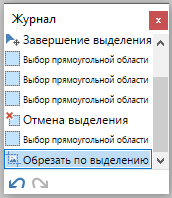
Всякий раз при изменении изображения, или при выделении его области, действие будет отражено в окне «Журнал». Отмена какого-либо действия будет отмечена внизу списка серым фоном. Также вы можете повторить действие командой «Вернуть». После выполнения новой операции все отмененные действия, которые ещё можно было вернуть, будут удалены из списка.
Внимание! Закрытие Paint.NET или закрытие самого изображения удаляет всю историю редактирования, полностью очищая ее. После закрытия редактора или изображения, невозможно восстановить историю редактирования изображений.
Список истории можно использовать для перехода назад или вперед через изменения, внесенные в изображение.
Чтобы просмотреть изменения в изображении, используйте стрелки «Отменить»/«Вернуть» или щелкните соответствующую запись в окне «Журнал». Изображение будет восстановлено на выбранную точку.
Значки окна Журнал
Отменить — п риводит к отмене последнего действия, указанного в окне «Журнал».
 Отменить (шаг назад)
Вернуть — п риводит к повторному выполнению последнего отмененного действия.
 Вернуть (шаг вперед)
Переключайтесь между выбранной записью и предыдущей, нажимая повторно на одну и ту же запись в окне «Журнал». Это простой способ просмотреть изменения, внесенные в изображение.
Внимание! Если новое действие выполняется во время просмотра предыдущих действий с историей, новое действие заменяет и стирает все остальные действия. В этом случае восстановить элементы истории невозможно.
Показать/скрыть Журнал
«Журнал» можно скрыть, нажав клавишу F6 или щелкнув его значок на Панели меню. Вернуть видимость окна «Журнал» также можно щелчком по значке или же нажатием клавиши F6.
Как отменить действие в паинте: Как отменить действие в Paint
Как отменить последнее действие, выполненное с помощью инструмента «Ластик и кисть» в Corel Photo Paint
0 421 3 минут на чтение
Пока что вы узнали с нами, как раскрашивать черно-белые изображения, как изменить цвет изображения в Photo Paint , также как применить размытие в движении или отредактируйте с помощью кисти для распыления изображений. Вы многому научились за короткий промежуток времени. Теперь мы хотим дополнить ваши знания этой статьей о способ отменить последнее действие в Corel Photo Paint с помощью ластика и кисти.
Как отменить последнее действие, выполненное в Corel Photo Paint с помощью инструмента «Ластик и кисть»?
Как вы смогли показать, Corel Photo Paint — это программа, которая оказалась очень удобной при использовании различных рабочих инструментов, потому что за очень короткое время вы можете ознакомиться с ней, в основном во время производства. de цифровые художественные произведения редактирование изображений .
Конечно, вам нужны наилучшие результаты, поэтому это программное обеспечение также предлагает вам в своем диапазоне атрибутов такие же, как улучшать , даже из ретушь, изображения чтобы получить более точные и качественные штрихи и линии.
Тогда вы увидите простой и быстрый способ как отменить последнее действие, выполненное с помощью ластика и кисти в Corel Photo Paint , но сначала давайте посмотрим на использование инструмента шины .
Использование ластика
При рисовании кистью часто совершаются ошибки. редактирование изображения , в этих случаях мы используем инструмент шины , и если слой содержит текст, вы не сможете стереть изображение, пока не преобразуете слой в объект.
Как вы, возможно, уже знаете, этот инструмент можно найти в панель свойств , при активации будет отображаться меню с другими свойствами, которые принадлежат только этому инструменту.
Эти свойства включают: тип и размер наконечника, диаметр, сглаживание, добавление прозрачности, добавление выцветания, Alize или захват карандаша. 
После настройки этих свойств вы переходите к активации этого инструмента; Кукуруза что происходит, когда вы случайно стираете за пределами области? Или вы не использовали правильные настройки? Посмотрим ниже, какие у вас есть альтернативы.
Как отменить последнее действие в Corel Photo с помощью инструмента кисти
Когда вы вносите определенное изменение на панели свойств в наборе инструментов кисти, у вас появляется инструмент Отменить кисть , который находится в левой части программы.
С помощью этого инструмента вы сможете отменить полностью или частично только последнее действие, которое вы предприняли при удалении части изображения. Как его активировать?
- Щелкните и удерживайте инструмент «Кисть» левой кнопкой мыши.
- Сразу же отобразится меню с четырьмя опциями, третья опция — это кольчатость du щетка.
- Удерживая инструмент, наносите мазки кисти на восстанавливаемую область.

Как отменить удаление
Поскольку инструмент Отменить кисть позволит вам отменить только последнее выполненное действие, есть несколько альтернатив, которые могут вам помочь; один из них — применить прозрачность или другие свойства, чтобы получить эффекты перекрытия .
Но если вы хотите полностью восстановить исходное изображение, которое вы удалили по ошибке, выполните следующие действия:
- Доступ к стандартный бар программы Corel Photo Paint и щелкните значок инструмент отмены.
- Щелкните столько раз, сколько необходимо, или пока вы полностью не восстановите изображение, которое вы удалили по ошибке.
Вы видите, как легко изменить то, что казалось роковой ошибкой? Вот почему Corel Photo Paint — одна из любимых программ художественный дизайн . Эта программа предлагает вам множество способов решения различных проблем; как исправить изображения с помощью инструмента эффектов Photo Paint . 
В худшем случае вы можете даже исправить размытый вид фотографии с помощью Corel Photo Paint . И теперь, когда ты знаешь, как отменить последнее выполненное действие ; Используя ластик и кисть Corel Photo Paint, вы продолжите совершенствоваться в использовании этого замечательного инструмента и добьетесь желаемого результата на своих изображениях.
Подобные предметы
Отмена и возврат изменений в Pages на Mac
Поиск по этому руководству
- Добро пожаловать!
-
- Основные сведения о приложении Pages
- Текстовый документ или документ с макетом страницы?
- Основные сведения об изображениях, диаграммах и других объектах
-
- Создание первого документа
- Основные сведения о создании книги
- Использование шаблонов
- Отмена и повтор изменений
- Использование боковых панелей
- Быстрая навигация
- Просмотр знаков форматирования и направляющих макета
- Линейки
- Изменение режима просмотра
- Панель Touch Bar для Pages
- Настройка панели инструментов
- Настройка параметров Pages
- Создание документа с помощью VoiceOver
- Просмотр комментариев и отслеживание изменений с помощью VoiceOver
- Выбор текста и размещение точки вставки
- Добавление и замена текста
- Копирование и вставка текста
-
- Добавление, изменение или удаление поля слияния
- Изменение информации об отправителе
- Добавление, изменение и удаление исходного файла в Pages на Mac
- Заполнение и создание нескольких версий документа
- Основные сведения о стилях абзацев
- Применение стиля абзаца
- Создание, переименование или удаление стиля абзаца
- Обновление или возврат стиля абзаца
- Использование сочетания клавиш для применения стиля текста
- Установка межстрочного интервала и интервала между абзацами
- Установка полей для абзаца
- Форматирование списков
- Установка табуляторов
- Выравнивание текста по краям и по ширине
- Настройка разбивки на страницы и добавление разрывов строк и страниц
- Форматирование столбцов текста
- Связывание текстовых блоков
- Добавление границ и линий
- Оглавление
- Библиография
- Постраничные и заключительные сноски
- Верхние и нижние колонтитулы
-
- Добавление изображения
- Добавление галереи изображений
- Редактирование изображения
- Добавление и редактирование фигуры
- Объединение или разъединение фигур
- Рисование фигуры
- Сохранение фигуры в медиатеке фигур
- Добавление и выравнивание текста внутри фигуры
- Добавление аудио и видео
- Запись звука
- Редактирование аудио- и видеофайлов
-
- Размещение и выравнивание объектов
- Размещение объектов с текстом
- Использование направляющих линий
- Наложение, группировка и закрепление объектов
-
- Добавление и удаление таблицы
- Выбор таблиц, ячеек, строк и столбцов
-
- Добавление и удаление строк и столбцов таблицы
- Перемещение строк и столбцов таблицы
- Изменение размера строк и столбцов таблицы
- Изменение внешнего вида текста в таблице
- Отображение, редактирование и скрытие заголовка таблицы
- Изменение линий сетки и цветов таблицы
- Использование стилей таблицы
- Добавление и редактирование содержимого ячейки
-
- Форматирование дат, значений валют и других типов данных
- Создание произвольного формата ячейки таблицы
- Форматирование таблиц с двунаправленным текстом
- Расчет значений по данным в ячейках таблицы
- Использование справки по формулам и функциям
-
- Добавление или удаление диаграммы
- Изменение одного типа диаграммы на другой
- Изменение внешнего вида серий данных
- Добавление легенды, линий сетки и других меток
- Изменение внешнего вида текста и меток на диаграмме
- Добавление рамки и фона к диаграмме
- Использование стилей диаграммы
- Проверка правописания
- Поиск определения слова
- Поиск и замена текста
- Автоматическая замена текста
- Просмотр количества слов и другой статистики
- Просмотр аннотаций
- Задание имени автора и цвета комментариев
- Выделение текста цветом
- Добавление и печать комментариев
- Отслеживание изменений
- Отправка документа
- Публикация книги в Apple Books
-
- Основные сведения о совместной работе
- Приглашение к совместной работе
- Совместная работа над общим документом
- Просмотр последних действий пользователей в общем документе
- Изменение настроек общего документа
- Закрытие общего доступа к документу
- Общие папки и совместная работа
- Использование Box для совместной работы
- Использование iCloud Drive с приложением Pages
- Экспорт в Word, PDF или другой формат
- Открытие книги iBooks Author в Pages
- Уменьшение размера файла документа
- Сохранение большого документа в виде файла пакета
- Восстановление более ранней версии документа
- Перемещение документа
- Удаление документа
- Установка защиты для документа
- Защита документа паролем
- Создание собственных шаблонов и управление ими
-
- Перенос документов с помощью AirDrop
- Перенос документов с помощью Handoff
- Перенос документов через Finder
- Если не удается добавить или удалить страницу
- Если не удается удалить элемент из документа
- Если не удается найти кнопку или элемент управления
- Нежелательные изменения форматирования
- Сочетания клавиш
- Символы сочетаний клавиш
Изменения, недавно внесенные в документ, можно отменить, а также повторно применить, если Вы передумали отменять их.

Если нужно отменить все изменения, внесенные после открытия документа, можно восстановить документ до состояния на момент открытия.
См. такжеВосстановление более ранней версии документа в Pages на Mac
Максимальное количество символов: 250
Не указывайте в комментарии личную информацию.
Максимальное количество символов: 250.
Благодарим вас за отзыв.
java — эффективная отмена/повтор для мобильного приложения, похожего на Photoshop
На iPhone в Core Data встроена поддержка отмены и повтора. Просто сделайте так, чтобы ваша модель данных отражала нарисованные объекты, и вы можете легко откатывать ее назад и вперед между сохранениями. Обычно вы сохраняете процедуры и объекты, используемые для создания графики, а не саму графику.
ОК, но это всего лишь небольшой API поддержка реализации № 2 и не поможет с примерами, которые я привел.

Ключевая идея для выполнения этой работы заключается в том, что вы не настраиваете свою модель данных на модальную и сохраняете графический вывод программы, вы настраиваете ее на модальную и сохраняете процесс создания графического вывода.
Наивным способом создания графической программы было бы настроить поток данных следующим образом:
Пользователь манипулирует Input_UI, который напрямую изменяет экранную графику Display_UI. Только когда пользователь сохранится, Data_Model вступит в игру. Этот тип потока данных делает отмену/повтор (и другие вещи) очень сложной для реализации, особенно в живописи, например. программа для компоновки. Каждая отдельная операция должна знать, как отменить себя, и должна иметь возможность работать с измененной графикой.
Лучше настроить поток данных следующим образом:
Пользователь манипулирует Input_UI, который сообщает Data_Model, какие манипуляции выбрал пользователь.
 Data_Model записывает процесс, например. «добавить файл jpg.1 в прямоугольник <0,0,100,100>». Изменение в Data_Model отправляет уведомление в Display_UI, который считывает измененные данные и реализует описанный процесс.
Data_Model откатывается назад, и Display_UI просто рисует то, что говорит ему Data_Model. Display_UI вообще не должен понимать процесс отмены.
В программе рисования вы должны создавать логические слои отдельных графических объектов, чтобы повторная обработка сводилась к удалению слоев в порядке, обратном их добавлению. Для программ рисования/композиции вы должны начать с последней точки сохранения и воссоздать графику до последнего шага.
Итак, в ваших примерах для программы композитинга:
- Data_Model хранит координаты выбранной области (всего холста), которая по-прежнему просто «прямая <0,0,canvas.width,canvas.height>» и затем операция «залить черным». Для отмены Display_UI возвращает изображение к последней точке сохранения, а затем незаметно применяет изменения, внесенные в last-1.

- Вам просто нужно сохранить кэш изображения до следующего сохранения. В этот момент Data_Modal фиксирует все изменения и экспортирует композицию в файл. В следующий раз, когда приложение запустится, оно начнется с изображения из последнего раза. Если вы хотите бесконечную отмену, то да, вы должны сохранить импортированное изображение навсегда.
Способ приблизиться к этому — игнорировать графический интерфейс и вместо этого подумать о том, как вы спроектируете приложение, которое будет запускаться из командной строки без какого-либо ввода или вывода графического интерфейса. Data_Modal будет работать точно так же. Это позволит сохранить текстовые команды и данные (например, импортированные изображения) для создания выходного изображения, а не только моментального снимка изображения на экране.
Отмена и повтор действий | Photo Paint
Быстрые ссылки на процедуры на этой странице:
Отмена и повтор действий
Corel PHOTO-PAINT позволяет отменять действия, примененные к изображению, начиная с самого последнего действия.
 Если вам не нравится результат отмены действий, вы можете повторить их. Вы можете отменить или повторить действия, примененные к изображению, такие как мазок, эффект или преобразование; однако вы не можете отменить или повторить действия, примененные к рабочей области, такие как изменение настроек.
Параметры отмены можно изменить, что позволит вам увеличить или уменьшить количество действий, которые вы можете отменить или повторить.
Имейте в виду, что чем больше действий в списке отмены, тем больше памяти требуется для ведения списка отмены. Вы можете освободить память, навсегда удалив все действия из списка отмены.
Вы также можете восстановить части изображения, удалив последнее действие. Дополнительные сведения см. в разделе «Стирание областей изображения».
Слева направо: исходное изображение; обрезанное изображение; отмена действия обрезки восстанавливает размеры изображения.
Отменить последнее действие
Нажмите Редактировать Отменить [последнее действие] .
Повторить последнее действие
Щелкните Редактировать Повторить [последнее действие] .
Отменить или повторить серию действий
В окне настройки Отменить выберите действие из списка. Все действия, перечисленные ниже выбранного вами действия, будут отменены. Если окно настройки Undo не открыто, щелкните Window Dockers Undo .

Удалить все действия в докере Отменить для освобождения памяти
Нажмите Редактировать Очистить Список отмены .
Когда вы отменяете ряд действий, выбранное вами действие и все перечисленные ниже действия отменяются.
Когда вы повторяете ряд действий, выбранное вами действие и все действия, перечисленные между ним и последним отмененным действием, повторяются.
Настройка параметров отмены
1.

Щелкните Инструменты Параметры .
В списке категорий Рабочая область щелкните Память .
Введите значение в поле Уровни отмены .
Можно указать до 99 уровней отмены; однако количество уровней отмены влияет на размер диска подкачки. Уменьшите количество уровней отмены, если вы обнаружите, что ваш компьютер не работает с нужной вам скоростью.
Если снять флажок Включить список отмены , вы сможете отменить только то количество уровней, которое указано в поле Уровни отмены .

Как вернуть действие в paint
1. Вид окна Paint
Окно графического редактора Paint имеет стандартный вид (см. рис. № 7). В левом верхнем углу выводится имя файла рисунка, и з атем название редактора Paint. В меню редактора входят команды “Файл”, “Правка”, “Вид”, “Рисунок”, “Параметры” и “?”.
В палитру инструментов входят кнопки “Выделение произвольной области” и “Выделение”, “Ластик” и “Заливка”, “Выбор цветов” и “Масштаб”, “Карандаш” и “Кисть”, “Распылитель” и “Надпись”, “Линия” и “Кривая”, “Прямоугольник” и “Многоугольник”, “Эллипс” и “Скругленный прямоугольник” (по порядку сверху вниз). В левом нижнем углу расположена Панель цветов.
При некоторых операциях с рисунком на экране временно появляются и другие Панели. Управлять работой в Paint можно посредством меню и панели инструментов. Существуют команды, вызываемые или только через меню, или только через панель инструментов.
2 . Рисование
К рисованию в среде графического редактора Paint можно приступать сразу же после того, как создан и (или) открыт новый документ-рисунок в формате BMP.Порядок действий.
1. Задают параметры рисунка, если почему-либо значения, принимаемые по умолчанию, не устраивают. Для этого выдается команда Атрибуты (Attributes) из меню Рисунок (Image) редактора. В результате откроется диалоговое окно Атрибуты (Attributes), в котором можно: . выбрать единицы измерения – Единицы (Units), которые будут использоваться при задании размера рисунка. Для этого нужно перевести переключатель в положение Дюймы (Inches), См (Cm) или Пикселы (Pixels). Пиксел есть не что иное, как точка растрового изображения; . задать размер рисунка в выбранных единицах измерения, набрав числовые значения в полях Ширина (Widht) и Высота (Height). Выставить размер рисунка, принимаемый по умолчанию, поможет кнопка По умолчанию (Default); . установить переключатель Палитра (Colors) в одно из двух положений – Черно-белая (Black and White), чтобы образовать палитру цветов для рисования из различных градаций серого цвета, или Цветная (Colors), чтобы палитра включала различные цвета. Количество цветов в палитре можно будет выбрать только при сохранении рисунка; . выбрать цвет, который будет использоваться в качестве маски прозрачности, для чего установить флажок Использовать прозрачный цвет фона (Use transparent background color) и нажать кнопку Выбор цвета (Select Color), чтобы определиться с цветом. Задание параметров рисунка завершается нажатием в диалоговом окне Атрибуты (Attributes) кнопки OK.2. Выбирают цвет рисования, щелкнув мышью по нужному цвету в палитре. Этим цветом будут изображаться линии и фигуры.
3. Выбирают цвет фона, щелкнув правой кнопкой мыши по нужному цвету в палитре. Этим цветом будут закрашиваться пустые места рисунка и области внутри некоторых фигур.
4. Выдают команду Очистить (Clear Image) из меню Рисунок (Image) или нажимают клавиши Ctrl+Shift+N. Чтобы закрасить весь рисунок фоновым цветом. Если вас устраивает белый фон рисунка, который используется по умолчанию, то этот этап пропускается.
5. Выбирают инструмент, с помощью которого вы хотите рисовать, для чего нажимают подходящую кнопку в наборе инструментов. Указатель мыши, помещенный над рисунком, примет соответствующую форму.
6. Выбирают одну из разновидностей инструмента, которые появляются под кнопками инструментов, щелкнув для этого мышкой по нужному инструменту.
7. Изображают линию или фигуру с помощью выбранного инструмента.
8. Повторяют шаги 5 – 7 до тех пор, пока требуемый рисунок не будет сформирован. Чтобы нарисовать очередную линию или фигуру другим цветом, в любой момент можно изменить цвет рисования и (или) фона.
3. Изменение масштаба рисунка.
Если не увеличить детали рисунка, будет достаточно сложно его редактировать. После проработки деталей увеличенный рисунок снова
приводится к масштабу 1:1.
Для этого:
1. Выбирают инструмент Масштаб (Magnifier), щелкнув по нему мышью.
2. Щелчком мыши выбирается коэффициент увеличения, перечень которых (1х,2х, 6х и 8х) появляется под набором инструментов.
Если рисунок еще не увеличен, а вы выбрали коэффициент 1х, в зоне рисунка появится прямоугольная рамка, перемещаемая синхронно с мышью. Установите рамку на ту часть рисунка, которую вы хотели бы видеть после увеличения, и щелкните мышью.
Увеличить рисунок можно еще тремя следующими способами:- выдать команду Масштаб\Крупный (Zoom\Large Size) из меню Вид (View);
- нажать клавиши Ctrl+PgDn, которые играют роль клавиш-акселераторов для этой команды;
- выдать команду Масштаб\Выбрать (Zoom\Custom) из меню Вид (View), после чего указать коэффициент увеличения в процентном выражении (100%, 200%, 400%, 600% или 800%) и нажать кнопку ОК.
- выбрать инструмент Масштаб (Magnifier) с коэффициентом 1х;
- выдать команду Масштаб\Обычный (Zoom\Normal Size) из меню Вид (View);
- нажать клавиши Ctrl+PgUp.
4. Выделение фрагмента рисунка.
Выделить фрагмент рисунка необходимо перед тем, как выполнить с ним некоторую операцию, не связанную с изменением цвета, например: копирование, перемещение или удаление.
1. Выбирают один из двух инструментов, щелкнув по ним мышью:- Выделение (Select) – для выделения прямоугольного фрагмента рисунка;
- Выделение произвольной области (Free-form select) – для выделения фрагмента произвольной формы.
5. Заливка областей рисунка
Редактор Paint позволяет быстро перекрасить замкнутую одноцветную область открытого рисунка в другой цвет.
Порядок действий:
1. Сделайте цветом рисования тот цвет, в который нужно перекрасить область щелкнув мышью по этому цвету в палитре.
2. Выберите инструмент Заливка (Fill With Color), щелкнув по нему мышью
3. Щелкните мышью по перекрашиваемой области.
Щелчок правой кнопкой мыши позволяет закрасить замкнутую область фоновым цветом.6. Ввод текста
Редактор Paint, как и другие графические редакторы, позволяет накладывать на открытый рисунок требуемый текст, который становится его неотъемлемой частью.
Порядок действий:
1. Выберите инструмент Надпись (Text), щелкнув по нему мышью.
2. Выберите верхнюю разновидность инструмента, если требуется закрасить фоновым цветом прямоугольное поле, в которое будет вводиться текст (редактор переводится в непрозрачный режим). Выберите нижнюю разновидность, если хотите, чтобы это поле оказалось прозрачным (редактор переводится в прозрачный режим). Выбор производится щелчком мыши.
3. Создайте поле ввода текста. Для чего протащите мышь с нажатой кнопкой от того места, где должен быть один из его углов, до противоположного угла. В созданном поле появится курсор, а в окне редактора – панель с параметрами шрифта. Если такой панели не видно, выдайте команду Панель атрибутов текста (Text toolbar) из меню Вид (View).
4. Задайте параметры шрифта.
5. Наберите в поле, созданном на шаге 3, требуемый текст, предварительно щелкнув в этом поле мышью. Текст вводится, редактируется и форматируется так же, как и в текстовых редакторах.
6. При необходимости измените размеры поля, перетаскивая мышью квадратики, имеющиеся на его границах (указатель мыши над квадратиком принимает форму двунаправленной стрелки).
7. Переместите поле с текстом в нужное место, перетаскивая его мышью за любую границу (указатель мыши над границей поля будет иметь форму пустотелой стрелки).
8. Щелкните мышью вне поля или выберите другой инструмент.
После восьмого шага введенный текст становится частью рисунка в результате чего ни отредактировать, ни переформатировать его уже не
удастся.
Вместо ввода текста (шаг 5) можно вставить его из буфера обмена, самостоятельного объекта вы при этом не получите, поскольку редактор Paint не может выполнять функции OLE-клиента. Режим прозрачности удается тем или иным способом менять вплоть до восьмого шага вышеописанной процедуры ввода текста.7. Стирание
В процессе редактирования открытого рисунка редактор Paint позволяет стирать любую область изображения или отдельно взятую фигуру.
Порядок действий:
1. Сделайте фоновым цветом тот цвет, которым нужно заполнить стираемую область, для чего щелкните по этому цвету в палитре правой кнопкой мыши.
2. Выберите инструмент Ластик\Цветной ластик (Eraser), щелкну во нему мышью.
3. Выберите размер ластика из четырех вариантов, появившихся под инструментами. Выбор также производится щелчком мыши.
4. Протаскивайте мышь с нажатой кнопкой по тем местам рисунка, которые требуется стереть.
При необходимости стереть весь рисунок выдайте команду Очистить (Clear Image) из меню Рисунок (Image) или нажмите клавиши Ctrl+Shift+N.
Если требуется стереть одноцветную фигуру, не затронув при этом расположенные рядом части рисунка, поступите следующим образом. Сначала сделайте цвет фигуры цветом рисования, для чего выберите инструмент Выбор цвета (Pick Color) и щелкните мышью по этой фигуре. Затем выберите инструмент Ластик\Цветной ластик (Eraser) и размер ластика. Наконец, сотрите фигуру путем перетаскивания мыши с нажатой правой кнопкой. Заботиться о точном попадании в фигуру не требуется – стираться будет только тот участок рисунка, который закрашен текущим цветом рисования.8. Отмена изменений
9. Форматирование палитры цветов
Рабочая палитра редактора Paint содержит всего 28 цветов, поэтому вполне может случиться так, что вы не обнаружите в ней цвет, который бы
хотелось использовать в качестве цвета рисования или фонового цвета. Чтобы можно было пользоваться другими цветами, редактор позволяет заменять цвета в рабочей палитре любым цветом из более богатой базовой палитры и даже формировать собственные цвета.
Порядок действий:
1. Сделайте тот цвет рабочей палитры, который вы хотите заменить, цветом рисования, щелкнув по нему мышью.
2. Выдайте команду Изменить палитру (Edit Colors) из меню Палитра (Colors).
Откроется диалоговое окно Изменение палитры (Edit Colors). В нем обнаруживаются две палитры – Базовая палитра (Basic Colors) из 48
предопределенных цветов и Дополнительные цвета (Custom Colors) из 16 цветов. Вторая палитра изначально пустая и может быть заполнена
сформированными цветами.
3. Если нужный цвет в базовой палитре содержится, выделите его щелчком мыши и нажмите кнопку ОК. В противном случае сформируйте собственный цвет, выполнив оставшуюся часть процедуры.
4. Нажмите в диалоговом окне Изменение палитры (Edit Colors) кнопку Определить цвет (Define Custom Colors). Диалоговое окно развернется
вправо, и в нем появятся дополнительные элементы управления.
5. Выделите свободную ячейку в дополнительной палитре, щелкнув по ней мышью. Именно в эту ячейку будет занесен созданный цвет.
6. Выберите в квадратной палитре цвет, близкий к требуемому, для чего щелкните по нему мышью либо перетащите мышью перекрестие в подходящее место. Перемещение перекрестия по горизонтали обеспечивает изменение цветового оттенка. Перемещение его по вертикали изменяет насыщенность (контрастность) цвета. Чем выше перекрестие, тем цвет «чище». Задайте с помощью расположенного справа ползунка яркость цвета.
Сформированный цвет показывается в левой части поля Цвет|Заливка (Color|Solid). Из-за ограниченных возможностей видеосистемы он может
оказаться точечной смесью цветов. В правой части этого поля отображается несмешанный (чистый) цвет, наиболее близкий к заданному.
Если вы желаете, чтобы именно он, а не реально созданный цвет попал в дополнительную палитру, дважды щелкните мышью по правой части поля Цвет| Заливка (Color\Solid).
7. Нажмите кнопку Добавить в набор (Add to Custom Colors).
8. Повторите шаги с пятого по седьмой, если в дополнительную палитру нужно занести несколько новых цветов.
9. Выделите щелчком мыши цвет в дополнительной палитре, которым нужно заместить цвет рабочей палитры. Нажмите кнопку ОК.
Диалоговым окном Изменение палитры (Edit Colors) реализуется еще два способа создания цвета. Один из них заключается в том, что вы задаете числовые значения для оттенка (Hue), насыщенности (Sat), или контрастности и яркости (Lum). Другой состоит в задании числовых значений для красного (Red), зеленого (Green) и синего (Blue) цветов, смешивая которые в определенной пропорции можно получить любой желаемый цвет.
Обновленная палитра для использования в будущем редактором не сохраняется.