Как изменить цвет текста в Paint?
Выберите текст в макете, который вы хотите изменить. На появившейся мини-панели инструментов щелкните Цвет шрифта, а затем выберите нужный цвет.
Как менять цвет в Paint Net?
Инструмент «Замена цвета» используется для замещения одного цвета другим. С его помощью можно быстро и просто изменить цвет любого объекта. При использовании левой кнопки мыши Основной цвет будет заменять цвет, выбранный в качестве Дополнительного цвета. При использовании правой кнопки мыши — наоборот.
Как изменить цвет текста в Power Point?
Изменить цвет текста на слайдах очень просто.Выделите текст.На вкладке Главная нажмите кнопку Цвет шрифта , а затем выберите нужный цвет.
Как сделать текст с обводкой в Paint?
Добавление контура, тени, отражения или светящегося текстаВыберите текст или объект WordArt.Нажмите Главная > Текстовые эффекты.Выберите нужный эффект. Чтобы просмотреть дополнительные варианты, наведите указатель на пункт Контур, Тень, Отражение или Свечение и выберите необходимый эффект.
Как вставить текст в Paint Net?
0:209:16Suggested clip 59 secondsPaint.net. Урок 15 — Как добавить текст в изображение . — YouTubeYouTubeStart of suggested clipEnd of suggested clip
Как подобрать цвет в Paint?
Используйте клавишу C для быстрого переключения между Основным и Дополнительным цветами. Нажмите эту кнопку, чтобы развернуть окно Палитры для отображения подробной информации о цвете содержащемся в активном слоте (Основного или Дополнительного цветов). В раскрытом окне будут видны все 96 цветов Палитры.
Как изменить цвет текста с гиперссылкой?
Выделите и щелкните правой кнопкой мыши текст, цвет которого вы хотите использовать для гиперссылки, и выберите команду Шрифт. На вкладке «Шрифт» в разделе Весь текст щелкните стрелку рядом с элементом Цвет шрифта и выберите Другие цвета.
Как сделать контур в Paint?
КонтурВ «Paint» существует 7 типов контуров.Для изменения типа контура фигуры нажмите на кнопку «Контур». Все они показаны на рисунке.Вы также можете изменять размер фигуры или ее положение, после изменения контура.«Цвет 1» является текущим цветом контура, а «Цвет 2» — цветом заливки.
Как изменить цвет текста в Paint? Ответы пользователей
Как поменять цвет текста в паинте · 1. Нажимаем значок буквы «А». · 2. Появилось меню редактирования текста. · 3. Теперь просто набираем нужный .
1. Нажимаем значок буквы «А». · 2. Появилось меню редактирования текста. · 3. Теперь просто набираем нужный текст. · 4. С помощью левой кнопки мыши .
Как в Paint изменить цвет текста · 1. Интерфейс Paint.net очень похож на интерфейс фотошоп. Чтобы активировать инструмент «Текст», нажмите иконку .
Как поменять цвет шрифта в paint.net? . Прямо в окне палитра, когда используешь инструмент «текст», можно менять основной цвет. . Ссылка на описание на русском .
Изменить или добавить параметры цвета в MS Paint · Нажмите «Редактировать цвета», и откроется новое окно. · Здесь вы можете выбрать один из основных цветов или .
А сверху, в панели инструментов Вы можете выбрать размер шрифта, стиль шрифта, а также тип шрифта. Для этого нужно лишь активировать эту .
. на текущем слое с помощью Основного цвета, который можно изменить в окне Палитра. . Во время набора текста обратите внимание на наличие пульсирующего .
С его помощью можно быстро и просто изменить цвет любого объекта. Замена цвета. При использовании левой кнопки мыши Основной цвет будет заменять цвет, выбранный .
Как в Paint.NET поменять цвет изображения фотографии. Конечно, профессионалы и в частности VanGog могут «запинать» меня за этот урок. Т.к., казалось бы, .
Как изменить цвет текста в Paint? Видео-ответы
Paint. NET паинт нет для чайников Инструмент замена цвета как пользоваться
Paint. NET паинт нет для чайников Инструмент замена цвета как пользоваться Поделитесь этим видео с друзьями: .
Изменение надписи на фото в paint.net
Если вам нужно изменить надпись или подправить пару букв, не нужно учить photoshop или любой другой сложный .
Шрифты в Paint
Данный курс для начинающих будет полезен всем без Paint будут помогать вам самовыражаться! В данном видео вы .
Как покрасить текст в ibisPaint X
И нам как маки eotech под эти два твои вот этот слой мы переводим сюда и нормально это теперь от этого выбираем цвет .
1. Работа с текстом в PowerPoint
Полный курс «Презентация — это просто». Обучение созданию презентаций PowerPoint для начинающих, включая .
Как изменить цвет шрифта в Paint.

Paint — это бесплатная программа для рисования и редактирования для Windows, которая позволяет добавлять текст, изображения, формы и цвета к существующему изображению или новому документу. Если ваш текст выглядит немного скучно или не отображается на фоне вашего документа или изображения, вы можете быстро и легко изменить цвет шрифта вашего текста в Paint. Всего несколькими щелчками мыши вы сможете настроить свой документ Paint.
- Полностью снимает мышечное напряжение, боли, усталость.
- Дешевле одного курса массажа. Прогревает и массажирует.
- Избавит от боли в спине и шее!
Нажмите «Пуск», затем «Все программы». Дважды щелкните «Рисовать», если вы еще этого не сделали.
ТОП-10 товаров которые вам захочется купить
Просмотрели множество интернет-магазинов и сделали подборку самых интересных товаров
Нажмите «Файл», затем «Новый документ», чтобы создать собственный документ Paint. Если вы хотите отредактировать существующее изображение или документ, нажмите «Файл», затем «Открыть». Нажмите на документ, который вы хотите изменить.
Нажмите «Текст» на панели инструментов. Значок для «Текст» будет заглавной буквой «А». Нажмите и перетащите курсор, чтобы создать текстовое поле. Если у вас уже есть текстовое поле, перейдите к шагу 5, чтобы изменить цвет шрифта.
Введите сообщение в текстовое поле.
Дважды щелкните внутри текстового поля. Нажмите и перетащите мышь по всему сообщению, чтобы оно было выделено.
Щелкните цвет в поле «Цвет», расположенном на панели инструментов, чтобы изменить цвет шрифта. Продолжайте нажимать на разные цвета, пока не будет выбран нужный цвет.
Щелкните за пределами текстового поля, чтобы «закрыть» текстовое поле. Нажмите «Файл», затем «Сохранить», чтобы сохранить изменения.
Как в пейнте поменять цвет текста
Инструмент "Текст" в Paint.NET позволяет создавать текстовые надписи на активном слое. Если этот инструмент выбран, то щелкнув указателем мыши на изображение, вы определите местоположение курсора ввода текста. Курсор ввода текста представляет собой вертикальную мигающую линию. Настройки параметров инструмента "текст" осуществляются в панели инструментов Paint.NET. Здесь можно задать тип шрифта, его размер, варианты написания, форматирование текста и т.п.
Кроме курсора в Paint.NET можно заметить дополнительный управляющий элемент инструмента "текст". Управляющий элемент представляет собой белый квадрат с четырьмя стрелками внутри. Элемент управления располагается немного правее и ниже курсора ввода текста. Можно заметить, что элемент управления немного мигает. Это сделано специально для того, что бы было проще отличить его от самого изображения. Элемент управления, аналогично маркерам других инструментов Paint.NET, предназначен для возможности изменения местоположения текста в процессе работы с инструментом "текст". При перемещении указателем мыши этого квадратного маркера элемента управления, уже написанный текст будет перемещаться вслед за ним.
Для того что бы отключить или включить маркер элемента управления, можно использовать клавишу Ctrl. При нажатой клавише Ctrl, маркер управления не виден. Это может быть удобно, например, для того что бы оценить как выглядит написанный текст, не отвлекаясь на курсор. И наоборот, если вы не видите маркера элемента управления текстом, нажмите клавишу Ctrl и он появится.
Для того, что бы закончить работать с инструментом "текст", нажмите клавишу Esc. После окончания работы с инструментом "текст", изменить или отредактировать содержание текста будет нельзя. Если в этом все-таки есть необходимость, то можно отменить ввод текста и написать его заново. Если быть точным, то после окончания использования инструмента "текст", он перестает быть текстом, а превращается в изображение, состоящее из набора пикселей. Именно поэтому отредактировать его как надпись становится невозможно.
Привет! Несмотря на свою кажущуюся простоту, графический редактор Paint таит в себе множество возможностей, которые способны решить большинство повседневных задач. В этой статье мы поговорим о том, как при помощи Paint можно вставить текст в новый документ, или на существующую фотографию. Конечно, использовать красивые 3-d шрифты, как это можно в Фотошопе, у вас не получится. Однако, например, создать простенькую открытку с поздравлением на ней, в Паинте вполне возможно.
Рекомендую к прочтению:
Как сделать текст в Paint
Итак, рассмотрим последовательность действий, как написать текст в Paint на новом документе:
- Открываем программу Paint и нажимаем на значок Текст в верхней панели инструментов:
- Щелкаем левой кнопкой мыши в том месте, где нужно написать текст. Одновременно с этим действием на панели появятся инструменты редактирования текста, а на рабочей области вы увидите пунктирный прямоугольник – в нем и будет вводиться надпись.
- Теперь можете набирать текст в Paint. Если он не влезает в рамку, а перенос вниз не допускается, просто потяните за квадратик на рамке в нужную сторону:
Точно так же можно вставить текст и на фотографию (картинку): добавляем вначале изображение, далее нажимаем на значок Текст и кликаем в нужном месте на фотке, вводим текст:
Как изменить текст в Paint
Итак, мы рассмотрели, как в Паинте вставить текст. Однако в том виде, в котором он вставится, не всегда будет нас утраивать – не тот масштаб, цвет, или не нравится его форма. Все это, и многое другое можно изменять в нашем стандартном редакторе изображения от Microsoft.
Как редактировать текст в Paint :
- Изменяем шрифт текста. Для этого из выпадающего меню в панели инструментов выбираем нужный шрифт:
Если вы уже написали текст, то выделите его , чтобы увидеть изменения со шрифтом и с другими параметрами, которые мы будем менять дальше.
- Изменение цвета. Здесь все просто – в палитре цветов выбираем нужный цвет, либо пользуемся « Изменение цветов » — там можно более точно подобрать требуемый оттенок:
- Изменяем размер шрифта в Паинт, делаем его жирным, наклонным, подчеркнутым или зачеркнутым. На все эти действия имеются соответствующие кнопки, расположенные рядом:
- Делаем фон другого цвета. По умолчанию фон у нас стоит прозрачный. Мы можем его поменять. Для этого нажимаем на « Непрозрачный ». После этого кликаем на Цвет 2 и из палитры выбираем нужный цвет фона:
- Изменение вида текста. Например, вам нужно написать текст, не в одну строчку, а в несколько. Для этого достаточно потянуть за квадратики рамки в требуемом направлении и текст будет подстраиваться под форму выделения:
- Как повернуть или наклонить текст в Paint? Для этого придется прилепить надпись к холсту. Сделать это очень просто – достаточно щелкнуть мышкой по любому пустому месту вне текстовой рамки. Далее нажимаем на Выделить – Прямоугольная область и выделяем наш текст:
После этого становятся доступными кнопки: Изменить размер и наклонить и Повернуть или отразить . Как ими пользоваться, я думаю, вы уже сами разберетесь – тут все то же самое, как и при редактировании картинок.
Как видите, арсенал Paint в отношении текстового контента вполне существенный, и его вполне хватает для выполнения простых задач – вставка текста, изменение его размера и наклона, цвета, фона, угла поворота и пр. Пишите в комментариях, если возникнут какие-то вопросы. До новых встреч!
Table of Contents:
Paint — это бесплатная программа для рисования и редактирования для Windows, которая позволяет добавлять текст, рисунки, формы и цвета к существующему рисунку или новому документу. Если ваш текст выглядит немного скучно или не отображается на фоне вашего документа или изображения, вы можете быстро и легко изменить цвет шрифта вашего текста в Paint. Всего несколькими щелчками мыши вы сможете настроить документ Paint.
Женский палец на трекпакете компьютера: diego_cervo / iStock / Getty Images
Шаг 1
Нажмите «Пуск», затем «Все программы». Дважды щелкните «Paint», если вы еще этого не сделали.
Шаг 2
Нажмите «Файл», затем «Новый документ», чтобы создать свой собственный документ Paint. Если вы хотите отредактировать существующее изображение или документ, нажмите «Файл», затем «Открыть». Нажмите на документ, который вы хотите изменить.
Шаг 3
Нажмите «Текст» на панели инструментов. Значок для «Текст» будет заглавной «А». Нажмите и перетащите курсор, чтобы создать текстовое поле. Если у вас уже есть текстовое поле, перейдите к шагу 5, чтобы изменить цвет шрифта.
Шаг 4
Введите ваше сообщение в текстовом поле.
Шаг 5
Дважды щелкните внутри текстового поля. Нажмите и перетащите мышью на все сообщение, чтобы оно было выделено.
Шаг 6
Нажмите на цвет в поле «Цвет» на панели инструментов, чтобы изменить цвет шрифта. Продолжайте нажимать на разные цвета, пока не будет выбран нужный цвет.
Шаг 7
Нажмите за пределами текстового поля, чтобы «закрыть» текстовое поле. Нажмите «Файл», затем «Сохранить», чтобы сохранить изменения.
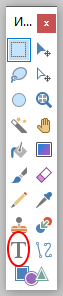
Текст
Этот инструмент позволяет набирать текст на текущем слое с помощью Основного цвета, который можно изменить в окне Палитра.
Элементы управления на Панели инструментов могут использоваться для выбора шрифта, изменения размера шрифта, форматирования текста, режима рендеринга (отрисовки) текста, выравнивания, сглаживания и режима смешивания.
Во время набора текста обратите внимание на наличие пульсирующего четырехпозиционного значка стрелки ниже и справа от мигающего текстового курсора. Это управляющий маркер. Он используется для перемещения текста до его готовности. Нажмите и перетащите маркер для перемещения текста, пока он активен.
Удержание клавиши Ctrl убирает видимость курсора и управляющего маркера. После освобождение клавиши Ctrl от удержания курсор и маркер вновь видны. Это полезно, если надо посмотреть, как будет выглядеть текст без этих элементов.
После готовности текста нажмите клавишу Esc или кликните «Готово» на Панели инструментов для фиксации текста на слое.
Внимание! Когда текст фиксаруется в слое, он больше не существует как текстовые символы, а только как пиксели. Это означает, что текст не может быть повторно отредактирован с помощью инструмента «Текст» после фиксации на слое.
Параметры текста на панели инструментов
Первые два элемента управления на Панели инструментов определяют шрифт, который будет использоваться для визуализации текста и размера символов. Измените шрифт или размер выбрав любой шрифт и размер в выпадающих списках. Нужный размер можно ввести непосредственно в окно выбора размера. Обратите внимание, что размер поддерживает значения между целыми числами.
Текстовая метрика
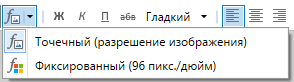
Начиная с версии 4.1, текст по умолчанию отображается с использованием точек для измерения размера шрифта. Здесь присутствует два режима: Точечный (разрешение изображения) и Фиксированный (96 пикс./дюйм).
- Точечный (разрешение изображения) — это единица измерения длины, часто используемая в типографике и в печатных СМИ. Одна точка равна 1/72 дюйма. Текст, отображаемый в точках, будет масштабирован в соответствии с разрешением изображения (точек на дюйм). Приблизительная высота в пикселях будет равна количеству точек * разрешение изображения/96.
- Фиксированный (96 точек на дюйм) — регулирует размер шрифта для соответствия разрешению Windows по умолчанию 96 точек на дюйм, где один пиксель равен одной точке на экране компьютера. Текст, отображаемый с использованием пикселей, будет отображаться с базовой высотой, такой же, как указанный размер в пикселях.
Форматирование текста
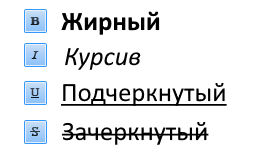
Существует четыре основных варианта форматирования текста: Жирный, Курсив, Подчеркнутый и Зачеркнутый. Эти параметры можно включать или отключать с помощью значков на Панели инструментов когда инструмент «Текст» еще активен. Опции форматирования можно комбинировать, выбирая сразу несколько опций.
Режимы отрисовки текста
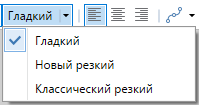
Существует три режима рендеринга текста: Гладкий, Новый резкий и Классический резкий. Режим отрисовки можно выбрать на Панели инструментов при активном инструменте «Текст».
Выравнивание текста
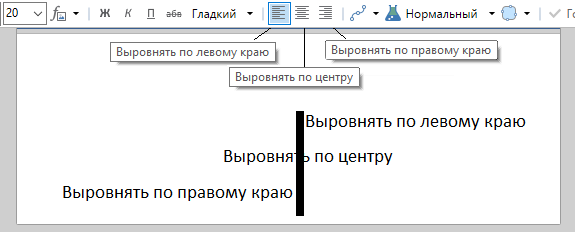
Выравнивание текста можно объяснить как направление, в котором напечатанный текст будет отходить от начальной позиции курсора. Существует три варианта выравнивания:
- Выровнять по левому краю (выравнивает текст влево). Текст будет располагаться правее начальной позиции курсора.
- Выровнять по центру (выравнивает текст по центру). Текст будет распространяться равномерно справа и слева от начальной позиции курсора.
- Выровнять по правому краю (выравнивает текст справа). Текст будет левее от начальной позиции курсора.
Тип выравнивания можно выбрать, используя значки на Панели инструментов при активном инструменте «Текст».
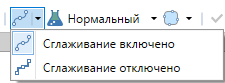
Сглаживание
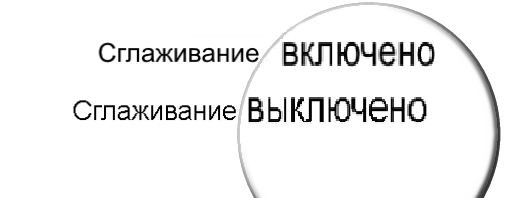
Существует два режима сглаживания, связанных с инструментом «Текст». Эти параметры настройки определяют, представлен ли текст в режиме пиксель к пикселю или нет.
- Когда Сглаживание включено, символы выглядят более гладкими, жирными и более мягкими (верхний пример).
- Когда Сглаживание выключено символы отображаются в виде сплошных пикселей и выглядят более неровными и тонкими (нижний пример).
Сглаживание можно включить или отключить на Панели инструментов при активном инструменте «Текст».
Всегда размещайте текст на собственном прозрачном слое. Если необходимо отредактировать текст, это можно будет сделать значительно проще.