Пиксельные инструменты
Пиксельные инструменты включают в себя «Карандаш» и «Пипетку»:
Инструмент «Карандаш» можно использовать для рисования по одному пикселю за раз, что по сути является аналогом свободного рисования без сглаживания. Это похоже (но не тоже самое), что и использование инструмента «Кисть» толщиной в 1 пиксель и отключенным сглаживанием.
Иногда, при использовании инструмента «Карандаш» для попиксельного редактирования в режиме увеличенного изображения, бывает полезно включить сетку (Вид — Сетка). На следующем примере вы можете посмотреть пример увеличенного изображения с включенной сеткой. «Карандаш» использовался для дорисовки нижней и правой кромки иконки:
Иконка с включенной сеткой
Инструмент «Пипетка» можно использовать для выбора цвета соответствующего цвету пикселя текущего слоя на который указывает курсор мышки в данное время. Если при наведении на нужный пиксель вы щелкните левой кнопкой мыши измениться основной цвет. Щелчок правой кнопкой мыши установит вторичный цвет. При использовании этого инструмента также бывает полезно включение сетки.
Пиксель-арт: от черновика до игрового ассета
 →
→
В этой статье я постараюсь визуализировать общий подход к работе. Итак, вы решили учиться арту: вы скачали какое-то ПО, запустили его и увидели все эти опции, бесконечные цвета и многое другое, быстро всё закрыли, удалили программу и выбросили свой ноутбук в окно.
Возможно, спустя несколько месяцев вы это повторите. Иногда вы попытаетесь нарисовать пару линий, которые выглядят как детский карандашный рисунок, или даже хуже, и на этом решите бросить.
Если вам это знакомо, то данная статья как раз для вас, так что продолжайте читать.
Независимые разработчики игр довольно часто жалуются на то, что они не могут создавать графику, потому что они программисты, а денег на оплату художников у них нет.
И хотя изучение арта может показаться устрашающей задачей, в реальности вы можете подняться до вполне достойного уровня, потратив на практику по крайней мере один год.
Если возьмётесь за работу очень усердно, то, возможно, получите неплохие результаты через несколько месяцев.
Приготовьтесь к пиксель-арту
В этой статье я рассмотрю пиксель-арт. Считаете, что он давно стал клише и от него все устали?
Ну, на самом деле, пиксель-арт — превосходное подспорье для того, чтобы стать художником. Вы обнаружите, что достаточно хорошо освоив пиксель-арт, очень легко можно перейти к другим стилям графики.
Ещё одно серьёзное преимущество заключается в том, что вам нужна только мышь, и не надо тратить деньги на графический планшет. На самом деле, большинство людей, рисующих пиксель арт, предпочитает ради повышенной точности пользоваться мышью.
Часто про пиксель-арт говорят и такое: «он может выглядеть красиво, но большинство пиксельной графики инди-разработчиков ужасно».
И я могу с этим согласиться, но если вы будете следовать правилам из этой статьи, то ваш пиксель-арт будет выше среднего, не волнуйтесь.
10 этапов создания пиксель-арта
Лучший способ повышения навыка — сначала узнать правила. Позже их можно нарушить, но когда учишься чему-то новому, следование правилам даёт тебе сильный толчок вперёд.
В этой статье я расскажу вам о десяти этапах и паре правил, которые помогут вам начать. Можете повторять их с любой пиксель-артной графикой, которую вам нужно создать.
Чтобы игра выглядела хорошо, ей нужен уверенный графический стиль, и если вы будете следовать моим рекомендациям, вы этого добьётесь.
Этап 1 — палитра
Никогда не выбирайте цвета самостоятельно. Цвет — сам по себе искусство, но, к счастью, мы можем позволить заняться им профессионалам. Загляните сюда и выберите цветовую палитру.
Учтите, что количество цветов в палитрах может быть разным. Не рекомендую использовать палитры больше 32 цветов, а для начала даже 16 цветов.
Для этой статьи я выберу такую палитру. Можно было взять любую другую, я выбрал её случайным образом из списка.

Этап 2 — разрешение
Для начала выбирайте небольшое разрешение. Если вы новичок, то ударьтесь в ретро и создавайте спрайты размером 16×16 или 32×32, не больше.
Можно использовать и другие соотношения, например 24×32, главное, не слишком больше этого.

Этап 3 — контуры
При рисовании объекта сначала нарисуйте одним цветом, например чёрным, его контур. На этом этапе не допускаются никакие другие цвета.
Рекомендуется всегда иметь перед глазами референс (справочное изображение). Вы должны иметь возможность видеть референс, пока рисуете, а не постоянно переключать окна.
Также проверьте, чтобы в контуре не было дыр, на данном этапе это самое важное.
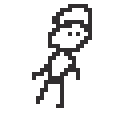
Я нарисовал такого паренька с разрешением 32×32. Выглядит он ужасно.
По крайней мере, теперь вы не будете жаловаться, что я не начал с самого начала!
Этап 4 — цвета
Убедившись, что контур достаточно хорош, можно приступать к заливке внутренней части. В большинстве программ есть инструмент «Заливка цветом», и это самый быстрый способ заполнения внутренних областей нужным цветом.
Здесь снова используйте как можно меньше цветов, и только из палитры, которую вы выбрали. В хорошем дизайне персонажа будет как минимум три различных диапазона. По сути, диапазон (ramp) — это способ упорядочивания цветов палитры по семействам оттенков, от тёмного к светлому.
Обычно на этом этапе нужно выбирать цвета из середины каждого диапазона, то есть не очень тёмные и не очень светлые, только если по каким-то причинам вы рисуете объект или персонаж, для которого нужны именно они.

Вот пример возможных диапазонов ранее выбранной мной палитры. Заметьте, что я не добавлял все цвета из палитры, только некоторые, чтобы вы поняли принцип.
Также на картинке видно, что цвет может использоваться в нескольких диапазонах, становясь или начальным, или конечным цветом.
Итак, я выбрал несколько цветов из палитры и раскрасил своего персонажа.
Помните, я говорил, что важно не оставлять дыр?
Этап 5 — оттенки
На этом этапе могут застрять многие, и на самом деле можно создать красиво выглядящую игру только на основе предыдущих этапов, без оттенков. Достаточно придерживаться правила цветовой палитры, сохранять целостность художественного стиля, и ваша игра уже будет выглядеть лучше, чем большинство других.
Но чтобы расти как художнику, вам необходимо освоить навык затенения.
Для начала есть простой трюк: нужно выбрать направление освещения в игре — слева или справа, а затем придерживаться его при создании каждого спрайта, тайла и всего остального.
Примечание
Это означает, что если у вас есть персонаж, смотрящий вправо, то чтобы он смотрел влево, нельзя просто отзеркалить его в коде. Его нужно перерисовать с учётом фиксированного направления света.

Основная идея затенения заключается в том, что части изображения, на которые падает прямой свет, становятся светлее, а части, на которые не падает свет, остаются в тени, поэтому они становятся темнее. Очень просто, правда?
Но если вы новичок в графике, то, скорее всего, не понимаете, как это сделать, и в большинстве туториалов это не объясняется, потому что просто читая слова, этому не научиться.
Поэтому вот вам хитрость. В своём примере я возьму освещение, падающее справа.
Для начала каждому цвету персонажа я подберу более светлый цвет, и раскрашу один пиксель каждого края, находящегося справа или сверху.
Затем для каждого цвета персонажа я выберу более тёмный цвет и раскрашу им каждый пиксель каждого края, находящегося слева или внизу.

Знаю, что это выглядит довольно ужасно, но продолжайте чтение, и вскоре мы улучшим ситуацию.
Если по каким-то причинам этот этап кажется вам слишком сложным, то приблизьте изображение и посмотрите, как я это сделал — добавлены два дополнительных оттенка для синего, красного и бежевого цветов. Все они выбраны из палитры и нанесены с учётом правила «сверху-справа»/«слева-внизу».
Этап 6 — пропорции
Это ещё один источник неудач для начинающего художника. К счастью, пиксель-арт низкого разрешения сильно упрощает его.
На этом этапе всё становится довольно субъективным. Возможно, это вас удивит, но чтобы стать хорошим художником, нужно практиковаться не руками, а глазами.
Ваша основная задача — разбудить в себе нечто, называемое «взглядом художника». Это особый навык, позволяющий вам смотреть на вещи и разлагать их на составные части, а затем складывать их своими руками.
«Взгляд художника» раскрывается сочетанием создания собственной графики и изучения работ других людей. Необходимы оба шага: если вы просто продолжите рисовать, не глядя на работы других, или будете только изучать других, не рисуя, то этот взгляд у вас не разовьётся.
Давайте проверим ваши собственные глаза — снова взгляните на этот ужасный спрайт и скажите, какие его части выглядят глупо.
(Не тратьте время на поиск отличий между этим и предыдущим изображением, они одинаковы, я просто повторил его здесь для удобства.)
Первое, что приходит в голову — похоже, что наш персонаж падает. Давайте ему поможем.

Единственное, что я здесь сделал — переместил по горизонтали несколько пикселей. Из этого можно понять, что создание рисунков — это очень итеративный процесс. У вас не получится сделать всё правильно с первого раза, придётся вносить кучу переработок.
Давайте ещё раз взглянем на эту версию и подумаем, что теперь с ней не так?
Мне кажется, что бедный персонаж танцует, но он не должен танцевать, так что давайте это исправим.

Отлично, поза стала получше, а ещё я добавил ему штаны.
Примечание
Для создания поз можно использовать тысячи референсов из Интернета. Вполне может хватить даже каких-то случайных фотографий.
Не думайте, что художники рисуют только из своего воображения, они смотрят на референсы!
Это похоже на то, как кодеры ежедневно заходят в Google или на Stack Overflow — никого это не волнует.
Этап 7 — подчищаем блоки
Видите эти некрасивые чёрные скопления пикселей?
Давайте избавимся от них всех и создадим правило, что пиксель может касаться максимум двух других пикселей.

Персонаж стал чище. По какой-то причине это изменение дало мне понять, что у него должен быть длинный нос, поэтому добавим его.
Иногда сам процесс редактирования даёт нам вдохновение.

Я добавил нос и немного изменил форму головы, чтобы она лучше соответствовала носу.
Также я добавил контуры вокруг ног, чтобы они соответствовали остальным частям. Весь арт в игре должен быть целостным!
Этап 8 — подчищаем оттенки
Хитрость, которую мы применили при затенении, сработал, но в некоторых частях персонаж всё равно выглядит немного уродливо.
Если ваш взгляд художника уже активировался, то у вас появятся предпочтения по замене тёмных и светлых пикселей более нейтральным оттенком.

Здесь я сделал пару действий — заменил все яркие и тёмные пиксели, которые казались неуместными, а затем изменил внешние контуры.
Пиксель-арт имеет такое низкое разрешение, что контуры отнимают пространство, необходимое для деталей. В некоторых важных местах они нужны, но не в этом случае.
Также я добавил персонажу руки и ноги, больше соответствующие стилю других его частей.

Небольшое изменение: я изменил его штаны и переместил на пару пикселей. Но что-то всё равно кажется странным, я не совсем понимаю, что делать дальше.
Давайте попробуем убрать контуры, заменив их на цвета ближайших пикселей.

Если посмотреть на персонажа теперь, то ноги выглядят странно, как у кентавра. И ещё у него странное лицо — нос смотрит в одном направлении, а глаза — в другом.
Художники используют хитрость, позволяющую мозгу искать ошибки — они смотрят на рисунок под другим углом.
Свежий взгляд позволяет заметить то, что не видел раньше, и когда я убирал контуры, можно было просто посмотреть на перевёрнутое изображение!

Итак, я переделал многие части его головы, рук и ног. Он уже выглядит полностью иначе, немного правильнее.
Но постойте, почему у него нет ушей? И почему кажется, что его шляпа висит в воздухе, а не соединена с головой?

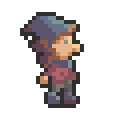
Мы это исправили, и теперь персонаж начал выглядеть намного профессиональнее. Посмотрите на затенение на шляпе. Понимаете ли вы, как оно работает?
В нём просто применено то же правило — свет с одной стороны, тень с другой. При правильной реализации персонаж выглядит почти трёхмерным.
Чтобы затенение выглядело правильным, если у вас ещё не открылся «взгляд художника», то просто пробуйте разные сочетания тёмных, нейтральных и светлых пикселей.
Всегда придерживайтесь трёх оттенков. Здесь сложно ошибиться, потому что при работе со спрайтами низкого разрешения изменений бывает очень мало.
Однако внешний вид затенения иногда может сильно зависеть от единственного пикселя. Это вы поймёте со временем и практикой.
Примечание
Как только вы начнёте понимать, как работает затенение, то сможете лучше создавать объекты, имеющие объём, что и является основной задачей затенения.
Однако стоит помнить, что изучаемой нами системы с тремя оттенками более чем достаточно для большинства пиксель-арта низкого разрешения. Добавление большего количества оттенков делает пиксель-арт более грязным и шумным.

Этап 9 — доводка
Да, персонажа уже можно использовать, но давайте продолжим улучшать его.
Ещё один простой трюк, позволяющий добавить объёма — знание о том, что в дальних частях объектов нужно использовать более тёмные оттенки.

Поэтому я сделал одну из рук и одну из ног более тёмного оттенка, всё просто.
Давайте ещё что-нибудь улучшим!
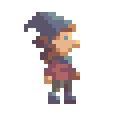
Здесь я немного изменил положение рук. Совершенно нормально перерисовывать части персонажа, пока вы не будете полностью довольны. Чем больше практикуетесь, тем быстрее будете получать качественный результат и тем меньше понадобится переделок.
Ещё я добавил шарф и волосы. Учтите, что если добавлять разные элементы, расположенные близко друг к другу и имеющие одинаковые или похожие цвета, то это будет сбивать с толку.
В нашем случае шарф позволяет добавить контраста для отделения волос от рубашки.
Также я немного изменил цвет глаз, это уже касается дизайна персонажа — мне показалось, что чёрные глаза не соответствуют остальным частям.
А затем нужны два тёмных пикселя посередине рубашки?
В основном ради эксперимента: я попробовал, и мне понравился результат. Так как пиксель-арт с низким разрешением требует немного воображения, эти два пикселя намекают складки на одежде, или что персонаж одет в водолазку, или что он женского пола.

Наконец, я снова вернул контур, рисуя по пикселю за раз и избегая создания скоплений пикселей.
Рисовать контуры или нет — в основном вопрос предпочтений. Но они помогают создать контраст между персонажами и фоном.

Контур не обязан всегда быть чёрным. Вот альтернативный способ создания контура — мы смотрим на соседние с контуром пиксели и выбираем немного более тёмный оттенок.
Разумеется, я всегда использую только цвета из исходной палитры, не забывайте об этом!
Эта последняя версия может выглядеть лучше, но чем больше цветов, тем больше времени будет уходить на анимацию. Поэтому здесь я снова вернусь к чёрному контуру.
Примечание
Если сравнить версию с контуром и версию без контура, то контур может выглядеть «тяжёлым».
Выбор того или иного варианта зависит от эффекта, который нужен для вашего стиля графики.
Этап 10 — анимация
По сути анимирование заключается в следующем: мы берём наш спрайт и создаём слегка отличающиеся кадры в других позах.
Низкое разрешение пиксель-арта помогает и в обучении анимации. Давайте начнём с анимации бездействия, самой простой из всех видов анимаций.

По сути, я просто выделил половину спрайта и переместил её вниз. Если вы ленивый разработчик, то вам и этого будет достаточно, но не для меня!

На этот раз я переместил ещё несколько пикселей, переместив вверх волосы, шляпу и нос. Так сделано потому, что когда перемещает голову вниз, всё остальное тоже сдвигается вниз, но не мгновенно, что добавляет задержку для этих частей.
Обе руки я немного сместил влево, чтобы симулировать небольшой вторичное движение. Это не какой-то специализированный термин, он просто означает, что это независимое действие, никак не связанное с колебаниями головы.
Этап 10 — субпиксельная анимация
Если вы добрались досюда, то уже входите на территорию более сложных задач.
Пока низкое разрешение помогало скрывать то, что мы изучаем графику, но иногда оно работает против нас.
Последний кадр стал хорошим тому примером: движения шляпы и носа слишком уж сильные. Но мы ведь сдвинули их всего на один пиксель вверх!
Вот если бы мы могли сдвинуть их меньше, чем на пиксель, чтобы сделать движение более плавным… Но увы, пиксель — это самая маленькая величина.
Однако есть одна хитрость — вместо того, чтобы двигать пиксели, мы можем двигать цвета!
Поэтому я вернул нос и шляпу на их исходное место, и вместо этого меняю только цвета, заливая их соответствующими тёмными и светлыми оттенками так, как мне показалось правильным.
И этот трюк тоже зависит от вашего «взгляда художника». Активно тренируйте его, и постепенно начнёте работать всё проще и быстрее!
Заключение
Надеюсь, вам понравилось наблюдать, как я превратил совершенно бесформенную фигуру из палочек и кружочков в персонажа, которого можно использовать в игре. Я попытался показать все этапы и объяснить, почему и как я их выполнял, чтобы это не превратилось в ещё один туториал «нарисуйте оставшуюся часть совы».
Я планирую выпустить похожие статьи по другим темам, например, тайлсетам, низкополигональным моделям или даже музыке, всё зависит только от свободного времени и мотивации.
Также не забудьте прочитать мою статью про pixel perfect graphics, которая тоже очень важна для создания целостного графического стиля.
Установить размер рисунка
Откройте меню Рисунок (Image) и щелкните на строке Атрибуты (Attributes). Откроется диалоговое окно Атрибуты. По умолчанию высота и ширина рисунка задаются в пикселях. Пиксель – это «элемент рисунка», самое мелкое пятнышко, которое может быть отображено на экране. Все экранные изображения, будь то буквы, линии или окружности, строятся из пикселей. Каждый пиксель имеет определенный цвет, соответствующий данному элементу рисунка.
В рамке Единицы (Units) щелкните на кнопке выбора См (Cm). Высота и ширина теперь выражаются в сантиметрах.
Дважды щелкните на цифре в поле ввода Ширина (Width) и введите значение 10.
Нажмите клавишу Tab и в поле ввода Высота (Height) введите значение 7.
Щелкните на ОК. Рабочее поле рисунка теперь составляет 10×7 см. Начиная с этого момента размеры рабочего стола будут равны 10×7см до тех пор, пока не измените их. Если необходимо вернуться к размерам поля, установленным по умолчанию, в диалоговом окне Атрибуты (Attributes) щелкните на кнопке По умолчанию (Default). Размер рабочего поля по умолчанию составляет 640×480 пикселей или приблизительно 15×12см.
Рисование простой фигуры
На Панели инструментов щелкните на кнопке Прямоугольник.
Нажмите клавишу Shift и потом перетащите указатель мыши из левого угла будущего квадрата в правый нижний угол. Нарисуйте квадрат размером приблизительно 100×100 пикселей. Размер квадрата можно увидеть в Панели состояния в правом нижнем углу окна Paint. Нажав клавишу Shift, можно быть уверенным, что получится квадрат, а не прямоугольник. Размер фигуры, которую рисуете, указывается на Панели состояния (в пикселях).
Выделение, копирование, вставка и перемещение элемента рисунка
Щелкните на кнопке выделить.
Подведите указатель мыши к левому верхнему углу квадрата и перетащите указатель по диагонали к правому нижнему углу. Пунктирная линия вокруг квадрата показывает, что он выделен. Теперь он доступен для дальнейшего редактирования.
В меню Правка (Edit) щелкните на команде Копировать (Copy). На экране компьютера ничего не изменится, но выделенный квадрат будет записан в буфер обмена.
В меню Правка (Edit) щелкните на команду Вставить (Paste). Копия квадрата появится в левом верхнем углу рабочего поля.
П еретащите второй квадрат к первому
В списке под Панелью инструментов появятся два значка. Первый из них предназначен для непрозрачного наложения объектов (верхний объект закрывает нижний), второй – прозрачного (нижний объект виден сквозь верхний). Щелкните на значке Непрозрачный.
Щелкните в пустой области рабочего поля. Верхний квадрат скроет часть линий второго квадрата.
Рисование прямых линий
Щелкните на инструменте Линия.
Перетащите указатель мыши из левого верхнего угла одного из квадратов до левого верхнего угла другого квадрата. Крестообразный вид указателя мыши позволит точно отметить углы квадратов. Теперь соответствующие углы квадрата соединены линией.
Начертите линию между двумя верхними правыми углами квадратов.
Начертите линию между двумя нижними левыми углами квадратов. Из двух квадратов получится куб.
Графический редактор Paint
Перед вами полное иллюстрированное руководство по работе с графическим редактором Paint. Цель этой главы — овладение основными навыками работы с графическими редакторами. Охватывание различий между версиями Paint’а привело бы к увеличению объёма учебника или к потере интереса его изучения. Поэтому не следует пугаться при несоответствиях названий меню, панелей и т.д. Особое внимание следует уделять иллюстрациям данного учебного пособия. Они помогут быстрее освоиться в Paint’е при начале практических занятий.
Первое знакомство
Несмотря на огромное разнообразие доступных графических средств, все они имеют много общих черт. Это, например, элементы экранного интерфейса, приёмы работы с графическими инструментами, методы загрузки и сохранения данных. Благодаря этому мы можем освоить работу с каким-либо одним простейшим графическим редактором и в дальнейшем использовать полученные навыки при изучении более профессиональных програмных продуктов.
Для начинающих пользователей операционные системы Windows имеют графический редактор Paint, с помощью которого можно изучить основные приёмы работы с компьютерной графикой. Вместе с тем, редактор Paint имеет не только учебное значение. Он также выступает и как базовое средство работы с графикой в ОС Windows. В тех случаях, когда в системе или в её приложениях требуется выполнить какую-либо операцию с графическим объектом, происходит автоматическая загрузка данного редактора.
Графический редактор Paint предназначен для работы с растровыми изображениями — изображениями, построенными из множества отдельных цветных точек (пикселов), подобно тому как формируется изображение на экране монитора. Каждое растровое изображение имеет определённый размер по вертикали и горизонтали (измеряется в пикселях) и использует фиксированное заданное ранее число цветов.
Обычно графический редактор Paint запускают командой Пуск — Программы — Стандартные — Графический редактор Paint. После запуска на экране открывается рабочее окно программы Paint. Оно состоит из нескольких областей.
Основную часть окна составляет рабочая область. Рисунок может занимать как часть рабочей области, так и всю её, и даже выходить за её пределы. В последнем случае по краям рабочей области появляются полосы прокрутки. На границах рисунка располагаются маркеры изменения размера (тёмные точки в середине сторон и по углам рисунка).
Слева от рабочей области располагается панель инструментов. Она содержит кнопки инструментов для рисования. При выборе инструмента в нижней части панели может появится окно для дополнительной настройки его свойств.
Ниже рабочей области располагается палитра. Она содержит набор цветов, которые можно использовать при рисовании. Если нужный цвет в палитре отсутствует, его можно создать и заменить им любой из цветов палитры.
Инструменты рисования
Панель инструментов программы Paint содержит набор инструментов, предназначенный для создания рисунков разных типов. Нужный инструмент выбирают нажатием на соответствующей кнопке.
Инструменты свободного рисование
Инструменты свободного рисования позволяют создавать произвольные фигуры. Рисование этих инструментов осуществляется путём протягивания мыши: при движение указателя за ним остаётся след. Многие графические редакторы имеют специальный инструмент — набивку. В редакторе Paint такого инструмента нет, но мы можем работать с кистью методом набивки. В этом случае инструмент не протягивают, а устанавливают в нужное место, после чего производят щелчок.
Позволяет провести линию толщиной в один пиксел. Чтобы линия была строго горизонтальной или вертикальной, во время рисования надо удерживать нажатой клавишу SHIFT. Этот приём действует и во многих других программах.
Позволяет провести более широкую линию. Вид этой линии определяется формой кисти, которую выбирают в окне под панелью инструментов.
Служит для стирания изображения. Размер ластика выбирают в окне под панелью инструментов.
Создаёт «размытое» пятно в соответствии с настройками в окне под панелью инструментов. Использовать распылитель удобно тогда, когда точная форма изображения необязательна — при рисовании облаков, дыма, крон деревьев. Иногда с распылителем, как и с кистью, работают методом набивки.
Инструменты рисования линий
Прямую линию рисуют методом протягивания. Нажатие клавиши SHIFT позволяет провести линию строго горизонтально, вертикально или под углом в 45 градусов.
Используют для проведения прямых линий. Толщину линий задают в окне под панелью инструментов.
Используют для рисования кривых. Рисунок выполняют в три приёма. Сначала проводят отрезок прямой, концы которого совпадают с концами отрезка будущей кривой. Затем этот отрезок дважды изгибают. Каждый изгиб производится щелчком мыши в стороне от отрезка и протягиванием указателя.
Инструменты рисования стандартных фигур
Ряд инструментов графического редактора Paint позволяет рисовать стандартные геометрические фигуры. Рисование выполняют протягиванием мыши. При выборе инструмента окно под панелью инструментов позволяет позволяет задать способ заполнения фигуры. Есть три способа заполнения. В первом рисуется только контур фигуры. Во втором случае контур фигуры рисуется основным цветом, а заполнение производится дополнительным цветом. В третьем случае и контур, и внутренняя область фигуры заполняются одним дополнительным цветом.
Основной цвет выбирают щелчком левой кнопки мыши на палитре, а дополнительный цвет — щелчком правой кнопки.
Правильная фигура (круг, квадрат) образуется, если при рисовании удерживать нажатой клавишу SHIFT.
Позволяет рисовать овалы и окружности.
Позволяет рисовать прямоугольники.
Позволяет рисовать прямоугольники со скруглёнными краями.
Позволяет рисовать произвольные многоугольники. Его стороны рисуют последовательно методом протягивания. Контур замыкают протягиванием указателя к начальной точке.
Заливка областей
Служит для закрашивания одноцветных областей другим цветом. Чтобы закрасить область, достаточно щёлкнуть внутри неё. Все граничащие друг с другом точки изменят цвет на новый.
Чтобы обеспечить правильную работу инструмента Заливка, закрашиваемая область должна иметь сплошной контур. Если в границе имеется «просвет», то краска через него «вытечет» и закрасит прочие части рисунка. В этом случае следует немедленно отменить операцию комбинацией клавиш CTRL+Z.
Исполнение надписей
Графический редактор Paint позволяет создавать рисунки, содержащие надписи. Такие надписи становятся частью рисунка, и их текст впоследствии нельзя редактировать иначе как очисткой и повторным вводом.
Используют для создания надписи. Создание текста выполняют в три приёма.
Сначала необходимо создать рамку, внутри которой будет размещён текст надписи. Эта рамка всегда имеет прямоугольную форму и создаётся методом протягивания. На первом этапе размер рамки не важен — его можно изменить путём перетаскивания маркеров изменения размера.
Текстовая рамка — особый объект. Создав рамку щёлкните внутри неё — появится текстовый курсор и откроется дополнительная панель — Панель атрибутов текста, позволяющая выбрать гарнитуру, размер и начертание используемого шрифта.
В системе Windows есть много разнообразных шрифтов. Разные шрифты выглядят по разному. Выбрать нужный шрифт мы можем сами. Для этого достаточно щёлкнуть на раскрывающей кнопке и выбрать нужный шрифт. Те шрифты, у которых в скобках написано «Кириллица» или они имеют окончание «Cyr», имеют русские буквы.
Раскрывающийся список справа, в котором стоят цифры, позволяет задать размер букв. Этот размер задаётся в пунктах. Максимальный размер шрифта, который можно выбрать таким способом, это 72 пункта. А что делать, если нам нужен шрифт больших размеров? На первый взгляд это сделать нельзя, но есть одна маленькая хитрость. Число, которое установлено в поле списка, можно поправить вручную. Для этого нужно установить указатель в это поле и щёлкнуть левой кнопкой мыши. Число окрасится в синий цвет и его можно изменить, введя с клавиатуры новое значение.
Кнопки , и служат для того, чтобы изменять внешний вид текста. Если нажать кнопку , то текст будет более жирным; если нажать кнопку , то текст будет наклонным; кнопка делает текст подчёркнутым.
Изменение масштаба просмотра
При работе с большим рисунком некоторые детали могут выглядеть так мелко, что их трудно прорисовать. Графический редактор Paint позволяет изменить масштаб изображения.
- Команда меню Вид — Масштаб — Крупный увеличивает масштаб изображения в четыре раза.
- Команда Вид — Масштаб — Другой (или Выбрать) открывает диалоговое окно, позволяющее выбрать масштаб. Максимальное увеличение изображения — в восемь раз.
- Команда Вид — Масштаб — Показать эскиз (или Окно масштаба 100%) позволяет показать часть изображения в небольшом окне в обычном масштабе для быстрой оценки внесённых изменений.
- Команда Вид — Масштаб — Показать сетку позволяет показать сетку для более удобной работы с изображением в некоторых случаях.
Ещё один способ изменения масштаба состоит в использовании инструмента Масштаб.
Когда данный инструмент выбран, в окне под панелью инструментов можно задать нужный масштаб, после чего щёлкнуть в нужном месте рабочей области.
Изменение размера рисунка
В отличии от изменения масштаба просмотра, это изменение реального размера рисунка. Например, если предполагается, что рисунок будет отображаться на экране, имеющим разрешение 800×600 пикселов, нет смысла делать его размер 640×480 или 1024×768 пикселов. Для задания размера рисунка служит команда Рисунок — Атрибуты.
По этой команде открывается диалоговое окно Атрибуты, в котором можно выбрать размеры рисунка, установить единицу измерения (пикселы применяются для подготовки экранных изображений, а дюймы или сантиметры — для подготовки печатных документов) и выбрать палитру (чёрно-белую или цветную).
Сохранение рисунка
Как и в других приложениях ОС Windows, сохранение происходит командами Файл — Сохранить или Файл — Сохранить как . В OC Windows 95 редактор Paint сохраняет рисунки в формате .ВМР. В ОС Windows 98 графический редактор Paint имеет более широкие возможности, касающиеся обработки файлов других форматов .Файлы в формате .ВМР отличаются большими размерами, но зато с ними работают все приложения Windows.
Cистема Windows 98 ориентирована на работу в Интернете, а там не принято передавать по медленным каналам связи файлы больших объёмов. Поэтому в системе Windows 98 редактор Paint позволяет сохранять файлы изображений в форматах .GIF и .JPG, дающих меньшие размеры файлов.
Операции с цветом
Панель инструментов программы Paint содержит и некоторые другие инструменты, к которым мы вернёмся позже, а сейчас поговорим о том, как можно задавать цвета для рисования.
В нижней части окна программы Paint находится палитра цветов. Она содержит небольшой набор разных цветов для выбора, а также особое окно слева с двумя наложенными квадратами.
Верхний квадрат соответствует цвету переднего плана.
Нижний квадрат определяет фоновый цвет.
В графическом редакторе Paint большинство операций можно выполнять используя и цвет переднего плана, и фоновый цвет.
Если операция производится с использованием левой кнопки мыши, применяется цвет переднего плана.
При использовании правой кнопки мыши применяется фоновый цвет.
Это относится к операциям свободного рисования, создания прямых и кривых линий и Заливки. Инструмент ластик всегда заполняет очищаемую область фоновым цветом. Стандартные геометрические фигуры заполняются также всегда фоновым цветом.
Чтобы выбрать цвет в качестве цвета переднего плана необходимо щёлкнуть по нему в палитре левой кнопкой мыши. Для выбора фонового цвета выполняется щелчок по нему в палитре правой кнопкой мыши.
Если нужного цвета в палитре не оказалось, следует дважды щелкнуть по любому месту палитры или дать команду Палитра — Изменить палитру или Параметры — Изменить палитру (это зависит от версии программы). По этим командам открывается диалоговое окно «Изменение палитры», позволяющее сформировать новый цвет.
Если нужно использовать цвет, который уже есть на рисунке, необходимо воспльзоваться инструментом Выбор цветов (в некоторых программах — Пипетка).
Выбрав этот инструмент, следует щелкнуть на нужной точке рисунка. Ее цвет будет выбран в качестве основного цвета при нажатии левой кнопки мыши, в качестве фонового цвета при нажатии правой кнопки.
Работа с объектами.
Выбор и копирование фрагментов изображения.
Для вставки элемента изображения в другой документ или его копирование внутри данного документа необходимо сначала воспользоваться инструментами выделения графического редактора Paint.
Выделение произвольной области
Инструмент выделения произвольной области рисунка позволяет выделить элемент любой геометрической формы. Для этого достаточно обвести нужный элемент, удерживая нажатой левую кнопку мыши.
Выделение прямоугольной области
Инструмент выделения прямоугольной области позволяет выделить прямоугольную область рисунка. Для этого достаточно протянуть рамку из левого верхнего угла выделяемой области в правый нижний угол.
После выделения с объектом можно работать как с отдельным элементом. Перемещение объекта осуществляется протягиванием мыши. При удерживании нажатой клавиши CTRL присходит копирование рисунка. Если удерживать нажатой клавишу SHIFT, то рисунок будет многократно копироваться. Это свойство используется при создании бордюров, рамок и различных орнаментов. Дополнительные свойства под панелью инструментов позволяют использовать или игнорировать фон под выделенным фрагментом.
Перемещения объекта из одного рисунка в другой можно осуществить двумя способами: открыв два окна редактора, перетащить рисунок из одного рисунка в другой или, скопировав элемент в системный буфер обмена нажатием комбинаций клавиш CTRL+INSERT или CTRL+C, вставить в рисунок нажатием комбинаций клавиш соответственно SHIFT+INSERT или CTRL+V.
Технология OLE
Совокупность приемов и методов использования объектов одних приложений в документах других приложений называется технологией внедрения и связывания объектов или технологией OLE(Object Linking and Embedding).
Программа, которая может создавать объекты, которые могут использоваться в документах других приложений, называется сервером OLE. Программа, ипользующая в своих документах объекты, которые были созданы в других приложениях, называется клиентом OLE.
Используя технологию OLE, можно вставлять графические файлы, например, в документы WordPad.