Как повернуть вид внутри Paint 3D

Если вы хотите узнать, как повернуть вид вашего 3D-проекта в Paint 3D, вам не нужно смотреть дальше.
Помимо всех интересных и в то же время простых для понимания функций, которые может предложить Paint 3D, ни одна из них не настолько интересна, как представление «Смешанная реальность».
Этот режим позволяет вам наблюдать, вращать и переупорядочивать ваши 3D-модели в 3D-пространстве.
Читайте дальше, чтобы узнать, как получить к нему доступ на ПК с Windows 10.
Вот как повернуть вашу перспективу в Paint 3D
В прошлом, чтобы использовать эту замечательную функцию, вам приходилось инвестировать в специализированное 3D-программное обеспечение.
Сегодня вы можете достичь тех же результатов, просто используя встроенную опцию, которая есть в Paint 3D.
Эта опция называется Смешанная реальность, и она будет использовать приложение 3D Viewer, найденное в вашей Windows 10.
Это приложение позволит вам наблюдать за вашим 3D-проектом под любым углом, который вы выберете. Помимо этого, вы также можете применять изменения и рисовать в той же среде.
Этот инструмент облегчает создание подробных трехмерных структур всего несколькими щелчками мыши.
Чтобы использовать эту удивительную опцию, вам нужно будет выполнить следующие шаги:

- Откройте Paint 3D , выполнив поиск в Cortana.
- Нажмите кнопку « Создать» , чтобы создать новый 3D-проект, или найдите ранее созданный 3D-проект.
- Добавьте 3D-элементы, которые вы хотите иметь в своем проекте или отредактируйте ранее созданные элементы по вашему желанию.
- Чтобы увидеть ваш 3D-проект с любой точки зрения, нажмите кнопку « Смешанная реальность» , расположенную в середине верхней части экрана.
- Это откроет приложение 3D Viewer.
- Теперь вы можете изменять, окрашивать, добавлять и удалять элементы из вашего 3D-проекта, наблюдая за ним с любой точки зрения.
Вращение трехмерного объекта
Если вы просто хотите повернуть созданный вами 3D-объект, чтобы получить доступ для редактирования всех сторон, вам нужно будет выполнить следующие шаги:

- Создайте или откройте свой 3D-объект на холсте Paint 3D.
- Выберите желаемую фигуру из меню, расположенного в правой части экрана.
- Нажмите и перетащите, чтобы создать форму, которую вы выбрали.
- Измените размер и переместите форму в нужное место.
- Используйте один или все параметры перемещения из квадрата, который окружает вашу трехмерную фигуру.
- Нажмите кнопки и сдвиньте в любом направлении, чтобы вращать 3D-объект.
Замечания: При работе с 3D-объектами внутри Paint (включая 3D-текст) вы сможете изменять местоположение и редактировать размер 3D-элементов в любой точке.
Вывод
В сегодняшней статье с практическими рекомендациями мы узнали, как изменить вид вашего 3D-проекта в Paint 3D.
Если вы нашли эту статью полезной, пожалуйста, сообщите нам об этом, используя раздел комментариев ниже.
How to Rotate and Resize Objects in Paint 3D
To get the most out of Paint 3D, you’ll need to master the foundational knowledge required to move on to more complex projects. Paint 3D is a remarkably intuitive program, although like most other 3D modeling tools, there’s still a learning curve. But once you master the basics, there’s really no limit to what you can create using one the most innovative applications ever to ship with Windows.
Today we’re going to dive into some foundational bits that you’ll use regularly when working inside Paint 3D: resizing and rotation.
-
Open a new document in Paint 3D. Just Open the program, and click New from the welcome screen.
Как повернуть объект и вид в Paint 3D

В прошлом, чтобы повернуть 3D-объект, вам приходилось вкладывать средства в специализированное 3D-программное обеспечение.
Сегодня вы можете добиться тех же результатов, просто используя встроенные параметры Paint 3D.
Если вы хотите знать, как повернуть вид вашего 3D-проекта в Paint 3D, вам не нужно искать дальше.
Читайте дальше, чтобы узнать, как повернуть объект в Paint 3D на ПК с Windows 10.
Как повернуть объект в Paint 3D?
Вы можете легко повернуть объект в Paint 3D, используя встроенные инструменты приложения. Paint 3D позволяет вам вращать объект в любом направлении, а также впоследствии изменять его.
1. Найдите Paint 3D на своем компьютере и запустите его.

2. Нажмите Новый кнопку, чтобы создать новый 3D-проект, или просмотреть ранее созданный 3D-проект.
3. Выберите параметр 3D-фигуры в верхней строке меню.

4. Выберите нужную фигуру в меню, расположенном в правой части экрана. Вам нужно нажать на нее, чтобы сделать выбор.

5. Перетащите фигуру на холст Paint 3D.
6. Вы увидите несколько полукруглых значков, окружающих вашу фигуру. Каждый из них вращает фигуру в другом направлении.

7. Нажмите кнопки, чтобы повернуть фигуру по своему усмотрению.
Что такое инструмент смешанной реальности?
Помимо всех интересных и в то же время простых для понимания функций, которые может предложить Paint 3D, ни одна из них не так интересна, как представление Mixed Reality.
Этот режим позволяет вам наблюдать, вращать и переупорядочивать ваши 3D-модели внутри 3D-пространства.
Смешанная реальность использует приложение 3D Viewer, встроенное в Windows 10.
Это приложение позволит вам наблюдать за вашим 3D-проектом под любым углом, который вы выберете. Помимо этого, вы также можете применять изменения и рисовать в той же среде.
Более того, Mixed Reality упрощает создание подробных трехмерных структур всего несколькими щелчками мыши.
Как повернуть вид в Paint 3D
- Открыть Краска 3D путем поиска его в Кортана.
- Выберите Новый кнопка. Вы можете создать новый 3D-проект или открыть свой предыдущий проект.
- Добавьте 3D-элементы, которые вы хотите иметь в своем проекте, или отредактируйте ранее созданные по своему желанию.
- Чтобы увидеть свой 3D-проект с любого ракурса, нажмите кнопку Смешанная реальность кнопку, расположенную в середине верхней части экрана.
- Это откроет Приложение для 3D-просмотра.
- Теперь вы можете изменять, окрашивать, добавлять и удалять элементы из своего 3D-проекта, наблюдая за ним с любой точки зрения.
Хотите переместить текст и объекты в Paint 3D? Вот как это сделать
Примечание: При работе с 3D-объектами в Paint (включая 3D-текст) вы сможете изменять расположение и размер 3D-элементов в любой точке.
В сегодняшней практической статье мы рассмотрели, как изменить вид и направление вашего 3D-проекта в Paint 3D.
Мы надеемся, что вы нашли эту статью полезной. Пожалуйста, дайте нам знать, используя раздел комментариев ниже.
Как повернуть картинку на несколько градусов в Паинте (Paint), Microsoft office picture manager, Фотошоп (Photoshop) (видео)
 Вроде как простая задача, есть картинка, но ее внешний вид вас чуть-чуть не устраивает. Скажем вам надо отправить ее на печать, а при печати она выходит из принтера под небольшим углом, то есть не ровно относительно осей листа. В итоге смотрится все вкривь и вкось, а хочется, чтобы смотрелось нормально — ровно.
Так вот, о том как повернуть картинку на несколько градусов, мы и поговорим в нашей статье. Вначале мы разберем программы которые наиболее часто встречаются у рядовых пользователей, это Паинте (Paint), Microsoft office picture manager, а затем еще упомянем и о специализированной программе для редактирования картинок о Фотошоп (Photoshop)
Как повернуть картинку на 90, 180, несколько градусов в Паинте (Paint)
Итак, начнем с Паинта (Paint), эта программа есть у всех по умолчанию, а значит ею можно воспользоваться в первую очередь. Единственное, о чем нам надо сразу сказать вам, так это то , что повернуть картинку с помощью Паинта (Paint) на несколько градусов не удастся. Зато у него есть функция трансформации по диагонали, то есть если вам надо повернуть картинку на 1-2 градуса, то такая трансформация хотя и исказит картинку, но вполне может сойти вместо функции поворота. А теперь чтобы было понятнее о чем мы, расскажем о всем предметно и подробнее.
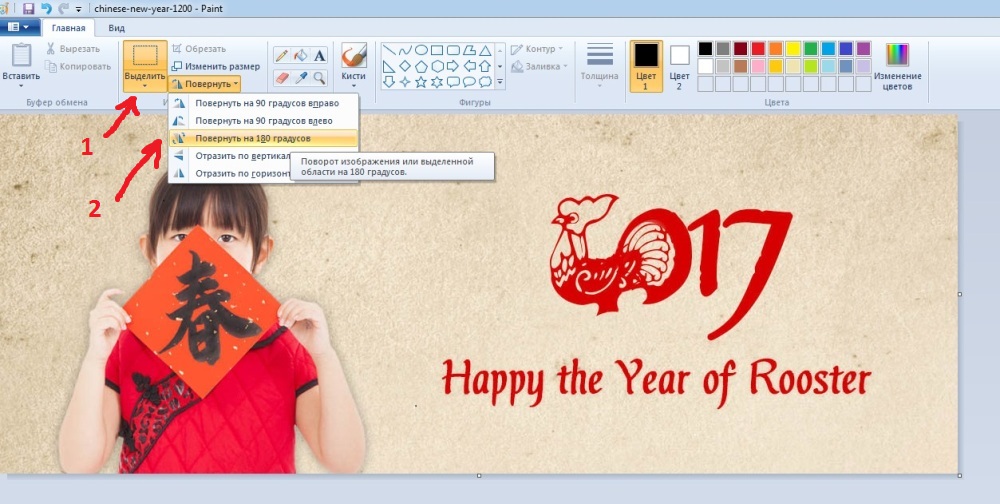
1. Если вам необходимо отредактировать лишь часть картинки, то используем иконку «Выделить», с помощью которой и выделяем тот фрагмент картинки, который подлежит редактированию. Если надо повернуть всю картинку, то переходим сразу к пункту 2.
2. Нажимаем на иконку «Повернуть» и поворачиваем картинку на 90 или 180 градусов
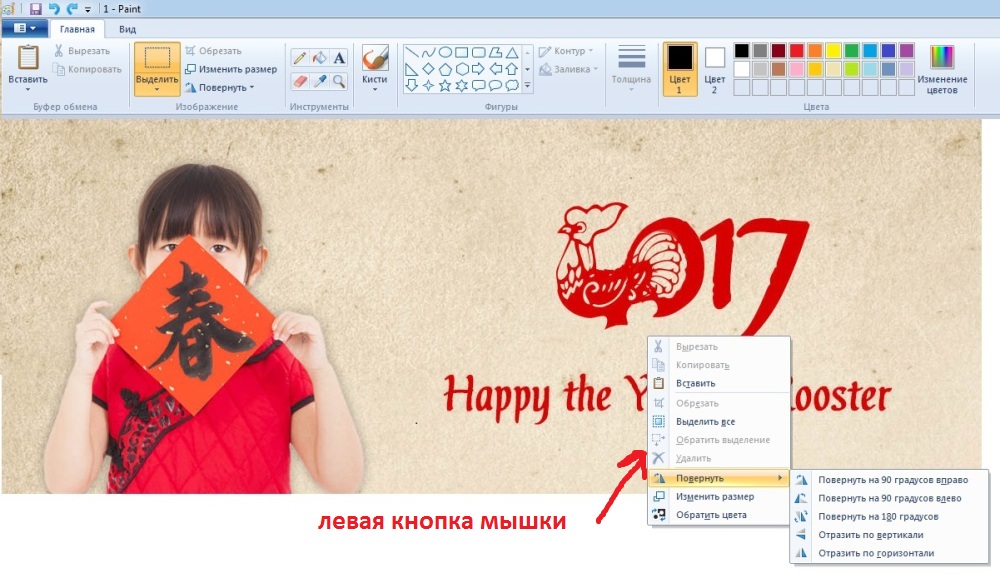
Также это меню можно вызвать нажав на поле картинки на левую кнопку мышки, появится тоже самое.
Второй вариант это немного исказить, трансформировать картинку по диагоналям. Также в этом случае картинку можно масштабировать. Выбираем иконку «Изменить размер» или нажимаем сочетание клавиш Ctrl+W. В итоге появляется такая рамка.
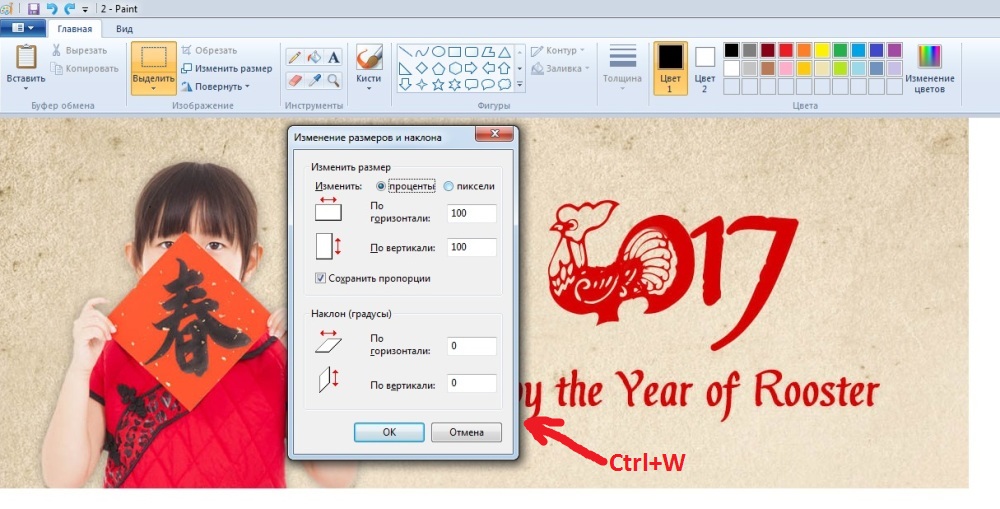
Осталось выбрать масштаб или наклон и принять, нажав кнопку «Ок». Все, готово! Это основные способы редактирования картинки по поворотам, которые доступны в Паинте (Paint). Теперь разбираем наши альтернативы дальше.
Как повернуть картинку на 90, 180, несколько градусов в Microsoft office picture manager
Если у вас установлена программа и Микрософт Офис, а именно Microsoft office picture manager, то это уже полноценный вариант для поворота картинок на несколько градусов. Сделать это можно так. Открываем картинку в этой программе и нажимаем иконку показанную на картинке 1. С помощью этой опции можно повернуть на 90 градусов и соответственно кратно этой величине.
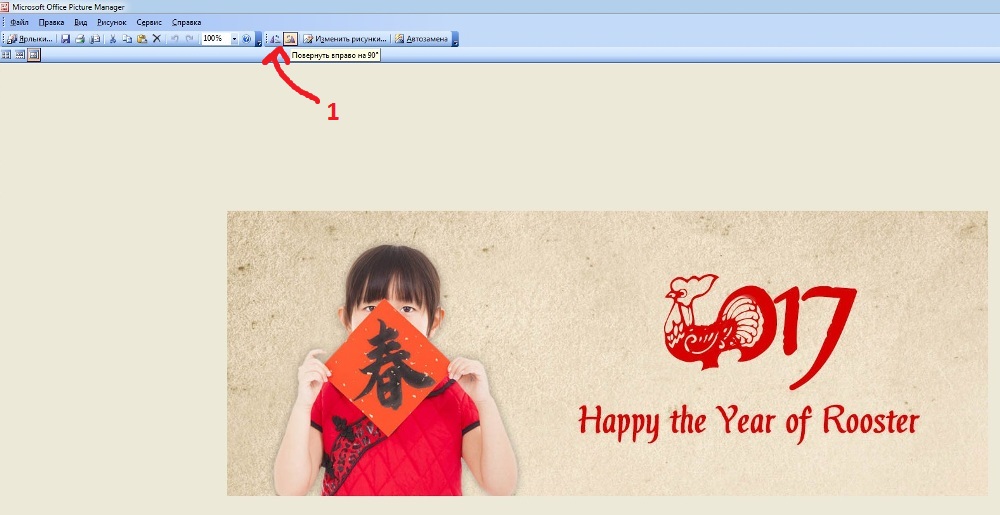
Если же нужно повернуть на несколько градусов, то выбираем иконку «Рисунок», затем «Повернуть и отразить».
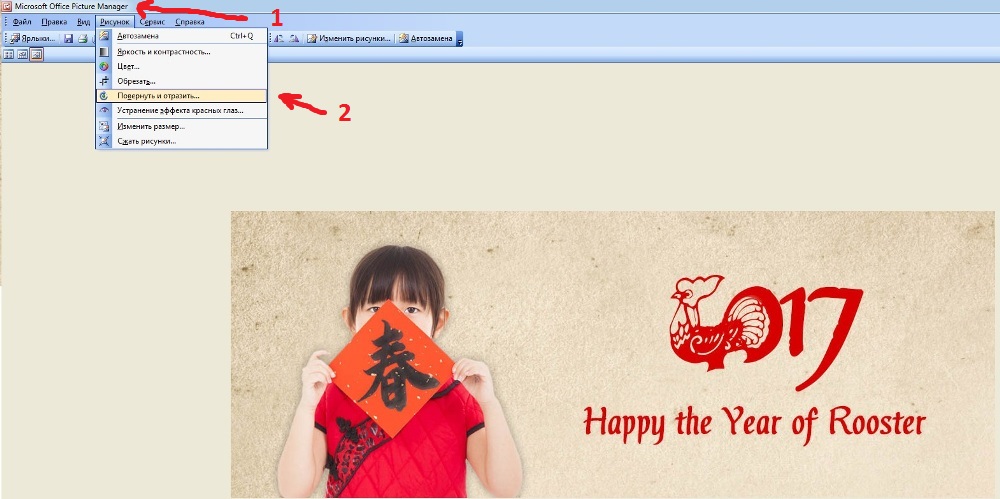
Появляется меню справа. Здесь и необходимо будет выставить на сколько градусов вы хотите повернуть картинку.
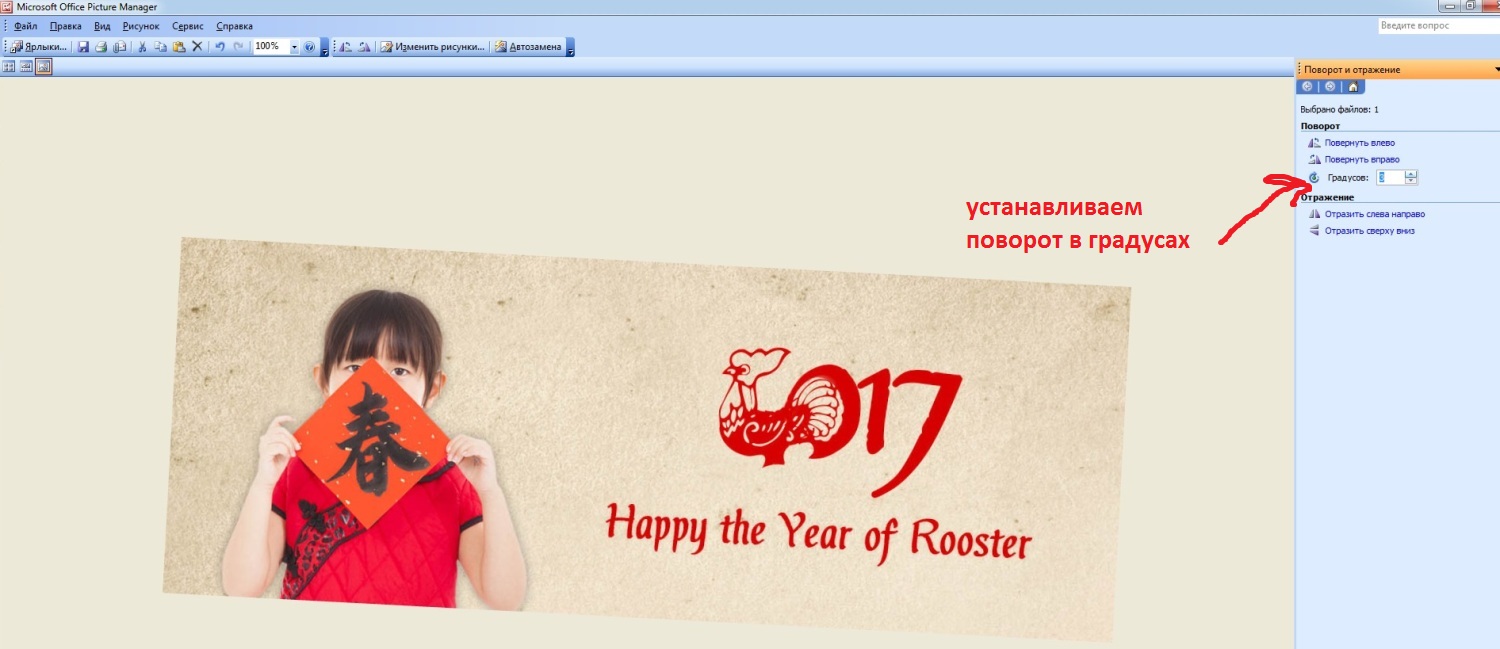
Все, готово! Следующий вариант для тех, у кого есть довольно профессиональная программа редактирования изображений — Фотошоп (photoshop), но кто ее пока еще осваивает.
Как повернуть картинку на 90, 180, несколько градусов в Фотошоп (Photoshop)
Самый простой способ поворота будет такой. Выбираем «Инструмент прямоугольная область», смотрите под цифрой 1. Выделяем область подлежащую редактированию.
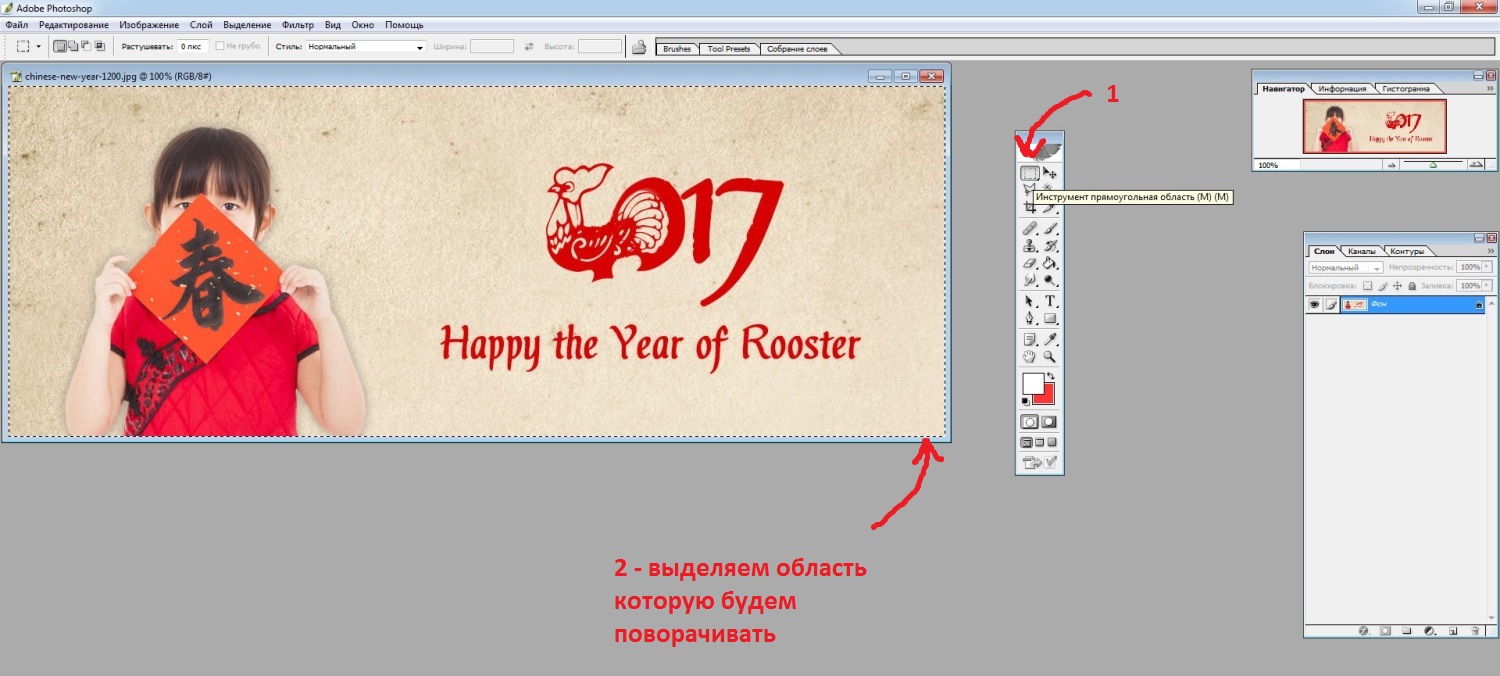
Заходим вверху в меню «Редактирование» => Произвольная трансформация.
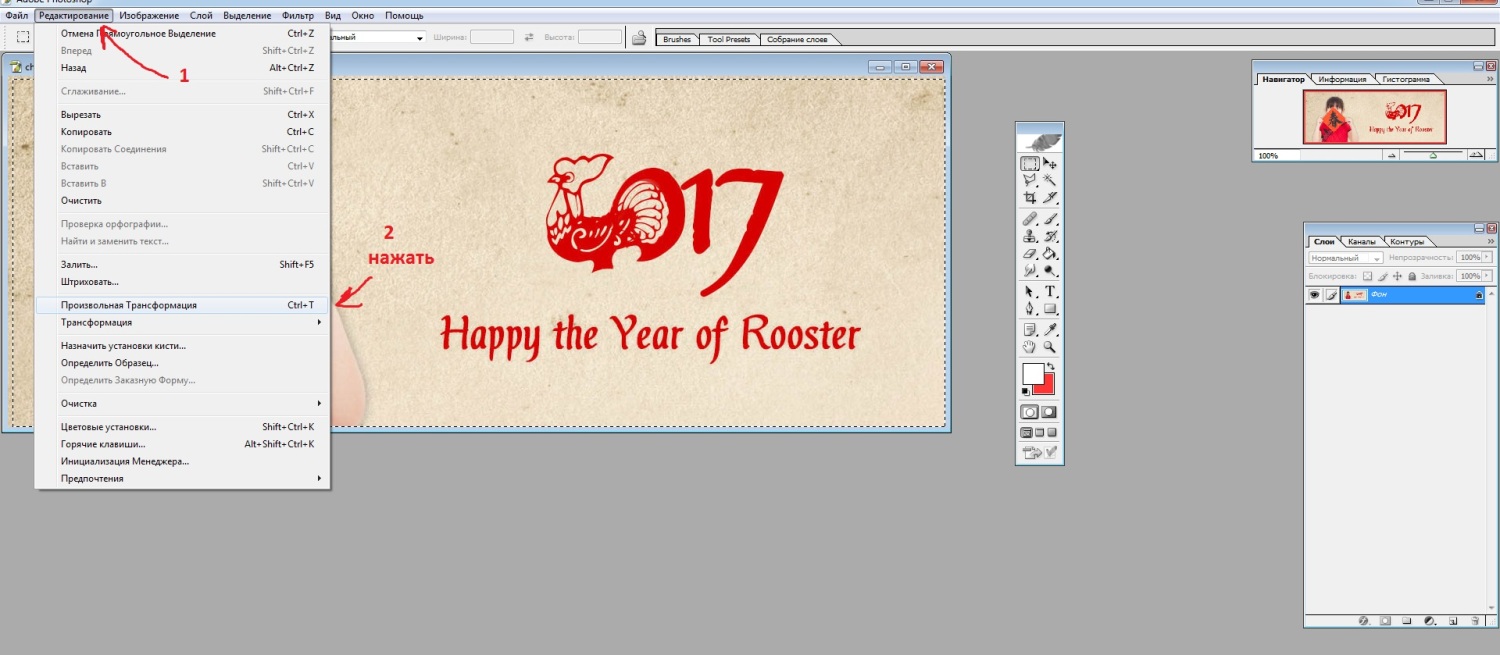
Далее берем за край картинки и поворачиваем. То есть левой кнопкой мышки подводим к краешку картинки и поворачиваем по или против часовой стрелки. Вот так будет меняться картинка. Вверху будет показан угол наклона.
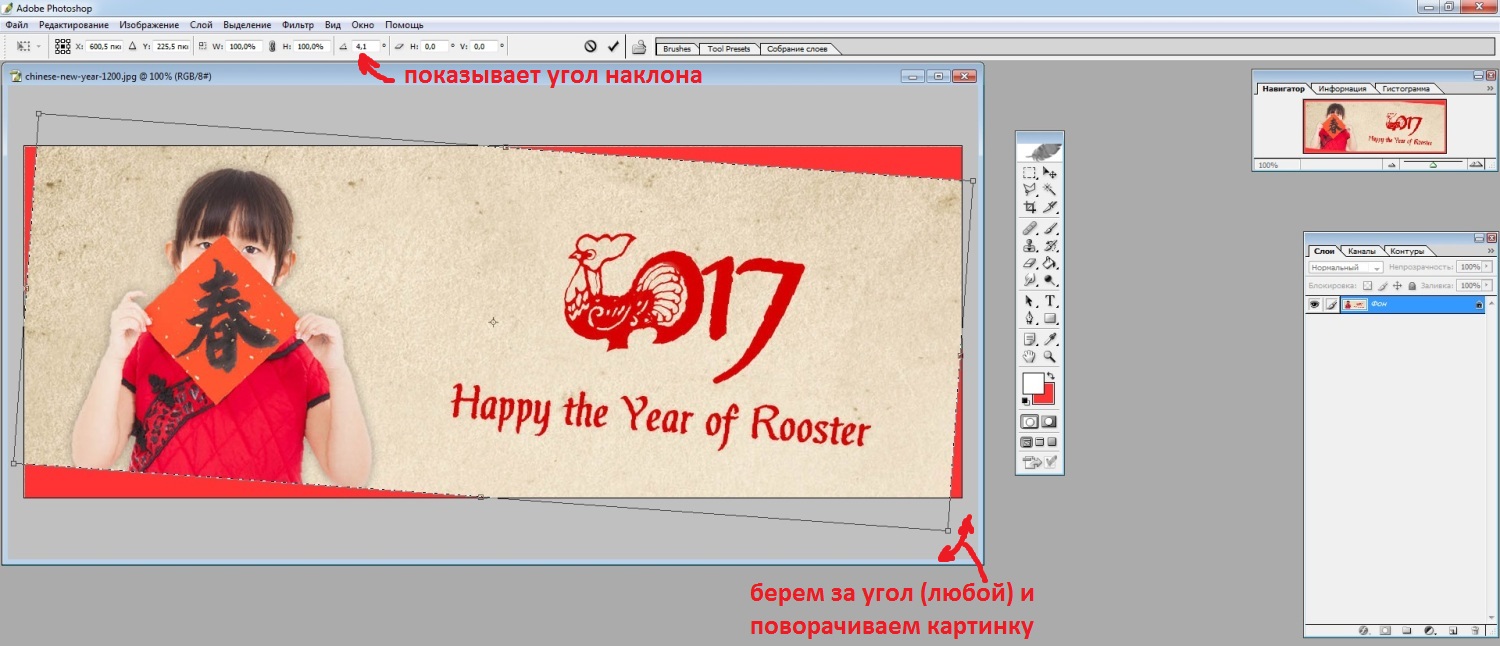
Также пункт «Произвольная трансформация» можно вызвать нажав на картинке, после ее выделения с помощью «Инструмента прямоугольной области», левой кнопкой мышки.
Подводя итог.
Первое, все картинки которые вы видите выше можно увеличить, кликнув по ним. Так что все можно посмотреть в более хорошем качестве, а значит лучше понять, что и куда. Второе, лишь начиная с использования Микрософт Офис и программ более высокого уровня, можно полноценно повернуть картинку на несколько градусов. Паинт на самом деле не дает пользователю такой возможности, но использовать преломление можно для незначительного редактирования отклонений.