Форматирование абзацев
Предусмотрена возможность настройки интервалов между абзацами. Если абзац начинается в верхней части столбца или фрейма, отбивка перед ним не добавляется. В этом случае можно увеличить интерлиньяж первой строки абзаца или увеличить верхний отступ текстового фрейма.
В меню палитры «Абзац» или «Управление» укажите необходимые значения для параметров Интервал перед  , Интервал до
  и Интервал между абзацами с одинаковым стилем
  .
.
- Значение для параметра Интервал между абзацами с одинаковым стилем будет использоваться при наличии двух последовательных абзацев одного стиля. Если стиль абзацев различается, будет использоваться существующее значение для параметров «Интервал перед» и «Интервал после».
- Чтобы оформление создаваемых материалов было согласованным, измените также интервалы между абзацами в определяемых вами стилях абзацев.
Использование буквиц
Буквицу можно добавить к одному или нескольким абзацам одновременно. Базовая линия буквицы расположена на одну или несколько строк ниже базовой линии первой строки абзаца.
Кроме того, можно создать символьный стиль, применяемый к символам буквицы. Например, можно создать высокие прописные символы (они также называются выступающими прописными), задав буквицу размером в одну строку и один символ, и применив к ней стиль символов, определяющий крупный кегль первой буквы.

Создание буквицы
Выбрав инструмент «Текст» , нажмите абзац, в котором необходимо поместить буквицу.
На палитре «Абзац» или на панели «Управление» введите числовое значение для параметра «Количество строк для буквицы» , задав число занимаемых ею строк.
В качестве параметра «Буквица на один или несколько символов» укажите необходимое количество символов буквицы.
Можно также в диалоговом окне «Буквицы и вложенные стили» произвести выравнивание буквицы до границы текста, уменьшив отступ слева от нее, а также выровнять символы буквицы с нижними выносными элементами («ц», «у» и т. п.). Если дополнительно к этому необходимо изменить гарнитуру, размер, наклон или скос шрифта, выделите букву (буквы) и произведите их форматирование.
Удаление буквицы
С помощью инструмента «Текст» нажмите абзац, в котором находится буквица.
Добавление линеек абзаца сверху и снизу
Линейка — это атрибут абзаца, который изменяет размеры и перемещается по странице вместе с ним. Если в документе используется линейка с заголовками, то имеет смысл включить ее в определение стиля абзаца. Ширина линейки определяется шириной столбца.
Смещение линейки над абзацем измеряется от базовой линии верхней строки текста до нижней части линейки. Смещение линейки над абзацем измеряется от базовой линии верхней строки текста до нижнего края линейки.
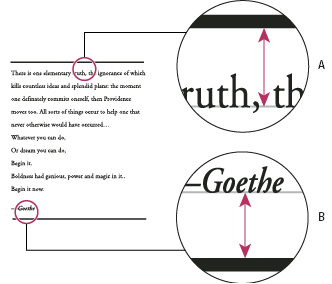
A. Линия над абзацем B. Линия под абзацем
Майкл Мёрфи (Michael Murphy) представляет видеоруководство по созданию специальных эффектов при помощи линий абзаца: Правило линий абзаца.
Creative Curio представляет статью о творческом использовании линий абзаца: Творческое использование линий абзаца в InDesign, Ч. 1.
Добавление линии выше или ниже абзаца
Если линия должна располагаться и сверху, и снизу, то и для параметра «Линия сверху», и для параметра «Линия снизу» должно быть выбрано значение «Линейка включена».
Выберите цвет. Доступными являются цвета, содержащиеся на палитре «Образцы». Выберите параметр «Цвет текста», чтобы линейка имела тот же цвет, что и первый символ абзаца, если выбран параметр «Линия сверху» (или последний символ, если выбран параметр «Линия снизу»).
Выберите или укажите значение оттенка. Оттенок выбирается на основе указанного цвета. Обратите внимание на то, что задание оттенков для встроенных цветов «Нет», «Бумага», «Приводка» и «Цвет текста» невозможно.
Если задан тип линии, отличный от сплошной, то выберите цвет или оттенок пробела, чтобы изменить отображение области между штрихами, точками или линиями.
Чтобы линия абзаца вверху колонки была совмещена с текстом вверху соседней колонки, выберите «Удерживать в пределах фрейма».
Удаление линейки абзаца
Выберите инструмент «Текст» и нажмите на абзац, содержащий линейку абзаца.
Способы управления разрывами абзацев
Существует возможность избавиться от висячих и несвязанных строк, — одиночных строк и слов, которые отделены от остальных строк абзаца. Висячие строки появляются в нижней части столбца или страницы, а несвязанные — в верхней. Существует еще одна типографическая проблема: заголовки, оторванные от относящегося к ним текста, когда весь следующий абзац переносится на следующую страницу. Существует несколько способов исправления проблем с несвязанными и висячими строками, короткими концами строк и прочими проблемами, связанными с переносом.
Дискреционный перенос («Текст» > «Вставить специальный символ» > «Дефисы и тире» > «Дискреционный перенос») отображается только при переносе слова. Этот параметр позволяет избавиться от наиболее часто возникающей типографской проблемы, когда после перекомпоновки дефис отображается в середине строки (например: «дири-жабль»). Аналогичным образом применяется символ дискреционного перевода строки.
Параметр «Без переносов» в меню палитры «Символ» предотвращает перенос строк в выделенном тексте.
Вставка между словами неразрывного пробела («Текст» > «Вставить пробел» > [неразрывный пробел]) предотвращает их разбиение на несколько строк.
Чтобы указать, сколько строк следующего абзаца должны быть прикреплены к текущему, выберите в меню палитры «Абзац» параметр «Параметры удержания».
Параметр «Начало абзаца» в диалоговом окне «Параметры удержания» указывает, что абзац (обычно это заголовок) должен находиться в начале страницы, колонки или раздела. Этот параметр особенно удобно включать в стиль абзаца.
Чтобы задать параметры переносов, в меню палитры «Абзац» выберите пункт «Переносы».
Редактирование далеко не всегда является подходящим вариантом, это зависит от документа, однако, при наличии лицензии на изменение текста его небольшая переработка зачастую позволяет улучшить ситуацию с переносами строк.
Используйте другой компоновщик
Как правило, InDesign при применении компоновщика абзацев Adobe производит компоновку абзацев автоматически. Если же полученный результат вас по каким-либо причинам не устраивает, можно выбрать в меню палитры «Абзац» или панели «Управление» пункт «Однострочный компоновщик Adobe» и произвести раздельную подстройку каждой строки. См. раздел Компоновка текста.
Управление переносами абзаца с помощью параметров удержания
Задание числа строк следующего абзаца, которые будут прикреплены к текущему абзацу при его перемещении между фреймами, позволяет гарантировать, что заголовок не будет оторван от текста, к которому он относится. InDesign позволяет выделить цветом абзацы, которые иногда нарушают заданные установки.
Если для столбцов в документе не требуется задавать одну и ту же базовую линию последней строки, то вы можете не устанавливать параметры удержания.
Чтобы выделить цветом абзацы, которые нарушают заданные параметры удержания, откройте меню «Редактирование» > «Установки» > «Компоновка» (Windows) или «InDesign» > «Установки» > «Компоновка» (Mac OS), выберите параметр «Нарушение условий удержания» и нажмите кнопку «ОК».
Выберите параметр «Удержание с предыдущей строкой», чтобы избежать разрыва между первой строкой текущего абзаца и концевой строкой предыдущего.
В поле «Удержать следующие _ строк» укажите число строк (не более пяти) следующего абзаца, которые должны быть прикреплены к текущему абзацу. Этот параметр особенно полезен в тех случаях, когда необходимо гарантировать, что заголовок не будет оторван от следующего за ним текста.
В качестве параметра «Удержать строки» выберите «Все строки абзаца», чтобы предотвратить разрыв абзаца.
В качестве параметра «Удержать строки» выберите «В начале/конце абзаца» и укажите число строк, которые должны находиться в начале или конце абзаца, чтобы избежать появления несвязанных и висячих строк.
Выберите значение параметра «Начало абзаца», чтобы InDesign начал абзац с нового столбца, фрейма или страницы. Если выбрано значение «В любом месте», то начальная позиция определяется согласно параметрам удержания. Остальные значения определяют конкретное место начала абзаца.
Чтобы гарантировать, что текст не будет оторван от заголовка, воспользуйтесь палитрой «Параметры удержания» при создании стиля абзаца для заголовков.
Использование висячей пунктуации
Знаки пунктуации и некоторые буквы (например, «W») могут вызывать неправильное выравнивание правого или левого края колонки. Параметр «Визуальное выравнивание полей» определяет, будут ли знаки пунктуации (точки, запятые, кавычки и тире) и края букв («W», «A» и некоторых других) выступать за границу полей текста, чтобы текст выглядел выровненным.
Как в индизайне убрать висячие строки
Введите имя пользователя, чьи записи вы хотите найти
Войти
Авторизуясь в LiveJournal с помощью стороннего сервиса вы принимаете условия Пользовательского соглашения LiveJournal
RU_InDesign
Ноябрь 2019
| 1 | 2 | |||||
| 3 | 4 | 5 | 6 | 7 | 8 | 9 |
| 10 | 11 | 12 | 13 | 14 | 15 | 16 |
| 17 | 18 | 19 | 20 | 21 | 22 | 23 |
| 24 | 25 | 26 | 27 | 28 | 29 | 30 |
Друзья, а где в ИнДизайне контроль висячих строк?
Хороший вопрос.
Я пока, окромя собственных рук, ничего не нашёл(
палитра Paragraf, менюшка — keep options. (Alt+Ctrl+K) и см. скриншот 🙂
блин, уже ответили.
но все равно, imho, надежнее руками. если, конечно же, у вас не монография на 6000 страниц 🙂
как это — руками надежнее.
в стиль параграфа эту фишку прописать и тогда при любом движняке верстки ничего не слетит. А за каждым абзацем следить — это, простите, полный абзац :))))
ну, автоматом-то он, наверное висячие строки с помощью высоты текстового блока рулит. если стоит выравниевание по base-line. у меня стоит. нам в газете по-другому низя 🙂 и полос не много. так что это не долго.
на самом деле мне просто лень сетку на макет прикрутить 🙂
Если выравнивание по сетке стоит, то все едет и пляшет 🙂 Замаешься с этим делом :))
для газеты — согласна, иногда проще руками. А в многостраничной верстке, имхо, только автоматом 🙂
ну я и писал про 6000 страниц 🙂
я имела в виду когда одно story (как его по-русски-то хз) уползает на две-три страницы 🙂 о, или несколько фреймов. Тогда можно чем-то поиграть. А когда 1 story=1 фрейм — тогда да 🙂 многоколоночное конешно 🙂
посмотрел обойки в твоем жж. че это так там пингвинами запахло? 🙂 в контексте разговора очень страноо 🙂
гы :))))
у меня муж юниксоид, подбрасывал время от времени :))) классные просто, мне нравятся :))
GREP в InDesign
Да ладно, конечно нет! Выражения GREP действительно легко выучить. В InDesign есть инструменты, которые помогут вам сразу и очень просто использовать эту «безумную» технологию.
GREP – это формула (выражение), состоящая из метасимволов, которые могут представлять текст, условия или шаблоны (повторения)
Короче говоря, представьте себе весь текст, содержащийся в учебнике истории. Внутри него много разных дат. Годы во всех этих датах состоят из 4-х цифр.
GREP – это выражение, позволяющее найти все эти числа.
Для чего нужен GREP?
Давайте остановимся на примере книги по истории: с помощью GREP (в частности, этого \b\d<4>\b) вы можете мгновенно найти и отредактировать все эти годы и решить, хотите ли вы:
- придайте датам особый формат (например, все годы выделить жирным шрифтом);
- добавить текст до или после года (например, добавить н.э. после года);
- изменить даты (например, вместо 1700, 1701, 1702 вы хотите, чтобы даты были 1800, 1801, 1802).
Независимо от того, редактируете ли вы книгу из 10 или 300 страниц, ваша рабочая нагрузка будет одинаковой – практически равна нулю!
Звучит интересно, правда?
Но GREP может намного больше. Например, вы можете использовать их для изменения порядка импортированного текста или данных.
Как использовать GREP?
Вы можете использовать GREP в меню Edit > Find/Change («Редактирование > Найти/заменить») или в стиле абзаца, чтобы найти определенное условие.
GREP в стиле абзаца
GREP в стиле абзаца позволяет искать определенное условие и сразу применять форматирование к найденному тексту.
Как только вы вставляете текст, описывающий ситуацию, описанную GREP, и связываете стиль абзаца, в который вы вставили GREP, InDesign немедленно добавляет форматирование.
Форматирование контролируется стилем символа, который вам нужно будет назначить при создании GREP.
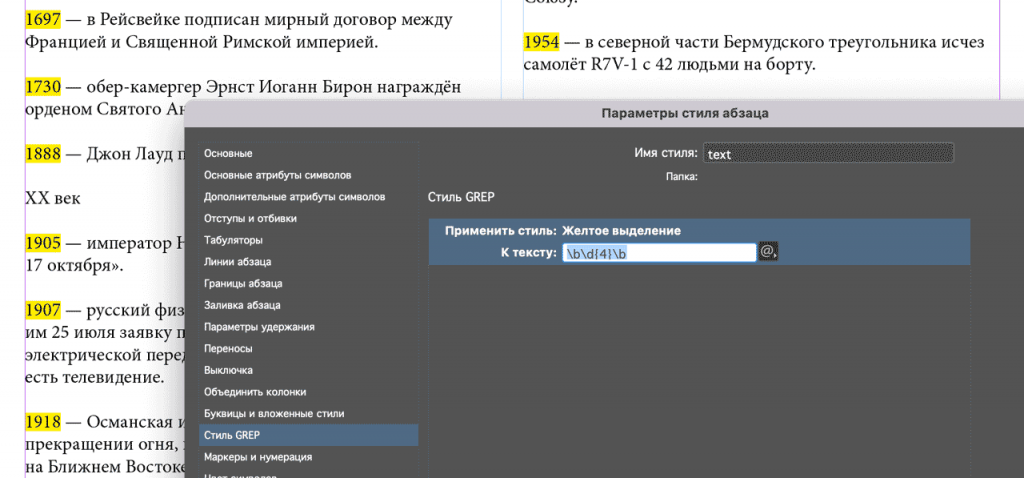
Вы можете вставить GREP в стиль абзаца, перейдя на вкладку GREP Style (Стиль GREP) и выбрав New GREP Style (Новый стиль GEP).
После создания стиля GREP вам нужно будет выбрать, какой «Стиль символа» связать с найденным текстом, а затем ввести свой GREP в поле «К тексту».
GREP в Найти/заменить…
Использование GREP в Find/Change («Найти/заменить») дает вам сверхспособности.
Вы можете открыть панель Find/Change («Найти/заменить»), перейти на вкладку GREP и в поле Find («Найти текст») вы можете написать свой GREP.
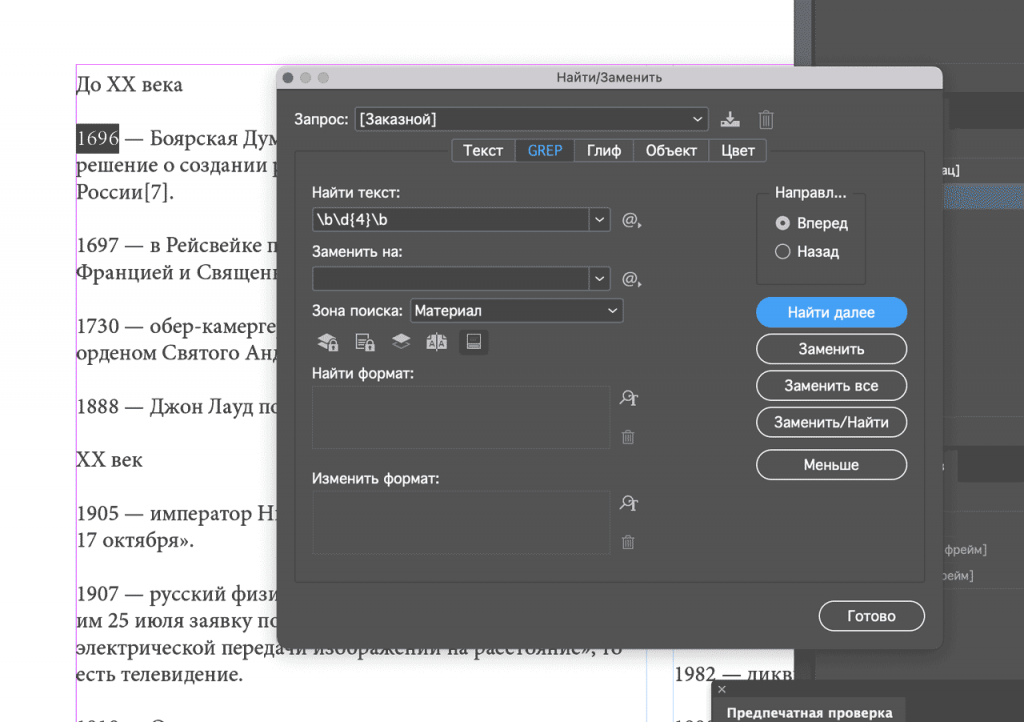
Затем, нажав Find next , Change или Change all («Найти далее», «Заменить» или «Заменить все»), вы можете использовать GREP для изменения форматирования или добавления/удаления/редактирования текста.
Что можно делать с GREP в Find/Change («Найти/заменить») или в Стиле абзаца?
В таблице ниже вы можете увидеть, что можно делать при использовании GREP в поиске/замене или в стилях абзаца.
| GREP в «Найти/заменить» | GREP в стиле абзаца |
| Добавить форматирование (например, выделение жирным шрифтом для всех дат) |
Автоматически добавлять стиль символов (например, каждый раз, когда вы вводите год в текст, число будет иметь форматирование, которое вы добавили к выбранному стилю символов) |
| Добавить стиль символа (например, добавить стиль символа для всех дат) |
|
| Добавить стиль абзаца (например, назначить стиль всем абзацам, содержащим год) |
|
| Редактировать / Добавить / Удалить текст (например, добавить н.э. на все годы) |
|
| Изменить порядок текста (например, если даты – ДД/ММ/ГОД, вы можете реорганизовать их с помощью GREP в ГОД/ДД/ММ) |
Начать работу с GREP в InDesign просто
Для написания GREP в InDesign используются представления элементов, которые вы ищете. Мы можем назвать эти представления «метасимволами».
В таблице ниже вы можете найти несколько примеров метасимволов.
| Мета-символы | Значение |
| . | любой символ |
| \d | любая цифра |
| \w | любое слово |
| \l | любая строчная буква |
| \u | любая прописная буква |
| + | символ повторяется один или несколько раз |
| ^ | начало абзаца |
Узнав логику написания GREP в InDesign, вы можете использовать иконку @:
- рядом с полем To text («К тексту») при вводе GREP в стиле абзаца;
- или в полях Find и Change to («Найти текст», «Заменить на» внутри Find/Change («Найти/заменить») (во вкладке GREP);
чтобы вставить метасимволы и начать писать свой GREP.
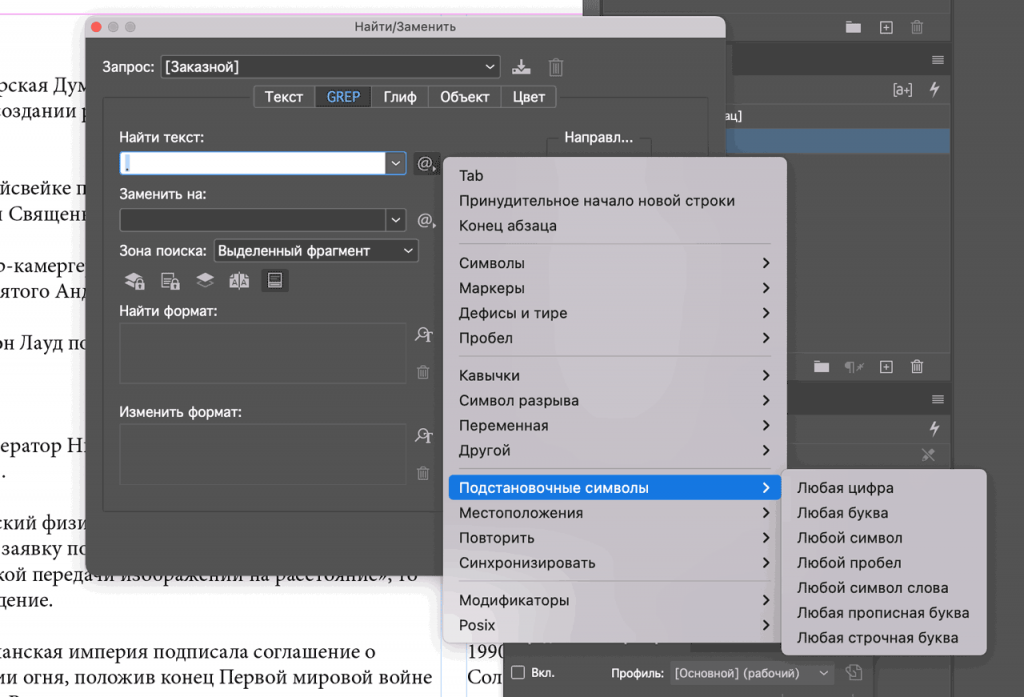
Существует также замечательный инструмент, онлайн-тестер и отладчик Regex , который помогает вам писать и понимать GREP.
Какие элементы можно определить с помощью GREP?
В GREP вы можете определить:
- Тип текста, который вы ищете (цифра, буква, пунктуация, глиф и т. д.)
- Позицию (начало абзаца, конец абзаца, ограничение на количество слов и т. д.)
- Количество повторов (один или несколько, ноль или один, ноль или более одного и т. д.)
- условия
После того, как вы изучите различные элементы, написание GREP станет упражнением по объединению различных метасимволов, и вскоре вы сможете писать функции, которые позволят автоматизировать множество процессов.
GREP, описанный выше: \b\d<4>\b означает:
- \b – предел слова, в данном случае указывает на начало слова
- \d – обозначает любую цифру
- <4>– обозначает повторение 4 раза
- \b – предел слова, в данном случае обозначает конец слова
Все это в переводе означает: найди четыре цифры подряд и убедись, что до и после четырех цифр нет другого текста.
Примеры применения GREP
GREP можно использовать для форматирования текста. В начале статьи мы говорили о том, как найти 4-значные годы и превратить их в жирный текст.
Вот другие примеры:
- автоматически исправляет «висячие строки» 1 – (?<=\w)\s(?=\w+[[:punct:]]+$) );
- автоматически устанавливает определенный стиль для всех адресов электронной почты, вставленных в текст, чтобы гарантировать, что они не будут разделены на две разные строки текста ( здесь IDML с уже настроенным GREP – [-_.\w][email protected][-_\w]+\.[\u\l]<2,3>(\.[\u\l]<2>)? );
- может установить особый стиль для всех ссылок на рисунки (например, «см. рисунок 1», «см. рисунки 1 и 2» и т. д.);
- автоматически придавать особый стиль ценам, включенным в брошюру;
- переупорядочить импортированные данные (например, в списке фамилий + имен, поменять позицию на имена + фамилии);
Есть много других задач, которые вы можете автоматизировать с помощью GREP, перечисленные выше – лишь некоторые из них.
Научитесь использовать GREP
В этой статье мы попытались объяснить как можно подробнее, что такое GREP и что с ним можно делать.
GREP – самый мощный и полезный инструмент, которым вы можете научиться пользоваться (после изучения основ InDesign).
Если эта статья заставила вас жаждать больше полезных советов по GREP, загляните в замечательную группу в Facebook сообщества единомышленников-энтузиастов GREP.
Висячие и лежачие строки
Спасибо, разобрался. Проблема была в. русификации (извините) Индизайна. Выглядело это как "Оставить опции" — "Сохранять линии вместе". Само собой, я эту опцию пропускал взглядом.
Висячая строка — одна оставшаяся сверху от предыдущего абзаца
Лежачая — одна оставшаяся от последующего снизу
Является грубым нарушением правил верстки.
OOleg
Участник
- 15.02.2006
- #5
Ответ: Висячие и лежачие строки
Shlyapa
Участник
- 16.02.2006
- #6
Ответ: Висячие и лежачие строки
Shit happens. (Forrest Gump)
Человек без веры в бога — всё равно, что рыба без велосипеда.
Shlyapa
Участник
- 16.02.2006
- #7
Ответ: Висячие и лежачие строки
Shit happens. (Forrest Gump)
Человек без веры в бога — всё равно, что рыба без велосипеда.
Finger
Участник
- 16.02.2006
- #8
Ответ: Висячие и лежачие строки
Когда речь идет о "начале полосы" или "четной-нечетной", имеются ввиду книги или издания с одной или двумя колонками на полосе. Я основываюсь все-таки не на учебниках, а на многолетней практике работы с типографиями. Еще со времени линотипов в многоколоночной верстке лежачие и висячие строки равно относились к "плохому тону" верстки. Хотя, действительно, исключение иногда делалось для тех строк, которые были длиннее 2/3 ширины колонки.
отечеств. про
- 16.02.2006
- #9
Ответ: Висячие и лежачие строки
Shlyapa
Участник
- 16.02.2006
- #10
Ответ: Висячие и лежачие строки
Реальные типографские правила набора и вёрстки — в студию!
Имена, пароли, явки.
Shit happens. (Forrest Gump)
Человек без веры в бога — всё равно, что рыба без велосипеда.
Golda
Участник
- 05.04.2007
- #11
Ответ: Висячие и лежачие строки
Извините а где находится опция Keep Options?
orange_motion
Участник
- 05.04.2007
- #12
Ответ: Висячие и лежачие строки
В paragraph styles
Ozolin
Участник
- 05.04.2007
- #13
Ответ: Висячие и лежачие строки
Лежачие строки, охосспади
Когда меня учили верстать, это называлось "вдовы" и "сиротки". И ни про какие исключения не рассказывали.
maxim_tsoy
Участник
- 05.04.2007
- #14
Ответ: Висячие и лежачие строки
- 05.04.2007
- #15
Ответ: Висячие и лежачие строки
Мне больше нравится более старое название.
Правда плюс за него схлопотать боюсь
Druha
Участник
- 05.04.2007
- #16
Ответ: Висячие и лежачие строки
ага, прямо строки легкого поведения.
Ozolin
Участник
- 05.04.2007
- #17
Ответ: Висячие и лежачие строки
- 05.04.2007
- #18
Ответ: Висячие и лежачие строки
Да простят меня модераторы, но вполне был официальный термин использующийся в литературе: "Блядские"
tarmvred
Участник
- 05.04.2007
- #19
Ответ: Висячие и лежачие строки
- 05.04.2007
- #20
Ответ: Висячие и лежачие строки
Я думаю, что это, скорее всего, связано с неким значением слова "блядь", как гулящая. А также с тем, что это слово в то время было вполне общеупотребимым и не расценивалось как нецензурное.
Просто, так сказать, определение женщины определенного поведения, не более того.
Особенно учитывая, что результатом этого явления являлись вдовы и сироты.
Причем эти слова также вполне являлись вполне официальными полиграфическими терминами.