Как отключить/включить переносы в Indesign CC?
При верстке над наградным документом, столкнулись с проблемой — длинная ссылка вставленная в документ разбивалась не совсем правильно на две строки. В итоге получалась битая ссылка, которая вела на 404-ю страницу на сайте. Облазив множество сайтов и форумов так и не смогли найти решения отключения переносов в Adobe InDesign CC.
Решения которые предлагались, касались более старых версий. Документацию у Adobe вообще писали программисты. Пришлось искать руками.
У нас выбран рабочий стол Essentials. Выделяем нужны текст и смотрим вкладку Properties. Доходим до раздела Paragraph (Абзац) и находим три точки.
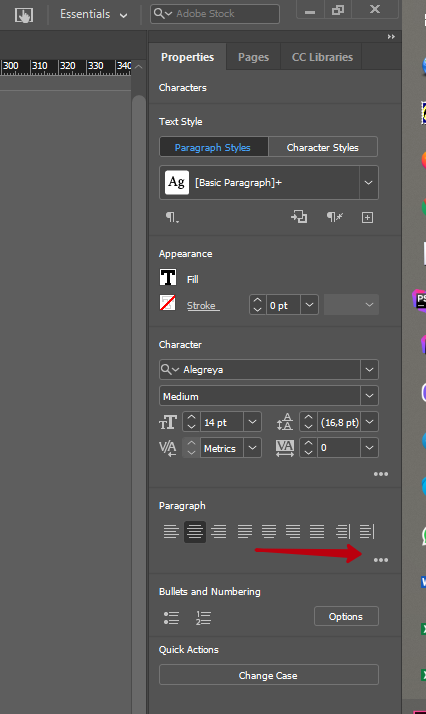
Нажимаем на эти три точки и появляется новый функционал:
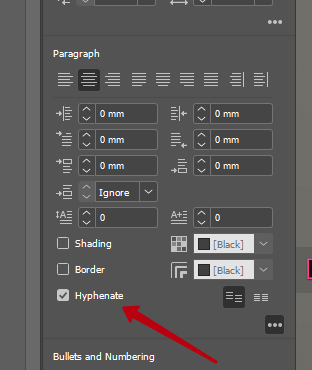
Далее ставим/убираем галочку у поля Hyphenate (Переносы). Таким простым способом решили проблему.
Когда стоит использовать переносы?
Мы используем переносы всегда при верстке текста. Особенно с использование свойства выравнивание по ширине, финальный текст будет близок к типографскому выравниванию. Но иногда переносы делают плохие вещи, как в случае с длинными ссылками в тексте.
Компоновка текста
Внешний вид текста на странице определяется сложным взаимодействием процессов, называемым компоновкой. InDesign компонует текст на основе заданных межсловных и межсимвольных интервалов, масштаба глифов и параметров расстановки переносов, стараясь подобрать наиболее оптимальное соответствие заданным параметрам.
InDesign поддерживает два метода компоновки: компоновщик абзацев Adobe (по умолчанию) и однострочный компоновщик Adobe. Оба метода доступны через меню панели «Управление». Применяемый компоновщик выбирается в меню палитры «Абзац», в диалоговом окне «Выключка» или на панели «Управление».
InDesign поддерживает четыре метода компоновки для работы с текстом, в том числе построчный компоновщик японского текста Adobe, компоновщик абзацев японского текста Adobe, компоновщик абзацев Adobe и построчный компоновщик Adobe. Каждый компоновщик оценивает возможные разрывы в японском или латинском тексте и выбирает те, которые лучше всего поддерживают параметры расстановки переносов и выключки, заданные для данного абзаца. Компоновщик абзацев японского текста Adobe выбран по умолчанию. Дополнительные сведения об этих параметрах см. в справке InDesign.
Методы компоновки
InDesign поддерживает два метода компоновки: компоновщик абзацев Adobe (по умолчанию) и однострочный компоновщик Adobe. Оба метода оценивают для абзаца все возможные переносы, а затем выбирают оптимальное соотношение переносов и выравнивания.
Компоновщик абзацев Adobe
Рассматривает все варианты переносов для абзаца и поэтому может оптимизировать последующие строки, позволяя исключить нежелательные переносы в них. Компоновка абзаца приводит к более равномерному размещению текста с меньшим числом переносов.
Подход компоновщика абзацев заключается в том, что он выявляет все возможные переносы и назначает каждому из них рейтинг, учитывая однородность межбуквенных и межсловных интервалов и переносов.
Соотношение величины интервалов и числа переносов определяется в диалоговом окне «Переносы». См. раздел Расстановка переносов.
Построчный компоновщик Adobe
Предлагает традиционный подход к компоновке текста по одной строке за один раз. Этот вариант может оказаться полезным в том случае, если необходимо ограничить изменения компоновки для последующих этапов редактирования.
Выбор метода компоновки для абзаца
Выполните одно из следующих действий:
В меню палитры «Абзац» выберите компоновщик абзацев Adobe (по умолчанию) или построчный компоновщик Adobe.
В меню палитры «Абзац» или панели «Управление» выберите «Выключка», а затем выберите один из параметров в меню «Компоновщик».
Наряду с интерфейсом, который позволяет настраивать параметры ядра, можно использовать дополнительные сторонние компоновщики.
Настройка установок компоновки
Выберите Редактирование > Установки > Компоновка (для Windows) или InDesign > Установки > Компоновка (для macOS).
Чтобы использовать экранное выделение для выявления проблем с компоновкой, выберите «Нарушение условий удержания», «Ошибки переносов и выключки» (расстановка переносов и выключка), «Заказной кернинг/трекинг», «Подставленные шрифты» и «Подставленные глифы».
В разделе «Параметры обтекания текстом» выберите «Выключать текст по границам объектов», «Выравнивать текст по интерлиньяжу», «Не применять к тексту, расположенному поверх объектов» и «Учитывать отступы в тексте помимо обтекания текстом».
В режимах совместимости модзикуми выберите параметр «Использовать новый масштаб по вертикали» или «Использовать модзикуми на основе CID».
Наш канал на Youtube
Здравствуйте все, кто работает в Индизайне!
Извещаем вас о том, что на youtube.com работает канал «InDesign Мастерская вёрстки». Там уже размещены более 70 видео с полным описанием как работать с программой DoTextOK. Другие интересные темы, касающиеся работы …
Хитрости и секреты, приемы работы, уроки
Особенности новой версии Индизайна
Описание плагинов, информация о плагинах для работы с Adobe InDesign
Готовые к использованию скрипты для Adobe InDesign
Описание языка, приёмов и методов программирования для Adobe InDesign
Стоп переносам!
Напомним несколько способов запретить нежелательный перенос в слове, работая в Индизайне:
1. Выделите слово и присвойте ему атрибут No Break.
2. Выделите слово и присвойте ему атрибут No Language.
3. Добавьте дискретный перенос перед словом (Type > Insert Special Character > Hyphens and Dashes > Discretionary Hyphen).
4. Добавьте знак тильды (
) перед словом в пользовательском словаре.
Первый и второй способ можно реализовать Grep-стилем, используя символьные стили с соответствующими параметрами.
Убрать перенос в одном конкретном слове. Как? (Indesign CS6)
Друзья. Вот полностью отключилась соображаловка у меня.
Выделяю слово и убираю галочку "Hyphenation" — убираются переносы во всём абзаце.
Но мне не нужно во всём абзаце, мне нужно в одном выбранном слове.
Старый дедовский способ, который остался в голове со времён Quark XPress (подвести курсор к значку переноса в слове и нажать backspace), тоже не работает (естественно).
Для примера, на всякий случай, леплю рэндомную картинку с ситуацией. Вот, скажем, мне нужно убрать перенос именно в слове "пищеварению". Но во всех остальных словах абзаца пусть эти переводы остаются. Вот как это сделать в любимом Индизе? : )