Верстаем ежедневник за час
Для начала надо определиться, что будет включать в себя наш ежедневник.
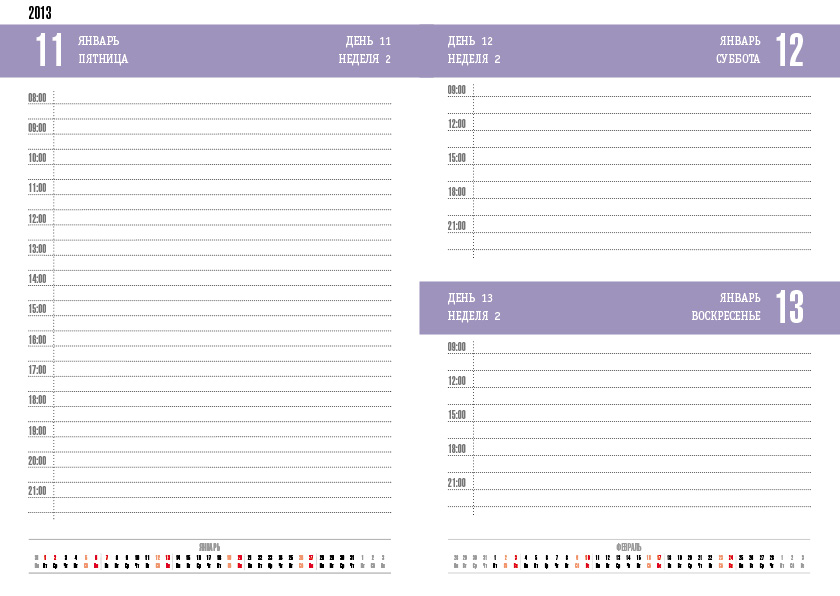
Я остановился на следующем.
- Одна неделя на шести листах (три разворота), суббота и воскресенье – на одном.
- Показываем месяц.
- Отображаем число.
- Указываем день недели.
- Отмечаем номер недели.
- Пишем номер дня в году.
- На левой полосе – календарь на текущий месяц.
- На правой полосе – календарь на следующий месяц.
Получается примерно так:
Теперь нужна база данных для DataMerge.
Для начала я определил для себя одну постоянную. Мой выбор – неделя. Это шесть повторяющихся полос, в которой будут меняться остальные переменные.
База получилась вот такая:
На первый взгляд выглядит страшно, но на самом деле ничего сложного.
Подробно работа с Data Merge рассматривалась в статье Работа с Data Merge в Adobe InDesign
Разберемся с переменными.
В неделе семь дней, потому делаем семь переменных.
«day1», «day2», «day3», «day4», «day5», «day6», «day7».
Год начинается с первого числа, поэтому заполняем эти переменные по принципу календаря.
day1 1, 8, 15, 22…
day2 2, 9, 16, 23…
и т.д.
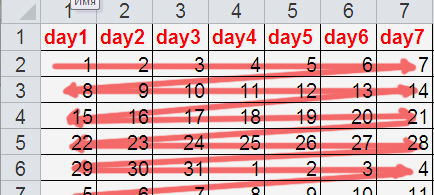
По этому принципу заполняем все 12 месяцев. Для быстроты я использовал «екселевское» автозаполнение.
То же самое делаем для месяцев. Новые семь переменных: month1, month2, month3, month4, month5, month6, month7.
И заполняем их нужными месяцами опираясь на дни, которые мы уже заполнили.
Далее номер дня в году. Тут вообще просто. Снова семь переменных и автозаполнение:
Теперь номер недели.
Здесь немного надо подумать, совсем чуть. Первая переменная day1 это 1 января. 1 января это вторник (ежедневник на 2013 год). Следовательно day7 это понедельник и это начала второй недели. Поэтому переменные для номера недели заполняем следующим образом:
Остается календарь. Календарь будем плейсить из готовых фалов. Я сделал 13 отдельных PDF-ок, 1 файл — 1 месяц. Тринадцатый это январь на 2014 г. Для удобства дал следующие имена файлам.
001_calend.pdf
002_calend.pdf
003_calend.pdf
…
013_calend.pdf
Создаем 6(!) новых переменных. Шесть, потому что неделя на шести листах. @[email protected]_6 (@Cal_1 — вторник, @Cal_5 — суббота-воскресенье, @Cal_6 — понедельник)
Перед именем переменной ставим @. Этот знак указывает на то, что это не текстовая переменная, а путь к линку.
Вот тут нужно включить внимание. (Признаюсь, когда делал базу, один раз запутался).
Первая запись, это вторник, вторник расположен на правой полосе, на правой полосе должен быть календарь следующего месяца. Поэтому первой переменной ставим 002_calend.pdf. Далее идет левая полоса, на ней должен стоять текущий месяц — 001_calend.pdf, затем следующий 002_calend.pdf. И так далее до конца следующего месяца.
Теперь снова внимание. Февраль начинается с пятницы, пятница левая полоса, и там должен стоять текущий месяц. Потому там ставим 002_calend.pdf, и дальше уже 003_calend.pdf.
По этому принципу заполняем переменные на весь год.
Чтоб не запутаться c календарем, оставьте переменные для календаря не ЗАПОЛНЕННЫМИ, и заполняйте их помесячно с проверкой уже в InDesign после создания шаблона.
Сохраняем экселевский файл, сохраняем его же как текст юникод и переходим в InDesign.
В InDesign создаем новый документ из шести полос. При создании отключаем facing page.
Первая страница документа, это первая запись из базы. Это первое января, вторник. Вторник на правой полосе, потому оформляем первую страницу, как правую полосу, вторую — как левую, третья – правая, четвертая – левая. Пятая полоса это суббота-воскресенье для нее свое оформление.
Первая, третья Вторая, четвертая, шестая Пятая (суббота-воскресенье)
Далее подгружаем базу в DataMerge и расставляем все переменные на свои места.
Для первой страницы
Число — day1
Месяц — month1
Неделя — number_week_1
День — number_day1
В графический фрем для календаря — @Cal_1
Повторяем для всех полос то же самое. С субботой-воскресеньем думаю понятно.
Для того чтобы подцепился календарь, база должна лежать в той же папке где лежат файлы календаря.
Должно получиться так.
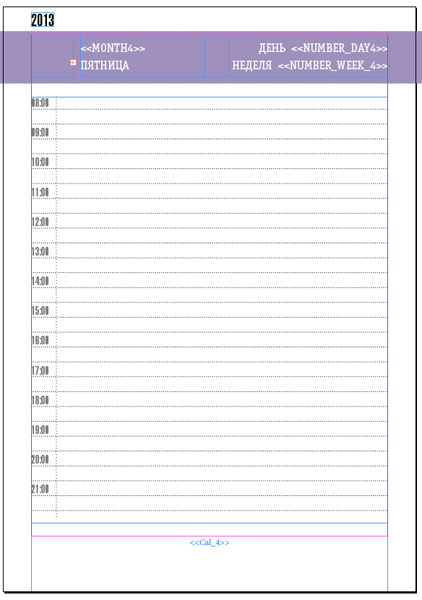
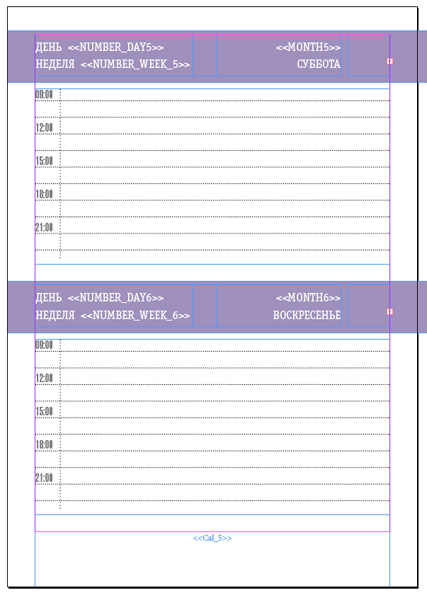
Может испугать то, что дата пропала, без паники она на месте. Сейчас она отображается вот так <<day1>> и поэтому ушла в оверсет. Просто нажмите Preview в DataMerge.
Когда все переменные на месте, жмем Create Merged Document в DataMerge. Получаем новый документ. В этом документе включаем facing page. Ежедневник готов. Теперь нужно только удалить пустые страницы в конце документа если такие есть.
PS: Базу (excel, txt), и сами файлы прикрепляю (InDesign CS6 + *.idml). Но рекомендую все сделать с нуля, для тренировки.
PPS: На то чтоб написать этот материал, потратил времени раза в три больше чем на создание этого ежедневника. ))
Забыл сказать самое важное! Даже под угрозой смертной казни, НЕ ПОКАЗЫВАЙТЕ как это делается начальству и заказчикам! ))
Пишем сразу в макет. Вёрстка внутренних страниц в inDesign (Affinity, Quark. ммм. Scribus?)
Я вот думаю не написать ли еще раз краткую инструкцию по вёрстке книг, внутренних страниц, то есть.
В целом полезно это уметь.
И ещё вот что: есть параллельно одна идея, она такова:
вообще автор пишет «в ворд». Может там ещё как то форматирует …
(При переносе в индизайн и прочее это форматирование, кстати, часто летит псу под хвост, но актуально стало лучше)
А если автор будет писать сразу в макет внутренних страниц книги. Сразу два зайца схвачено. Уже и книжку сверстаете!
Если вам это не подходит, то далее читаем просто о верстке страниц и как это капец легко.
Ну согласитесь — вы все виртуозно владеете вашими программами для набора текста.
Не моя вина, что вредные печатники подложили вам такую свинью — и пошли разными путями офисные пакеты и пакеты верстки для печати.
Казалось бы — как было бы удобно иметь сразу в одном.
Дизайнеры так и имеют. Как правило, они ваще в Офис не идут и даже жалобу на протекающую трубу в ЖЭК пишут в своем софтвере для верстки.
Я так, (меня приводит в недоумение замечание в вакансии на работу для дизайнера «владение Office. » А на фига мне. )
Если писать сразу в версталку — на выходе свёрстанная книга. Ну, в идеале.
Или по любасу — вы владеете вашими офисными приложениями, так овладеть программой для времени вам раз плюнуть.
Макет можно взять или купленный (качественный) или самостоятельно сделать тоже несложно.
Да, я мечтаю про такое приложение, где будет текстовой редактор и переключение в модус книги с макетом, простое для обычного юзера, с защитой от идиотов. Но нет такого.
Модус «только текст» в индизайне тоже есть. Голый текст.
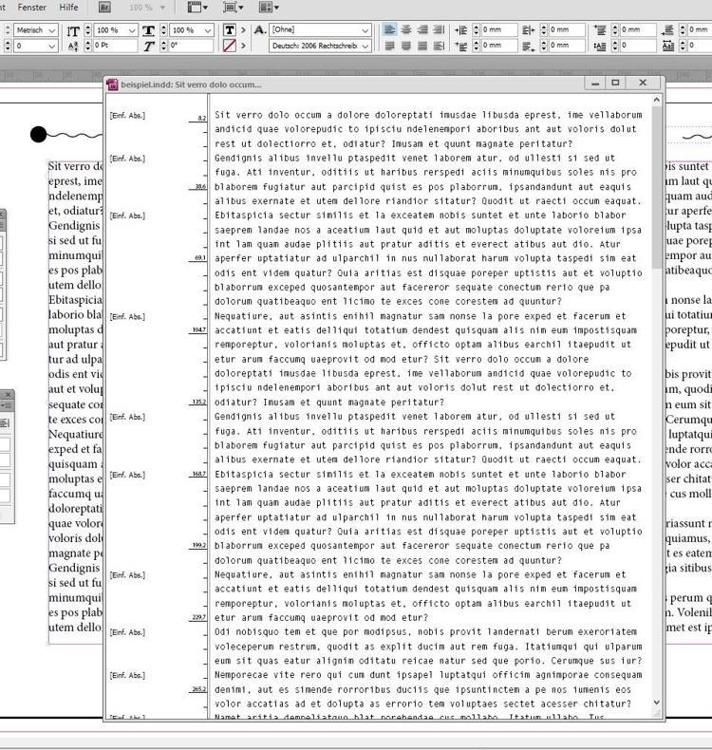
У меня в блоге там в начале есть какие-то ссылки на страницы с шаблонами
В любом случае, я давно хотел ещё немного про вёрстку внутренних страниц рассказать
Вообще-то, конечно, с другой стороны, мне не очень хочется полностью переписывать учебник. Есть уроки в сети, например у Creativo
И есть книги по софтверу. Лучший способ. Положить книгу рядом по программе и заглядывать. так же как вы в ворде учились.
Но в целом все же решил рассказать, для общего обзора и чтоб авторы не боялись.
Ну реально. Для текстовика в программе верстки нет ничо такого. Единственное отличие — текст задаётся в специальные окна, фреймы. Ну их надо «натянуть», а не просто так клик курсором по странице.
(Двигая эти «фреймы» по (размеченной нами) плоскости мы и создаёт наши макеты)
Но нам просто книга. Просто большая плоскость с текстом на странице.
В остальном — такая же работа с текстом и его форматированием как в текстовом редакторе. Мне вот даже удобнее всего.
Я выложу для первоначального обзора скриншоты. Вы посмотрите. А там уже развивайтесь сами.
Я делаю в Adobe ibDesign, он под рукой. К сожалению мой пробник Affinity Publisher на берлинском ПК закончился. Вот обещаю — на следующую скидку — куплю.
Вы можете использовать этот более дешёвый Affinity, интересно, что в принципе эти базовые вещи, о которых идёт речь, везде похожи или одинаковы. Таким образом относительно все равно, в какой программе я показываю.
Бесплатный Scribus только задаст вам жару. Наверное по причине его бесплатности, он имеет сложноватый интерфейс. Отличный от стандарта InDesign, Quark, Affinity. .
Там придётся попыхтеть. Но . изучив его и привыкнув, все настроив под себя вы сможете и там.
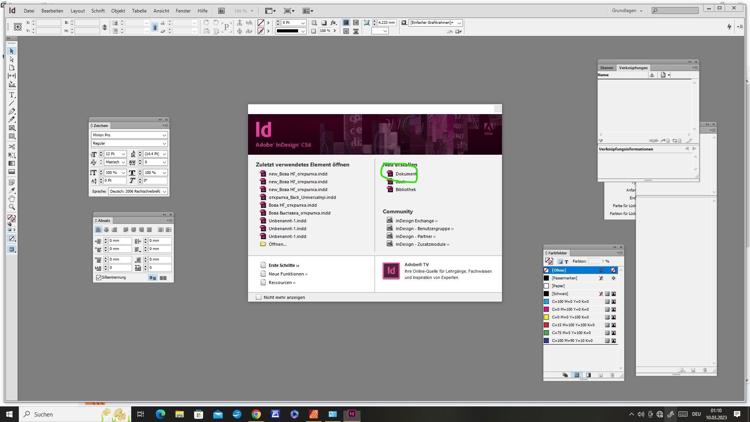
Итак, начнем, как и всегда, с открытия страницы:
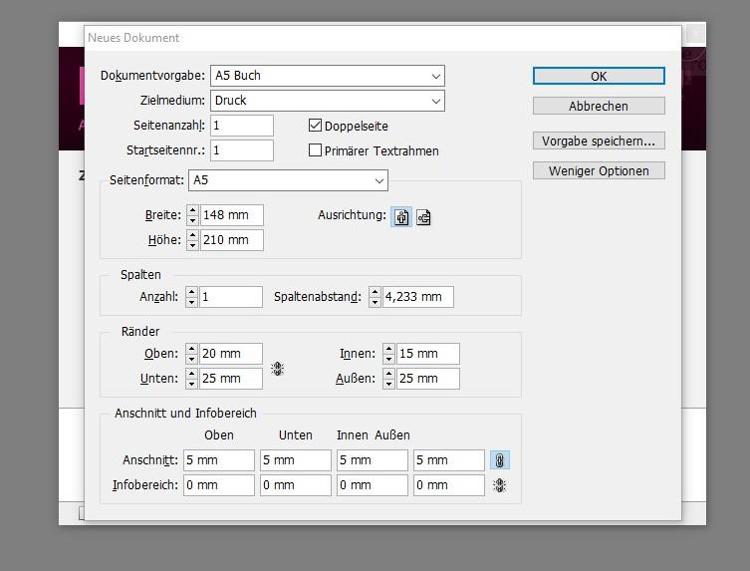
Примерно эти параметры.
Точнее вы можете из узнать на странице типографии или издательства, где печать.
Например, в Ридеро вам надо будет: 145х205 мм
Нажав ОК вы увидите это.
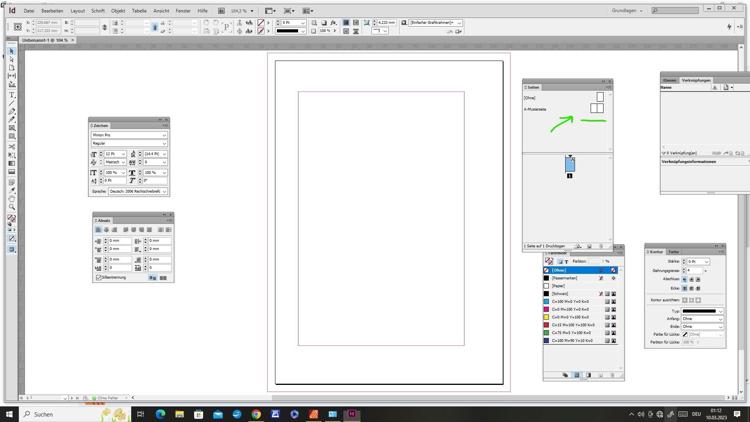
Но сразу идём и кликаем на шаблоны страниц, у меня там написано по-немецки «Musterseite A»
(Может быть и B и C. Шаблонов сколько надо столько и сделаем, принцип такой, мы оформляем страницу один раз, и потом из этого шаблона генерим сколько надо. Все элементы будут повторяться. Если мы на шаблоне поменяем, то и везде изменится)
Начинаем делать шаблон. Вот я снова отметил маркером. По рамке натянем текстовые фреймы (есть и для иллюстраций)
Соединим эти фреймы, чтоб текст перетекал. (. )
Вы можете сгенерировать много страниц. Но не надо это сразу делать. В индизайне, например, включена в настройках по умолчанию такая функция, если теперь в наши фреймы ввести сразу большой кусок текста, то он создаст сразу нужное количество разворотов из того же шаблона, все окна будут уже через разворот на другой соединены. И текст вставлен.
Когда пишете — оно тоже продлевается.
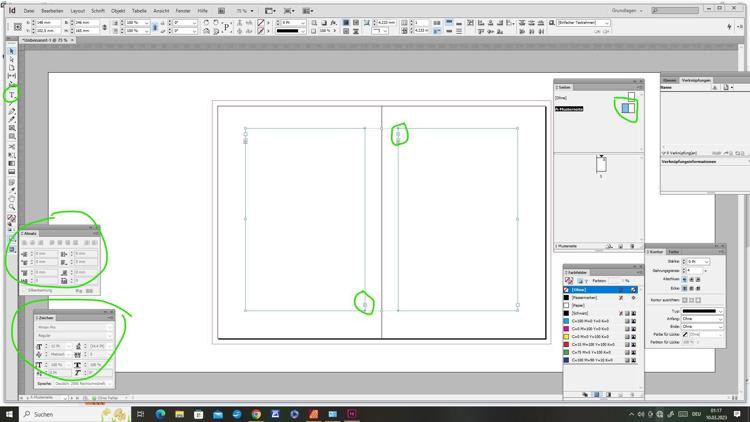
Можно и вручную, но это не так удобно.
Вообще есть в принципе функция — добавить страницы/развороты. Сколько надо и из любого шаблона.
Вы определяете какого типа вам нужны в книге страницы. И делаете соответственно столько шаблонов. Применяете их. Сделали один раз и не думаете больше.
Когда вы переключитесь из шаблонов в нормальный модус, сгенерите первый разворот, вас ждёт «странный» сюрприз: все объекты неподвижно закреплены, нам курсор не реагируют.
Окна ваши текстовые — недоступны. Логично — они на шаблоне. Принадлежат к нему. Чтоб какой-то объект зацепить его надо отвязать от шаблона. Тот где вы будете работать. Например, наши окна с текстом. И все. Остальное через шаблон.
Для отвязать — кликаем на объект с нажатыми клавишами (InDesign) Ctrl+Shift
И становится нормальный объект.
Что ещё введем на шаблон:
Автоматический номер страницы. Маленькое текстовое окошко, красиво разместим. И ставим вот эту марку (все время забываю где она 🙂
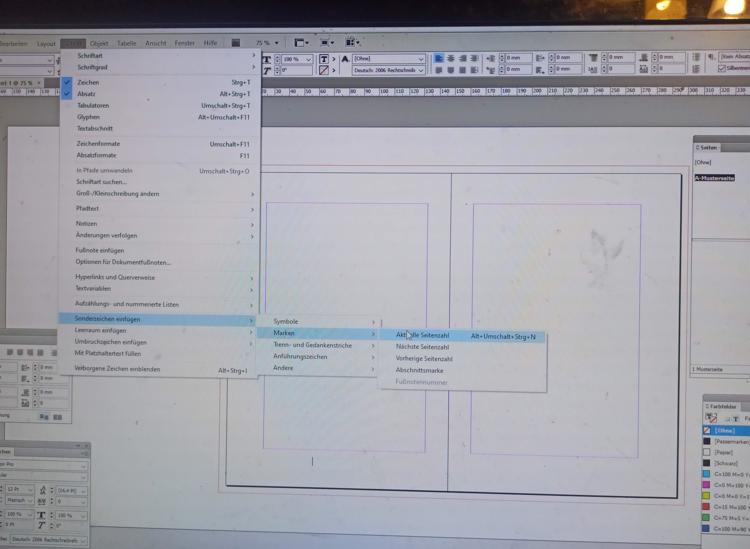
Вот это «А» (B, C) будет автоматически номер страницы в макете потом .
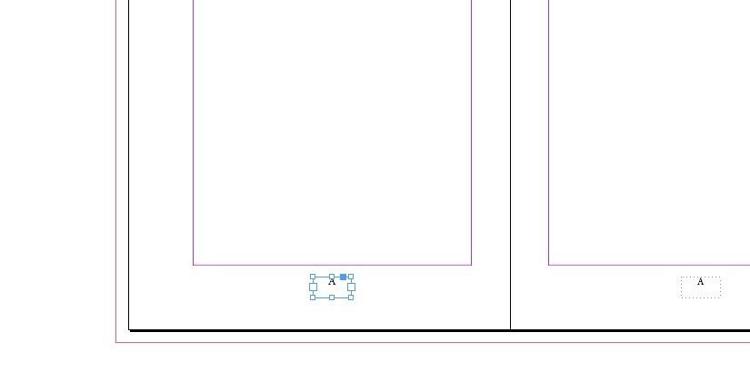 а. ну и любые ваши завитушки …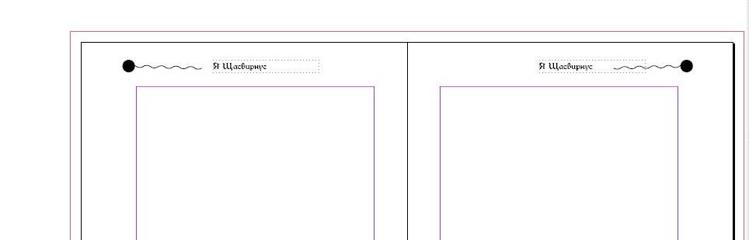
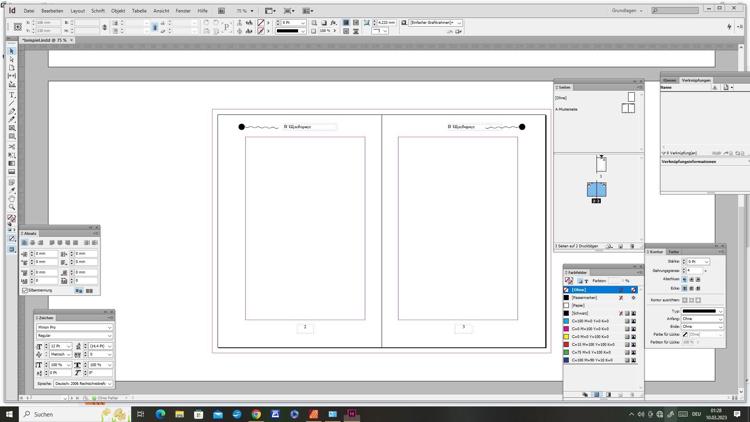
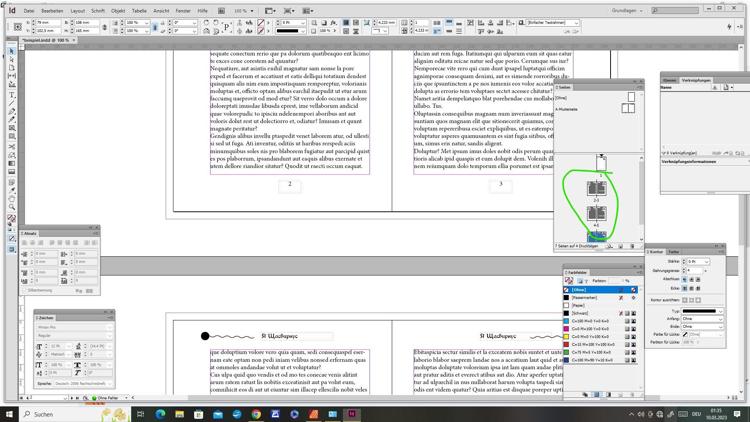
Так потом оно будет постоянно автоматом.
Конечно же вам известные заданные форматы текста есть и тут. Вы форматируете ваш кусок текста, запоминаете, и потом одним кликом уже все остальное форматируете.
Желательно делать так, потом пригодится. Например, для оглавления (формат «заголовок главы» какой-нибудь) — сделать оглавление, использовать такой-то формат. (это вам для затравки на потом. Вычитаете в пособии)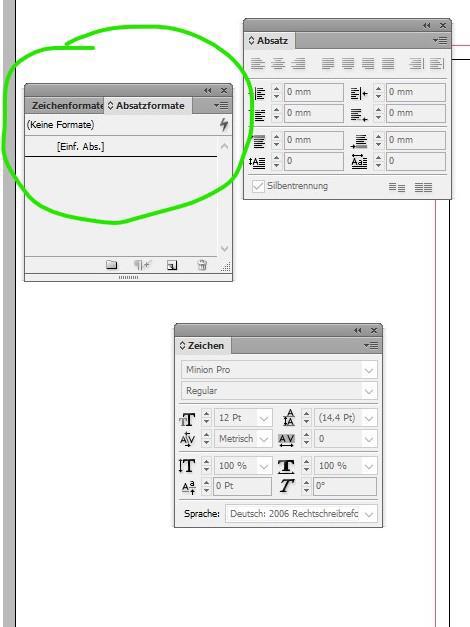
Вот такая структура документа у вас получится.
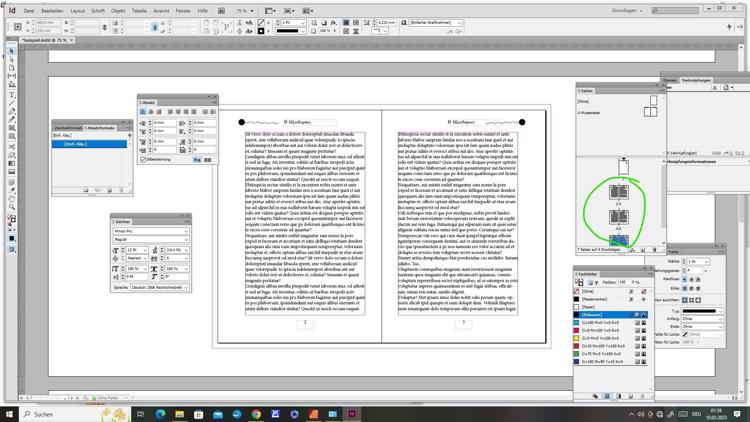
По мне так это удобно. Сразу все чистенько сделать.
Как бы то ни было — вот вам основы верстки внутренних страниц.
Да, вообще то верстают уже готовый текст из редактора. Но. но подумайте все же. А возможно кому то и будет удобно прямо в макет писать.
Как уже выше упомянул, всегда можно в чисто текстовой модус переключиться и там творить.
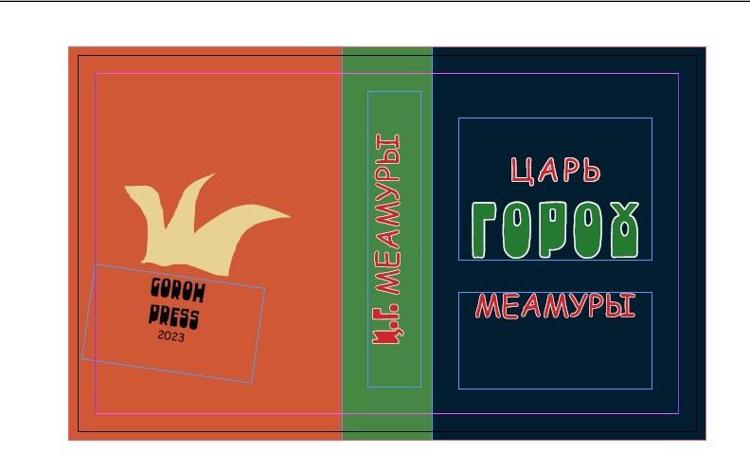
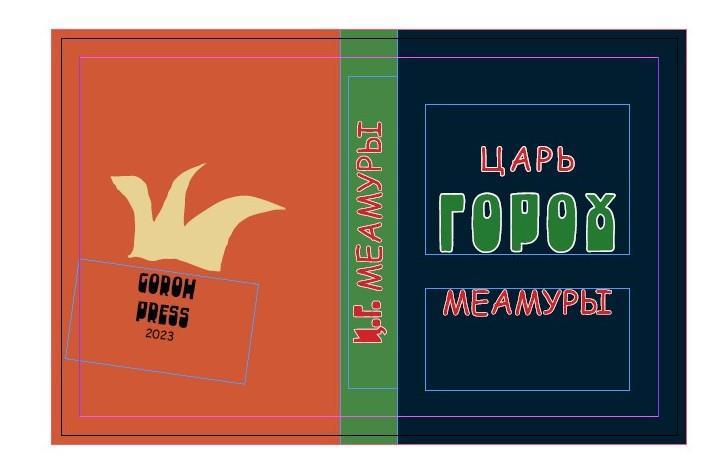
Обложку вы верстаете отдельно. Так, как предписано типографией или издательством. Там, расчет ширины корешка, поля, разметка. Тоже спросить у них и даже шаблон скачать бывает есть.
Смотря что от вас требуется. Только фронт, или фронт и задник. Нужен ли корешок.
Я делаю перед, зад, корешок отдельно. Потом могу собрать все на одной плоскости. Как это по надобности …
(примеры пестрые и лубок для наглядности. ниругацо)




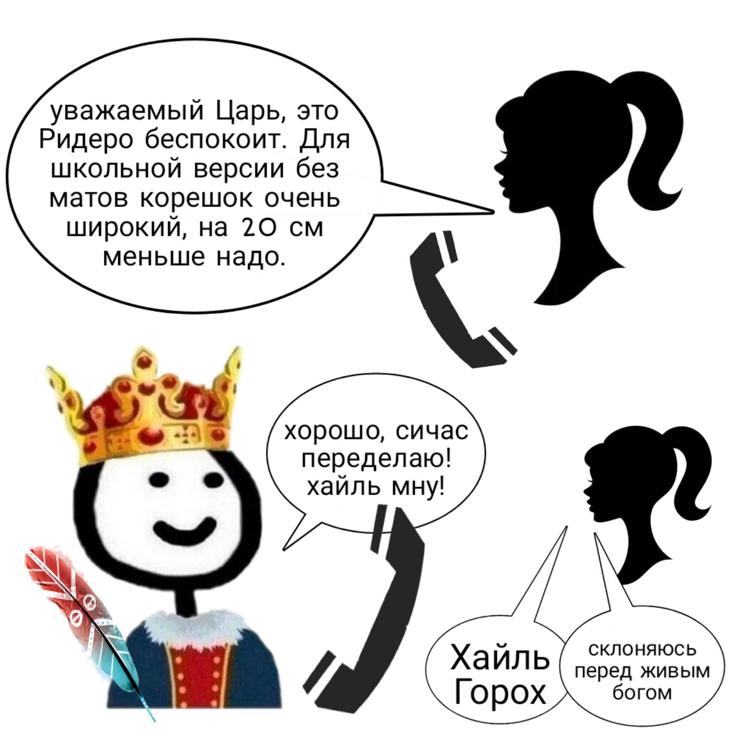

(Мои соображения в ленте, хоть в целом я согласен)
Не, это не очень удобно. Так-то набирать все равно куда. Но ведь текст правится в процессе работы, куски убираются, куски добавляются. Вся верстка бессмысленна до конца работы над текстом
Не, автор работает с текстом. Специально для писателей есть даже «дзен-редакторы», которые раскрываются на весь экран и там вообще нет ничего, кроме текста. Я в ворде пишу в режиме веб-документа, чтобы не было разбивки на страницы даже. Когда пишешь — ничто не должно отвлекать. А вёрстка — это серьёзно. Будешь думать не о сюжете, а о страницах.
Как лучше всего создать каталог товаров в Adobe InDesign CC?

На панели инструментов на странице «Каталоги» нажмите / коснитесь «Создать», а затем выберите «Каталог» из списка. На странице «Создать каталог» введите имя каталога и укажите теги, если они есть. Вы также можете добавить миниатюру для каталога. Коснитесь / щелкните Сохранить.
Как создать каталог продукции?
- Выберите размер и ориентацию страницы вашего каталога. .
- Выберите один из наших бесплатных шаблонов дизайна каталога. .
- Используйте профессиональные изображения продуктов & фотография. .
- Отображение сведений о продукте и информации. .
- Настройте дизайн в соответствии с цветами вашего бренда. .
- Опубликовать в Интернете, скачать или распечатать.
Какая программа Adobe лучше всего подходит для журналов?
InDesign — лучший инструмент для макета журнала или внутреннего макета практически любого длинного документа. В нем есть инструменты для оптимизации и автоматизации многих повторяющихся в других случаях задач, присущих более длинным документам, а его инструменты типографии и стиля могут обеспечить согласованность на протяжении всего проекта.
Что такое онлайн-каталог?
список, часто с изображениями, продуктов или услуг компании: онлайн-каталог легко просматривать, с четкими изображениями и информацией о продуктах.
Как бы вы представили свой Каталог?
Ответ: Выставки — это эффективный и увлекательный способ представить ваш каталог продукции потенциальным дистрибьюторам. Независимо от того, есть ли у вас печатная копия, цифровая версия или и то, и другое, реальным преимуществом торговых выставок является возможность продемонстрировать физические образцы продуктов, найденных в вашем каталоге.
Как сделать каталог товаров в Word?
- Откройте Microsoft Word. Откройте приложение Microsoft Word на своем компьютере. .
- Искать «Брошюра». В строке поиска в правом верхнем углу введите «Брошюра» и нажмите Enter. .
- Выберите шаблон. .
- Настройте брошюру. .
- ‘Сохранить как’ .
- Откройте новый документ в Microsoft Word. .
- Изменить ориентацию и поля. .
- Выбрать столбцы.
Какую программу люди используют для создания журналов?
Adobe InDesign CC — программа для дизайна профессионального уровня для ПК и Mac. Это наиболее известное и широко используемое программное обеспечение для создания многостраничных макетов, которое выбирают многие маркетологи, дизайнеры и издатели. Если вы уже работаете в InDesign, ознакомьтесь с подробным руководством по созданию журнала.
Какая программа Adobe используется для набора текста?
Adobe InDesign — лучшая платформа для набора и создания документов. Это программное обеспечение было создано, чтобы позволить создателям контента любого типа создавать функциональные и красивые документы. InDesign дает вам полный контроль над процессом создания документа.
Какое программное обеспечение используют журналы для верстки?
Когда дело доходит до макетов страниц для книг, журналов и брошюр, Adobe InDesign предоставляет простые инструменты, обеспечивающие потрясающие результаты. Полиграфический дизайн никогда не был таким простым.
Близость 
Близость 
Близость 
Свежие новости, интересные статьи и полезные гайды, связанные с графическим дизайном. Здесь вы найдете ответы на самые часто задаваемые вопросы
[ID CC-CC2021] Нужен скрипт или прога для вёрстки каталога
Поставки лицензионного программного обеспечения (пишите в «личку»). www.belrus.info
Remember, never say you can’t do something in InDesign, it’s always just a question of finding the right workaround to get the job done. ©David Blatner
George
I wish I was a monster you think I am
- 10.01.2019
- #3
Поставки лицензионного программного обеспечения (пишите в «личку»). www.belrus.info
Remember, never say you can’t do something in InDesign, it’s always just a question of finding the right workaround to get the job done. ©David Blatner