Как сделать содержание в индизайн

Программа InDesign позволяет верстать оглавление на базе каталога стилей, которые заданы в палитрах Paragraph Styles (Стили абзацев) и Character Styles (Стили симоволов). Допустим, у нас сверстана книга или журнал с большим количеством страниц. Задача – создать автоматическое содержание, в котором программа InDesign сама выставит заголовки, подзаголовки первого, второго и последующих уровней, а также автоматически подхватит номера страниц. Как это сделать — я опишу в этом уроке.
Для того, чтобы подготовить публикацию к автоматическому оглавлению, должны быть заверстаны страницы, проставлены номера страниц и применены стили по всему документу.
Для примера возьмем разворот книги в котором присутствует заголовок и несколько подзаголовков. Как грамотно расставить стили в публикации — читайте в этом уроке.

Мне бы хотелось автоматически вынести это все в оглавление с автоматической простановкой номеров страниц. В палитре Paragraph Styles (Стили абзацев) видны все стили, использованные при верстке документа.
1. Создадим стиль заголовка оглавления. Открываем палитру Paragraph Style (F11) или заходим в меню Window => Styles => Paragraph Styles. В контекстном меню палитры Paragraph Styles выберем New Paragraph Styles

. или жмем на значок листика в правом нижнем углу палитры. Появится окошко с настройками.
2. В поле Style Name пишем название стиля «Оглавление заголовка». В поле Based On можно выбрать, на базе какого стиля создается этот стиль.

Во вкладке Basic Character Formats выставим настройки шрифта по своему вкусу и нажмем ОК.

Таким же образом создадим стиль для основного текста оглавления.

3. Теперь создадим стили для нумерации страниц и отточия. Открываем палитру Character Styles (SHIFT+F11) или заходим в меню Window => Styles => Character Styles. Выбираем New Character Style.

Появится окошко с настройками. Во вкладке Basic Character Formats выставляем настройки шрифта по своему вкусу и жмем ОК.

Назовем стиль «Оглавление страницы».
4. Создадим стиль «Отточие» в настройках палитры Character Styles. Настроив вкладку Basic Character Formats

перейдем ко вкладке Underline Options (Параметры подчеркивания).
Поставим птичку на Underline On (Включить подчеркивание). В поле Weight (Толщина) выставим толщину линии, Type (Тип линии) – Dotted (Пунктирная), Offset (Смещение) — оставим ноль, а также Colour — Black, Tint (Оттенок) — непрозрачность 100%, и можно оставить птичку на Overprint Stroke.

Жмем ОК.
Ну вот, стили созданы, теперь приступаем к созданию самого оглавления.
5. Заходим в меню Layout (Макет)=>Table of Contents (Оглавление).

Настроим параметры каждого поля (см. фото, для удобства поля пронумерованы):
В поле Title введем текст заголовка – Оглавление (1), из меню Style расположенного справа от поля Title (2) выберем созданный нами стиль оглавления – «Оглавление заголовка».
6. Выделим стиль «Заголовок» в поле Other Styles (Доступные стили) (3) и щелкнем по кнопке Add (Добавить) (4). Стиль будет добавлен в поле Include Paragrapg Styles (Включенные стили абзаца) (5).

Повторяем пункт 5 и 6 для добавления других стилей (в нашем случае – «Подзаголовок»). Выделите в окне Include Paragraph Styles стиль для его редактирования (6).
Также воспользуемся дополнительными опциями, щелкаем по кнопке More Options (Больше параметров). В нижней части окна откроются дополнительные параметры.
7. В поле Entry Style (7) выберите стиль для «Заголовок». В поле Page Number (Номер страницы) (8) зададим расположение номера страницы After Entry (После элемента). Эта опция позволяет ставить номера страниц после отточия, также можно выбрать «до» или вообще без номера страницы.
Справа выберем нужный стиль (9). В поле Between Entry and Number (между элементом и страницей) (10) выберите символ, по умолчанию ^t. Справа в поле Style выберите стиль «Отточие» (11). В поле Level (Уровень) (12) зададим отступ каждого элемента оглавления. Их у нас два, так что поставим цифру 2. Если установить флажок в поле Sort Entries in Alphabetical (Расположить элементы в алфавитном порядке) (13), оглавление будет оформлено в алфавитном порядке.
Нижние поля можно оставить по умолчанию, они не существенны, только проверьте, чтобы не было флажка на Run-in (Единый абзац) (14), иначе эта опция создаст оглавление из одного абзаца, которое разделяется точкой с запятой и пробелом.
8. Выберите в окне Include Paragrapg Styles (5) следующий стиль (Подзаголовок) (15) и настройте его также как и предыдущий, подставляя другие стили.
9. После всех настроек сохраним стиль нажав Save Style (16), назовем его «Оглавление», после этого вы всегда сможете отредактировать сохраненные настройки. Жмем ОК.
Появится курсор загрузки,

. при нажатии левой кнопки мыши загрузим текст.

10. Теперь попробуем растянуть отточие, зайдем в меню Type (Текст)=>Tabs (Табуляция) или сочетание клавиш: SHIFT+Ctrl+T. Установим линейку над текстом, выделим текст и нажмем на стрелочку «правой табуляции».

Захватив стрелочку на линейке, протянем нужное расстояние.
Автоматическое содержание готово. Не стоит описывать насколько это удобно, особенно, если у вас заверстана техническая литература или книга в 300-600 страниц.

С помощью команд Table of Contents можно создавать не только список названий глав и разделов. Если вы работаете над каталогом товаров, эта опция послужит для создания списка всех позиций, который может использоваться в качестве прайс-листа. В книге с иллюстрациями вы можете перечислить всех художников, нарисовавших их. Единственное, что вам необходимо сделать — назначить стиль каждому элементу, включаемому в оглавление.
При желании, если необходимо подкорректировать текст, всегда можно отредактировать стили абзаца или символов, для этого достаточно в палитре нажать дважды на стиле, отредактировать и сохранить. Также помним — любое редактирование стилей ведет за собой изменение во всем тексте, где применен этот стиль.
Еще важный момент – если уже заверстано оглавление, а потом по книге были сделали правки в заголовках, заходим в Table of Contents, выбираем стиль, жмем ОК. После этого все правки в оглавлении обновятся.
Adobe InDesign CC – Содержание
Оглавление (ToC) – это очень полезная функция в InDesign не только для создания ToC, основанного на главах, но и для перечисления практически всего, что имеет стиль абзаца.
Чтобы получить доступ к параметрам ToC, перейдите в меню « Макет» и выберите «Содержание»…, чтобы открыть диалоговое окно «Содержание ». Возможно, вам придется нажать Дополнительные параметры, чтобы открыть дополнительные параметры в диалоговом окне.
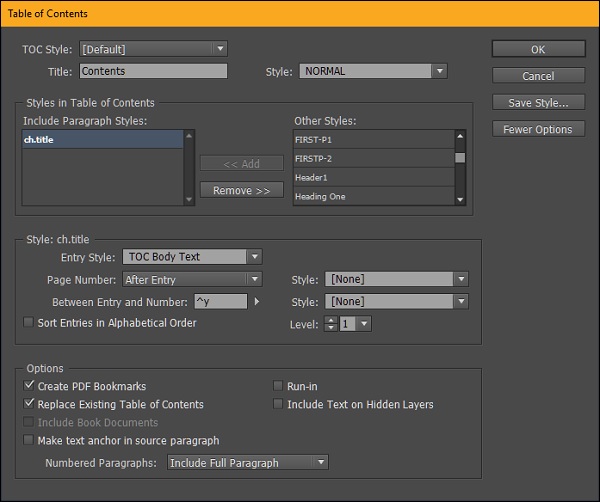
Здесь много вариантов, но самое главное – добавить стиль абзаца, который напоминает заголовки глав. В приведенном выше примере мы выбрали ch.title из области « Другие стили» и нажали кнопку « Добавить» , чтобы добавить стиль в область « Включить стили абзаца» .
Затем определите стиль ввода, выбрав соответствующий стиль для вашего ToC в раскрывающемся меню « Стиль ввода». Стиль ввода определяет, как выглядят метки ToC. Если вы не определите стиль ввода, у вас будет оригинальный стиль абзаца в вашем ToC, который может выглядеть не очень хорошо.
Выберите опцию « После ввода» в раскрывающемся меню «Номер страницы», чтобы сохранить номера страниц после ввода главы. Вам также необходимо указать код между записью главы и номером страницы. Вкладка « Правый отступ» указывается кодом ^ y . Если вы не знаете код, вы можете нажать маленькую стрелку вправо рядом с полем Между вводом и номером . Вкладка « Правый отступ» обеспечивает идеальное выравнивание номеров страниц в конце правой части текстового фрейма.
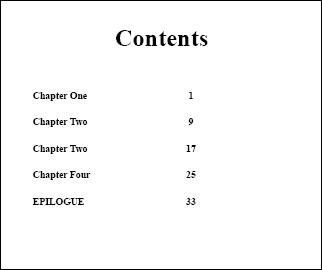
Просмотрите параметры и нажмите OK, чтобы увидеть ToC. Приведенный выше пример показывает очень простой ToC. Вы можете, конечно, пойти дальше и настроить стили абзацев, которые вы хотите, как обсуждалось ранее, и использовать их в ToC, чтобы получить все виды пользовательских ToC.
Как сделать содержание в индизайн
Введите имя пользователя, чьи записи вы хотите найти
Войти
Авторизуясь в LiveJournal с помощью стороннего сервиса вы принимаете условия Пользовательского соглашения LiveJournal
RU_InDesign
Ноябрь 2019
| 1 | 2 | |||||
| 3 | 4 | 5 | 6 | 7 | 8 | 9 |
| 10 | 11 | 12 | 13 | 14 | 15 | 16 |
| 17 | 18 | 19 | 20 | 21 | 22 | 23 |
| 24 | 25 | 26 | 27 | 28 | 29 | 30 |
В Справке написано: «Один документ может содержать несколько оглавлений, например, список глав и список иллюстраций.» Как раз понадобилось сделать список иллюстраций. Столкнулся с проблемой. Как создать второе (третье, четвертое. ) оглавление? В Справке ответа не нашёл.
Содержание в InDesign
Тема воскрешается, чтобы не делать дубликатов с одинаковым названием
такой вопрос:
При создании оглавления у меня получается авторы идут после названия статьи (они по тексту идут в самом конце). Как и где можно сдеать настройку, чтобы авторы генерировались ПЕРЕД названием статьи. Пробовал всякое — не помогает. Суть создания иерархии оглавления так и не понял — может там собака зарыта?
Lesam
- 03.12.2009
- #6
Ответ: Содержание в InDesign
У меня вопрос по этой теме.
Имеется книга со множеством файлов. В каждом файле имеется локальное сгенерированное содержание. Чтобы их проапдейтить, необходимо загрузить конкретный файл и сделать Update Table of Contents. Поскольку порядок расположения файлов в книге изменяется, а также изменяется количество страниц в каждом файле, необходимость этой процедуры перед созданием макета утомляет.
Есть ли способ апдейтить локальные содержания ВСЕХ файлов, входящих в книгу одним махом? Или всё-таки необходимо "наступать" на каждое содержание и обновлять по-штучно?
Skvoznyak
- 03.12.2009
- #7
Ответ: Содержание в InDesign
в принципе, любое рутинное действие автоматизируется скриптом.
Lesam
- 03.12.2009
- #8
Ответ: Содержание в InDesign
Это понятно. Может где-то на просторах инета и завалялся нужный халявный скриптик. А может средствами Индиза проблема решается?
Skvoznyak
- 03.12.2009
- #9
Ответ: Содержание в InDesign
откройте все публикации и запустите вот такой скрипт (скопировать текст в файл .jsx, и положить в папку скриптов — знаете наверное сами)