Урок № 24. Учимся рисовать
На этом уроке я Вам расскажу, как рисовать на компьютере.
Два слова для чего этот урок. К Вам пришли внуки. Вы хотите занять их на какое то время. Можно дать им карандаш и бумагу и они будут рисовать. Но мы же продвинутые бабушки и дедушки, мы включим компьютер, запустим программу для рисования, и для творческих возможностей внуков открывается широкий простор.
Второй вариант. У знакомого, у родственника, у друга — день рождения. Мы его поздравляем, готовим подарки, а в добавление подарок от души, поздравительная открытка, сделанная своими руками.
Для того, что бы рисовать существует множество программ. Платный редактор изображения Photoshop (читается Фотошоп)– имеющий огромные возможности, больше подходящий профессионалам, бесплатные GIMP, Paint.net. Хотя эти две программы и являются бесплатными – возможности у них очень большие. Вы обратили внимание, что GIMP и Paint.net являются ссылками. То есть, щелкнув левой кнопкой мышки по ним, Вы перейдете на сайты, откуда можете скачать и установить себе на компьютер одну из этих программ. Дальше я подробнее об этом расскажу.
И наконец, программа Paint. Эта программа входит в стандартные средства Windows, то есть доступна без скачивания и установки на любом компьютере с Windows.
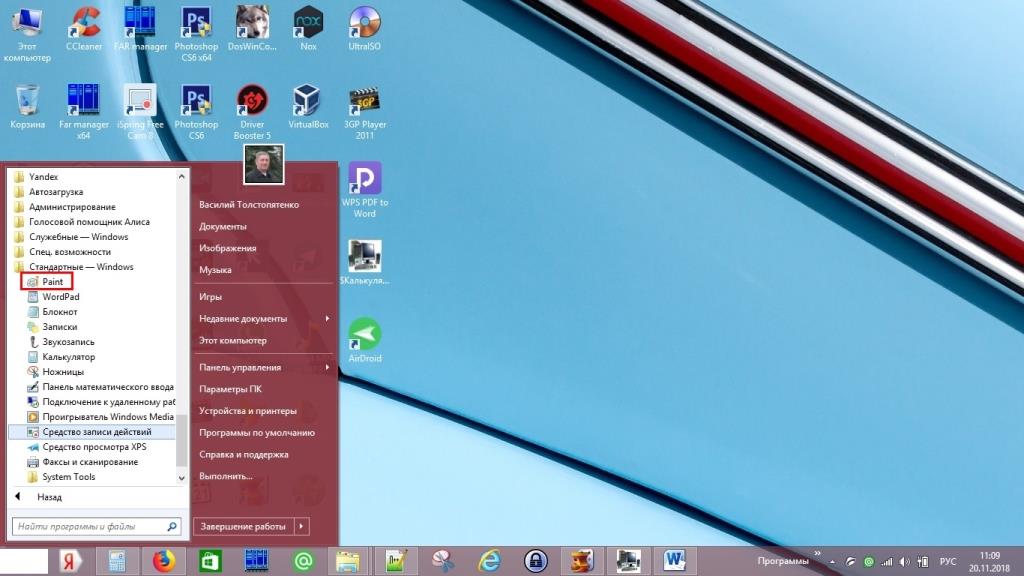
Для того чтобы запустить программу Paint на ОС Windows XP, Windows 7 нажимаем кнопку «Пуск» -> «Все программы» -> «Стандартные» -> «Paint».
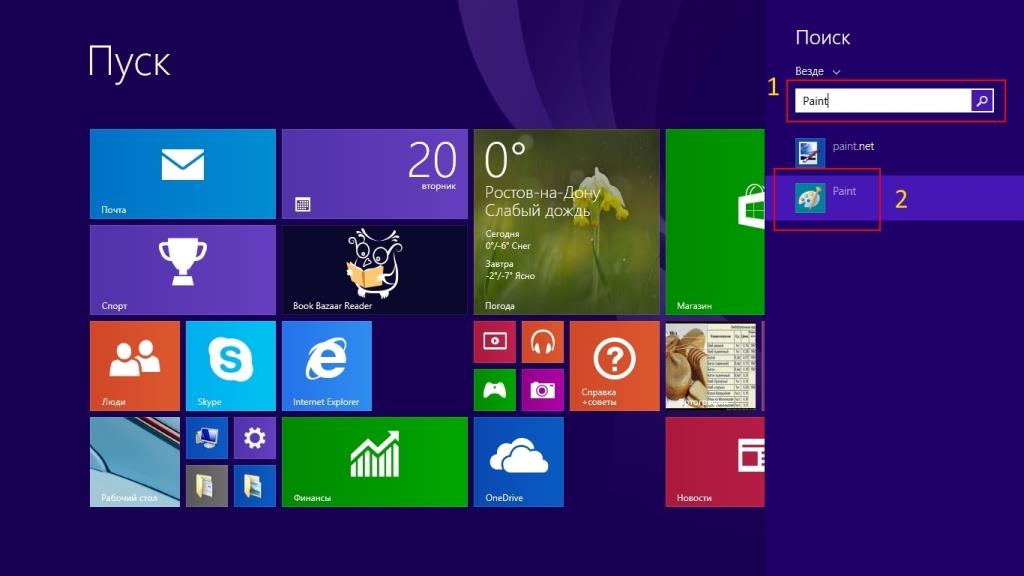
В Windows 8, Windows 10 проще найти через поиск. В строке поиска набираем «paint» и нажимаем на открывшуюся иконку
Несколько слов об элементах работы с рисунком редактора Paint.
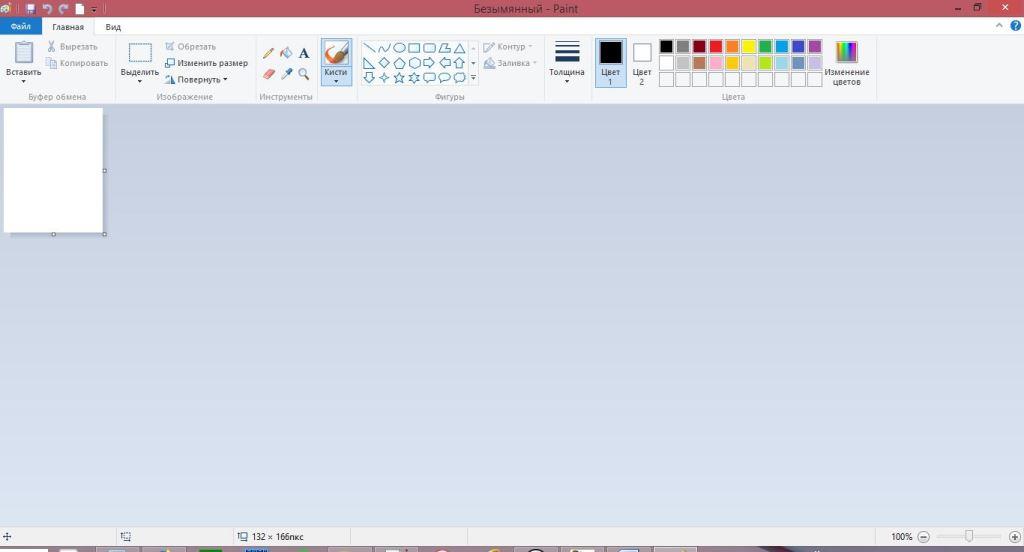

Самая верхняя строка, «Панель быстрого доступа», где при запуске редактора отображается имя файла, с которым мы работаем и несколько элементов управления. Рассмотрим их по порядку В левой части, я их выделил квадратиками.
-
- Логотип программы Paint стилизованный под палитру.
- Значок дискеты – «Сохранить» файл. Открывает диалоговое окно для сохранения файла.
- Отменить последнюю операцию.
- Вернуть отмененную операцию.
- Треугольник, открывающий настройки панели быстрого доступа (рис. Настройка панели быстрого доступа Paint).
Ниже расположена лента.
- Инструменты. В меню инструменты мы видим 6 значков. По виду этих значков интуитивно понятно их предназначение. Если же есть вопрос, для чего нужен тот или иной значок, подводим к нему курсор и задерживаем его на некоторое время. У нас всплывает подсказка, с объяснением данного элемента

- Кисти. Наборы кистей для рисования
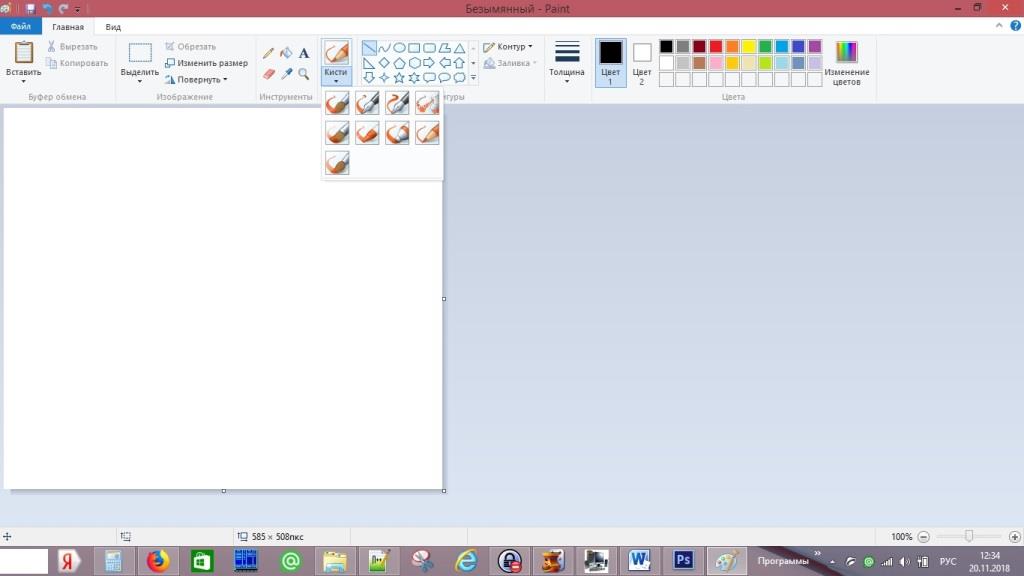
- Фигуры. Набор элементов для рисования различных фигур
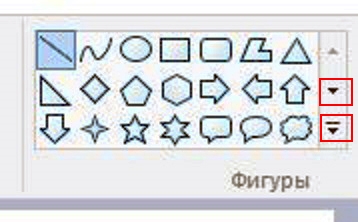 Обратите внимание на два квадратика, ими выделены треугольники на рисунке. Эти элементы необходимы для того, что бы показать фигуры, не поместившиеся в окошке. Так называемая полоса прокрутки. Если нажимать на средний – фигуры прокручиваются в окне. Если нажать на нижний, окно раскрывается полностью, что бы показать все элементы.
 - Контур и заливка. Это элементы для наших фигур. В раскрывающихся списках, при нажатии на треугольники рядом с ними, открывается меню для выбора вариантов.
Толщина. Толщина линей, которыми мы будем рисовать. - Цвет 1. Цвет, которым рисуем (основной).
- Цвет 2. Цвет фона.
- Цвета. Непосредственно цвета, основные и фона.
Что бы нарисовать прямую линию. Щелкаем левой кнопкой мышкой на первом элементе «фигуры», потом на том месте рисунка, где наша линия должна начинаться, следующий щелчок, где должна закончится.
Что бы нарисовать звездочку, щелкаем на звездочке, элемент фигура, потом на рисунке, где она должна быть, и, не отпуская кнопку мышки, тянем в сторону, определяя размер нашей звездочки. Выбираем в инструментах пункт – заливка, выбираем цвет, и щелкаем внутри нашей звездочки. Любуемся результатом.
Если выбрать карандаш или кисть, можно рисовать произвольные линии, выбирая толщину линии, ее цвет.
Как сделать поздравительную открытку
Теперь, как я обещал, покажу, как сделать поздравительную открытку пошагово. В интернете мы нашли красивую открытку и скачали ее себе. У нас есть на компьютере фото нашего именинника или именинницы. Если нет, находим фото в соцсетях и скачиваем себе на компьютер. Как скачать фотографию из «Одноклассников» можно почитать здесь .
Шаг 1. Запускаем Paint. Открываем фото именинника. Вверху на ленте нажимаем пункт «Файл» -> «Открыть». Ищем папку, в которой находится наша фотография, щелкаем на ней, нажимаем «Открыть».
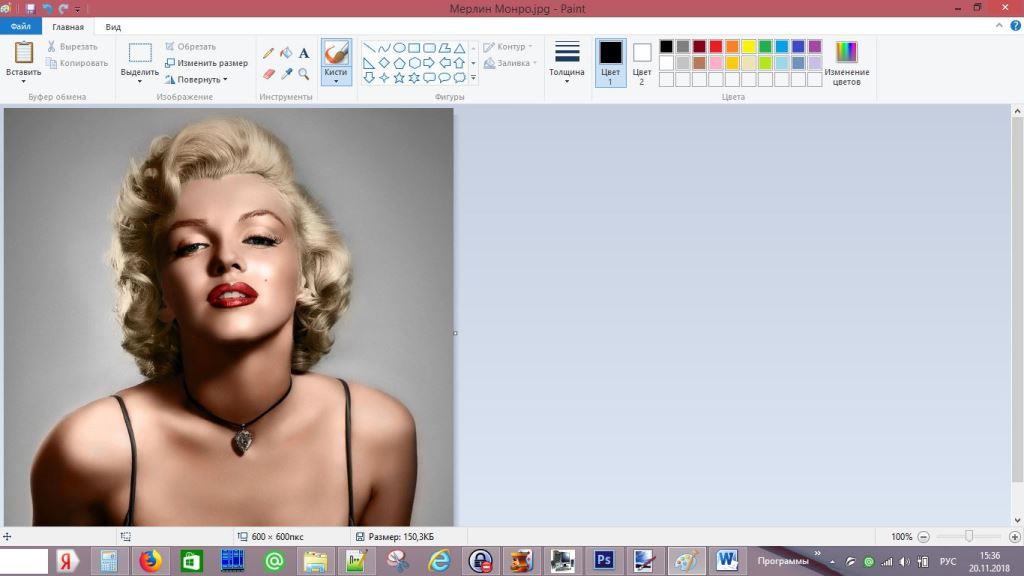
Если скачивали файл из интернета, он будет, как правило, в папке загрузки, может у Вас есть фото в папке с фотографиями, которая называется «Изображения», открываете оттуда.
Шаг 2. В ленте нажимаем на треугольник под пунктом «Выделить». Выбираем «Прямоугольную область». Можно выбрать пункт «Произвольную область», ну это на любителя и на Вашу творческую фантазию. Выделяем часть снимка, и, щелкнув на ней правой кнопкой мышки, в открывшемся меню, выбираем пункт «Копировать».
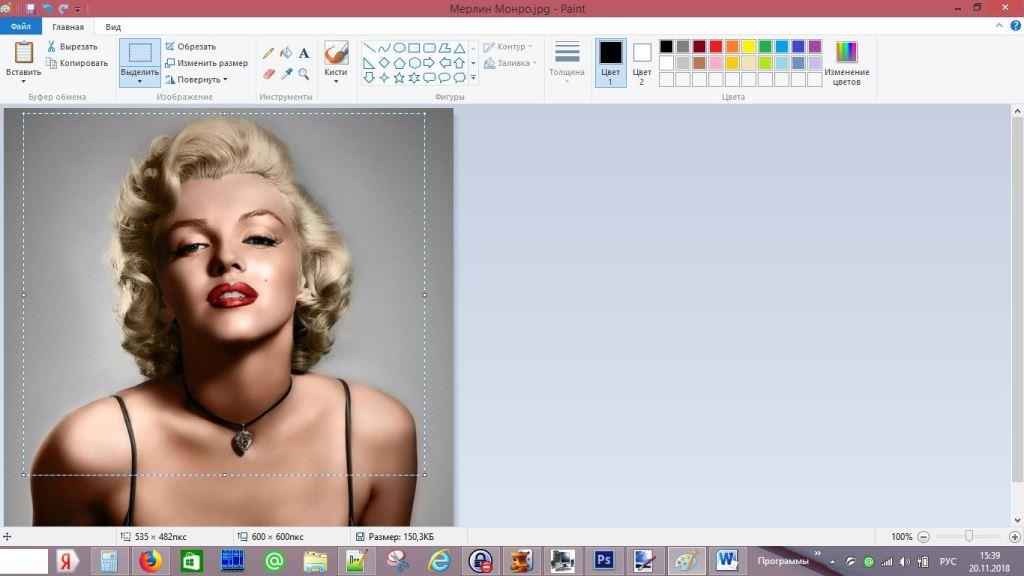
Компьютер поместил наш выделенный фрагмент в «буфер обмена», это область памяти компьютера для временного хранения данных.
Шаг 3. Открываем нашу красивую открытку, так же как открывали фото именинника.
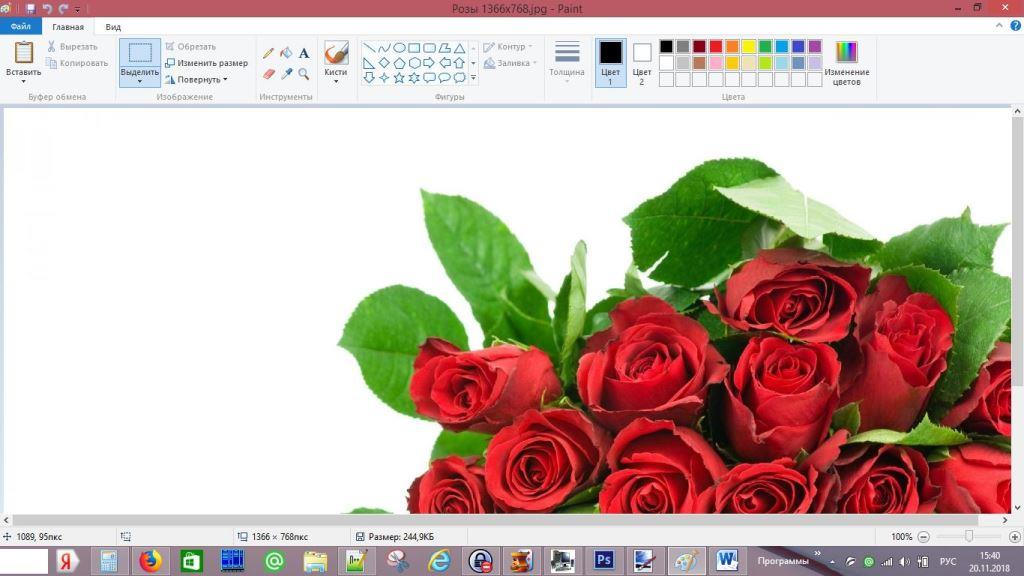
Шаг 4. В ленте нажимаем пункт «Вставить». На открытке появляется наша фотография.
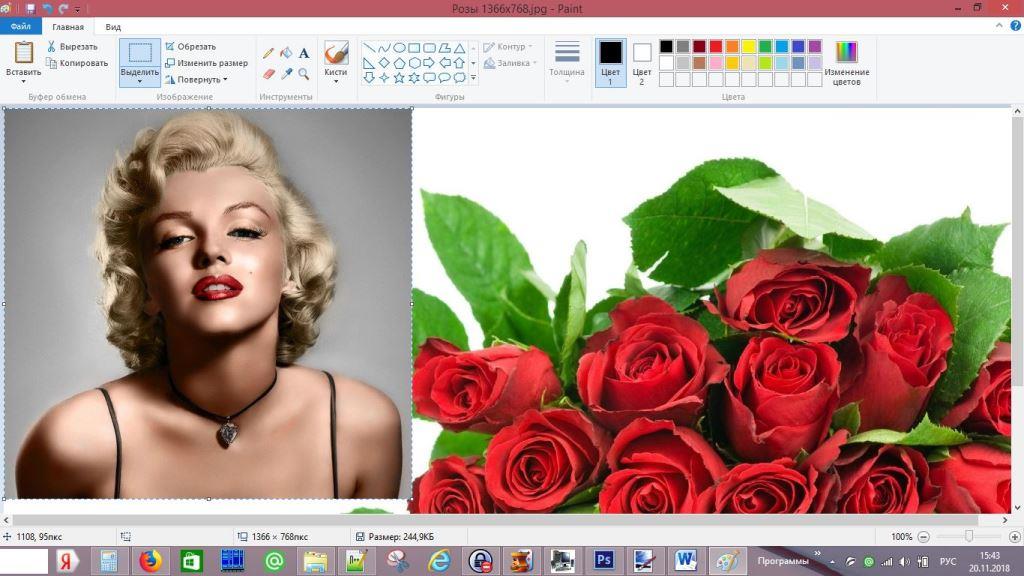
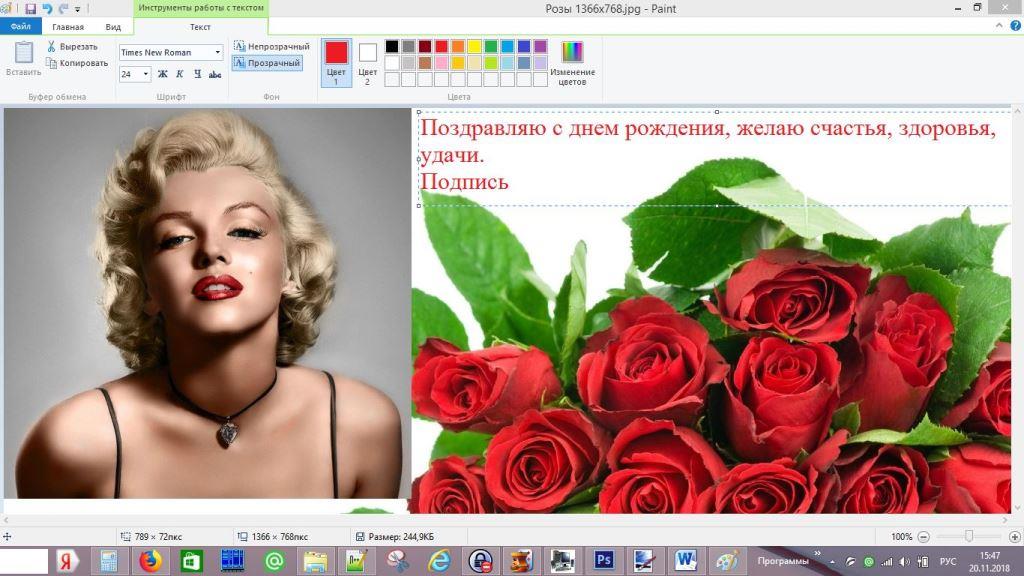
Шаг 5. В «Инструментах» нажимаем пункт «Текст» (буковка А), и пишем текст поздравления.
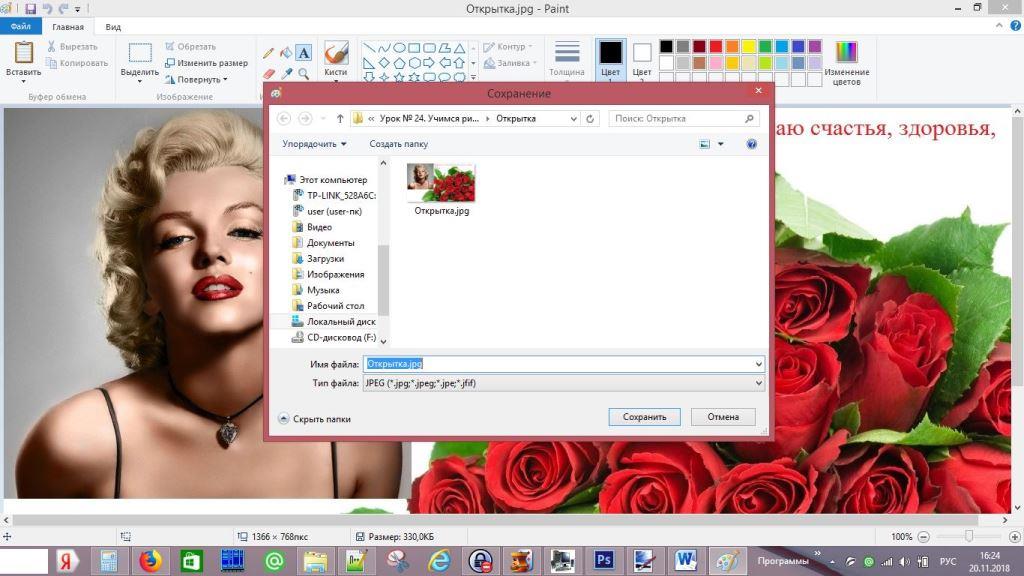
Шаг 6. Нажимаем в «Панели быстрого доступа на дискетку», наша работа сохранена.
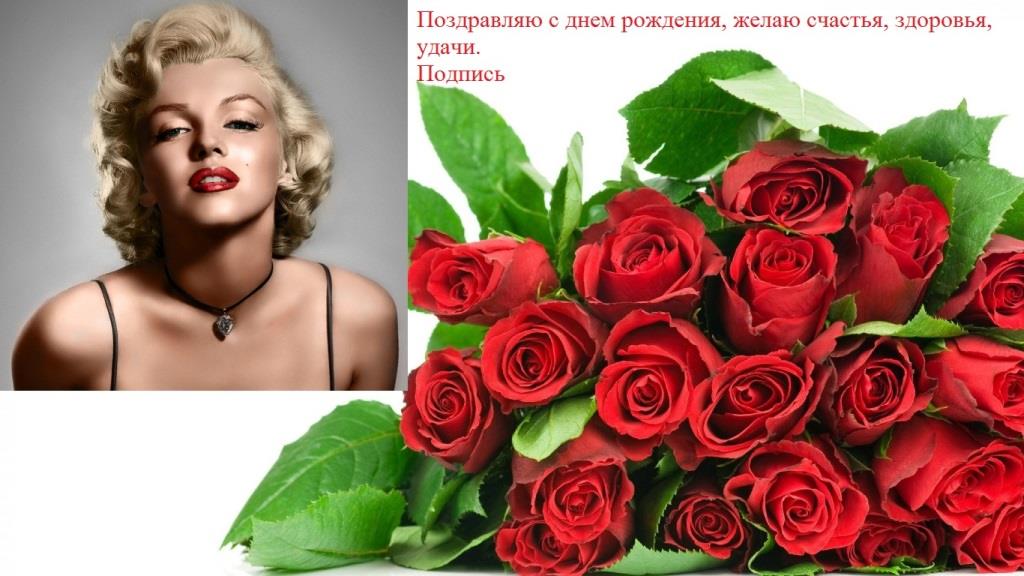
Любуемся результатом работы.
Скачать и установить программу «Paint.net»
Возможности программы Paint довольно скромные, хотя их нам было достаточно, что бы сделать свою поздравительную открытку. Значительно большие возможности представляет бесплатная программа Paint.net. Как я Вам обещал, я покажу Вам, как скачать и установить эту программу. Щелкаем на ссылке Paint.net, и переходим на сайт.
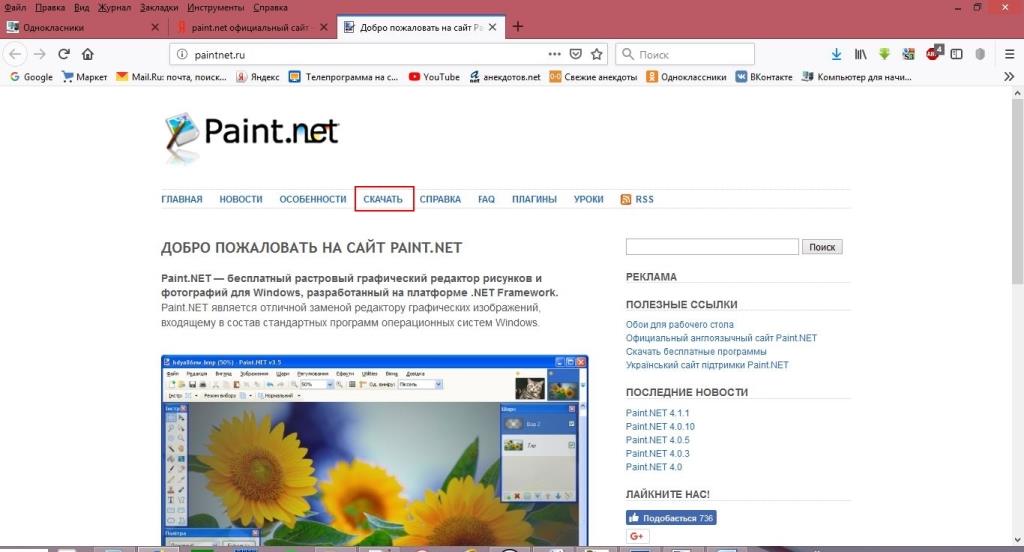
Далее выбираем пункт «Скачать». На этой странице опускаемся ниже, до надписи «…Для скачивания последней версии графического редактора Paint.net воспользуйтесь следующей ссылкой» и ниже щелкаем правой кнопкой мышки на надписи «Скачать Paint.NET 4… и т.д.».
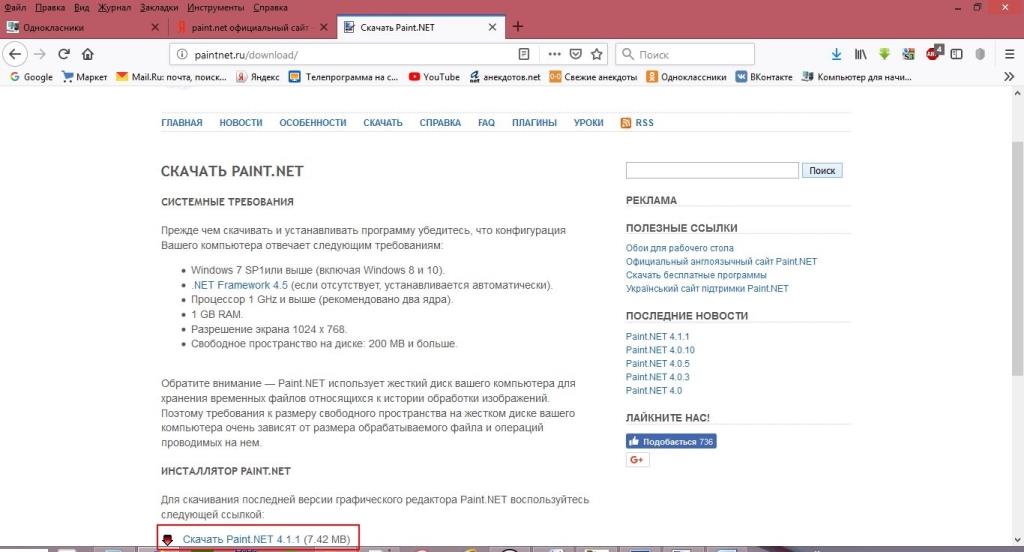
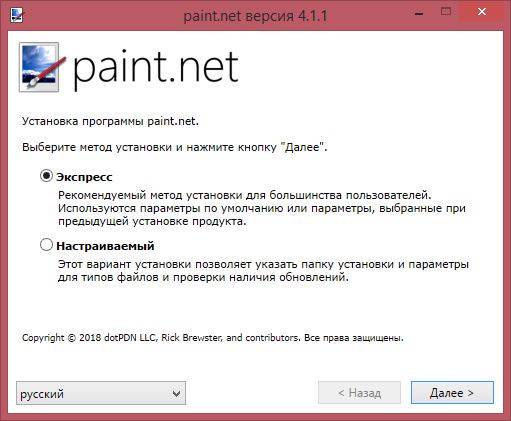
В зависимости от браузера, которым Вы пользуетесь, в следующем окне, необходимо выбрать пункт «Сохранить файл». После скачивания, архивный файл сохраняется в папке «Загрузки». Распаковываем и запускаем инсталляционный файл. Если не знаете, как распаковать zip архив, можно посмотреть здесь. Нажимаем «Далее»
По окончании установки на рабочем столе появляется значок,
 с помощью которого можно запускать программу.
Запускаем Paint.net.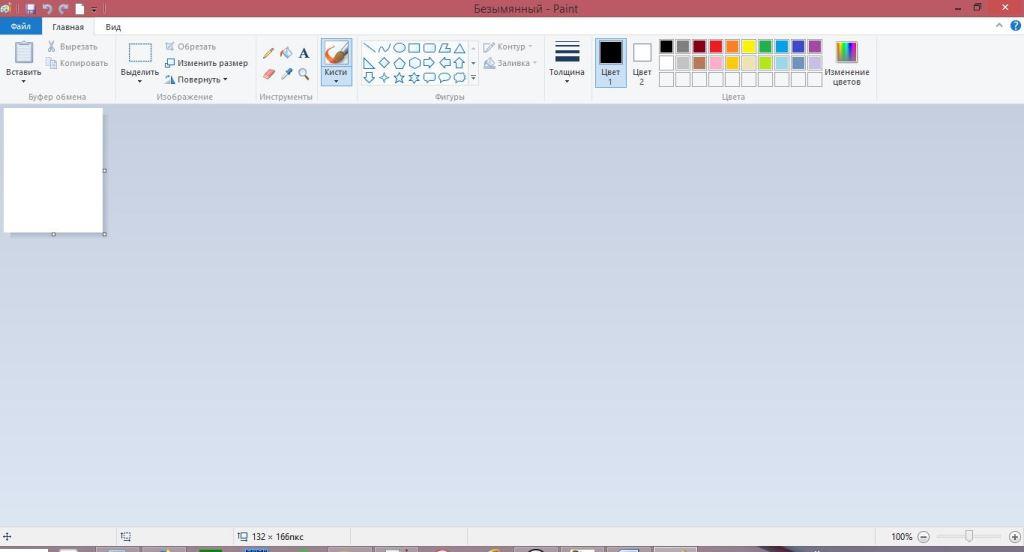
Как видите, здесь намного больше пунктов и инструментов. Работа в этой программе это отдельная большая тема.
Как сделать открытку в paint
Войти
Авторизуясь в LiveJournal с помощью стороннего сервиса вы принимаете условия Пользовательского соглашения LiveJournal
Как сделать открытку с программой Paint
Делаем открытку в Paint
Урок 1.
Итак, приступаем к созданию нашего первого шедевра! Я не буду рассказывать о самой программе и её функциях, потому что думаю, чтобы пощёлкать по кнопкам и прочитать справку в целях изучения программы будет достаточно максимум часа. А мы приступим сразу к практическим занятиям!Сейчас мы с вами будем делать вот такую открытку:
Подборка необходимых картинок: картинка для бэкграунда-фона и с букетом – в формате .ipg, остальной набор – в формате .png или .gif с прозрачным фоном. (Вообще-то этот метод так и хочется назвать «Конструктор – «Сделай сам!»!
(Коды для картинок смотри ниже!)Складываем все картинки в одну папку, чтобы нам было удобнее работать.Итак, приступаем к созданию нашего первого шедевра!
1. Сначала делаем картину в рамке. Открываем в Paint наш «букет» из папки, в которую сложены все наши картинки для открытки:
Теперь будем помещать на наш «букет» рамку. В строке "Меню" нажимаем «Правка», в открывшемся окошке выбираем – «Вставить из файла». Находим в нашей папочке картинку с рамкой и кликаем на неё 2 раза левой клавишей мышки – готово!, наша рамка уже здесь!
Как видим, фон у нас белый. Поэтому на панели инструментов находим кнопочку «Прозрачный фон» (я обвела её немного… некрасивым кружочком), жмём на неё – и наш белый фон исчезает!
Любуемся получившейся красотой и замечаем лишние фрагменты «букета» за пределами рамочки… Обрезаем их! Для этого ставим курсор в правый нижний угол и с помощью левой клавиши мышки двигаем образовавшийся пунктирный контур так, как нам нужно: до правого нижнего угла рамочки. Убираем нашу ручку с мышки – и всё лишнее обрезается!
Сохраняем нашу картину в формате ipg. Как обычно: файл – сохранить как…
2. Теперь будем помещать нашу картину на фон. Открываем картинку с фоном в Paint и помещаем на неё нашу картину, повторив вышеописанные манипуляции – «Меню» — «Правка» — «Вставить из файла».
Мммм… Не очень… Нашу картину необходимо уменьшать. Сопоставляем размеры фона и картины — у нас это соответственно 900 и 716 пикселей (я нарочно взяла такие размеры, чтобы вы попрактиковались изменять размеры картинок. Прикидываем, что картина должна быть примерно шириной в пикселей… 500.Для уменьшения нашей картины бежим за помощью в Microsoft Office Picture Manager! 3. Открываем нашу картинку с «картиной» с помощью этого редактора. Сверху, в строке «Меню» нажимаем кнопку «Изменить рисунки».
В открывшейся справа панели нажимаем на иконку с функцией«изменение размера».
Во вновь открывшейся справа панели отмечаем точечкой параметры изменения рисунка – «произвольные ширину и высоту», и в первом окошке ставим выбранное наше количество пикселей – 500. Не обращаем внимания на появившееся число в левом окошке, подбираем «на глаз» нашу ширину рисунка… приблизительно так… 400. Ставим нашу цифру в левое окошко. И внизу видим наш новый размер: 500Х381.
Сохраняем наш новый файл и возвращаемся к прерванной работе в Paint по помещению «картины» на фон. 4. Размещаем "картину" примерно вот таким образом: (Вы, наверное, уже обратили внимание на тот факт, что до тех пор, пока мы не кликнули мышкой на поле за пределами картинки, её можно передвигать курсором как угодно!)
5. Приступаем к размещению «красотки» на нашем фоне с картиной.
Великовата «красотка» для нашей картинки! Но на этот раз мы не побежим в Microsoft Office Picture Manager, а попробуем применить другой способ уменьшения размеров картинки – ручной.(Надо же разные способы попробовать, да и к тому же иногда ручной способ и нагляднее – сразу виден результат!)Помещаем курсор в правый нижний угол картинки с «красоткой» и начинаем её уменьшать, двигая курсор вверх и влево по биссектрисе (или под углом в 45 град;усов :))). Следите за; пропорциями, иначе наша красотка «похудеет» или «потолстеет»! Но как кому нравится….
Так, вроде с пропорциями «красотки» всё нормально, передвинем её на подобающее её место. Просто поставим курсор на «красотку» и двигаем её вправо.
Теперь обрежем лишнее на нашей картинке, вы уже знаете, как это делать.
6. Разместим на нашей картинке надпись: «Правка» — «Вставить из файла»… Вам уже это известно.
7. И, наконец, «подарок»!
Можете уменьшать «подарок», можете – не уменьшать. Можете изменить последовательность размещения картинок на фоне и поставить «красотку» на «подарок» — как вам нравится!Сохраняем наше произведение искусства в формате ipg или png…
Получилось всё? Поздравляю!Хэппи энд!
Приложение: HTML-коды для картинок
Букет
Фон
Рамка
"Красотка"
Подарок
Надпись
Понравился урок?Поблагодарить учителя!
Серия сообщений «Фотошоп.Уроки»: плагины,фильтры
Создание пользовательской поздравительной открытки в Paint.NET
Этот учебник по созданию поздравительной открытки в Paint.NET приведет вас к процессу создания поздравительной открытки, используя одну из ваших собственных цифровых фотографий. В статье будет показано, как размещать элементы, чтобы вы могли создавать и печатать двустороннюю поздравительную открытку. Если у вас нет цифровой фотографии, вы можете использовать информацию на следующих страницах для создания поздравительной открытки, используя только текст.
Открыть пустой документ
Во-первых, перед запуском этого урока вам нужно открыть пустой документ.
Идти к Файл> Создать и установите размер страницы в соответствии с бумагой, на которую вы будете печатать. Установите размер в соответствии с листами Letter с разрешением 150 пикселей / дюйм, что обычно достаточно для большинства настольных принтеров.
Добавить поддельный путеводитель
Paint.NET не имеет возможности размещать руководства на странице, поэтому нам нужно будет добавить разделитель самостоятельно.
Если слева и над страницей нет правителей, перейдите к Просмотр> Линейки, В меню «Вид» вы также можете выбрать пиксели, дюймы или сантиметры, как показано на дисплее.
Теперь выберите инструмент «Линия / кривая» в палитре «Инструменты» и нажмите и нарисуйте линию на странице в середине пути. Это разделит страницу на две, что позволяет нам размещать элементы на передней и задней стороне поздравительной открытки.
Добавить изображение
Теперь вы можете открыть цифровую фотографию и скопировать ее в этот документ.
Идти к Файл> Открыть, перейдите к изображению, которое вы хотите открыть, и нажмите открыто, Затем нажмите Переместить выбранные пиксели инструмент в палитре «Инструменты» и нажмите на изображение.
Теперь перейдите к Изменить> Копировать и вы можете закрыть изображение. Это отобразит ваш файл поздравительной открытки, и здесь перейдите к Правка> Вставить в новый слой.
Если фотография больше, чем на странице, вам будут предложены некоторые параметры вставки — нажмите Держите размер холста, В этом случае вам также потребуется сжать изображение с помощью одной из угловых ручек. Удержание сдвиг ключ сохраняет изображение пропорционально. Помните, что изображение должно быть помещено в нижнюю половину страницы, ниже ориентира, который вы нарисовали ранее.
Добавить текст в сторону
Вы также можете добавить текст к передней части карты.
Если изображение все еще выбрано, перейдите к Изменить> Отменить выбор, Paint.NET не применяет текст к собственному слою, поэтому вам нужно нажать Добавить новый слой в палитре «Слои». Теперь выберите инструмент «Текст» в палитре «Инструменты», нажмите на страницу и введите текст. Вы можете настроить размер и размер шрифта на панели инструментов, а также изменить цвет с помощью палитры цветов.
Персонализировать Назад
Вы также можете добавить логотип и текст на оборотной стороне карты, как это делают большинство коммерческих карт.
Если вы хотите добавить логотип, вам нужно скопировать и вставить его в новый слой, как с основной фотографией. Затем вы можете добавить текст на один и тот же слой, чтобы обеспечить относительный размер и расположение текста и логотипа по желанию. Когда вы будете довольны этим, вы можете масштабировать и поворачивать этот слой. Идти к Слои> Повернуть / Увеличить и установите Угол на 180, чтобы он был правильным, когда карта была напечатана. При необходимости элемент управления Zoom позволяет изменять размер.
Добавить настроение во внутреннее пространство
Мы можем использовать инструмент «Текст», чтобы добавить настроение к внутренней стороне поздравительной открытки.
Во-первых, нам нужно скрыть элементы, которые появляются на внешней стороне карты, что мы делаем, щелкнув флажки в палитре «Слои», чтобы скрыть их.
Оставьте фон видимым, так как на нем есть направляющая линия. Теперь нажмите Добавить новый слой и, чтобы облегчить жизнь, дважды щелкните новый слой, чтобы открыть диалоговое окно «Свойства слоя».
Вы можете переименовать слой туда внутрь. С помощью этого инструмента вы можете использовать текстовый инструмент, чтобы написать свое мнение и использовать рукоятку захвата, чтобы поместить его по желанию в нижней половине страницы.
Печать карты
Наконец, вы можете печатать внутри и снаружи на разных сторонах одного листа.
Во-первых, скройте внутренний слой и снова закройте внешние слои, чтобы его можно было напечатать первым. Вам также нужно будет скрыть фоновый слой, так как на нем есть направляющая линия. Если бумага, которую вы используете, имеет сторону для печати фотографий, убедитесь, что вы печатаете на ней. Затем переверните страницу вокруг горизонтальной оси и верните бумагу обратно в принтер и скройте внешние слои и сделайте внутренний слой видимым. Теперь вы можете распечатать внутреннюю часть, чтобы завершить карточку.
Совет: Вы можете обнаружить, что это помогает сначала распечатать тест на ломаной бумаге.
Создание пользовательской системы домашнего кинотеатра и медиа-комнаты

У вас есть комната в вашем доме, которую вы хотели бы преобразовать в домашний кинотеатр или медиа-зал, — но вы не знаете, с чего начать.
Шаблон поздравительной открытки и инструкции для Adobe Photoshop

В этом пошаговом руководстве вы узнаете, как создать пользовательскую поздравительную открытку с помощью Photoshop CC 2017.
Сохранение пользовательской папки для папок Outlook

Взгляды Outlook — прекрасный инструмент для автоматической организации сообщений в любой папке. Каждая папка может иметь свой собственный особый вид.
Как создать собственную открытку в Paint.NET
Это руководство по созданию поздравительной открытки в Paint.NET проведет вас через процесс создания поздравительной открытки с использованием одной из ваших собственных цифровых фотографий. В статье будет показано, как разместить элементы, чтобы вы могли изготовить и напечатать двустороннюю открытку. Если у вас нет удобной цифровой фотографии, вы можете использовать информацию на следующих страницах для создания поздравительной открытки, используя только текст.
Открыть пустой документ
Во-первых, вам нужно открыть пустой документ, прежде чем начинать изучение этого руководства.
Перейти к Файл> Новый и установите размер страницы в соответствии с бумагой, на которой вы будете печатать. Установите размер, соответствующий листам Letter с разрешением 150 пикселей / дюйм, что обычно достаточно для большинства настольных принтеров.