Векторные инструменты
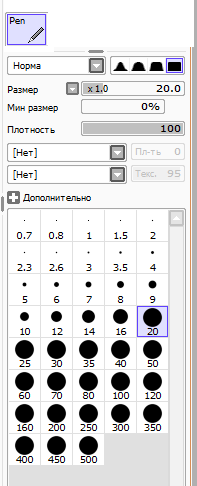
Этот инструмент создает штриховые линии, нарисованные карандашом. Это единственное, что поддерживается штриховым слоем. Кроме того, этот инструмент также поддерживается функцией контроля узловой точки при помощи комбинации клавиш Ctrl/Shift/Alt.
Связанные темы: Общие параметры кисти Контроль узловой точки
Кривая линия/Прямая линия
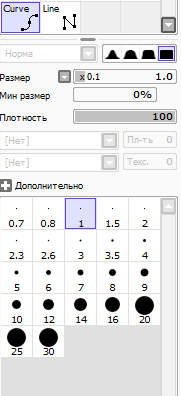
Этот инструмент рисует кривые/прямые линии в штриховом слое. Это единственное, что поддерживается штриховым слоем. Кроме того, этот инструмент также поддерживается функцией контроля узловой точки при помощи комбинации клавиш Ctrl/Shift/Alt.
Добавить контрольную точку
Двойной щелчок, Правый щелчок, Вход, Выход.
Зафиксировать Кривую/Прямую линию
Отменить добавление контрольной точки
Повторить добавление контрольной точки
Контроль узловой точки
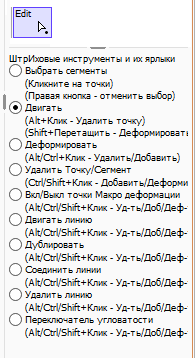
Этот инструмент поддерживает редактирование и изменение каждой обводки фигуры. Это поддерживается только векторным слоем. Кроме того, этот инструмент также обеспечивает остальные функции при помощи комбинации клавиш Ctrl / Shift / Alt.
Инструмент «Нажатие»
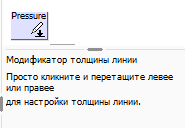
Этот инструмент контролирует силу давления, перетаскивая контрольную точку на обводке.
Инструмент «Векторный ластик»
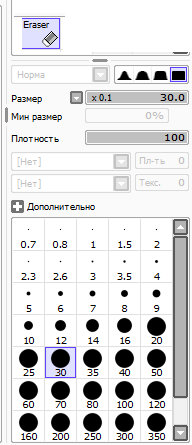
Этот инструмент работает как ластик в линейном слое. Он поддерживается только линейным слоем. Кроме того, этот инструмент также поддерживает функцию контроля узловой точки при помощи комбинации клавиш Ctrl/Shift/Alt.
Инструмент «Линейный сегмент»
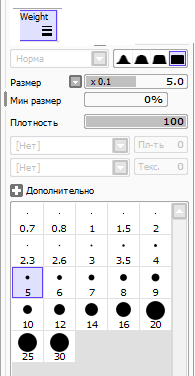
Этот инструмент изменяет линейный сегмент при помощи щелчка по штриху. Он поддерживается только линейным слоем. Кроме того, этот инструмент также поддерживает функцию контроля узловой точки при помощи комбинации клавиш Ctrl/Shift/Alt.
Инструмент «Цвет линии»
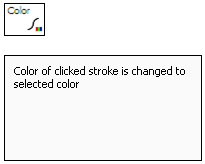
Этот инструмент изменяет цвет линии на текущий выбранный цвет при помощи щелчка по штриху. Он поддерживается только линейным слоем. Кроме того, этот инструмент также поддерживает функцию контроля узловой точки при помощи комбинации клавиш Ctrl/Shift/Alt.
Руководство по программе
- О программе PaintTool SAI
- Основное окно
- Главное меню
- Вид рабочего пространства
- Панель быстрого доступа
- Навигатор
- Панель слоев
- Цветовая панель
- Настройки
- Общие инструменты
- Инструменты для рисования
- Векторные инструменты
SAI Paint Tool. Русский перевод Саи Паинт Тул (SAI Rus Pack) © 2008–2023
Paint tool sai векторы
Этот инструмент создает штриховые линии, нарисованные карандашом. Это единственное, что поддерживается штриховым слоем. Кроме того, этот инструмент также поддерживается функцией контроля узловой точки при помощи комбинации клавиш Ctrl/Shift/Alt.
Связанные темы: Общие параметры кисти Контроль узловой точки
Кривая линия/Прямая линия
Этот инструмент рисует кривые/прямые линии в штриховом слое. Это единственное, что поддерживается штриховым слоем. Кроме того, этот инструмент также поддерживается функцией контроля узловой точки при помощи комбинации клавиш Ctrl/Shift/Alt.
Добавить контрольную точку
Двойной щелчок, Правый щелчок, Вход, Выход.
Зафиксировать Кривую/Прямую линию
Отменить добавление контрольной точки
Повторить добавление контрольной точки
Контроль узловой точки
Этот инструмент поддерживает редактирование и изменение каждой обводки фигуры. Это поддерживается только векторным слоем. Кроме того, этот инструмент также обеспечивает остальные функции при помощи комбинации клавиш Ctrl / Shift / Alt.
Инструмент «Нажатие»
Этот инструмент контролирует силу давления, перетаскивая контрольную точку на обводке.
Инструмент «Векторный ластик»
Этот инструмент работает как ластик в линейном слое. Он поддерживается только линейным слоем. Кроме того, этот инструмент также поддерживает функцию контроля узловой точки при помощи комбинации клавиш Ctrl/Shift/Alt.
Инструмент «Линейный сегмент»
Этот инструмент изменяет линейный сегмент при помощи щелчка по штриху. Он поддерживается только линейным слоем. Кроме того, этот инструмент также поддерживает функцию контроля узловой точки при помощи комбинации клавиш Ctrl/Shift/Alt.
Инструмент «Цвет линии»
Этот инструмент изменяет цвет линии на текущий выбранный цвет при помощи щелчка по штриху. Он поддерживается только линейным слоем. Кроме того, этот инструмент также поддерживает функцию контроля узловой точки при помощи комбинации клавиш Ctrl/Shift/Alt.
Руководство по программе
- О программе PaintTool SAI
- Основное окно
- Главное меню
- Вид рабочего пространства
- Панель быстрого доступа
- Навигатор
- Панель слоев
- Цветовая панель
- Настройки
- Общие инструменты
- Инструменты для рисования
- Векторные инструменты
- Векторный карандаш
- Кривая линия/Прямая линия
- Контроль узловой точки
- Инструмент «Нажатие»
- Инструмент «Векторный ластик»
- Инструмент «Линейный сегмент»
- Инструмент «Цвет линии»
SAI Paint Tool. Русский перевод Саи Паинт Тул (SAI Rus Pack) © 2008–2022
Вектор в Саи. Рисование в Paint Tool Sai.
Paint Tool Sai
Paint Tool Sai — программа для рисования, в которой можно увидеть много функций. Если не разобраться в ней сразу, то возникают вопросы в пользовании. В этой статье мы разберем такую вещь, как вектор в саи и его возможности.
Как рисовать мышкой в Paint Tool Sai?
Обычно необходимость в рисовании на компьютере появляется до появления графического планшета. Поэтому художников возникает вопрос в создании красивых рисунков без него. Рисовать мышкой явно не вариант: получаются очень криво. Здесь может спасти вектор в саи, помогающий творцу создать более ровный лайн.
Вектор в Paint Tool SAI.
Как пользоваться вектором?
Чтобы начать работу с вектором, нужно нажать на иконку «создать векторный слой» над всеми слоями.
Перед нами сразу же появляются новые инструменты:
Нам стоит разобраться с каждым из них.
Кривая линия
Данный инструмент позволяет ставить контрольные точки, фиксируя линию в нужном для вас месте. С помощью CTRL можно увидеть данные точки, а при помощи ESC или двойного щелчка можно остановить рисование данной линии.
Прямая линия.
Как и кривая линия, данный инструмент также фиксируется с помощью точек. Однако, в отличие от предыдущей кисти», эти линии прямые.
Правка.
Этим инструментом я почти не пользуюсь, но вкратце объяснить смогу. Данная иконка помогает переместить контрольные точки, удалять и добавлять их, деформировать и так далее. Все зависит от пункта, который вы выберете под инструментом.
Давление позволяет увеличить или уменьшить толщину линии. Это крайне удобно, если нет графического планшета. Оттягивая за контрольные точки в разные стороны, вы можете создать этот эффект:
Выделительный карандаш и ластик.
Они позволяют выделить и убрать выбранную область и перетащить ее при нажатии CTRL + T. По крайней мере, это работает в простом слое. Можно сказать, что в векторном слое они бесполезны.
Карандаш.
Просто карандаш, создающий контрольные точки.
Ластик.
Толщина.
Меняет толщину линии.
При нажатии этим инструментом на линию, то она изменит свой размер на нужный.
Окрашивание в текущий цвет.
Как сделать раскраску?
Я решила включить данный пункт в статью, ведь только недавно этим пользовалась. С помощью вектора можно нарисовать раскраску, обводя картинки с интернета. Меня это спасло, когда нужно было делать творческую работу вместе с детьми.
Скачать Paint Tool Sai
Все версии Paint Tool Sai я всегда скачивала здесь:
https://vk.com/topic-112841892_33867451Видео на данную тему:
Графика компьютерная Немного о SAI и векторном слое
Добрый день, читатели блога! Сегодня мы поговорим с вами о программе «Easy Paint Tool SAI», а точнее — о векторном слое.
Начнём с азов. Заходим в САИ и создаём новый холст. Я беру размер 3000х3000 или 100х100, для меня они самые удобные. Ищем у себя кнопочку «New Linework Layer» и попадаем на векторный слой.
Прошу вас. Мы оказались на векторном слое. Вроде бы, ничего не поменялось.
Но у нас появился новый набор инструментов, который будет действовать только на векторном слое.Поближе.
Для удобства я пронумеровала каждый инструмент.Начнём с первого инструмента. Ручка (pen) способна создавать плавную мягкую линию, схожую с кистью PS. Цвета ее перекрываются. На векторном слое ручка способна создавать так называемые «узлы». Можно менять размер, форму, прозрачность. Не самый удобный инструмент, линии получаются кривыми.
Ластик (eraser) вытирает, автоматически скругляя при этом конец линии. Я быстро нарисовала некое «подобие» глаза. Один конец ластик уже стёр, а второй ещё нет. Как видите, конец автоматически скруглился.
Weight позволяет нам поменять ширину линии. Я начертила три линии одинакового размера, а одну из них уменьшил этим инструментом. Удобно, не правда ли?
Инструмент 4 (Color — цвет) позволяет изменить цвет линии одним нажатием. Сначала выбираем цвет, а потом кликаем на нужную линию.
Кривая (curve) – инструмент №9 — позволяет рисовать кривые линии. Инструмент очень удобен. Рисовать им просто — ведёшь линию, а там где нужно повернуть — щёлкаешь. На этом месте появляется узелок (на рисунке они отмечены красным), который позволяет изменять линию.
Инструмент «Line» (линия) позволяет нарисовать прямую линию.
С помощью инструмента «Edit» мы можем отредактировать линию, потянув за уголки. Так из прямой линии я смогла сделать довольно завитый локон.
Инструмент «pressure» (нажатие, давление) позволяет изменять силу нажатия. Так можно утолщить или утончить линию от одного узла до другого. Это тот же локон, что и на картинке выше.
Инструмент «SelPen» позволяет выделить какую-то часть рисунка саморучно.
А «SelEras» стереть.
Ну вот и всё. Теперь вы знаете об инструментах векторного слоя гораздо больше. До свидания, художники!
Рисование для новичков от новичка Special: обводка (для обладателей Paint Tool SAI)
Итак, здравствуйте, счастливые обладатели чудесной программы Paint Tool SAI!
У кого её нет-советую скачать.
Итак.
Если у Вас есть планшет, есть указанная выше программа и вы хотите обводить Ваши рисунки-этот урок специально для Вас!Лично мне известны 2 способа обводки-с помощью мыши и с помощью планшета. Рассмотрим оба способа.
Работать будем с вот таким простеньким рисунком:

Но сперва-с чем мы имеем дело

Здесь выделены те части программы, с которыми мы будем работать в процессе.
1-это шкала сглаживания. О ней мы будем говорить подробней во время изучения второго способа
2-панель инструментов. Думаю тем, кто пользовался Пэинтом или Фотошопом эта панель хоть немного знакома. Тут есть карандаш, кисть, спрей и т.д.
3-панель слоёв. Думаю, активные пользователи фотошопа поймут, для чего это нужно
4-толщина кистиНу что, разобрались? Надеюсь, что да. Тогда поехали

Тут мы делаем прозрачней наш первый слой, чтобы было удобней обводить в дальнейшем (не обязательно 34%-возможно вам будет удобней при большем или меньшем проценте прозрачности)
2.
Создаём новый слой. Создавать надо именно Linework (у меня нет русской версии программы, так что ориентируйтесь по значкам), т.к. у этого типа слоёв свои, отличные от простого слоя, инструменты.

Сейчас Я расскажу вам всем о 2-х типах линий в Paint Tool SAI.
Есть линии под названием Line (1) и Curve (2)
Line-это просто ломаная. Ничего примечательного
Curve-это плавная линия.
Лично я пользуюсь первым типом-он для меня самый удобный. Это не значит, что второй тип-просто ужасен. Просто у меня не достаточно прямые руки для него.
сначала вот так, без всяких хитростей, делаем обводку. обратите внимание, где я сделал углы арки (если можно так выразиться)-это не просто так.
2.
И вот тут мы видим всю «магию» линий 1-го типа. Зажав клавишу Ctrl, мы нажимаем на нужный нам участок и можем изогнуть линию в нужном нам направлении, передвигая мышь (левую кнопку мыши надо держать нажатой)
3.
(простите за отсутствие курсора на примерах-нет никаких программ, кроме кнопки Print Screen и Пэинта).
И мы получаем вот это. Маленький зелёный плюсик-место, куда я кликал мышкой. Увидеть его можно, зажав всё ту же клавишу Ctrl. Кстати: если снова нажать на него, то можно изменить изгиб или переместить его на другой участок линии.
4.
Вскоре, после множества кликов, мы получаем именно такой результат. Я специально сделал видимыми мои «плюсики», дабы вы увидели, где мне пришлось поработать. Кстати-для плавности линий пришлось передвинуть изначальные 2 точки

В общем вот что мы получили. А теперь я расскажу вам о ещё одной чудесной кнопки под названием Pressure (вроде переводится как «давление»)
2.
Вот эта чудеснейшая кнопочка. Для чего же она? Всё очень просто-мы выбираем её, наводим на любой из нужных нам «плюсиков», нажимаем левую кнопку мыши…
3.
И получаем вот такую табличку. Для чего она? Объясняю-передвигая мышь вверх/вниз (или влево/вправо-бывает по всякому) мы делаем линию тоньше или толще (ВНИМАНИЕ-только на участке выбранного вами «плюсика»!). Можно сделать её толще ста процентов, а можно
4.
Сделать нулевой процент и мы получим вот такую картину. Это выглядит весьма круто, если правильно пользоваться.

В итоге мы получаем такой рисунок. Плюсы этой обводки в том, что она не занимает большое количество времени и можно добиться особо красивого эффекта, эксперементируя с толщиной линий. Но порой получаются свои казусы с этим способом и он в целом не всегда может помочь. Лично я порой не могу сделать достаточно плавный угол.

Тут мы делаем так же, как и при первом способе-делаем первый слой более прозрачным, дабы было удобней обводить

Только теперь мы делаем простой слой. И сейчас всё станет ясно

В разделе Stabilizer (Я где то читал, что оно зовётся «сглаживание», но по мне-просто «стабилизатор»), ставим S-5. Что это вообще такое-это некое сглаживание (ну правда иначе не сказать!) если ставить на 0-то линии будут просто ужасными, на 5-они будут ровными и аккуратными. Ну а после 10 линия будет идти за стилусом планшета с неким опозданием. Это нам и нужно. Просто обводим рисунок. Кто может спокойно обводить на пятёрке-тот просто убер-молодец. А мне надо поставить S-5)
И ещё: этот способ обводки хорош, если ваш планшет поддерживает датчик давления.Ребят, простите, что без итоговой картинки. Просто у меня уже час ночи и красиво обвести не получается. Но вот что я могу сказать-этот способ сложнее первого, но результат порой мне нравится больше-он более красивый и с какой то своей изюминкой, что ли
В общем, это всё на сегодня. Комментируйте, оценивайте. Всем спасибо за внимание =)
Если хотите, чтобы уроки появлялись чаще, то можете класть на этот номер (89245211162) сумму от 30-ти рублей. Просто у меня USB-модем, а с деньгами большая напряжёнка. Это не значит, что если вы не будете класть деньги, то я перестану делать уроки. Это некое пожертвование, если можно так выразиться)
Вектор в Саи. Рисование в Paint Tool Sai.
Paint Tool Sai — программа для рисования, в которой можно увидеть много функций. Если не разобраться в ней сразу, то возникают вопросы в пользовании. В этой статье мы разберем такую вещь, как вектор в саи и его возможности.
Как рисовать мышкой в Paint Tool Sai?
Обычно необходимость в рисовании на компьютере появляется до появления графического планшета. Поэтому художников возникает вопрос в создании красивых рисунков без него. Рисовать мышкой явно не вариант: получаются очень криво. Здесь может спасти вектор в саи, помогающий творцу создать более ровный лайн.

Вектор в Paint Tool SAI.
Как пользоваться вектором?
Чтобы начать работу с вектором, нужно нажать на иконку «создать векторный слой» над всеми слоями.

Перед нами сразу же появляются новые инструменты:

Нам стоит разобраться с каждым из них.
Кривая линия

Данный инструмент позволяет ставить контрольные точки, фиксируя линию в нужном для вас месте. С помощью CTRL можно увидеть данные точки, а при помощи ESC или двойного щелчка можно остановить рисование данной линии.

Прямая линия.

Как и кривая линия, данный инструмент также фиксируется с помощью точек. Однако, в отличие от предыдущей кисти», эти линии прямые.
Правка.

Этим инструментом я почти не пользуюсь, но вкратце объяснить смогу. Данная иконка помогает переместить контрольные точки, удалять и добавлять их, деформировать и так далее. Все зависит от пункта, который вы выберете под инструментом.

Давление позволяет увеличить или уменьшить толщину линии. Это крайне удобно, если нет графического планшета. Оттягивая за контрольные точки в разные стороны, вы можете создать этот эффект:

Выделительный карандаш и ластик.

Они позволяют выделить и убрать выбранную область и перетащить ее при нажатии CTRL + T. По крайней мере, это работает в простом слое. Можно сказать, что в векторном слое они бесполезны.

Карандаш.

Просто карандаш, создающий контрольные точки.
Ластик.

Толщина.

Меняет толщину линии.
При нажатии этим инструментом на линию, то она изменит свой размер на нужный.

Окрашивание в текущий цвет.
Как сделать раскраску?
Я решила включить данный пункт в статью, ведь только недавно этим пользовалась. С помощью вектора можно нарисовать раскраску, обводя картинки с интернета. Меня это спасло, когда нужно было делать творческую работу вместе с детьми.