Наш канал на Youtube
Здравствуйте все, кто работает в Индизайне!
Извещаем вас о том, что на youtube.com работает канал «InDesign Мастерская вёрстки». Там уже размещены более 70 видео с полным описанием как работать с программой DoTextOK. Другие интересные темы, касающиеся работы …
Хитрости и секреты, приемы работы, уроки
Особенности новой версии Индизайна
Описание плагинов, информация о плагинах для работы с Adobe InDesign
Готовые к использованию скрипты для Adobe InDesign
Описание языка, приёмов и методов программирования для Adobe InDesign
Блокировка объектов в InDesign CS5
В плане блокировки объектов в InDesign CS5 по сравнению с предыдущими версиями произошли значительные изменения. И самое первое, что надо отметить, — абсолютная полнота блокировки объекта, а не так как в предыдущих версиях, где блокировалось только положение на полосе. Например, заблокировав текстовый фрейм в версии CS4, спокойно можно было удалить из него часть текста. Или перекрасить заблокированный прямоугольник. В InDesign CS5 этот номер уже не пройдет. Если объект заблокирован, то в его левом верхнем углу отображается замочек (при условии включенного режима Show Frame Edges). Раньше иногда приходилось тратить время на попытки сдвинуть заблокированный объект и только спустя несколько секунд доходило, что он заблокирован. Это хорошее нововведение.
В CS5-версии значительно переработана панель Layers, и появилась возможность посредством нее блокировать не только слои но и объекты. С этой системой вы должны быть знакомы по предыдущим версиям программы.
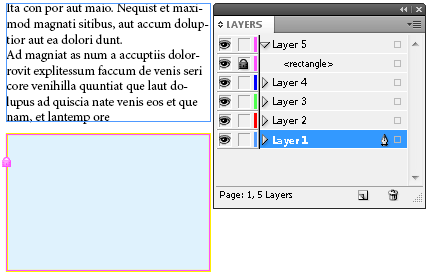
Теперь заблокировать объект можно 5-ю различными способами:
а) клавиатурным сокращением Ctrl+L (Command+L);
б) через меню Object > Lock (кстати в версии CS4 пункт меню называется Lock Position);
в) щелчком в панели Layers слева от объекта в колонке заблокированных объектов;
г) щелчком в панели Layers слева от родительского слоя, на котором располагается объект (при этом все объекты этого слоя будут заблокированы);
д) скрытием слоя или объекта. Это тоже своего рода блокировка, поскольку объекты не могут быть выделены.
Для разблокировки объектов есть также 5 способов:
а) клавиатурным сокращением Ctrl+Alt+L ;
б) через меню Object > Unlock All on Spread (будут разблокированы все объекты на текущем развороте);
в) выполнив команду из меню View > Extras > Show Frame Edges (если этот режим не включен) и щелкнув на замочек, который висит около левого верхнего угла фрейма;
г) щелкнув на изображении замка в панели Layers слева от объекта;
д) щелкнув на изображении замка в панели Layers слева от родительского слоя.
Некоторые тонкости
Вы можете встретиться с ситуацией, когда объект заблокирован, но замочек у левого верхнего угла не отображается. Это говорит о том, что заблокирован весь слой (все объекты на слое). Для разблокировки надо воспользоваться панелью Layers.
Если у заблокированного объекта замочек отображается, но не удаётся разблокировать объект щелчком по нему, то это значит, что заблокирован не только данный объект, но и весь слой, на котором он располагается. Разблокируйте слой в панели Layers.
Если объект заблокирован и скрыт, то команда меню Unlock All on Spread объект разблокирует, но если же заблокирован и скрыт слой, то эта команда в меню становится недоступной.
Группировка, блокировка и дублирование объектов
Несколько объектов могут быть объединены в группу, что предоставляет возможность работать с ними как с одним целым. Затем они могут перемещаться или трансформироваться, без задания расположения и атрибутов на уровне отдельных объектов. Например, можно сгруппировать объекты в структуру логотипа, чтобы перемещать и масштабировать логотип, как единое целое.
Группы могут быть также вложенными — сгруппированными в подгруппы внутри больших групп. Инструменты «Выделение», «Частичное выделение» и «Групповое выделение» позволяют выделять различные уровни в иерархии вложенных групп.
Если в процессе работы со стеком перекрывающихся объектов группируются несколько несмежных в стеке объектов, то выделенные объекты будут собраны вместе в порядке размещения, сразу за выделенным объектом, находящимся на самом переднем плане. Например, в стеке находятся объекты A, B, C, D (в порядке от переднего к заднему). При группировке объектов B и D порядок размещения объектов в стеке меняется на A, B, D, C. При группировке объектов, находящихся на разных именованных слоях, все объекты перемещаются на самый верхний слой, где выделен объект. Кроме того, все выделяемые объекты должны иметь одинаковое состояние: заблокировано или разблокировано.
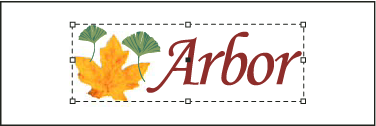
Выделите несколько объектов для группировки или разгруппировки.
Если выделенный фрагмент содержит часть объекта (например, опорную точку), то функция группировки или разгруппировки сгруппирует или разгруппирует объект целиком.
Для группировки выделенных объектов выберите «Объект» > «Сгруппировать».
Для разгруппировки выделенных объектов выберите «Объект» > «Разгруппировать».
Если неизвестно, является ли объект частью группы, выделите его с помощью инструмента «Выделение» и посмотрите меню «Объект». Если выделена группа, то команда меню «Объект» > «Разгруппировать» становится доступной.
Группировка и разгруппировка объектов на разных слоях
Также можно использовать панель «Слои» для группировки объектов, размещенных на разных слоях документа. Подробнее о слоях см. здесь.
При группировке объектов на разных слоях InDesign группирует объекты в самом верхнем слое, содержащем как минимум один объект из группы. Однако InDesign запоминает слои, к которым принадлежат объекты. Это означает, что по умолчанию, если позднее разгруппировать объекты, то они все будут возвращены на исходные слои.
Также можно оставить разгруппированные объекты на самом верхнем слое. Для этого снимите флажок «Разгруппировать скопированные слои» в раскрывающемся меню панели «Слои».
Этот параметр устанавливается на уровне приложения. Это означает, что данный параметр применяется ко всем документам.
Блокировка и снятие блокировки объектов
Команда «Заблокировать» позволяет задать запрет на перемещение определенных объектов в документе. Блокировка объектов остается после сохранения, закрытия и повторного открытия документа.
Если объект заблокирован, то его перемещение невозможно. Выделение заблокированных объектов, однако, возможно, если параметр «Не выполнять выделение заблокированных объектов» отключен в разделе «Основные» диалогового окна «Установки». Выбрав заблокированный объект, можно изменить такие его атрибуты, как цвет.
Чтобы заблокировать объекты, выберите меню «Объект» > «Заблокировать».
Чтобы разблокировать объект, щелкните на значке замка.
Чтобы снять блокировку объектов на активном развороте, выберите меню «Объект» > «Разблокировать все на развороте».
Вы также можете использовать панель управления слоями для блокирования и разблокирования объектов или слоев. При блокировке слоя положение всех объектов на слое блокируется и объекты не могут быть выделены. См. Слои.
Скрытие объектов
Скрытые объекты не выводятся на печать и не экспортируются, а также не могут быть выделены.
Выполните одно из следующих действий:
Чтобы скрыть объект, выберите «Объект» > «Скрыть».
Чтобы отобразить все скрытые объекты, выберите «Объект» > «Показать все объекты на развороте».
Создание дубликатов объектов
Создание дубликатов объектов может быть выполнено несколькими разными способами.
Дублирование объекта с помощью команды «Создать дубликат»
Команда «Создать дубликат» позволяет быстро копировать объекты. Новая копия отображается на макете с небольшим смещением вниз и вправо по отношению к исходному объекту.
Выделите объект или объекты и выберите меню «Редактирование» > «Создать дубликат».
Создание дубликата выделенного объекта при трансформировании
Дубликат объекта может создаваться каждый раз при изменении его позиции, ориентации и пропорций. Например, цветок можно создать так: нарисовать один лепесток, установив контрольную точку у основания лепестка, а затем производить его вращение, одновременно с увеличением угла поворота создавая дубликаты для каждой новой копии лепестка.
Во время трансформирования выполните одно из следующих действий:
При перетаскивании инструмента «Выделение» , «Поворот» , «Масштабирование» или «Наклон» начните перетаскивание, а потом нажмите и удерживайте клавишу «Alt» (Windows) или «Option» (Mac OS). Чтобы ограничить трансформирование дубликата, при перетаскивании удерживайте нажатыми клавиши «Alt»+«Shift» (Windows) или «Option»+«Shift» (Mac OS).
Если в палитре «Трансформирование» или на панели «Управление» указано значение, то после его ввода следует нажимать клавиши «Alt» и «Ввод» (Windows) или «Option» и «Return» (Mac).
Если для перемещения объектов используются клавиши со стрелками, то удерживайте нажатой клавишу «Alt» (Windows) или «Option» (Mac).
Использование команды «Создание серии дубликатов» для создания дубликатов объектов
Команда «Создать серию дубликатов» позволяет быстро создавать дубликаты в строках и столбцах. Например, она позволяет быстро заполнить страницу дубликатами одной визитки через равные интервалы.
Выделите объект или объекты, дубликаты которых необходимо создать.
Выберите меню «Редактирование» > «Создать серию дубликатов».
В поле «Количество дубликатов» укажите, сколько дубликатов необходимо создать (помимо оригинала).
В полях «Смещение по горизонтали» и «Смещение по вертикали» укажите, насколько положение каждого нового дубликата должно быть смещено от предыдущего по оси X и по оси Y соответственно, а затем нажмите кнопку «ОК».
Чтобы создать страницу, заполненную дубликатами, сначала выполните команду «Создать серию дубликатов» с нулевым вертикальным смещением. При этом будет создана одна строка дубликатов. Затем выделите всю строку и выполните команду «Создать серию дубликатов» с нулевым горизонтальным смещением. Строка будет продублирована вниз по странице.
Дублирование объектов с созданием сетки
Перетаскивая объект и используя одновременно модифицирующие клавиши, можно создать сетку объектов, идентичных дублируемому.
Как разблокировать объекты в InDesign
Блокировка объекта в Adobe InDesign защищает от случайного перемещения или удаления элементов. Если вы желаете изменить текст или художественные элементы, то вам необходимо разблокировать соответствующую страничку. Чтобы узнать, как разблокировать объекты в InDesign, следуйте данному руководству.
Метод 1 из 4: Разблокирование одиночного объекта
 1 Выберите объект для разблокирования. Используя pointer tool или selection tool, кликните на элемент.
 2 Откройте диалоговое окно "Object" и найдите "Unlock Position." Вы можете использовать клавиатуру, нажимая на "Ctrl+Alt+L." Это разблокирует страничку элемента и позволит изменить его содержание и положение на страничке.
Метод 2 из 4: Разблокирование группы или нескольких объектов
 1 Следуйте предыдущей процедуре с некоторыми дополнениями:
- Разблокирование 2 или более объектов: Используйте Selection tool; удерживая Shift, кликните на нужные объекты. Когда элементы будут выбраны, откройте "Object" и выберите "Unlock Position." После разблокирования объектов в InDesign, вы сможете проделать желаемые изменения.
- Разблокирование 2 или более объектов одновременно: Используйте Pointer tool и выделите элементы для разблокирования. Кликните на "Object", а затем на "Unlock Position," и вы сможете проделать желаемые изменения.
Метод 3 из 4: Разблокирование слоев
 1 Выберите слои для разблокирования. Во время выполнения этой задачи, будьте осторожны и не нарушайте иерархию слоев.
- Откройте панель "Layers" и кликните на квадрат во втором слева окне, чтобы разблокировать или спрятать слой.
- Если вы хотите сохранить позицию слоев во время работы с выбранным слоем, то откройте меню "Layers", а затем кликните на "Lock Others." А также вы можете использовать команду "Alt+клик" в Windows или "Opt+клик" на Mac OS, чтобы отобразить меню. Кликните на квадрат, слева от слоя, который желаете разблокировать. Когда слой будет разблокирован, квадрат окажется пустым. Заблокированный слой отображается с перечеркнутым красной линией карандашом в квадрате.
- Чтобы разблокировать все слои, выберите команду "Unlock All Layers" в меню "Layers".
- Не забудьте заблокировать все слои после того, как закончите вашу работу.
Метод 4 из 4: Разблокирование элементов Мастер-странички
 1 Разблокируйте объекты Мастер-странички, когда захотите изменить одинаковые для всех страничек элементы, такие как номер странички, секцию и дата публикации. Выберите список страниц из меню "Pages". Вы увидите небольшие эскизы страниц. Над ними будут находится Мастер-странички. Если вы измените элемент на Мастер-страничке, то все страницы документа, унаследовавшие ее формат, также изменятся. Чтобы изменить элемент на Мастер-страничке:
- Выберите элемент для изменения на Мастер-страничке. Элементы Мастер-странички имеют границу с разорванными линиями.
- Удерживайте "Command+Shift” на Mac OS, или "Ctrl+Shift" на PC, и кликните на объект Мастер-странички, который вы хотите разблокировать. Как только вы это сделаете, элемент будет разблокирован.
- Сделайте изменение элемента Мастер-странички. Все страницы документа должны отразить проделанные изменения.
- Откройте меню "Pages" и выберите "Override All Master Page Items", чтобы успешно разблокировать элементы для выполнения изменений на нескольких объектах.
Как в InDesign можно создать сценарий для обнаружения заблокированного объекта?

Как разблокировать заблокированный объект в InDesign?
- Чтобы заблокировать объекты, выберите «Объект» > Замок.
- Чтобы разблокировать объект, щелкните значок замка.
- Чтобы разблокировать объекты на текущем развороте, выберите «Объект» > Разблокировать все на спреде.
Как редактировать заблокированный текст в InDesign?
Да, щелкните значок замка или нажмите CTRL + ALT + U, что является ярлыком, чтобы разблокировать все на текущей странице или развороте. Кроме того, вы также можете посмотреть на панель слоев, найти текстовое поле со значком замка рядом с ним и разблокировать его оттуда.
Где находится значок замка в InDesign?
Чтобы заблокировать содержимое, выберите его с помощью инструмента «Выделение» и выберите «Объект» > Заблокируйте или нажмите Control + L (Windows) или Command + L (macOS). Значок замка появляется на краю рамки. Чтобы разблокировать отдельный объект, щелкните значок замка на ограничивающей рамке выбранного объекта.
Что такое блокировка в InDesign?
Когда вы открываете файл InDesign, он создает файл idlk (indesign lock), пока вы не закроете файл. Это предотвращает одновременное открытие одного и того же файла.
Как разблокировать страницу на Jostens Yearbook Avenue?
Чтобы разблокировать любой или все элементы, выделите элемент и нажмите кнопку «Замок». Замок включается и выключается. Вы можете заблокировать страницы в лестничной диаграмме, чтобы их нельзя было редактировать в конструкторе страниц.
Какая быстрая клавиша позволяет заблокировать положение?
Вариант 2 — Windows Key + L
Удерживая клавишу Windows, нажмите «L», чтобы быстрее заблокировать экран.
Как редактировать заблокированный слой в InDesign?
В верхнем меню выберите Объект. Затем нажмите «Заблокировать», чтобы заблокировать, или вернитесь к разблокировке, если заблокирован. Если вы хотите глобально разблокировать все, выберите Unlock All on Spread. Если объект кажется не заблокированным, а сгруппированным, вы также можете разгруппировать объекты, чтобы отредактировать один.
Можете ли вы редактировать текст в InDesign?
Вы можете редактировать текст в InDesign либо на странице макета, либо в окне редактора истории. . Редактор историй также позволяет просматривать изменения текста. Каждая история отображается в отдельном окне редактора историй. Весь текст в истории отображается в редакторе истории, включая вытесненный текст.
Как редактировать текст в InCopy?
- Выберите Редактировать > Вставить. .
- Выберите Редактировать > Вставить без форматирования. .
- Выберите Редактировать > Вставить без формата сетки.
Как разблокировать мастер в InDesign?
- Выберите один или несколько эскизов страниц документа на панели «Страницы» (Окно > Страницы).
- Щелкните значок меню в правом верхнем углу панели «Страницы» и выберите «Переопределить все элементы мастер-страницы».
- Все элементы главной страницы на выбранных страницах были переопределены.
Ничего не могу выбрать в InDesign?
- Окно > Панель страниц.
- Дважды щелкните значок левой эталонной страницы, чтобы отобразить левую эталонную страницу.
- Выберите инструмент «Выделение» (черная стрелка)
- Редактировать > Выбрать все.
- Редактировать > Резать.
- Дважды щелкните значок основной страницы, чтобы отобразить соответствующую страницу основного текста.
- Редактировать > Вставить на место.
Как разблокировать заголовок в InDesign?
1 правильный ответ. Перейдите на панель страниц, щелкните правой кнопкой мыши, чтобы вызвать параметр, выберите «переопределить все элементы главной страницы». Это должно разблокировать коробку.
Близость 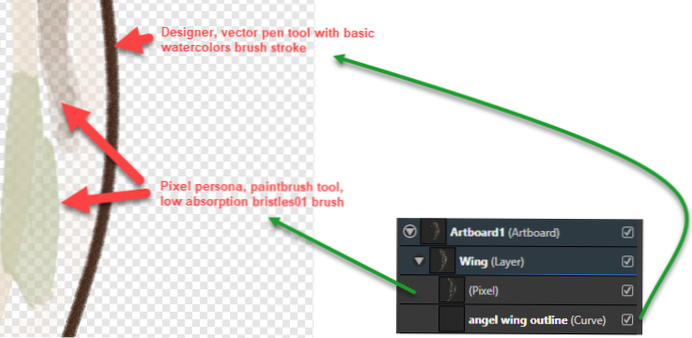
Близость ![Affinity Publisher ввод текста на новой странице, стиль текста по умолчанию [Без стиля]](https://annonces-tunisiennes.com/storage/img/images_1/affinity_publisher_typing_text_on_a_new_page_text_style_defaults_to_no_style.png)
Близость 
Свежие новости, интересные статьи и полезные гайды, связанные с графическим дизайном. Здесь вы найдете ответы на самые часто задаваемые вопросы