Как повернуть изображение в Paint?
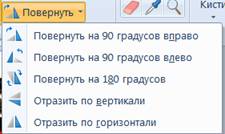
Как возможно повернуть изображение во вкладке повернуть!?
Первое – повернуть на 90 градусов вправо.
Второе – повернуть на 90 градусов влево.
Третье – повернуть на 180 градусов.
Четвертое — отразить по вертикали.
Пятое — отразить по горизонтали.
Наглядно потренируемся на ниже приведенном изображении:
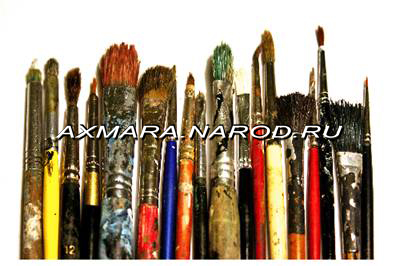
Повернем изображение на 90 градусов вправо.
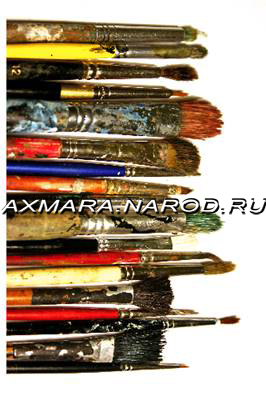
Следующий шаг – повернем изображение влево.
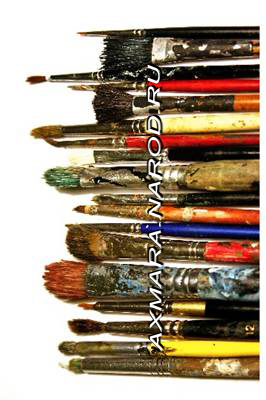
Если нажать отразить по вертикали, то местами поменяются верх и низ.
Соответственно, если отразить по горизонтали, то поменяются местами левая и правая сторона.
Если нажать – повернуть изображение на 180 градусов, то местами поменяются левый верхний с правым нижним, а правый верхний с левым нижним углом.
Как повернуть объект в паинте
 Юлия Пасынок
  30.08.2016
  12320
12320  0
0
Цель: Обучение последовательному действию отражения изображения по вертикали или по горизонтали в редакторе Paint.
Задачи:
1.Научить отражать изображение по вертикали или по горизонтали с помощью редактора Paint.
2.Расширить знания коллег о возможностях редактора Paint.
3.Передать коллегам личный опыт по предложенной теме.
Иногда по разным причинам может потребоваться сделать зеркальное отображение изображения, Я покажу, как это можно сделать без установки специальных программ.
Как повернуть вид внутри Paint 3D

Если вы хотите узнать, как повернуть вид вашего 3D-проекта в Paint 3D, вам не нужно смотреть дальше.
Помимо всех интересных и в то же время простых для понимания функций, которые может предложить Paint 3D, ни одна из них не настолько интересна, как представление «Смешанная реальность».
Этот режим позволяет вам наблюдать, вращать и переупорядочивать ваши 3D-модели в 3D-пространстве.
Читайте дальше, чтобы узнать, как получить к нему доступ на ПК с Windows 10.
Вот как повернуть вашу перспективу в Paint 3D
В прошлом, чтобы использовать эту замечательную функцию, вам приходилось инвестировать в специализированное 3D-программное обеспечение.
Сегодня вы можете достичь тех же результатов, просто используя встроенную опцию, которая есть в Paint 3D.
Эта опция называется Смешанная реальность, и она будет использовать приложение 3D Viewer, найденное в вашей Windows 10.
Это приложение позволит вам наблюдать за вашим 3D-проектом под любым углом, который вы выберете. Помимо этого, вы также можете применять изменения и рисовать в той же среде.
Этот инструмент облегчает создание подробных трехмерных структур всего несколькими щелчками мыши.
Чтобы использовать эту удивительную опцию, вам нужно будет выполнить следующие шаги:

- Откройте Paint 3D , выполнив поиск в Cortana.
- Нажмите кнопку « Создать» , чтобы создать новый 3D-проект, или найдите ранее созданный 3D-проект.
- Добавьте 3D-элементы, которые вы хотите иметь в своем проекте или отредактируйте ранее созданные элементы по вашему желанию.
- Чтобы увидеть ваш 3D-проект с любой точки зрения, нажмите кнопку « Смешанная реальность» , расположенную в середине верхней части экрана.
- Это откроет приложение 3D Viewer.
- Теперь вы можете изменять, окрашивать, добавлять и удалять элементы из вашего 3D-проекта, наблюдая за ним с любой точки зрения.
Вращение трехмерного объекта
Если вы просто хотите повернуть созданный вами 3D-объект, чтобы получить доступ для редактирования всех сторон, вам нужно будет выполнить следующие шаги:

- Создайте или откройте свой 3D-объект на холсте Paint 3D.
- Выберите желаемую фигуру из меню, расположенного в правой части экрана.
- Нажмите и перетащите, чтобы создать форму, которую вы выбрали.
- Измените размер и переместите форму в нужное место.
- Используйте один или все параметры перемещения из квадрата, который окружает вашу трехмерную фигуру.
- Нажмите кнопки и сдвиньте в любом направлении, чтобы вращать 3D-объект.
Замечания: При работе с 3D-объектами внутри Paint (включая 3D-текст) вы сможете изменять местоположение и редактировать размер 3D-элементов в любой точке.
Вывод
В сегодняшней статье с практическими рекомендациями мы узнали, как изменить вид вашего 3D-проекта в Paint 3D.
Если вы нашли эту статью полезной, пожалуйста, сообщите нам об этом, используя раздел комментариев ниже.