InDesign CC – создайте первый документ
Возможность правильно определить документ, который вы намереваетесь создать, является фундаментальной предпосылкой для получения максимальной отдачи от InDesign. Вы можете создать новый документ, нажав Ctrl + N в Windows или Command + N на Mac, или перейдите в меню « Файл» , выберите «Новый» и нажмите « Документ» . Откроется диалоговое окно « Новый документ ».
В меню « Создать» есть и другие параметры, позволяющие создать книгу или библиотеку, о которых мы поговорим в следующих главах. Сейчас мы сосредоточимся на команде Document . Полезно иметь общее представление о различных параметрах, доступных в диалоговом окне « Новый документ », поэтому давайте рассмотрим каждый из них.
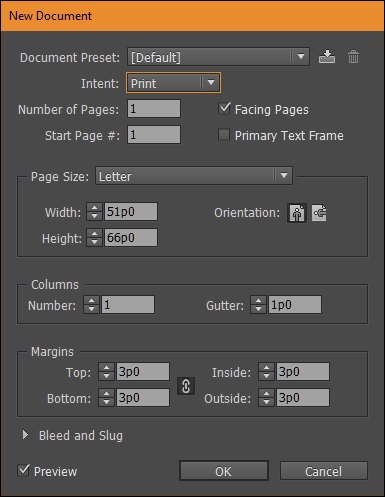
Прежде чем двигаться дальше, полезно включить флажок « Предварительный просмотр» в левом нижнем углу диалогового окна. Это создает предварительный просмотр документа, в котором легко визуализировать изменения, такие как размеры страницы и другие свойства, до создания фактического документа. Обратите внимание, что предварительный просмотр исчезнет, когда вы отмените создание документа.
Определение цели документа
Мы видим, что в диалоговом окне « Новый документ» есть много опций. Первым шагом является определение цели документа. Расширение раскрывающегося меню «Намерение» дает нам три варианта – « Печать», «Интернет» и «Мобильный» .
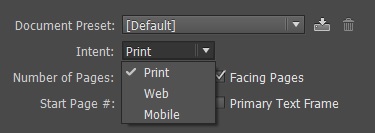
Параметр « Печать» – это параметр де-факто, который выбирается большинством из работающих с InDesign. Это не только для печати документов на принтере, но также используется почти для всех форм публикации, таких как лист продукта или шаблон или даже документ для загрузки в Интернет.
Выбор параметра « Печать» изменяет измерения на пикы, а цветовое пространство – на CMYK. Конечно, они могут быть изменены позже.
Параметр Web может немного сбивать с толку, поскольку на самом деле он не означает веб-страницу. Это означает документы, которые доставляются в электронном виде, такие как PDF-файлы или другие документы на экране. Выбор параметра «Интернет» изменяет размеры документа на пиксели, а цветовое пространство – на RGB, что идеально подходит для экранных документов. Конечно, значения измерений могут быть установлены пользователем.
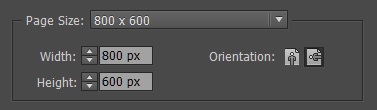
Параметр « Мобильный» (иногда называемый «Цифровая публикация» в более старых версиях InDesign) позволяет создавать документы в виде независимых приложений или электронных книг, ориентированных на конкретные форм-факторы устройства.
Когда вы выбираете « Мобильный» , «Размер страницы» теперь дает вам возможность прямого выбора из популярных устройств и заполняет поля « Ширина» и « Высота» соответственно, изменяя единицы измерения на пиксели.
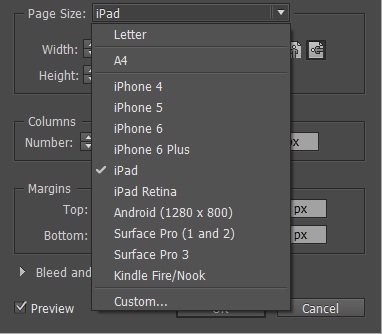
Вы также можете указать нестандартный размер экрана для вашего устройства.
Выбор правильных измерений
Если вас устраивают другие шкалы измерений, вы можете изменить их, перейдя в меню « Правка» , « Настройки» и выбрав « Единицы измерения» и «Приращения» . InDesign дает вам целый ряд единиц на выбор.
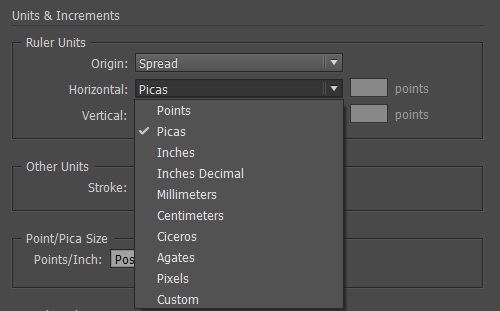
После того, как вы определили цель документа, вам нужно решить, нужно ли вам видеть страницы.

Параметр « Лицевые страницы» следует выбирать только в том случае, если в вашем документе левая и правая страницы обращены друг к другу, как в книге. Если вы собираетесь создать только одностраничный документ или документ, содержащий различную информацию на разных страницах, например, брошюру, лучше отключить эту опцию.
Основной текстовый фрейм добавляет текстовый фрейм на вашу главную страницу, что полезно, если текст перемещается от главы к главе, как в книге. Это может быть отключено по умолчанию.
Установка количества страниц и размера страницы
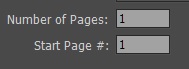
Вы также можете установить количество страниц, которое будет содержать документ. Это также можно оставить на 1, а дополнительные страницы будут добавлены позже. Если вы работаете над книгой из нескольких глав, вы можете выбрать, с какой страницы книги вы хотите начать. Опять же, это также может быть установлено позже.
Поле « Размер страницы» важно для определения способа печати этого документа. Выбор правильного размера страницы важен, чтобы принтер знал точные размеры напечатанной страницы. Вы можете выбрать из набора размеров страницы по умолчанию или определить свой собственный. Обратите внимание, что ширина и высота будут автоматически меняться в зависимости от выбранной опции.
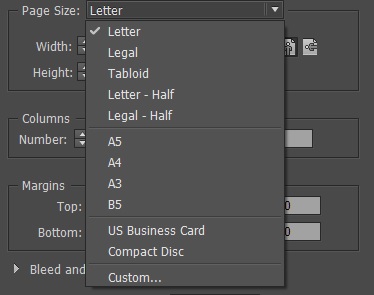
Когда вы выбираете опцию Custom , вы можете ввести свои собственные значения в полях Width и Height . Вы можете ввести значения в измерение по вашему выбору, и InDesign автоматически преобразует их в текущее измерение, используемое в документе, как определено в настройках « Единицы измерения» .
Например, вы вводите значение 10 дюймов в поле « Ширина », вводя 10 дюймов и нажимая клавишу TAB. InDesign автоматически преобразует это значение в 60p0 (60 изображений), которое является единицей измерения по умолчанию для этого документа.
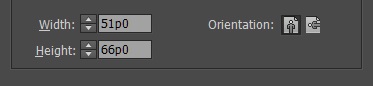
Вы также можете переключать ориентацию между альбомной или портретной ориентацией, что по существу меняет значения ширины и высоты .
Область Столбцы помогает вам определить, сколько столбцов должно быть создано в документе. Значение по умолчанию – 1. Желоб помогает определить расстояние между этими столбцами.

Установка полей, кровотечение и слизняк
Область Margins помогает в определении полей страницы. Очевидно, что вы можете выйти за рамки вашего контента, но определение полей помогает обеспечить перспективу вашего документа.
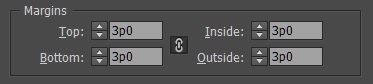
Обратите внимание, что в центре есть значок цепочки, что означает, что значения связаны между собой. Если вы измените значение для Верхнего поля, другие значения также изменятся. Вы также можете переключать значок цепочки, чтобы отделить значения полей, если вы хотите настраивать поля с каждой стороны. Обратите внимание, что более старые версии InDesign имеют значения Left и Right для значений полей Inside и Outside соответственно.
Существует опция Bleed and Slug, которая обычно сворачивается, но ее можно открыть, нажав на стрелку рядом с ней. Выпуск – это объем пространства за пределами полей, который вы установили, чтобы печатный станок не обрезал фактическое содержимое рядом с полями. Slug – это пространство, где вы вводите информацию, которую принтер должен понимать, например, используемое цветовое пространство или количество страниц и т. Д.
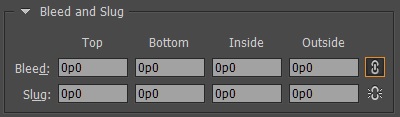
Опять же, эти параметры могут быть связаны или установлены отдельно, и, как правило, их необходимо устанавливать только при отправке страницы на фактическую печатную машину.
Сохранение предустановки документа
Поскольку вы работаете со многими типами и размерами документов, вам может потребоваться вызвать настройки одним щелчком мыши для каждого из типов документов, с которыми вы работаете. Вы можете сохранить каждую из ваших настроек в качестве пользовательской предустановки и вызывать их при необходимости.

Щелкните значок « Сохранить предустановку документа» прямо рядом с полем « Предустановка документа» и введите имя, которое вы можете запомнить, чтобы впоследствии было легче вызывать настройки. Вы также можете удалить предустановку, щелкнув значок « Удалить предустановку документа» рядом со значком « Сохранить предустановку документа» .
Просмотр отображения документа
Окончательный документ из двух столбцов выглядит следующим образом, и вы можете начать добавлять свои активы в этот документ. Ваше рабочее пространство может немного отличаться, но его также можно легко настроить. Чтобы получить максимальную отдачу от InDesign, необходимо правильно выбрать параметры документа.
Наш канал на Youtube
Здравствуйте все, кто работает в Индизайне!
Извещаем вас о том, что на youtube.com работает канал «InDesign Мастерская вёрстки». Там уже размещены более 70 видео с полным описанием как работать с программой DoTextOK. Другие интересные темы, касающиеся работы …
Хитрости и секреты, приемы работы, уроки
Особенности новой версии Индизайна
Описание плагинов, информация о плагинах для работы с Adobe InDesign
Готовые к использованию скрипты для Adobe InDesign
Описание языка, приёмов и методов программирования для Adobe InDesign
Истинный размер на вашем экране
Каждый пользователь InDesign знает, что в режиме предварительного просмотра 100% (CTRL+1) размер документа на экране это не фактический его размер. В этом легко убедиться, приложив линейку к экрану. 10 см на экране — это не 10 см документа! Мы уже затрагивали эту тему в публикации «Скрипт Zoom to 140%»
Есть много хитростей, технических обсуждений, рецептов и коротких сценариев на тему пользовательских настроек зуммирования в InDesign. Дэвид Блатнер подробно рассмотрел этот вопрос в InDesignSecrets в декабре 2011 г. Тогда некоторые эксперты утверждали, что CS6, или, по крайней мере, CC, определенно решил проблему, но многие пользователи все еще сталкиваются с неправильными «100%» уровнями масштабирования, — в зависимости от операционных систем, оборудования и устройств, номеров версий, настроек пользовательского интерфейса и т. д.

Скрипт PhysicalSize окончательно решает эту проблему. При его использовании вы получите на экране такой же размер документа, какой он и есть физически.
После скачивания скрипт надо поместить в папку пользовательских скриптов Scripts Panel a при первом запуске — выполнить калибровку.

На экране появится серый квадрат с белой диагональю, длину которой надо измерить обычной линейкой и результат занести в поле ввода.
Скрипт вписывается в систему меню ID CS4, CS5, CS6 и CC, поддерживает многодисплейную среду.

Все настройки запоминаются, нет необходимости повторять то, что вы делали раньше. То есть одна единственная калибровка — и на всю оставшуюся жизнь :-))
При желании можно задать клавиатурное сокращение для вызова на дисплей монитора физического размера документа.
Инструмент масштабирования в Adobe InDesign

В Adobe InDesign кнопка «Масштаб» и связанные с ней инструменты находятся в следующих местах: инструмент « Лупа» на панели инструментов , поле текущего увеличения в нижнем углу документа, во всплывающем меню увеличения рядом с текущим поле увеличения и в меню Вид в верхней части экрана. Если вам нужно работать близко и лично в InDesign, используйте инструмент «Масштаб», чтобы увеличить документ.
Эти инструкции работают как для версий Adobe InDesign CC для Windows, так и для Mac.
Как в ID CS посмотреть разрешение изображений?
Меню: File -> Preflight
Закладка Links & Images
Для каждого битмапа в строке статуса отображается эффективное и актуальное разрешения, т.е. с учетом преобразований в InDesign и без.
Участник
- 04.05.2004
- #3
Ответ: Как в ID CS посмотреть разрешение изображений?
Большое спасибо за совет. Очень помогло.
Возник еще один вопрос. Есть 3 файла сверстанных в pagemaker, конвертированные в іd cs. Теперь надо их собрать в одном файле. Как проще всего это сделать?
Gastone
Участник
- 04.05.2004
- #4
Ответ: Как в ID CS посмотреть разрешение изображений?
Можно попробовать протяныть их напрямую через буфер, но тогда вселинки встроятся в публикацию, что иногда не критично. Можно вопрользоваться Импортом из ИНДД-верстки! Главное, чтобы PageMaker’ский файл был нормально сконвертирован, иначе беда!