Adobe InDesign CC – Управление страницами
Управление страницами важно, если вы имеете дело с документом, имеющим несколько страниц. InDesign предоставляет множество простых способов вставки, удаления или дублирования страниц. Большинство из этих функций доступны из меню «Страницы» в главном меню « Макет» . Тем не менее, мы будем использовать панель « Страницы» на панели панели, так как она намного проще и понятнее.
Панель страниц
Мы видим, что этот документ имеет две страницы в двух разворотах. При нажатии кнопки «Страницы» на панели панели открывается всплывающая подсказка, показывающая различные варианты, которые возможны в этом документе. Давайте рассмотрим некоторые варианты, доступные на этой панели.
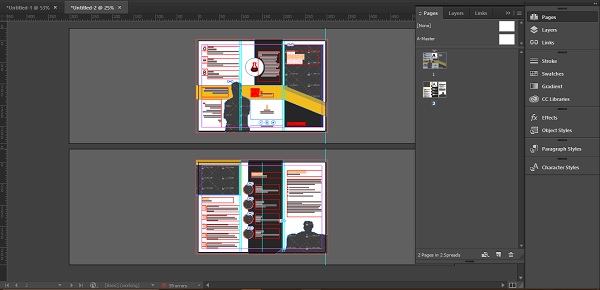
В нижней части панели страниц есть три кнопки. Первая кнопка называется Изменить размер страницы . Это позволяет вам изменять размеры страницы, скажем, с A4 на US Letter или A3. Вторая кнопка называется Создать новую страницу . Это позволяет вам создать страницу рядом со страницей, выбранной в данный момент на панели «Страницы». Третья кнопка называется Удалить выбранные страницы и позволяет удалить выбранные страницы.

Вы можете создавать страницы и переупорядочивать их, просто перетаскивая их на панели « Страницы» . Вы также можете выбрать несколько страниц, нажав Ctrl в Windows или Command на Mac и выбрав нужные страницы.
Параметры на панели страниц
Вы также можете использовать еще несколько опций для работы со страницами. При нажатии кнопки меню на панели « Страницы» открывается меню, которое позволяет вам лучше контролировать управление страницами.
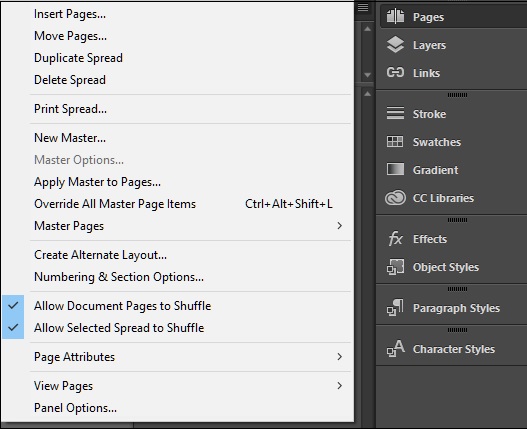
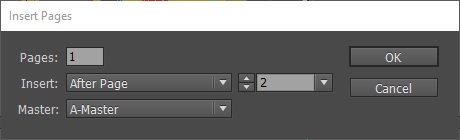
Если вы хотите вставить в документ более 1 страницы, нажмите в меню команду « Вставить страницы…» . Это открывает диалоговое окно, в котором вы можете точно указать, сколько страниц вы хотите вставить и куда вы хотите, чтобы они были вставлены.
Например, вы хотите вставить страницу после страницы 2, укажите их в этом поле для вставки страницы. Вы также можете вставить страницы до, после, в начале или в конце документа.
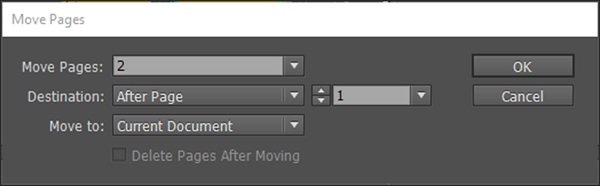
Если вы хотите переместить страницу после определенного номера страницы, вы можете использовать команду « Переместить страницы…» в том же меню. Вы можете указать номер страницы, которую вы хотите переместить, и номер страницы, которую вы хотите переместить после, до или в начале или в конце документа. Конечно, вы также можете нажать и перетащить страницы в нужное место.
Отличная особенность в том, что вы также можете перемещать страницы из одного открытого документа в другой.
Использование инструмента Page Page
Вы можете изменить размеры страниц в вашем документе, перейдя в меню «Файл» и выбрав « Настройка документа». Затем вы можете указать здесь новые значения ширины и высоты . Имейте в виду, что это затронет все страницы документа.
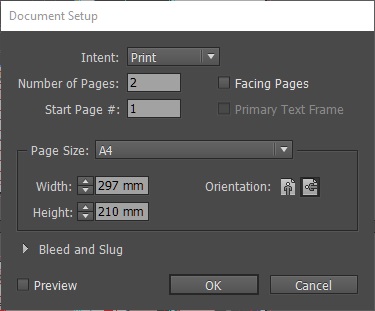
Что делать, если вы хотите изменить размеры только одной страницы? Инструмент Page на панели инструментов – ваш ответ. Возможно, вы захотите изменить размеры конкретной страницы, если вы готовите листовки или брошюры, которые складываются на определенных страницах. Использование инструмента Page просто и понятно, но вы должны помнить, чтобы установить правильную контрольную точку.
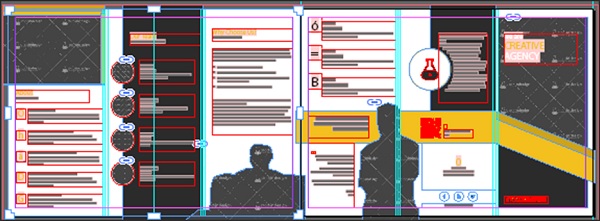
На скриншоте выше показан разворот на две страницы. Если вы посмотрите внимательно, первая страница на левой стороне имеет несколько ручек по четырем сторонам. Это признак того, что инструмент «Страница» активен на этой конкретной странице. Теперь на панели управления вверху вы можете указать желаемые размеры.

Помните точку отсчета, которую мы обсуждали ранее? Это самая левая кнопка с 9 маленькими сферами. Каждая сфера – это ссылка, из которой сделаны остальные корректировки размеров.
Скажем, например, что вы хотите уменьшить размер страницы вправо, вы должны поместить контрольную точку в любую из самых левых сфер, чтобы левая часть страницы оставалась постоянной, а правая сторона регулировалась. Это помогает избежать пробелов на странице, которые могут выглядеть неуместно в готовом документе.
Мастер Страницы
Главная страница, как следует из названия, определяет общий макет документа. Любые изменения в размере или количестве страниц на главной странице влияют на весь документ. Вы можете иметь любое количество мастер-страниц, но первый мастер называется A-Master . Существует также главная страница None, которая не содержит схемы других главных страниц.
Главные страницы очень важны при работе с книгами или журналами, где контент перемещается с одной страницы на другую.
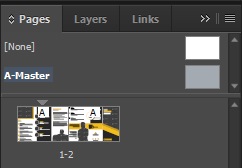
При нажатии на панель «Страницы» открывается всплывающая подсказка, где вы можете выбрать главные страницы A-Master и None . Двойной щелчок на A-Master открывает главную страницу разворота на две страницы, которая в основном пуста. Обратите внимание, что на отдельных страницах панели отображается символ A. Это означает, что к ним применяется главная страница A-Master .
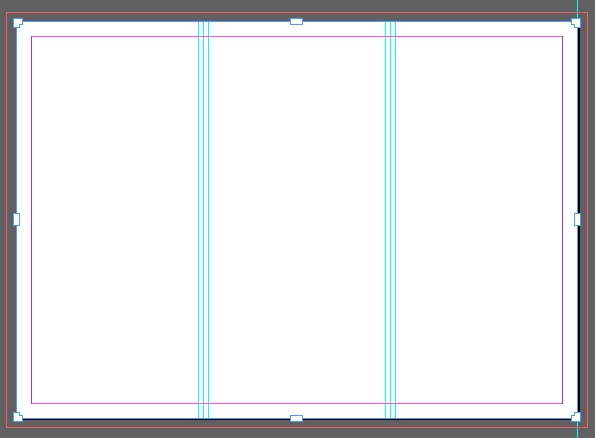
На главной странице можно указать элементы, такие как верхний и нижний колонтитулы, номера страниц или макеты дизайна, которые будут применяться ко всем остальным страницам, к которым применяется эта главная страница.
Не хотите элемент главной страницы на любой из ваших последующих страниц? Нет проблем. Просто перетащите главную страницу « Нет» на панели « Страницы» на нужную страницу, чтобы удалить любые макеты, определенные для главной страницы.
Создание номеров страниц
Создать номера страниц в InDesign очень просто. Поскольку вы хотите, чтобы номера страниц появлялись на каждой странице, вам необходимо указать расположение номеров страниц на главной странице.
Скажем, например, вы хотите нумеровать страницы в книге. Откройте главную страницу, как описано ранее, и выберите место для отображения номеров ваших страниц. Давайте выберем нижнюю часть страницы для этого примера и нарисуем текстовую панель внизу, щелкнув значок « Тип» на панели инструментов и перетащив текстовое поле в нижнюю часть страницы.
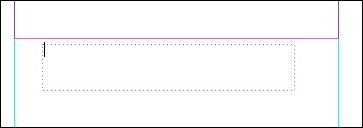
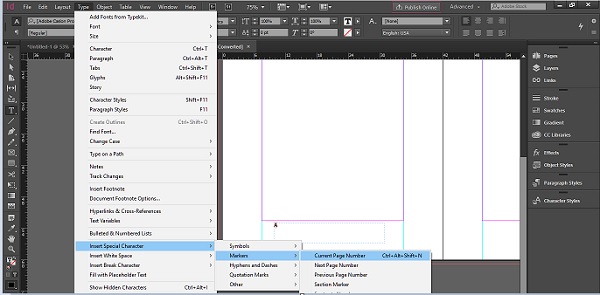
Главное, что нужно помнить, это то, что вы не вводите здесь реальные цифры. Что вы делаете, скажите InDesign, что вы хотите, чтобы номера страниц появлялись в этой позиции. Для этого перейдите в меню «Тип», выберите «Вставить специальный символ», затем « Маркеры» и, наконец, выберите « Номер текущей страницы» . Это вставит символ A в текстовое поле со ссылкой на главную страницу, A.
Вы можете скопировать это текстовое поле номера страницы на вторую страницу главной страницы, удерживая Alt + Shift в Windows или Opt + Shift в Mac и перетаскивая текстовое поле в ту же позицию на следующей странице.
Теперь, когда вы проверяете другие страницы документа, у вас будут номера страниц в точном положении и с тем же форматированием, которое вы указали на главной странице.
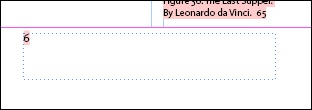
В приведенном выше документе видно, что InDesign автоматически назначил страницу с 6 по 6 страницу. Назначение номера страницы является динамическим. При добавлении или удалении страниц номера корректируются автоматически, что избавляет вас от необходимости вручную проверять их.
Управление страницами и разворотами
Узнайте, как управлять страницами и разворотами в InDesign.
Беспристрастный язык. Мы заменяем неинклюзивный язык в InDesign 2022 (версия 17.0) и далее, чтобы отразить основополагающие ценности Adobe в отношении инклюзивности. Любая ссылка на эталонную страницу (Master page) заменяется ссылкой на страницу-шаблон (Parent page) в наших статьях справки для английского, датского, венгерского, испанского, итальянского, бразильского варианта португальского, португальского и японского языков.
Палитра Страницы позволяет произвольно упорядочить, дублировать и перекомпоновывать страницы и развороты. При добавлении, упорядочении, дублировании и удалении страниц из документа необходимо учесть следующие моменты:
InDesign сохраняет цепочки между текстовыми фреймами.
InDesign перераспределяет страницы в соответствии со значением параметра Разрешить перемещение страниц документа .
Объект, занимающий несколько страниц, останется на странице, на которой ограничительная рамка объекта занимает наибольшую площадь.
Перемещение страниц в документе
Для перемещения страниц используется палитра Страницы . Для доступа к палитре Страницы нажмите Windows > Страницы .
Выберите меню палитры Страницы > выберите Переместить страницы .
В поле «Привязка» выберите, куда необходимо переместить страницы и укажите страницу, если это необходимо. Нажмите ОК .
Создание дубликата страницы или разворота
Дублированную страницу можно разместить сразу после выбранной страницы или в конце документа.
В палитре Страницы выполните одно из следующих действий:
- Выделите страницу или разворот и выберите Создать дубликат страницы в меню палитры Страницы, чтобы скопировать разворот или страницу сразу после выбранной страницы.
- Выделите страницу или разворот и выберите Продублировать развороты в конце документа в меню палитры Страницы, чтобы скопировать разворот или страницу в конец документа.
- Перетащите номера диапазонов страниц разворота к кнопке Новая страница . В конце документа появится новый разворот.
- При перетаскивании значка страницы или номеров диапазонов страниц разворота в новое место нажмите клавишу Alt (Windows) или Option (macOS).
 Размещение дублированной страницы сразу после выбранной страницы или в конце документа.
A. Палитра «Страницы» B. Меню палитры «Страницы» C. Параметры дублирования D. Создать новую страницу
При создании дубликата страницы или разворота также создаются дубликаты всех объектов страницы или разворота. При дублировании разворота в другие развороты разрываются цепочки текста, однако внутри дублированного разворота все цепочки текста остаются без изменений, как и цепочки текста исходного разворота.
Удаление страницы из разворота с сохранением ее в документе
Чтобы удалить страницу из разворота, выполните следующие действия:
Выделите разворот и отмените выбор параметра Разрешить перемещение выбранного разворота в меню палитры Страницы .
В палитре Страницы перетаскивайте страницу из разворота до тех пор, пока вертикальная палитра перестанет касаться других страниц.
Удаление страницы или разворота из документа
Можно удалить одну или несколько страниц или разворотов.
В палитре Страницы выполните одно из следующих действий:
Перетащите один или несколько значков страниц либо номера диапазонов страниц к кнопке Удалить .
Выделите один или несколько значков страниц и выберите Удалить .
Выделите один или несколько значков страниц, а затем выберите Удалить страницу или Удалить разворот в меню палитры Страницы .
Перемещение страниц между документами
Если переносимая страница или разворот содержит стили, слои и шаблоны, имена которых совпадают с именами соответствующих элементов в целевом документе, то применяются настройки целевого документа.
Если необходимо переместить или скопировать многостраничный разворот, отмените выбор параметра Разрешить перемещение страниц документа в целевом документе, чтобы сохранить его.
Перемещение страниц между документами с помощью палитры Страницы
Чтобы переместить страницы из одного документа в другой, откройте оба документа.
Выберите пункт Переместить страницы из меню палитры Страницы .
Выберите название целевого документа в меню Переместить в .
Если страницы должны быть удалены из исходного документа, выберите параметр Удалить страницы после перемещения .
Перемещение страниц между документами с помощью перетаскивания
В диалоговом окне Вставить страницы укажите, куда должны быть добавлены страницы.
Если страницы должны быть удалены из исходного документа, выберите параметр Удалить страницы после вставки .
При перемещении или копировании страниц и разворотов из одного документа в другой все находящиеся на них элементы, включая графические объекты, связи и текст, будут скопированы в новый документ. Маркеры разделов сохраняются. Копируются также связанные текстовые фреймы, однако текст, связанный со страницами за пределами разворота, не передается.
Если размеры страницы исходного и целевого документов различаются, то положение страницы и элементов на странице могут не совпадать точно.
Для расположения документов рядом друг с другом на экране выберите Окно > Упорядочить > Фрагмент .
Создание многостраничного разворота
В большинстве документов используются исключительно двухстраничные развороты. При добавлении или удалении страниц перед разворотом они по умолчанию перемещаются.
Выполните одно из следующих действий:
Чтобы зафиксировать разворот, выделите разворот в палитре Страницы и в меню палитры Страницы отмените выбор параметра Разрешить перемещение выбранного разворота . Номера страниц изолированного разворота в палитре Страницы заключаются в квадратные скобки.
Чтобы разрешить создание разворотов из более чем двух страниц во всем документе и сохранить их при добавлении, удалении или упорядочивании предыдущих страниц, в меню палитры Страницы отмените выбор параметра Разрешить перемещение страниц документа . InDesign сохраняет развороты, состоящие из более чем двух страниц, при этом перенумерация двухстраничных разворотов осуществляется обычным образом.
Добавьте страницы к выделенному развороту, вставив новую страницу в середину разворота с помощью Вставить страницы либо перетащив существующую страницу в разворот в палитре Страницы . Чтобы перетащить весь разворот, перетащите номера входящих в него страниц.
В разворот может быть включено до десяти страниц. По достижении этого максимального значения черная вертикальная полоса перестает отображаться.
Перераспределение страниц
Страницы разворота можно перераспределить в соответствии с параметром «Разворот» в диалоговом окне Файл > Параметры документа .
Выполните одно из следующих действий:
Если для отдельного разворота разрешено перемещение страниц, выделите его и выберите параметр Разрешить перемещение выбранного разворота в меню палитры Страницы .
Если перемещение страниц документа разрешено и они добавлены к развороту, выберите параметр Разрешить перемещение страниц документа в меню палитры Страницы . Выберите Нет , чтобы перераспределить страницы. Если выбрать Да , чтобы сохранились многостраничные развороты, номера входящих в них страниц в палитре Страницы заключаются в квадратные скобки. Это указывает, что перемещение страниц до этих разворотов запрещено.
Начало документа с двухстраничного разворота
Вы можете начать документ не с одиночной страницы, а с разворота.
Чтобы создать документ, выберите Файл > Новый документ .
Чтобы изменить существующий документ, выберите Файл > Параметры документа .
В поле «Номер начальной страницы» укажите четный номер, например 2, и нажмите ОК .
Поворот разворота
В некоторых случаях необходимо изменить повернутое содержимое. Вместо того, чтобы поворачивать голову для просмотра такого содержимого, можно повернуть вид разворота. Эта функция особенно полезна при работе с повернутыми календарями и таблицами. Поворот вида разворота не влияет на вывод или печать.
На палитре Страницы выберите страницу или разворот для поворота.
Выполните одно из следующих действий:
В меню палитры Страницы выберите Атрибуты страницы > Повернуть вид разворота > 90° по часовой , 90° против часовой или 180° .
Выберите Вид > Повернуть вид разворота > 90° по часовой , 90° против часовой или 180° .
Перемещение, добавление, удаление и число страниц InDesign CS5 — макеты
Видео: Добавление страниц в документ в Adobe InDesign CS4 (18/41) 2023
Панель «Страницы» в InDesign Creative Suite 5 позволяет вам выбирать, перемещать, добавлять, удалять, копировать, дублировать, размер и перемещать страницы в Публикация InDesign.
Панель страниц содержит две основные области: раздел главных страниц (верхний) и (нижний) раздел, содержащий страницы документа.
Выберите страницу в InDesign CS5
С помощью панели «Страницы» («Окно → Страницы») выберите страницу или нажмите «Отправить», нажав на страницу. Если вы нажимаете «Ctrl» (Windows) или «Command» (Mac), вы можете выбрать более одной страницы за раз.
Переместить страницу в InDesign CS5
Панель «Страницы» также позволяет перемещать страницы в новую позицию. Выберите страницу в области страниц документа на панели, а затем перетащите ее туда, куда вы хотите переместить страницу. Маленькая строка и измененный курсор указывают, где будет перемещаться страница.
Вы можете перемещать страницу так, чтобы она находилась между двумя страницами в разбросе; полая строка указывает, где вы перемещаете страницу. Если вы перемещаете страницу после спреда, появляется сплошная линия.
Отпустите кнопку мыши, чтобы завершить ход.

Добавить новые страницы в документ InDesign
Вы также можете добавить новые публикации в публикации с помощью панели «Страницы». Выполните следующие шаги:
Выберите «Окно» → «Страницы».
Откроется панель «Страницы».
Нажмите кнопку «Создать новую страницу».
В документ добавлена новая страница.
Нажмите кнопку «Создать новую страницу» с помощью Alt-click (Windows) или «Параметры» (Mac OS), чтобы указать точное количество добавляемых страниц и расположение этих новых страниц.
Выберите страницу на панели «Страницы».
Выбранная страница выделена.
Нажмите кнопку «Создать новую страницу» еще раз.
После выбранной страницы добавляется новая страница.
Когда вы используете настройки по умолчанию, страницы создаются как обращенные к страницам. Эта опция может быть изменена на панели «Страницы» на отдельные страницы макета.
Удаление страниц из документа InDesign
Чтобы удалить страницу, выберите ее на панели «Страницы» и нажмите кнопку «Удалить выбранные страницы». Выбранная страница удаляется из документа.
Вы также можете добавлять, удалять и перемещать страницы и многое другое без панели «Страницы», выбрав «Макет» → «Страницы».
Число страниц документа InDesign
Инструмент InDesign позволяет вам автоматически указывать номера страниц. Этот инструмент особенно полезен при перемещении страниц. Вам не нужно отслеживать обновление нумерации при внесении изменений.
Чтобы напечатать страницы, выполните следующие действия:
Используя инструмент «Текст», создайте текстовый фрейм на странице, где вы хотите добавить номер страницы.
Выберите тип → Вставить специальный символ → Маркеры → Текущий номер страницы.
Текущий номер страницы отображается в выбранном текстовом фрейме. Если вы добавили номер страницы на главную страницу, вместо этого в поле появляется буква мастер-страниц.
Если вы хотите, чтобы номера страниц отображались на всех страницах документа, добавьте текстовый фрейм на главную страницу. Помните, что номера страниц добавляются только к страницам вашего документа, которые связаны с этой главной страницей.
Если вы хотите добавить номера страниц в левую и правую стороны книги или журнала, вам необходимо повторить этот процесс на левой и правой сторонах основных страниц.
Если вы добавляете страницу только на страницу документа, а не на ведущего, номер страницы добавляется только на одну страницу.
Чтобы изменить параметры автоматической нумерации, выберите «Макет → Нумерация и параметры раздела». Вы можете выбрать нумерацию с определенного номера или использовать другой стиль, например, римские цифры.
Как переместить страницу в индизайне
Введите имя пользователя, чьи записи вы хотите найти
Войти
Авторизуясь в LiveJournal с помощью стороннего сервиса вы принимаете условия Пользовательского соглашения LiveJournal
RU_InDesign
Ноябрь 2019
| 1 | 2 | |||||
| 3 | 4 | 5 | 6 | 7 | 8 | 9 |
| 10 | 11 | 12 | 13 | 14 | 15 | 16 |
| 17 | 18 | 19 | 20 | 21 | 22 | 23 |
| 24 | 25 | 26 | 27 | 28 | 29 | 30 |
Подскажите плиз, а можно ли сразу сделать разворот с первой страницы? Инди cs5.
Кажется я где-то такое видел, хотя никогда не пользовался.
********
Всем спасибо, решено было сразу.
делаете начало секции на 2 странице.
ставите галочку start page numbering at: 2
удаляете первую страницу и все 🙂
Потом при выводе это не станет подводным камнем?
смотря куда вы будете выводить :)))
Если вы будете на принтере делать двустороннюю печать, обратите внимание чтобы печать начиналась с нечетной полосы
а в типографии, думаю, разберутся)
P.S. это в случае, если у вас многостраничная публикация
не не. тут слава богу просто разворот. просто думаю как потом делать pdf — постранично или разворотом?
спрашивайте у тех, кто будет печатать вам, как им удобней
Как вариант: Макет — Параметры нумерации и разделов — Выбрать «Начать нумерацию страниц с: 2». Правда, при этом в развороте будут 2 и 3 страницы.
Не совсем понятно что вы имеете ввиду.
Если нужно чтоб страницы в документе начинались с четной полосы, то, естественно, ставьте начало секции на требуемой левой полосе и убивайте всё до нее.
Если же нужна не совсем обычная нумерация (нечетный номер на левой полосе), тогда нужно поставить секцию, в опциях палитры страниц снять галку Allow Document Pages to Shuffle<\i> и назначить первой левой полосе в секции нечетный номер Start at . <\i>
не, нумерации просто не будет. это будет разворот для какого то справочника, который я потом сделаю в PDF.
поставил нумерацию со 2 стр. — теперь ок.
в этом случае можно было создать одну страницу с размерами разворота
можно было, но справочник не дал подробностей на эту тему
у меня в цс4 оно сразу делает если ПКМ на первой странице и вот так: