как перемещать страницы indesign аналогично перемещению артбордов в иллюстраторе

Чтобы изменить порядок страниц, вернитесь в палитру Страницы. Нажмите на нужную страницу и перетащите ее. Вы увидите небольшую черную полосу, указывающую, где вы можете разместить свою страницу, и когда вы найдете нужное место, просто отпустите кнопку мыши, и InDesign поместит вашу страницу в новом месте.
Как переместить монтажную область в InDesign?
- Выберите монтажные области, которые хотите переместить.
- Выполните одно из следующих действий: Чтобы переместить монтажные области и их содержимое, выберите параметр «Переместить графический объект с монтажной областью» на панели «Свойства» или щелкните на панели «Управление», а затем поместите указатель на монтажную область и перетащите.
Как изменить порядок страниц?
Изменить порядок страниц или разделов
Нажмите «Просмотр» на панели инструментов, выберите «Показать миниатюры страниц», выберите миниатюру страницы или раздела и перетащите ее в нужное место в иерархии страниц.
Как изменить порядок страниц в Pages?
- В документе с макетом страницы щелкните. на панели инструментов, затем выберите Миниатюры страниц.
- Выберите миниатюру страницы и перетащите ее туда, где хотите.
Как вы переставляете страницы по слову?
Щелкните заголовок раздела, который хотите переместить, и перетащите его в новое место на панели. При перемещении по заголовкам в документе появляется черная линия. Когда вы отпускаете мышь, заголовок и информация в нем опускаются ниже черной линии, чтобы изменить порядок страниц.
Как разделить страницы в InDesign?
- Выбрать файл>Экспортируйте и выберите формат Adobe PDF Print или интерактивный. .
- В диалоговом окне «Экспорт Adobe PDF» выберите параметр «Создать отдельные файлы PDF».
- Используйте поле Суффикс, чтобы определить, какая информация будет добавлена в конец файла экспортированного PDF-файла.
Как переместить монтажную область в другой документ?
Вырезать и копировать монтажные области
Вы можете копировать и вставлять монтажные области в один или разные документы. Выберите один или несколько монтажных областей с помощью инструмента «Монтажная область» и выполните одно из следующих действий: Выберите «Изменить» > Вырезать | Скопируйте, а затем выберите Правка > Вставить.
Можете ли вы делать артборды в InDesign??
Но знаете ли вы, что вы можете заставить InDesign работать как Illustrator?? Вы можете сделать кучу «артбордов» (страниц) на одном «холсте».»Вы даже можете перекрывать монтажные области и делиться ими между собой!
Как переместить артборд в XD?
Выберите монтажную область и нажмите Ctrl / Cmd + D. Выберите несколько монтажных областей и нажмите «Выровнять и распределить» в инспекторе свойств. Перетащите монтажную область, чтобы переставить их.
Близость 
Близость 
Близость 
Свежие новости, интересные статьи и полезные гайды, связанные с графическим дизайном. Здесь вы найдете ответы на самые часто задаваемые вопросы
Как поместить один документ в другой в Индизайне.
Нет, лучше начать не с Place и не с Import. Откройте оба документа и расположите их окнами на экране. Откройте панель Pages одного документа, выделите все его страницы и перетащите их в окно другого документа. Вот и всё.
Comments
здравствуйте! у меня возникла проблема, не могли бы помочь? девочка на работе поменяла у себя шрифты ttf на type 1 и после этого индиз перестал запускаться. не знаете в чем проблема?
Здравствуйте! Думаю, проблема в каком-то вновь установленном шрифте. Надо их все удалить и устанавливать по одному, чтобы выявить какой с косяком. При этом, естественно, после каждого вновь установленного шрифта надо проверять, запустится ли Индизайн.
Может также помочь удаление файлов «AdobeFnt*.lst» (где вместо «*» может быть какое-то число). Не бойтесь эти файлы удалять, Индизайн сгенерирует их вновь.
Еще, когда задаете такие вопросы, то пожалуйста указывайте, какая версия Индизайна, и какая операционная система.
Наш канал на Youtube
Здравствуйте все, кто работает в Индизайне!
Извещаем вас о том, что на youtube.com работает канал «InDesign Мастерская вёрстки». Там уже размещены более 70 видео с полным описанием как работать с программой DoTextOK. Другие интересные темы, касающиеся работы …
Хитрости и секреты, приемы работы, уроки
Особенности новой версии Индизайна
Описание плагинов, информация о плагинах для работы с Adobe InDesign
Готовые к использованию скрипты для Adobe InDesign
Описание языка, приёмов и методов программирования для Adobe InDesign
Если нужен разворот в начале документа
При создании нового документа обычно первой стоит одна страница, а за ней следуют развороты. Бывают случаи, когда хотелось бы иметь сразу разворот на первом месте. Вот простой способ как это сделать.
В InDesign CS2:
1. Создайте новый 3-страничный документ, Facing Pages д.б. отмечено при этом.
2. Перейдите к панели Pages и выделите страницы 2-3 (разворот).
3. Из меню панели Pages выберите <Keep Spread Together>.
4. Выделите и удалите страницу 1.
Вот мы и получили разворот на первом месте. Если надо еще добавить разворот в документ – из меню панели Pages выбираем <Duplicate Spread>.
Дальше можно сохранить результат как шаблон, чтоб в будущем не пришлось повторять эти действия.
Есть еще простой способ: создайте новый документ с тремя или более страницами. После этого зайдите в меню Layout > Numbering & Section Options, где установите начало нумерации с цифры 2 (Start Page Numbering at: 2).
В InDesign CS3:
Для Adobe InDesign CS3 последовательность действий другая. Создайте новый документ из 8 страниц. Из меню панели Pages снимите галочку с пункта Allow Document Pages to Shuffle.
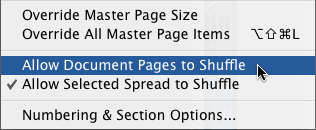
Меню панели Pages
После этого можете тасовать ваши страницы в панели Pages как вам заблагорассудится. Можете 8-ю приставить к первой с любой стороны, можете разворот [4-5] приставить к развороту [2-3], и тогда получится комбинация [2-5] — разворот из 4-х страниц, можете выстроить страницы тройками…
Как перемещать страницы в индизайне

В этом уроке мы научимся создавать шаблон для верстки книги с помощью палитры Pages. Благодаря мастеру страниц в этой палитре, мы можем создавать разнообразные шаблоны с нумерацией. Это очень важная палитра для верстки книг, журналов, буклетов, и с ней нужно уметь работать.
*Урок составлен так, чтобы показать принцип работы, для более глубокого изучения опций воспользуйтесь специальной литературой.
1. Запустите программу InDesign. Создайте новый документ: File=>New=>Document или нажмите горячую клавишу Ctrl+N.
Настроив параметры документа по своему желанию нажмите ОК.

Перед нами открылся документ состоящий из одной страницы. Нажмите F12 для отображения палитры Pages.

По умолчанию у него уже создана одна страница и две мастер-страницы в верхней части палитры Pages.
2. Нажмите двойным щелчоком мыши на значке мастер-страницы чтобы перейти к редактированию.
3. В панели инструментов выберите прямоугольник, нарисуйте полосу и закрасьте ее вызвав палитру Color (F6).

Оформите этот шаблон по своему вкусу, в зависимости от темы вашей книги или журнала. Во время работы советую переключаться между режимами просмотра Normal и Preview, в нижней части панели инструментов.

4. Теперь создадим нумерацию страниц. Для этого на панели выберите инструмент Text,

и левой кнопкой мыши начертите им небольшой квадрат.
Появится курсор, нажмите пр. кн. мыши на курсоре, выйдет контекстное меню. Выберите: Insert Special Character=>Markets=>Current Page Number.

Появится буква «А», это и будет нумерованной страницей.

5. Отредактируйте страницу, выберите подходящий кегль и цвет с помощью палитр Character (Ctrl+T) и Color (F6).

Скопируйте номер страницы в буфер обмена, и вставьте его на вторую страницу разворота.Оформите шаблон по своему вкусу.

6. После дизайнерских изысков переходим к основной странице документа. В палитре Pages нажмите два раза на иконку странички.

Теперь добавим к примеру еще 20 страниц, одной нам явно мало. Для этого в палитре Pages нажмите на верхний черный треугольничек,

. в открывшемся меню выберите Insert Pages.

Введите нужное количество страниц и нажмите ОК.

Мы видим, что в палитре добавилось 20 страниц. Двойным нажатием левой кнопки мыши вы можете перемещаться по этим страницам, верстать и оформлять эту книжку.

Далее, как я оформила книжку. С помощью File=>Place выбрала картинки и поместила в документ. Через буфер обмена вставила текст из Word, и применила к нему стили. Как работать со стилями текста — читайте в следующем уроке.

Обновлено (27.06.2012 13:45)
Добавить комментарий
Комментарии
Ув. Елена! Если Вы хотите в точности повторить этот дизайн, я могу описать: цветок — это векторный файл, сделанный в программе Illustrator. Это уже готовый рисунок из моей библиотеки. Если Вас интересует, как нарисовать этот цветок, я могу написать, как это сделать, но это будет уже отдельный урок.В программе InDesign не рисуются такие цветы, это программа, в которой «собираются» уже готовые рисунки и макеты, и верстается текст. Под дизайнерскими изысками я подразумеваю, что Вы создаете сами тот дизайн, который Вам нравится, например: с помощью инструмента «прямоугольник» нарисуйте фон, покрасьте его с помощью палитры Color (горячая клавиша F6) или Swatches (F5). Если хотите вставить рисунок, берете инструмент Frame чертите квадрат, далее File (Файл)>Place (Поместить) и выбираете файл графический или векторный (например я выбрала этот цветок), жмете ОК. Для того, чтобы рисунок встал пропорционально фрейму, нажмите на нем правой кнопкой мыши и выберете Fitting (Подогнать)>Fit Content Proportionally (Заполнить контент пропорционально ). Опять же, я прошу Вас фантазировать над дизайном, но если еще что то не понятно, пишите 🙂