Как открыть файл PDF в Paint?
Перейдите во вкладку «Главная» и нажмите кнопку «В другие форматы». Затем выберите опцию «Конвертировать в изображение». pdf в paint конвертер. Шаг 3.
Как отредактировать PDF через Paint Способ 1: перевести в JPG Для начала конвертируем необходимые страницы из PDF в JPG. Сделать это можно через тот же smallpdf.com. Затем открываем программу Paint: Пуск → Стандартные Windows → Paint. И в ней открываем полученный jpg: Файл → Открыть.
Smallpdf.com – бесплатный сайт для редактирования pdf файлов. При помощи него можно добавить или удалить текст, вставить изображение, удалить страницы, повернуть, перевести в другой формат и сделать многое другое. Из недостатков могу выделить лишь ограниченное количество операций в бесплатном режиме.
Как конвертировать PDF в JPG Просто перетяните файлы PDF в находящийся выше блок, а мы преобразуем их для Вас. После этого Вы сможете выбрать нужные изображения и сохранить их на свой компьютер.
Как из пдф перевести в Пауэр Поинт?
Конвертация PDF-файлов в формат PowerPointОткройте документ PDF в Acrobat.Выберите инструмент Экспорт PDF на панели справа.Выберите «Microsoft PowerPoint» в качестве формата для экспорта.Нажмите «Экспорт». . Сохраните новый файл.
Как сделать из формата PDF в JPG?
Преобразование PDF в JPG с помощью AcrobatОткройте документ PDF в Acrobat.Нажмите на инструмент Экспорт PDF на панели справа.Выберите Изображение в качестве формата экспорта и затем нажмите JPEG.Нажмите кнопку Экспорт. . Выберите расположение для сохранения файла и затем нажмите Сохранить.17 февр. 2022 г.
Как открыть PDF файл в PowerPoint?
В PowerPoint выберите слайд, на который вы хотите добавить файл, а затем выберите «Вставить > объект». В окне Вставка объекта выберите команду Создать из файла, а затем укажите путь к PDF-файлу или нажмите кнопку Обзор, найдите PDF-файл и нажмите кнопку ОК. В результате PDF-файл добавляется в файл презентации.
Как из PDF сделать JPG на компьютере бесплатно?
Чтобы сохранить несколько страниц PDF в один файл JPG, сделайте следующее: Откройте файл PDF и нажмите File->Print (Файл – Печать) в меню программы Adobe Reader. Выберите Universal Document Converter из списка принтеров и нажмите Properties (Свойства) Выберите JPEG Image в окне File Format (Формат файла) и нажмите OK.
Как из Paint сделать PDF?
В меню графического редактора зайдите в раздел «Файл» и выберите опцию «Сохранить как…». Теперь в поле «Имя файла» поменяйте формат в названии изображения: «. jpeg» на «. pdf».
Как открыть файл PDF в Paint? Ответы пользователей
Пользователь Родин Андрей задал вопрос в категории Прочее компьютерное и получил на него 6 ответов.
Плагин для открытия файлов pdf в Paint.NET Ещё в 2011 году были созданы плагины для открытия pdf—файлов в Paint.NET Это те самые pdf которые .
как открыть pdf в paint · 1. File — Файл New — новый (Cntr+N) Open — открыть (Cntr+O) · 2. Edit — Редактировать Undo — отменить (Cntr+Z) Step .
Загрузите и установите программу Универсальный конвертер на своем компьютере. · Откройте файл PDF в любом просмотрщике — к примеру, официальном Adobe Acrobat .
Как сделать миниатюры изображений JPEG из файлов PDF · Откройте файл PDF и нажмите File->Print (Файл – Печать) в меню программы Adobe Reader · Выберите Universal .
В adobe reader выделяете нужный рисунок -> правая клавиша мышки -> copy image-> открываете Paint.NET -> правка ->вставить -> файл -> сохранить .
Как преобразовать документ PDF в файл JPG с помощью Acrobat:Откройте документ . Процесс сохранения в формат PNG с помощью редактора Paint в Windows 10:.
Вставляйте содержимое PDF—файла в презентацию как рисунок, отображаемый на слайде, или как документ, который можно открыть во время показа слайдов.
Как открыть файл PDF в Paint? Видео-ответы
Как конвертировать PDF в Paint
��Hello PDFelement 8: упростите взаимодействие людей и общение с документами с помощью интуитивно понятных и мощных .
Как конвертировать PDF в Paint в Windows | PDFelement 7
��Привет, PDFelement 8: упростите взаимодействие людей и общение с документами с помощью интуитивно понятных и мощных .
Как извлечь картинки из PDF — 5 способов
Когда возникает необходимость извлечь картинку из PDF файла, многие пользователи испытывают трудности. Дело в том, что PDF файлы не так просто редактировать.
Формат PDF (Portable Document Format), разработанный компанией Adobe Systems, широко распространен и используется для хранения документов, инструкций, электронных книг. Преимуществами формата является то, что документ, созданный в формате PDF, одинаково отображается на любом устройстве.
Как из PDF файла вытащить картинки? Для этого, существуют продвинутые платные программы для редактирования PDF файлов. В этой статье мы рассмотрим способы извлечения изображений из PDF, без использования платных инструментов.
Вы познакомитесь с несколькими самыми простыми способами для извлечения картинок из PDF. Файл в формате PDF может иметь разные свойства. Поэтому для решения проблемы: извлечения картинки из PDF, мы будем применять разные способы.
Для этого, нам понадобится бесплатная программа Adobe Acrobat Reader — просмотрщик PDF файлов, приложение для создания скриншотов, или веб-приложение на онлайн сервисе в интернете. Вы можете использовать программу на компьютере или удаленный сервис, которым доступен в любой операционной системе с разных устройств.
Если вам, наоборот, нужно сделать PDF файл из изображений, прочитайте подробную статью на моем сайте.
Как извлечь изображение из PDF — 1 способ
Сначала рассмотрим самый простой способ, при котором файл в формате PDF состоит текста и изображений. В данном случае, мы осуществим копирование изображения непосредственно из PDF файла.
Откройте PDF файл в программе Adobe Acrobat Reader. На странице документа нажмите на нужное изображение, картинка выделится в голубом фоне. Далее кликните по изображению правой кнопкой мыши, в открывшемся контекстном меню нажмите на «Копировать изображение».
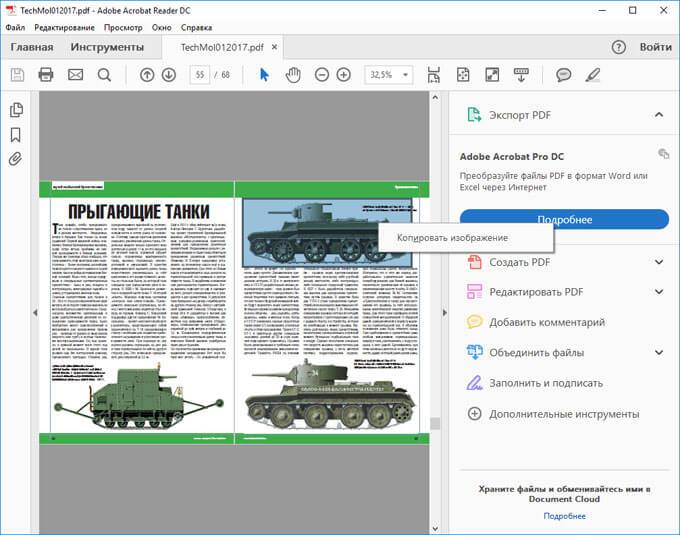
Картинка из PDF файла скопирована в буфер обмена. Вставьте изображение в другой текстовый редактор, например, в Word, или откройте картинку в графическом редакторе, для сохранения файла в нужном графическом формате (JPEG, PDF, BMP, GIF и т. д.).
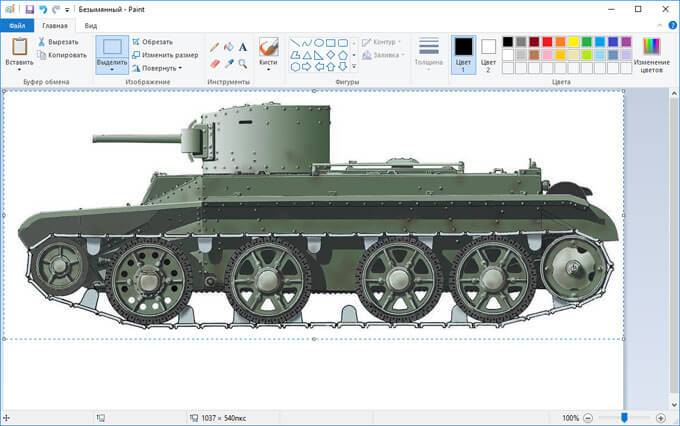
Откройте графический редактор Paint, встроенный в операционную систему, который вы найдете в меню «Пуск», в Стандартных программах Windows.
В программе Paint нажмите на меню «Файл», в контекстном меню выберите пункт «Сохранить как». Выберите необходимый графический формат для данного изображения, место сохранения, изображение на компьютер.
Как достать картинку из PDF — 2 способ
Во многих случаях файлы в формате PDF создаются из изображений, особенно это касается электронных книг. В таком файле целая страница является одним изображением, а нам необходимо извлечь только определенную картинку (на странице может быть много картинок) из данной страницы. Первый способ, в этом случае, нам не подойдет.
Для копирования картинки в программе Adobe Reader, мы воспользуемся встроенным в программу инструментом «Снимок».
Откройте нужную страницу в Adobe Acrobat Reader. Выделите картинку в PDF файле вручную с помощью курсора мыши. Войдите в меню «Редактирование», в выпадающем контекстном меню нажмите на пункт «Сделать снимок».
В окне программы Adobe Reader появится сообщение о том, что выделанная область скопирована в буфер обмена.
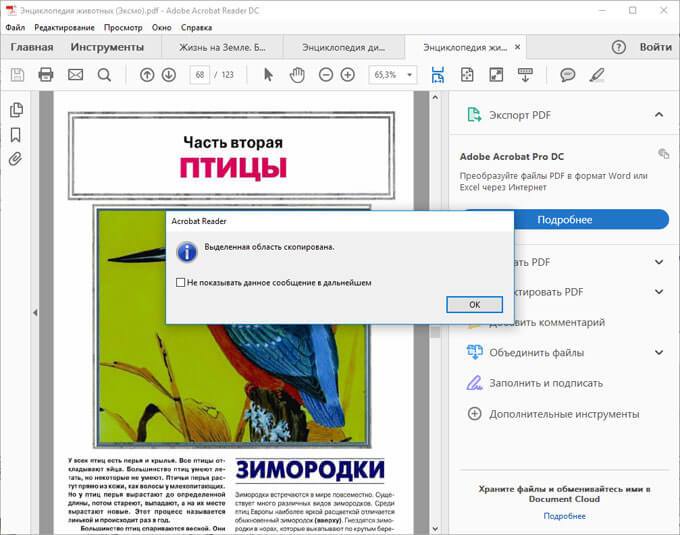
Теперь изображение можно открыть в Paint, в другом графическом редакторе, или вставить в текстовый редактор, поддерживающий вставку изображений.
Как вытащить изображение из PDF — 3 способ
В некоторых случаях, у пользователей возникают затруднения, когда они пытаются вытащить картинку из PDF первыми двумя способами, а ничего не получается.
Файл в формате PDF может быть защищен. Поэтому, извлечь картинки из PDF файла такими способами не удается.
В некоторых ситуациях, необходимо скопировать картинку из PDF, которая не имеет четких прямоугольных границ. Давайте усложним задачу. Как быть, если из защищенного PDF файла нужно скопировать изображение, не имеющее четких границ (обрамленное текстом или другими элементами дизайна)?
Можно очень легко обойти эти препятствия. Решение очень простое: необходимо воспользоваться программой для создания снимков экрана. Потребуется всего лишь сделать скриншот (снимок экрана) необходимой области, которую входит интересующее нас изображение.
Откройте PDF файл в программе Adobe Acrobat Reader. Затем запустите программу для создания скриншотов. Для этого подойдет стандартная программа «Ножницы», входящая в состав операционной системы Windows, или другая подобная более продвинутая программа.
Я открыл в Adobe Reader электронную книгу в формате PDF, которая имеет защиту. Я хочу скопировать изображение, которое не имеет четких прямоугольных границ.
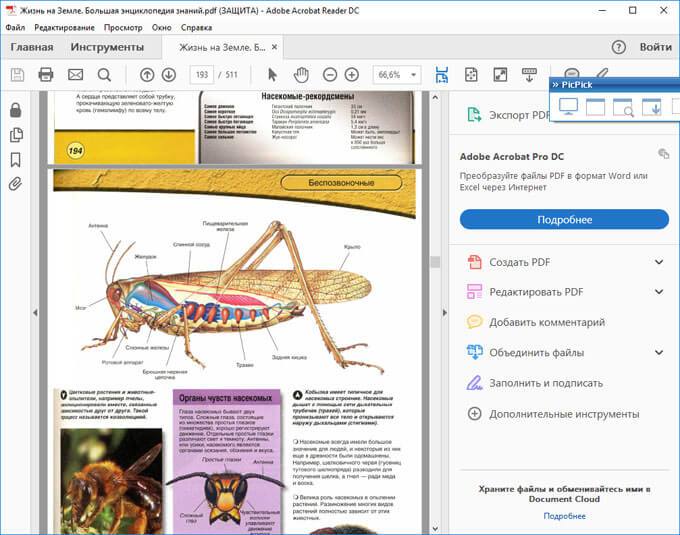
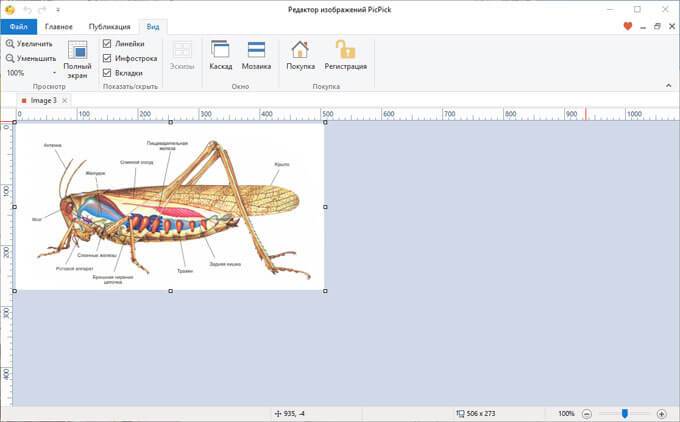
Для создания снимка экрана, я использую бесплатную программу PicPick (можно использовать встроенное в Windows приложение Ножницы). В программе для создания скриншотов, нужно выбрать настройку «Захват произвольной области».
Далее с помощью курсора мыши аккуратно обведите нужную картинку в окне программы, в данном случае, Adobe Acrobat Reader.
После захвата изображения произвольной области, картинка откроется в окне программы для создания скриншотов. Теперь изображение можно сохранить в необходимый графический формат на компьютере. В настройках приложения выберите сохранение картинки в соответствующем формате.
Извлекаем изображения из PDF на PDF Candy — 4 способ
PDF Candy — бесплатный сервис с большим количеством инструментов для работы с фалами в формате PDF. На сайте имеется средство для извлечения изображений из PDF.
Извлеченные изображения будут сохранены без потери качества, в том виде, в котором они находились внутри документа PDF. Картинки будут сохранены как отдельные изображения, их можно скачать по отдельности или сразу все в ZIP-архиве.
Пройдите последовательные шаги:
- Перейдите по ссылке https://pdfcandy.com/ru/extract-images.html на страницу сайта PDFCandy.
- Перетащите PDF файл с компьютера в специальную форму, добавьте файл из облачных хранилищ Google, Drive Dropbox, или нажмите на кнопку «Добавить файл».
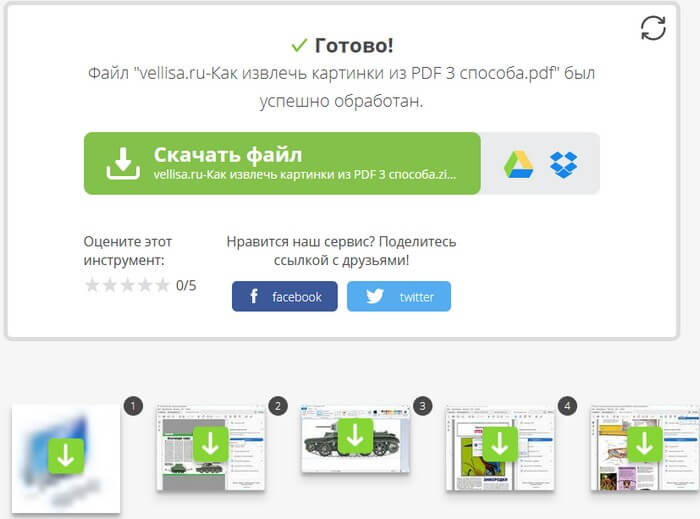
- После завершения обработки нажмите на кнопку «Скачать файл», чтобы загрузить все извлеченные картинки в ZIP-архиве, скачайте изображения по отдельности, или отправьте их в облачные хранилища.
Вытаскивание картинки из PDF на iLovePDF — 5 способ
iLovePDF — онлайн инструменты для работы с файлами формата PDF. На сервисе имеется веб-приложение способное извлекать изображения из файлов ПДФ.
Выполните следующие действия:
- Откройте веб-страницу https://www.ilovepdf.com/ru/pdf_to_jpg на сайте iLovePDF.
- Нажмите на кнопку «Выбрать PDF файл», перетащите документ в специальную область, или загрузите из облачных хранилищ Google Диск и Dropbox.
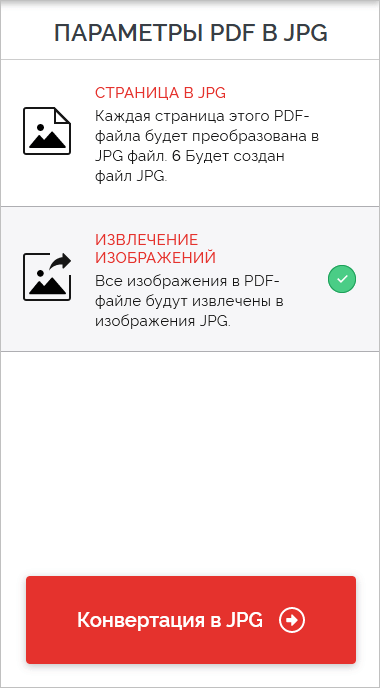
- На следующей странице, в опции «Параметры PDF в JPG» выберите параметр «Извлечение изображений», а затем нажмите на кнопку «Конвертация в JPG».
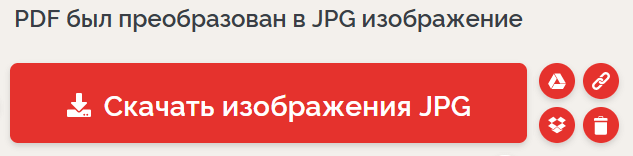
- Скачайте все извлеченные картинки в формате JPG на свой компьютер в ZIP-архиве, отправьте изображения в облачные хранилища, поделитесь ссылкой на скачивание или отсканируйте QR-код.
Выводы статьи
С помощью нескольких простых способов можно легко извлечь картинки из PDF файла, используя бесплатные программы на компьютере или веб-приложения в интернете. Картинки будут вытащены из PDF, даже в том случае, если на файле PDF стоит защита, или нужное изображение на странице документа PDF не имеет четких прямоугольных границ.
Как открыть файл pdf с помощью paint
Расскраски, открытки, головоломки, конструкторы для одевания куколок, заставки для компьютера. 5140 у меня такой стоит можно перевести а смотреть лучше с возможностью редактирования pdfxcview. (на примере скриншотов) делаем скрин 1 и вставляем в paint. Если же вы хотите сохранить уже имеющиеся изображения в pdf то только через добавить слой.
В этой статье мы научим вас конвертировать pdf в форматы paint msp, gif, jpeg, png, tiff и bmp. Если вы ищете качественное программное обеспечение для преобразования pdf-файлов в форматы. I guess to make drawing on the pdf fluent this needs be done. If the user paints on the pdf, then this gets done in javascript in the browser.
Популярные запросы
- Как открыть пдф в paint
- Как открыть pdf в paint.net
- Как пдф открыть в паинт
- Открыть pdf в paint онлайн
- Как открыть pdf с помощью paint
- Как открыть pdf в paint
- Как открыть pdf в paint 3d
- Как открыть pdf в paint net
- Как открыть pdf в paint онлайн
- Как открыть файл pdf в paint
- Как открыть pdf в paint без потери
- Как открыть pdf в paint без потери качества
- Как открыть pdf файл в paint
- Как pdf открыть в paint
Как преобразовать PDF в Word (С редактированием)
Как и чем открыть PDF — лучшие программы и сервисы
Это один из самых популярных форматов, с которым многие из вас могут сталкиваться по работе, при загрузке различных инструкций и просто обычной документации. Мы создали простую и понятную инструкцию, как и чем открыть PDF файл лучше всего на разных платформах, которая пригодится вам, даже если вы продвинутый пользователь.
Выберите нужную платформу:
- Онлайн сервисы
- Компьютер с Windows
- Телефон Android
- Apple iWatch
Открытие в приложениях:
Основная наша цель: найти самые лучшие программы и приложения, которые будут отвечать ряду требований (работоспособность, актуальность, удобство использования и т.д.) и по возможности – бесплатны. Материал постоянно актуализируется, поэтому не забудьте добавить эту страницу в закладки.
Мы не просто находим решения, а в отличии от других проектов, еще и тестируем их. В результате вы экономите массу времени.
Онлайн сервисы
Преимущества этого способа является в том, что отсутствует необходимость что-то устанавливать. точточно открыть браузер и с помощью него перейти на специальный сайт и с помощью него осуществлять просмотр.
Учтите, что онлайн сервисы имеют один недостаток, о котором вам необходимо знать – возможно, что доступ к данным могут получить третьи лица. Безусловно все обещают 100% безопасность, но вероятность взлома и утечки всегда существуют, поэтому пользуйтесь, понимая потенциальные риски.
Файл не явлеяется правильным точечным BMP. JPG не открывается в Paint
На компьютере
Теперь давайте разберёмся, как открыть файл PDF на компьютере и какие программы лучше всего для этого подходят? Предлагаем ознакомиться с нашей подборкой ПО. В целом это будут классические решения, которые зарекомендовали себя с самой лучшей стороны и которыми мы сами пользуемся давно.
Итак, следующие программы можно скачать бесплатно:
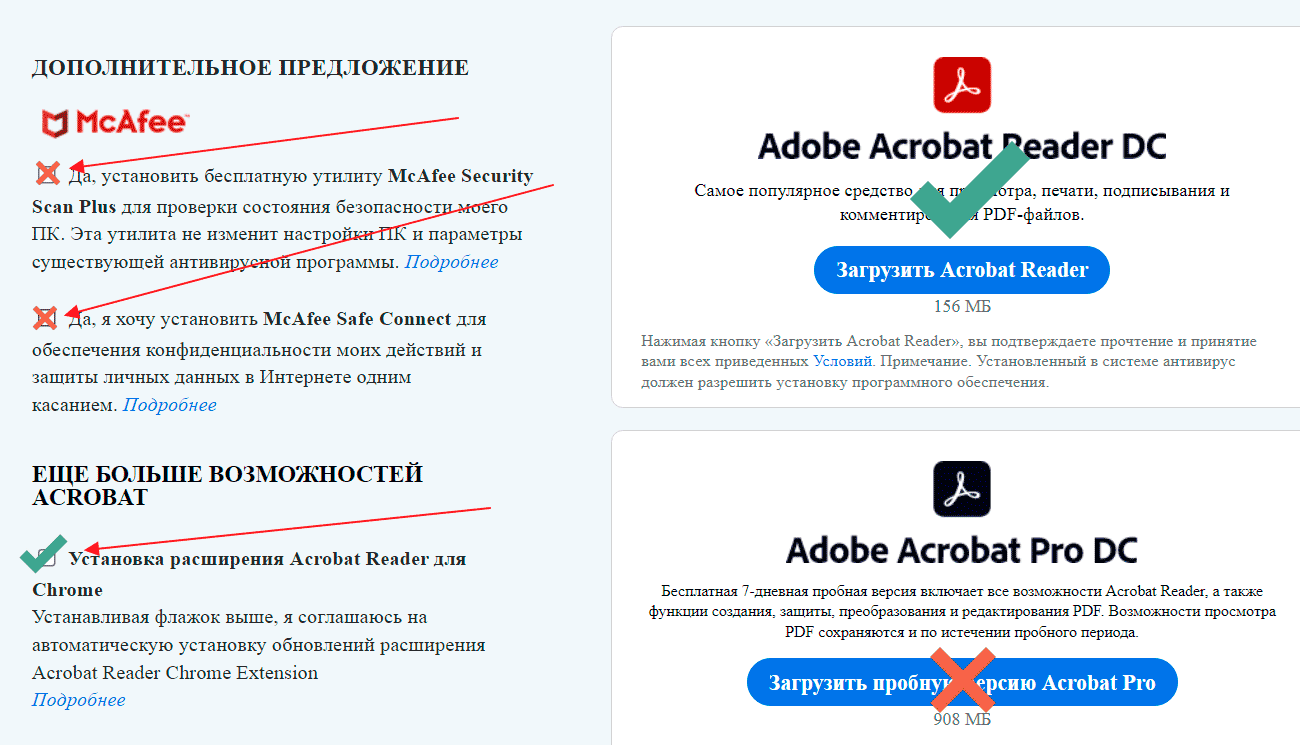
- Adobe Acrobat Reader DC Конечно же нельзя было обойти его стороной. Единственный минус – 156 Мб занимает инсталлятор. Многовато, как для обычного просмотрщика, однако ничего не поделать, таковы реалии. При установке необходимо знать важные нюансы. Вы можете просматривать PDF и в браузере Google Chrome, но тогда надо поставить галочку напротив пункта «Установка расширения Acrobat Reader для Chrome». Многие отдают предпочтение именно такому варианту. Также не надо выставлять галочку возле «Установка бесплатных продуктов McAfee». Это бесполезный продукт, который только отнимет ресурса у вашего ПК;
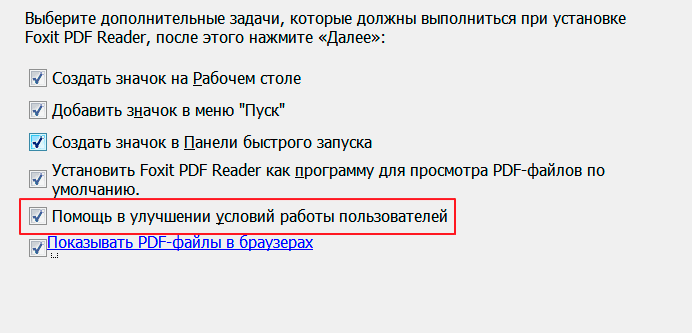
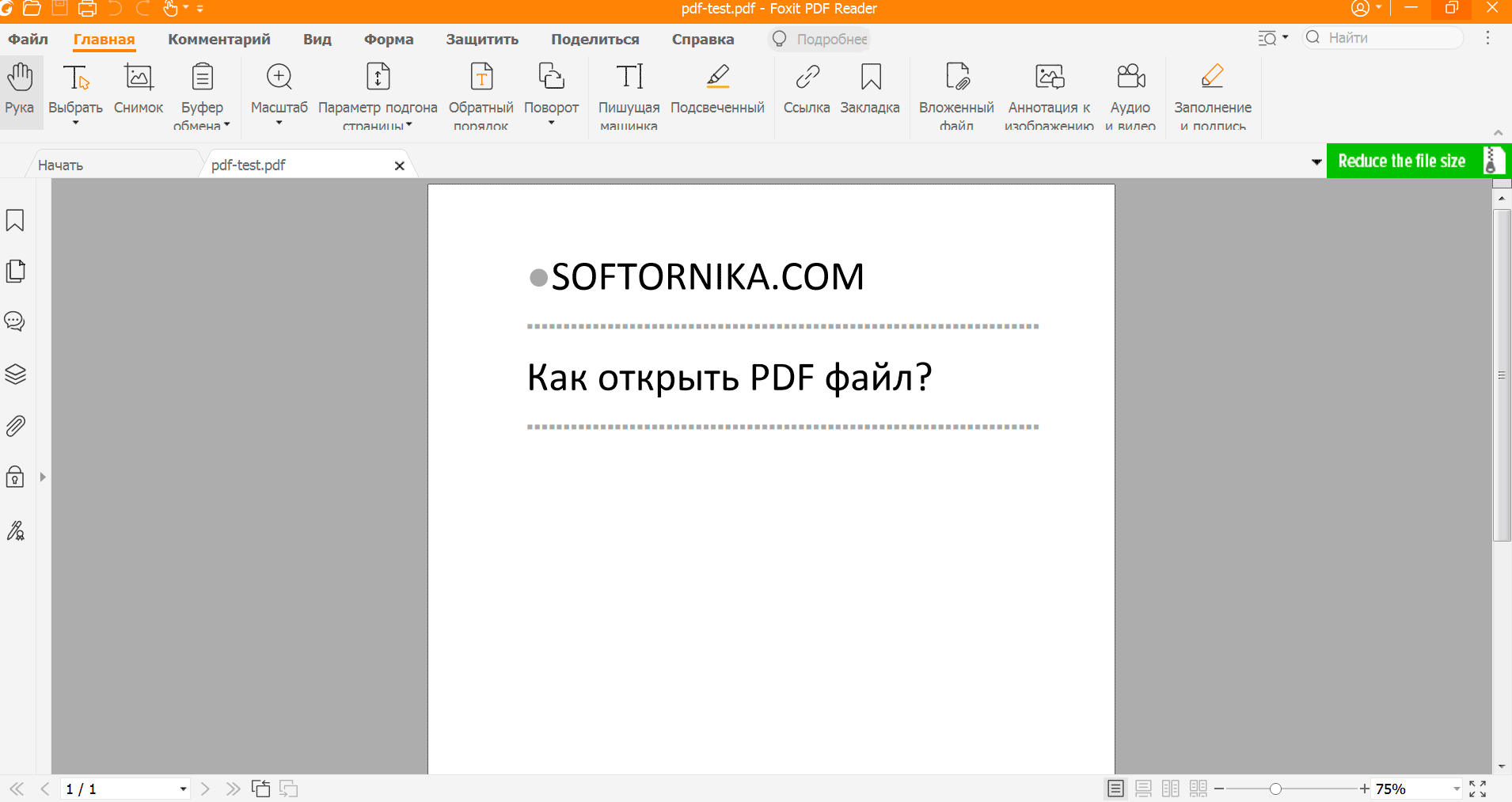
- Foxit PDF Reader Аналог предыдущего варианта, такой же тяжеловесный – 183 Мб. Во время установки рекомендуем снять галочку со следующего элемента «Помощь в улучшении условий работы пользователей». Это означает отправку персональных данных разработчику. Что конкретно отправляется – не указано (хотя информация об этом наверняка есть где-то в «условиях и политике безопасности»), поэтому не будем рисковать;
На телефоне Андроид
Чем и как открыть файл PDF на телефоне Андроид? Постарались подобрать наиболее функциональные приложения, а вам остается только выбрать.
- WPS Office . Очень часто пишут, что он тормозит даже на мощных смартфонах, однако автор материала пользуется им уже много лет на уже довольно стареньком Xiaomi Redmi 4X (З Гб ОЗУ). Версия постоянно актуализируется и всё работает нормально. Да, иногда случаются сбои, но довольно редко, ничего критического. Взамен вы получаете средство, которое откроет файлы почти любого типа;
- ReadERA . Бесплатная версия не содержит рекламы, а это очень огромное преимущество. Изначально это читалка электронных книг, но и с PDF она справляется просто великолепно. При этом можно очень интересно настроить внешний вид и шрифт. Также есть: добавление в избранное, сортировка по различным параметрам, увеличение масштаба (пригодится ни один раз);
- Xodo PDF Reader
- Adobe Acrobat Reader . Классический ридер, который не нуждается в рекламе и в описании. Если вы ищите приложение исключительно для просмотра PDF, то можете остановиться на нём;
- PDF Viewer Lite . Для маломощных телефонов это просто находка, т.к. оно не использует много оперативной памяти, практически не нагружает систему и буквально летает. Премиум-пакет стоит копейки.
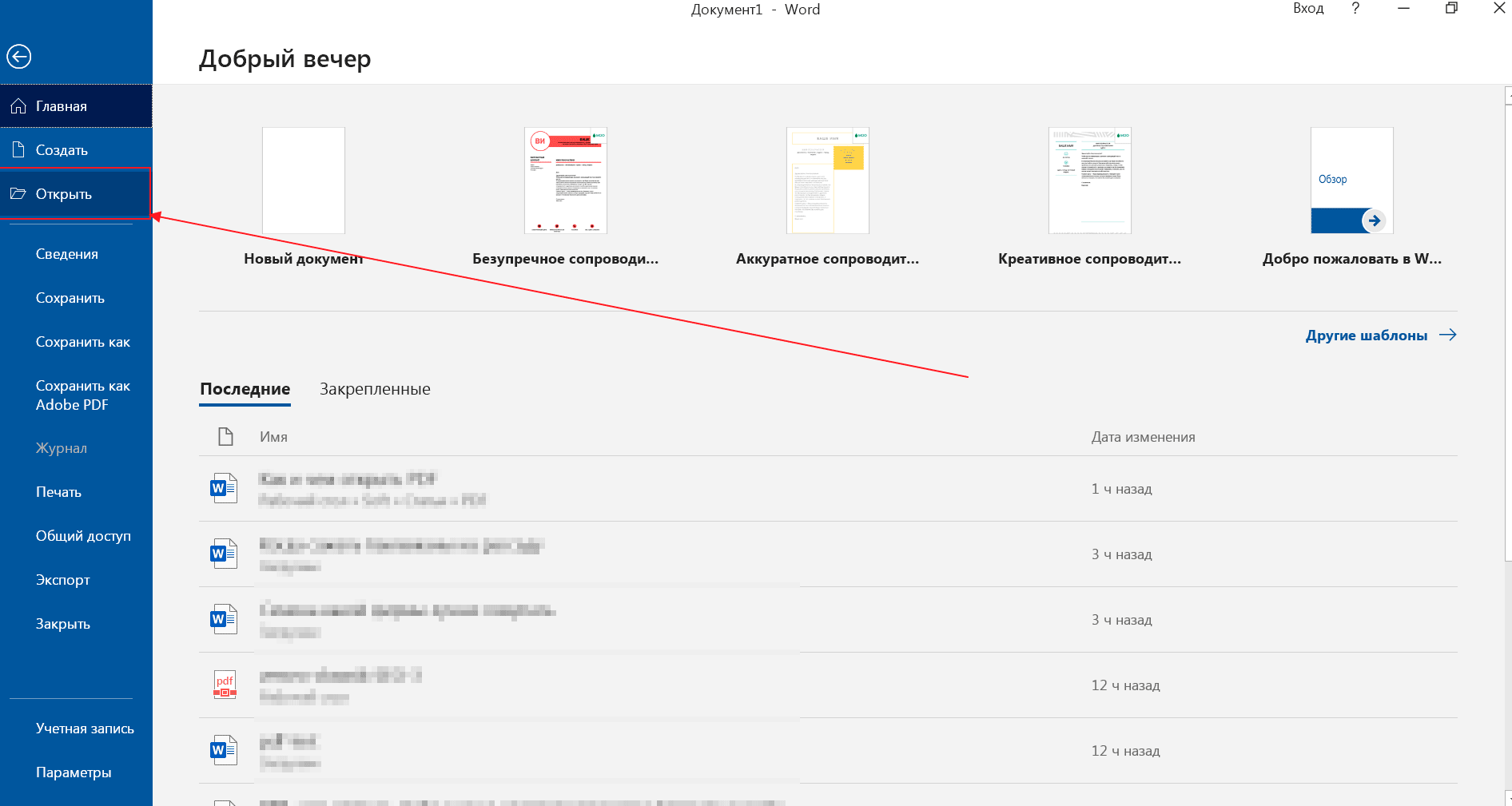
Дальше объясним и покажем, как открыть PDF файл в Word. Можно ли это сделать без установки дополнительных модулей? Конечно можно и сейчас мы разберем всё пошагово.
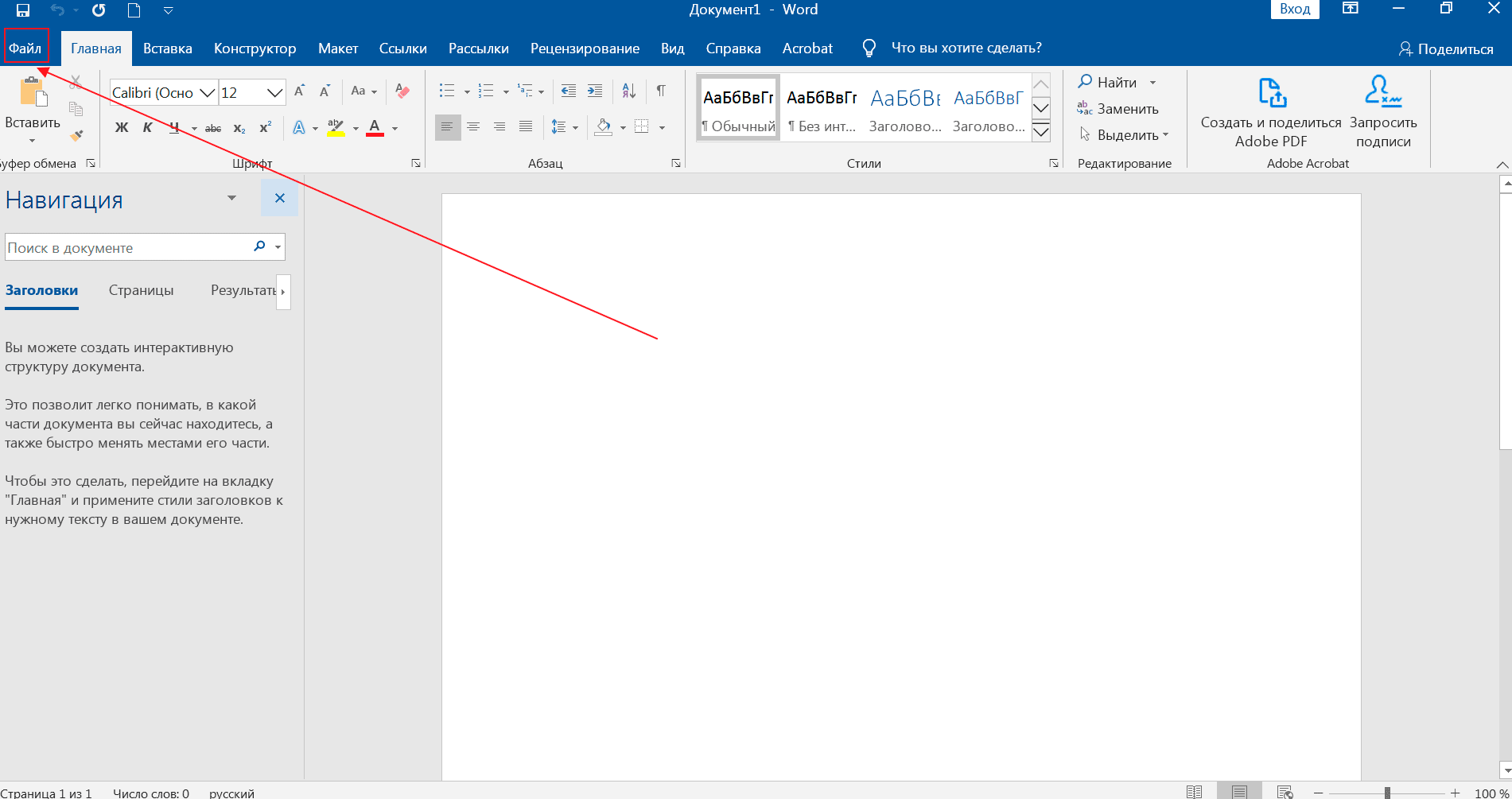
- После того, как мы открыли Word необходимо слева вверху кликнуть на «Файл»;
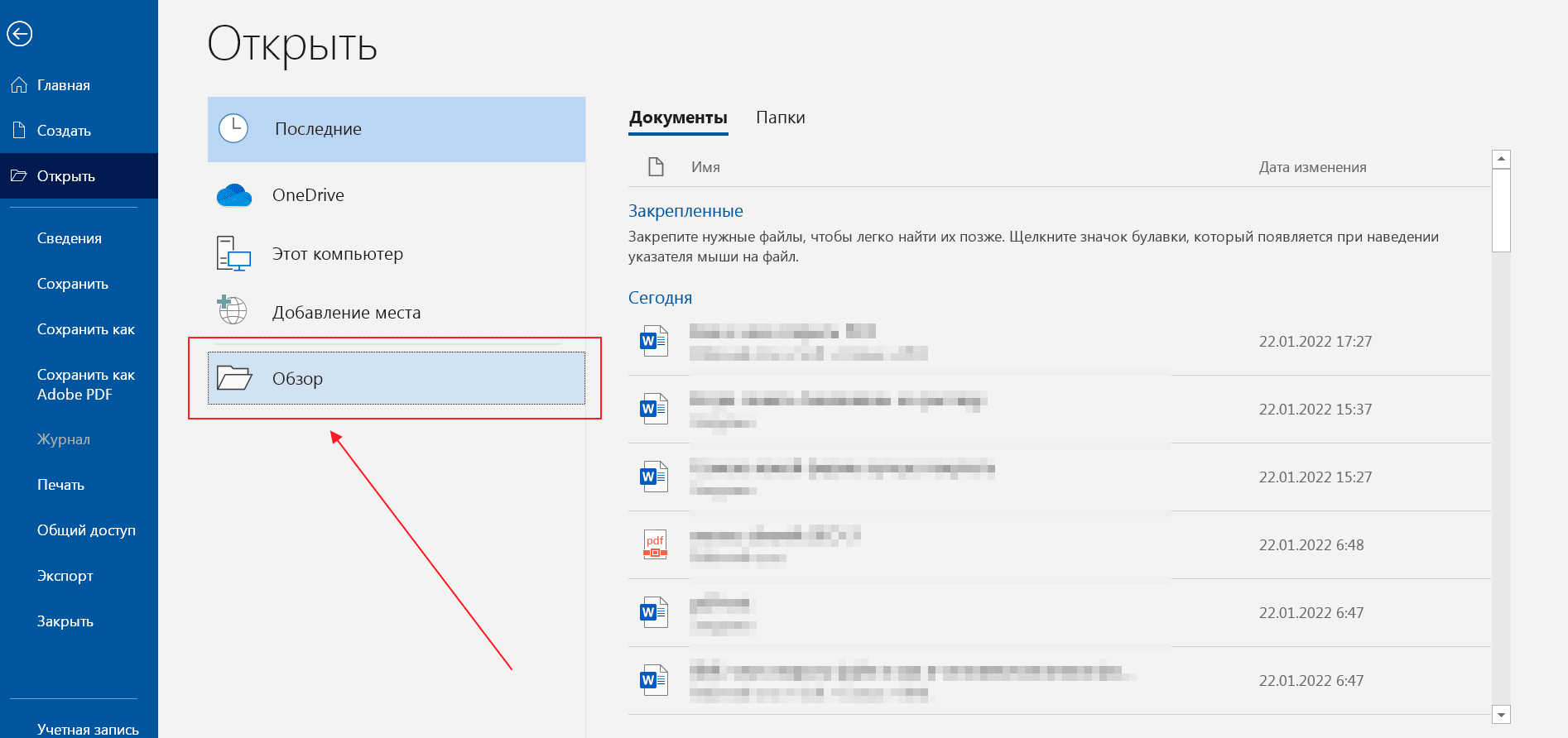
- Открыть;
- Обзор;
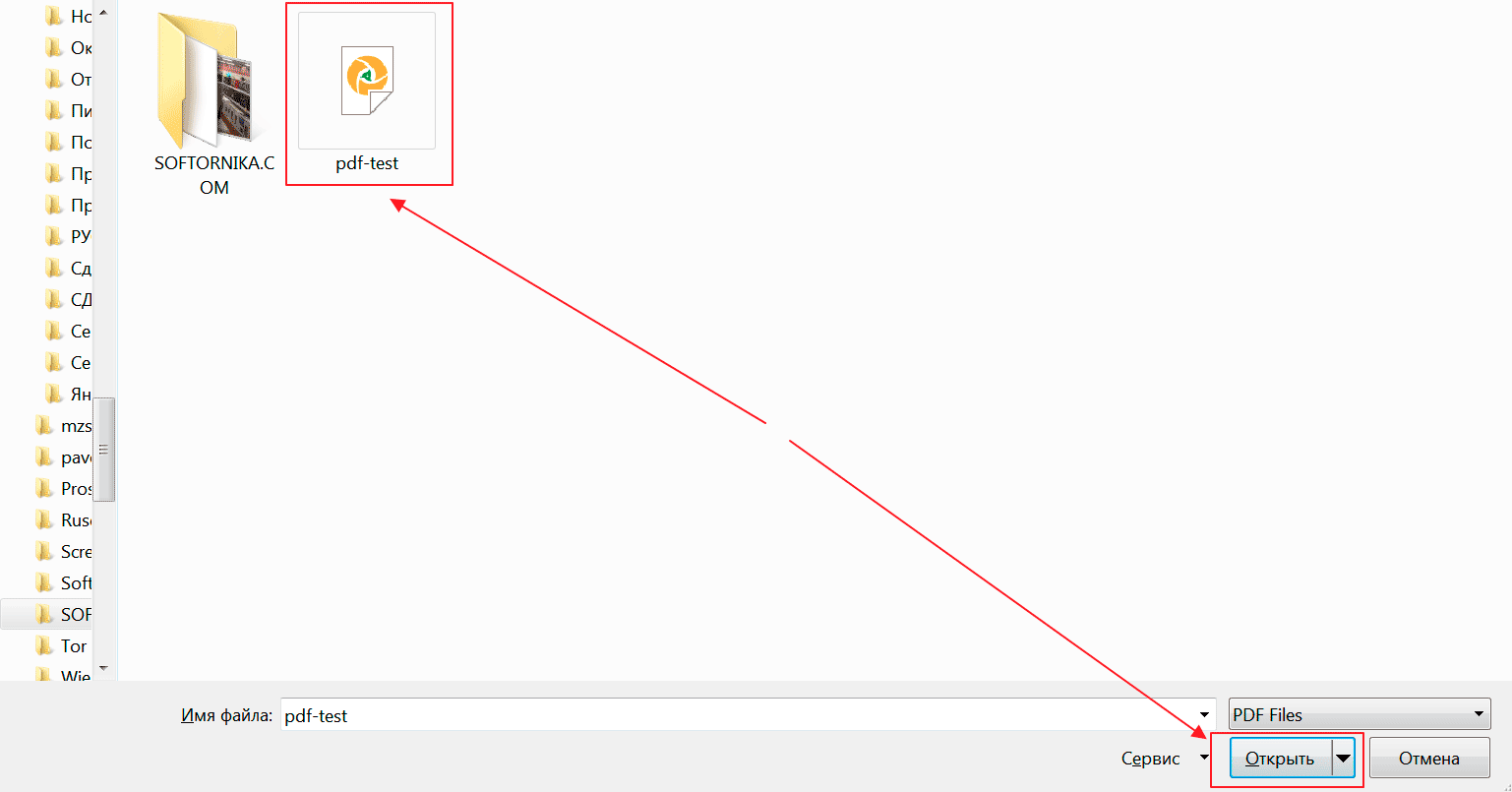
- После необходимо найти сам документ и нажать по нему 2 раза или же кнопку «Открыть»;
- Появится сообщение, что на преобразование может понадобится время и после этого процесса могут наблюдаться различия, особенно, если есть много изображений. Установите галочку напротив «Больше не показывать это сообщение» и «ОК»;
- Теперь можно приступить к просмотру и редактированию.
Файлы размером 100-300 Мб (бывает и такое) могут открываться долго, даже на мощных ПК, иногда наблюдаются краткосрочные зависания. Просто дождитесь пока обработка закончится и не совершайте других действий.
Способ не совсем подойдет в тех случаях, когда необходимо сохранить изначальный внешний вид, однако попробовать стоит. Искажения часто минимальны, но они могут присутствовать.
PowerPoint
Программа предназначена для создания и проведения презентаций, но у части пользователей иногда возникают вопросы о том, как PDF открыть в Powerpoint? Изначально она не предназначены для работы с PDF, однако при особой необходимости можно прибегнуть к конвертированию и это решит вопрос в 90% случаев.
С чего надо начать?
Способ 1 (без регистрации)
Способ 2 (требуется выходного файла, нажав кнопку «Обзор» после выбора «Папка на моем компьютере«.
Шаг 3: Откройте конвертированный PDF-файл в Paint
Запустите приложение Paint на Windows, нажмите кнопку «Файл» в верхнем левом углу и выберите «Открыть«. Теперь выберите недавно преобразованный файл изображения в Paint. Качество выходного файла будет намного лучше по сравнению со скриншотами.
Самые полезные советы по использованию Paint
Ниже представлены самые полезные советы по использованию Paint:

- Открывайте файлы с изображениями поочередно, поскольку Paint не может обрабатывать одновременно более одного изображения.
- Чтобы удалить дополнительный контент из PDF-файла, вы можете использовать опцию обрезки.
- После внесения изменений в PDF-файл всегда сохраняйте изображения в формате PNG, так как такие файлы меньше по размеру и лучше по качеству.
Часть 3: Как открыть PDF в Paint с помощью скриншота?
В рамках этого метода вам понадобится сделать скриншот PDF-файла, а затем этот скриншот можно будет открыть и отредактировать в Microsoft Paint.
Детальная инструкция по открытию PDF в Paint:

- 1. Откройте PDF-файл:
Чтобы открыть нужный PDF-файл в Paint, сначала откройте файл в инструменте для просмотра PDF. После открытия файла перейдите на страницу, которую вы хотите отредактировать в Microsoft Paint. - 2. Сделайте скриншот PDF-файла:
Теперь нажмите на клавиатуре клавишу «Prt-Scr», на клавиатуре эта клавиша обычно находится рядом с кнопкой «F12» или кнопкой «Вставить». Такое действие сделает захват экрана и скопирует снимок в буфер обмена, который можно вставить в любую другую программу.
Недостатки открытия PDF-файла в Paint с помощью скриншота:

- Хотя этот путь кажется наиболее простым, однако он имеет ряд недостатков. Прежде всего, качество снятых скриншотов будет не настолько хорошим, что и качество PDF-файла.
- Во-вторых, сделать скриншот каждой программы — задача не из легких. Вам нужно будет перейти на отдельную страницу вручную, сделать снимок экрана и поочередно вставить его в рисунок.
- Наконец, чтобы получить наилучшие результаты, вам также придется обрезать каждое изображение в Microsoft Paint.
- Кроме того, существует способ получше — открывать PDF-файлы в Paint с помощью Wondershare PDFelement. Этот метод в основном преобразует все страницы PDF в изображения, которые можно легко открыть в Microsoft Paint без каких-либо усилий.
онлайн-конвертер JPG в 3D PDF бесплатно
Преобразование JPG в 3D PDF и многие другие форматы.
Powered by aspose.com and aspose.cloud
Перетащите или загрузите свой файл
*Загружая свои файлы или используя наш сервис, вы соглашаетесь с нашими Условиями использования и Политика конфиденциальности.
См. исходный код в

Приложение преобразования JPG в 3D PDF используется для преобразования файлов JPG в формат 3D PDF. Вам не нужно устанавливать специальное программное обеспечение для преобразования формата JPG в формат 3D PDF, просто откройте это приложение с помощью веб-браузера, перетащите документ в область загрузки и нажмите кнопку просмотра, ваш документ откроется в браузере независимо от того, используете ли вы Windows, Linux, MacOS, Android или даже мобильное устройство.
Если вы хотите программно преобразовать JPG в 3D PDF, проверьте документ Aspose.3D.
Aspose.3D Преобразование
- Поддерживаемые документы: 3ds, 3mf, amf, ase, dae, dxf, drc, fbx, gltf, glb, jt, obj, ply, pdf, rvm, stl, u3d, vrml, x, ma, usd, usdz
- Сохранить как: 3ds, amf, rvm, gltf, glb, pdf, html, drc, dae, fbx, obj, stl, u3d, ply, usd, usdz, docx, xlsx, pptx
Популярные конвертеры: с FBX по OBJ с STL по OBJ с OBJ по STL с GLTF по GLB с FBX по GLB с OBJ по GLB с OBJ по 3DS с GLTF по USDZ с FBX по USDZ с DAE по OBJ с FBX по STL
JPGОбъединенная группа экспертов по фотографии

JPEG — это тип формата изображения, который сохраняется с использованием метода сжатия с потерями. Выходное изображение в результате сжатия представляет собой компромисс между размером хранилища и качеством изображения. Пользователи могут настроить уровень сжатия для достижения желаемого уровня качества и в то же время уменьшить размер хранилища. Качество изображения незначительно ухудшается, если к изображению применяется сжатие 10:1. Чем выше значение сжатия, тем выше ухудшение качества изображения.

Portable Document Format (PDF) — это тип документа, созданный Adobe еще в 1990-х годах. Цель этого формата файла состояла в том, чтобы ввести стандарт для представления документов и других справочных материалов в формате, который не зависит от прикладного программного обеспечения, аппаратного обеспечения, а также операционной системы. Файлы PDF можно открывать в Adobe Acrobat Reader/Writer, а также в большинстве современных браузеров, таких как Chrome, Safari, Firefox, с помощью расширений/плагинов.
Как преобразовать файл с помощью приложения Aspose.3D Converter
- Щелкните внутри области перетаскивания файлов, чтобы загрузить файл, или перетащите файл.
- Ваш файл будет загружен и преобразован в нужный формат.
- Ссылка для скачивания файла будет доступна сразу после конвертации.
- Вы также можете отправить ссылку на файл на свой адрес электронной почты.
- Обратите внимание, что файл будет удален с наших серверов через 24 часа, а ссылки для скачивания перестанут работать по истечении этого периода времени.
❓ Как преобразовать JPG в файл 3D PDF?
⏱️ Сколько времени занимает преобразование JPG в 3D PDF?

Этот преобразователь работает быстро. Вы можете преобразовать JPG в файл 3D PDF за несколько секунд.
3
Безопасно ли конвертировать JPG в 3D PDF с помощью бесплатного конвертера?
Могу ли я преобразовать JPG в 3D PDF в Linux, Mac OS или Android?

Да, вы можете использовать бесплатное приложение Converter в любой операционной системе с веб-браузером. Наш конвертер JPG в 3D PDF работает онлайн и не требует установки программного обеспечения.
Быстрое и простое преобразование
Загрузите документ, выберите тип формата сохранения и нажмите кнопку «Конвертировать». Вы получите ссылку для скачивания, как только файл будет конвертирован.
Конвертировать из любого места
Он работает на всех платформах, включая Windows, Mac, Android и iOS. Все файлы обрабатываются на наших серверах. Для вас не требуется установка плагинов или программного обеспечения.
Качество конверсии
На основе Aspose.3D. Все файлы обрабатываются с помощью Aspose API, которые используются многими компаниями из списка Fortune 100 в 114 странах.
Другие поддерживаемые преобразования
Вы также можете конвертировать во многие другие форматы файлов. Пожалуйста, ознакомьтесь с полным списком ниже.
- с JPG по 3DS (3D Формат файла Studio Mesh)
- с JPG по AMF (Файл аддитивного производства)
- с JPG по RVM (RVM Формат файла)
- с JPG по GLTF (Формат передачи GL)
- с JPG по GLB (Двоичный файл glTF)
- с JPG по 3D PDF (3D PDF)
- с JPG по HTML (Язык гипертекстовой разметки)
- с JPG по DRC (Google Draco)
- с JPG по DAE (Формат файла обмена цифровыми активами)
- с JPG по FBX (Файл обмена Filmbox)
- с JPG по OBJ (OBJ формат файла)
- с JPG по STL (Стереолитография)
- с JPG по U3D (Universal 3D Формат файла)
- с JPG по PLY (Формат файла многоугольника)
- с JPG по USD (Описание универсальной сцены)
- с JPG по USDZ (Универсальное описание сцены Zip-архив)
- с JPG по DOCX (Документы Microsoft Word)
- с JPG по XLSX (Документы Microsoft Excel)
- с JPG по PPTX (Microsoft PowerPoint)
Поделиться через фейсбук
Поделиться в Твиттере
Попробуйте наше облако API
Живые демонстрации GitHub
ПреобразованиеВиртуальное фортепианоПузырь Танк2D в облако точекПоискРемонтЗрительИзмерениеСлияниеЛитофанСжатиеВодяной знакПроверка водяного знакаОблако точек
How to Open and Save PDF File in Paint.NET?
This tutorial explains how to open and save PDF file in Paint.NET. We all know that Paint.NET is an effective and really useful software for editing images, but did you know that it can also be used to open and save PDF files? It means you can do basic editing on your PDF file using Paint.NET? If you are thinking how is it possible, then just wait for a few more moments and you will get the secret recipe very soon.
To follow the tutorial, you will need ImPDF.Open.FileType and ImPDF.Save.FileType plugins. You can get both the plugins (in ZIP format) for free from here. In addition to them, you will also need GhostScript, which you only have to install and there’s no need to make any changes to it.
When you’ve have downloaded all the three resources, follow the steps mentioned below.
How to Open PDF File in Paint.NET:
Step 1: Extract the ImPDF.Open.FileType.
Step 2: From the file contents, copy the OptionBasedLibrary (.dlc and .dll) files and paste it in the Paint.NET folder. You will find the Paint.NET folder at the location chosen by you during the time of installation of Paint.NET.
Step 3: Copy the ImPDF.Open.FileType (.dlc and .dll) files and paste them in File Types folder under the Paint.NET folder.
This is it. Now, you can open any PDF file in Paint.NET just like you open any other file supported by the software (including SVG files). When you choose any file to open in Paint.NET, you will see the pop-up as shown in the screenshot below.
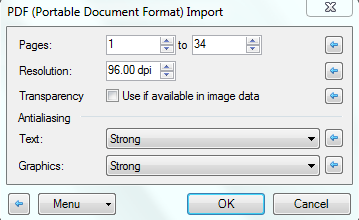
From here, you can choose the number of pages to open, resolution, text, and graphics. Both the text and graphics provide you 3 more options: None, Weak, and Strong. Choose the one as per your requirement. On choosing the options, you will see that PDF has been opened by Paint.NET.
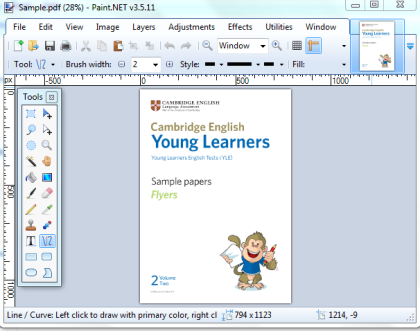
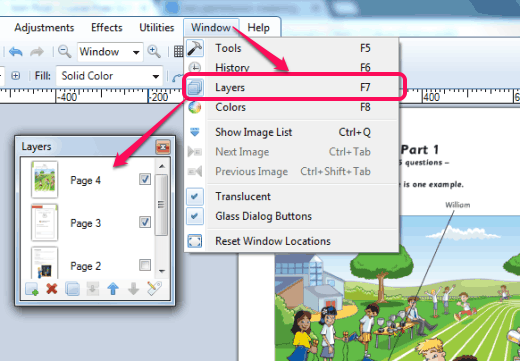
All the pages of the PDF are available as the layers. You can access them by going to Windows option and then clicking on Layers option. It will give you the dialog box from where you can choose the layers you want to see.
How to Save PDF File in Paint.NET:
Step 1: Extract ImPDF.Save.FileType.
Step 2: Copy the ImPDF.Save.FileType.dll and ImPDF.Command.exe in the File Types folder of the Paint.NET folder.
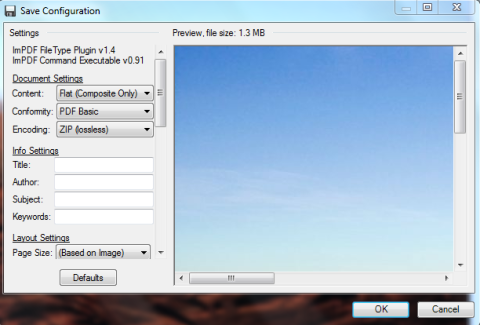
You’re done. Now to test the extension, open any image in the Paint.NET and choose to save it in Im(age)PDF.*PDF format. You will get a pop-up with various options like choosing content, encoding, conformity, info settings, layout settings, viewer settings, and encryption type. Make the changes as per your need and click on OK to save in PDF format.
If you are looking to create a multiple page PDF, then you need to open all the images which you want to include in the PDF and add them as layers over each other. Do remember that the pages of the PDF will be in the same order in which you will add the photos in layers. The rest of the steps for saving them as PDF are same as the ones explained above.