Adobe InDesign CC – Слои
Как было показано ранее, работа непосредственно со стеками объектов может привести к путанице. Поэтому идеальным способом является использование слоев, чтобы определить, как объекты на самом деле накладываются друг на друга.
Слои могут быть использованы для создания лучше организованных объектов. Вы можете получить доступ к слоям с панели « Слои» .
Создание нового слоя
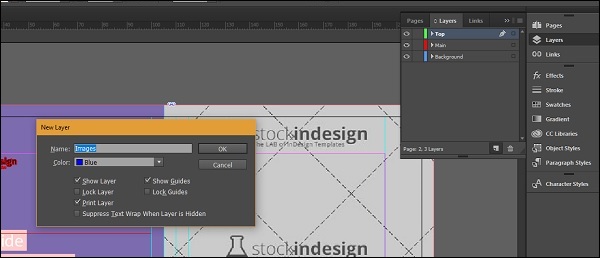
При нажатии на панель « Слои» отобразятся слои в документе. Вы можете создать новый слой, нажав кнопку « Создать новый слой» внизу на панели « Слои» , которая создаст новый слой, или вы также можете удерживать клавишу « Alt» в Windows или « Option» на Mac и нажать « Создать новый слой». чтобы получить диалоговое окно New Layer .
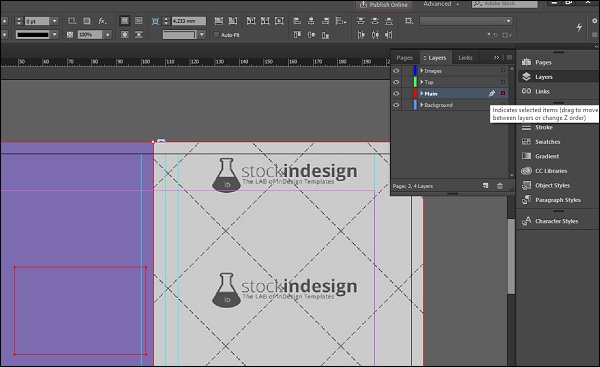
Вы заметите, что каждый слой имеет цветовую маркировку и имеет активный квадрат рядом с его именем. Этот квадрат указывает на то, что элементы этого слоя в настоящее время обрабатываются. Вы можете нажать и перетащить квадрат на другой слой, который покажет элементы, принадлежащие этому слою. В следующем примере щелчок и перетаскивание синего квадрата из фонового слоя в основной слой изменяет его на красный и выделяет элементы документа, принадлежащие основному слою.
Если щелкнуть значок глазного яблока перед названием слоя, он будет скрыт или отобразится. Нажав на поле рядом с глазным яблоком, вы заблокируете слой и не сможете вносить в него изменения.
Иногда вы можете захотеть увидеть слой на экране, но вам не нужно печатать объекты в этом слое. Для этого дважды щелкните по слою, в котором присутствует объект, чтобы открыть диалоговое окно « Новый слой », которое мы видели ранее. Затем снимите флажок рядом с параметром « Слой печати» . Это покажет слой на экране, но не будет печатать его на бумаге или при экспорте в PDF.
Слой объектов
Каждый слой состоит из объектов, которые можно переставить внутри слоя или даже между слоями. Каждому объекту дается имя в слое.
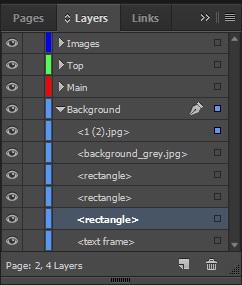
Например, сворачивание фонового слоя покажет объекты внутри него. Название <rectangle> означает прямоугольную рамку. Изображения, если таковые имеются, будут показаны по именам файлов. Если в текстовом фрейме есть какой-то текст, начальные слова текста будут показаны так, чтобы его было легко идентифицировать.
Можно изменить порядок этих объектов, просто щелкнув и перетащив объект (для выбора нескольких объектов, удерживая клавишу Ctrl в Windows или Command на Mac ), в нужный слой.
Иногда в сложном документе может быть трудно отследить, что на самом деле означает каждый <rectangle> . Вы можете просто переименовать имя объекта, щелкнув один раз, сделав паузу на секунду и щелкнув еще раз. Это позволит вам переименовать объект в нечто более узнаваемое.
Как открыть слои в индизайне
Беспристрастный язык. Мы заменяем неинклюзивный язык в InDesign 2022 (версия 17.0) и далее, чтобы отразить основополагающие ценности Adobe в отношении инклюзивности. Любая ссылка на эталонную страницу (Master page) заменяется ссылкой на страницу-шаблон (Parent page) в наших статьях справки для английского, датского, венгерского, испанского, итальянского, бразильского варианта португальского, португальского и японского языков.
О слоях
Каждый документ содержит как минимум один слой с именем. При использовании нескольких слоев можно создавать и редактировать определенные области или типы содержимого в документе, не затрагивая при этом другие области или типы содержимого. Например, если из-за большого количества графики документ печатается медленно, в нем можно использовать один слой только для текста, а затем, при необходимости вычитать текст, можно будет скрыть все остальные слои и быстро напечатать только текстовый слой. Слои также можно использовать для отображения других вариантов дизайна одного и того же макета или различных версий рекламных объявлений для разных регионов.
Представьте, что слои — это прозрачные листы, расположенные один над другим. Если слой не содержит объектов, сквозь него можно видеть объекты, содержащиеся на слоях, расположенных за ним.
Дополнительные замечания по слоям:
Для каждого слоя документа имеется раскрывающийся треугольник, который можно развернуть, чтобы раскрыть все объекты и порядок их отображения на данном слое для активного разворота. Группы, кнопки и объекты с несколькими состояниями также имеют раскрывающиеся треугольники, которые могут быть развернуты для отображения вложенных объектов. Можно изменять порядок расположения этих объектов, блокировать и разблокировать их, а также добавлять их в группы и исключать их из них.
Объекты на шаблонах отображаются в нижней части каждого слоя. Объекты шаблона могут отображаться перед объектами страницы документа, если объекты страницы-шаблона находятся на слое, расположенном выше. (См. раздел О шаблонах, порядке размещения и слоях.)
Слои содержат все страницы документа, включая шаблоны. Например, если скрыть слой 1 во время редактирования страницы 1 документа, слой будет скрытым на всех страницах до тех пор, пока он не будет снова отображен.
Сведения о преобразовании слоев из Adobe PageMaker® или QuarkXPress см. в разделе Преобразование документов QuarkXPress и PageMaker.
Управление отображением слоев PSD-файлов в Indesign
InDesign в помещенных фотошоповских PSD-файлах может включать/выключать видимость слоёв. Используя это свойство можно, например, в одном файле хранить несколько вариантов рекламы.
Простейший пример
Делаем в фотошопе многослойный документ, например, такой, как на рисунке ниже. Сохраняем его как PSD-файл, затем помещаем в Индизайн и дублируем 3 раза, чтобы получить 4 копии.
В Индизайне, выделяя каждую копию, заходим в меню Object>Object Layer Option.
Щелкая по изображению глаза включаем или выключаем отображение слоёв. Результат — на рисунке ниже.
Как видите, всё очень просто, — из одного фотошоповского файла в Индизайне мы получили 4 разных фотографии.
! Обратите внимание как отображается любая из помещенных фотографий в панели Links Индизайна.
PS1 . Если мы сохраним фотошоповский документ PSD с выключенными слоями, то их отображение можно включить в Индизайне.
PS2 . Индизайн также поддерживает управление отображением слоев в файлах PDF.
PS3 . Не пробуйте проделать эту операцию со «слоёным» TIFF-файлом, — ничего не получится.
Как использовать Indesign: Руководство для начинающих (Полезные шаги)
Indesign — Прошло уже более десяти лет с тех пор, как Adobe InDesign вышла на издательскую арену, и нетрудно поверить, что InDesign лидирует на рынках с того самого дня, как он поразил мир. InDesign — намного лучшая и расширенная версия предыдущего аналога Adobe Pagemaker. Но позже поднял публикацию на следующий уровень, предоставляя функции, инструменты и дополнения, которые добавили больше ценности для издательской индустрии.
InDesign — это комплексное программное обеспечение, разработанное для разработки требований к различным областям мультимедийной индустрии. Хорошо структурированные и удобные функции InDesign могут быть использованы для газет, книг, информационных бюллетеней, журналов, рекламных объявлений и лучших материалов для издательской индустрии. В своих последних версиях программное обеспечение сделало гигантский шаг в адаптации макетов для технологий нового века, таких как смартфоны, планшеты и iPad.
В этой статье, «Руководство для начинающих по InDesign», мы стремимся предоставить сложную информацию о программном обеспечении InDesign, которое поможет тем, кто довольно новичок в этой области.
Создание нового документа и настройки печати

Чтобы создать новый документ, откройте Adobe InDesign. Как только программное обеспечение загружено, появляется окно введения, через которое вы можете получить доступ к существующим или недавно закрытым файлам. Однако вы также можете создавать новые документы и получать доступ к файлам справки Adobe в левом нижнем углу окна.
Создание нового документа в соответствии с нашими требованиями к печати по умолчанию недоступно, так что вам стоит разобраться. InDesign позволяет вам работать в точках, миллиметрах, дюймах и более единиц, как вам удобно. В этом случае я хочу работать в дюймах, и я подготовлю документ.
Правка> Настройки> Единицы и приращения

В разделе «Единицы и приращения» — выберите «Линейки и единицы» — измените поля «Горизонтальная» и «Вертикальная» в соответствии с вашими требованиями. Здесь я превращаю их в дюймы.

Теперь вы можете начать создавать новый документ двумя способами
- Вы можете использовать сочетания клавиш, набрав Ctrl + N
- Вы можете нажать на ссылку «Документ» в окне «Введение в ID».
Теперь вы увидите в окне, что единицы измерения отображаются в дюймах, поскольку мы уже внесли изменения в документ.
Вы никогда не сможете освоить InDesign, не понимая рабочего процесса самой известной палитры слоев Adobe. В последних версиях палитры слоев InDesign добавлены с ценными изменениями, в основном заимствованными из векторного программного обеспечения Adobe Illustrator. Если вы уже знакомы с Illustrator, это поможет вам легко разобраться в этой части.
Откройте существующий документ Indesign. Чтобы открыть палитру слоев,
Нажмите F7 или Окно> Слои

Появляется палитра слоев, и вы заметите стрелку раскрывающегося списка на слое 1. При нажатии на стрелку палитра слоев открывается для массивов подслоев, которые предварительно определены с отдельным элементом в виде текста, формы и импортированной графики.

Изменить имя слоя

Чтобы изменить имя слоя, дважды щелкните имя существующего слоя. Вы найдете стрелку курсора, превращающуюся в курсор пальца, и текст выделен синим цветом. Введите имя, которое вы хотите дать слою.
Заблокировать слой

Как и в любой другой палитре слоев Adobe, значки блокировки и видимости располагаются прямо перед палитрой слоев. Вы можете нажать на символ блокировки, чтобы активировать блокировку слоев, чтобы не нарушать содержимое слоев. Вы также можете скрыть содержимое слоев, отключив символ глаза и перевести его в скрытый режим.
Слои группы

Если вы хотите сгруппировать содержимое в два или более слоя, вы можете разместить необходимые слои и создать группу. Это позволяет перемещать, скрывать и блокировать множество слоев вместе, экономя ваше время на работу с ними.
По умолчанию InDesign будет называть группу как Group1, Group2. Вы можете переименовать группы так же, как указано в столбце Слои.
Правители и руководящие принципы
В каждой части мира Дизайна, точность совершенства имеет важное значение. Когда дело доходит до публикации, необходимость более интенсивна. И лучший способ добиться этого — использовать линейки и направляющие для упорядочения элементов вашего дизайна.
Включите и выключите линейки

По умолчанию InDesign открывает документ с включенными линейками. Но работать с линейками не всегда удобно и не обязательно, когда вы с ними не работаете. Вы можете включать и выключать линейки следующими способами
- Переключение между линейками параметров включения и выключения с помощью сочетания клавиш Ctrl + R
- Вы можете сделать то же самое вручную,
Вид> Показать линейки
Вид> Скрыть линейки
Изменить единицы
Важно изменить единицы измерения вашей линейки в соответствии с вашими требованиями, особенно когда вы работаете на печатной или издательской работе.
Для изменения единиц измерения линейки выберите один из следующих методов
Щелкните правой кнопкой мыши на панели линейки — Вы можете увидеть всплывающее окно со списком упомянутых в нем единиц. — Нажмите на нужную единицу, чтобы изменить линейки в соответствии с вашими требованиями. Не забудьте изменить единицы измерения горизонтальной и вертикальной линейки по отдельности, так как изменение единиц измерения одной линейки не распространяется на другую.
Правка> Настройки> Единицы и приращения>
Вы попадете в окно настроек. Под Линейками линейки> Измените горизонтальную и вертикальную единицы.
Нулевая точка
По умолчанию точка 0 на линейке расположена в левом верхнем углу документа. InDesign воспринимает, что ваш документ начинается с верхней левой стороны, и именно здесь линейка должна начать считать ширину и высоту.
Если вы хотите установить свои предпочтения, с чего начать подсчет документов, следуйте приведенным ниже методам.
Нажмите в верхнем левом углу, где пересекаются горизонтальные и вертикальные линейки, и перетащите линейки в точку, где вы хотите, чтобы юниты начали.

руководства
Если у вас есть идея о Photoshop или Illustrator, о Рекомендациях не так много информации, так как они работают почти одинаково в каждом программном обеспечении.
Руководящие указания используются для точного выравнивания объектов в рабочей области. С помощью руководящих принципов текст, объекты и любой другой элемент могут быть размещены равномерно, поддерживая согласованность в дизайне.
Чтобы показать указания, нажмите на линейку и перетащите ее в нужную область. Горизонтальная линейка отправляет горизонтальную направляющую, а вертикальная линейка отправляет вертикальную направляющую.

Чтобы узнать значения координат X и Y документа при настройке направляющих, нажмите ctrl / cmd и перетащите линии, чтобы увидеть значения единиц положения направляющей.

Если вы работаете со смежными страницами в InDesign, ваша инструкция прорежет обе страницы. Некоторым дизайнерам это не нравится, так как руководящие принципы могут мешать проектировщикам отвлекать их внимание. В таких случаях вы можете ограничить рекомендации одной страницей, которую вы собираетесь использовать, и использовать для обеих страниц там, где это требуется.
Установить руководящие принципы очень простая задача
Чтобы установить направляющую на всех страницах, нажмите и перетащите направляющую за пределы документа.
Чтобы установить направляющую на одной странице, щелкните и перетащите направляющую в область документа.
Тип импорта
Импорт содержимого типа никогда не рассматривается как сложный вопрос. Фактически, текст является единственным объектом, который может легко перемещаться с одной платформы на другую без каких-либо препятствий. Простое копирование и вставка текста — это один шаг, который все знают и экономит достаточно времени. Однако это не единственный способ скопировать текст в InDesign. Это открывает больше возможностей с опциями импорта, через которые пользователь может иметь полный контроль над типом.
Импорт текстового документа
Если у вас уже есть готовая опечатка из файла Word, вы можете поместить ее непосредственно в документ InDesign.
Следуйте процессу, чтобы скопировать слово DOC опечатка

Начните перемещаться к файлу слова, который вы хотите разместить.
Прежде чем открыть файл слова в документе, выберите файл, чтобы активировать параметры показа импорта. Установите флажок и нажмите «Открыть». На экране появится новое окно с различными вариантами импорта, в основном разделенными на три части.

Включают
Он показывает параметры, какие части документа Word вы хотите включить в документ InDesign.

Параметры
Установка флажка позволит использовать фигурные кавычки с опечаткой
Форматирование
Распространено форматировать ваши текстовые документы в различных стилях. Импорт документа в том виде, в котором он есть, может привести к нескольким препятствиям при опечатке, особенно в местах форматирования, которые InDesign может не декодировать.
Если вы хотите, чтобы текст был прочитан, снимите флажки и получите полный контроль над текстом.
Пройдя этот этап, вы можете импортировать тип в документ одним щелчком мыши. Вы уже можете наблюдать изменение в вашем курсоре, поскольку вы обнаружите, что он намного острее, с несколькими строками рядом с ним. Нажмите на область, где вы хотите разместить свой тип и начать регулировать его в соответствии с вашими требованиями.

Импорт изображений
Indesign может открывать все популярные форматы изображений, такие как JPEG.webp, TIFF, EPS, PDF и любой формат Adobe. Но то, что, по вашему мнению, вы импортируете и показываете в своем документе, не является копией созданного вами изображения, а является лишь предварительным просмотром, полученным по ссылке, по которой вы получили.
Импорт изображений — это другой процесс в InDesign по сравнению с Photoshop и Illustrator. Мы обсудим несколько методов, которые вы будете использовать для импорта изображений.
Прежде чем приступить к созданию документа, вы должны помнить, что Adobe InDesign — это программное обеспечение, используемое для публикации, верстки и макета, и в этом программном обеспечении невозможно создать профессиональную графику. Каким бы ни было изображение графики, которое вы хотите ввести в макет, его следует подготовить в другом программном обеспечении, таком как Photoshop, Illustrator или Coreldraw, и легко перенести в InDesign. Так что держите ваши изображения и графику готовыми, прежде чем вы достигнете стадии макета
Вы можете разместить изображение, используя сочетание клавиш Ctrl + D или выполнив
Файл> Поместите и перейдите в папку, где находится ваша графика.


Вы увидите, что курсор изменился на лицевой стороне графика. Нажмите на иконку, где вы хотите разместить его и отрегулируйте размер.

Вы помещаете изображение прямо в размер, который хотите получить. Нажмите и перетащите изображение в макете столько, сколько хотите. Это позволяет избежать бремени изменения размера изображения в случае больших размеров изображения.
Потоки текста в InDesign
До того, как в InDesign появилась функция Threading Text, игра с текстом была огромной задачей, для которой нужны многочисленные рамки типов. Используя многопоточность текста, Indesign связывает текстовые фреймы и позволяет тексту переходить от одного фрейма к другому, как только предыдущий фрейм будет заполнен. Процесс контролируется вручную путем рисования следующих текстовых фреймов в формах и размерах в соответствии с требованиями дизайнера.
Создайте новый документ и нарисуйте пустой текстовый фрейм.

Перейдите в «Текст»> «Заполнить заполнителем»


Уменьшить текстовый фрейм до половины его размера
Вы сразу увидите красный прямоугольник в правом нижнем углу текстовой рамки. Это указывает на то, что текстовый фрейм должен быть отображен и переполнен.

Нажмите на красное поле и наблюдайте за изменением курсора. Вы увидите курсор в абзаце. Нажмите и перетащите курсор туда, где вы хотите, чтобы оставшийся текст появился.

InDesign — это комплексное программное обеспечение с целым рядом важных элементов, которые вы можете использовать на каждом углу. Невозможно определить и приспособить лучшие инструменты в одном посте. Это попытка дать фундаментальную информацию, которая необходима каждому новичку для начала. Мы надеемся, что вы найдете эту статью полезной и начнете свой InDesign с помощью инструментов, упомянутых выше.
Рекомендуемые статьи
Вот несколько статей, которые помогут вам получить более подробную информацию о том, как использовать Indesign, так что просто перейдите по ссылке