Как получить классический Paint обратно в Windows 10 Creators Update.
В последних сборках Windows 10, Microsoft удалила старое, доброе приложение Paint заменив его универсальным предложением Paint 3D.
Многие пользователи не согласны с этим изменением потому что старый Paint -загружался быстрее, более удобный для мыши и клавиатуры и позволяет пользователю быстро вставить обрезать и сохранить изображение.
Хорошая новость заключается в том, что классическое приложение можно вернуть обратно в Windows 10.
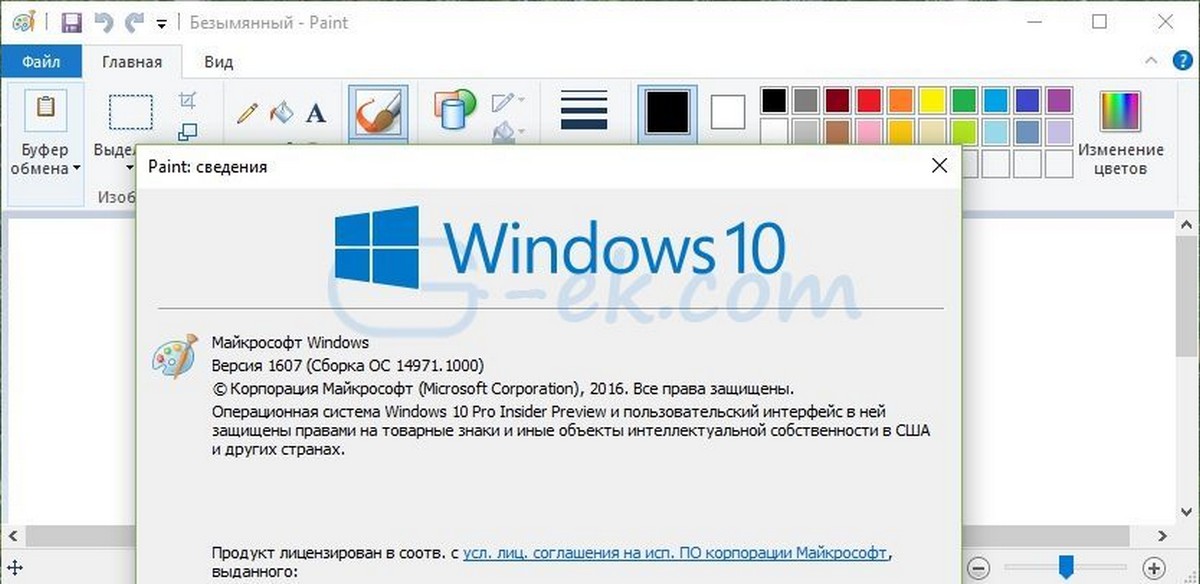
Для того чтобы получить классическое приложение Win32 Paint с пользовательским интерфейсом Windows 8, Windows 7 в Windows 10, Вы можете использовать по крайней мере три способа
Способ 1 может перестать работать в любой момент, Способ 3 является постоянным решением которое может работает даже в будущих сборках.
Способ 1. Удалить Paint 3D чтобы восстановить классическое приложение.
Способ 2. Использовать твик реестра, чтобы восстановить приложение Paint.
Способ 3. Загрузить программу установки классического Paint для Windows 10.
Способ 1. Просто удалите приложение Paint 3D
Если вы Удалите приложение Paint 3D preview это позволит восстановить классическое приложение Paint. К сожалению, этот способ перестанет работать в Windows 10 Creator Update RTM, как только он будет выпущен в 2017 году.
На момент написания статьи, последняя сборка Windows 10 Creator Update 14971. Сборка позволяет удалить Paint 3D. Выполните следующие действия, чтобы восстановить классическое приложение Paint.
- Откройте Параметры
- Перейдите к Система – Приложения и возможности
- Выберите Paint 3D в списке и нажмите кнопку Удалить
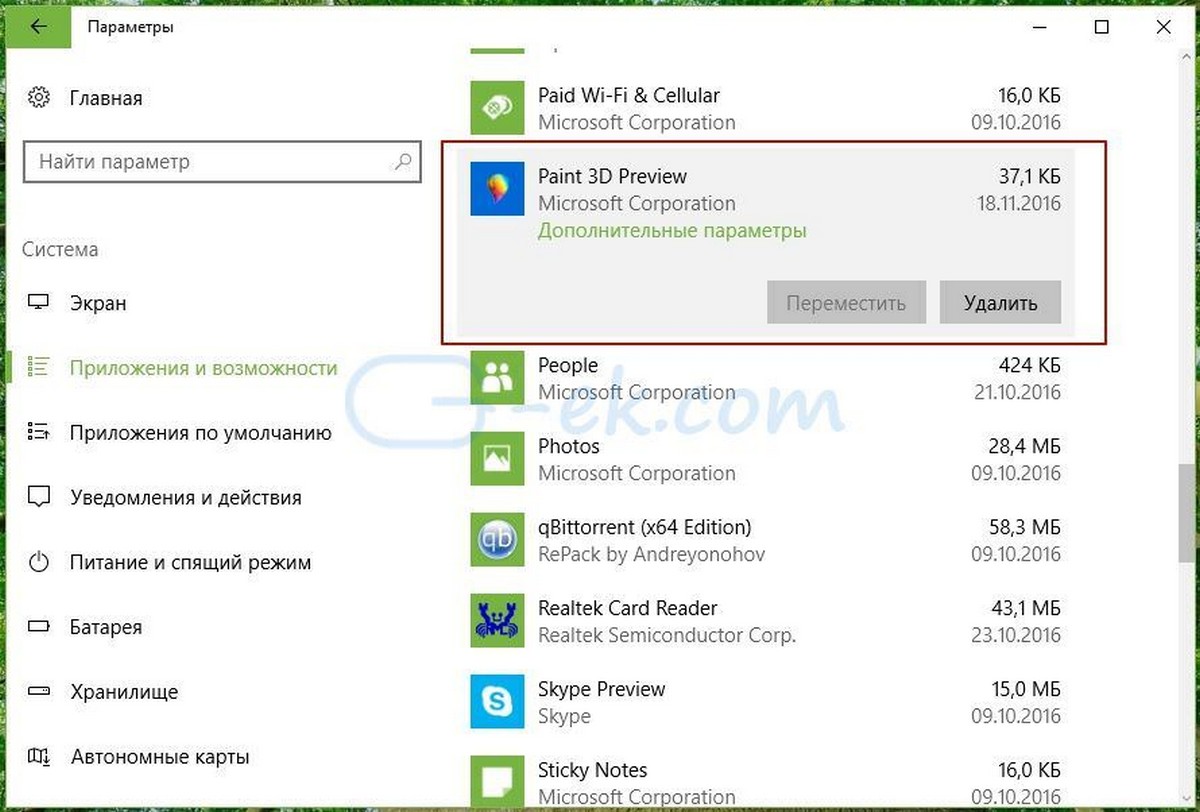
Это позволить восстановить классическое приложение Paint, по крайней мере в сборке Windows 10 Creator Update 14971.
Способ 2. Использовать твик реестра, чтобы восстановить приложение Paint.
Вы можете восстановить классическое приложение Paint в Windows 10 Creator Update с помощью простого твика реестра. Выполните следующие действия.
- Откройте редактор реестра
- Перейдите к следующему разделу реестра:
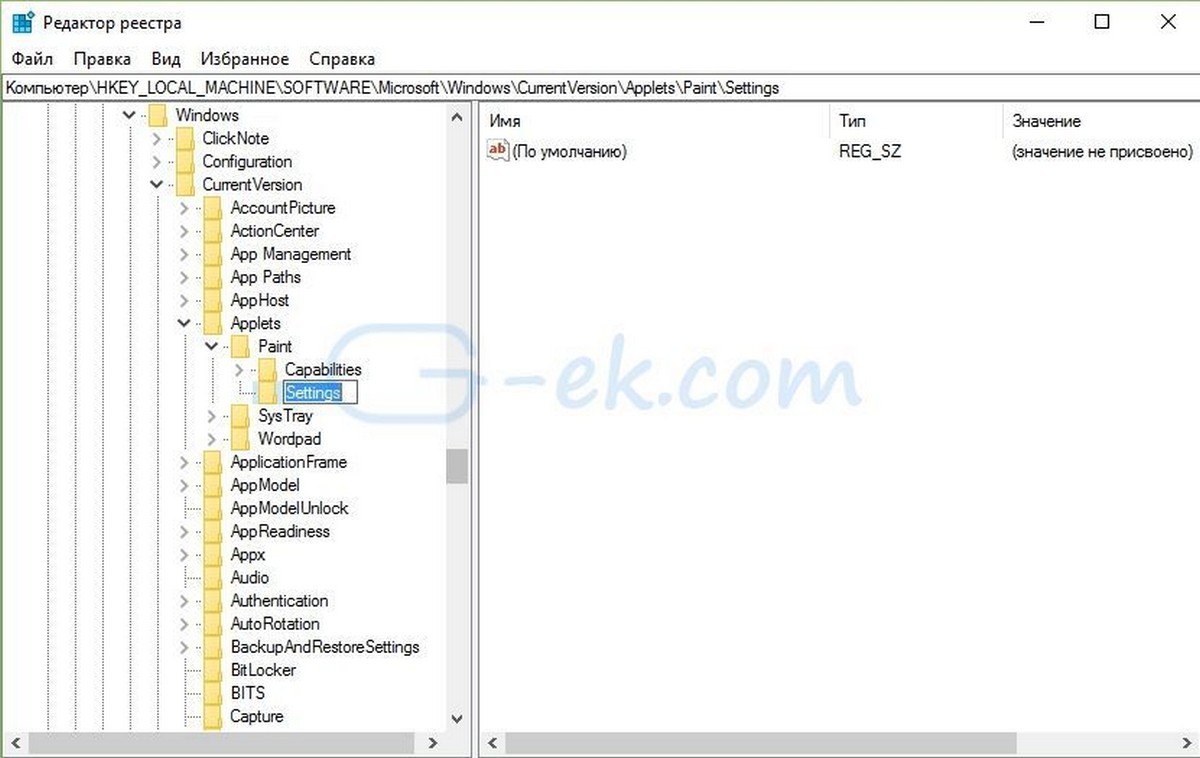
- Создайте 32-битный параметр DWORD с именем DisableModernPaintBootstrap установив его значение равным 1.
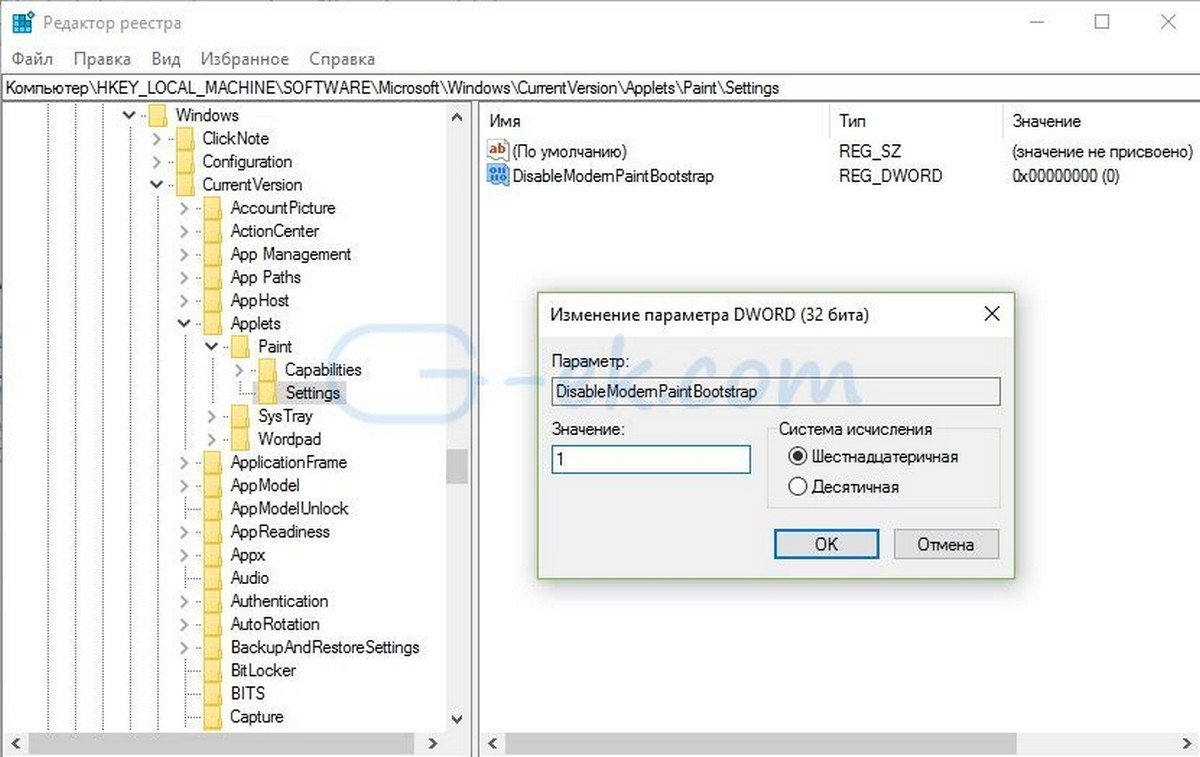
Это позволит отключить запуск Paint 3D и восстановит классическую программу Paint.
Используйте готовые файлы реестра, чтобы сэкономить свое время:
Способ 3. Загрузите программу установки классического Paint для Windows 10.
- Скачайте программу установки классического Paint для Windows 10 по ссылке: Классический Paint для Windows 10
- Запустите программу установки.
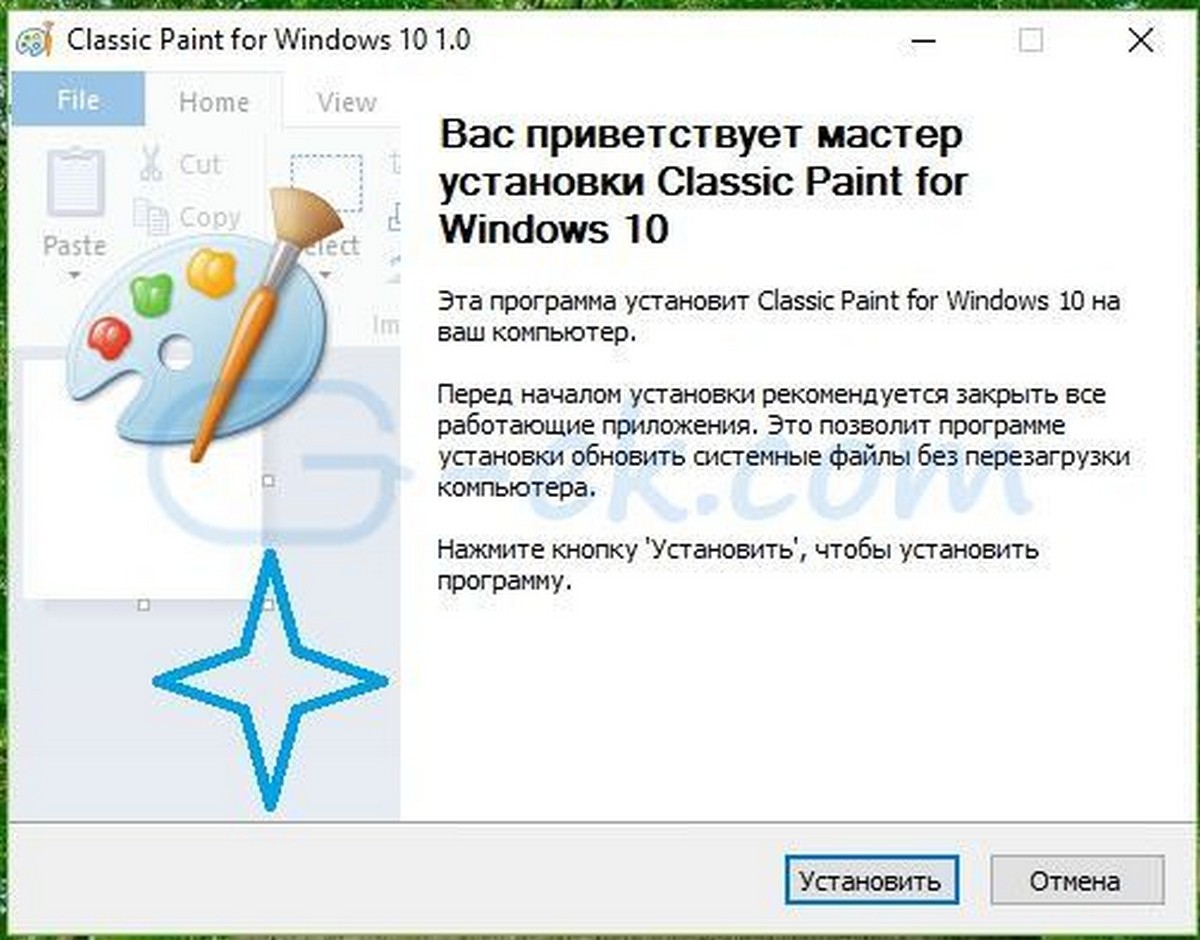
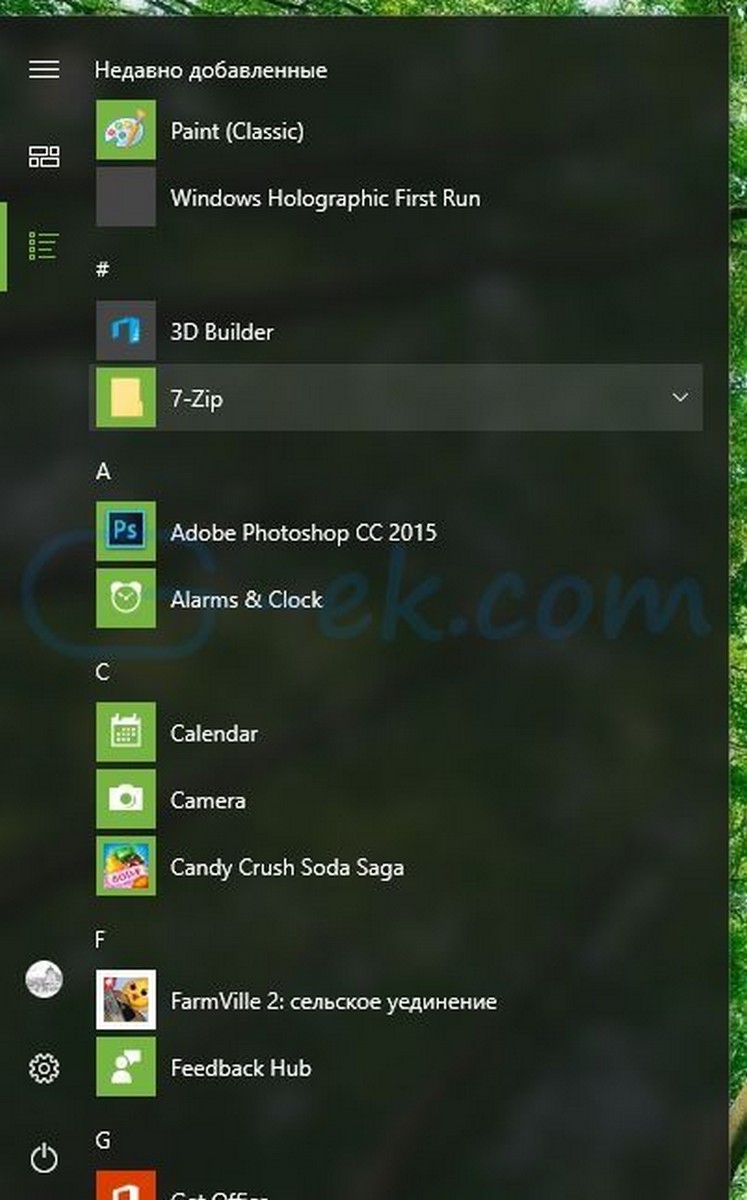
- После установки Paint, вы найдете ярлык приложения в меню Пуск
- Запустите Paint
Приложение Paint будет восстановлено полностью, например вы сможете запускать его с помощью диалогового окна Выполнить или из окна поиска панели задач — командой «mspaint.exe«
Способ 4. Загрузите приложение Paint в магазине Windows 10
Популярный в Windows Paint — простой и мощный графический редактор с широким спектром возможностей доступен для загрузки в магазине Майкрософт.
Не так давно, Microsoft объявила, что инструменты Windows будут доступны в магазине как приложения. Теперь Paint стал доступным в виде приложения в Microsoft Store. Редмонд продолжает преследовать цель избавить Windows 10 от старых инструментов и заменить их приложениями.
9 способов запустить Paint в Windows —
Paint — одно из старейших приложений Microsoft , но оно все еще может быть полезно, если вы хотите рисовать или редактировать изображения на ПК, ноутбуке или планшете с Windows . Однако, прежде чем вы сможете это сделать, вы должны сначала узнать, как найти и открыть Paint . Хотя его легко найти и запустить, мы подумали, что было бы неплохо составить список всех доступных методов. Вот девять способов запустить Paint в Windows:
ПРИМЕЧАНИЕ. (NOTE:) Это руководство относится к Windows 11 и Windows 10 . У нас есть подробные инструкции для обеих операционных систем в каждом разделе. Если вы не знаете, какая у вас версия Windows , прочтите это руководство: Какая версия Windows у меня установлена? (What version of Windows do I have installed?)
1. Найдите и откройте Paint с помощью поиска
Самый быстрый способ открыть Paint — использовать функцию поиска . (Search) Просто нажмите клавишу Windows на клавиатуре или нажмите/коснитесь кнопки « Пуск (Start ) » на панели задач, затем введите « paint » и дождитесь появления результатов поиска. После отображения результатов поиска нажмите или коснитесь Paint . Этот метод идентичен как для Windows 11 , так и для Windows 10 (Windows 10) .

Используйте функцию поиска, чтобы найти и открыть Paint
2. Запустите Paint из меню « Пуск» Windows . (Windows Start Menu)
Чтобы запустить Paint в Windows 11 с помощью меню « Пуск (Start Menu) », вам нужно сначала открыть его, нажав клавишу Windows на клавиатуре или щелкнув / нажав кнопку « Пуск (Start) » . Затем нажмите или коснитесь « Все приложения (All Apps) » .

Нажмите Все (Press All) приложения, чтобы увидеть список приложений в Windows 11 .
Затем прокрутите список приложений (отсортированный по алфавиту), пока не дойдете до Paint и не щелкните значок.

Прокрутите (Scroll) вниз и нажмите / коснитесь Paint , чтобы запустить приложение.
В Windows 10 процедура еще проще: откройте меню « Пуск (Start Menu) » и прокрутите список приложений, пока не дойдете до папки « Стандартные для Windows (Windows Accessories) » . Разверните его, и вы должны найти ярлык для Paint внутри.
Ярлык Paint в меню « Пуск » (Start Menu) Windows 10
3. Создайте ярлык для Paint на рабочем столе.
Как в Windows 11 , так и в Windows 10 вы можете создать ярлык для Paint на рабочем столе, если планируете часто использовать приложение. Просто щелкните правой кнопкой мыши или нажмите и удерживайте в любом месте рабочего стола, затем наведите курсор или коснитесь « Создать (New) » . Выберите « Ярлык» (Shortcut) в появившемся меню.
Как создать новый ярлык на рабочем столе
Обязательно укажите mspaint в качестве цели ярлыка, затем назовите ярлык, и все готово. Используйте ярлык, который вы только что создали, чтобы открыть Paint в любое время.

В поле Location просто введите mspaint
СОВЕТ. (TIP:) Если вам нужна дополнительная информация о создании ярлыков, прочтите это руководство о том, как создавать ярлыки для приложений, файлов, папок и веб-страниц (guide on how to create shortcuts for apps, files, folders, and web pages) .
4. Используйте командную строку (Use Command Prompt) , PowerShell или терминал (Terminal)
Если вам нравится работать с инструментами командной строки, вы можете запустить Paint с помощью этого метода. Сначала запустите командную строку (Command Prompt) , PowerShell или Windows Terminal , а затем введите « mspaint » в любом из них, а затем нажмите клавишу Enter .
Запустите Paint (Start Paint) с помощью терминала (Terminal) , командной строки (Command Prompt) или PowerShell.
Это немедленно запускает Paint.
5. Как запустить Paint с помощью диспетчера задач (Task Manager)
Другой способ открыть Paint в обеих версиях Windows — использовать диспетчер задач (Task Manager) . Быстрый способ запустить диспетчер задач (Task Manager) — нажать клавиши Ctrl + Shift + Esc на клавиатуре. Если диспетчер задач (Task Manager) открывается в компактном режиме, нажмите или коснитесь « Подробнее (More details) ». Затем откройте меню « Файл» (File ) и нажмите или коснитесь « Запустить новую задачу (Run new task) ».
Создать новую задачу в диспетчере задач
В окне « Создать новую задачу (Create new task) » введите « mspaint » и нажмите ОК (OK) .
Введите mspaint и нажмите «ОК».
6. Используйте окно «Выполнить»
Другой способ открыть Paint — использовать окно « Выполнить» . (Run ) Запустите « Выполнить» (Run ) (быстрый способ сделать это — нажать клавиши Win + R на клавиатуре) и введите в нем « mspaint ». Затем нажмите или коснитесь OK или нажмите Enter на клавиатуре.

Откройте Paint с помощью окна «Выполнить».
7. Запустите Paint с помощью Проводника.
Многие этого не знают, но вы можете использовать проводник (File Explorer) для запуска команд (run commands) или открытия исполняемых файлов из его адресной строки. Это работает как для Windows 11, так и для Windows 10 (Windows 10) .
Откройте окно проводника ( (File Explorer) Windows + E ), затем нажмите или коснитесь адресной строки. Теперь введите « mspaint » и нажмите Enter (или нажмите кнопку со стрелкой «Перейти (Go to ) » рядом с адресной строкой).
Запустите Paint с помощью Проводника
Это запускает Paint , и, если вы находитесь в компании коллеги, вы также демонстрируете свои знания Windows!
8. Найдите исполняемый файл Paint в Windows 11 и Windows 10 .
Если вам нужно местоположение исполняемого файла Paint , вот как получить к нему доступ. В Windows 11 запустите проводник (File Explorer) , затем вставьте следующий путь в адресную строку проводника (File Explorer) , чтобы получить доступ к папке, в которой установлено приложение: C:\Users\USERNAME\AppData\Local\Microsoft\WindowsApps
Просто замените C: на букву диска, на котором установлена Windows , а USERNAME на имя вашего пользователя. Вот пример:

Расположение исполняемого файла Paint в Windows 11
В Windows 10 Paint находится не в том же месте, что и в Windows 11 . Запустите Проводник (File Explorer) и найдите на компьютере диск, на котором установлена Windows . Теперь перейдите в « Windows », затем в « System32 » и найдите mspaint.exe .
Расположение исполняемого файла Paint в Windows 10
Дважды щелкните этот файл, и Paint запустится.
9. Попросите Кортану открыть Paint
Вы также можете попросить Кортану (Cortana) открыть Paint . Если вы включили голосовую активацию (Voice Activation) в приложении « Настройки (Settings) », все, что вам нужно сделать, это сказать « Кортана (Cortana) », чтобы активировать голосовой ввод. Если голосовая активация не включена, откройте меню « Пуск (Start Menu) » , введите « cortana » и нажмите Enter (или выберите приложение из списка результатов).

Откройте Cortana в Windows 11 и Windows 10.
В Windows 10 вы можете открыть Cortana еще быстрее, нажав значок в виде круга рядом с панелью поиска . (Search)
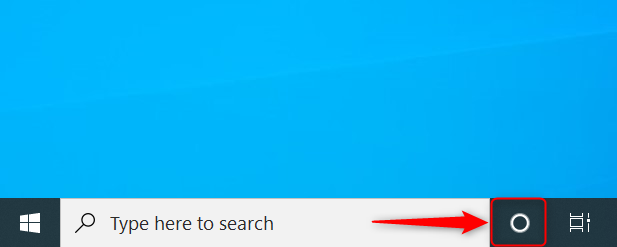
Ярлык Cortana в Windows 10
Затем нажмите кнопку « Поговорить с Кортаной (Speak to Cortana) », чтобы активировать голосовой ввод.
Нажмите (Press) на значок микрофона, чтобы активировать голосовые команды
Теперь скажите: « Open Paint!». Кортана может спросить вас, какой Paint вы хотите запустить: Paint или Paint 3D . Ответьте « Раскрась (Paint) », и она тут же его откроет.
Какой метод запуска Paint (Paint) вы предпочитаете ?
Теперь вы знаете несколько способов запуска Paint в Windows , независимо от того, используете ли вы Windows 11 или Windows 10. Попробуйте их и сообщите нам, какой из них вам больше подходит. Если у вас есть какие-либо вопросы или вам нужна помощь, оставьте комментарий ниже и давайте поговорим.
9 ways to start Paint in Windows —
Paint is one of Microsoft’s oldest applications, but it can still be useful if you want to draw or edit images on your Windows PC, laptop or tablet. However, before you can do that, you must first know how to locate and open Paint. Although it is simple to find and launch, we thought it would be a good idea to compile a list of all the methods available. Here are nine ways to start Paint in Windows:
NOTE: This guide covers Windows 11 and Windows 10. We have detailed instructions for both operating systems in each section. If you do not know what version of Windows you have, read this tutorial: What version of Windows do I have installed?
1. Find and open Paint using Search
The quickest way to open Paint is to use the Search function. Simply press the Windows key on your keyboard or click/tap on the Start button in the taskbar, then type “paint” and wait for the search results to appear. Once the search results are shown, click or tap on Paint. This method is identical for both Windows 11 and Windows 10.
Use the search function to locate and open Paint
2. Start Paint from the Windows Start Menu
To start Paint in Windows 11 using the Start Menu, you need to first open it by pressing the Windows key on your keyboard or by clicking/tapping on the Start button. Then, click or tap on All Apps.
Press All apps to see the list of applications in Windows 11
Next, scroll through the app list (which is sorted alphabetically) until you reach Paint and click on the icon.
Scroll down and click/tap on Paint to start the application
In Windows 10, the procedure is even simpler: open the Start Menu and scroll the list of apps until you reach the folder called Windows Accessories. Expand it, and you should find a shortcut for Paint inside.
The Paint shortcut in the Windows 10 Start Menu
3. Create a shortcut to Paint on your desktop
For both Windows 11 and Windows 10, you can create a shortcut to Paint on your desktop, if you plan to use the app frequently. Simply right-click or press and hold anywhere on the desktop, then hover or tap on New. Choose Shortcut in the menu that appears.
How to create a new shortcut on your desktop
Make sure to specify mspaint as the target of the shortcut, then name the shortcut and you’re done. Use the shortcut you just created to open Paint anytime you wish.
In the Location field, simply enter mspaint
TIP: If you want more info on creating shortcuts, read this guide on how to create shortcuts for apps, files, folders, and web pages.
4. Use Command Prompt, PowerShell or Terminal
If you like working with command-line tools, you can launch Paint with this method. First, start Command Prompt, PowerShell, or Windows Terminal, and then type “mspaint” in any of them, followed by the Enter key.
Start Paint using Terminal, Command Prompt or PowerShell
This immediately launches Paint.
5. How to start Paint using Task Manager
Another way to open Paint in both Windows versions is to use the Task Manager. A quick way to launch Task Manager is by pressing the Ctrl + Shift + Esc keys on your keyboard. If the Task Manager opens in its compact mode, click or tap on “More details.” Then, open the File menu and click or tap on “Run new task.”
Create new task in the Task Manager
In the “Create new task” window, type “mspaint” and press OK.
Type in mspaint and then press Ok
6. Use the Run window
Another method for opening Paint is to use the Run window. Launch Run (a quick way to do that is to press the Win + R keys on your keyboard) and enter “mspaint” in it. Then click or tap on OK, or press Enter on your keyboard.
Open Paint using the Run window
7. Start Paint using File Explorer
Many people do not know this, but you can use File Explorer to run commands or open executables from its address bar. This works for both Windows 11 and Windows 10.
Open a File Explorer window (Windows + E), then click or tap on the address bar. Now, type “mspaint” and press Enter (or click the Go to arrow button next to the address bar).
Run Paint using File Explorer
This launches Paint and, if you’re in the company of a colleague, you also show off your Windows knowledge!
8. Locate the Paint executable in Windows 11 and Windows 10
If you need the location of the Paint executable, here’s how to access it. In Windows 11, start File Explorer, then insert the following path in the File Explorer address bar in order to access the folder where the app is installed: C:\Users\USERNAME\AppData\Local\Microsoft\WindowsApps
Just replace C: with the letter for the drive where Windows is installed and USERNAME with the name of your user. Here is an example:
The location of the Paint executable in Windows 11
In Windows 10, Paint is not in the same location as it is in Windows 11. Start File Explorer and browse your computer to the drive where Windows is installed. Now, go to “Windows”, then to “System32” and look for mspaint.exe.
Location of the Paint executable in Windows 10
Double-click on this file and Paint starts.
9. Ask Cortana to open Paint
You can also ask Cortana to open Paint. If you’ve enabled Voice Activation in the Settings app, all you need to do is say “Cortana” to activate voice input. If voice activation is not enabled, open the Start Menu, type “cortana” and press Enter (or select the app from the results list).
Open Cortana in Windows 11 and Windows 10
In Windows 10, you can open Cortana even faster, by pressing the circle icon next to the Search bar.
Cortana shortcut in Windows 10
Next, press the “Speak to Cortana” button to activate voice input.
Press the microphone icon to activate voice commands
Now, say “Open Paint!”. Cortana might ask you which Paint you want to launch: Paint or Paint 3D. Answer “Paint” and she opens it immediately.
Which method do you prefer for starting Paint?
Now you know several ways to start Paint in Windows, regardless of whether you use Windows 11 or Windows 10. Try them out and let us know which method works best for you. If you have any questions or if you need help, comment below and let’s talk.

Майя Кузнецова
About the author
Я инженер-программист с более чем 10-летним опытом работы в индустрии Xbox. Я специализируюсь на разработке игр и тестировании безопасности. Я также являюсь опытным обозревателем и работал над проектами для некоторых из самых известных игровых компаний, включая Ubisoft, Microsoft и Sony. В свободное время я люблю играть в видеоигры и смотреть сериалы.
Как открыть паинт на windows 10
Где находится Paint (классический, 3d, fresh) в Windows 10, 8.1, 8, 7? Где найти, как открыть Paint?
Где найти в Windows
Paint (пэинт, паинт) — Простой графический редактор, стандартная программа, входящая в состав всех версий Windows. Он также часто упоминается как MS Paint или Microsoft Paint. Позволяет создавать рисунки, картинки и т.д. или редактировать изображения. Кроме того, его можно использовать для сохранения графических файлов в различных форматах. Подробнее описание программы, основные возможности на этой странице.
С выходом обновления Windows 10 Creators Update в стандартный пакет приложений для работы с графикой добавилось очень интересное приложение: Paint 3d для работы с 3d и 3d изображениями. Также есть программа Fresh Paint.Обе их можно открыть похожими способами, аналогично открытию классического Paint редактора.
Основное окно программы, скриншот Paint
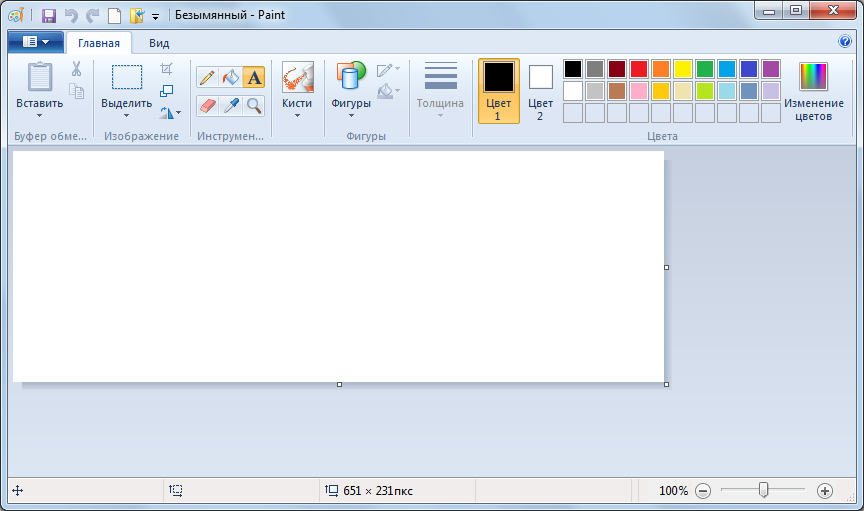
Любой, кто использует paint знает, как открыть его в предыдущих Windows, но в Windows 8 в связи с изменением Меню Пуск можно сразу не найти ярлык. Если вы хотите создать / сохранить рисунок и вы откроете меню Пуск, то заметите, что пункт все программы исчез, и появился стартовый экран.
Есть несколько способов запустить / открыть paint в Windows.
Способ № 1:
Самый быстрый способ открыть Paint в Windows 10, 8 / 8.1 или 7 — следующий:
1. Нажать кнопку «Пуск».
2. Набрать слово «Paint» (по английски), найти значок и запустить его.
Способ № 2:
1. Нажать кнопу «Пуск».
2. Далее идем в «Все приложения» — внизу на букву C — «Стандартные — Windows» — PaintПосле этого ярлык Paint может появится в списке «Часть используемые», и если он там присутствует, тогда быстрее открыть его оттуда.
Способ № 3: Также в Windows 10 сама программа Paint (не ярлык) располагается в папке %windir% далее system32 и там файл: mspaint.exe. Где %windir% — имя папки с Windows, обычно так и называется, т.е. путь к paint в Windows 10: %windir%\system32\mspaint.exe
После того, как в Windows 10 вы нашли ярлык Paint для ускорения последующих запусков вы можете нажать на нем правую кнопку мыши (ПКМ) и:- Закрепить на начальном экране- Закрепить на панели задач- Открыть папку с файлом (вы попадете в системную папку со стандартными ярлыками, например такой путь:C:\ProgramData\Microsoft\Windows\Start Menu\Programs\AccessoriesИ отсюда, например, создать ярлык на рабочем столе (меню отправить).

Paint 3d: иллюстрация работы с 3d и 2d объектами

Также в Windows 8 можно:
1. В любом окне виндовс или в окне Пуск подвести мышь в правый верхний угол вашего экрана или рабочего стола, всплывет вертикальное меню: Поиск, Общий доступ, Пуск, Устройства, Параметры
2. Нажать значок Лупы — кнопка поиск — откроется окно Приложения, где все ваши программы.
3.а Ведите бегунок нижнего скроллбара вправо — увидите группу Стандартные
Там и есть Paint.
3.б Можно не водить бегунок и не искать во всем списке программ, а с правой стороны данного окна в строке поиска написать Paint и слева увидите результат поиска в программах — Paint.
Paint в меню Стандартные на Windows 8
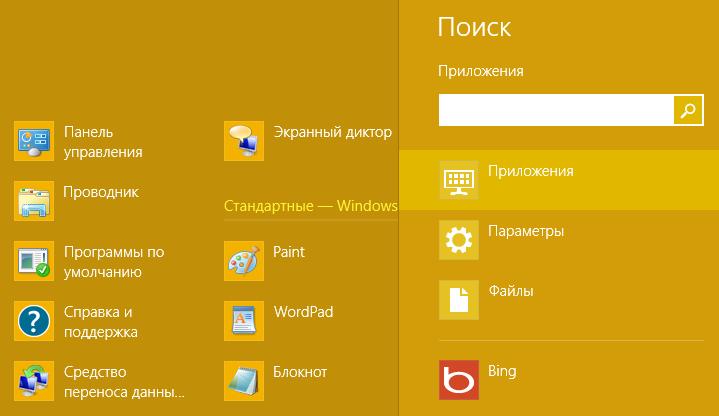
Каждый, кто начинает работать с новой Windows 8 или 8.1 заметит, что интерфейс меню пуск совершенно отличается от предыдущих версий Виндовс и пользователю требуется некоторое время, чтобы привыкнуть к нему. После того как вы нашли значок Paint вы можете закрепить его на начальном экране или на панели задач запустить от имени администратора или открыть расположение файла.
Открыть Paint в Windows 7:
1. Нажать «Пуск»
2. Далее «Все программы» — «Стандартные» — «Paint».