How to Open PDF in Paint (Updated for 2023)

Although Microsoft provides a built-in program to open PDF files in the latest versions of Windows 8 and 10, yet some users prefer to use older ways. There are plenty of reasons why would someone want to open the PDF in Paint and one of them is to edit the PDF file using different images present in the Paint. If you need to open and edit PDF in Paint, here are the two different ways to open PDF files in MS Paint.
Part 1: Can You Open a PDF in Paint?
What is MS Paint? MS Paint is probably one of the oldest applications present in Microsoft Windows since Windows 98 days, overtime period, Microsoft has brought small changes in the paint application and there have never been any major changes in the application.
MS Paint can only open the image files so you can’t directly open the PDF files in Paint. This application is basically used to create and edit different types of images and MS Paint only supports JPEG, BMP, PNG, and GIF formats.
So, in order to open the PDF file in Paint, you will have to convert it into an image in JPG, PNG, etc.
Part 2: How to Open PDF in Paint in Easiest Way
Wondershare PDFelement — PDF Editor promises to provide a better way to open the PDF file in MS Paint. You simply convert the PDF file to high-quality images to open in Microsoft Paint. PDFelement is a complete converter to convert PDF files to PNG, JPG, Word, PPT, XLS, HTML, and more with intact formatting. Yes, using this tool, you can convert PDF to Paint without losing quality.
Apart from converting, it is a great tool to create and edit PDF files in real-time. You can open any PDF file using PDFelement and edit text, annotate on PDF. New images or objects can be added to the PDF files and previously present images can be extracted, cropped out, resize or rotate using PDFelement. If you want to open PDF in Paint for editing, you can save your time by editing PDF in PDFelement directly.
Here’s the step-by-step guide to convert and open the PDF file in MS Paint using PDFelement.
Step 1: Convert PDF to Image
Launch PDFelement for Windows on your computer and click Open files to open a PDF file. If you want to convert multiple PDFs to Paint, click on the «Batch PDF» button from the main window, and select as many PDF files that you want to open in Paint.
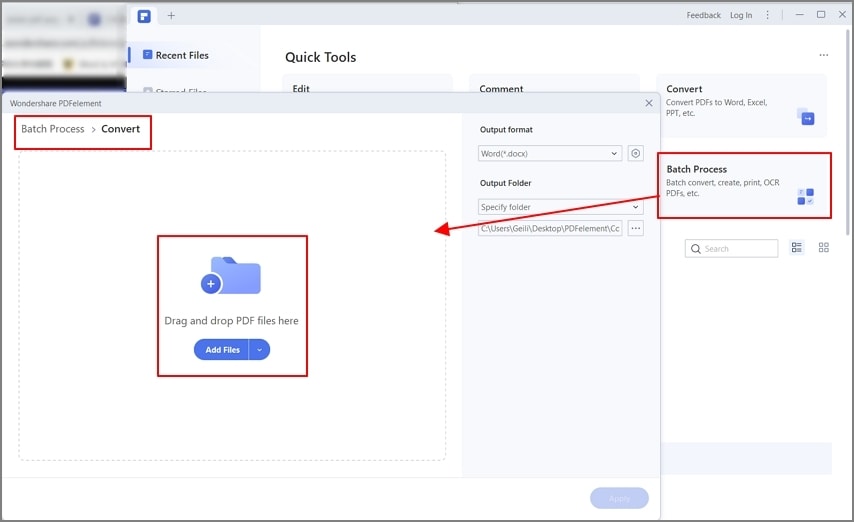
Step 2: Select Paint Compatible Format
When the PDF file is opened in PDFelement, click Convert > to Image. Now you select the Paint supported image formats including «GIF», «PNG», «JPG», and finally click on the «Apply» button in the top-bottom corner. You can also change the location for the output file by clicking on the «Output folder» button to choose a local folder to save the converted file.
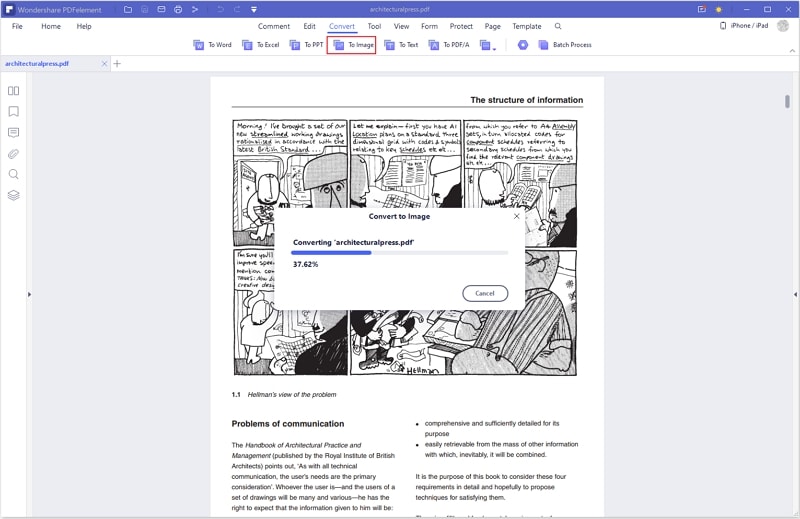
Step 3: Open Converted PDF File in Paint
Launch Paint application on Windows and click on the «File» button in the top left corner and select «Open». Now, select the recently converted image file in paint. The quality of the output file will be much better as compared to the screenshots.
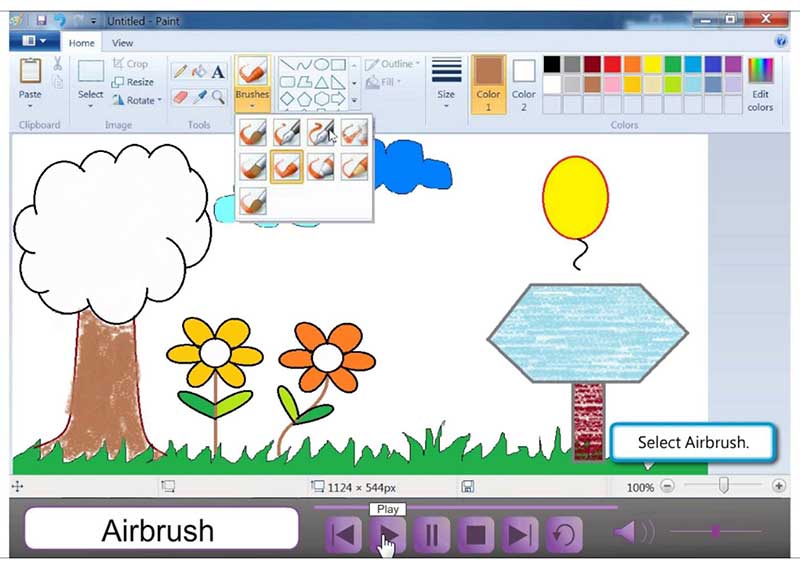
The Most Useful Tips for Using Paint
The following are some useful tips for using Paint:
- Open each image file at one time as Paint cannot handle more than one image at the same time.
- In order to remove the extra content from the PDF file, you can use the Crop option.
- After making changes to the PDF file, always save the images in PNG format as it is smaller in size and has better quality.
Part 3: How to Open a PDF in Paint via Screenshot
In this method, you will take a screenshot of the PDF file and later this screenshot can be opened or edited in Microsoft Paint. Here’s how this method will work:
The detailed tutorial on opening PDF in Paint:
- 1. Open PDF File:
In order to open the required PDF file in paint, first open the file in the PDF viewer. Once the file is opened, navigate to the page that you want to edit in Microsoft Paint. - 2. Take a Screenshot in PDF:
Now, hit the Prt-Scr key on your keyboard, this key is normally present right next to the F12 or «Insert» button on the keyboard. This will basically capture the whole screen and copy the screenshot to the clipboard which can be pasted in any other program. - 3. Open PDF Screenshot in MS Paint:
Finally, Launch Microsoft Paint on your Windows computer and click on the «Edit» button on the top and select «Paste», you can also use the «Ctrl + V» shortcut to paste the image in paint. After making the required changes to the PDF file, you can save the image using the «Ctrl + S» command from your Keyboard.
The Disadvantages of Opening PDF in Paint by Screenshot
Как открыть PDF в Paint — вот полное руководство, которому вы должны следовать
Открытие PDF-файлов с помощью Paint предлагает множество преимуществ, одно из которых заключается в том, что вы можете аннотировать PDF с помощью различных компонентов Paint. Можно ли открыть PDF с помощью Paint? Нет. Это невозможно сделать с помощью встроенных приложений Microsoft для открытия PDF-файлов. MS Paint — это всего лишь редактор изображений, который ограничен для открытия PDF-файлов. Как вы используете Paint для открытия и редактирования файлов PDF? Найдите решение этой проблемы, просто прочитав всю статью.

Часть 1. Почему не удается открыть PDF-файл непосредственно в Paint
Вы можете манипулировать любым типом изображения с помощью Рисовать, однако проблема в том, что вы не можете читать PDF-файлы в Paint из-за несовместимости формата. Этот фактор является основной проблемой, из-за которой вы не можете напрямую открыть PDF-файл в MS Paint. Paint поддерживает следующие форматы изображений:
- JPEG
- Растровое изображение Windows
- PNG
Что нужно сделать, чтобы открыть PDF в Paint? Конечно, вы можете просто конвертировать PDF в вышеуказанные форматы файлов или выбрать плагин Paint для непосредственного просмотра файлов PDF. Хотя несколько дополнительных форматов также совместимы с Paint, только перечисленные выше гарантируют сохранение того же уровня качества и согласованности.
Как установить плагин PDF для Paint
Шаг 1: Чтобы автоматически установить плагин, вы можете загрузить и установить плагин PDF для Paint и поместить папку PdfFileTypePlugin, а также ее содержимое в каталог Paint.NET$FileTypes.
Шаг 2: после установки плагина вы можете перезапустить Paint.NET, чтобы открыть PDF-файлы. Кроме того, он также может открывать файлы Adobe Illustrator Artwork, сохраненные с опцией совместимости с PDF.

Часть 2: Как конвертировать PDF в форматы, совместимые с Paint
Даже если вы установите плагины для Paint, открыть в Paint большие PDF-файлы будет сложно. Поскольку MS Paint поддерживает ограниченное количество форматов файлов, вы должны сначала преобразовать файл PDF в совместимый формат. WidsMob КонвертироватьPDF — это универсальный PDF-конвертер для преобразования PDF-файлов в различные форматы файлов, включая PNG, JPEG и другие. Он оснащен мощной технологией оптического распознавания символов (OCR), которая позволяет преобразовывать PDF-файлы на основе изображений в текстовые формы.
1. Конвертируйте PDF в формат JPEG, PNG, совместимый с Paint. BMP, и другие форматы файлов.
2. Извлеките изображения из файлов PDF или даже преобразуйте PDF в изображение.
3. Выберите нужный PDF конвертер, объедините PDF, объедините несколько файлов и т. д.
4. Сохраняйте текст, изображения и графику в исходном макете при преобразовании.
Шаг 1. Импортируйте PDF-документы, которые вы хотите открыть в Paint, в WidsMob PDFConvert. Выберите PDF в изображение и импортируйте PDF-файлы со своего компьютера, щелкнув значок Добавить файлы кнопку.

Шаг 2, Нажмите Приложения и перейдите в папку, в которой впоследствии будет сохранен измененный файл. Нажав кнопку Настройки кнопку, чтобы преобразовать все файлы PDF в JPEG/PNG/TIFF.
Шаг 3, Нажмите Конвертировать кнопку, чтобы извлечь фотографии из PDF в Paint. Когда он будет завершен, появится всплывающее окно, информирующее о завершении процесса преобразования PDF в Paint.

Шаг 4: После этого вы можете найти готовые PDF-файлы. Теперь вы можете открыть файл PDF в MS Paint после сохранения преобразованных файлов PDF в изображения на ПК или Mac.
Часть 3: Альтернатива Paint для редактирования PDF-документов
Есть ли альтернатива Paint для открытия и редактирования PDF-файла на Windows и Mac? WidsMob PDFПравить больше, чем средство просмотра PDF, но также позволяет редактировать файлы PDF с помощью нескольких инструментов для аннотаций. Кроме того, вы можете сэкономить PDF-документы в Word, Excel, PowerPoint и более 200 других типов файлов напрямую в PDF. Кроме того, он позволяет объединять файлы, разделять страницы, обрезать необходимую часть, изменять порядок страниц и многое другое.
1. Открывайте и редактируйте PDF-документы на высокой скорости с исходным качеством.
2. Предоставьте функции редактирования для обрезки, объединения, редактирования, обрезки, поворота и т. д.
3. Добавьте несколько аннотаций и водяных знаков в PDF-файлы с несколькими настройками.
4. Конвертируйте и сохраните PDF-файлы в JPEG, PNG и многое другое для Paint.Net.
Шаг 1. На плавающей панели инструментов внизу выберите несколько режимов просмотра: режимы просмотра на одной странице, разворота, непрерывного и непрерывного разворота, а также дополнительные режимы просмотра для различных приложений.
Шаг 2. На нижней плавающей панели инструментов переместите полосу прокрутки масштабирования страницы, чтобы изменить размер страницы, или вручную измените размер страницы. Кроме того, вы можете изменить масштаб страницы, одновременно нажав Ctrl и мышь с колесиком.

Шаг 3. Чтобы начать редактирование, выделите текст, который нужно изменить, и нажмите кнопку Редактировать вариант на панели инструментов. Чтобы добавить текст, выберите Добавить текст в правом меню поместите курсор перед областью, в которую вы хотите добавить текст, затем введите текст.

Win Скачать Mac Скачать
Заключение
На этом мы завершаем обсуждение того, как открывать или просматривать PDF-файлы в MS Paint. Конечно, вы можете просто установить плагин для открытия PDF. Но скорость и качество не могут быть обеспечены. Чтобы сэкономить ваше время и усилия, WidsMob PDFEdit — лучший вариант для комментирования PDF-файлов без преобразования PDF-файла в формат изображения или создания снимка экрана.
Как открыть файл в Паинте?
Меню «Файл» в Paint.NET. Меню «Файл» обеспечивает доступ, например, к таким командам Paint.NET, как «открыть», «сохранить», «получить изображение» и «печать» файла изображения. Это меню аналогично по своему назначению такому же меню в других программах, графических и текстовых редакторах.
Как открыть файл в Paint?
Откройте Paint. Нажмите кнопку Paint, выберите пункт Открыть, выберите изображение, которое нужно сохранить в другом формате, и нажмите кнопку Открыть. Нажмите кнопку Paint, выберите на пункт Сохранить как и выберите новый тип файлов изображений изображения или рисунка.
Как редактировать PDF документ при помощи Paint?
- Открываем pdf файл.
- Нажимаем клавишу Print Screen на клавиатуре.
- Открываем программу Paint (Пуск → Стандартные Windows → Paint).
- Нажимаем кнопку «Вставить» вверху программы или сочетание клавиш Ctrl + V.
- Сохраняем (Файл → Сохранить).
Как открыть готовое изображение в Paint?
- Нажмите кнопку Paint и выберите Открыть.
- Найдите изображение, которое нужно открыть в Paint, выберите его и нажмите кнопку Открыть.
Какие действия можно выполнить загруженные изображения в программе Paint Net?
В графическом редакторе Paint.NET можно сделать как с изменением масштаба основной части изображения и его пропорций, так и с их сохранением. Изменения размера изображения с помощью команды «Изменить размер»: Открыть изображение в Paint.NET и открыть окно изменения размера (Изображение — Изменить размер…).
Как создавать слой в программе Paint Net?
Либо щелкните и перетащите слой в новое положение в окне «Слои». Порядок слоев в окне «Слои» можно изменять с помощью перетаскивания. Щелкните, удерживайте и перетащите слой в новое положение в окне «Слои», чтобы переместить его.
Как изменить формат файла в пейнте?
- Чтобы изменить формат надо сначала открыть наше фото в редакторе. Левый верхний угол меню, выбираете «Файл», затем, «Открыть» и во всплывающем окне выбираете нужный файл.
- Теперь, чтобы сменить формат фото на jpg мы сохраняем файл в новом формате.
Как открыть файл PDF в Paint?
MS Paint может открывать только файлы изображений и не может напрямую открывать PDF-файлы. Поэтому, чтобы открыть PDF-файл в Paint, вам потребуется конвертировать его в изображение.
Как создать новый файл в Paint?
Если требуется сохранить файл в новой папке, то ее можно создать непосредственно из этого диалога используя контекстное меню или кнопку«Новая папка»на панели действий. В поле«Тип файла»нужно выбрать желаемый формат файла. По умолчанию это«PNG».
Как внести изменения в файл PDF?
Выберите Инструменты > Редактировать PDF > Редактировать . Пунктирные контуры указывают на текст и изображения, доступные для редактирования. Выделите текст, который необходимо изменить. На панели Формат справа выберите шрифт, размер шрифта или другие параметры форматирования.
Конвертировать пдф в пейнт: Как конвертировать PDF в Paint
В этом уроке я покажу, как редактировать pdf файл. Мы научимся править пдф при помощи бесплатных онлайн сервисов и программ.
- 1 Редактирование PDF онлайн
- 1.1 Сервис Smallpdf
- 1.2 Редактирование файла
- 1.3 Как сжать файл
- 1.4 Как разделить документ
- 1.5 Как объединить несколько файлов в один
- 1.6 Как удалить страницы
- 1.7 Как повернуть страницу
- 1.8 Как преобразовать пдф в Ворд
- 1.9 Другие бесплатные онлайн сервисы
- 3.1 Microsoft Word
- 3.2 LibreOffice
- 4.1 Способ 1: перевести в JPG
- 4.2 Способ 2: сделать скриншот
Редактирование PDF онлайн
Самый простой способ отредактировать pdf файл – использовать онлайн сервис. Таких сайтов много, они бесплатны и просты в управлении.
- Загружаем в сервис файл.
- Делаем нужные правки.
- Сохраняем на компьютер.
Больше всего мне нравится сервис Smallpdf, поэтому про него я расскажу подробно. Но есть и другие хорошие сайты, которые мы тоже рассмотрим.
Сервис Smallpdf
Smallpdf.com – бесплатный сайт для редактирования pdf файлов. При помощи него можно добавить или удалить текст, вставить изображение, удалить страницы, повернуть, перевести в другой формат и сделать многое другое.
Из недостатков могу выделить лишь ограниченное количество операций в бесплатном режиме.
Редактирование файла
Открываем сайт smallpdf.com и выбираем «Редактировать PDF». Или переходим по ссылке.
Перетягиваем pdf файл в окошко.
Откроется наш документ, вверху которого будет панель инструментов.
Добавить текст. Через этот пункт можно вставить дополнительный текст в документ. Там же, вверху, настроить его размер шрифт и цвет.

Добавить изображение. Позволяет вставить фотографию или картинку.
Добавить фигуру. Позволяет вставить фигуру: прямоугольник, круг или стрелку.
Еще этот инструмент можно использовать для удаления текста. Для этого выбираем квадрат и рисуем его прямо на ненужном тексте.
Меняем цвет заливки на белый, а цвет обводки удаляем.
Рисование. Этот пункт меню позволяет рисовать линии различной толщины и цвета.
После выполненной работы нажимаем кнопку «Готово». Откроется страница сохранения, и останется лишь скачать полученный файл.
Как сжать файл
1. Чтобы уменьшить компьютерный размер файла pdf, откройте раздел Сжать.
2. Перетяните документ на красную панель. Сразу после этого начнется обработка файла.
В моем случае, сервис смог сжать документ почти в два раза (с 81.2 Кб до 41 Кб).
3. Сохраните готовый файл.
Как разделить документ
1. Чтобы извлечь одну или несколько страниц из файла, перейдите в раздел Разделить.

2. Перетащите документ внутрь окна и выберите одну из двух опций:
- Извлечь каждую страницу в PDF – тогда из каждой страницы документа сервис сделает отдельный файл.
- Выберите страницы для извлечения – тогда можно выбрать определенные страницы.
3. Сохраните готовый файл.
Как объединить несколько файлов в один
1. Перейдите в раздел Объединить.
2. Перетащите внутрь страницы все pdf документы, которые нужно объединить в один файл.
3. Нажмите на кнопку «Объединить PDF» и все файлы соединятся в один. Останется только скачать результат.
Как удалить страницы
1. Откройте раздел Удалить страницы. Добавьте файл с несколькими страницами.
2. Наведите курсор на страницу, которую нужно удалить. Вверху появится иконки, на одной из них будет корзина.
3. Нажимаем на нее и страницу удаляется. После чего можно применить изменения и сохранить документ.
Как повернуть страницу
Откройте инструмент Повернуть и добавьте свой документ.
 Появится окошко, с возможностью поворачивать документы влево и вправо.
После нажатия на кнопку «Сохранить изменения» документ будет сохранен в том виде, в котором вы его развернули.
Как преобразовать пдф в Ворд
Ну и напоследок, расскажу о такой замечательной возможности как конвертация. Эта операция позволяет сделать из формата pdf файл другого типа, например, Word.
Открываем раздел PDF в Word и добавляем файл. Сервис автоматически начнет конвертацию. По завершении опять же выйдет запрос на сохранение. Вот и все – из PDF получился Word!
Подробнее про перевод PDF в Word читайте в этой статье.
Таким же образом можно получить другие форматы: Excel, PowerPoint, JPG. Просто открываем smallpdf.com и выбираем подходящий инструмент.
Другие бесплатные онлайн сервисы
iLovePDF (ilovepdf.com/ru) – сервис умеет объединять, разделять, сжимать, разворачивать и конвертировать файлы. А также имеет дополнительные инструменты: нумерацию страниц, возможность поставить пароль, водяной знак, восстановить поврежденный документ.
Из плюсов: во время работы сервис не ставил мне лимиты на задачи, а выполнял я их как минимум 10.
Из минусов: нельзя редактировать текст и добавлять мультимедийные файлы.
PDF2GO (pdf2go.com/ru) – сайт предлагает все необходимые инструменты для редактирования. Тут вы можете замазать ненужную информацию, добавить текст, картинку, нарисовать фигуры (линии, пунктиры, квадрат, эллипс и т.д). Также есть возможность менять размер страниц. Например, формат letter на А4.
Пользуйтесь электроприборами так же, как раньше, а платите в 2 раза меньше!
Вы сможете платить за свет на 30-50% меньше в зависимости от того, какими именно электроприборами Вы пользуетесь.
Из минусов: в бесплатном режиме неизвестно, сколько и где хранятся файлы, загруженные для обработки.
PDF24 (tools.pdf24.org/ru) – сервис предлагает кучу инструментов для редактирования:
Первым делом, после перехода на сайт меня порадовало присутствие бесплатной версии для ПК, которую мы будем рассматривать позже.

Также порадовало наличие функции распознавания текста с помощью OCR – обычно этот компонент платный. Еще есть возможность поставить цифровую подпись, защитить документ.
Минусов у этого сервиса я не нашел – все работает отлично.
PDFzorro (ru.pdfzorro.com) – сайт дает возможность добавлять и удалять текст, изображения, рисовать линии, квадраты и т.д. Также можно сжать документ, поставить на него пароль.
Из плюсов: можно удалить документ с сервера после конечной обработки. Отсутствует реклама.
Из минусов: невзрачный интерфейс.
Программы для редактирования PDF
PDF-XChange Editor (tracker-software.com) – платная программа для редактирования PDF. Ее можно установить бесплатно, но не все функции будут работать.
Программа позволяет редактировать текст, добавлять изображения, штампы, комментарии.
Также доступны инструменты безопасности, такие как цифровая подпись, установка пароля, запрет вывода на печать.
А вот работать с формами можно только в платной версии.
 Также нельзя отредактировать изображения и линии.
Несмотря на ограничения, бесплатных функций вполне достаточно. В сочетании с онлайн сервисами можно получить отличный результат.
PDF24 Creator (ru.pdf24.org) – бесплатная программа от создателей онлайн сервиса PDF24, о котором я рассказывал выше. Для полного функционала нужно создать аккаунт, после чего откроются все возможности приложения.
PDF24 Creator умеет поворачивать страницы, сжимать, конвертировать документы в форматы txt, jpg, html, docx. Правда, доступны эти инструменты только в режиме онлайн – софт перебрасывает на сервис PDF24.
Из плюсов: порадовало наличие принтера для виртуальной печати. Есть режим распознавания текста, только у меня он не заработал.
Из минусов: ограниченный функционал, наличие рекламы.
Онлайн сервис tools.pdf24.org дает намного больше возможностей для работы с документами, нежели программное обеспечение.
Movavi PDF-редактор (pdf.movavi.ru) – программа платная, бесплатно только на 7 дней для ознакомления.

Приложение позволяет редактировать текст, добавлять и удалять изображения, делать разворот, добавлять и удалять страницы. Программа подойдет для базовой обработки pdf.
Из минусов: нет распознавания текста и нельзя конвертировать документ в офисные приложения.
Adobe Acrobat DС Pro (acrobat.adobe.com) – программа платная, бесплатно только 7 дней для ознакомления.
Приложение позволяет создать PDF файл с нуля, обладает широкими возможностями для редактирования.
Например, она имеет отличный набор инструментов для работы с полями. При помощи них можно создавать анкеты.
Правда, не получится изменить документ, который заблокирован. А также нельзя редактировать отсканированные pdf файлы – для этого нужно сначала распознать текст с помощью инструмента OCR.
Из плюсов: функционал программы.
Из минусов: высокая стоимость подписки, которая для рядовых задач не нужна – можно обойтись и бесплатными сервисами.
Foxit PhantomPDF Standart (foxitsoftware.
 com) – программа платная, бесплатно только 14 дней для ознакомления.
Имеет все необходимые инструменты для редактирования: правка текста, работа с изображениями, возможность добавить аудио/видео и другие.
Понравилось, что можно распознать текст и конвертировать его в офисные приложения. Но огорчило, что программа не смогла распознать мой отсканированный на русском документ, хотя поддержка языка в настройках присутствует.
Приложение имеет все необходимые инструменты для работы с pdf, но инструмент распознавания нуждается в доработке.
Офисные приложения
Microsoft Word
В программе Microsoft Word 2010-2016 есть инструменты для редактирования pdf. Нужно просто открыть файл в Ворде, сделать необходимые правки и сохранить.
1. Нажмите на кнопку «Файл» в левом верхнем углу, затем «Открыть» и «Обзор».
2. В окошке выберите нужный pdf файл.
Программа сообщит, что преобразует его в Ворд. Нажмите «ОК».
3. Теперь нажмите «Разрешить редактирование» вверху и исправьте файл так, как нужно.

4. Затем сохраните обратно в pdf: Файл → Сохранить как → Обзор → в поле «Тип файла» выбрать PDF.
На заметку: Word хорошо справляется с редактированием документов, которые были изначально в нем созданы, а затем экспортированы в pdf. Но программа не умеет распознавать отсканированные документы и добавляет их как картинку.
LibreOffice
LibreOffice (ru.libreoffice.org) – это бесплатный аналог офиса от Microsoft. Позволяет редактировать PDF файлы: текст, таблицы, изображения, создать защиту, поставить водяной знак, подпись, удалить или добавить страницы и многое другое.
Принцип работы такой же, как в Ворде:
- Открываем файл в программе.
- Редактируем его.
- Сохраняем в формате PDF.
Как отредактировать PDF через Paint
Способ 1: перевести в JPG
Для начала конвертируем необходимые страницы из PDF в JPG. Сделать это можно через тот же smallpdf.com.
Затем открываем программу Paint: Пуск → Стандартные Windows → Paint.
И в ней открываем полученный jpg: Файл → Открыть. Затем редактируем его и сохраняем: Файл → Сохранить.
Способ 2: сделать скриншот
Суть этого способа в том, что мы делаем снимок видимой части экрана и вставляем его в Paint. А там уже редактируем и сохраняем в нужном формате: jpg, png, gif или другом.
- Открываем pdf файл.
- Нажимаем клавишу Print Screen на клавиатуре.
- Открываем программу Paint (Пуск → Стандартные Windows → Paint).
- Нажимаем кнопку «Вставить» вверху программы или сочетание клавиш Ctrl + V.
- Сохраняем (Файл → Сохранить).
Минус этого способа в том, что изображение вставляется с лишними элементами: рабочим столом, панелью задач и пр. Но их можно убрать – обрезать при помощи инструментов «Выделить» и «Обрезать» вверху программы.
Автор: Илья Курбанов
Меню «Файл» — справка по использованию программы Paint.NET
Меню «Файл» содержит команды для создания, открытия, получения, закрытия, сохранения и печати изображений с помощью графического редактора Paint.
 NET.
NET.Эта команда позволяет создать новое пустое однослойное изображение. Единственный слой будет заполнен белым. Размер холста по умолчанию составляет 800×600 пикселей или же будет размера изображения, которое содержится в буфере обмена.
После того как эта команда будет исполнена, появиться следующий диалог, где вы можете вручную изменить параметры изображения (ширину, высоту, разрешение).
Также в этом окне можно отметить опцию «Сохранять пропорции», чтобы включить режим при котором пропорций между шириной и высотой изображения будут оставаться одинаковыми. В самом верху окна отображается размер нового изображения занимаемый в ОП компьютера. Учтите — как правило, после сохранения на жестком диске, изображение будет занимать меньше места.
Команда позволяет вам открыть существующее изображение для редактирования. Список поддерживаемых типов файлов по умолчанию показан ниже. Открытое изображение будет добавлено в список изображений и отображено в окне редактирования.

Формат Расширение Заметки paint.net *.pdn PNG *.png JPEG *.jpg, *.jpeg, *.jpe, *.jfif, *.exif JPEG XR *.jxr, *.wdp, *.wmp Требуется Windows 8.1+ Bitmap *.bmp, *.dib, *.rle GIF *.gif TGA *.tga Direct Draw Surface *.dds TIFF *.tif, *.tiff HEIC *.heic Требуется Windows 10 v1809 + плюс Microsoft HEVC Video Extensions Webp *.webp Максимальные размеры изображения 16383 x 16383 пикселей AV1 *.avif Недавние файлы
Подменю «Недавние файлы» обеспечивает быстрый доступ к последним десяти изображениям, открытым с помощью Paint.NET. Каждое изображение сопровождается миниатюрой, помогающей идентифицировать его.
 Также здесь указывается формат изображения.
Есть команда «Очистить этот список», которая удаляет все записи из списка, что может быть полезно, если каталог изображений был изменен или переименован.
Если курсор наведен на любое из изображений в списке недавних файлов, путь к файлу отображается в виде всплывающей подсказки.
Получить изображение
Это подменю содержит только одну команду — «Со сканера или фотоаппарата…». Она позволяет вам открыть изображение, полученные со сканера или фотокамеры, подключенных к компьютеру. При этом это оборудование должно поддерживать протокол «Windows Image Acquisition 2.0» (WIA).
Команда «Сохранить» сохраняет изображение в файл с текущим именем. Следует отметить, что для разных форматов изображений доступны разные параметры сохранения, которые вы можете установить самостоятельно.
Если изображение ранее не сохранялось и если формат сохраняемого файла требует настройки (только для GIF, TGA или JPEG), то появиться окно сохранения файла.
 Кроме этого, если изображение ещё не имеет имени (по умолчанию «Безымянный»), то нужно будет дать ему имя, в этом же окне можно изменить и формат изображения.
При сохранении изображений в формате JPEG качество изображения можно настроить. Для изображений GIF представлены параметры прозрачности и дизеринга. Изображения TGA можно настроить на сохранение в 24- или 32-битном формате, со сжатием RLE или без него.
Для изображений в формате PNG можно настроить глубину цвета, уровень размывания, порог прозрачности, чересстрочно. При этом следует отметить, что некоторые параметры становятся доступными лишь при выборе определенной глубины цвета.
Также в окне выбора параметров сохранения изображения можно посмотреть то, как оно будет выглядеть в другом приложении после сохранения. Размер файла указан выше сектора предварительного просмотра.
Сохранить как
Команда «Сохранить как» позволяет применить новое имя, формат, местоположение и настройки.
 Это чрезвычайно полезно для создания копии отредактированного изображения с сохранением нетронутого оригинала.
Сохранить все
Команда «Сохранить все» сохраняет все изображения, которые были изменены с момента открытия. Существующее имя файла, путь, формат и настройки будут повторно использоваться (где возможно) для перезаписи существующего изображения. Если изменения делают существующий формат непригодным (например, добавление слоя в JPG), появится диалоговое окно конфигурации или предупреждение.
Эта команда позволяет распечатать изображение, используя стандартную утилиту ОС Windows. Она представляет собой простую пошаговую программу проводящую пользователя через все этапы печати изображения.
Команда закрывающая активное изображение. Если в изображении были проведены изменения, и они не были сохранены, то появиться окно в котором нужно будет выбрать желаемое действие (сохранить, закрыть без сохранения или отменить закрытие).

Команда для выхода из Paint.NET. Вас попросят сохранить изображение, если вы до сих пор еще этого не сделали. Независимо от количества несохраненных изображений запрос на подтверждение будет только один.
Как открыть PDF в Paint с помощью простых шагов
Иван Кук
• Подано в: PDF Tips
«Можно ли открыть PDF в Paint?»
‘Как открыть PDF в Paint?’
Когда вам нужно отредактировать изображения в файле PDF, Paint может быть отличным вариантом. Вы можете настроить любые изображения через Paint, но проблема в том, что вы не можете открыть PDF в Paint, так как формат несовместим. Единственными типами файлов, поддерживаемыми Paint, являются файлы изображений и форматы растровых изображений Windows. Самый простой способ открыть PDF-файл в Paint — преобразовать PDF-файл в тип изображения, поддерживаемый Paint. После преобразования файла вы сможете открывать и редактировать PDF-файл в Paint. Вот два способа, как открыть PDF в Paint .
- Часть 1. Откройте PDF в Paint с помощью PDFelement Pro
- Часть 2. Форматы, принимаемые Paint
- Часть 3. Советы по открытию PDF в Paint
Часть 1. Три простых шага, чтобы открыть PDF в Paint
С помощью откройте и преобразуйте PDF-файл в различные типы файлов изображений, такие как JPG, PNG, BMP или GIF. PDFelement Pro — это профессиональный редактор PDF, который может преобразовывать PDF-файлы в различные типы файлов.
Шаг 1. Загрузите и запустите PDFelement Pro
Во-первых, вам нужно скачать и запустить PDFelement Pro.
Шаг 2. Преобразуйте PDF в формат изображения
Чтобы открыть PDF в Paint, вам нужно преобразовать PDF в поддерживаемые Pait форматы, такие как JPG, PNG, BMP, TIFF или GIF. Нажмите « Tool » на левой панели инструментов, выберите « PDF Converter », нажмите « Добавить », чтобы добавить PDF-документы, которые вы хотите открыть в Paint.

Шаг 3. Откройте изображение в Paint
После завершения преобразования вы можете открыть преобразованный PDF-файл в Paint.
Часть 2. Какие форматы поддерживает Paint?
Paint поддерживает следующие форматы изображений:
- JPEG
- Растровое изображение Windows
- ТИФФ
- гифка
- PNG
Несколько других форматов также могут быть использованы в качестве альтернативы в Paint, но вышеперечисленные являются единственными, которые гарантированно сохранят то же качество и согласованность. Существуют различные программы для преобразования вашего PDF-документа в один из этих форматов, чтобы вы могли открывать и редактировать его в Paint.
 Многие из этих программ также предоставляют возможности редактирования PDF, которые можно использовать одновременно.
Часть 3. Советы по открытию PDF в Paint
Следуйте этим советам, чтобы обеспечить беспроблемный опыт:
- Когда вы собираетесь преобразовать файл PDF, вам будет предложено выбрать место назначения, в котором вы хотите сохранить файл. Убедитесь, что путь к месту назначения свободен, и вы не тратите время на поиск файлов позже.
- PDF-файлы часто защищены паролем, и в таких случаях вы можете использовать PDF Editor Pro для macOS, который поможет вам разблокировать документ и преобразовать файл в любой формат, например Word, JPEG, BMP и другие.
- Это приложение позволяет конвертировать несколько файлов одновременно. Вы можете открывать и конвертировать более одного файла вместе, ни в коем случае не снижая скорость процесса конвертации.
Преобразование PDF в рисование на компьютере онлайн
6 августа 2022 г.
01. Загрузите документ со своего компьютера или из облачного хранилища.
02. Добавляйте текст, изображения, рисунки, фигуры и многое другое.
03. Подпишите документ онлайн в несколько кликов.
04. Отправка, экспорт, факс, загрузка или распечатка документа.
Пошаговое руководство по преобразованию PDF в Paint на компьютере
Эффективное управление документами давно перешло с аналогового на цифровой. Для перехода на новый уровень эффективности требуется только легкий доступ к функциям редактирования, которые не зависят от того, какое устройство или веб-браузер вы используете.
 Если вам нужно преобразовать PDF в Paint на компьютере, вы можете сделать это так же быстро, как и почти на любом другом гаджете, который есть у вас или членов вашей команды. Редактировать и создавать файлы просто, если вы подключите свое устройство к Интернету. Простой набор инструментов и простой в использовании интерфейс — все это неотъемлемая часть работы с DocHub.
DocHub — это мощная платформа для создания, редактирования и обмена PDF-файлами или другими документами, а также для улучшения процессов работы с документами. Вы можете использовать его для преобразования PDF в Paint на компьютере, так как вам нужно только подключение к сети. Мы разработали его для работы с любыми системами, которые люди используют для работы, поэтому проблемы совместимости исчезают, когда дело доходит до редактирования PDF. Просто придерживайтесь этих простых шагов, чтобы сразу конвертировать PDF в Paint на компьютере.
- Откройте веб-браузер на своем устройстве.
- Откройте веб-сайт DocHub и нажмите «Войти», если у вас уже есть профиль.
 Если вы этого не сделаете, перейдите к регистрации учетной записи, которая займет всего несколько минут или около того, и после этого введите свой адрес электронной почты, придумайте пароль безопасности или используйте свою учетную запись электронной почты для регистрации.
 - Как только вы увидите панель управления, добавьте файл для редактирования. Вы можете найти его на своем устройстве или использовать ссылку на его местоположение в облачном хранилище.
Совместимость нашего качественного программного обеспечения для редактирования PDF не зависит от того, какое устройство вы используете. Попробуйте наш универсальный редактор DocHub; вам никогда не придется беспокоиться о том, будет ли он работать на вашем устройстве.
 Ускорьте процесс редактирования, просто зарегистрировав учетную запись.
Упрощенное редактирование PDF с помощью DocHub
Удобное редактирование PDF
Редактировать PDF так же просто, как работать в документе Word. Вы можете добавлять текст, рисунки, выделения, а также редактировать или комментировать документ, не влияя на его качество. Нет растеризованного текста или удаленных полей. Используйте онлайн-редактор PDF, чтобы получить идеальный документ за считанные минуты.
Слаженная работа в команде
Работайте над документами совместно с вашей командой, используя настольный компьютер или мобильное устройство. Позвольте другим просматривать, редактировать, комментировать и подписывать ваши документы в Интернете. Вы также можете сделать свою форму общедоступной и поделиться ее URL-адресом где угодно.
Каждое изменение, которое вы вносите в документ, автоматически сохраняется в облаке и синхронизируется на всех устройствах в режиме реального времени.
 Не нужно отправлять новые версии документа или беспокоиться о потере информации.
Интеграция с Google
DocHub интегрируется с Google Workspace, поэтому вы можете импортировать, редактировать и подписывать документы прямо из Gmail, Google Диска и Dropbox. По завершении экспортируйте документы на Google Диск или импортируйте адресную книгу Google и поделитесь документом со своими контактами.
Мощные инструменты для работы с PDF на вашем мобильном устройстве
Продолжайте работать, даже если вы находитесь вдали от компьютера. DocHub работает на мобильных устройствах так же легко, как и на компьютере. Редактируйте, комментируйте и подписывайте документы, удобно используя свой смартфон или планшет. Нет необходимости устанавливать приложение.
Безопасный обмен документами и их хранение
Мгновенно обменивайтесь документами, отправляйте их по электронной почте и факсу безопасным и совместимым способом. Установите пароль, поместите свои документы в зашифрованные папки и включите аутентификацию получателя, чтобы контролировать доступ к вашим документам.

100 000+ пользователей
Повышение эффективности с помощью надстройки DocHub для Google Workspace
Получайте доступ к документам, редактируйте их, подписывайте и делитесь ими прямо из ваших любимых приложений Google Apps.
Как преобразовать PDF в Paint на компьютере
[Музыка] Paint как одно из распространенных приложений на ПК включено во все системы Microsoft Windows в этом видео Я покажу вам, как конвертировать PDF-файлы в форматы, совместимые с Paint, с элементом PDF здесь сначала нажмите «конвертировать PDF» на стартовой странице, затем выберите файл PDF.
 Paint поддерживает такие форматы, как jpg, PNG и tiff. такие параметры, как преобразование каждой страницы PDF в виде отдельных изображений, объединение всех страниц в одно изображение или извлечение всех изображений в PDF. Я выберу первое, все в порядке, а затем выберите место для сохранения и нажмите «Сохранить сейчас». готово, если у вас есть несколько PDF-файлов для преобразования, вы можете использовать функцию пакетной обработки, нажмите кнопку пакетной обработки на стартовой странице, убедитесь, что мы выбрали конвертирование слева во всех ваших PDF-файлах, прямо здесь, выберите формат, сопоставимый с краской, а также выходную папку справа. затем нажмите «Начать сейчас» PDF до
Есть вопросы?
Ниже приведены некоторые распространенные вопросы наших клиентов, которые могут дать вам ответ, который вы ищете. Если вы не можете найти ответ на свой вопрос, пожалуйста, не стесняйтесь обращаться к нам.
Свяжитесь с нами
Как преобразовать PDF в JPEG с помощью инструмента «Ножницы»?
Щелкните значок Windows или нажмите клавишу Windows на клавиатуре и введите Snipping Tool, щелкните инструмент, как только он появится.
 Нажмите «Создать», и ваш экран станет затененным, выберите «Прямоугольный фрагмент». Выберите все видимые страницы PDF.
Как открыть PDF в Paint для редактирования?
Преобразование PDF в Paint После того, как вы откроете PDF-файл, который хотите преобразовать, просто перейдите на главную страницу и нажмите кнопку «Другим». Откроется раскрывающийся список параметров преобразования. Нажмите «Преобразовать в изображение». Кроме того, вы можете открыть PDFelement Pro и выбрать параметр «Преобразовать PDF» на странице приветствия.
Как преобразовать PDF в рисование?
Преобразование PDF в формат изображения Нажмите «Инструмент» на левой панели инструментов, выберите «Конвертер PDF», нажмите «Добавить», чтобы добавить PDF-документы, которые вы хотите открыть в Paint.
 В раскрывающемся окне ФОРМАТ выберите В изображение, затем выберите один формат изображения, который вы хотите преобразовать.
Как преобразовать весь PDF в JPEG?
Преобразование PDF в JPG с помощью Acrobat Откройте PDF-файл в Acrobat. Щелкните инструмент «Экспорт PDF» на правой панели. Выберите «Изображение» в качестве формата экспорта, а затем выберите JPEG. Щелкните Экспорт. Отображается диалоговое окно «Сохранить как». Выберите место, где вы хотите сохранить файл, а затем нажмите Сохранить.
Можно ли конвертировать PDF в JPG в Paint?
Таким образом, чтобы открыть файл PDF в Paint, вы можете преобразовать файл PDF в JPG, PNG, BMP, TIFF и т. д., которые являются форматами изображений, поддерживаемыми Paint.
Как отредактировать документ в Paint?
Вы можете либо нажать «Открыть файл», либо щелкнуть правой кнопкой мыши файл проекта в проводнике и выбрать «Открыть с помощью Paint».
 Выберите текстовый инструмент (который выглядит как заглавная буква А). Вы увидите этот значок в группе инструментов. Если текст нельзя редактировать, вам может потребоваться стереть предыдущий текст, прежде чем продолжить.
Как скопировать изображение из PDF для рисования?
Копировать изображения Выберите «Редактировать Копировать», а затем выберите «Редактировать Вставить», чтобы вставить изображение в открытый документ в другом приложении. Щелкните изображение правой кнопкой мыши и выберите вариант копирования изображения в буфер обмена или в новый файл. Перетащите изображение в открытый документ в другом приложении.
Как раскрасить PDF?
Рисовать в любом документе PDF. Щелкните значок маркера на панели инструментов «Комментарии», чтобы активировать инструмент «Нарисовать свободную форму».
 Рисовать в PDF. Вы можете изменить цвет, толщину и непрозрачность линии на панели инструментов «Комментарии». Как только вы закончите, сохраните PDF-файл.
Могу ли я редактировать PDF в Paint?
Вы не можете преобразовать или отредактировать текст, присутствующий в файле PDF, с помощью Paint. Нет возможности выполнить OCR для преобразования файла изображения в редактируемый формат. Наконец, если ваш PDF-файл состоит из более чем одной страницы, вам придется делать скриншот каждой страницы, чтобы редактировать ее в Paint.
Можем ли мы открыть PDF в Paint?
MS Paint может открывать только файлы изображений, поэтому вы не можете напрямую открывать файлы PDF в Paint. Это приложение в основном используется для создания и редактирования различных типов изображений, а MS Paint поддерживает только форматы JPEG, BMP, PNG и GIF.

Узнайте, почему наши клиенты выбирают DocHub
Отличное решение для документов в формате PDF, требующее минимум предварительных знаний.
«Простота, знакомство с меню и удобство для пользователя. Легко перемещаться, вносить изменения и редактировать все, что вам может понадобиться. Поскольку он используется вместе с Google, документ всегда сохраняется, поэтому вам не нужно беспокоиться об этом. .»
Пэм Дрисколл F
ПреподавательЦенный специалист по подписанию документов для малого бизнеса.
«Мне нравится, что DocHub невероятно доступен по цене и настраивается. Он действительно делает все, что мне нужно, без большого ценника, как у некоторых из его более известных конкурентов. Я могу отправлять защищенные документы непосредственно своим клиентам по электронной почте и через в режиме реального времени, когда они просматривают и вносят изменения в документ».
Джиовани А
Малый бизнесОтличное решение для PDF-документов, требующее очень небольших предварительных знаний.


