3 способа, как сделать подпись с прозрачным фоном

 4.0 Оценок: 4 (Ваша: )
Хотите сделать подпись с прозрачным фоном?
Поможет специализированная программа!
Как вырезать подпись без фона в PDF Commander
PDF Commander — удобная программа для работы с официальными документами и формами. В PDF редакторе можно создать подпись с нуля или загрузить фотографию с ней, удалить фон и сделать его прозрачным, сохранить результат в PNG на компьютер.
Софт отличается продуманным интерфейсом на русском языке и подходит пользователям с любым уровнем навыков. Вы можете скачать PDF Commander бесплатно и установить на ПК с Windows 11 и ниже.
Чтобы получить скан подписи с прозрачным фоном:
- Откройте файл. Запустите редактор и нажмите на «Открыть PDF». Найдите папку на жестком диске и дважды щелкните по интересующему вас материалу. Если требуется подписать документы в форматах JPG, PNG, TIFF и других, кликните на «Объединить в PDF». Добавьте изображения, настройте их последовательность и подтвердите действие.
- Сделайте автограф. Пролистайте до нужной страницы и примените функцию «Подпись». Если вы хотите оформить рисунок с нуля, тогда отрегулируйте размер линии, ее цвет и уровень прозрачности. Любые недочеты и лишние детали можно стереть с помощью ластика. Роспись будет автоматически сделана на прозрачном фоне. Для обработки изображения с автографом, логотипом или штампом с ПК нажмите на кнопку «Выбрать из файла». Загрузите фотографию с жесткого диска. Воспользуйтесь функцией «Удаление фона» для автоматической коррекции. Отрегулируйте порог и примените изменения.
- Экспорт результата. Как сохранить подпись без фона? Нажмите на «Сохранить PNG» и введите название. Укажите директорию для экспорта. Чтобы вставить итог работы на одну страницу, кликните на «Ок». Для размещения на всех листах поставьте галочку рядом с «Добавить на все страницы». Элементы будут располагаться в одинаковых местах и их можно использовать в качестве водяного знака. Перетащите объект в любое место на листе и настройте его размер, потянув за углы. Откройте меню «Файл» и воспользуйтесь опцией «Сохранить как».
Как сделать подпись на белом фоне в Photoshop
Adobe Photoshop — продвинутая программа для редактирования изображений. В ней можно вручную обвести подпись и вырезать ее из фона, воспользоваться автоматическими инструментами для удаления белого заднего плана. Сохранить результат можно будет в PNG или GIF с подходящими параметрами.
Стоит учитывать, что редактор подходит только продвинутым пользователям. Новички могут запутаться в интерфейсе, и им потребуется много времени на освоение функционала.
Обратите внимание, что в настоящий момент пользователи из России не могут скачать Photoshop с официального сайта разработчика. Пробную версию можно получить только с использованием VPN, а оплата лицензии возможна с помощью иностранной карты.
Как сделать подпись с прозрачным фоном в Фотошоп:
- Загрузите скан. Зажмите горячие клавиши Ctrl + O или в меню «Файл» выберите функцию «Открыть». Найдите интересующую вас картинку на диске и дважды кликните по ней.
- Удалите фон. Кликните правой кнопкой мышки по инструменту «Ластик» на левой панели. Выберите «Волшебный ластик» для автоматического удаления однотонного заднего плана. Щелкните в любом месте фона, и он будет стерт. Повторите действие на других участках, если это необходимо. Скорректировать итог можно с помощью функции «Фоновый ластик». С его помощью вручную уберите остатки заднего плана.
- Экспортируйте результат. Когда все готово, нажмите на «Файл» — «Сохранить для Web». В списке выберите формат GIF, PNG-8 или PNG-24. Последний автоматически оптимизирует картинку и не дает настроить параметры отображения. Обязательно поставьте галочку рядом с пунктом «Прозрачность» и щелкните по «Сохранить». Укажите название и папку.
Как убрать фон с печати и подписи в Paint
Paint — бесплатная программа, которая автоматически установлена на компьютерах с Windows. Она подходит для вырезания подписи с однотонного фона и ее наложения поверх другого изображения JPG, PNG, TIFF, BMP.
Обратите внимание, что вы не сможете сохранить картинку с прозрачным задним планом на ПК или использовать ее в других редакторах. Обработка и наложение должно быть выполнено в Paint.
Как сделать подпись без фона для наложения в программе:
- Загрузите снимок. Запустите Paint через ярлык или панель быстрого доступа. Если ПО не установлено на компьютер, его можно бесплатно скачать из магазина Microsoft. Щелкните по «Файл» — «Открыть» и импортируйте фотографию с росписью.
- Удалите фон. Воспользуйтесь опцией «Выбрать». Нажмите на стрелку, расположенную под значком прямоугольника. Поставьте галочку рядом с пунктом «Прозрачное выделение». Примените инструмент «Произвольная форма». Зажмите левую кнопку мышки и обведите автограф. Необязательно рисовать выделение четко по контуру — софт автоматически сотрет лишнее.
- Наложите объект на другое фото. Кликните правой кнопкой мыши по возникшему прямоугольнику и задействуйте функцию «Вырезать». Загрузите в приложение фото, на которое необходимо наложить роспись. Зажмите клавиши Ctrl + V и переместите элемент в подходящее место. Также настройте его размер.
- Сохраните итог. Когда вы довольны результатом, щелкните по «Файл» — «Сохранить как» и установите желаемый формат: JPEG, PNG, BMP, TIFF. Укажите имя фотографии и папку для экспорта.
Заключение
Теперь вы знаете, как сделать подпись с прозрачным фоном на компьютере. Если вам часто приходится выполнять подобную обработку и работать с PDF-документами, оптимальным решением будет программа PDF Commander. В ней можно сделать подпись в PDF с нуля, поставить штампы, заполнить формы и т.д.
Для однократного редактирования вы можете применить Paint. Софт доступен бесплатно, но итог нельзя сохранить на ПК, и его потребуется сразу наложить на другое изображение.
Выберите подходящий для себя вариант и выполните обработку прямо сейчас. Удачи!
Выдирание печатей из документов
Выдрать печать из документа можно с помощью Magic Wand. Но при этом возникают следующие сложности:
1. Печать может состоять из большого числа отдельных областей (как в приложенном файле — буквы пространственно разделены), приходится щёлкать мышью на каждой такой области.
2. На фоне печати могут быть другие надписи, которые мешают выделению искажением цвета печати в месте их наложения.
3. Цвета надписей на фоне печати могут быть похожи на цвет самой печати (как в приложенном файле — цвета подписи и самой печати схожи).
Как в Photoshop решаются указанные проблемы ?
Вложения
MetroidZ
Участник
- 14.06.2007
- #2
Ответ: Выдирание печатей из документов
Не по теме:
неужели, каждый дизайнер делает это ?
Art Director
Участник
- 14.06.2007
- #3
Ответ: Выдирание печатей из документов
Если в изображении есть такие же цвета как печать, то для начала вырежи и вставь печать на новый слой, затем после выделения Magic Wand, зайди в меню select—similar, т.е. он выделит все подобные пиксели. Чаще всего, использовал этот метод, когда реставрировал старые рукописи.
mr_pupkin
Гость
- 14.06.2007
- #4
Ответ: Выдирание печатей из документов
иксэ́м
- 15.06.2007
- #5
Ответ: Выдирание печатей из документов
Участник
- 15.06.2007
- #6
Ответ: Выдирание печатей из документов
Стерка и magic wand явно не стоит использовать. Нажать F1 и читать про mask.
После выставить точку белого, чтобы фон бумаги стал белым (F1 adjastment layer -> curves или levels или любой другой удобный корректирующий слой.
Потом продублировать исходный слой применить к нему маску и рисовать по маске любыми удобными инструментами.
открыть векторный редактор (Corel, Illustrator. ) набрать текст, после нажать F1 и найти, как разместить текст по пути.
Прийти туда где делают печати и попросиьт их сделать печать по оттиску
Glebka
Участник
- 15.06.2007
- #7
Ответ: Выдирание печатей из документов
DMan и не забыть при этом взять с собой регистрационные документы
Kot Pafnuty
- 15.06.2007
- #8
Ответ: Выдирание печатей из документов
a) в палитре каналов копируете красный канал — перетаскиваете на вторую справа иконку внизу или клик правой клавишей — Duplicate Channel;
b) Ctrl+L — обрабатываете копию канала уровнями, добиваясь наибольшего контраста;
c) загружаете выделение с копии канала — Ctrl+ клик по копии канала;
d) инвертируете выделение — Ctrl+Shift+I;
e) на копии слоя с документом создаете маску слоя (вторая слева иконка внизу), берете кисть, жмете D, и аккуратно кистью правите печать, убирая ненужные подписи (чтобы видеть только маску — кликнуть на ней с прижатым Alt).
Фсё.
Kot Pafnuty
- 15.06.2007
- #9
Ответ: Выдирание печатей из документов
Как вариант — после загрузки выделения можно слегка смягчить резкость контуров — Select > Modify > Smooth > 1 pixels > OK.
Kot Pafnuty
- 15.06.2007
- #10
Ответ: Выдирание печатей из документов
Забанен
- 15.06.2007
- #11
Ответ: Выдирание печатей из документов
Все верно — не надо палкой ковыряться: печать она как правило одного или двух чернил, следовательно чистые цвета, которые нужно только найти как использовать. Выделяете все в этом цвете, получаете изображение печати в слое, а затем стираете то лишнее что прилепилось по ходу — элементы бланка, росписи и тп. Работа кропотливая но не трудная.
Что касается правовых вопросов которые так возбуждают дизигнеров при упоминании подделки печатей и штампов, то закон этого не запрещает — он запрещает использовать подделку в корыстных целях. Цитировать УК не буду — найти нетрудно. Но замечу что ни дизайнер, то ярый этатист. Интересное явление.
Забанен
- 15.06.2007
- #12
Ответ: Выдирание печатей из документов
Тем не менее: http://bio.fizteh.ru/student/spravochnik/zakony/ugolovnyi_kodeks/st327.html — с каментами. То есть, следует понимать что печать это часть документа который может быть поддельным, а сама по себе она ничего не значит кроме того, что это — печать.
denisgrim
Участник
- 15.06.2007
- #13
Ответ: Выдирание печатей из документов
Я очищал печати от "скверны" тоже белой кистью и клонированием совсем проблемных участков (предварительно сделав цветокоррекцию, конечно). Потом изображению нужно добавить чуть-чуть резкости, и разместить на листе несколько вариантов оттиска, слегка отличающихся по цвету. Потом распечатать документ на струйном принтере с максимальным разрешением и выбрать наиболее подходящий по цвету вариант, который потом и пустить в работу.
Чтобы посадить печать на нужный документ, следует сначала напечатать из Ворда сам текст документа (как обычно, на лазерном принтере), а потом этот же лист пропустить через струйный принтер, на котором напечатается штампик (расположенный в подходящем месте).
Завершающий штрих: берём тонкую беличью кисточку, смоченную слегка в водичке, и аккуратненько смачиваем самые толстые и тёмные линии и участки на оттиске. Это дополнительно смажет точки растра (было весьма актуально во времена древних струйников , и немного пропитает бумагу с обратной стороны (как в настоящем оттиске .
Можно ещё и продавленность бумаги сымитировать, но. это уже извращение
Как распечатать картинку на нескольких листах А4?
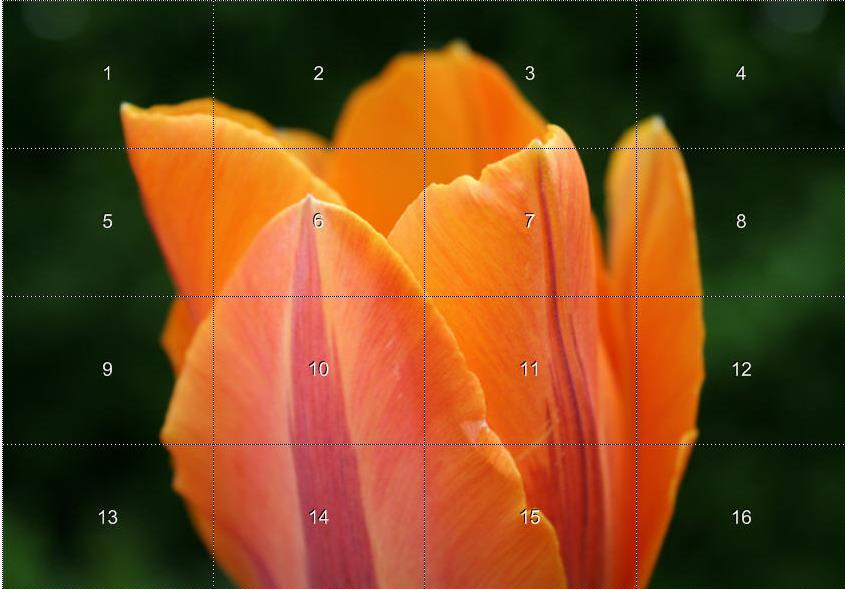
Печать картинки на нескольких листах А4 позволяет сделать постер, рекламный плакат, большую географическую карту или даже настольную игру при помощи обычного домашнего или офисного принтера. Рисунок можно распечатать даже без установки дополнительных программ – достаточно драйвера устройства и стандартного ПО, входящего в состав операционных систем Windows.
Подготовка к печати
В первую очередь нужно подобрать подходящий рисунок. У картинки должно быть достаточно большое разрешение, чтобы при печати на нескольких листах изображение сохранило четкость. Чем крупнее будет плакат, тем выше должно быть разрешение.
Следующий этап – выбор устройства. Для печати постеров в той или иной мере подходят все принтеры, но одни модели оказываются значительно удобнее других. Приведем пример. Нередко требуется распечатать большую картинку на нескольких А4 и совместить листы встык. Для этого нужна печать без полей, но такая опция есть не у всех принтеров. Если нужной функции у устройства нет, после печати придется обрезать поля. Это не всегда удобно, да и размер плаката в результате уменьшается.
Есть ли такая опция у вашего принтера и как ее включить, можно узнать из инструкции. Универсального варианта настроек не существует. В одних случаях достаточно поставить галочку «Печать без полей», в других нужно передвинуть ползунок, увеличив размер изображения на листе и пр. Особенности настройки зависят от производителя и от модели устройства.

Также у некоторых принтеров есть опция «Линии обрезки на полях». Если активировать ее, при печати устройство разметит каждую страницу и укажет часть листа, которую нужно обрезать, и границы повторяющихся фрагментов. Такая разметка удобна, если вы планируете не соединять листы встык, а накладывать друг на друга внахлест и склеивать.
Как напечатать постер на принтере
В большинстве случаев все необходимые настройки можно задать в меню устройства. Алгоритм простой:
- Открыть рисунок и нажать «Печать» или Ctrl+P.
- Выбрать «Свойства», а в открывшемся окне – вкладку «Страница».
- В разделе «Макет страницы» выбрать из списка «Печать постера», нажать «Задать».
- Выбрать оптимальный вариант разбивки: например, 3х3 или 4х4.
Такая настройка позволяет распечатать большой рисунок на нескольких А4 без использования специальных программ. Но, к сожалению, этот вариант подходит не всем: в меню некоторых принтеров не предусмотрена возможность печати постера. В таких случаях без дополнительного программного обеспечения не обойтись.
Печать постера через Paint
Paint входит в состав всех операционных систем Windows и не требует дополнительной установки. С помощью этой программы можно напечатать картинку на нескольких листах А4, не меняя свойства принтера.
- Откройте картинку в Paint.
- Выберите в меню «Файл», затем «Печать» и «Параметры страницы».
- В открывшемся окне задайте нужную ориентацию – книжную или альбомную. Затем выберите пункт «Уместить» и укажите количество страниц по горизонтали и вертикали. Например, если вам нужен постер из 9 листов А4, выберите значение 3х3.

Чтобы убедиться, что программа правильно разбила картинку на части для печати, используйте предварительный просмотр. Если ошибок нет, можно приступать к изготовлению постера.
С помощью Paint можно напечатать плакат на нескольких листах А4 буквально за 5 минут. Это хорошее решение задачи, если нет времени разбираться в настройках принтера.
Печать через Excel
Распечатать рисунок на нескольких листах А4 можно даже с помощью электронных таблиц.
Откройте чистый документ Excel, перейдите на вкладку «Вставка» и нажмите на кнопку «Рисунок». Затем выберите изображение, которое вы хотите распечатать.

Перейдите на вкладку «Вид» и нажмите «Разметка страницы», а затем растягивайте рисунок, выводя его за маркеры. Изображение при этом можно растягивать по вертикали и горизонтали, меняя пропорции. Чтобы вам удобнее было работать с рисунком, уменьшите масштаб. Это можно сделать, передвигая ползунок в правом нижнем углу программы.

Растяните изображение на нужное количество страниц по горизонтали и вертикали и отправляйте на печать.
Обратите внимание: во вкладке «Файл» – «Печать» можно выбрать книжную или альбомную ориентацию, а также задать размер полей.

Таким образом, с помощью Excel можно распечатать изображение на нескольких листах А4, выбрав подходящие настройки. Предварительный просмотр поможет вам убедиться, что все параметры были заданы правильно.
Дополнительные варианты
Существуют также разнообразные онлайн-сервисы и программы для печати больших изображений на А4. В их число входят Poster Printer, Posteriza, Rasterbator. У каждой программы есть свои преимущества: например, Poster Printer позволяет указывать при печати поля склейки и обрезки, а Posteriza дает возможность добавить фоновое изображение, текст, рамку. Стоит изучить эти особенности, чтобы выбрать подходящий сервис.
Некоторые программы, с помощью которых можно распечатать большое изображение на листах А4, не имеют бесплатной версии. Именно поэтому их чаще всего используют люди, которым приходится регулярно делать плакаты, крупные чертежи или карты. Для однократного использования лучше предпочесть бесплатный сервис или один из способов, описанных выше.
При заказе картриджей стоимостью 990 руб. в количестве от 10 штук цена снижается до 790 руб. за единицу! Акция действвует до конца месяца, успейте купить!
Акция действует до 31.11.2014
Ассортимент нашего сайта обновился и увеличился.
Рады сообщить, что наш раздел акции обновился.
Обратите внимание: раздел акции обновился!
Информация на сайте, не является публичной офертой, в том числе цены, фотографии товаров, технические характеристики.
Есть вопросы? Звоните:
8 (495) 761 00 56
г. Москва, Электролитный пр. д. 1, корп. 2, офис №1
ИНН: 772701001