Настройка SAI PAINT TOOL 2
Для удобства пользования программой создатели позаботились о создании разнообразных вспомогательных возможностей.
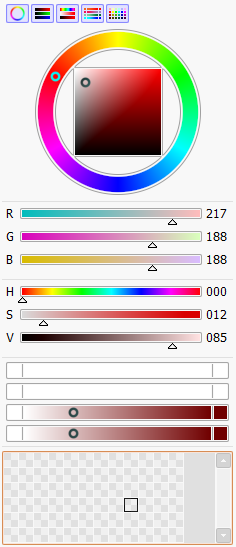
Цветовая панель
Выбор цвета очень важный аспект в рисовании. При помощи этого инструмента Вы можете смешивать краски, делать градиент из двух цветов и сохранять понравившиеся вам оттенки в свою палитру. Для каждого элемента выделения можно задать отдельный цвет.
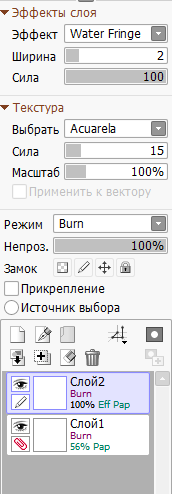
Панель слоев
В этом разделе можно задать такие параметры как эффект слоя, режим слоя и текстура слоя. Внизу отображается список подключенных слоев, нажав на иконку с глазом вы можете включать отображение нужного слоя.
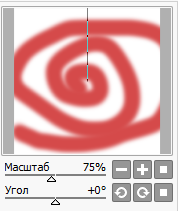
Навигатор
При помощи навигатора удобно ориентироватся в масштабе и общем положении рисунка. По умолчанию рабочее изображение отображается согласно пропорциям вашего монитора. Используя колесо прокрутки можно масштабировать картинку.
Руководство по программе SAI PAINT TOOL 2
- Настройка SAI PAINT TOOL 2
- Настройка кистей
- Инструменты
- Текстуры
SAI Paint Tool. Русский перевод Саи Паинт Тул (SAI Rus Pack) © 2008–2023
Установка PaintTool SAI. Полная инструкция
PaintTool SAI — это замечательный графический редактор для отрисовок в стиле аниме и манги. Способен полностью поддерживать графический планшет и отлично сглаживает изображения, чем существенно облегчает работу. Данное программное обеспечение может процесс живописи в цифровом виде сделать более удобным и приятным. Наше руководство, которое посвящено как правильно делается установка PaintTool SAI поможет вам разобраться с первым шагом в работе с этим замечательным программным обеспечением.
Особенности: Самая главная особенность PaintTool SAI — это простота и удобство при эксплуатации. Огромный выбор кистей для рисования и регулировок. Так же есть возможность составлять свои варианты из напёрстков, каких тоже большое количество. Встроенная функция защиты данных, чего не хватает во многих приложениях, при аварийной остановке программы данные не теряются.
Пошаговая установка PaintTool SAI
Этап 1: Скачиваем файл PaintTool SAI с официального сайта.
Этап 2: После того, как загрузка закончилась запускаем установку из папки, которую указывали перед началом скачивания.
Этап 3: Открывается окно установщика PaintTool SAI, как мы видим данная программа, не требует ключа, нажимаем «далее»
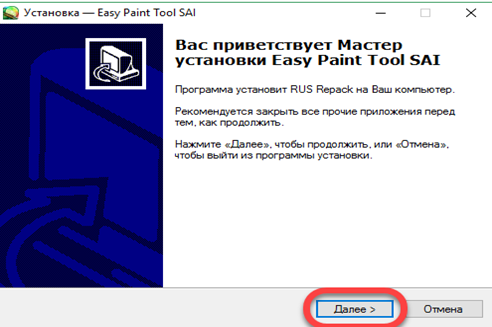
Этап 4: Прочитав приветствие программы кликаем «далее»
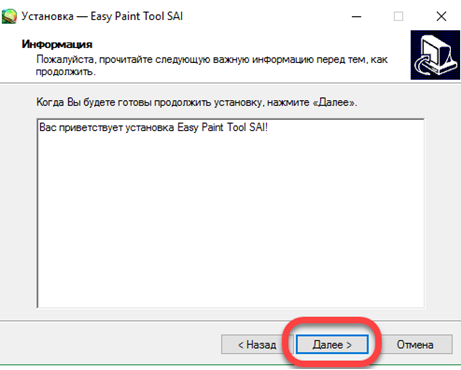
Этап 5: На данном этапе следует выбрать путь для установки программы нажимаем «обзор» и выбираем место, куда предпочтительнее установить программу, советуем устанавливать в ту же папку, куда качали установочник. Так как вы пользуетесь нашей инструкцией по установке PaintTool SAI принимайте во внимание советы. Нажимаем «далее»
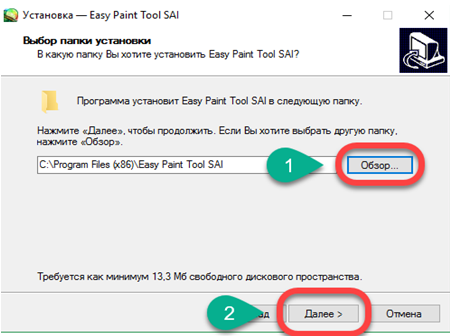
Этап 6: При желании можете создать ярлык в меню пуск, для простоты использования. Нажимаем «далее»
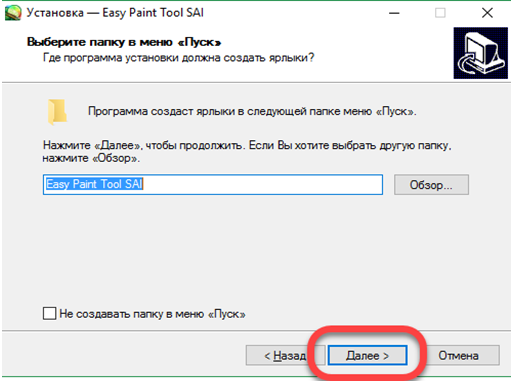
Этап 7: Тут так же даётся возможность установить ярлык на рабочем столе, что мы настоятельно рекомендуем и в меню быстрого запуска. После того, как все нужные галочки поставили, нажимаем «далее»

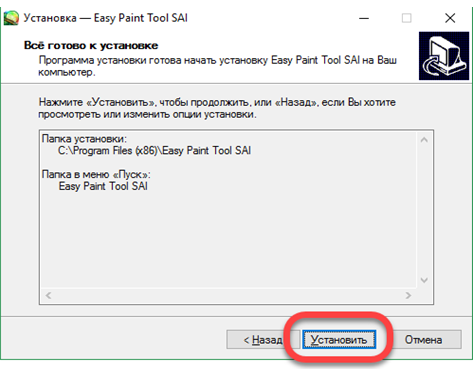
Этап 8: Вот мы и на финишной прямой, нажимаем «установить»
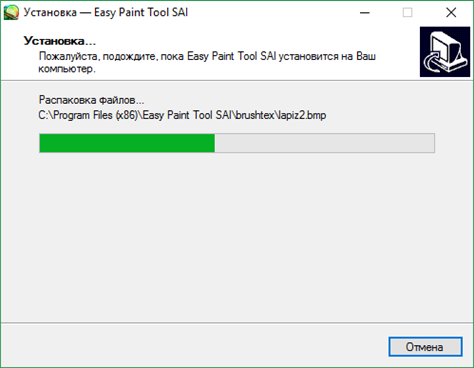
Этап 9: Тут мы дожидаемся инсталляции программы, как правило для этого требуется несколько секунд
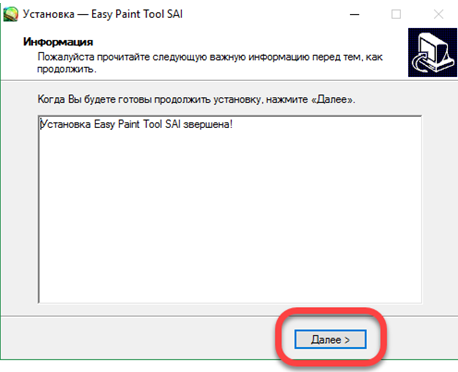
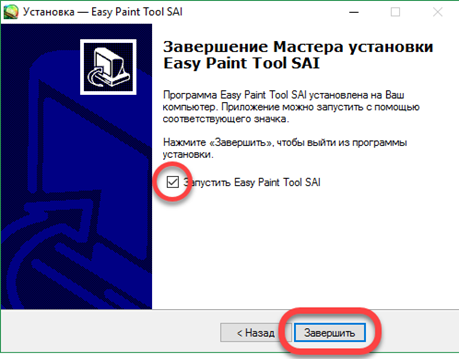
Этап 10: Ну вот и всё, установка окончена нажимаем «далее», открывается ещё одно диалоговое окно, ставим галочку на «запустить PaintTool SAI» и нажимаем кнопку «завершить». Надеемся, что мы ответили на вопрос «как поставить на компьютер PaintTool SAI?»
Пользуясь нашей инструкцией установка PaintTool SAI не вызовет проблем и вы сможете заниматься творчеством.
Также на нашем ресурсе есть полной описание про установку музыкальной программы SunVox.
Векторы в саи 2
Этот инструмент создает штриховые линии, нарисованные карандашом. Это единственное, что поддерживается штриховым слоем. Кроме того, этот инструмент также поддерживается функцией контроля узловой точки при помощи комбинации клавиш Ctrl/Shift/Alt.
Связанные темы: Общие параметры кисти Контроль узловой точки
Кривая линия/Прямая линия
Этот инструмент рисует кривые/прямые линии в штриховом слое. Это единственное, что поддерживается штриховым слоем. Кроме того, этот инструмент также поддерживается функцией контроля узловой точки при помощи комбинации клавиш Ctrl/Shift/Alt.
Добавить контрольную точку
Двойной щелчок, Правый щелчок, Вход, Выход.
Зафиксировать Кривую/Прямую линию
Отменить добавление контрольной точки
Повторить добавление контрольной точки
Контроль узловой точки
Этот инструмент поддерживает редактирование и изменение каждой обводки фигуры. Это поддерживается только векторным слоем. Кроме того, этот инструмент также обеспечивает остальные функции при помощи комбинации клавиш Ctrl / Shift / Alt.
Инструмент «Нажатие»
Этот инструмент контролирует силу давления, перетаскивая контрольную точку на обводке.
Инструмент «Векторный ластик»
Этот инструмент работает как ластик в линейном слое. Он поддерживается только линейным слоем. Кроме того, этот инструмент также поддерживает функцию контроля узловой точки при помощи комбинации клавиш Ctrl/Shift/Alt.
Инструмент «Линейный сегмент»
Этот инструмент изменяет линейный сегмент при помощи щелчка по штриху. Он поддерживается только линейным слоем. Кроме того, этот инструмент также поддерживает функцию контроля узловой точки при помощи комбинации клавиш Ctrl/Shift/Alt.
Инструмент «Цвет линии»
Этот инструмент изменяет цвет линии на текущий выбранный цвет при помощи щелчка по штриху. Он поддерживается только линейным слоем. Кроме того, этот инструмент также поддерживает функцию контроля узловой точки при помощи комбинации клавиш Ctrl/Shift/Alt.
Руководство по программе
- О программе PaintTool SAI
- Основное окно
- Главное меню
- Вид рабочего пространства
- Панель быстрого доступа
- Навигатор
- Панель слоев
- Цветовая панель
- Настройки
- Общие инструменты
- Инструменты для рисования
- Векторные инструменты
- Векторный карандаш
- Кривая линия/Прямая линия
- Контроль узловой точки
- Инструмент «Нажатие»
- Инструмент «Векторный ластик»
- Инструмент «Линейный сегмент»
- Инструмент «Цвет линии»
SAI Paint Tool. Русский перевод Саи Паинт Тул (SAI Rus Pack) © 2008–2022
Графика компьютерная Немного о SAI и векторном слое
Добрый день, читатели блога! Сегодня мы поговорим с вами о программе «Easy Paint Tool SAI», а точнее — о векторном слое.
Начнём с азов. Заходим в САИ и создаём новый холст. Я беру размер 3000х3000 или 100х100, для меня они самые удобные. Ищем у себя кнопочку «New Linework Layer» и попадаем на векторный слой.
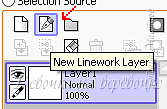
Прошу вас. Мы оказались на векторном слое. Вроде бы, ничего не поменялось.
Но у нас появился новый набор инструментов, который будет действовать только на векторном слое.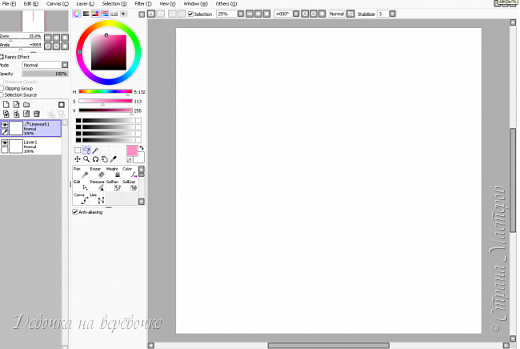
Поближе.
Для удобства я пронумеровала каждый инструмент.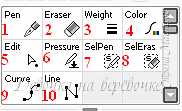
Начнём с первого инструмента. Ручка (pen) способна создавать плавную мягкую линию, схожую с кистью PS. Цвета ее перекрываются. На векторном слое ручка способна создавать так называемые «узлы». Можно менять размер, форму, прозрачность. Не самый удобный инструмент, линии получаются кривыми.
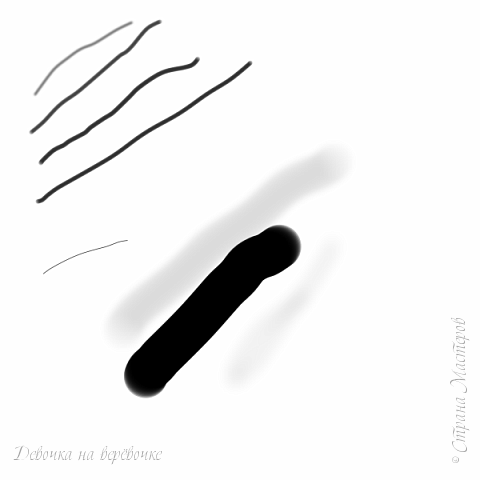
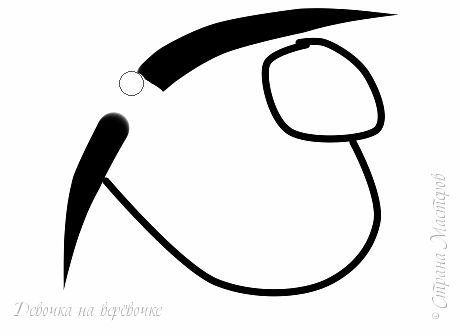
Ластик (eraser) вытирает, автоматически скругляя при этом конец линии. Я быстро нарисовала некое «подобие» глаза. Один конец ластик уже стёр, а второй ещё нет. Как видите, конец автоматически скруглился.
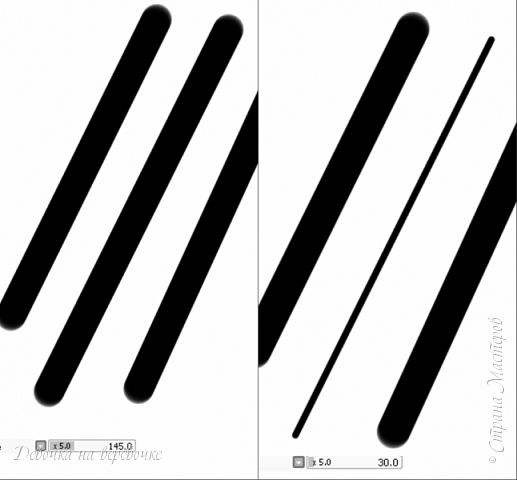
Weight позволяет нам поменять ширину линии. Я начертила три линии одинакового размера, а одну из них уменьшил этим инструментом. Удобно, не правда ли?
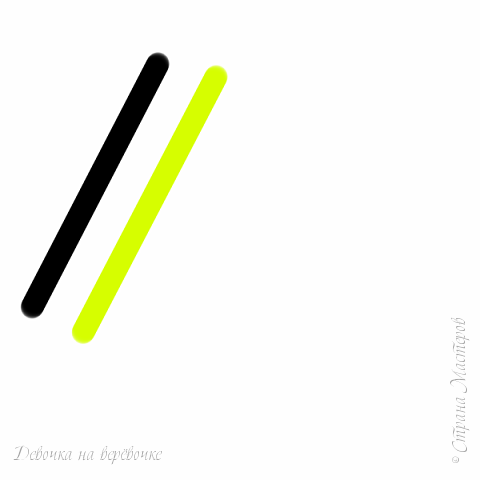
Инструмент 4 (Color — цвет) позволяет изменить цвет линии одним нажатием. Сначала выбираем цвет, а потом кликаем на нужную линию.
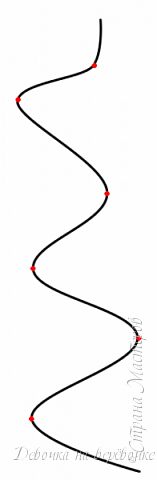
Кривая (curve) – инструмент №9 — позволяет рисовать кривые линии. Инструмент очень удобен. Рисовать им просто — ведёшь линию, а там где нужно повернуть — щёлкаешь. На этом месте появляется узелок (на рисунке они отмечены красным), который позволяет изменять линию.
Инструмент «Line» (линия) позволяет нарисовать прямую линию.
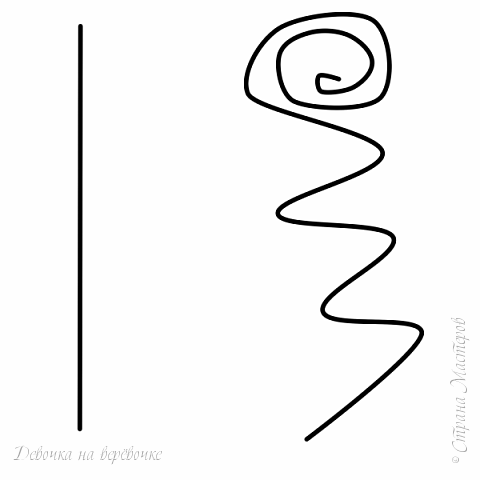
С помощью инструмента «Edit» мы можем отредактировать линию, потянув за уголки. Так из прямой линии я смогла сделать довольно завитый локон.
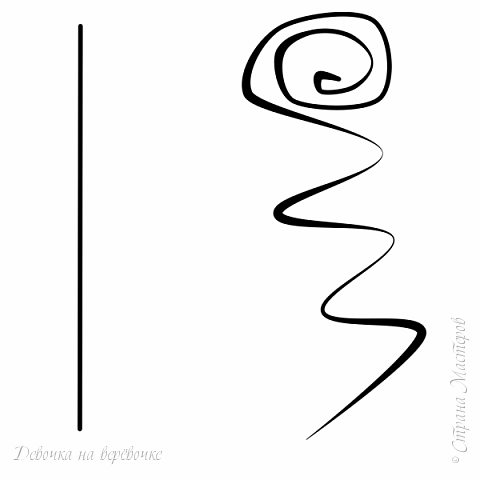
Инструмент «pressure» (нажатие, давление) позволяет изменять силу нажатия. Так можно утолщить или утончить линию от одного узла до другого. Это тот же локон, что и на картинке выше.
Инструмент «SelPen» позволяет выделить какую-то часть рисунка саморучно.
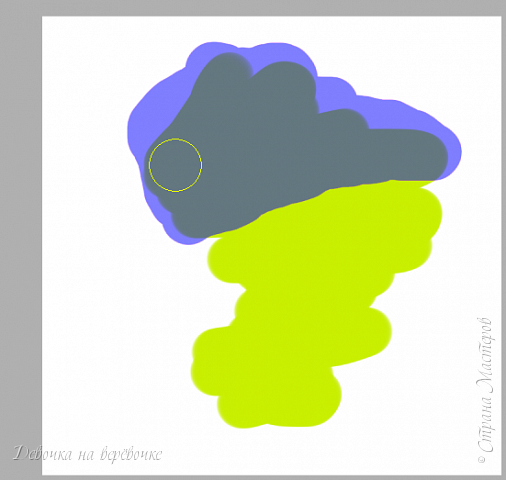
А «SelEras» стереть.
Ну вот и всё. Теперь вы знаете об инструментах векторного слоя гораздо больше. До свидания, художники!
Вектор в Саи. Рисование в Paint Tool Sai.
Paint Tool Sai
Paint Tool Sai — программа для рисования, в которой можно увидеть много функций. Если не разобраться в ней сразу, то возникают вопросы в пользовании. В этой статье мы разберем такую вещь, как вектор в саи и его возможности.
Как рисовать мышкой в Paint Tool Sai?
Обычно необходимость в рисовании на компьютере появляется до появления графического планшета. Поэтому художников возникает вопрос в создании красивых рисунков без него. Рисовать мышкой явно не вариант: получаются очень криво. Здесь может спасти вектор в саи, помогающий творцу создать более ровный лайн.
Вектор в Paint Tool SAI.
Как пользоваться вектором?
Чтобы начать работу с вектором, нужно нажать на иконку «создать векторный слой» над всеми слоями.
Перед нами сразу же появляются новые инструменты:
Нам стоит разобраться с каждым из них.
Кривая линия
Данный инструмент позволяет ставить контрольные точки, фиксируя линию в нужном для вас месте. С помощью CTRL можно увидеть данные точки, а при помощи ESC или двойного щелчка можно остановить рисование данной линии.
Прямая линия.
Как и кривая линия, данный инструмент также фиксируется с помощью точек. Однако, в отличие от предыдущей кисти», эти линии прямые.
Правка.
Этим инструментом я почти не пользуюсь, но вкратце объяснить смогу. Данная иконка помогает переместить контрольные точки, удалять и добавлять их, деформировать и так далее. Все зависит от пункта, который вы выберете под инструментом.
Давление позволяет увеличить или уменьшить толщину линии. Это крайне удобно, если нет графического планшета. Оттягивая за контрольные точки в разные стороны, вы можете создать этот эффект:
Выделительный карандаш и ластик.
Они позволяют выделить и убрать выбранную область и перетащить ее при нажатии CTRL + T. По крайней мере, это работает в простом слое. Можно сказать, что в векторном слое они бесполезны.
Карандаш.
Просто карандаш, создающий контрольные точки.
Ластик.
Толщина.
Меняет толщину линии.
При нажатии этим инструментом на линию, то она изменит свой размер на нужный.
Окрашивание в текущий цвет.
Как сделать раскраску?
Я решила включить данный пункт в статью, ведь только недавно этим пользовалась. С помощью вектора можно нарисовать раскраску, обводя картинки с интернета. Меня это спасло, когда нужно было делать творческую работу вместе с детьми.
Используем SAI на 99%

В этой статье я покажу некоторые действительно полезные и незаменимые фишки Paint Tool SAI 2.0, которые лично я использую в каждой работе. К сожалению, здесь не будет разбора маски, перспективы или создания текстур и кистей (что тоже полезно и о чём я обязательно напишу), но всё равно будет достаточно интересно.
Статья ориентирована на новичков и любителей 🙂
Вид — Новый отдельный

Это вызовет новое окно — копию вашей работы, на которой будут отображаться все изменения в реальном времени. При рисовании важно «отодвигаться» от рисунка, чтобы видеть картину полностью — так проще найти ошибки. Работает как навигатор, только вдобавок можете изменять и отражать, как обычный холст.
Отражение холста по горизонтали
горячая клавиша — h

Много кто знает об этой функции, но мало кто пользуется. А зря! Будь то портрет или композиция — всё должно хорошо смотреться и в отраженном варианте. Главное — не забудьте, где действительность!
Фотошоперам здесь повезло меньше: у них эта функция не существует отдельной кнопкой.

Не надо стесняться применять сглаживание своих кистей. Раньше я жутко этого стыдилась, потому что думала, это означает, что моя рука дрожит или не поставлена, но сглаживание — это лишь усреднение количества точек на линии, которую ведет стилус. Проще говоря, чем меньше планшет по размеру — тем выше следует поставить сглаживание. Конечно, не на 14, но хотя бы на 7.
А вот для быстрых скетчей поставить на 0 — самое то.
Прикрепление a.k.a. обтравочная маска в фотошопе

Эта штука позволяет как бы накладывать новый слой на предыдущий. И не надо стирать лишнее по границам. Чаще всего использую ее для шейдинга и всяких спецэффектов.

Замков есть четыре вида, и вот как я их называю:
1. Закрепить непрозрачность (рисуешь только в границах уже нарисованного. Похоже на обтравочную маску, только на этом же слое) Many artists красят так свои лайны.
2. Нельзя рисовать
3. Нельзя двигать
4. Ничего нельзя
Почаще используйте их на «готовеньких» слоях, чтобы избежать нежелательного «ой, блин, на каком же из 100500 слоев я поставил эту черточку??».
Кстати, для этого случая подходит ctrl+shift+ЛКМ Определяет, на каком слое нарисован объект.

Советую почаще группировать свои слои. Из хаоса рождается порядок? Не в этом случае! Гораздо проще найти нужный слой, если он лежит в тематической папке и, внимание, подписан! Долой Слой56 и Слой11111, да здравствуют «лайн», «покрас», «тени», «блики», «фон»!

Есть «активный» слой — на котором вы рисуете, остальные — «пассивные». Щелкнув на пустом квадратике, вы вызываете «скрепку», которая «закрепляет» пассивный слой с активным, и он становится зависимым. Это обоюдная связь. Теперь они будут двигаться и деформироваться вместе.

Как же я люблю эту кнопочку, название которой не знаю. В Фотошопе эта функция есть в свойствах кисти — «очистить». Переносит все настройки кисти на ластик.

Либо двигаете ползунок, либо нажимаете в свободном месте и оттягиваете в сторону.
Это хот-кей, о котором не каждый знает. Кстати, в фш такая функция тоже есть. Да почти всё, что есть в фотошопе, есть и в SAI — программы очень схожи. (Ваш кэп)

Тут есть два пути:
1. Тыкаете на кнопочу и все линии становятся прямыми.
2. Ставите точку, зажимаете shift, ставите другую точку. Линия образуется.
Если раньше я страдала векторами, то теперь пользуюсь этой функцией 🙂
w — волшебная палочка
M — прямоугольная область
ctrl+a — выделить весь слой
ctrl+d — снять выделение
shift — добавить область
alt — убрать область
ctrl — вырезать и двигать область
Помогает при работе не заходить за границы. Выделять пиксели и двигать-деформировать только их.
Выделяющая кисть и выделяющий ластик
Помогают более точно выделить объект.

SAI — отличная программа для рисования, и я показала лишь самую малость! Желаю успехов вам в творчестве! Ну и напоследок вот вам бонус: