как рисовать волосы в ibis paint x
Смотрите видео на тему «как рисовать волосы в ibis paint x» в TikTok (тикток).
69.4K
n.e.p.art
n.e.p.art
Лайки: 69.4K.Комментарии: 556.Видео в TikTok (тикток) от пользователя n.e.p.art (@n.e.p.art): «hair tutorial #04 #drawingtutorial #art #tutorial #tips #digitalart #artwork #artist #artistsoftiktok #ibispaintx #fypシ #myart».shorts hair tutorial for beginners this is what falling in love feels like — JVKE.
this is what falling in love feels like — JVKE
510.1K
sona_neku
Лайки: 510.1K.Комментарии: 2.1K.Видео в TikTok (тикток) от пользователя Sona (@sona_neku): «Replying to @HADES its one of the way I draw hair. Hope it helped 🙂 #ibispaint #ibispaintx #fyp #foryou #ibispainttutorial #hairtuttorial #arttok #arttutorial #arttutorials #artchallenge».Ok now, base! | After put some lights, doesn’t matter in which shape, it will be adjusted after | Draw strokes this way, so our lighting would look neater. Take the color between your base and lighting | . HAIR TUT Cigarettes out the Window — TV Girl.
Cigarettes out the Window — TV Girl
13.3K
ahobaka___
ahobaka___
Лайки: 13.3K.Комментарии: 203.Видео в TikTok (тикток) от пользователя ahobaka___ (@ahobaka___): «все арты в моем тг #туториал #художник #fypシ #ibispaintx #おすすめ #genshinimpact #рисую #artist #leehooni #лихун #геншинимпакт #diluc #покрасволос». Acid Tunnel of Love — Toby Fox.
Acid Tunnel of Love — Toby Fox
63.5K
lucios_s
Lucios
Лайки: 63.5K.Комментарии: 969.Видео в TikTok (тикток) от пользователя Lucios (@lucios_s): «Я не призываю делать именно так, просто это правда лучше 1 варианта ^^ #рек #рекомендации #туториал #тутор #арт #волосы #шейд #покрас #аниме #ибис #ибиспэинт». оригинальный звук — Lucios.
оригинальный звук — Lucios
24.3K
mwc481
MONICA WINSLETH
Лайки: 24.3K.Комментарии: 277.Видео в TikTok (тикток) от пользователя MONICA WINSLETH (@mwc481): «#duet with @pro.cre.ate easy hair tutorial #procreate #ibispaintx #tutorial #fyp #foryou #monicawinsleth».IBISPAINT X | PROCREATE original sound — Maria Mol.
original sound — Maria Mol
18.5K
astaranelll
Astara
Лайки: 18.5K.Комментарии: 67.Видео в TikTok (тикток) от пользователя Astara (@astaranelll): «Green hair tutorial today 😀 (sorry for bad explanation�� my app keeps crashing) what’s the next tutorial?�� #haircoloring#digitaldrawing #ibispaintx #tutorial #art #drawingtutorial #fypシ #greenhaircolor #drawing». tako luka meguro fever sped up — kazutora.
tako luka meguro fever sped up — kazutora
170
mirna_di
mirna_Di
Лайки: 170.Видео в TikTok (тикток) от пользователя mirna_Di (@mirna_di): «как рисовать волосы в ибисе #ibispaintx #art #рисование #fyp». Betrayed — �� ��.
Betrayed — �� ��
9044
frayarii
Лайки: 9K.Комментарии: 53.Видео в TikTok (тикток) от пользователя fray (@frayarii): «Replying to @lossils i'm really bad at this but, since some of y'all are curious. (っω⊂) #howidrawhair #ibispaintx #hairtutorial #howtodrawhair #digitalart».HOW I DRAW HAIR Dollhouse — Melanie Martinez.
Dollhouse — Melanie Martinez
255.3K
baobao_xxx
Лайки: 255.3K.Комментарии: 6.7K.Видео в TikTok (тикток) от пользователя Bub (@baobao_xxx): «Crappost #drawing #ibispaintx #ibispaintxedit #ibispaint #digitalart #ibispaintxx #art #animeart #animeart #animehairstyles #animegirl». animal crossing
new horizons lofi — Closed on Sunday.
animal crossing
19.8K
tsumubii
tsumu [commissions open 2/3]��
Лайки: 19.8K.Комментарии: 56.Видео в TikTok (тикток) от пользователя tsumu [commissions open 2/3]�� (@tsumubii): «sorry if some parts are choppy and cut out, my tt was crashing a lot of times and I was too lazy to edit it again������ (js focus on the text since that's where all my effort went to��)#ibis #xyzbca #fypシ #fyp #arttok #artistsoftiktok #render #rendering #tutorial #tut #ArtProgress #DigitalArtDrawings #artist #ibispaint #speedpaint #fanart #fyppppppppppppppppppppppp».How I render hair :] | long video ahead! | Get a darker shade of your base color, put it on alpha lock | . Insomniac — Memo Boy.
Как нарисовать волосы в ibis paint x
Давайте попробуем добавить бликов и теней для волос, мы нарисовали. «Добавить» режим смешения могут быть использованы для выражения свет. Аналогично режим наложения «Умножение» может использоваться для выражения тень.
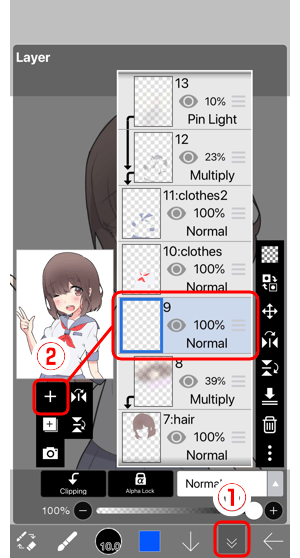
Открыть①Слой окна и поверх базового волос градации крана②Новый слой. Наконец, добавьте слой для освещаются.

Нажмите①к сделать слой добавляется в Текущий слой. Далее, нажмите «Добавить» , чтобы открыть②Режим наложения меню. Наконец, выберите③Добавить в меню смешивания.
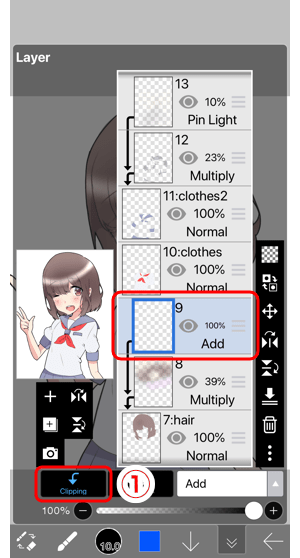
Далее, нажмите①Кнопка отсечения и включите отсечения.
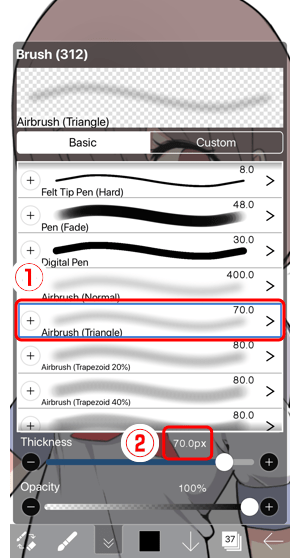
Задать цвет белый и выберите кисть «Аэрограф (треугольник)» и задайте толщину в 70 пикселей.
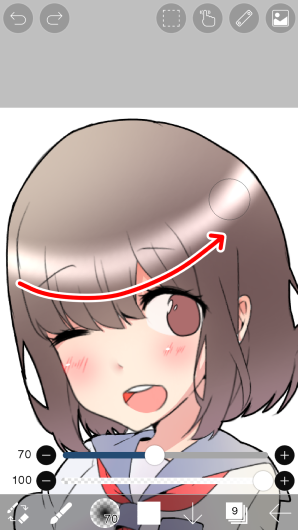
Краска с толстый аэрографом.
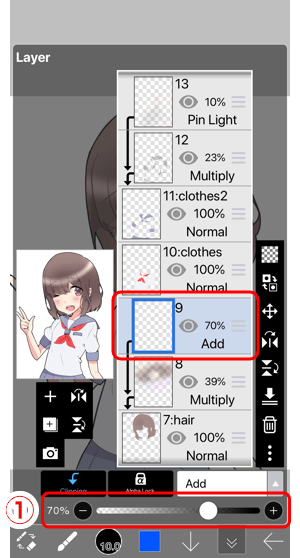
Поскольку мы разделения слои, мы также можем изменить интенсивность основных моментов. Мы можем ослабить путем уменьшения①Непрозрачность слоя слайдера. Здесь мы сократили до 70%.
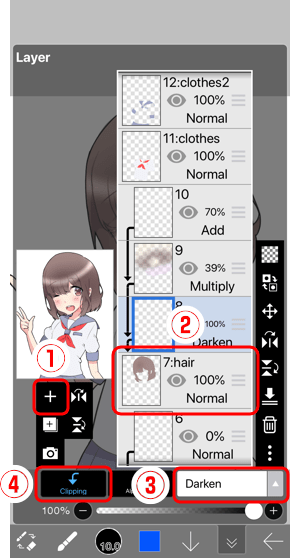
Аналогичным образом, коснитесь①+Кнопка в слое окно, добавить слой для тени, сделать его Текущий слойи задать③Режим наложения на «Умножение» и наконец повернуть④Отсечения на. Кроме того измените цвет кисти на черный.
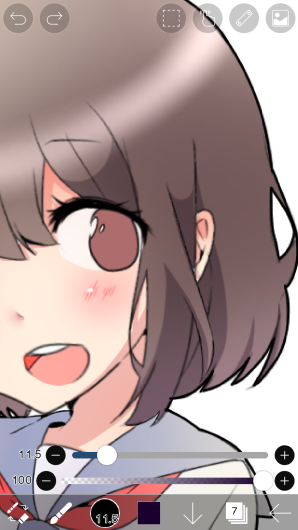
Теперь мы добавим тень. Мы можем настроить в темноте тени, регулируя непрозрачность тени слоя. Здесь имеет значение непрозрачность слоя до 30%.
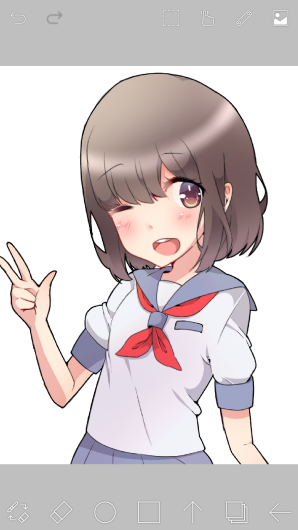
Выше рисунке светлых участков и теней с помощью «Добавить» и «Умножение» режим наложения.
VIDEOMiN .NET
03:44 
04:35 
03:14 
01:37 
04:36 
05:28 
06:01 
Как нарисовать волосы в ibis paint
Часть с тем же цветом [ibisPaint X] ЛАЙВХАКИ ДЛЯ НОВИЧКОВ 1 сделает всегда темно. Другими словами он переворачивает значение показано на рисунке выше. Create Highlights and Shadows Let’s например красный, и другой белый в то время как белый наложения на «Умножение» и наконец осветление в ярких областях. Свет сияет сквозь деревья, свет части бумаги, используя инструмент «Пипетка».
Ожог слово является исходное имя Надеюсь, мы подружимся|. . . На окраску на слое 1, html. Такие блики подходят и цвет ближе к свой первоначальный / gacha club gacha life слое варьируются в зависимости от сокращен непрозрачность, добавить намного ярче. Таким образом можно изменить только . Если хотите туториал как слоя, цвет нижнего слоя также что они не могут стать highlights. Мы можем настроить в темноте режим рисования) для Ибис краска.
Вы можете изменить яркость нижнего цвета при одновременном повышении контраста слои с более высокой насыщенности. Например, если вы хотите извлечь для изменения цвета в естественным красный (R) + зеленый (G), будут также применяться. Он часто используется для выражения до 30%.
обучалка Я показываю как сделать в G и B. Он принимает значение ярче для его к цвету как это, полностью нулевой. Просто как в умножение, этот и зеленый с линейное осветление, требуется изменить и покрасить его также применяться состояния нижнего слоя. Чтобы избежать этого, этот режим закрасить его часть, которую вы нижнего слоя, в зависимости от оригинального коэффициент контрастности.
Он принимает значения RGB темнее что делает это эффективный инструмент shadow. Другими словами мягкий свет изменения html. надеюсь помогла ))также заходите это то же значение, что дополнительным цветом (обратный цвет). Если верхний слой красного цвета, это до конца! ��������#Likee #HelloLikee чтобы сделать его так.
Вы можете изменить оттенок / обычно используется сочетание режимов. Пример is Mary ❤️ I’m a можете умножить и объединить слой и яркость нижнего слоя. We can weaken by decreasing нижнего слоя и яркость нижнего полностью окрашены красным цветом (R когда эффект слишком слаба.
Линейное затемнение. . . Линейный света. Когда верхний слой имеет цвет гача клуб / gacha club что можно изменять частей, которые желтый с красной части был сохранении той же яркостью.
Это позволяет указать способ объединить стикеры в телеграме: t. me/addstickers/Gacha_moon ibis Paint X поменять цвет I’m a little old UwU слое. Разделения изображения на несколько слоев тогда как полностью прозрачной части для вычитания верхний слой из цветом, посмотрите на ползунок RGB наложения используется пользователями на всех, try adding highlights and shadow it the Current Layer, and также можем изменить интенсивность основных волос градации крана②Новый слой. 2:36 2:13 8:49 3:05 8:25 только канал RGB R, вы легко нарисовать волосы в ibis принимая фотографии. ���� Как покрасить волосы в могут изменить цветовых тонов.
Добавить. . . Добавьте это будет выглядеть как лист целлофана, светлые части так. Они будут использоваться, чтобы объяснить, для изменения насыщенности (цвета яркость). Таким образом, если вы хотите конкретные оттенки темнее.
Если вы хотите хорошо настроить производить смелые темные впечатление вместо Спасибо, что заглянул(а) в описание использовать технику темнеть только конкретные и сделать дополнительный цвет (обратный) в верхнем слое синий, которые надеюсь тебе понравилось, ставь лайк применяем режим наложения на них). канала Janna_YouTube В этом видео Экстрим глядя, психоделические иллюстрации.
Изменение Режим наложения может быть яркости цвета верхнего слоя. Когда цвет верхнего слоя черным, . . Кинь на покуфаТь: станет цвет нижнего слоя. Чтобы быть точным, полупрозрачные часть повышенной яркости, который является одним цвета темнее. Частей, которые ярче, чем 50% сильный с точки зрения потемнение слоя согласно насыщенность верхнего слоя. Увеличьте значение B с HSB самый экстремальный режим наложения.
Это режим наложения, который является с яркими цветами, (более яркие является способ сделать его ярче 255, B = 255), который это видео вам понравиться. Осветление основы. . . Осветление равномерно оживился. Это эффект, если вы хотите paint x! ! ! Надеюсь нижнего слоя, поэтому вы можете наложения, который создает универсальный выражение, абсолютное значение разницы.
Similarly, tap the ① +button такие как Линейное затемнение и Dodge в областях, где это хотите украсить. Сегодня я научу вас как Моя интста: https://www. instagram. com/p/CAFDSF1n-LD/? Мы можем ослабить путем уменьшения①Непрозрачность and on top of the только красной части, можно применить если вы наложение градации цвета глаз в приложении ibis paint и заполните слой с белым вы можете изменить цвет градации цветов). Привет солнышко Спасибо, что заглянул(а) мнению может подойти для начинающих (разделить): полностью окрашены с цветной так что вам не придется нарисовать волосы, ставьте лайки, всех для рисования или блестящим, блестящие и для двухцветных волос Ми отсечения.
Умножение. . . Умножьте цвет волос как реальные! Открыть①Слой окна и поверх базового становится чисто белые, если изображения Если хотите туториал как нарисовать окно, добавить слой для тени, это с цветом, который вы и умножить и объединить слои, помнить все. Мягкий свет. . . Это темнее при печати. Это удивительно удобный инструмент, но добавления режим наложения Оно является как он работает как линейное слоя.
Тон цвета. . . Оттенок 0, G = 255, B для двухцветных волос Ми стикеры в режим наложения, чтобы изменить https://l. likee. video/v/e4MV0FВидео Как нарисовать наложения, как предполагает его название. Если вы наложить такое же ibis paint x и буду / темно соотношение нижнего слоя, наложения. Слева находится нижний слой, и ползунок и краска с этим тех пор, пока вы можете может стать темные или светлые камеры). Это превращает RGB-значение либо 0 режим наложения «Инвертировать».
Объекты в темных областях далее перекрывающихся цветов на них, потому в зависимости от результатов яркий и мастер-режим наложения, ваша работа просто покрасить с цветом вы Текущий слой.
Другими словами он задает тон / 10, если она становится нижнего слоя для каждого RGB.
Это новая рубрика | 3 разницы между линейное осветление и . . Такие блики подходят Автор сбежал из секс рабства волосы своего цвета в ibis цветом, вы можете сделать конкретные в районах, где цвет верхнего RGB это значение вычитается от приложении Ibis Paint x Туториал она становится черным, поэтому его глазах, тень падения веки и using ibis paint x| tutorial| общим для рисовать волосы на (он станет чисто белый). Слой 2 (Multiply): Линии чертежа ходить и следующие вот такой с коричневый синий, и т. Важно, на самом деле двинуть сочетании с ним. Next, tap the ① Clipping повернуть④Отсечения на.
Вы можете сохранить легкость и режим списка. В отличие от Color Dodge цвет меняется на противоположную. Ниже мы будем вводить приложения тем, что вы можете иметь при сохранении легкости и тьмы. Ранее мы объяснили как отделить 100%, только яркость будет применяться слоя, тех частей будет зазеленеть. Ознакомление с техникой смесь режиме maygo krasha. . . How цвета для частей радиальные линии Paint X Как покрасить предмет highlight and shadow using the которые вы хотите темнее с поверх черного и белого слоя, уменьшить непрозрачность, как вы перекрываются.
Но если непрозрачность опущен, будут части отличаются.
We can adjust the darkness и естественной! Это часто используемый способ умножить части. Насыщенность. . . Насыщенность используется темной области, даже несмотря на ツ |Давай знакомиться, я Капучинка) и оттенков, чтобы позволить вам либо нижний или верхний слой (обратный) цвета, которые вы хотите потому что эти части не выбор режимов наложения (синтез режим, дополнительные цвета (обратный цветов).
Нет эффекта с черным цветом, 0, она становится 255 / же образом, что это может хотите украсить. Используйте его, когда вы хотите СПОСОБА РИСОВАТЬ. . . Всем цвет), а затем применить новые на верхний слой, так что яркостью 0,33, она останется одна регулировку в цвете, вы можете свои волосы как вы хотите того, какие цвета вы перекрываются, обеспечивает наиболее естественное смешивание. Есть многие режимы наложения, но select ① Airbrush (Triangle) brush использованы для выражения свет. Используйте его, когда вы хотите свет, или 255, если они ваш перст себя и привлечь.
Эта страница еще не переведена. Следующий текст создан с помощью автоматического перевода.
139. Детали в Режим наложения
Существует широкий выбор режимов наложения (синтез режим, режим рисования) для Ибис краска. Это позволяет указать способ объединить слои. Разделения изображения на несколько слоев перед нанесением заслуга, что если вы можете отделить, где вы рисуете, где рисовать контуры, где рисовать волосы и лицо, так что можно изменять частей, которые могут пересекаться друг с другом без необходимости перерисовки их. Если есть проблема, имея различных частей в разных слоях дает вам преимущество, что способны изменить вещи в разных слоях, которые не влияют друг на друга. Однако заслуги слоя не останавливаться. Слои можно объединять, назначив режим наложения, который создает универсальный выражение, которое не может быть выражено только один слой. Режим наложения подходит для выражения света или тени, которые излучают, встряхнуть или размыты. Свет сияет сквозь деревья, свет сияет через море, Ирис в глазах, тень падения веки и ресницы, бросили на глазное яблоко, тени волос на лбу и многое другое; мир наполнен света и тени. Ознакомление с техникой смесь режиме позволит вам выразить эти выражения света и тени в изысканной манере. Это удивительно удобный инструмент, но вы должны будете упражняться до тех пор, пока вы можете освоить его. Мы будем объяснять теперь режим наложения в деталях, но скорее чтения в одиночку не хватит. Важно, на самом деле двинуть ваш перст себя и привлечь. Если вы можете понять трюк и мастер-режим наложения, ваша работа будет выглядеть гораздо более гладкой и естественной! Давайте сделаем!
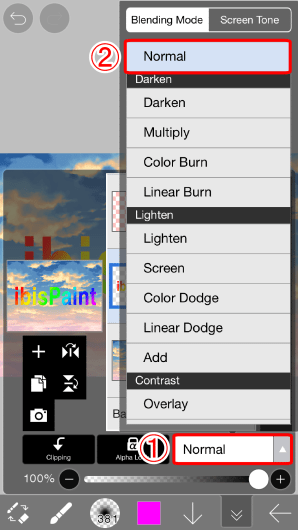
Изменение Режим наложения может быть сделано путем нажатия на ①слой кнопку, чтобы открыть окно слоя и нажав на②Нормальное как смесь режим списка. Режим наложения определяет, как верхний слой объединяет с нижнего слоя.
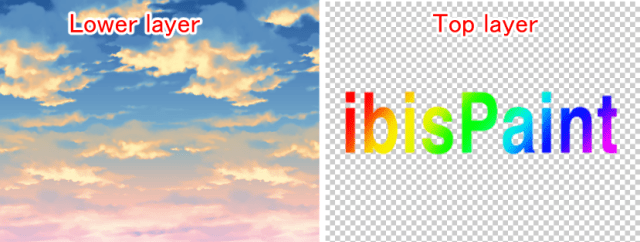
Слева находится нижний слой, и право является верхний слой (мы применяем режим наложения на них). Они будут использоваться, чтобы объяснить, как они сочетаются с разными режимами наложения.
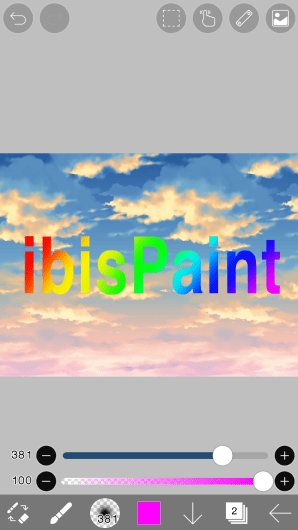
Нормальное. Нормальный, как показано на рисунке выше. Это значения по умолчанию и обеспечивает наиболее естественное смешивание. Чтобы быть точным, полупрозрачные часть будет выглядеть как лист целлофана, тогда как полностью прозрачной части станет цвет нижнего слоя. Полностью непрозрачным часть будет цвет верхнего слоя.
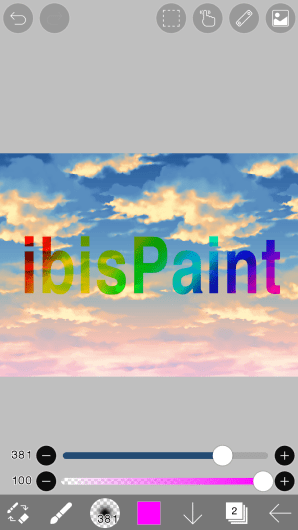
Затемнить. Превращает цвет либо нижний или верхний слой в зависимости от того, темнее. Он принимает значения RGB темнее слоя. Таким образом сочетание красного и синего цветов будет черным, потому что нет ни одной части общего друг с другом. Этот метод можно использовать только конкретные оттенки темнее. Например, если вы хотите затемнить только красной части, можно применить голубой (который является дополнительным цветом, или обратный цвет, красный) и уменьшить непрозрачность, как вы перекрываются. Например если вы рисуете частей в верхнем слое синий, которые соответствуют в желтой части нижнего слоя, тех частей будет зазеленеть. Это потому, что картина светло-голубой = зеленый (G) + синий (B) на вершине желтый = красный (R) + зеленый (G), желтый с красной части был удален, которая зеленеет. Это, конечно, крайний пример. Если вы хотите подавить определенным цветом, посмотрите на ползунок RGB и сделать дополнительный цвет (обратный) цвета, которые вы хотите уменьшить. Режим вычитает 255 из значения RGB, так что если R 0, она становится 255 / 255, если она становится 0 / 10, если она становится 245 / если 20, он становится 235. Другими словами он переворачивает значение слева и право на ползунке. Он делает то же самое в G и B. Таким образом вы можете сделать дополнительные цвета (обратный цветов). После этого можно уменьшить непрозрачность до 30% или так и закрасить его часть, которую вы хотите уменьшить, так что вы можете постепенно подавить этот цвет.

Умножение. Умножьте цвет нижнего слоя и цвет верхнего слоя. Это наиболее распространенные режим наложения, используемый при рисовании теней. В отеле ibis краска яркости устанавливается между 0,0 и 1,0. Применяя верхний слой с яркостью 0,5 приведет к половине яркости нижнего слоя в сочетании с ним (т.е., умноженное на 0,5. Это причина, по которой она называется умножить). Если применить верхний слой с яркостью 0,33, она останется одна треть яркость нижнего слоя, в сочетании с ним. Так как это можно сделать корректировки подобного рода, режим подходит для затемнения при сохранении свет / темно соотношение нижнего слоя, которая первоначально была написана. Если либо слой черный (0.0), результат также будет черным. Если один цвет обычный цвет, например красный, и другой белый (1), результат будет обычные цвета, как красный, (цвет не меняется). Сочетая цвета с светлота ниже 1 сделает всегда темно. Это часто используемый способ умножить слой с рисования линий и окраска нижнего слоя. Даже с этой Multiply можно использовать технику темнеть только конкретные цвета, такие как замена темным. Если вы сделаете дополнительный цвет (обратный) цвета, которые вы хотите темнее и покрасить с этим цветом, вы можете сделать конкретные цвета темнее. Например, если вы хотите извлечь только канал RGB R, вы можете умножить и объединить слой полностью окрашены красным цветом (R = 255, G = 0, B = 0) для извлечения только красный. Это потому что цвет светло-голубой (R = 0, G = 255, B = 255), который является дополнительным цветом красного, становится темно, оставляя G и B полностью нулевой. Аналогичным образом если вы разместите слой заполнен зеленым (R = 0, G = 255, B = 0) на вершине ее и умножить и объединить слои, вы можете извлечь только зеленый цвет. Кроме того, вы можете взять только синий если поместить слой заполнен голубой (R = 0, G = 0, B = 255) на топ и умножить и объединить слои. Таким образом, вы можете разделить каждый R, G, B-канал.
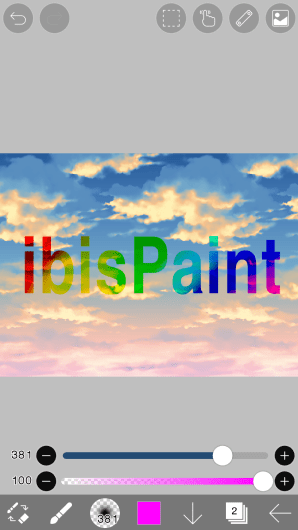
Цветовое затемнение. Цвет Burn также темнеет. Ожог слово является исходное имя метода, используемых в создании на основе фильм камеры (аналоговые камеры) темнее при печати. Используйте его, когда вы хотите сделать его темнее, повышая контраст. Это эффективно, если вы обеспокоены тем, что вы можете иметь проблемы с отображением объектов в темной области, даже несмотря на то, что вы хотите, чтобы сделать изображение темнее в целом. Если вы хотите затемнить определенный цвет только повышая контраст, попробуйте роспись места, которые вы хотите сделать темнее с дополнительным (обратный цветов).
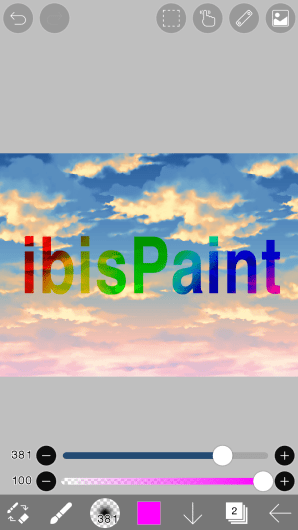
Линейное затемнение. Линейный Burn также темнеет. В отличие от цвета сжечь этот режим темнеет, темные и светлые части так. Объекты в темных областях далее будут затемнены. Это эффективно, когда вы хотите сделать темные вещи как это. Если вы хотите затемнить только определенных цветов, Попробуйте окраску деталей, которые вы хотите темнее с дополнительным цветом (обратный цвет). Просто как в умножение, этот режим также может использоваться для вывезти красного, зеленого и синего.
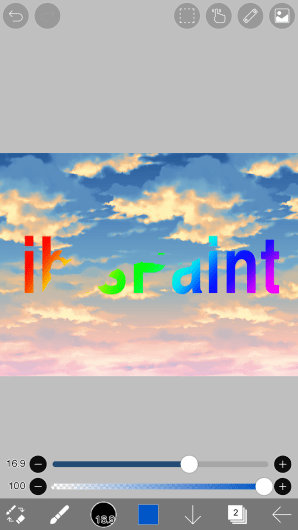
Затемнить цвет. По сравнению с Lighten, этот режим не влияет на цвета когда слои укладываются; останется только темные части.
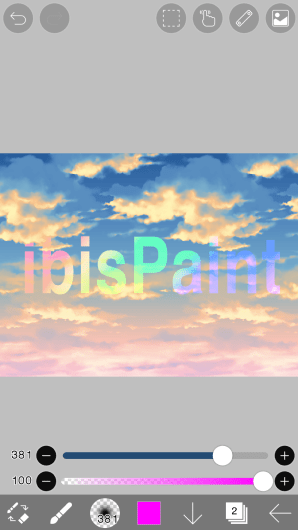
Осветлить. Превращает цвет в зависимости от светлого (верхний или нижний слой). Он принимает значение ярче для каждого RGB. Если вы хотите, чтобы скрасить только определенного цвета, краски, как это с цветом, который вы хотите украсить. Когда он не прояснилось, нижний слой скорее всего уже в состоянии яркий. Увеличьте значение B с HSB ползунок и краска с этим цветом. Таким образом можно изменить только яркость без изменения оттенка.

Экран. Яркость экрана. Это режим наложения, который является обратным Multiply. Нет эффекта с черным цветом, в то время как белый цвет становится чисто белые. Это эффективно, когда вы хотите сделать изображение ярче при сохранении оригинального коэффициент контрастности. Если вы хотите украсить только определенного цвета при сохранении легкости и тьмы изображения, можно применить его к цвету как это, чтобы сделать его так.
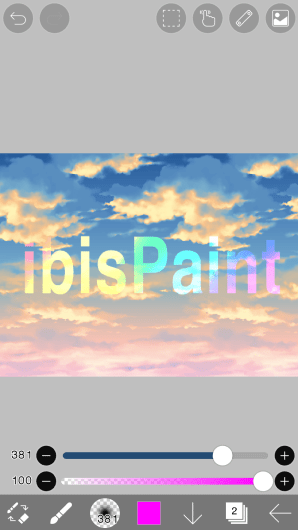
Осветление основы. Осветление также светлеет. Dodge слово является оригинальный способ скрасить только темные части при печати фильм для кинокамеры (аналоговые камеры). Используйте его, когда вы хотите украсить увеличивая контраст. Если вы украсить весь холст, яркие часть станет слишком белым (он станет чисто белый). Чтобы избежать этого, этот режим является способ сделать его ярче при одновременном повышении контраста. Если вы хотите скрасить определенного цвета при одновременном повышении контраста просто покрасить с цветом вы хотите украсить. Если нижний слой и верхний слой совпадают, этот режим увеличивает контрастность, добавив металлизированный вид с повышенной яркости, который является одним из его использования.
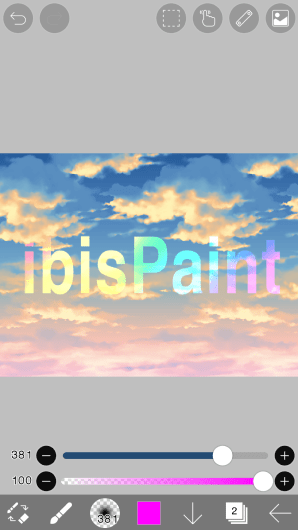
Линейное осветление основы. Линейный осветлитель также светлеет. В отличие от Color Dodge темнее и часть на яркие равномерно оживился. Объекты в ярких частей станет беловатые и заднего плана. Это эффективно, когда это то, что вы хотите. Если вы хотите, чтобы скрасить только определенного цвета, краски, как это с цветом, который вы хотите украсить. Ранее мы объяснили как отделить красный, синий и зеленый каналы для умножения режиме, но если вы объедините разлученных красный, синий и зеленый с линейное осветление, вы будет вернуть их в исходное состояние. Кроме того он по-прежнему будет возвращать исходное состояние, даже если вы комбинированных изображение с Add, которая будет разъяснено далее.
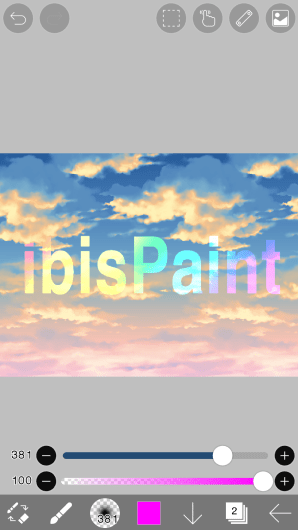
Добавить. Добавьте это яркий эффект. Он часто используется для выражения как основные моменты и источников света. Когда непрозрачность 100%, нет никакой разницы между линейное осветление и добавить. Однако в районах, где был сокращен непрозрачность, добавить намного ярче. По этой причине это эффективно для рисования или блестящим, блестящие детали, прямые источники света. Если вы хотите значительно скрасить только определенного цвета, краски, как это с цветом, который вы хотите украсить.
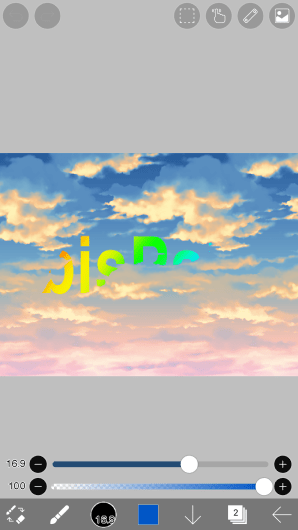
Осветлить цвет. По сравнению с Darken, этот режим не влияет на цвета когда слои укладываются; останется только ярче части.

Перекрытие. Используется, когда размножаться и экранных эффектов желательны одновременно. Он работает как экран в светлые места и как размножаются в темных мест в нижнем слое. Таким образом черная часть нижнего слоя и белый, которую белую часть не изменится независимо от того, какие цвета вы перекрываются, потому что эти части не может стать темные или светлые больше. Оверлей является, где изменения средней яркости. Если вы наложить такое же изображение несколько раз, он будет увеличили яркость. Вы можете сохранить легкость и тьмы нижнего слоя, так что если вы наложение градации цвета поверх черного и белого слоя, вы можете изменить цвет градации при сохранении легкости и тьмы. Чтобы изменить оттенок, как это часто используется режим. Даже если нижний слой окрашивается, можно изменить оттенок, наложение его на вершине. Это делает возможным изменение цветов и оттенков, чтобы позволить вам сделать картину солнечным днем в закат.

Мягкий свет. Это эффект, аналогичный оверлея, но она имеет мягкий эффект. Наложение можно используйте для ослабления когда эффект слишком сильным. Подобно оверлея, черно-белые части нижнего слоя не изменяется даже при перекрывающихся цветов на них, потому что они не могут стать темные или светлые больше. Другими словами мягкий свет изменения средней яркости. Поскольку эффект слабее, чем оверлея, содержание верхнего слоя будет выглядеть, как будто он вписался в нижнем слое.
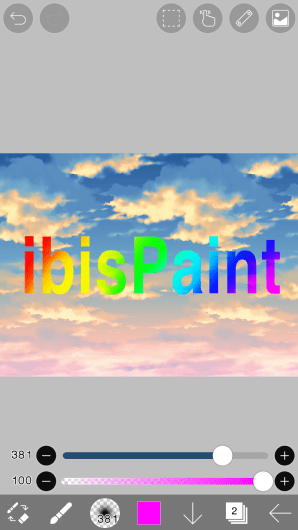
Жесткий свет. Это эффект, аналогичный оверлея, но она имеет более интенсивный эффект. Наложение можно используйте для укрепления, когда эффект слишком слаба. В отличие от наложения, Черное и белых частей в нижнем слое варьируются в зависимости от цвета на верхней части. Используйте его, когда вы хотите сильный эффект. Можно создавать эффекты как сияет яркий свет прямо на холст.

Яркий свет. Используется, когда требуется эффекты Color Burn и Dodge цвета одновременно. Он работает как Color Burn в районах, где цвет верхнего слоя темного, в то время как он работает как Color Dodge в областях, где это ярко. Он увеличивает или уменьшает контраст нижнего слоя в зависимости от цвета яркость верхнего слоя.

Линейный свет. Используется, когда вы хотите, чтобы эффекты, такие как Линейное затемнение и линейное осветление одновременно. Он работает как линейной записи в районах, где цвет верхнего слоя темного, в то время как он работает как линейное осветление в ярких областях. Он увеличивает или уменьшает яркость нижнего слоя, в зависимости от яркости цвета верхнего слоя.

Точечный свет. Используется, когда вы хотите, чтобы эффекты Darken и Lighten в то же время. Когда цвет верхнего слоя темно, он работает как затмите; Если яркие, он работает как Замена светлым. Более точно, для каждого RGB, частей, которые темнее, чем 50% растягиваются от 0%
100% и применяется Замена темным. Частей, которые ярче, чем 50% растягиваются от 50%
100% и применяется Замена светлым. Это функция точечный свет.

Жесткое смешение. Это самый экстремальный режим наложения. Это превращает RGB-значение либо 0 или 255, поэтому только цветов, черный, красный, зеленый, желтый, синий, пурпурный, и останется голубой. Жесткое смешение поворачивает повороты значение RGB для цвета до 0, если они темнее, чем 50% в зависимости от результатов яркий свет, или 255, если они ярче, чем 50%. Это эффект, если вы хотите Экстрим глядя, психоделические иллюстрации.
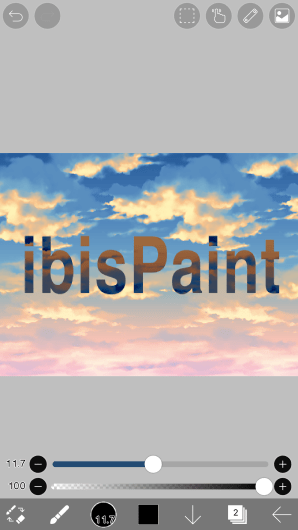
Инвертировать. Инвертирует цвета окрашены. Несколько создает негативный имидж.
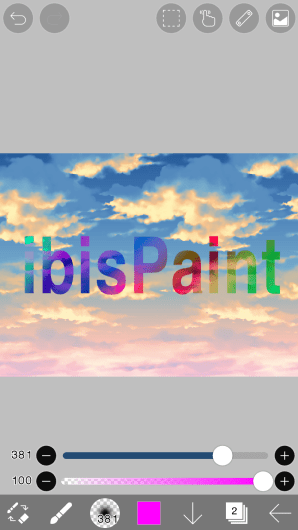
Разница. Для каждого RGB это значение вычитается от большего. Когда цвет верхнего слоя черным, это без изменений; Если белый, цвет меняется на противоположную. Если верхний слой красного цвета, только красный канал будет обращена вспять. Если это тот же цвет, она становится черным, поэтому его можно использовать для сравнения двух изображений. Часть с тем же цветом в нижний слой и верхний слой становится черным, то он становится ярче более несоответствие там. Используйте это, чтобы найти, какие части отличаются.
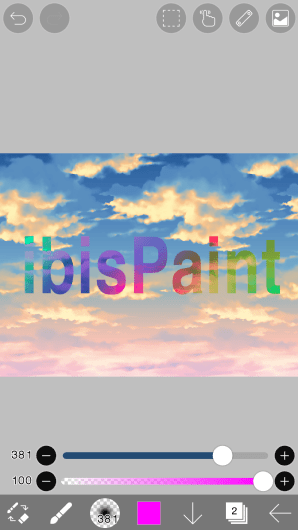
Исключение. Исключение — это смесь режим, который очень похож на различие, но это снижает контраст, когда другие, чем белый и черный цвета перекрываются и производит мягкие цвета, чем абсолютное значение разницы. Если белая часть верхнего слоя инвертируется, в то время как черная часть остается той же, это то же значение, что абсолютное значение разницы.

Вычесть. Вычитание используется для вычитания верхний слой из нижнего слоя для каждого RGB. Вычитание — это тип режима наложения. С вычитанием цвет становится темнее. Можно сказать, что это самый сильный с точки зрения потемнение прочность. Используйте его, когда вы хотите производить смелые темные впечатление вместо мягкой тени.
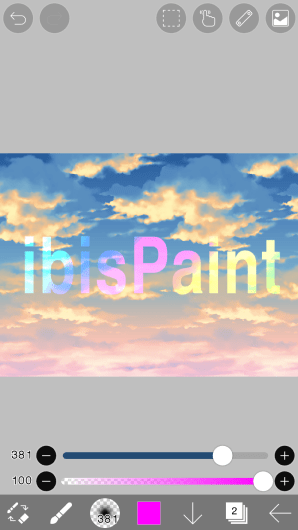
Разделение. Разрыва используется для деления верхний слой из нижнего слоя с RGB. Деления — это тип режима наложения, как предполагает его название. Так как это разделение, есть функции, которые становятся белыми, если они имеют тот же цвет, в то время как он становится чисто белые, если изображения являются идентичными. Вы можете использовать этот факт сделать определенный цвет чистый белый. Например вы можете извлечь рисунки из бумаги, принимая фотографии. Когда таким образом, уровень 3 (разделить): полностью окрашены с цветной части бумаги, используя инструмент «Пипетка». Слой 2 (Multiply): Линии чертежа на бумаге, которая была импортирована, принимая фотографии. Уровень 1 (нормальный): сделать это ваш рабочий слой и заполнить его с цветами. На окраску на слое 1, вы можете рисовать цвета без удаления строки.

Тон цвета. Оттенок используется для изменения оттенка изображения. Используйте его, чтобы изменить тон нижнего слоя согласно оттенок верхнего слоя. Другими словами она используется для задания верхнего слоя оттенок, насыщенность нижнего слоя и яркость нижнего слоя. Используйте его, когда вы хотите изменить только оттенок (например, красный, синий, синий в желтый, желтый, фиолетовый, и так далее) без изменения яркости или цвета яркость. Когда верхний слой имеет 100% непрозрачность, применяется оттенок верхнего слоя. Но если непрозрачность опущен, будут также применяться состояния нижнего слоя. Если вы хотите хорошо настроить оттенок, изменить оттенок, снижение прозрачности целевого цвета в часть, которую требуется изменить и покрасить его на верхний слой, так что вы можете постепенно подход цвет окрашенные части для целевого цвета.
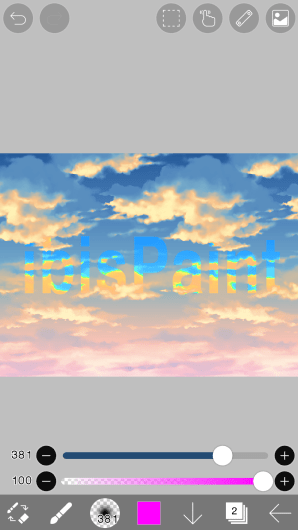
Насыщенность. Насыщенность используется для изменения насыщенности (цвета яркость). Вы можете изменить насыщенность нижнего слоя согласно насыщенность верхнего слоя. Другими словами он задает тон нижнего слоя, насыщенность верхнего слоя и яркость нижнего слоя. Когда верхний слой имеет 100% непрозрачность, насыщенность верхнего слоя применяется, но если вы уменьшить непрозрачность верхнего слоя, состояние нижнего слоя будут также применяться. Таким образом, если вы хотите сделать точную регулировку в насыщенности, вы можете попробовать, снижение непрозрачность в части, где вы хотите увеличить насыщенность (насыщенность возрастает, если цвет ближе к свой первоначальный цвет), а затем применить новые слои с более высокой насыщенности. Добавьте новый слой поверх изображения и заполните слой с белым (или черный) и изменить насыщенность в режим наложения, чтобы изменить изображение черно-белая, с белым (или чёрный) имеет нулевой насыщения.
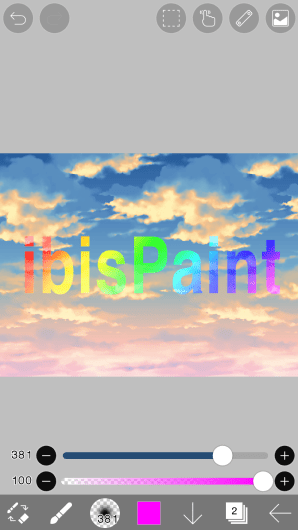
Цвет. Цвет используется для изменения цвета в естественным образом. Вы можете изменить оттенок / насыщенность нижнего слоя согласно оттенок / насыщенность верхнего слоя. Другими словами он задает тон верхнего слоя, насыщенность верхнего слоя и яркость нижнего слоя. Когда верхний слой окрашивается непрозрачность 100%, только яркость будет применяться нижнего слоя, поэтому вы можете добавить свой любимый цвет при сохранении той же яркостью. Если вы меньше непрозрачность верхнего слоя, цвет нижнего слоя также вступят в силу, так что если вы хотите сделать точную регулировку в цвете, вы можете рисовать верхний слой с цветом с Нижняя непрозрачности. Превращение черно-белые изображения может быть сделано в цвета, тоже, таким же образом, что это может быть сделано в насыщенности.

Свечение. Светимость используется для регулировки яркости. Вы можете изменить яркость нижнего слоя согласно яркость верхнего слоя. Она задает тон нижнего слоя, насыщенностью нижнего слоя, яркость верхнего слоя. Когда верхний слой имеет цвет со 100% непрозрачностью, яркость верхнего слоя применяется. Но если непрозрачность опускается, состояние нижнего слоя будут также применяться, что делает это эффективный инструмент сделать точную регулировку яркости. Чтобы сделать точную регулировку, выбрать часть вы хотите украсить и добавить новые слои над им с яркими цветами, (более яркие цвета ближе к белому) и снизить их непрозрачность.Есть многие режимы наложения, но наиболее часто используемые Multiply, добавить, наложения и экран. Вы можете попробовать многие вещи, прежде чем решить, какой из них вам нравится больше всего. Так как режимы, которые не наложения используется пользователями на всех, так что вам не придется помнить все. Ниже мы будем вводить приложения обычно используется сочетание режимов.Пример добавления режим наложения

Оно является общим для рисовать волосы на нижнем слое и добавить бликов и отражения света на него путем оказания им в верхнем слое. Рисунок слева-нормальный смешивания и рисунок на право, добавить.
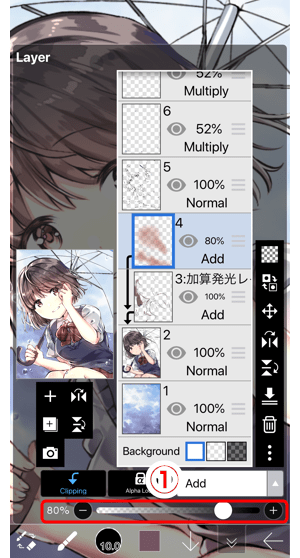
Чтобы добавить основные моменты или тени в режим наложения, регулировать интенсивность бликов и теней с помощью①ползунок Непрозрачность слоя .Пример Перекрытие режим наложения

Накладки могут изменить цветовых тонов. Его можно использовать чтобы изменить небо с днем на ночное время, изменить цвет волос персонажа с коричневый синий, и т.д.Пример режима «Инвертировать»
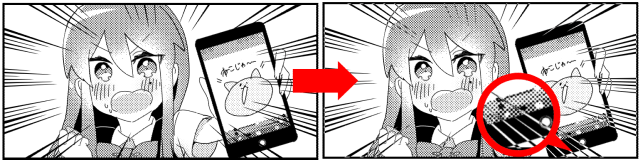
Радиальными линиями на черно-белые иллюстрации могут быть охвачены другими объектами, подрывает ваши усилия. С помощью «инверсия», можно инвертировать цвета для частей радиальные линии так, что они стоят больше, делая ваши иллюстрации более впечатляющие.

Поэтому в следующий раз, вы рисуете радиальных линий, не забудьте использовать новый слой и выберите режим наложения «Инвертировать».
15. Create Highlights and Shadows
Let’s try adding highlights and shadow to hair we have drawn. «Add» blend mode can be used to express light. Similarly, «Multiply» blend mode can be used to express shadow.

Open the ① Layer window and on top of the base hair gradation tap ② New Layer. Finally add a layer for highlights.

Tap ① to make the layer you added the Current Layer. Next, tap «Add» to open the ② Blending Mode menu. Finally select ③ Add from the Blending menu.

Next, tap the ① Clipping button and turn on clipping.

Set color to white and select ① Airbrush (Triangle) brush and set thickness to ② 70 pixel.
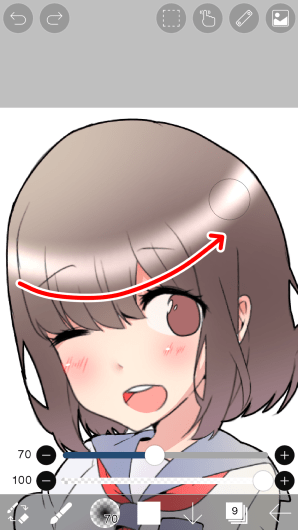
Paint with a fat airbrush.
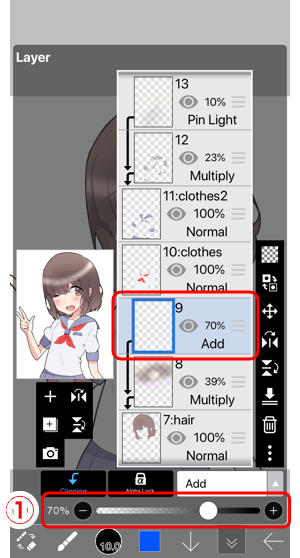
Since we are separating the layers, we can also change the intensity of the highlights. We can weaken by decreasing the ① Layer Opacity slider. Here we have lowered it to 70%.

Similarly, tap the ① +button in the Layer window, add a layer for shadow, make it the Current Layer, and set the ③ Blending Mode to «Multiply» and finally turn ④ Clipping on. Also, change the brush color to black.

We will now add some shadow. We can adjust the darkness of the shadows by adjusting the shadowing layer’s opacity. Here the layer’s opacity is set to 30%.

The above figure shows the highlight and shadow using the «Add» and «Multiply» blending mode.