Учимся рисовать в Paint
Paint — это одна из самых простых программ для рисования на компьютере. В ней можно создать полноценный рисунок, а также обработать фотографию: уменьшить размер, обрезать, сделать надпись. Сейчас мы научимся работать с основными инструментами и цветами в этом приложении.
Чтобы открыть программу, нужно нажать на «Пуск» в нижней части экрана слева. В списке щелкнуть по пункту «Стандартные-Windows» и выбрать Paint.
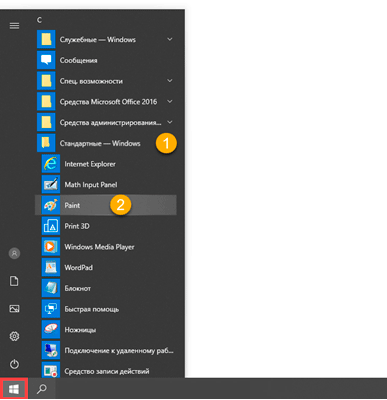
Загрузится приложение. Выглядит оно примерно так:
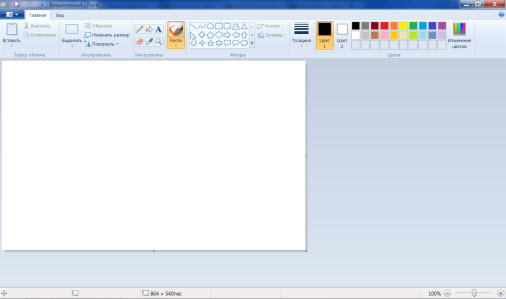
Окно состоит из нескольких частей. Самая важная — белый прямоугольник посередине. Это и есть наш лист, то есть то место, где мы будем рисовать.
Следующая, не менее важная часть, — инструменты. Это то, чем мы будем рисовать.
Также нам понадобятся цвета. Они находятся рядом.
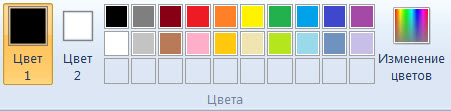
Цвета
Для того чтобы выбрать цвет, нужно всего лишь щелкнуть по нему левой кнопкой мышки. Кстати, обратите внимание на два квадратика.
Если Вы нажмете на какой-нибудь цвет, то он появится в первом (переднем) квадратике. Это означает, что он выбран, и им можно рисовать.
А задний квадратик — это тот цвет, которым Вы будете стирать нарисованное. По умолчанию он белый. Лучше его не менять.
Кстати, это далеко не вся палитра. Есть еще много других оттенков. Для добавления цветов нужно щелкнуть по пункту «Изменение цветов».

Инструменты
А сейчас самое интересное — рисование. Все инструменты находятся в верхней части приложения.
Начнем с Карандаша . Выглядит он вот так:
Рисует тонкой линией. Для этого выберите «Карандаш», кликнув по нему левой кнопкой мыши, укажите цвет. Затем наведите курсор на белое, нажмите на левую кнопку мыши и, не отпуская ее, двигайте мышкой.
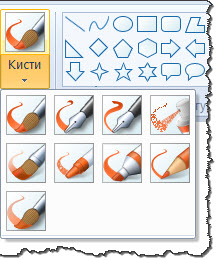
Следующий популярный инструмент — Кисть . Выглядит он вот так:
Рисует более толстой линией, чем «Карандаш».
Чтобы изменить толщину и тип линии, нужно нажать на иконку со стрелочкой прямо под инструментом «Кисть».
Ластик — вытирает то, что нарисовали.
Заливка — заполняет цветом объединенную область.
Для того, чтобы это попробовать, нарисуйте круг кисточкой или карандашом. Щелкните левой кнопкой мыши по заливке и выберите другой цвет.
Наведите внутрь круга и щелкните левой кнопкой мыши один раз. Внутренняя часть круга заполнится.
Масштаб — увеличивает часть рисунка.
Для увеличения щелкните по инструменту «Масштаб» и нажмите на то место рисунка, которое хотите увеличить, левой кнопкой мышки. Для возврата обратно, то есть уменьшения, щелкните правой кнопкой мышки по увеличенной части. Если это не сработало, то снова выберите «Масштаб» и щелкните по рисунку левой кнопкой мышки.
И напоследок поговорим еще об одном инструменте, который, по сравнению с предыдущими, не так часто используется.
Нужна для того, чтобы определить цвет. Для этого наведите «Пипетку» на определенную часть рисунка и нажмите один раз левой кнопкой мышки. После чего посмотрите на установленный цвет. Он поменяется. При помощи «Пипетки» можно выбрать цвет в определенном месте (точке) рисунка.
Только что мы рассмотрели самые часто используемые инструменты программы Paint. Попробуйте нарисовать похожий рисунок, используя их.
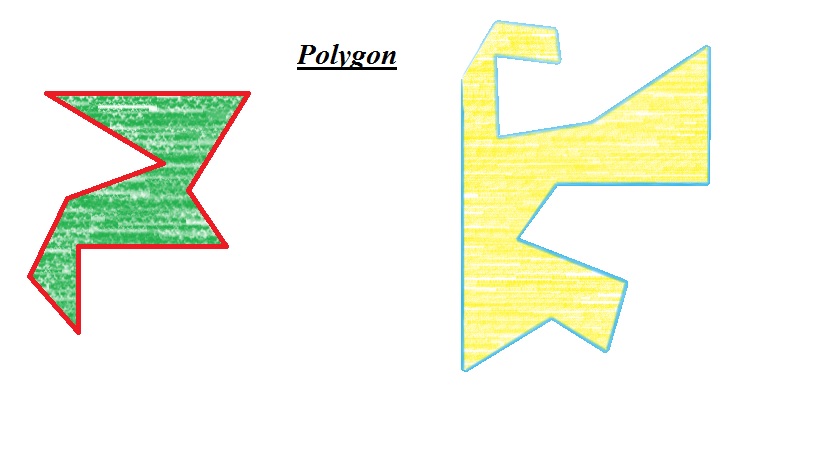
Графический редактор Paint. Многоугольник.
Инструмент Многоугольник (Polygon)

Инструмент Многоугольник (Polygon), позволяет создавать собственные фигуры, с любым количеством сторон.
1. На вкладке Главная (Home), в группе Фигуры (Shapes), щелкните инструмент Многоугольник (Polygon).
2. Чтобы нарисовать многоугольник, проведите прямую линию (одна сторона многоугольника), перетаскивая указатель по изображению. Затем щелкните каждую точку изображения (вершину многоугольника), где требуется разместить дополнительные стороны.
3. Чтобы изобразить стороны, располагающиеся под углом 45 или 90 градусов, удерживайте нажатой клавишу SHIFT во время рисования каждой стороны.
4. Чтобы закончить рисование многоугольника и закрыть фигуру, соедините первую линию с последней.
5. Выделив фигуру, можно выполнить следующие действия:
– изменить стиль линии: в группе Фигуры (Shapes) щелкните Контур (Outline), а затем выберите стиль линии. Если контур для фигуры не нужен, щелкните Контур (Outline), а затем выберите Без контура (No outline).
– Чтобы изменить размер контура, щелкните Размер(Size), а затем выберите размер линии (толщину)(thickness).
– Чтобы изменить цвет контура: В группе Цвета щелкните Color 1, а затем выберите цвет контура.
– Чтобы изменить цвет заливки фигуры внутри контура: в группе Colors нажмите Color 2, а затем выберите цвет заливки фигуры (Fill).
– Чтобы изменить стиль заливки фигуры внутри контура: в группе Фигуры щелкните Заливка (Fill), а затем выберите стиль заливки. Если заливка для фигуры не нужна, щелкните Заливка (Fill), а затем выберите Без заливки (No fill).
Нарисовать многоугольники.
Графический редактор Paint. Различные фигуры (Shapes).
Рисование различных фигур.
Программа Paint, позволяет добавлять на изображение различные фигуры. К готовым фигурам относятся, как стандартные фигуры (прямоугольники, эллипсы, треугольники, стрелки), так и необычные (среди них – сердце, молния, выноски). Если требуется создать собственную фигуру, можно воспользоваться инструментом Многоугольник (Polygon).
Изображение коллекции “Фигуры” (Shapes).
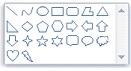
Коллекция “Фигуры” (Shapes).
Готовые фигуры
Программу Paint, можно использовать для рисования различных типов готовых фигур. Ниже приведен список этих фигур.
•Линия (Line)
•Кривая (Curve)
•Овал (Oval)
•Прямоугольник и скругленный прямоугольник (Rectangle и Rounded rectangle)
•Треугольник и прямоугольный треугольник (Triangle и Right triangle)
•Ромб (Diamond)
•Пятиугольник (Pentagon)
•Шестиугольник (Hexagon)
•Стрелки («Вправо», «Влево», «Вверх», «Вниз») Arrows (Right arrow, Left arrow, Up arrow, Down arrow)
•Звезды (четырехконечная, пятиконечная и шестиконечная) Stars (Four-point star, Five-point star, Six-point star)
•Выноски (скругленная прямоугольная выноска, овальная выноска, выноска-облако) Callouts (Rounded rectangular callout, Oval callout, Cloud callout)
•Сердце (Heart)
•Молния (Lightning bolt).
Как нарисовать фигуру.
На вкладке Главная (Home), в группе Фигуры (Shapes), щелкните готовую фигуру.
а) Чтобы нарисовать фигуру, перетаскивайте указатель.
б) Чтобы нарисовать фигуру с равными сторонами, нажмите и удерживайте клавишу SHIFT и перетаскивайте указатель мыши на холсте. Например, чтобы нарисовать квадрат, щелкните Прямоугольник (Rectangle) и, удерживая клавишу SHIFT, перетаскивайте указатель мыши.
в) Выделив фигуру, можно выполнить следующие действия, чтобы изменить ее отображение.
– изменить стиль линии: в группе Фигуры (Shapes) щелкните Контур (Outline), а затем выберите стиль линии. Если контур для фигуры не нужен, щелкните Контур (Outline) а затем выберите Без контура (No outline).
– изменить размер контура: щелкните Размер (Size), а затем выберите размер линии – толщину (thickness).
– изменить цвет контура: в группе Цвета (Colors) щелкните Color 1, а затем выберите цвет контура.
– изменить цвет заливки фигуры внутри контура: в группе Цвета нажмите (Colors), а затем выберите цвет заливки фигуры.
– Изменить стиль заливки: в группе Фигуры (Shapes) щелкните Заливка (Fill), а затем выберите стиль заливки. Если заливка для фигуры не нужна, щелкните Заливка (Fill), а затем выберите Без заливки (No fill).
Нарисовать фигуры.
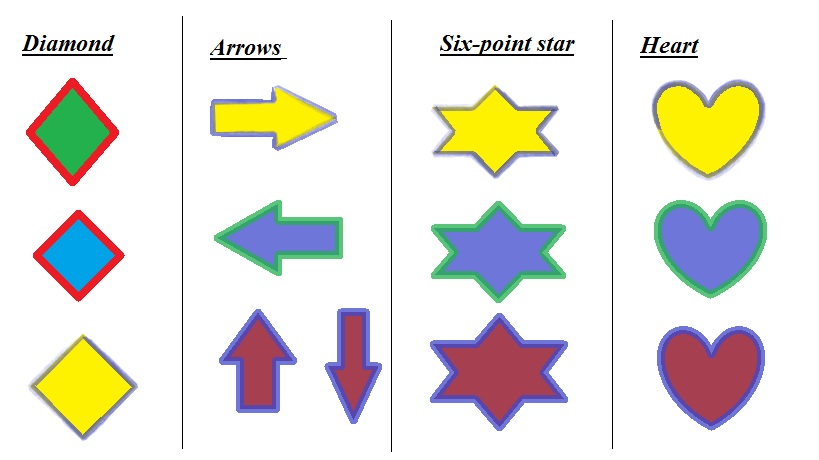
Мои первые фигуры
Графический редактор Paint. Добавление текста.
В программе Paint к изображению можно добавить текст или сообщение.
Инструмент «Надпись» (A).

Изображение группы шрифтов
1. Выбрать инструмент (A) Text (Insert text into the picture).
2. Курсором указать положение текста на холсте.
3. Выбрать шрифт, размер шрифта, толщину шрифта, фон.
4. Ввести текст.
5. Enter.
Графический редактор Paint. Картинки.
Нарисовать схему ЦВМ общего назначения.

ЦВМ Общего Назначения
ОП – Основная Память
ВЗУ – Внешние Запоминающие Устройства
ЦП – Центральный Процессор
АЛУ – Арифметико – Логическое Устройство
УУ – Устройство Управления
УВвВ – Устройства Ввода Вывода.
Нарисовать настольный компьютер (Desktop PC) .

Настольный компьютер
Графический редактор Paint. Редактирование изображения.
В графическом редакторе Paint можно обрезать (Select-Crop) изображение и изменить его размер (Resize).
Обрезание изображения.
Такая задача бывает необходима, например, чтобы на фото обрезать лишние части, которые только портят фотографию. Или наоборот нужно вырезать какой-то ценный фрагмент на фотографии и сохранить его в новом файле.

Чтобы открыть существующее изображение для редактирования можно выбрать пункт “Open (Открыть)“из главного меню Paint, расположенного в левом верхнем углу интерфейса.
Когда картинка откроется в окне программы Paint, приступим вырезанию (Select) участка изображения. Для этого нажимаем на кнопку “Select” и в выпадающем списке выбираем форму выделения (Selection Shapes): “Rectangular Selection (Прямоугольная)”.
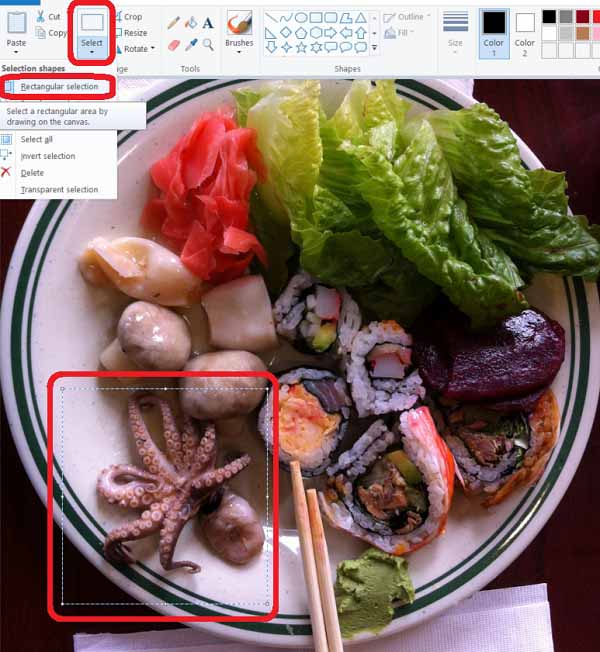
С помощью мышки выделяем нужную область фотографии. Можно менять выделения, потянув мышкой за угол пунктирной рамки или за середину ее стороны.

Когда область для обрезки будет выделена, активируется значок “Crop (Обрезать)”, нажав на него.
Произойдет обрезка изображения, сохранится только внутренняя область выделения. Результат обрезки фотографии в Paint в нашем примере показан на рисунке. Для сохранения результата из главное меню Paint выберем пункт “Save As (Сохранить как)” –> выбрать графический формат изображения JPEG. В результате выполнения этой команды новое, обрезанное, изображение готово и сохранено.
Изменение размера изображения.
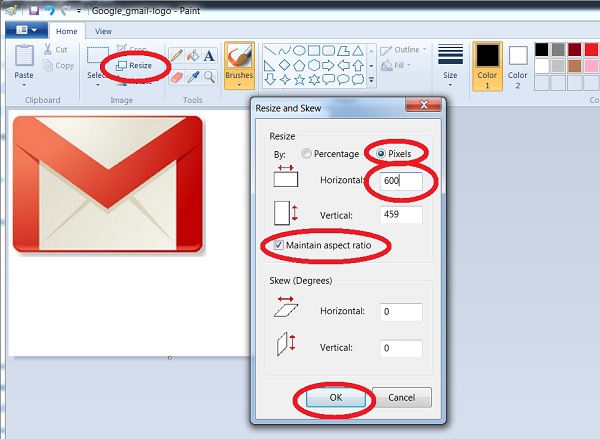
1 Открыть изображение в графическом редакторе Paint;
2. В основной панели инструментов найти Resize (Изменить размер) и кликнуть на нем;
Панель инструментов Resize (Изменить размер)
3. В появившемся диалоговом окне указываем нужные значения, меньше исходных. Значения указать в пикселях (Pixels), кликнув на нем. Указать размер по горизонтали (Horizontal). Сохранить отмеченной функцию Maintain aspect ratio (Сохранить пропорции). В этом случае обе стороны изображения будут равномерно меняться, сохраняя соотношение сторон оригинального изображения.
4. После того как значения будущего разрешения выставлены, сохраняем изменения нажатием кнопки ОК.
5. Сохраним результат:
Главное меню Paint –> “Save As (Сохранить как)” –> выбрать графический формат изображения JPEG.
(JPEG – самый распространённый графический формат, имеющий более сильное сжатие).
Графический редактор Paint. Создание Коллажа.
Как создать коллаж (инструмент Paste – Paste from)
В графическом редакторе Paint можно создать коллаж из фотографий используя инструмент Paste – Paste from.
1. Открыть Paint.
2. Определить размер планшета для будущего коллажа:
Resize -> Pixels -> Horizontal: 1600 -> OK
3. Поместить фотографию (картинку) на холст:
Paste – Paste from -> выбрать фотографию -> Open -> Определить размер и местоположение фотографии на холсте-> зафиксировать на холсте, кликнув левой кнопкой мышки.
Перенести на холст другие фотографии, используя ту же последовательность действий.
4. Обрезать коллаж (Select-Crop) и изменить его размер (Resize).
5. Сохранить результат в форме нового графического файла:
Главное меню Paint –> “Save As (Сохранить как)” –> выбрать графический формат изображения JPEG.
Новый коллаж готов и сохранен.
Мой первый коллаж – набор иконок программ.
Коллаж: иконки программ.
Более “продвинутый” коллаж: Главный Интерфейс ОС Windows 7.
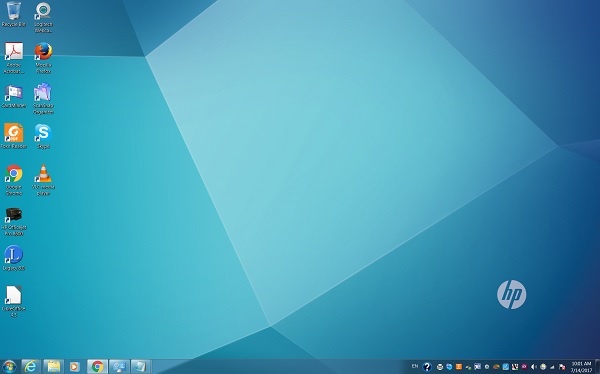
Главный интерфейс операционной систеты Windows 7
Графический редактор Paint. Инструмент Select – Free-form selection.
Инструмент Select – Free-form selection используется для выбора любой части изображения неправильной формы. Для того, чтобы использовать Free-form selection необходимо выполните следующие шаги,
7.1. На вкладке Home в разделе Image выбрать Select -> Free-form selection.
7.2. Выбрать часть изображения очертив его с помощью мышки.
Выбранная часть изображения можно переместить в другую часть полотна.
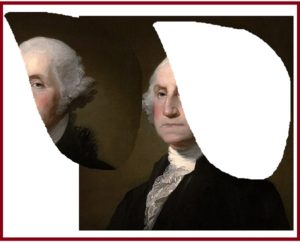
Результат применения инструмента Free-form selection
Выделение фрагмента изображения Select .
1. Открыть Paint.
2. Определить размер планшета:
Resize -> Pixels -> Horizontal: 1600 -> OK
3. Поместить фотографию (картинку) на холст:
Paste – Paste from -> выбрать фотографию -> Open -> Определить размер и местоположение фотографии на холсте-> зафиксировать на холсте, кликнув левой кнопкой мышки.
4. Выделить фрагмент картинки. Для этого нажимаем на кнопку “Select” и в выпадающем списке выбираем форму выделения (Selection Shapes): “Rectangular Selection (Прямоугольная)”.
Выделенный фрагмент оказывается “плавающим”, то есть он может быть перенесён в любое место рабочей области (холста). Сама же картинка остается на месте.
Сам процесс переноса и место, из которого он “вырван”, могут быть следующими:
1. Место переносимого фрагмента заполняется фоновым цветом.
2. Если в момент начала перетаскивания нажата клавиша Ctrl, то исходный рисунок не меняется, то есть в начальной позиции остаётся “штамп” копия плавающего выделения (на исходном месте ничего не изменилось).
3. Если нажата клавиша Shift — то подобный штамп делается и во всех промежуточных точках перемещения.
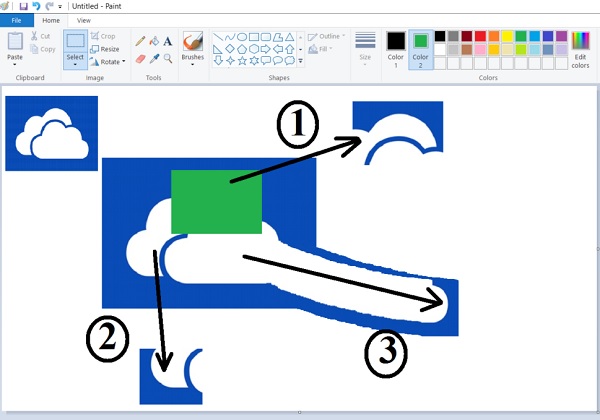
Select. Режимы 1, 2 и 3
Графический редактор Paint. Инструмент Rotate.
Инструмент Rotate используется для того, чтобы:
– повернуть изображение на 90 градусов (влево и вправо) (Rotate right 90 0 ; Rotate left 90 0 );
– перевернуть изображение (Rotate 180 0 );
– зеркальное изображение по горизонтали и вертикали (Flip horizontal; Flip vertical)
Вращение, поворот, переворот изображения позволяют правильно отображать изображение, которое могло быть снято камерой под углом или сканировано под сканером под другим углом.
Как рисовать на компьютере с помощью paint
Paint относится к категории графических редакторов, которые предназначены для создания простейших графических изображений. В нём можно создавать простейшие иллюстрации, схемы, графики и диаграммы. Paint вполне можно использовать для учебной цели. Осваивать компьютерную графику лучше, начав именно с этой программы, поскольку существуют ещё более мощные редакторы (Paint.net; Gimp; Photoshop), а для их полного изучения, может потребоваться от нескольких месяцев до нескольких лет. Графический редактор Paint присутствует во всех системах Windows и чтобы открыть его, нужно открыть Главное меню (Пуск), выбрать: Все программы\Стандартные\Paint. Программа загрузится и откроется вот такое окно:
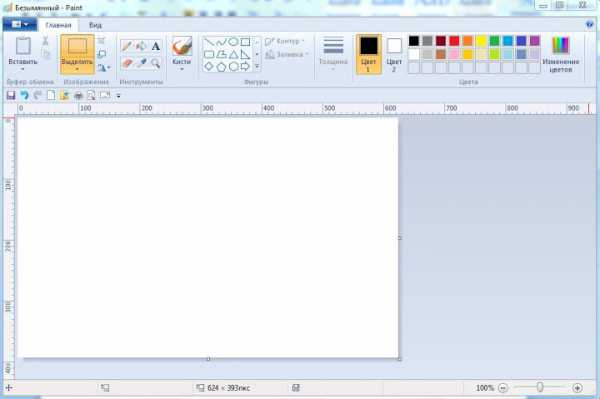 Как видно из снимка основную часть окна занимает рабочее поле – на нём будет создаваться первый и последующие рисунки и схемы. Сверху от окна расположен набор инструментов и цветовая палитра ( в более ранних версиях редактора, панель инструментов находилась слева, а цветовая палитра снизу). В редакторе Paint можно рисовать различные фигуры, объекты, а также имеется возможность работать с цветовыми инструментами. Некоторые из этих возможностей рассмотрим по порядку.
Как нарисовать прямоугольник в Paint
Чтобы нарисовать прямоугольник, используется инструмент, который так и называется: Прямоугольник. Растяните рабочее поле редактора во всё окно (для удобства работы). Кликните на кнопку: Прямоугольник. Затем, подведите курсор мыши в то место, где будет верхний левый угол будущего прямоугольника, нажмите левую клавишу мыши и, не отпуская клавишу, протяните курсор в противоположный угол, где и отпустите клавишу. Всю эту процедуру назовём: Функция «щелчок + протяжка»  Таким образом, образовалась прямоугольная рамка произвольного размера. Поэкспериментируйте с начертанием ещё нескольких прямоугольников на свой вкус и размеры. Если вам необходимо начертить квадрат: — после зажатия левой клавиши мыши, нажмите на клавиатуре клавишу Shift и не отпускайте её, пока не закончите движение мышкой и не отпустите на ней левую клавишу.
Как начертить прямую линию
Кликните по кнопке-инструмент: Линия. Выберите толщину линии и начинайте чертить. Линию как и прямоугольник, чертят функцией «щелчок + протяжка». Протянув линию на нужную длину, клавишу мыши нужно отпустить, после чего на краях линии вы увидите небольшие квадраты. Подведя курсор мыши к любому из квадратов, вы можете подкорректировать линию (укоротить, удлинить, изменить угол наклона), после чего, достаточно кликнуть клавишей мыши на свободном участке поля и курсоры корректировки исчезнут. В случае ошибки или вы определили, что данная линия не нужна в этом месте, последние действия можно удалить с помощью кнопки: Отменить или нажать комбинацию клавиш Ctrl+Z.  Вот такие нехитрые рисунки можно выполнить с помощью функции: Линия.
Как нарисовать Эллипс или Круг
Для выполнения этого действия служит инструмент: Эллипс. Работает этот инструмент так же как и Инструмент: Прямоугольник – “Щелчок + Протяжка”. Если нужно сделать правильную окружность, выполнять протяжку нужно с зажатой клавишей Shift – получится круг. Перед начертанием фигур обращайте внимание на толщину линии, поскольку размер линии остаётся таким, каким пользовались в прошлый раз. Так же, не забудьте поменять цвет для эллипса или круга. 
Что и как нарисовать кистью
Нарисовать кистью в редакторе Paint можно очень многое, всё будет зависеть от вашего желания, фантазии и опыта, который вы приобретёте очень быстро. Нажмите на инструмент: Кисть и, методом подбора, толщины и цвета кистей, буквально за пять минут можно нарисовать вот такое дерево, именно столько времени ушло у меня на этот рисунок. Открывайте новый “холст” и пробуйте действия каждой кисти. Поняв, как рисует каждая из кистей, вы сможете создать неповторимые шедевры. Уверен, у вас всё получится. 
Выделение, передвижение и разворачивание объектов
Потренировавшись с облаками и солнцем, домиками и деревьями, можно поэкспериментировать с объектами, находящимися на рисунке. Например, танк с направленным орудием на дом, это не есть хорошо, поэтому его можно развернуть в другую сторону. А как? Для этого нам понадобится инструмент: Выделение. Нажмите на: Выделить, в открывшемся окошке выберите Прямоугольная область, выделите объект известным уже способом“щелчок + протяжка”. Выделенный объект можно перемещать в любую сторону, зажав и не отпуская левую клавишу мыши. Если на рисунке много объектов и они тесно расположены друг от друга, то прямоугольное выделение может быть неудобным, поэтому нужно использовать выделение Произвольная область. Зажмите левую клавишу и не отпуская её, обведите объект вокруг до замыкания линии. Если использовать функцию Обратить выделение, то передвигаться будет весь рисунок, а выделенный объект останется на месте.  Чтобы развернуть объект, выберите инструмент: Повернуть или Отразить. В выпавшем окошке выберите сначала: Отразить по горизонтали – объект развернётся в другую сторону (рисунок выше), но нам этого мало, и мы возьмём и перевернём танк, выбрав функцию: Отразить по вертикали. Вот теперь этот танк уже никому не принесёт вреда. �� С поворотами объекта поэкспериментируйте сами. При перемещении объектов пробуйте выполнять действия с зажатой клавишей Shift, почувствуйте разницу.
Размножение объектов в Paint
Если возникла необходимость показать в рисунке несколько домов или несколько деревьев, можно скопировать имеющиеся объекты, поместить их в буфер обмена и снова вставить в рисунок, но уже в другом, подходящем месте. При этом, можно изменять размер, наклон, вид объекта и т.д. Танк выделите и отодвиньте влево, домик выделите с помощью Произвольного выделения  Затем, нажмите комбинацию клавиш Ctrl+C или нажмите инструмент Копировать в панели инструментов. Появившийся в рабочем поле копию объекта, перетащите в нужное место, при необходимости, выделите его и измените размеры и внешний вид объекта (ширина, высота, наклон).
  Нажмите на инструмент: Изменить размер и наклонить. В открывшемся окне, укажите в каких единицах изменять размер, (по умолчанию установлено в процентах), но, так как вы просматриваете изображение на мониторе — удобней в пикселях. Установите размеры выделенного объекта. Если хотите изменить только высоту или ширину, снимите галочку: Сохранять пропорции. Также, можете изменить наклон объекта, выставив значения в градусах, по умолчанию объект поворачивается по часовой стрелке, если объект нужно наклонить против часовой стрелки, то градусы устанавливайте со знаком минус.
Инструмент Заливка
Это, пожалуй, самый простой и самый быстрый инструмент при раскраске рисунка. Заливкой можно закрашивать замкнутые контуры выбранным цветом. Выберите инструмент Заливка, подберите нужную краску и кликните левой клавишей мыши внутри какого-нибудь контура на рисунке. На рисунке показана последовательность выбора цвета окраски. Не забудьте нажать ОК, выбрав желаемый цвет. 
Инструмент Кривая
Новое рабочее поле само по себе, уже является замкнутым контуром, поэтому сразу можно залить общий фон, например, как на этом рисунке, был сначала залит фон синевы неба. Затем, были начертаны эллипсы-облака и круг-солнце, которые тоже были залиты соответствующим цветом. Башня была построена из двух прямоугольников и залита серым цветом. А вот дальше, был использован инструмент Кривая , это наверное одна из самых трудных операций в Paint. Кривая рисуется в три приёма. Сначала чертится прямая линия, на рисунке черта была проведена от башни влево до самого края. Теперь можно сделать максимум два изгиба. Поставьте курсор мыши рядом с местом изгиба, нажмите левую клавишу мыши и не отпуская, потяните курсор вверх или вниз. Второй изгиб сделайте тем же способом. Линия справа от башни, была начертана таким же приёмом как и линия слева.  Затем, нижнее поле было залито песчаным цветом – основные задние фоны. А дальше можно размещать на рисунке любые объекты – растения, животных и т.д. Не торопитесь, с первого раза может и не получиться, но не беда, “брак” можно удалить с помощью кнопки Отменить , или комбинацией клавиш Ctrl+z. Если после выполнения заливки заливается и соседний контур, значит в заливаемом контуре есть где-то разрыв. Найти такой разрыв можно, использовав инструмент Масштаб или Лупа.
Инструмент Надпись
Кликните на кнопке с инструментом Текст и подведите курсор в то место, где вы хотите сделать надпись – кликните в этом месте левой клавишей мыши. (Нумерованные стрелки указывают порядок действий) 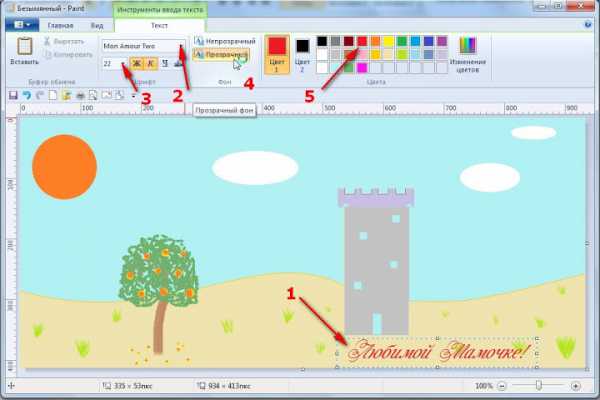 Вверху откроется дополнительный раздел: Текст и все инструменты для настройки вводимой надписи. Выберите шрифт и его размер, выберите режим Прозрачный, выберите цвет текста, который отразится в окне Цвет 1, произведите надпись. Чтобы сделать надпись на заданном фоне, выберите место надписи и кликните в этом месте левой клавишей мыши. Активируйте окно Цвет 2 и выберите цвет для фона надписи, затем, активируйте окно Цвет1 и выберите цвет для текста – произведите надпись.
Инструмент Палитра или Пипетка
Пипетка служит для быстрого назначения цвета тому или иному инструменту и позволяет получить цвет из любого места рабочего поля. Достаточно подвести пипетку в определённое место и кликнуть левой клавишей для одних целей или правой клавишей для других. Но чтобы вам было понятнее, рассмотрим работу пипетки на настоящем снимке. Для этого загружаем фото в редактор. Допустим, вам надо наложить поздравительную надпись прямо на снимок. Нужно подобрать цвета для фона надписи и для самого текста. Чтобы надпись не сильно заглушала красоту снимка, цвета возьмём прямо из него.  Активируйте инструмент Палитра и подведите пипетку к тому цвету, который бы вы хотели видеть в качестве фона надписи. Кликните по нему правой клавишей мыши – это будет цвет фона. Снова активируйте инструмент Параметры и подведите пипетку в то место снимка, где присутствует более подходящий цвет. Кликните на нём левой клавишей мыши – это будет цвет текста. Затем активируйте инструмент Надпись и напишите текст поздравления. Полученную открытку сохраните на жёсткий диск компьютера, после чего, можете отослать её по электронной почте или распечатать на принтере и подарить любимому человеку, а также использовать его в качестве рисунка для рабочего стола.
Сохранение рисунка на компьютере
Даже если работа над рисунком не закончена, его можно сохранить на жёсткий диск и впоследствии продолжить работу над ним. Откройте меню редактора, в открывшемся окне выберите Сохранить как,  в следующем открывшемся окне выберите формат, в котором хотите сохранить рисунок и кликните по нему левой клавишей мыши. В открывшемся проводнике компьютера выберите диск и папку для сохранения рисунка. Присвойте имя файлу и нажмите Сохранить.
  В дальнейшем вы всегда сможете извлечь рисунок для дальнейшей работы или других действий с ним.
Рисование на компьютере в программе Paint — PDF
Помоги себе сам»: подсказки для начинающего пользователя ЧАСТЬ 1 Уроки с 1-5 Подсказки для начинающи х Оглавление Урок 1 Знакомство с компьютером. 3 Урок 2 Работа с папками и файлами компьютера. 18
Министерство образования и науки Российской Федерации Дальневосточный федеральный университет Инженерная школа РАБОТА С ТЕКСТОВЫМ РЕДАКТОРОМ MS WORD Методические указания к практическим занятиям Владивосток
П3.6. Подготовка тестов Это один из наиболее важных элементов создания курса, поэтому он вынесен в отдельный раздел. Преподаватель может создавать в своем курсе тесты, состоящие из вопросов различного
IV. РАБОТА С ОФИСНЫМИ ПРИЛОЖЕНИЯМИ. 3 1. ОСНОВЫ РАБОТЫ С ОФИСНЫМ ПАКЕТОМ OPENOFFICE.ORG. 3 Описание продукта. 3 Справочная система. 3 Краткая история OpenOffice.org. 3 Новое в последней версии пакета
Уроки Photoshop от Wacom Настройка планшета и кистей для работы в Photoshop Этот урок предназначен для пользователей, впервые решивших использовать планшет для своего творчества и не искушенных доскональным
Глава 8 Создание и использование форм Как уже отмечалось в главах 1 и 2 этой книги, такие объекты базы данных, как формы, предназначены в первую очередь для работы одновременно только с одной записью.
УПРАЖНЕНИЕ 6 Управление масштабом изображений. Работа с видами Упражнение 6-1. Масштабирование изображения На основе чертежа пуансона создадим чертеж подобной детали, размеры которой в два раза меньше
МИНИСТЕРСТВО ОБРАЗОВАНИЯ И НАУКИ РОССИЙСКОЙ ФЕДЕРАЦИИ САНКТ-ПЕТЕРБУРГСКИЙ НАЦИОНАЛЬНЫЙ ИССЛЕДОВАТЕЛЬСКИЙ УНИВЕРСИТЕТ ИНФОРМАЦИОННЫХ ТЕХНОЛОГИЙ, МЕХАНИКИ И ОПТИКИ А. В. Флеров ПРАКТИЧЕСКИЕ И САМОСТОЯТЕЛЬНЫЕ
1 Copyright 2014 Foxit Corporation. Все права защищены. Запрещается полное или частичное воспроизведение, передача, распространение или хранение в любом виде настоящего издания без предварительного письменного
КРАТКОЕ РУКОВОДСТВО ПОЛЬЗОВАТЕЛЯ QUIK Как быстро настроить торговый терминал и начать торговать Уважаемые Клиенты КИТ Финанс Брокер! Если вы хотите получать рекомендации об открытии позиций в реальном
ДЕТСКАЯ ОБОЛОЧКА TURBOKIDS Инструкция При первом запуске планшета вам будет предложен выбор из двух возможных вариантов программных оболочек: стандартной оболочки ОС Android и детской оболочки TurboKids.
Корпоративная почта ГОБУЗ Кандалакшская ЦРБ Первое знакомство и начало работы с сервисом Оглавление Вход в корпоративную почту. 3 Рекомендация к созданию паролей. 3 Первоначальная настройка почты.
Урок 1 С чего начать? Как построить границы участка? Варианты переноса чертежа с бумаги в программу 1. Как построить границы участка на рабочем поле, если план участка нанесен на миллиметровке?. Тогда
МИНИСТЕРСТВО ОБРАЗОВАНИЯ И НАУКИ РОССИЙСКОЙ ФЕДЕРАЦИИ Государственное образовательное учреждение высшего профессионального образования УЛЬЯНОВСКИЙ ГОСУДАРСТВЕННЫЙ ТЕХНИЧЕСКИЙ УНИВЕРСИТЕТ М. С. Кукушкина,
Глава 2 Начало работы в 3ds Max В этой главе вы познакомитесь с интерфейсом программы 3ds Max, а также научитесь создавать простейшие трехмерные сцены, используя примитивы. Много внимания в этой главе
Если Вам нужно сконвертировать MS Word документ (форматы файлов DOC и DOCX) в PDF, а MS Office или один из PDF принтеров не установлен или Вам нужно сконвертировать сразу несколько документов, то можно
1 Рабочий процесс Создание веб-приложений сложный процесс, включающий использование множества подвижных частей и интерактивных компонентов. Чтобы изучить, как это делается, мы должны разобрать эти части
GarageBand Первое знакомство Здесь представлена полная информация о панелях и окнах в программе «GarageBand» плюс пошаговые рекомендации в виде уроков для работы с программой Содержание Глава 1 6 Добро
Дмитрий Печеркин представляет Три базовых стратегии заработка в партнерских программах инфопродуктов Урок #7. Стратегия 3: Выходим из тени. Часть 3 Нажмите сюда, чтобы получить все видеоуроки и конспекты
Министерство образования и науки Российской Федерации Федеральное государственное бюджетное образовательное учреждение высшего профессионального образования «Тихоокеанский государственный университет»
Ãëàâà 2 Ðàçðàáîòêà êðàñèâûõ ñòðàíèö В этой главе. Внешний вид страницы Три главных принципа веб-дизайна Ошибки дизайна, которых следует избегать Безнаказанное нарушение правил Использование таблиц и
Глава 5 Разработка более сложной формы (прием товаров) В этой главе мы рассмотрим технологию создания более сложных форм на примере формы, предназначенной для оформления приема товаров. В качестве источника
ЛЕКЦИЯ 6. АРХИВАЦИЯ ИНФОРМАЦИИ Цель лекции: Знакомство с принципами архивации информации, изучение архиватора Winrar. 6.1. Начало работы и вид окна программы WinRar При работе с данными существует возможность
OTDR View Оглавление Введение. 2 Основные функции. 2 Использование OTDR View. 3 Окно программы. 3 Основной вид рефлектограммы. 4 Управление курсорами и работа с мышью. 4 Масштабирование рефлектограммы. 4
Лабораторная работа 1 Основы работы с программой ADS. Запуск программы ADS. Чтобы начать проектирование необходимо произвести запуск программы при помощи файла ads.exe. На экране проявится основное окно
Ю Р И Д И Ч Е С К И Е У В Е Д О М Л Е Н И Я Nuance Communications, Inc., 2006. Все права защищены. По отношению к данному документу полностью и частично запрещены воспроизведение, передача, переписывание,
ИНСТРУКЦИЯ ДЛЯ АВТОРОВ ПО РАБОТЕ В СИСТЕМЕ SCIENCE INDEX Данная инструкция предназначена для авторов научных публикаций, входящих в базу данных Российского индекса научного цитирования (РИНЦ). В инструкции
МИНСКИЙ ГОРОДСКОЙ ИНСТИТУТ РАЗВИТИЯ ОБРАЗОВАНИЯ ЦЕНТР ИНФОРМАЦИОННЫХ РЕСУРСОВ СИСТЕМЫ ОБРАЗОВАНИЯ ОТДЕЛ ТЕХНИЧЕСКИХ СРЕДСТВ ОБУЧЕНИЯ И ДИСТАНЦИОННОГО ОБРАЗОВАНИЯ Организация дистанционного обучения в системе
Создание тестов Модуль для проведения тестов (quizzes) в MOODLE один из самых сложных и интенсивно использующихся. Автоматическая проверка тестов с помощью MOODLE позволяет применять новые стратегии использования
FossDoc: Построй свою систему сам 2012 г. 2012 ООО «Предприятие ФОСС-Он-Лайн». Все права защищены. Без письменного разрешения ФОСС-Он-Лайн никакая часть данной документации не может быть воспроизведена
Как научиться пользоваться программой Paint?
- Вставить — с помощью этой иконки вы можете вставить любую фотографию или картинку непосредственно в сам редактор. Помимо этого вставить картинку можно командой «ctrl+v»;
- Иконка ножниц — Ею можно вырезать какую-либо часть картинки, предварительно выделив её инструментом «выделение», о котором я расскажу чуть позже;
- Иконка двух документов — с помощью неё можно скопировать картинку целиком или определённую часть, также предварительно выделив её.
- Выделить — это тот самый инструмент, о котором я писал чуть ранее и с помощью которого можно выделить часть картинки;
- Обрезать — тут вы можете обрезать часть картинки, но для начала нужно выделить эту часть инструментом «выделить», подробнее о том, как это сделать я писал в статье: как обрезать картинку;
- Изменить размер — тут соответственно можно изменить размер всей картинки, увеличив или уменьшив её, но будьте осторожны, при увеличении качество картинки ухудшается;
- Повернуть — этим инструментом можно повернуть изображение по и против часовой стрелки.
- Карандаш — предназначен для рисования на изображении, чтобы поменять цвет карандаша, нужно перейти в раздел «цвета», о котором я расскажу чуть позже;
- Заливка цветом — этим инструментом можно выполнить заливку всего изображения или выделенной фигуры, конечно же, предварительно выбрав цвет в разделе «цвета»;
- Текст — позволяет вставить надпись в фотографию, также стиль этого текста можно изменять, меняя шрифт, цвет и размер;
- Ластик — предназначен для исправления ошибок с редактированием изображения, к примеру, если вы где-то допустили ошибку, то с помощью ластика можно быстро её убрать;
- Пипетка — служит для того чтобы выбрать нужный цвет нажатием на изображение;
- Масштаб — позволяет увеличивать масштаб картинки, в тех случаях, когда вы редактируете мелкие недочёты, масштаб очень помогает.
- Кисти — содержит в себе множество видов кистей, начиная с распылителя и заканчивая маркером;
- Окно с фигурами — здесь находятся 23 фигуры различных видов от обычных квадратов и кругов до стрелок и шестиугольников;
- Контур — позволяет рисовать фигуры по контуру;
- Заливка — в принципе она ничем не отличается от той, которой я чуть ранее рассказывал в разделе «инструменты»;
- Толщина — позволяет увеличивать толщину различных инструментов, таких как: фигуры, карандаш или кисти.
- Цвет 1 — служит для выбора краски;
- Цвет 2 — предназначен для того же, что и первый пункт;
- Таблица цветов — нужна для того чтобы быстро выбрать цвет для какого-нибудь инструмента типа: карандаша, кисти или фигуры;
- Изменение цветов — служит для более тонкой настройки цветов.
Смотрите также
Copyright (c) HTFI. Копирование информации разрешено, при условии указания активных ссылок на источники.
Как нарисовать карту в paint.net.
Может быть, вам иногда придётся делать карты для какого-нибудь сайта или просто захочется иметь у себя на компьютере постоянный обзор на страну. Для данного поста я решил выбрать островное государство, чтобы научить вас рисовать ещё и острова.
Я решил нарисовать карту Новой Зеландии. Старайтесь подобрать карту без логотипов. В paint.net я уже приспособился рисовать карты. Загрузите карту на свой компьютер и откройте её в редакторе через Файл — Открыть. Выставьте параметр «жёсткость» на 100 процентов.
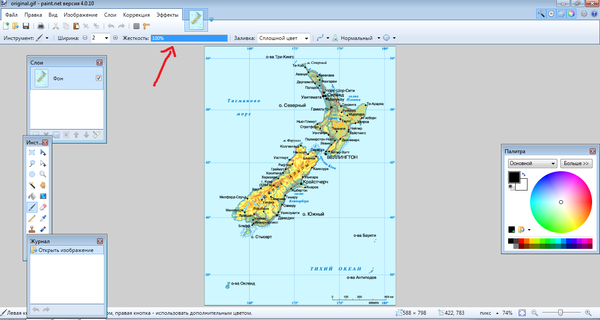
Создаём допольнительный слой. Чтобы его создать, нажимаем на панели слоёв иконку квадратика с зелёным плюсом.
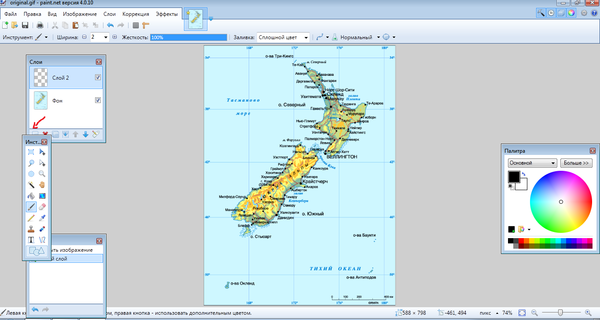
Приближаем рисунок, выбрав лупу, и начинаем обводить контуры карты.
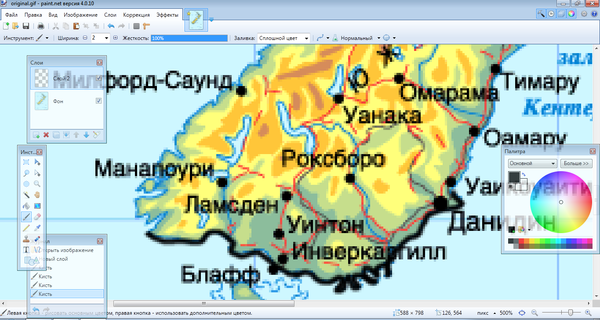
Не забываем про озёра.
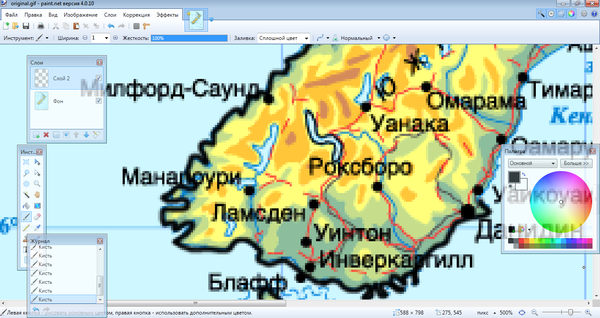
На островах и озёрах кисть уменьшаем с 2 до 1. Обводим на созданном нами слоем. По желанию можете выбрать синий цвет и обрисовать реки, просто проводя по ним кистью.
Вот я и закончил обрисовывать контуры карты. Убедитесь, что вы всё обрисовали, включая острова.
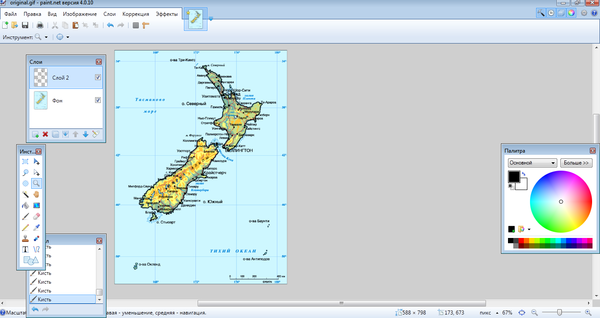
Подрисовав пару островков, я убрал галочку напротив фона и отключил его видимость. Контуры карты прекрасно видны и дорисованы.
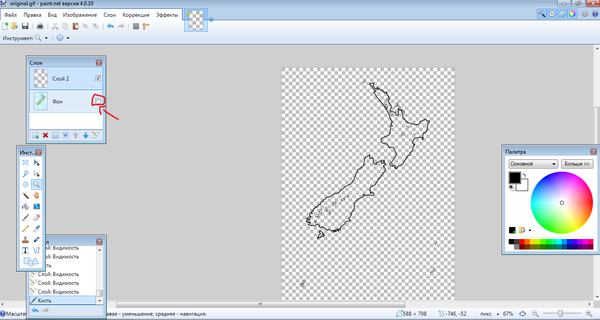
Удаляем фон и. ТАДАММ-С! Мы получили шаблон для карты.
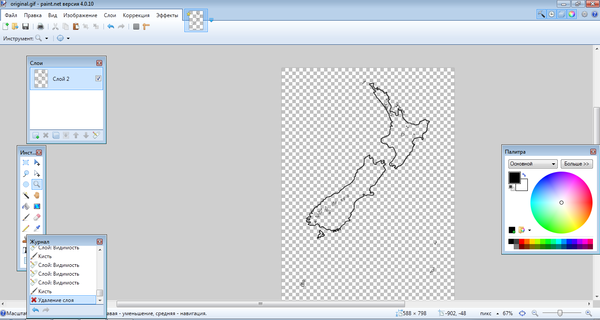
Мы получили границы и. о боже! У нас пропала основа! Не беда! Берём заливку, выбираем любой светлый цвет. Не спешите. Видите зигзаг вверху, на одной линии с ползунком чувствительности? Это сглаживание. Нажмите на него и выберите запрет сглаживания. Так по краям белые фоновые пиксели не будут так сильно рушить рисунок. Чувствительность лучше выставить процентов на 35-40. Голубым заливаем море, а любым другим цветом сушу и островки.
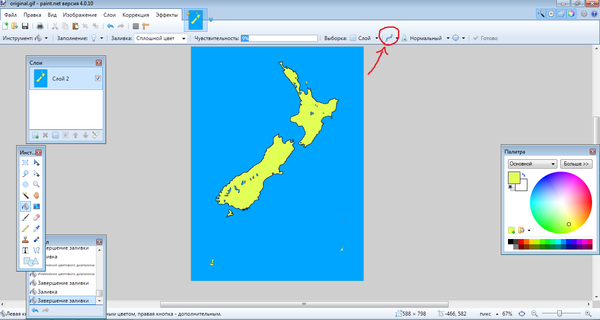
Карта готова! Но она лишена всех прелестей, которые будут в конце. Создаём новый слой. Ставим жёсткость кисти на 0% и разрешаем сглаживание.
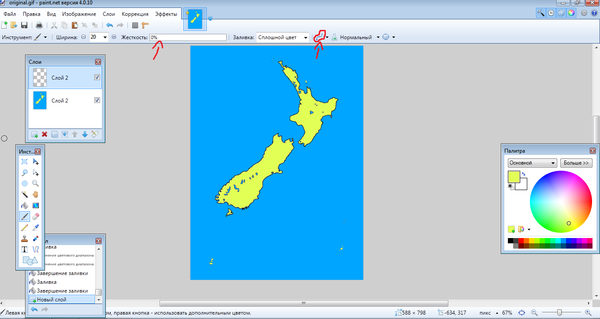
Понижаем непрозрачность нового слоя до 45-90. Начинаем обводить большой кистью границы, задевая сушу и море.
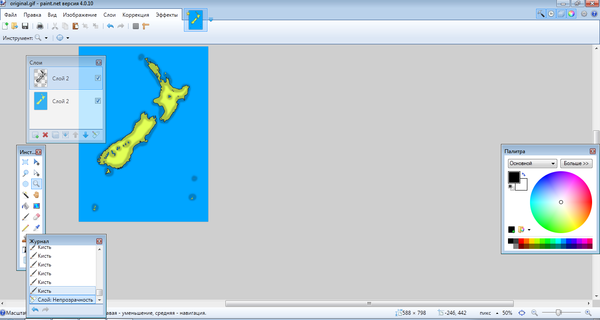
Теперь у нас есть тени, которые украшают карту. Создаём ещё один слой с такой же непрозрачностью. Ищем в интернете текстуру старой бумаги. В данном случае я нашёл потрясающую текстуру. Копируем изображение.
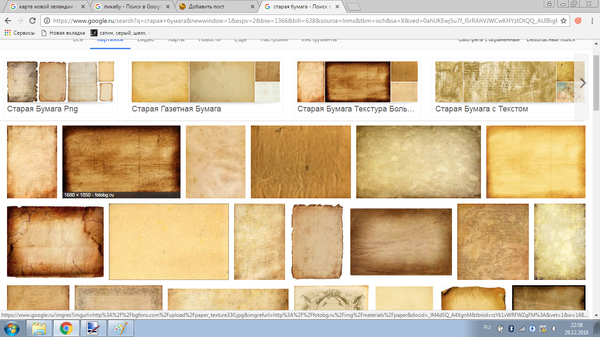
Вставляем изображение и подгоняем размер. Можно поиграться с прозрачностью, что я и сделал.
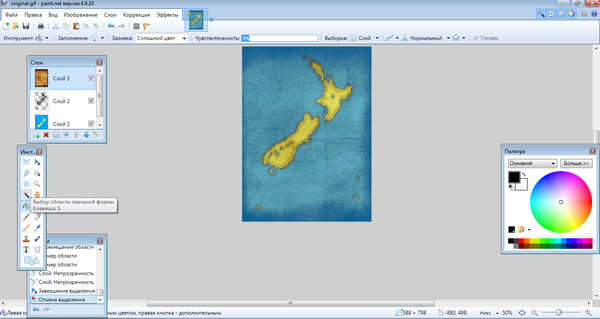
Поздравляю! Карта готова. Теперь сохраняем.
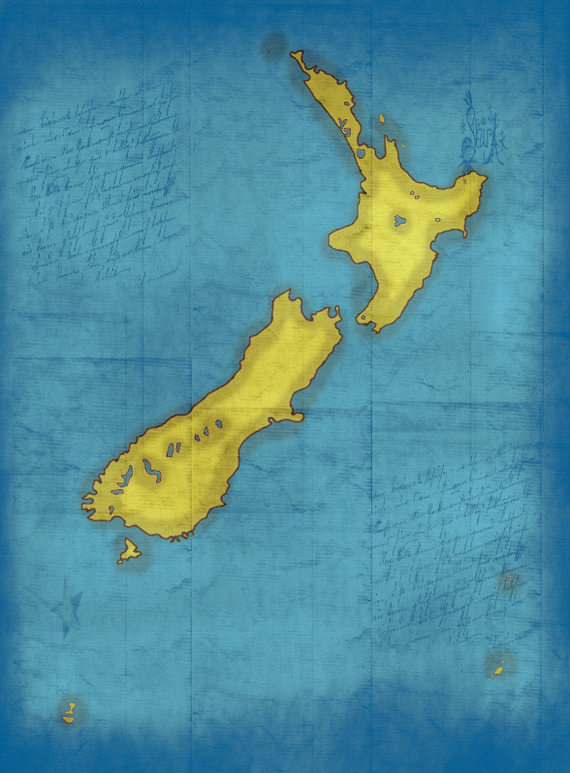
Могу сделать географическую карту, если захотите.
Но зачем рисовать карту, если можно просто вырезать любого цвета, с границами и без, с названиями и т.д. Ну это ладно. Самый важный вопрос:
Зачем пользоваться пеинтом, в принципе?
Автору будет просьба сделать урок по тому, как нарисовать детализированную карту. Хочу сделать для игр в D&D. покажи пожалуйста как сделать разные фичи прикольные и разные элементы ландшафта. Надеюсь меня поймут )
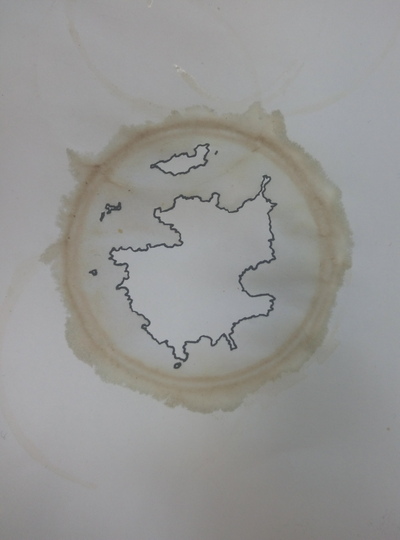
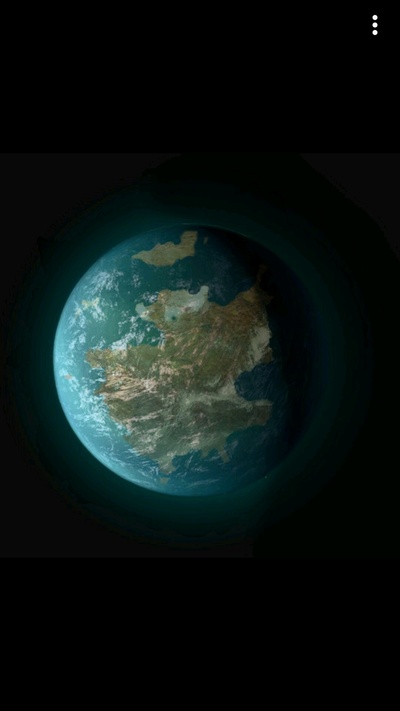
Эм, я понимаю, что каждый онанирует, как нафантазирует, но там же есть мэджик-палка с фильтром/жесткостью. Жмак и выбрал остров со всем барахлом на новый слой.
Или это был олдскульный урок?
КОЛЮЧИЙ
Скетч , Сен-Леонард-де-Ноблат
Скетч
Может чайку?

Пулкритудо мортис
А4, картон, гелевая ручка, дотворк, стипплинг
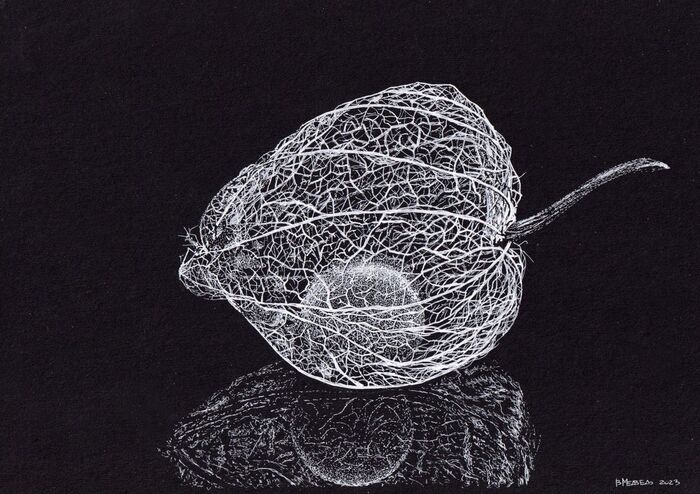
Иллюстрация к песне группы "Пикник"
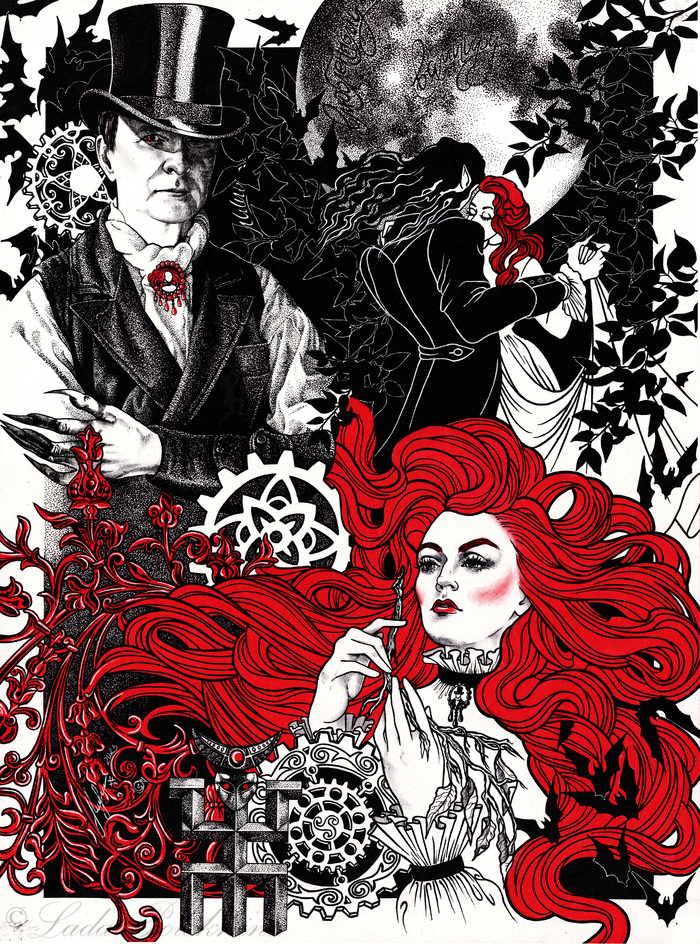
Серия «Пикник»
«Лишь влюблённому вампиру»
Он идeт походкой лунной,
В дальний сад, где ночь без дна,
Где за оградою чугунной
Бродит девушка одна.
Еe веки чуть открыты,
Ветвь увядшая в руках,
Лихорадочный румянец
Водит танцы на щеках.
(А3, гелевые ручки, красный карандаш, линеры)
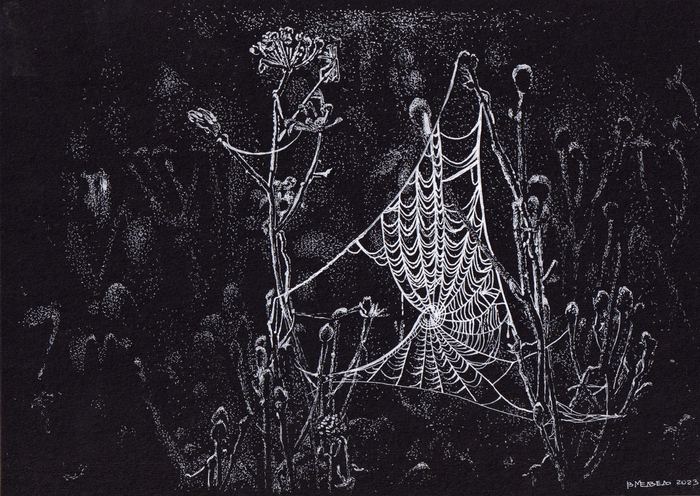
The web
А4, черный картон, гелевая ручка
Занимательная картография. Часть 3. Эволюция античных карт
Ну что ж, продолжаем разбирать эволюцию картографии. В прошлой части мы затронули тему первых карт, созданных в античности. Сегодня же мы затронем два наиболее интересных экземпляра из той же исторической эпохи и на их примере увидим стремительное улучшение и усложнение карт.
В первую очередь обратим внимание на мир глазами римского географа Помпония Мелы. Он является автором труда «Описательная география» и вслед за древнегреческими авторами старается составить цельное представление об окружающем мире. В какой-то мере ему это удалось. Данный географический труд является единственной дошедшей до наших дней работой, написанной на латинском языке. Плиний в своей «Естественной истории» так же опирался на данные Мелы. Сам труд был написан примерно в 44 году н. э, что следует из упоминания некоторых событий явно относящихся к 43-44 году н.э.
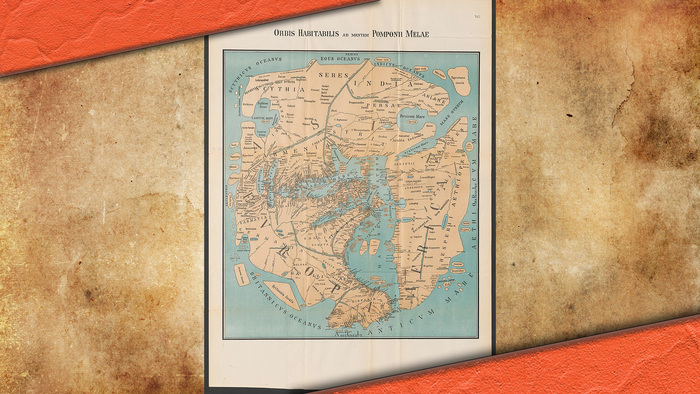
Реконструкция географии мира в представлении Помпония Мелы
Как мы можем наблюдать, взгляды Мелы в значительной степени совпадают с уже рассмотренными нами древнегреческими авторами. Работа Мелы интересна тем, что он указывал на наличие разных климатических зон и предполагает о существовании обитателей неизвестной римлянам южной зоны. Так, автор полагал, что мир разделён на пять зон, две из которых населены, а доступ к южной не возможен по причине промежуточного засушливого и жаркого климата. Под этой зоной, вполне вероятно, понимается Сахара и тропическая климатический пояс Африки.
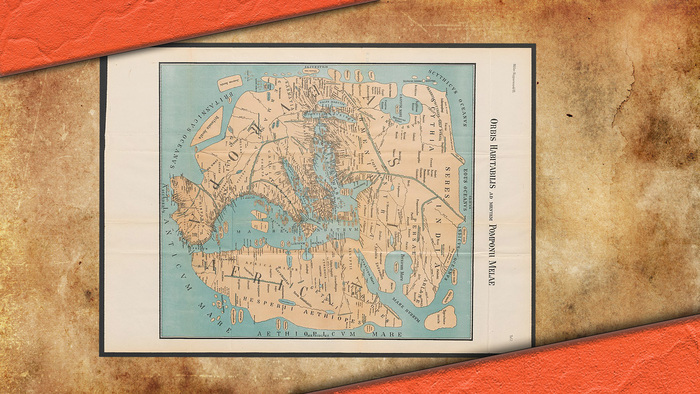
Карта Мелы в привычном для нас положении
Мела разделяет Европу, Азию и Африку, но ошибается с описанием Каспийского моря, считая его заливом Северного океана, что является распространённой ошибкой среди античных авторов. Часто Каспийское море рассматривается как край известного света, за которым находится бескрайний океан. Его познания об Азии, в частности об Индии, отличались скудностью и имеют существенные ошибки и заблуждения. Индия в представлении автора занимает юго-восточную часть Азии и ограничивается океаном.
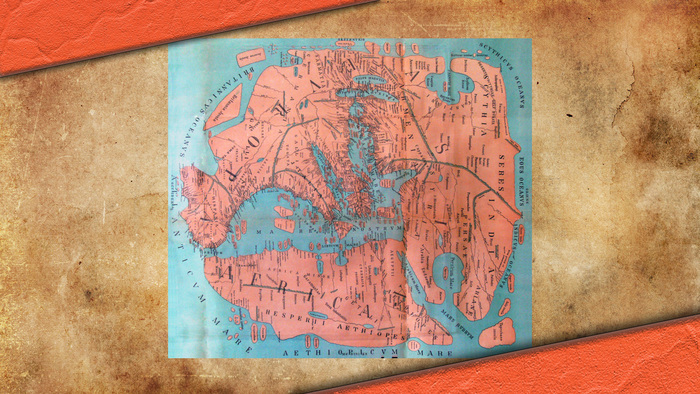
Очертания побережья Греции и Италии не отличаются точностью и достоверностью. Но. Вместе с этим Мела обладает достаточными познаниями о Западной Европе, в частности о побережье Испании, Галии, и описывает береговую линию Бискайского залива. Это можно объяснить тем, что Помпоний Мела родился и жил в Испании. Он так же был первым географом, которому удалось точно описать Оркнейские острова. Представления о Северной Европе, особенно о Скандинавии, отличались скудностью и неточностью. Центральные районы Европы практически не описываются, а масштабы географических объектов достаточно странные и не дают верного представления о географии.
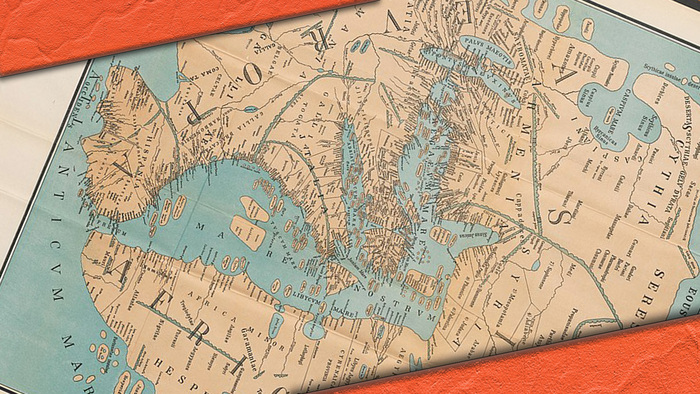
Здесь мы можем отличить побережье Средиземного моря, его основные острова, Апеннинский полуостров, Грецию и Иберийский полуостров.
Далее обратим внимание на представление о мире Клавдия Птолемея. В середине II века н. э. он создал монументальный труд «Руководство по географии». В восьми книгах описывается весь известный античным народам мир. Именно Птолемей заложил основы географии картографии в том виде, в котором мы её знаем. Дело в том, что он, пользуясь своими познаниями в математике, применил такие понятия, как «долгота» и «широта» по отношению к карте. Впервые карты с помощью данных понятий старался составить Эратосфен. Он же делил Землю на климатические пояса и достаточно точно вычислил радиус планеты.
С этого момента на карту стала наносится так хорошо нам знакомая градусная сетка. Птолемей, пользуясь географическими координатами, описал расположение огромного количества объектов, а основном городов, рек и озёр. На основании этих данных ему удалось составить около 27 подробных карт земной поверхности. К картам прилагалась легенда, т.е. существенные пояснения для лучшего понимания. Однако карты Птолемея также не дошли до нашего времени и существуют лишь в виде реконструкций по описанию.
Птолемей помимо всего прочего разрабатывает сразу две картографические проекции: стереографическую и коническую. А карты теперь имеют чёткую пространственную ориентацию (север — сверху, юг — снизу, запад — слева, восток — справа).
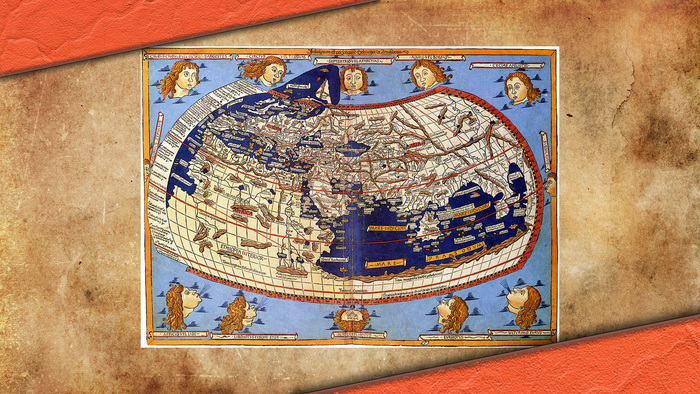
Карта Птолемея, изданная Николаем Германусом в 1482 году на основании более поздней карты, составленной по переводам греческих рукописей.
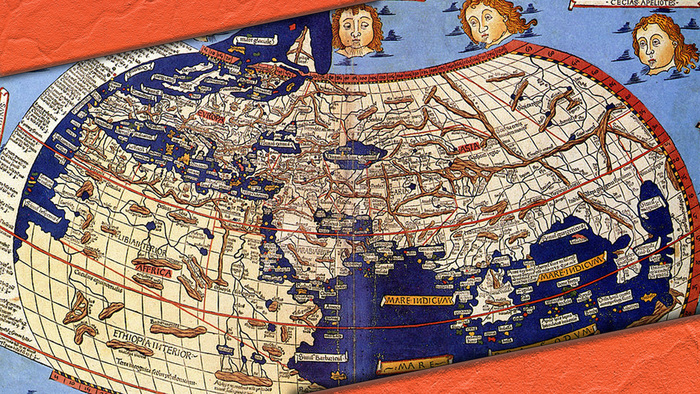
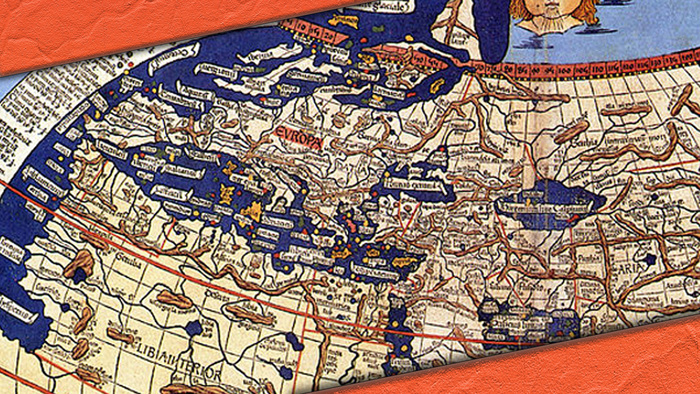
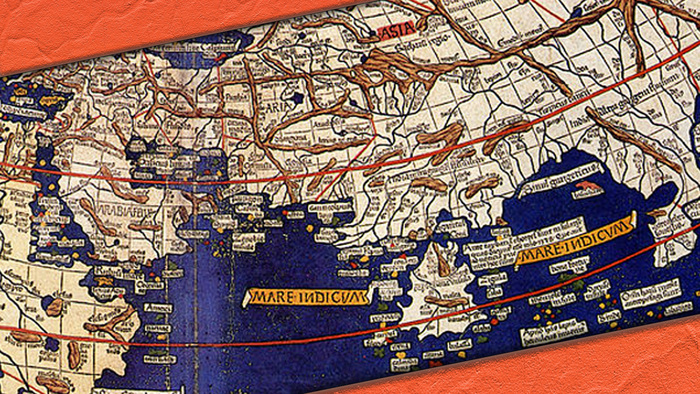
Как мы можем наблюдать, карта отличается поразительной точностью для своего времени. Это стало возможно благодаря систематизации знаний о географии, проведённой Птолемеем, анализу всех возможных источников и применению метода определения географических координат. Стараниями Птолемея картография совершает значительный рывок.
Ищу свой стиль
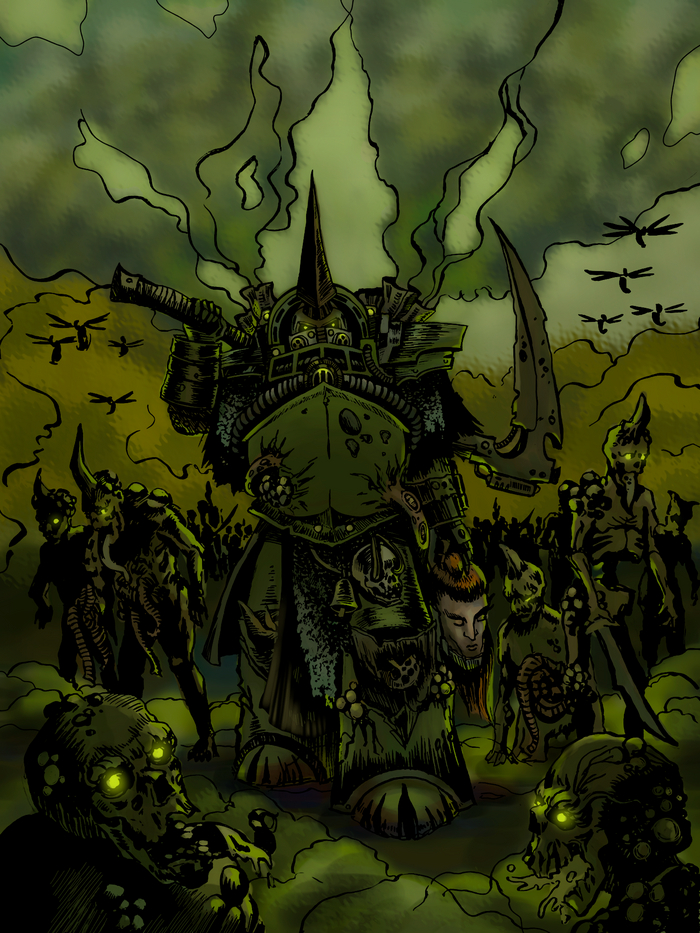
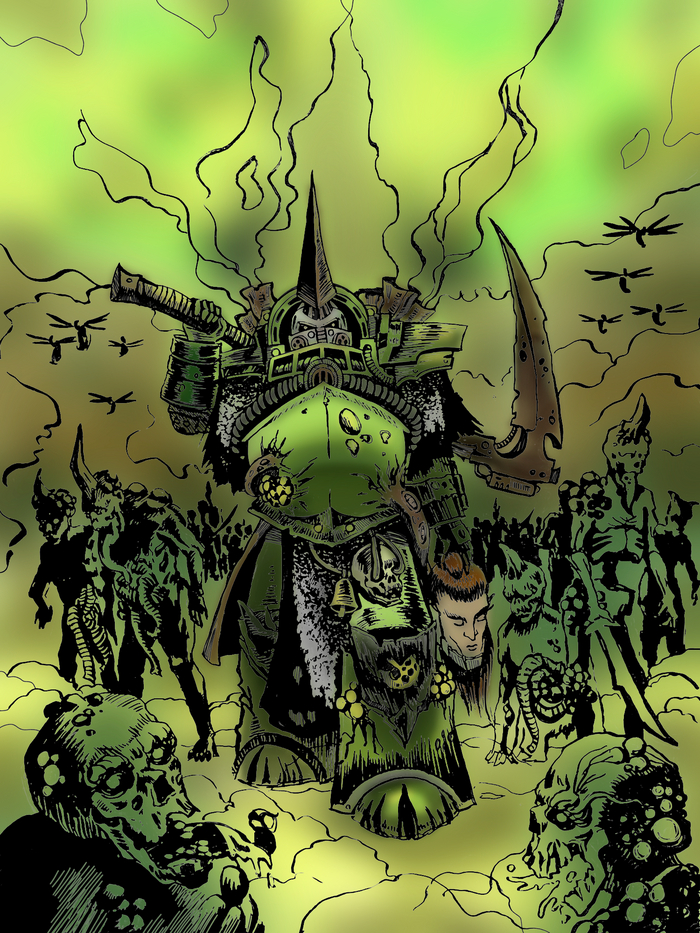
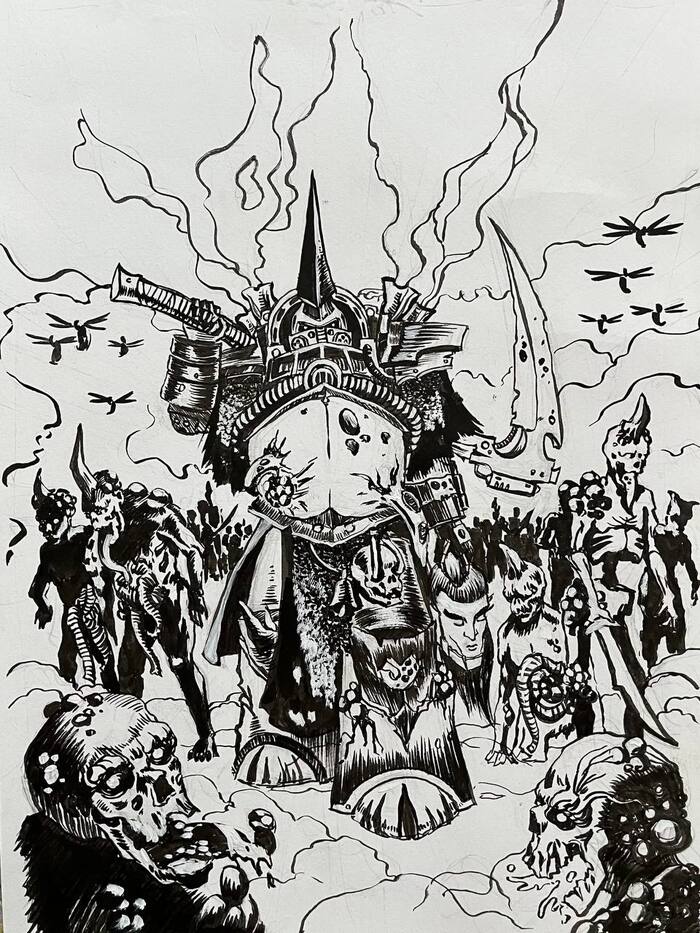
Нарисовала обложку для несуществующего комикса про Тифуса. Осталось написать сценарий и придумать название 🙂
Набросок + тушь, пробная обработка в цвете и финальный вариант.
Кінь-янь
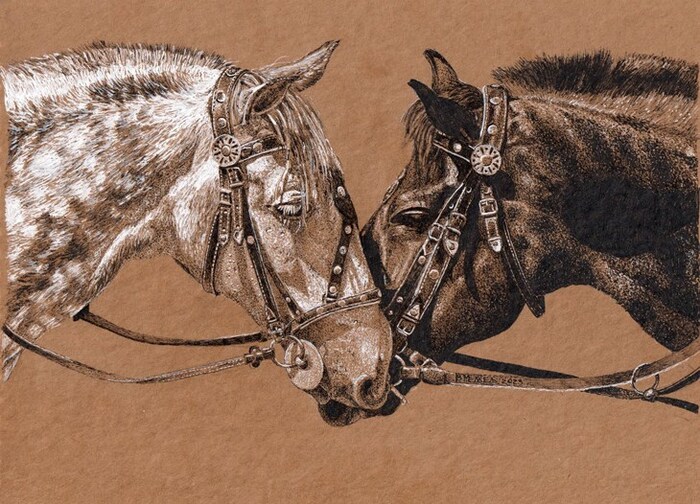
А4, крафт–бумага, линер, гелевая ручка
Айсберг

Карта мира Аль-Идриси
Из книги «Мир на карте. Географические карты в истории мировой культуры»
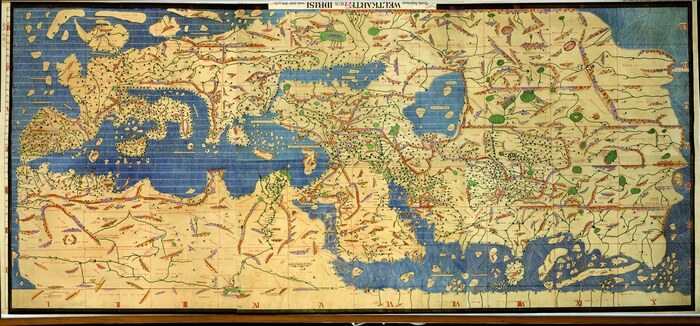
Карта мира Аль-Идриси
( отредактировал карту, в оригинале север это юг)
(Фрагменты карт сборника Аль-Идриси, соединенные вместе, образуют прямоугольную карту, которая была наиболее полным географическим изображением мира, известного на тот момент арабам. Национальная библиотека Франции)

Круглая карта мира Аль-Идриси
( отредактировал карту, в оригинале север это юг)
(Сборник карт Аль-Идриси, предназначавшийся, судя по названию, в качестве «путеводителя и для удовольствия путешественнику во время поездки в дальние страны», начинается с карты, нарисованной в форме круга. В центре карты находятся Аравийский полуостров и Мекка. Бодлеанская библиотека, Оксфордский университет)
Приблизительно в то же время, когда христианские карты мира тщательно копировали в европейских монастырях, на Сицилии на службу к королю нормандцев поступил человек, создавший совершенно новый способ изображать мир и составлять карты. Мухаммед аль-Идриси (ок. 1100−1166) родился в Сеуте (Марокко). Он получил лучшее образование, какое было только возможно в те времена, в городе Кордова. Много лет Аль-Идриси путешествовал по Средиземноморью. Около 1138 года нормандский король Сицилийского королевства Рожер II заинтересовался этим высокообразованным бербером и пригласил его ко двору в Палермо.
Мухаммед аль-Идриси был потомком древнего знатного рода из Малаги и имел право носить титул Аш-Шариф («знатный», «благородный»). Возможно, рассчитывая расширить свои владения за счет принадлежавших к исламскому миру стран Северной Африки и Пиренейского полуострова, король Сицилии надеялся, что просвещенный мавр будет полезен в сфере дипломатии и политики. Аш-Шариф Аль-Идриси провел на службе христианского короля более 15 лет и за это время создал атлас на арабском языке, который признан одной из самых роскошных книг периода Средних веков. Книга, судя по названию, была «путеводителем страстно желающего пересечь мир». В настоящее время атлас известен под названием Kitab Ruyar («Книга Рожера») и представляет собой интересное сочетание античных греческих и средневековых арабских картографических моделей, а также географической информации своего времени.
Аль-Идриси глубоко изучил труды древних греков, например, Клавдия Птолемея.
Аль-Идриси выступил не только как наследник древнегреческих традиций, но в значительной степени как реформатор картографии. Он создал первый известный систематический атлас, в котором все части карты выполнены в одном масштабе, иными словами, при их одновременном рассматривании формировалась единая композиция карты. В настоящее время способ изучать карты отдельных земель как взаимосвязанные части является очевидным, однако в Европе этот прием стал применяться только в XVI веке. В книге Клавдия Птолемея, древнегреческого предшественника Аль-Идриси, помимо обширной карты мира, были представлены еще 26 карт земной поверхности в разных масштабах. Аль-Идриси рисовал карты отдельных частей мира в одном масштабе. В его коллекции их оказалось больше половины. Способ делить обитаемый мир на 70 частей был во многом изобретением Аль-Идриси.
В предисловии к атласу Kitab Ruyar Аль-Идриси рассказал историю создания этой удивительной книги. Годы ушли на сбор устного и письменного материала, поскольку надежность всех источников многократно перепроверялась. Противоречивые источники не учитывались. Географический материал атласа охватывал весь известный мир, от Канарских островов до Корейского полуострова. Когда широты и долготы населенных пунктов были измерены с помощью различных инструментов, карту выгравировали на серебряном диске. Эта огромная пластина шириной 3,5 метра и высотой 1,5 метра весила более 130 килограммов. Однако со временем она была утрачена. Не сохранилась также подлинная карта мира, составленная Аль-Идриси.
Аль-Идриси нарисовал карту мира в виде небольшого круга. В наши дни существует девять ее средневековых копий. С европейской точки зрения мир, представленный Аль-Идриси, перевернут с ног на голову: юг в верхней части, север в нижней. Аравийский полуостров и Мекка находятся в центре карты. Климатические пояса отмечены в соответствии с древними учениями. Верхняя красная линия обозначала экватор. Мир, расположенный в северной части от экватора, пригоден для обитания человека. По данным Клавдия Птолемея, в южной части от экватора, в Экваториальной Африке, находились великие Лунные горы, откуда, как полагали, брала начало река Нил. В остальном вся Африка была отмечена на карте как пустая область, «земля, где есть только пустыня и песок». Это же отмечал и Птолемей. Вопреки известному античному ученому, суша не окружает Индийский океан, она открыта на востоке и соединяется с окружающим океаном.
В то время было сделано много копий атласа Kitab Ruyar, а также карт нескольких местностей, составленных Аль-Идриси и включенных в книгу. Король Рожер II увлекался географией. В своем увлечении он руководствовался в первую очередь административными и коммерческими соображениями. Рожер II систематически собирал с помощью просвещенных людей сведения о завоеванных им землях и дальних странах. Он интересовался климатом разных регионов, географией, в частности, горными хребтами и речными путями, обитателями далеких стран, их обычаями и товарами для торговли. Для своего времени информация о Северной Европе и Балканских странах была удивительно полной.