Как нарисовать круг в paint?
Для того чтобы нарисовать правильный круг, открываем программу Paint.
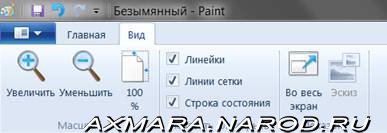
Идем в вид, ставим галки на линейке, линии сетки, строке состояния.
Это нужно для решения нашей задачи.
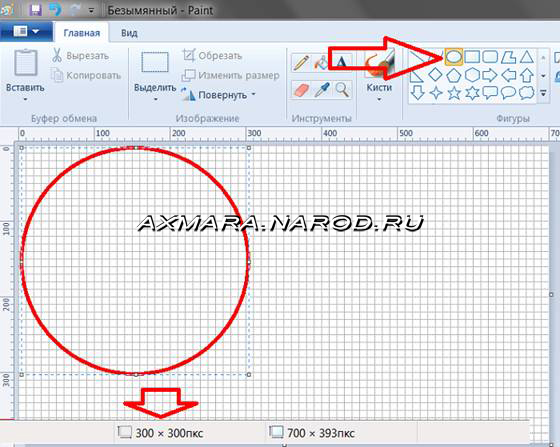
Далее в фигурах выберем круг. Поставим мышку на отметку 0х0 в левом верхнем углу, и поведем мышку вправо и вниз. Смотрим состояние строки и добиваемся одинакового размера. Мы рисуем круг диаметром на 300 пикселей.
Вот и готов наш круг!
Цвет и заливку можно выбрать справа от вкладок фигуры.
Ну и далее отключаем все три строки и получим наш круг во всей его красе!
Как нарисовать идеальный круг в Microsoft Paint
Большинство операционных систем Windows имеют приложение «Paint». С помощью этого приложения вы легко можете редактировать изображения. Инструмент «Эллипс» может быть использован для рисования окружностей или эллипсов. Это может быть сложно, но наша статья расскажет вам, как сделать идеальный круг в Microsoft Paint.
 1 Откройте программу Paint. Ее можно найти, нажав «Пуск», «Все программы».
 2 Найдите инструмент «Эллипс», который изображен в форме овала. Используя этот инструмент вы можете рисовать эллипсы или круги.
 3 С помощью инструмента «Эллипс» нарисуйте овал.
 4 Выделите свой рисунок.
 5 Нажмите клавишу «Shift». Один палец должен держать клавишу, а другим нажмите на левую кнопку мыши.
 6 Благодаря комбинации двух кнопок в предыдущем шаге, овал будет автоматически изменяться на идеальный круг.
 7 Отпустите кнопку мыши, а затем отпустите кнопку «Shift».
 8 Готово.
Вопрос: Как нарисовать идеальный круг в Microsoft Paint?

Подписаться тут: https://www.youtube.com/user/manydvd.
Оставайтесь с нами и смотрите другие интересные видео:
10 лайфхаков с презервативами:
http://www.youtube.com/watch?v=O2lbfOogsk8.
5 невероятно красивых трюков с водой: http://www.youtube.com/watch?v=f5ma_Kr0t4g.
5 трюков с моментальной заморозкой воды: http://www.youtube.com/watch?v=MBgE1p7UKBM.
5 сумасшедших трюков с водой:
http://www.youtube.com/watch?v=rg91gkvR25s.
Делитесь этим видео:
http://www.youtube.com/watch?v=Fvi9EKn1EOM.
Самый простой способ нарисовать идеальный круг без циркуля..
Авторы: Серега Дементьев и Александр Фадеев
ТУТОРИАЛ |РИСУЕМ ЗАКРАШЕННЫЙ РОВНЫЙ КРУГ | IbisPaint

Видео взято с канала: Sab ARS
Как нарисовать круг в Paint!
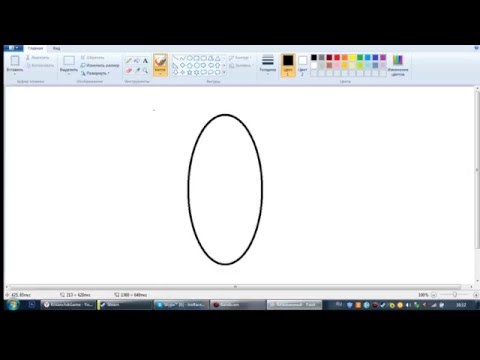
Видео взято с канала: KrisanchikGame
Как нарисовать идеальный круг от руки 3 простых способа. Сможет каждый!
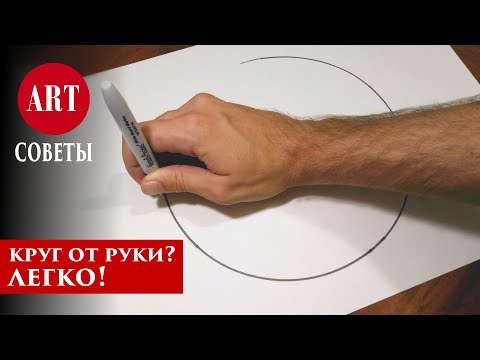
В этом видео я покажу, как рисовать ровный круг от руки 3-мя разными способами. Тема эта немного необычная для нашего канала. Потому что как правило мы разберем какие-то серьезные и сложные вопросы в сфере рисования например как нарисовать портрет, что такое перспектива и т.д. Но частенько под своими видео я встречаю комментарии, что многим людям сложно нарисовать даже обыкновенный круг. Вообщем именно для таких людей и будет наше сегодняшнее видео. Все способы, показанные в этом видео, очень простые и понятные. Первые два приема это всего лишь уловки. А вот последний способ это настоящая художественная техника, которая даст вам большие возможности в рисовании кругов. Ведь круг это одна из основных геометрических фигур, используемых в построении разных объектов. Вообщем надеюсь, что видео будет полезно. Желаю всем успехов и приятного просмотра..
ИНФОРМАЦИЯ ДЛЯ ПОДПИСЧИКОВ. У меня есть идея сделать отдельную рубрику на канале, где я буду делиться с вами вот такими полезными советами и фишечками в рисовании. Если вы поддерживайте или не поддерживаете эту идею, то можете высказать свое мнение на моей странице в Вк. Там мы устроили голосование по этому вопросу..
По вопросам рекламы и сотрудничества писать в личку VK или на почту [email protected]
КОНТАКТЫ:
Группа канала в VK https://vk.com/azbukarisovania.
Мой Instagram https://www.instagram.com/azbukamarkova/.
Личка VK https://vk.com/azbukamarkova.
Канал YouTube http://www.youtube.com/c/АндрейМарковАРТ.
Ссылка на это видео https://youtu.be/6IbyZLydfE8
Видео взято с канала: Азбука Рисования
Рисуем логотипы в пейнте (MS PAINT)
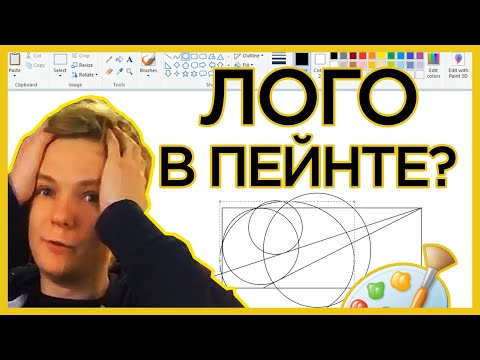
Рисуем знамение логотипы в не менее знаменитой программе пейнт.
Музыка.
Justin Zaitsev Witch house.
https://www.youtube.com/watch?v=nIJVzBA6maU.
Justin Zaitsev Graveyard.
https://www.youtube.com/watch?v=jn_ywJ9bRvE.
Всем дизайнерского добра!
Поддержите видео лайком если вам понравилось, подписывайтесь на канал тут много всякого! В комментариях дискуссируем, делимся, обсуждаем, не стесняйтесь).
.
Как обрезать изображение в форме круга в краске 3d
Обрезка изображения является одной из основных потребностей при редактировании изображения. Это помогает в удалении ненужных частей от этого. Хотя мы обычно обрезаем квадратные или прямоугольные формы, иногда мы хотим, чтобы наше изображение имело другую форму, например, круг. Кто-то может подумать, что это будет легкая работа для Paint, но все по-другому.

Семь лет назад мы рассмотрели, как придать изображению идеально круглую форму с помощью Paint. Удивительно, но ничего не изменилось. Несмотря на то, что Microsoft выпустила обновленную версию Paint, известную как Paint 3D, она также не позволяет обрезать круглое изображение одним щелчком мыши.
К счастью, обходной путь существует. Шаги могут выглядеть страшно и долго, но как только вы освоите процесс, это не займет много времени. Итак, давайте начнем процесс обрезки изображения в круглую форму в Paint 3D.
Обрезать круговое изображение в Paint 3D
Вот как это сделать.
1. Откройте изображение
Запустите Paint 3D и откройте изображение, которое вы хотите обрезать, перейдя в Меню> Открыть.

2. Нарисуйте круг, используя 2D-фигуры
Теперь нам нужно воспользоваться помощью формы круга, чтобы нарисовать круг на нашем изображении. Для этого перейдите к 2D фигурам вверху и выберите круг на правой боковой панели.

Затем подведите указатель мыши к области, в которой вы хотите выполнить обрезку. Удерживая левую кнопку мыши нажатой, перетащите, чтобы нарисовать круг. Для правильного и ровного круга удерживайте клавишу Shift при перетаскивании мыши.

3. Настройте параметры круга
После рисования круга не нажимайте за его пределами, прежде чем настраивать некоторые важные параметры. Во-первых, убедитесь, что для заливки выбрано значение «Нет», а для типа линии — «Сплошная» на правой боковой панели. Кроме того, сохраняйте белый цвет как цвет линии.

Теперь увеличьте толщину круга с правой боковой панели. Для достижения наилучших результатов, держите его 100px.

Не беспокойтесь, если вы не получили правильный круг или предпочитаемую область внутри круга в первый раз. Вы можете легко настроить его, перемещая круг или изменяя его размер. Для перемещения по кругу наведите указатель мыши внутри круга. Вы увидите, что он изменится на четырехстороннюю стрелку. Нажмите и удерживайте левую кнопку мыши и перетащите ее в другое положение.
Для настройки размера перетащите фигуру, используя любой из крошечных квадратов в пунктирной линии. Держите клавишу Shift нажатой для достижения наилучших результатов.

Наконец, нажмите на значок галочки за пределами круга, чтобы добавить круг.

Также на

Как добавить логотип на картинку в Paint and Paint 3D
4. Обрезать изображение в квадратной форме
Теперь нажмите «Обрезать» на панели инструментов и обрежьте его в квадратную форму. Настройте обрезку таким образом, чтобы она касалась внутренних краев круга, как показано на скриншоте. Нажмите Done на правой боковой панели, чтобы обрезать его.

5. Сотрите внешнюю область
Если вы до сих пор правильно выполняли шаги, у вас будет существующий фон по четырем краям вашего круга. Чтобы удалить это, нажмите на значок Кисти и выберите из него ластик.

Сотрите лишнюю часть, удерживая левую кнопку мыши и перетаскивая ее по внешним областям. Вы также можете увеличить размер ластика, используя ползунок «Толщина» на правой боковой панели.

Наконец, у вас будет ваше изображение внутри круга. Если вы используете его на белом фоне, вы можете сохранить изображение и использовать его. Если цвет фона другой, проверьте следующий раздел, чтобы сделать фон прозрачным.

6. Сделайте фон прозрачным
Чтобы сделать фон прозрачным, мы будем использовать инструмент Magic Paint Paint 3D.
Шаг 1: Кликните на иконку Magic Select вверху. Так как фон белый и отчетливый, нет необходимости вносить какие-либо другие изменения или корректировать границы. Нажмите Далее справа.

Надеюсь, вы увидите, что Paint обнаружил точную форму круга. Если чего-то не хватает, уточните это с помощью кнопок Добавить или Удалить. Нажмите кнопку «Готово», убедившись, что выбран фон автозаполнения.

Шаг 2: Вы заметите, что размер обрезанного изображения немного увеличивается. Не беспокойся Выберите значок Canvas вверху и включите прозрачный холст. Большая часть белого фона исчезнет.

Шаг 3: Если есть определенные области с белым фоном, мы можем их удалить. Для этого немного увеличьте размер поля, удерживая нажатой клавишу Shift.

Шаг 4: Затем нажмите на обрезанное изображение. Появится новое поле выбора. Теперь увеличьте его размер, перетаскивая его из любого угла. Держите клавишу Shift нажатой для равных настроек. Делать это будет скрывать белые пятна.
Совет: переместите выделение, удерживая указатель мыши над ним и перетаскивая его, чтобы полностью скрыть белую область.

Шаг 5: Наконец, перейдите в Меню и выберите Сохранить как из него с форматом файла как Изображение.

Шаг 6. В раскрывающемся списке «Сохранить как тип» выберите PNG (изображение) и установите флажок «Прозрачность». Нажмите кнопку Сохранить, чтобы сохранить обрезанное фото.

Сохранение изображения в формате PNG чрезвычайно важно, поскольку PNG сохраняет прозрачность изображения. Если вы столкнулись с какой-либо проблемой при удалении фона фотографии, проверьте пост, в котором мы подробно его освещаем.
Также на
# Как к / Guides
Теперь вы можете легко использовать это круглое изображение где угодно. Кроме того, вы можете использовать описанные выше шаги, чтобы обрезать изображение в любую форму. Просто выберите нужную 2D-форму и выполните те же шаги.

Совет: добавьте круговое изображение к рисункам в Paint 3D
Если вы хотите добавить это недавно созданное круглое изображение поверх другого изображения в самой программе Paint 3D, вы можете сохранить его как наклейку. Для этого, когда вы завершите шаг 1 процесса удаления фона (т. Е. Используйте инструмент выбора Magic), нажмите на изображение. Нажмите Сделать стикер на боковой панели.

Теперь откройте изображение в Paint 3D, в которое вы хотите добавить это круглое изображение. Перейдите в раздел Наклейки вверху и нажмите на третий значок на правой боковой панели. Вы найдете ваше обрезанное изображение здесь. Нажмите на него, чтобы добавить к базовому изображению. Отрегулируйте его положение и размер и, наконец, сохраните изображение.


Также на
Как создать анимированный GIF в Paint 3D
Круг должен быть легким
Я знаю, что метод слишком длинный для простого урожая. Но это то, что доступно для нас прямо сейчас. Надежда — это хорошая вещь, и это все, что мы можем сделать — надеемся, что Microsoft представит встроенную функцию обрезки кругов. Между тем, вы можете скачать PhotoScape, бесплатное программное обеспечение для редактирования, которое предлагает круговую обрезку.
Далее: Microsoft убивает Snipping Tool на Windows. Snip & Sketch заменит его. Знайте, как эти два приложения отличаются друг от друга.
Как изменить цвет фона в краске 3d

Не нравится фон вашего изображения по умолчанию? Знать, как заменить фон или добавить сплошной цвет в качестве фона.
Как обрезать изображение в круг в GIMP

Хотите ваше изображение в форме круга? Знать, как обрезать круглые изображения с прозрачным фоном в GIMP.
Как сделать логотип в краске 3d на окнах
Создать логотип не сложно, если вы знаете, чего хотите. Вот как сделать лог в Paint 3D на компьютере с Windows 10.