Создание текста и текстовых фреймов
Беспристрастный язык. Мы заменяем неинклюзивный язык в InDesign 2022 (версия 17.0) и далее, чтобы отразить основополагающие ценности Adobe в отношении инклюзивности. Любая ссылка на эталонную страницу (Master page) заменяется ссылкой на страницу-шаблон (Parent page) в наших статьях справки для английского, датского, венгерского, испанского, итальянского, бразильского варианта португальского, португальского и японского языков.
Создание текстовых фреймов
Текст в InDesign содержится в контейнерах, называемых текстовыми фреймами (текстовый фрейм аналогичен текстовому полю в QuarkXPress и текстовому блоку в Adobe PageMaker.)
Существует два типа текстовых фреймов: сетки фреймов и простые текстовые фреймы. Сетки фреймов — текстовые фреймы, предназначенный для компоновки текстов на азиатских языках, в которых шпации и интервал отображаются в виде сетки. Пустые текстовые фреймы, в которых не отображается сетка, называются простыми текстовыми фреймами.
Как и графические фреймы, текстовые фреймы можно перемещать, изменять их размер и содержимое. Инструмент, с помощью которого выделяется текстовый фрейм, определяет тип изменений, которые могут быть в него внесены.
Инструмент «Текст» применяется для ввода и редактирования текста, содержащегося внутри фрейма.
Инструмент «Выделение» предназначен для решения таких общих задач подготовки макета, как позиционирование и установка размеров фрейма.
Инструмент «Частичное выделение» служит для изменения формы фрейма.
Инструменты «Горизонтальная сетка» и «Вертикальная сетка» используются для создания сетки фрейма.
Инструмент «Текст» позволяет создавать простой текстовый фрейм для горизонтального текста, а инструмент «Вертикальный текст» — создавать простой текстовый фрейм для вертикального текста. С помощью этих инструментов можно редактировать существующий текст внутри фрейма.
Текстовый фрейм может быть соединен с другим текстовым фреймом, чтобы текст из одного фрейма мог перетекать в другой. Такие фреймы называются связанными. Текст, перетекающий по связанным фреймам, называется материалом. При помещении (импорте) текста из файла текстового процессора в документ, он остается единым материалом независимо от того, сколько фреймов займет.
Текстовые фреймы могут содержать несколько колонок. Текстовые фреймы могут быть основаны на колонках, и в то же время быть независимыми от них. Другими словами, текстовый фрейм с двумя колонками может находиться на странице, разбитой на четыре колонки. Текстовый фрейм можно расположить на странице-шаблоне, по-прежнему использовать для развертки текста на странице документа.
Если один и тот же тип текстового фрейма применяется постоянно, можно создать стиль объекта, включающий различные атрибуты форматирования — цвета обводки и заливки, параметры текстового фрейма, эффекты обтекания текстом, прозрачности и другие.
При помещении или вставке текста создание текстового фрейма необязательно. InDesign автоматически добавит фрейм в соответствии со значениями параметров столбцов страницы.
При вставке текста автоматически создается простой текстовый фрейм. Также можно создать пустой простой текстовый фрейм вручную и затем ввести текст.
Выберите инструмент «Текст» , а затем, перетаскивая его по странице, задайте ширину и высоту нового текстового фрейма. Если нужно, чтобы фрейм имел квадратную форму, при перетаскивании удерживайте нажатой клавишу «Shift». После отпускания кнопки мыши внутри фрейма появится точка ввода текста.

Выбрав инструмент «Выделение», щелкните входной или выходной порт другого текстового фрейма, а затем щелкните или перетащите его мышью, чтобы создать другой фрейм.
Команда «Поместить» позволяет поместить текстовый файл.
Выбрав инструмент «Текст» , щелкните внутри любого пустого фрейма. Если в разделе установок «Текст» выбран параметр «Инструмент «Текст» преобразует фреймы в текстовые фреймы», то пустой фрейм преобразуется в текстовый.
Перемещение и изменение размеров текстовых фреймов
Используйте инструмент «Выделение» для перемещения или изменения размеров текстовых фреймов.
Переместить текстовый фрейм или изменить его размеры, не переключаясь с инструмента «Текст» на инструмент выделения, можно, удерживая нажатой клавишу «Ctrl» (Windows) или «Command» (Mac OS) и перетаскивая фрейм.
Перемещение текстового фрейма
- Выбрав инструмент «Выделение», перетащите фрейм.
- Удерживая нажатой клавишу «Ctrl» (Windows) или «Command» (Mac OS), перетащите фрейм с помощью инструмента «Текст». После отпускания клавиши инструмент «Текст» остается выбранным.
Изменение размеров текстового фрейма
Чтобы изменить размер при помощи инструмента «Текст» , перетащите любой из маркеров фрейма, удерживая нажатой клавишу «Ctrl» (Windows) или «Command» (Mac OS). Если перед началом перетаскивания удерживать кнопку мыши нажатой в течение одной секунды, то во время изменения размеров фрейма компоновка текста также будет изменяться.
Примечание. Если вместо перетаскивания фрейма щелкнуть его, то выделение текста и позиция точки ввода будут потеряны.
Чтобы изменить размер при помощи инструмента «Выделение» , перетащите любой из маркеров на рамке фрейма. Чтобы масштабировался текст, находящийся внутри фрейма, удерживайте нажатой клавишу «Ctrl» (Windows) или «Command» (Mac OS). См. раздел Тип масштабирования.
Чтобы быстро подогнать размер фрейма под размер его содержимого, выберите текстовый фрейм инструментом «Выделение» и дважды щелкните любой из маркеров. Например, дважды щелкните центральный нижний маркер, и нижняя часть фрейма подтянется к последней строке текста. Если дважды щелкнуть центральный правый маркер, то ширина фрейма уменьшится с учетом заполнения фрейма, а высота останется прежней.
Совет. Можно также дважды щелкнуть маркер фрейма, содержащего вытесненный текст, увеличив его высоту или ширину таким образом, чтобы весь текст поместился внутри фрейма. Если в текстовом фрейме содержится больше вытесненного текста, чем было бы целесообразно поместить на странице, размеры текстового фрейма остаются неизменными.

Чтобы подогнать текстовый фрейм под размеры содержимого, выделите фрейм с помощью инструмента «Выделение» и выберите меню «Объект > Подгонка > Фрейм по размеру содержимого». Нижняя часть текстового фрейма подгоняется по содержащемуся в нем тексту. Если в текстовом фрейме содержится больше вытесненного текста, чем было бы целесообразно поместить на странице, размеры текстового фрейма остаются неизменными.
Инструмент «Масштабирование» позволяет менять размеры фрейма перетаскиванием. См. раздел Тип масштабирования.
Использование текстовых фреймов на страницах-шаблонах
Если при создании нового документа выбрать параметр «Основной текстовый фрейм», на страницу-шаблон документа по умолчанию помещается пустой текстовый фрейм. Он содержит атрибуты столбца и поля, заданные в диалоговом окне «Новый документ».
Для работы с текстовыми фреймами на страницах-шаблонах следуйте приведенным ниже рекомендациям.
Задайте основные текстовые фреймы, если необходимо, чтобы каждая страница документа содержала текстовый фрейм по размеру страницы, в который будет помещаться или вводиться текст. Если в документ требуется внести дополнительные изменения, например, ввести страницы с различным числом фреймов или фреймами различной длины, не устанавливайте флажок для параметра «Основной текстовый фрейм» и используйте инструмент «Текст» для создания текстовых фреймов на шаблонах.
Независимо от значения параметра «Основной текстовый фрейм» к странице-шаблону могут быть добавлены текстовые фреймы, которые будут действовать как заполнители. Эти пустые фреймы можно связать друг с другом, чтобы обеспечить нужный порядок разверстки.
Заполнение основных текстовых фреймов текстом производится таким же образом, что и фреймов, созданных на страницах документа.
Если необходимо ввести текст в основной текстовый фрейм на странице документа, в момент щелчка текстового фрейма на странице документа удерживайте нажатыми клавиши «Ctrl» и «Shift» (Windows) или «Command» и «Shift» (Mac OS). Затем щелкните фрейм с помощью инструмента «Текст» и введите текст.
Для автоматического добавления или удаления страниц во время ввода или редактирования можно использовать интеллектуальную перекомпоновку текста. По умолчанию при вводе текста в конце связанного текстового фрейма, основанного на странице-шаблоне, добавляется новая страница, и ввод продолжается в новом текстовом фрейме. Настройки интеллектуальной перекомпоновки текста можно изменять.
Текстовые поля подстраиваются при изменении полей страницы, но только в том случае, если выбран параметр «Разрешить настройку макета».
Выбор параметра «Основной текстовый фрейм» не влияет на процесс добавления новых страниц при автозаполнении текстом.
Изменение свойств текстовых фреймов
Группа параметров «Параметры текстового фрейма» позволяет изменить различные настройки: число колонок внутри фрейма, вертикальное выравнивание текста в фрейме и размер отступа, который представляет собой расстояние полей между текстом и фреймом.

Если для нескольких текстовых фреймов необходимо использовать одни и те же свойства, создайте стиль объекта, который вы сможете применить к текстовым фреймам.
С помощью инструмента «Выделение» выделите фрейм или с помощью инструмента «Текст» щелкните внутри текстового фрейма или выделите текст.
Эти параметры будут доступны при определении стиля объекта для текстовых полей. См. раздел Стили объектов.
Добавление столбцов к текстовому фрейму
Чтобы создать колонки внутри текстового фрейма, воспользуйтесь диалоговым окном «Параметры текстового фрейма».
В текстовом фрейме нельзя создавать колонки неравной ширины. Чтобы получить столбцы разной ширины или высоты, разместите связанные текстовые фреймы рядом друг с другом на странице документа или странице-шаблоне.

A. Исходный текстовый фрейм с 2 колонками B. Изменение размера без параметра «Одинаковая ширина колонок» (по-прежнему 2 колонки) C. Изменение размера с параметром «Одинаковая ширина колонок» (4 колонки)
Как изменить форму текстового фрейма в индизайне
Берем нужное фото
Создаем Path и даем ему имя (у меня в примере "stul"). В меню панели PATHS выбираем Clipping Path. 
Жмем ОК в появившемся окне
И сохраняем как PSD
В InDesign жмем Ctrl+D, выбираем сохраненный файл PSD, ставим галочку на Show Import Options
Жмем ОК в появившемся окне. Тут, кстати, можно сделать невидимым определенный слой
Затем на импортированном объекте кликаем правой кнопкой мыши и выбираем Convert Clipping Path to Frame
Готово! Теперь можно удалить содержимое фрэйма или не удалять, а предать ему нужное обтекание текстом, или превратить в текстовый блок, или заменить фото на другое.
Adobe InDesign CC – Текстовые рамки
InDesign облегчает работу с текстом. Как и с каждым объектом в InDesign, текст состоит из фреймов, называемых текстовыми фреймами .
Создание текстовых фреймов
Вы можете использовать инструмент «Текст» для создания текстового фрейма, в котором вы можете написать текст. Этот кадр можно настроить на лету или даже позже.
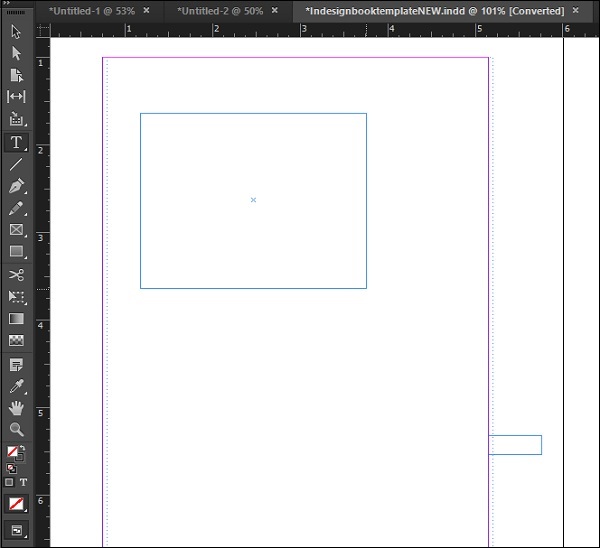
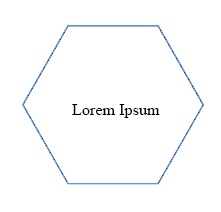
Также возможно преобразовать фигуру в текстовую рамку. Просто нарисуйте фигуру на документе, выберите инструмент «Текст» на панели инструментов и щелкните внутри фигуры. Обратите внимание, что курсор изменится, показывая, что фигура теперь преобразуется в текстовый фрейм. Вы можете ввести текст в форму.
Размещение документа Word в виде текстового фрейма
Можно непосредственно разместить документ Word в виде текстового фрейма в документе InDesign.
Перейдите в меню « Файл» и нажмите « Поместить». Откроется диалоговое окно « Поместить ». Выберите любой Word, RTF или текстовый документ, который вы хотите вставить в документ.
InDesign проанализирует документ и покажет вам курсор с вложенным текстом, по которому вы можете щелкнуть нужную область, чтобы разместить ее непосредственно на документе, или перетащить курсор, чтобы разместить его в желаемом размере кадра.
Обратите внимание, что некоторые изменения форматирования могут произойти при размещении документа Word.
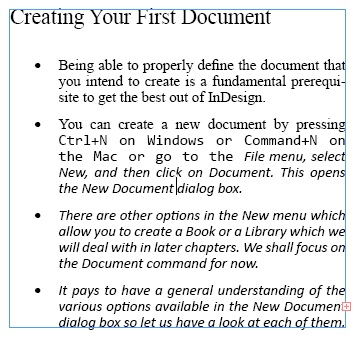
Примечание. Команда « Поместить» помещает документ в заданный текстовый фрейм, даже если он содержит много страниц. Если ваш документ содержит несколько страниц текста и вы хотите, чтобы все импортировалось в InDesign, нажмите и удерживайте клавишу Shift при использовании команды «Поместить». Вы заметите, что все необходимые страницы заполнены импортированным контентом.
Текстовые фреймы и текстовые контейнеры
Что есть текстовый фрейм в понятиях InDesign? В первую очередь — это элемент страницы (pageItem), то есть такой объект, который можно «пощупать» с помощью Selection Tool. Как всякий элемент старницы, текстовый фрейм можно трансформировать, вращать, перемещать, группировать с другими объектами — хоть вручную, хоть скриптом.
У каждого отдельно стоящего текстового фрейма есть свойство parentStory — ссылка на объект, который содержит так называемый текстовый поток (text flow), который отображается в текстовом фрейме. Этот текстовый поток может отображаться полностью в одиночном фрейме или в нескольких связанных (text thread) текстовых фреймах. В последнем случае все связанные текстовые фреймы будут иметь один и тот же объект в свойстве parentStory. Часть текстового потока может не отображаться в документе, оставаясь «за кадром» (overflow) текстового фрейма, но из скрипта можно получить доступ к этой части текста для редактирования. Штатная функция поиска, кстати, тоже может искать и заменять текст в невидимой части текста.
Конечно, parentStory — это не только поток текста, это объект с многими свойствами и методами, но подробней о нем в другой раз. Сейчас — о небольшом, но важном различии между интерпретацией скриптов в InDeign CS2 и более старшими версиями.
В InDesign CS2 цепочку связанных фреймов можно было получить от их parentStory, обратившись к свойству story.textFrames. В InDesign CS3 и старше — story.textContainers. Это исправление было сделано потому, что в CS3 активно используются inline- и anchored-объекты, в том числе текстовые фреймы, которые в этой версии стали откликаться на позывной story.textFrames. При адаптировании скриптов CS2 для CS3 важно учитывать эту особенность, поскольку при обращении по старинке story.textFrames ошибки не генерирует, но выдает не то, что CS2.
Характерно, что в объектой модели нет описания объекта textContainer и коллекции textContainers. Это потому, что таких объектов в объектной модели нет: textContainers — это свойство объекта типа story, по типу массив. А это значит, что никаких textContaiters.add() и прочих методов работы с коллекциями применить не удастся. Ну и родных методов массива, типа push() это свойство тоже воспринимать не будет. Так что единственое назначение свойства textContainers — доступ к текстовым фреймам в цепочке. Эти фреймы, кстати, по имеют тип TextFrame и входят в коллекцию текстовых фреймов документа document.textFrames.
Вот еще один интересный момент, связанный с коллекцией текстовых фреймов объекта типа story.