How to Add Fonts to Adobe InDesign
A good font selection is at the heart of any good typographic design, but you’ll quickly get discover the limitations in your operating system’s default fonts.
Mac users will have a bit of an advantage here over Windows users thanks to Apple’s attention to design details, but it still won’t take long before you’ll want to expand your font collection for use in your InDesign projects.
Table of Contents
Adding Adobe Fonts to InDesign
Every Creative Cloud subscription comes with full access to the impressive Adobe Fonts library. Formerly known as Typekit, this growing collection boasts a huge range of typefaces for any design project, from the professional to the whimsical and everything in between.
To get started, make sure that the Creative Cloud app is running on your computer and properly logged in to your Creative Cloud account. This app synchronizes the fonts you select on the Adobe Fonts website and makes them available instantly in InDesign, as well as any other apps that you have installed.
Once the Creative Cloud app is running, visit the Adobe Fonts website here and make sure that you’re logged into the website using the same Creative Cloud account as you used in the app.
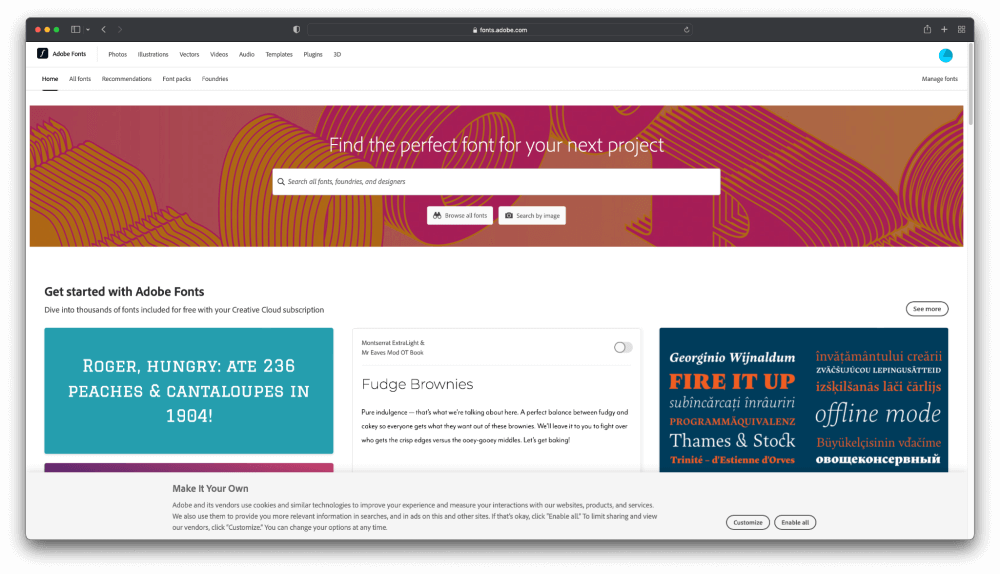
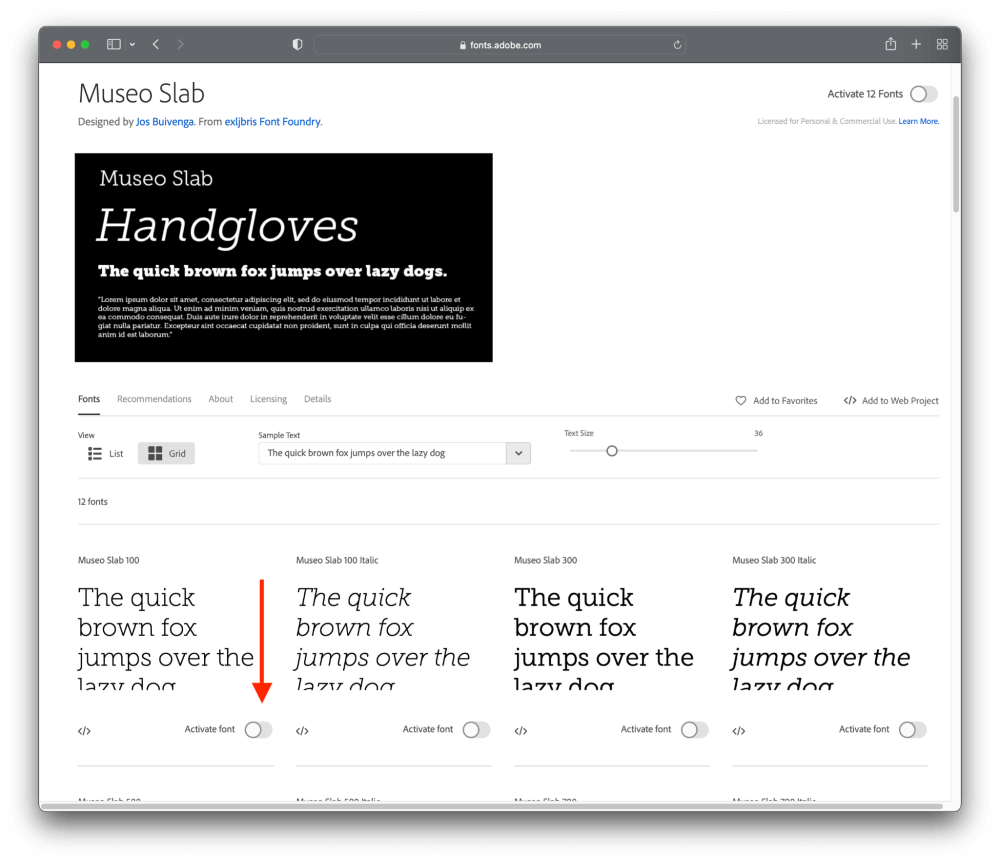
Browse through the selections to find a typeface that you’d like to use in InDesign. Once you’ve made a choice, you can simply click the slider button next to each font in order to activate it (see below). The Creative Cloud app will synchronize with the Adobe Fonts website to download and install the required files to your computer automatically.
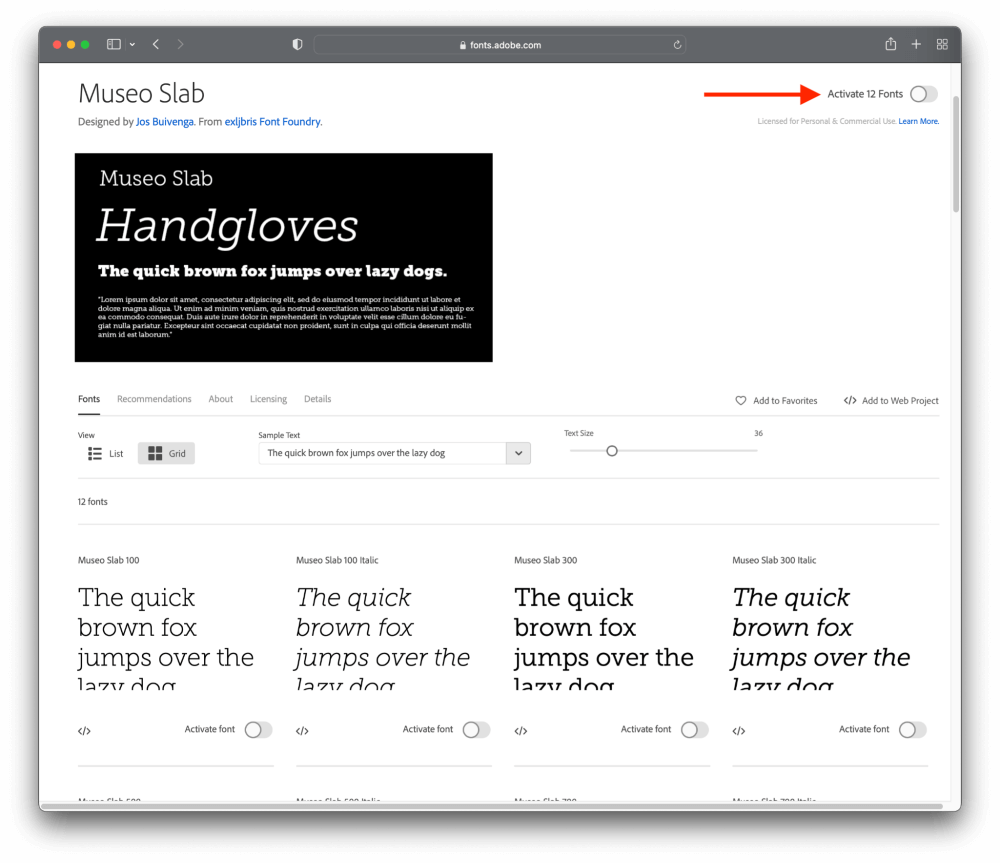
If you’re adding a number of fonts from the same family, you can save time by clicking the Activate All slider button at the top right of the page.
That’s all there is to it!
Adding Downloaded Fonts to InDesign
If you want to use a font that isn’t part of the Adobe Fonts library, it takes a few more steps to get it ready for InDesign, but it’s still very easy to do. The steps look a bit different depending on which operating system you use, even though the overall process is similar, so let’s look at adding fonts to macOS and Windows separately.
For the purposes of this guide, I’m going to assume that you’ve already downloaded the font that you want to use in InDesign. But if not, you can find plenty of fonts at a number of different websites including Google Fonts, DaFont, FontSpace, OpenFoundry and more.
Adding Fonts to InDesign on macOS
Locate your downloaded font file, and double-click on it to open it. Your Mac will open a preview of the font file in Font Book, giving you a basic display of the uppercase and lowercase alphabet.
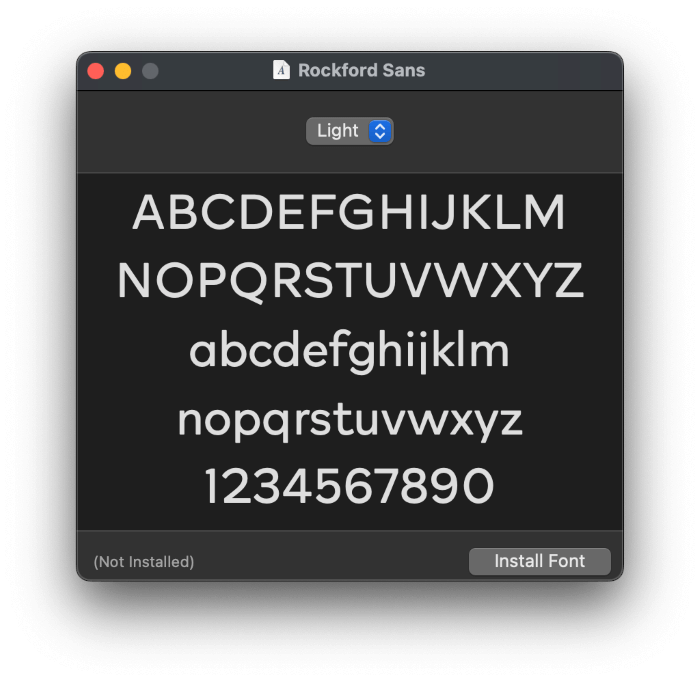
Just click the Install Font button, and your Mac will automatically install and activate your new font, ready to be used in your next InDesign project.
Adding Fonts to InDesign on Windows
Adding fonts to InDesign on a Windows PC is just as easy as adding them on a Mac. Locate your downloaded font file, and double-click it to open a preview of the font in a range of sizes. While the preview window doesn’t look quite as pretty as the Mac version, it does everything it needs to do.
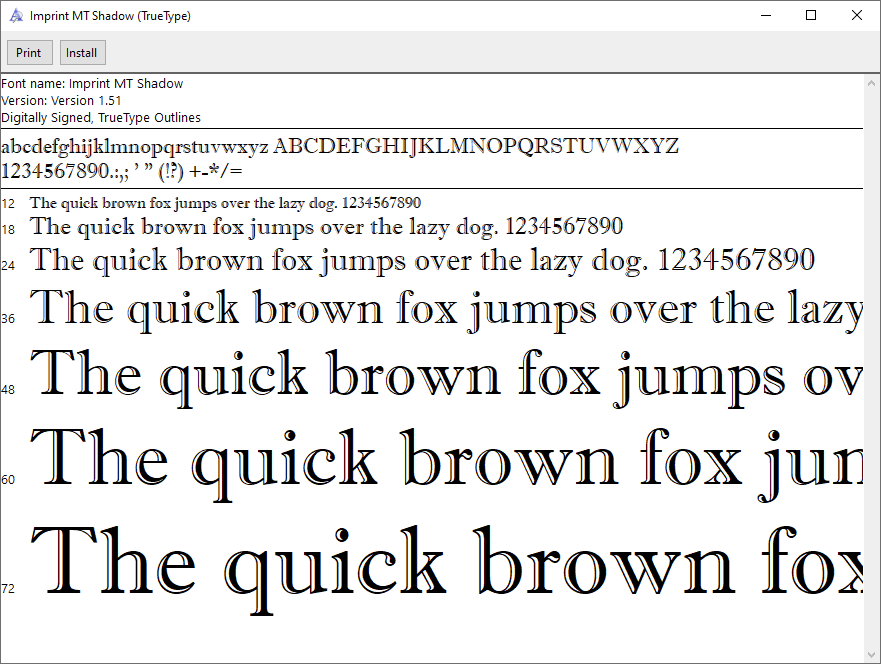
Click the Install button in the upper left corner of the window, and your font will be installed for use in InDesign and any other program on your PC.
If you want to streamline the process even more and skip the preview process, you can simply right-click on the downloaded font file and choose Install from the popup context menu. To install the font for each user account on your PC, click Install for all users.
Congratulations, you’ve just added a font to InDesign!
Frequently Asked Questions
If you’re looking for even more information about fonts and font-related issues in InDesign, here are some of the most frequently asked questions from our visitors.
Why is InDesign Not Finding My Fonts?
If the font you want to use isn’t appearing in the InDesign fonts list, there could be a number of different issues preventing you from finding it.
The two most common issues are that the font is located in a different section of the font list, or it has a different name than you are expecting. Check the list carefully before moving on to the rest of the troubleshooting options.
Check to see if your desired font is available in another program on your computer. If it is not available in InDesign or any other apps, then the font is not installed correctly. Depending on where you originally sourced the font, repeat the steps in the appropriate section from the start of the article.
Remember that if you’ve activated fonts from the Adobe Fonts library, the Creative Cloud app must be running to handle the synchronization and licensing process.
If InDesign still isn’t finding your fonts, then you may be trying to use an incompatible or damaged font file.
How Do I Replace Missing Fonts in InDesign?
If you try to open an InDesign file that uses fonts that are not currently installed on your computer, the document will not display properly and InDesign will open the Missing Fonts dialog box.
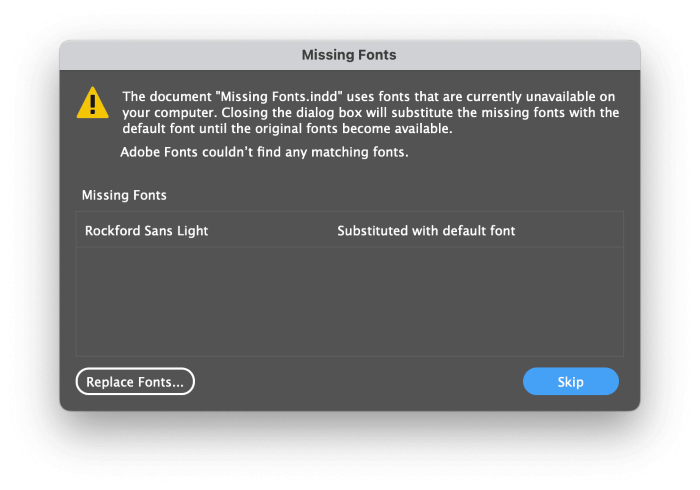
Click the Replace Fonts… button, which opens the Find/Replace Fonts window.
If you have accidentally skipped this step, you can also find the Find/Replace Fonts command in the Type menu.
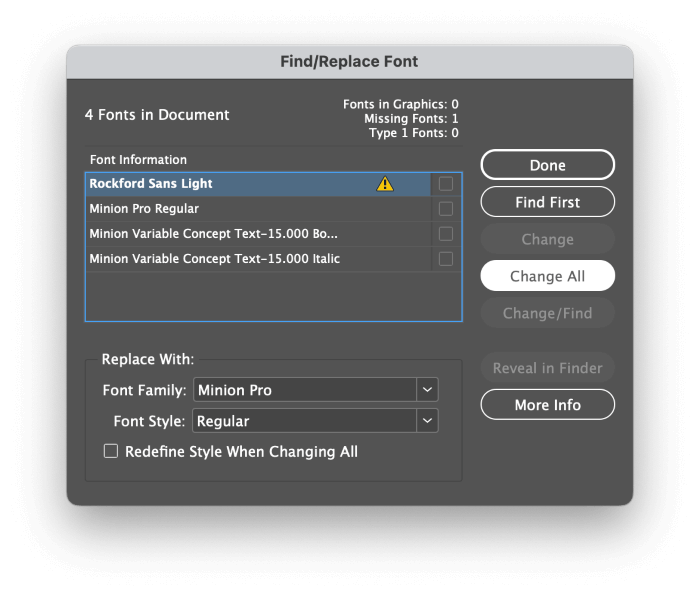
Select the missing font from the list, choose a replacement font in the Replace With section, and click the Change All button.
Where is the Fonts Folder in InDesign?
Adobe InDesign works with the fonts that are installed on your operating system, so it doesn’t need to use its own dedicated Fonts folder. By default, the InDesign fonts folder is empty, and it usually makes much more sense to install fonts for your entire operating system instead of just InDesign.
If you still need to access the InDesign fonts folder, here’s where it can be found:
On macOS: Applications -> Adobe Indesign 2022 (or whichever release you’re using) -> Fonts
On Windows 10: C:\Program Files\Adobe\Adobe InDesign CC 2022\Fonts
You can copy and paste font files into this folder if you want them to be exclusively available in InDesign, and not in any other apps on your computer.
How Do I Add Google Fonts to InDesign?
Adding Google Fonts to InDesign is just as easy as adding any other downloaded font. Visit the Google Fonts website here, and select a font you want to use in InDesign. Click the Download Family button in the top right of the page (shown below), and save the ZIP file.
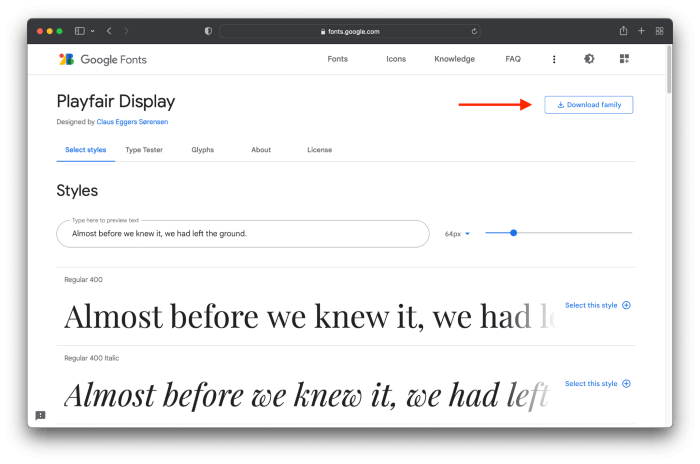
Extract the font files from the ZIP file, and then install them using the steps in the “Adding Downloaded Fonts to InDesign” section earlier in the post.
A Final Word
That’s almost everything there is to know about how to add fonts to InDesign! The world of typography is so much larger than what most people realize, and adding new fonts to your collection is a great way to expand your design skills.
Вопрос: Как добавить новый шрифт в InDesign?
Глифы Glyphs font Adobe Indesign Индизайн Установка шрифтов на компьютер Обучение Курс �� Урок 22

�� Все уроки КУРСА здесь ��+50 уроков: ��»Adobe InDesign создание: Цифровые журналы, Электронные книги, Интерактивные PDF-файлы, ПОЛИГРАФИЯ буклетов и книг»: https://www.youtube.com/playlist?list=PLFNYvjw_hkmrXdyMGl4IrivAmUfH_ky5V.
—
�� Материалы к уроку ⮊ 22: https://drive.google.com/open?id=1_D33iJ1xeiz519qStxPLWfuRNp9AvhA.
�� Скачать шрифты:
https://fonts.google.com.
https://7fonts.ru.
Остальные уроки https://24navo.com/.
—
☛ Файл урока ШПАРГАЛКА Учебные МАТЕРИАЛЫ к курсу»Цифровые журналы,электронные книги,интерактивные PDF-файлы, ПОЛИГРАФИЯ Adobe InDesign»: https://drive.google.com/open?id=14HDhOTTr35QxV8u1CU9bTxiz_YLj6wgcKsjW1OFmOu0.
—
��Как создать быстро сайт WordPress landing page и интернет магазин с параллаксом. Лендинг. Уроки: https://www.youtube.com/playlist?list=PLmaZf_calrAYdcdzHGl7-A7y_SpJjb_O7.
—
�� Курс HTML5 c нуля +30 уроков: https://www.youtube.com/watch?v=XpBnU3cdqfI&list=PLmaZf_calrAZw1lPMiYzxjwuaq0A3wjX2.
—
Глиф (др.-греч. γλύφω «вырезаю; гравирую») — элемент письма, конкретное графическое представление графемы, иногда нескольких связанных графем — составной глиф, — или только части графемы, например — диакритический знак. Два или более глифа, представляя один и тот же символ, используемые попеременно или выбранные в зависимости от контекста, называются аллографами друг друга..
И если графема — единица текста, то глиф — единица графики..
В книгопечатании глиф — это характерная особенность шрифта. В вычислительной технике — это элемент компьютерного символа, соответствующий графеме или графемоподобной единице текста: это может быть буква, число, знак пунктуации или пиктограмма, декоративный символ, графическая метка..
В археологии глиф — это вырезанный или начертанный на камне (петроглиф) или дереве символ. Это может быть пиктограмма или идеограмма, или часть системы письменности, такой как слоговое письмо или логограмма..
—
Графе́ма (др.-греч. γράφω, «пишу» + суффикс «-ема») — минимальная единица письменности: в алфавитных системах письма — буква (или другое отражение фонемы), в неалфавитных системах письма — слоговой знак, иероглиф, идеограмма и другие..
Графема однозначно отличима от любой другой единицы этой же письменности; варианты одной и той же графемы называются аллографами (от греч. άλλος, «другой» и греч. γράφω, «пишу»). Реально встречающиеся в печатных и рукописных источниках варианты записи называются начертаниями (ср. глифы), графема тем самым объединяет в одну группу начертания, которые отличаются «несущественно»; начертания с «существенными» отличиями относятся к разным графемам..
Майяский глиф 10-го дня 20-дневного цикла календаря цолькин.
Астрологические глифы, наиболее часто используемые в западной астрологии.
—
�� Золотое сечение https://www.youtube.com/watch?v=Z1S_h49cDkQ&t=277s.
0, 1, 1, 2, 3, 5, 8, 13, 21, 34, 55, 89, 144, 233.
⏹ Толковый Словарь Русского Языка. С. И. Ожегов Н. Ю. Шведова +.
⏹ Словарь иностранных слов современного русского языка. Т. В. Егорова.
https://drive.google.com/open?id=185oTjtUnqaN5JcjK_4f7OETmMXJ4K4uR.
—
глифы,glyphs,установка шрифтов,на компьютер,fonts,что такое,font,форматирование,для виндовс,windows,adobe indesign,дизайн,создание,школа дизайна,верстка,журнал,книги,book,library,газеты,интерактивный документ,полиграфия,индизайн,издательство,настройка,редактирование,на руском,по русски,видео уроки,курсы,training,обучение,курс,layout,magazine,books,newspapers,printing,indesign,дизайнеру,как,как сделать,удалить,font,текст
Видео взято с канала: IT-PLANET
Как работать с таблицей в индизайн.
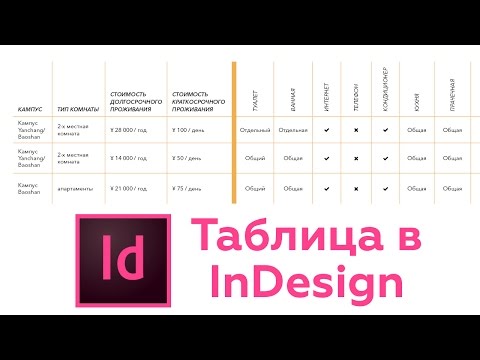
Как работать с таблицей в индизайн — в этом уроке разбираем базовые понятия для создания таблицы в Индизайн..
Иконочный шрифт из урока: http://fontawesome.ru/.
1. Важный момент!.
На видео, с 6:18 до 7:00 я раздвигаю столбцы по отдельности. Если же вы захотите растянуть одновременно все столбцы в таблице, то зажмите SHIFT и сдвигайте правый бок самого последнего столбца..
2. Важный момент!.
Вы можете копировать данные прямо из Excel в таблицу InDesign. Я ошибся в уроке..
_
Осознанный Курс InDesign: https://www.granich.ru.
Лучшие работы (изучайте, лайкайте): https://www.behance.net/granich.
VK (добавляйтесь, пишите): https://vk.com/vadim_granich.
Веду блог, для удобства дублирую на 4 площадки:
1 — Основной паблик: https://vk.com/granichvk.
2,3,4 — Дублирую сюда:
https://t.me/granichannel.
https://www.instagram.com/granichgram.
https://www.facebook.com/vadim.granich
Видео взято с канала: Granich
Урок про иконочный шрифт в Индизайн
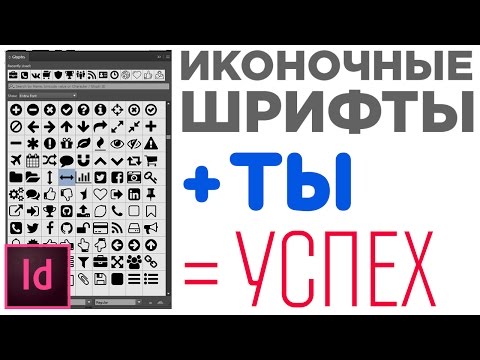
Урок про иконочный шрифт в Индизайн. Ускорь свою верстку в разы. Сделай макеты проще. Научись делать свой иконочный шрифт. Все в этом уроке..
Font Awesome: http://fontawesome.io/.
Paratype rouble: https://www.paratype.ru/fontorium/ruble.asp.
Мой иконочный шрифт:
https://yadi.sk/d/PcB4vpcb3VK9hF.
Flaticon: http://www.flaticon.com/.
Fontastic: http://fontastic.me/.
_
Осознанный Курс InDesign: https://granich.ru/y/f4f13ed.
Оформляйте на сайте Осознанную Подборку книг и лекций для старта в графическом дизайне. В ней я по крупицам собрал самый толковый материал. Она бесплатна..
Лучшие работы (изучайте, лайкайте): https://www.behance.net/granich.
VK (добавляйтесь, пишите): https://vk.com/vadim_granich.
Веду блог, для удобства дублирую на 4 площадки:
1 — Основной паблик: https://vk.com/granichvk.
2,3,4 — Дубли:
https://t.me/granichannel.
https://www.instagram.com/granichgram.
https://www.facebook.com/vadim.granich
Видео взято с канала: Granich
Установка шрифтов на компьютер Глифы Glyphs font Adobe Indesign Индизайн Скачать шрифт �� Урок 21
�� Все уроки КУРСА здесь ��+50 уроков: ��»Adobe InDesign создание: Цифровые журналы, Электронные книги, Интерактивные PDF-файлы, ПОЛИГРАФИЯ буклетов и книг»: https://www.youtube.com/playlist?list=PLFNYvjw_hkmrXdyMGl4IrivAmUfH_ky5V.
—
�� Материалы к уроку ⮊ 21: https://drive.google.com/open?id=1HfEjf3Zz_U_4j204Kgv6rcWUnS_Ww2Kd.
�� Скачать шрифты:
https://fonts.google.com.
https://7fonts.ru.
Остальные уроки https://24navo.com/.
—
☛ Файл урока ШПАРГАЛКА Учебные МАТЕРИАЛЫ к курсу»Цифровые журналы,электронные книги,интерактивные PDF-файлы, ПОЛИГРАФИЯ Adobe InDesign»: https://drive.google.com/open?id=14HDhOTTr35QxV8u1CU9bTxiz_YLj6wgcKsjW1OFmOu0.
—
��Как создать быстро сайт WordPress landing page и интернет магазин с параллаксом. Лендинг. Уроки: https://www.youtube.com/playlist?list=PLmaZf_calrAYdcdzHGl7-A7y_SpJjb_O7.
—
�� Курс HTML5 c нуля +30 уроков: https://www.youtube.com/watch?v=XpBnU3cdqfI&list=PLmaZf_calrAZw1lPMiYzxjwuaq0A3wjX2.
—
Глиф (др.-греч. γλύφω «вырезаю; гравирую») — элемент письма, конкретное графическое представление графемы, иногда нескольких связанных графем — составной глиф, — или только части графемы, например — диакритический знак. Два или более глифа, представляя один и тот же символ, используемые попеременно или выбранные в зависимости от контекста, называются аллографами друг друга..
И если графема — единица текста, то глиф — единица графики..
В книгопечатании глиф — это характерная особенность шрифта. В вычислительной технике — это элемент компьютерного символа, соответствующий графеме или графемоподобной единице текста: это может быть буква, число, знак пунктуации или пиктограмма, декоративный символ, графическая метка..
В археологии глиф — это вырезанный или начертанный на камне (петроглиф) или дереве символ. Это может быть пиктограмма или идеограмма, или часть системы письменности, такой как слоговое письмо или логограмма..
—
�� Золотое сечение https://www.youtube.com/watch?v=Z1S_h49cDkQ&t=277s.
0, 1, 1, 2, 3, 5, 8, 13, 21, 34, 55, 89, 144, 233.
⏹ Толковый Словарь Русского Языка. С. И. Ожегов Н. Ю. Шведова +.
⏹ Словарь иностранных слов современного русского языка. Т. В. Егорова.
https://drive.google.com/open?id=185oTjtUnqaN5JcjK_4f7OETmMXJ4K4uR.
—
установка шрифтов,на компьютер,что такое,глифы,glyphs,font,форматирование,для виндовс,windows,adobe indesign,дизайн,создание,школа дизайна,верстка,журнал,книги,book,library,газеты,интерактивный документ,полиграфия,индизайн,издательство,настройка,редактирование,на руском,по русски,видео уроки,курсы,training,обучение,курс,layout,magazine,books,newspapers,printing,indesign,дизайнеру,как,как сделать,удалить
Видео взято с канала: IT-PLANET
Установка ШРИФТОВ для WORD, photoshop, INDESIGN. Сможет каждый!
Установка ШРИФТОВ для WORD, photoshop, INDESIGN. Сможет каждый!
Видео взято с канала: Makedonskiy
Как в InDesign мгновенно загрузить многостраничный текстовый документ?

Пятиминутка. Как сделать интерактивный документ в InDesign

Создаем интерактивный PDF с помощью Индизайна, на основе функционала «text field». Рассматриваем возможные трудности и ограничения
Нет похожих статей
Вам также может понравиться

Вопрос: Как конвертировать защищенные аудио файлы в обычные MP3 файлы?

Вопрос: Как снизить высокую загрузку центрального процессора?

Вопрос: Как открыть защищенный паролем Excel файл?
13 комментариев
Отменить ответ
Вопрос немного не в тему (может пропустил один из ваших уроков). При создании календарной сетки в calendar wizard остаются лишние ячейки, которые мне не нужны день начинается допустим со среды, а перед ней две ячейки и т.п. Как удалять такие ячейки? Спасибо.
Вадим, у вас великолепный канал! Темы, подача информации просто класс! Столько полезного! Вдохновляет! Успехов вам и новых полезных материалов! Например, где скачать приличную гарнитуру для русского языка.
А как мгновенно вставить допустим 100 картинок (сверстать фото альбом) и чтобы они по очереди на определённом месте оказывались, такое вообще реально? Чтобы каждую из 100 фоток не растаскивать на свое место.
Во-первых, огромная благодарность за доступ к шрифтам, скачала 15 очень понравившихся, они не только в индизайне пригодятся, даже в программе ProShow Producer, глифы также супер, за урок отдельное спасибо, все доходчиво
Вадим, подскажите, пожалуйста, КАК перенести часть ячейки на следующую полосу. Индиз ее автоматом и целиком переносит, а надо бы ее разбить, т.е. часть информации в одной ячейке на одной полосе другая часть на следующей полосе
Форму в целом не обязательно в индизе рисовать, можно создать в акробате сразу. А когда дублируешь форму, то надо ее название в свойствах поменять, тогда все настройки сохраняться, а контент будет разный:)
Я опять к вам с вопросом, при копировании в табличку текста из ворда междустрочное расстояние становиться очень узким (хотя значение его такое же). Хотя стиль параграфа применен, и если просто набираешь текст, то все ок. Этот индизайн блин просто жесть такой сложный(( Посоветуйте кто-то что посмотреть дополнительно, чтоб глубже понимать все.
Большое спасибо! Сжато, но все по делу.
Вопрос: можно ли настроить текстовую форму хотя бы в Акробате с выключкой вправо или по центру?
И если позволите, предложу тему для новых пятиминуток: «жидкий макет» и «альтернативный макет».
Ребят, искал информацию как скопировать таблицу в ID, ибо очень много от руки заполнять…
И нашел, если у кто-то тоже ищет вот ссылка: http://www.myadept.ru/page/kak-perenesti-tablicu-iz-worda-v-adobe-indesign
Всем добра!))
Оформляйте на сайте Осознанную Подборку книг и лекций для старта в графическом дизайне. В ней я по крупицам собрал самый толковый материал. Она бесплатна.
Добрый день! Подскажите пожалуйста как можно разделить строки таблицы между страницами. Сейчас переносится строка полностью, т.к. в ней много текста. И получается, что страницы не заполняются. Готова предоставить скрины. Спасибо.
Да, нового для себя про глифы узнала, поверхностно знала, да то, что в верстке нужно было вставить, а так подробно услышала только из вашего урока, все установила, все работает во всех программах, благодарю
Добавить новый шрифт в InDesign
Adobe InDesign позволяет создавать самые разные печатные носители, включая книги, плакаты, листовки и брошюры. Когда вы устанавливаете новый шрифт на свой компьютер, он также становится доступным для использования в InDesign и других приложениях. Если вы используете версию InDesign от 2019 года или более позднюю, вы можете установить бесплатные шрифты от Adobe, не выходя из программы. Из этой статьи вы узнаете, как установить новые шрифты на ПК или Mac и сделать их доступными для использования в InDesign.
метод
Метод 1 из 3: активировать шрифты Adobe в InDesign 2019
Шаг 1. Откройте InDesign на вашем компьютере
Его можно найти в папке «Приложения» на Mac и в меню «Пуск» Windows на ПК. В версии InDesign 2019 вы можете установить тысячи предварительно лицензированных бесплатных шрифтов прямо в приложении.
Шаг 2. Нажмите «Найти больше» в обзоре персонажа
Если вы не видите обзор, нажмите ⌘ Cmd + T (Mac) или Ctrl + T (ПК), чтобы открыть его. Кнопка Найти еще находится прямо под меню выбора шрифта.
Добавление нового шрифта в InDesign Шаг 3
Шаг 3. Прокрутите список шрифтов
Все отображаемые шрифты можно загрузить бесплатно. Вы можете предварительно просмотреть каждый шрифт в списке, наведя указатель мыши на его имя.
Шаг 4. Нажмите кнопку загрузки рядом со шрифтом
Рядом с названием каждого шрифта отображается значок облака. Если вы видите значок облака со стрелкой вниз рядом со шрифтом, этот шрифт еще не установлен. Щелкните значок, чтобы загрузить.
- Стрелка на облаке превращается в галочку, когда шрифт готов к использованию в InDesign.
- Установленный шрифт также доступен в Illustrator 2019 и различных других приложениях Adobe.
Метод 2 из 3. Загрузите новые шрифты на Mac
Шаг 1. Загрузите шрифт на свой компьютер
Многие веб-сайты предлагают бесплатные шрифты, которые вы можете скачать для личного использования. Вы можете искать веб-сайты с помощью поисковой системы по вашему выбору и прокручивать выбранные вами сайты. Когда вы найдете шрифт, нажмите на Скачать Кнопка, чтобы сохранить его на свой компьютер. Популярными сайтами шрифтов являются, например, https://www.dafont.com, https://www.1001freefonts.com и
- InDesign поддерживает следующие типы шрифтов: OpenType, TrueType, Type 1, Multiple Master и Composite. Если шрифт, который вы хотите загрузить, предлагает вам выбрать формат, выберите один из этих типов.
- Если ваш проект InDesign является коммерческим (например, реклама, платные публикации, приносящие доход веб-сайты, реклама в социальных сетях), вам, как правило, необходимо приобрести лицензию у создателя шрифта.
Шаг 2. Закройте InDesign
Перед установкой шрифта сохраните свою работу в InDesign и закройте приложение.
Шаг 3. Откройте Finder на вашем Mac.
Вы можете найти значок с двухцветным улыбающимся лицом в доке.
Шаг 4. Перейдите в папку, в которой находится загруженный шрифт
По умолчанию загруженные файлы должны быть в Загрузки Папка. Если загруженный файл заархивирован или сжат (обычно файл заканчивается на.zip), дважды щелкните его, чтобы распаковать.
Загруженные шрифты обычно заканчиваются на.otf или.ttf
Шаг 5. Дважды щелкните файл
Откроется диалоговое окно с предварительным просмотром шрифта.
Шаг 6. Щелкните Установить шрифт
Это синяя кнопка в правом нижнем углу окна. Это установит шрифт на ваш Mac.
Шаг 7. Откройте InDesign
Вы можете найти его в папке Applications. Установленный шрифт теперь отображается в обзоре символов в меню шрифтов.
Вы можете прокручивать шрифты в InDesign
Метод 3 из 3. Загрузите новые шрифты на ПК
Шаг 1. Загрузите шрифт на свой компьютер
Многие веб-сайты предлагают бесплатные шрифты, которые вы можете скачать для личного использования. Вы можете искать веб-сайты с помощью поисковой системы по вашему выбору и прокручивать выбранные вами сайты. Когда вы найдете шрифт, нажмите на Скачать Кнопка для сохранения на вашем компьютере.
- InDesign поддерживает следующие типы шрифтов: OpenType, TrueType, Type 1, Multiple Master и Composite. Если шрифт, который вы хотите загрузить, предлагает вам выбрать формат, выберите один из этих типов.
- Если ваш проект InDesign является коммерческим (например, реклама, платные публикации, приносящие доход веб-сайты, реклама в социальных сетях), вам, как правило, необходимо приобрести лицензию у создателя шрифта.
- Популярными сайтами шрифтов являются, например, https://www.dafont.com, https://www.1001freefonts.com и
Шаг 2. Закройте InDesign
Перед установкой шрифта сохраните свою работу в InDesign и закройте приложение.
Шаг 3. Щелкните правой кнопкой мыши в меню «Пуск».
и выберите Проводник Виндоус.
Это откроет файловый браузер вашего ПК.
Шаг 4. Перейдите в папку, в которой находится загруженный шрифт
По умолчанию загруженные файлы должны быть в Загрузки Папка. Если загруженный файл заархивирован или сжат (обычно файл заканчивается на.zip), щелкните файл правой кнопкой мыши и выберите Извлечь все и нажмите на Извлекать. Это либо распаковывает папку, содержащую шрифты, либо просто распаковывает отдельные файлы шрифтов.
Загруженные шрифты обычно заканчиваются на.otf или.ttf
Шаг 5. Щелкните правой кнопкой мыши файл шрифта и выберите «Установить»
Шрифт будет установлен.
Шаг 6. Откройте InDesign
Вы можете найти его в стартовом меню. Установленный шрифт теперь отображается в обзоре символов в меню «Шрифты».
3 способа добавления новых шрифтов в InDesign
Adobe InDesign можно использовать для создания разнообразных печатных материалов, таких как книги, плакаты, брошюры и брошюры. Новые шрифты, установленные на компьютере, можно использовать в InDesign, а также в других приложениях. Если вы используете InDesign версии 2019 или новее, вы можете установить бесплатные шрифты от Adobe, не выходя из приложения. Из этой статьи вы узнаете, как установить новые шрифты на компьютер с Windows или MacOs и добавить их в InDesign, чтобы вы могли их использовать.
Метод 1 из 3. Включение шрифтов Adobe в InDesign 2019
Шаг 1. Откройте InDesign на компьютере
Эти приложения хранятся в папке «Приложения» на компьютерах Mac и в меню «Пуск» на компьютерах с Windows. Версия InDesign 2019 позволяет активировать тысячи предварительно лицензированных бесплатных шрифтов прямо из приложения.
Шаг 2. Нажмите «Найти еще» на панели «Персонаж»
Если вы не видите панель, нажмите Cmd + T (Mac) или Ctrl + T (ПК), чтобы открыть ее. Ручка " Найти еще »Находится чуть ниже меню выбора шрифта.
Добавление нового шрифта в InDesign Шаг 3
Шаг 3. Просмотрите список шрифтов
Все представленные шрифты можно скачать бесплатно. Вы можете предварительно просмотреть каждый шрифт в списке, наведя курсор на его имя.
Шаг 4. Нажмите кнопку «Загрузить» рядом со шрифтом
Рядом с названием каждого шрифта отображается значок облака. Если рядом со шрифтом вы видите значок облака со стрелкой, указывающей вниз, это значит, что опция не установлена в программе. Щелкните значок облака, чтобы загрузить шрифт.
- Изображение стрелки на облаке изменится на галочку, когда шрифт будет готов к использованию в InDesign.
- Установленные шрифты также будут доступны в Illustrator 2019 и других приложениях Adobe.
Метод 2 из 3: загрузка новых шрифтов на компьютер Mac
Шаг 1. Загрузите файл шрифта на свой компьютер
Есть много веб-сайтов, которые предлагают бесплатные шрифты для загрузки для личного использования. Вы можете использовать поисковую систему по подписке для поиска таких веб-сайтов и просмотра доступных вариантов шрифтов. Когда вы найдете нужный шрифт, щелкните значок « Скачать ”, Чтобы сохранить файл шрифта на компьютер. Некоторые из популярных сайтов загрузки шрифтов: https://www.dafont.com, https://www.1001freefonts.com и
- InDesign поддерживает следующие типы шрифтов: OpenType, TrueType, Type 1, Multiple Master и Composite. Если веб-сайт просит вас выбрать формат перед загрузкой файла шрифта, выберите один из указанных выше форматов.
- Если проект, который вы создаете в InDesign, является коммерческим (например, реклама, платная публикация, веб-сайт, предназначенный для получения прибыли, или продвижение в социальных сетях), вам обычно необходимо приобрести лицензию у дизайнера шрифтов.
Шаг 2. Закройте InDesign
Перед установкой шрифта сохраните работу в InDesign и сначала закройте приложение, если вы еще этого не сделали.
Шаг 3. Откройте Finder
Для этого приложения характерно счастливое лицо с двумя цветами, отображаемыми в Dock.
Шаг 4. Перейдите в папку, содержащую загруженные файлы шрифтов
Загруженные файлы обычно автоматически сохраняются в папке « Загрузки " Если загружаемый файл представляет собой сжатый / архивный файл (обычно с расширением «.zip»), дважды щелкните файл, чтобы извлечь его содержимое.
Загруженные файлы шрифтов обычно имеют расширение «.otf» или «.ttf»
Шаг 5. Дважды щелкните файл шрифта
Откроется диалоговое окно с предварительным просмотром шрифта.
Шаг 6. Щелкните Установить шрифт
Это синяя кнопка в правом нижнем углу диалогового окна. Шрифт будет прикреплен к компьютеру.
Шаг 7. Откройте InDesign
Вы можете найти значок в папке «Приложения». Установленный шрифт теперь появится в меню «Шрифт» на панели «Символ».
Вы можете просматривать шрифты, установленные на вашем компьютере, в InDesign
Метод 3 из 3: загрузка новых шрифтов на ПК
Шаг 1. Загрузите файл шрифта на свой компьютер
Есть много веб-сайтов, которые предлагают бесплатные шрифты для загрузки для личного использования. Вы можете использовать поисковую систему по подписке для поиска таких веб-сайтов и просмотра доступных вариантов шрифтов. Когда вы найдете нужный шрифт, щелкните значок « Скачать ”, Чтобы сохранить файл шрифта на компьютер.
- InDesign поддерживает следующие типы шрифтов: OpenType, TrueType, Type 1, Multiple Master и Composite. Если веб-сайт просит вас выбрать формат перед загрузкой файла шрифта, выберите один из указанных выше форматов.
- Если проект, который вы создаете в InDesign, является коммерческим (например, реклама, платная публикация, веб-сайт, предназначенный для получения прибыли, или продвижение в социальных сетях), вам обычно необходимо приобрести лицензию у дизайнера шрифтов.
- Некоторые из популярных сайтов загрузки шрифтов: https://www.dafont.com, https://www.1001freefonts.com и
Шаг 2. Закройте InDesign
Перед установкой шрифта сохраните работу в InDesign и сначала закройте приложение, если вы еще этого не сделали.
Шаг 3. Щелкните правой кнопкой мыши меню «Пуск».
и выберите Проводник.
Откроется окно просмотра файлов на компьютере.
Шаг 4. Перейдите в папку, содержащую загруженные шрифты
Загруженные файлы обычно автоматически сохраняются в папке « Загрузки " Если загружаемый файл представляет собой сжатый / архивный файл (обычно с расширением «.zip»), щелкните файл правой кнопкой мыши и выберите « Извлечь все и нажмите " Извлекать " Сжатый файл будет извлечен и создаст папку, содержащую шрифты, или отдельные файлы шрифтов напрямую.
Загруженные файлы шрифтов обычно имеют расширение «.otf» или «.ttf»
Шаг 5. Щелкните файл шрифта правой кнопкой мыши и выберите «Установить»
Теперь шрифт будет установлен на компьютер.
Шаг 6. Откройте InDesign
Вы можете найти эту программу в меню «Пуск». Установленный шрифт будет отображаться в меню «Шрифт» на панели «Символ».