Как включить средство просмотра фотографий в windows 10
Многие, кто перешел на операционную систему windows 10, могли заметить что стандартно изображения открываются через Paint, вместо привычной нам программы просмотра фотографий Windows, что довольно-таки неудобно.
Почему разработчики Microsoft решили пойти таким путем детально неизвестно. Paint удобным назвать, ну никак язык не поворачивается. Но выяснилось, что стандартная программа для просмотра фотографий никуда не делась, и по прежнему находится в системе, просто она отключена в реестре.
Средство просмотра фотографий в windows 10 реализовано не в виде exe файла программы, а в виде библиотеки photoviewer.dll. Поэтому для его активации, нужно будет просто внести некоторые изменения в реестр. Для этого скачиваем этот файл реестра , два раза кликнем на него:
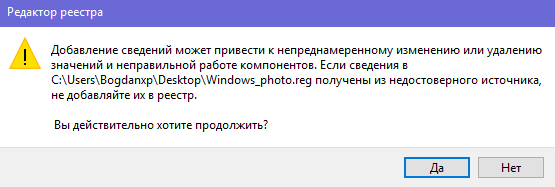
Соглашаемся со внесением изменений нажимая да. После этого средство просмотра изображений уже будет работать.
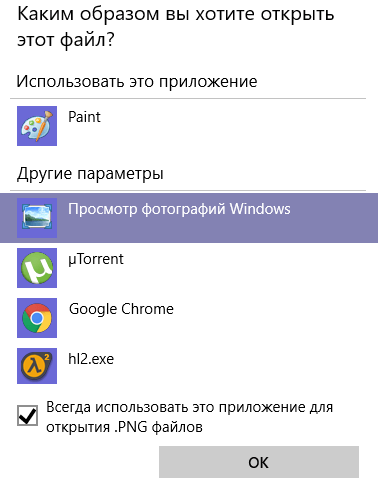
Теперь также рассмотрим как его сделать программой просмотра по умолчанию. По любому картинке кликните правой клавишей мыши и в контекстном меню нажмите «Открыть с помощью» и выберите пункт «Выбрать другое приложение».
В окне выбора нажмите пункт «Еще приложения» и выберите «Просмотр фотографий windows». Обратите внимание, что внизу должна стоять галочка как на скриншоте ниже.
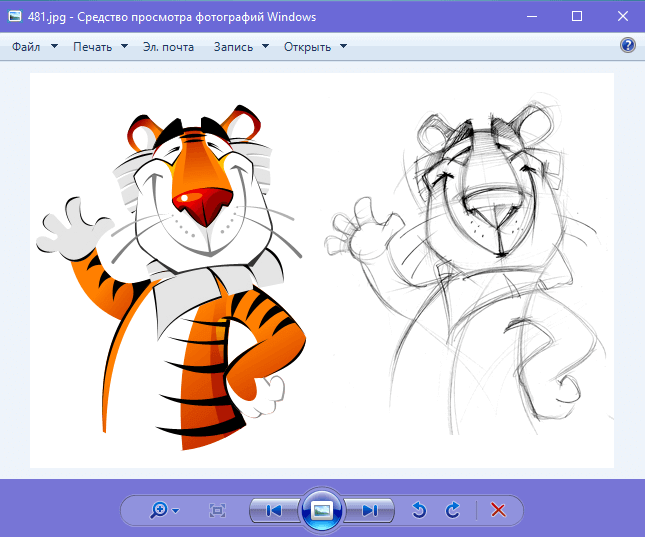
Теперь можно просматривать картинки привычным нам способом. Эту процедуру придется повторить для тех форматов картинок, которые вы хотите открывать именно через это программу, но думаю jpeg и png хватит вполне. На этом всё, удачи!
Почему фото открывается через paint windows 10

Многие, кто перешел на операционную систему windows 10, могли заметить что стандартно изображения открываются через Paint, вместо привычной нам программы просмотра фотографий Windows, что довольно-таки неудобно.
Почему разработчики Microsoft решили пойти таким путем детально неизвестно. Paint удобным назвать, ну никак язык не поворачивается. Но выяснилось, что стандартная программа для просмотра фотографий никуда не делась, и по прежнему находится в системе, просто она отключена в реестре.
Средство просмотра фотографий в windows 10 реализовано не в виде exe файла программы, а в виде библиотеки photoviewer.dll. Поэтому для его активации, нужно будет просто внести некоторые изменения в реестр. Для этого скачиваем этот файл реестра, два раза кликнем на него:
Соглашаемся со внесением изменений нажимая да. После этого средство просмотра изображений уже будет работать.
Теперь также рассмотрим как его сделать программой просмотра по умолчанию. По любому картинке кликните правой клавишей мыши и в контекстном меню нажмите «Открыть с помощью» и выберите пункт «Выбрать другое приложение».
В окне выбора нажмите пункт «Еще приложения» и выберите «Просмотр фотографий windows». Обратите внимание, что внизу должна стоять галочка как на скриншоте ниже.
Теперь можно просматривать картинки привычным нам способом. Эту процедуру придется повторить для тех форматов картинок, которые вы хотите открывать именно через это программу, но думаю jpeg и png хватит вполне. На этом всё, удачи!
90 запросов. 0,118 секунд.
Приветствую, Вас на страничках моего дневника!
Надо сказать, что я с компьютером на очень уважительном «Вы» и скорее всего до панибратских отношений никогда в своей жизни не дойду. Поэтому буквально любой шаг в сторону вызывает у меня не то что бы панику, но состояние очень близкое к этому. По причине того, что сама разобраться с ситуацией 100% не смогу. Как говорится нужна помощь зала. Иногда в роли зала выступает сын, если его рядом нет, Гугл в помощь!
Такая ситуация сложилась на эти выходные, сына рядом не оказалось, пришлось самой искать и разбираться. А вопрос вот какой – мои фото на компьютере стали открываться только в Paint.
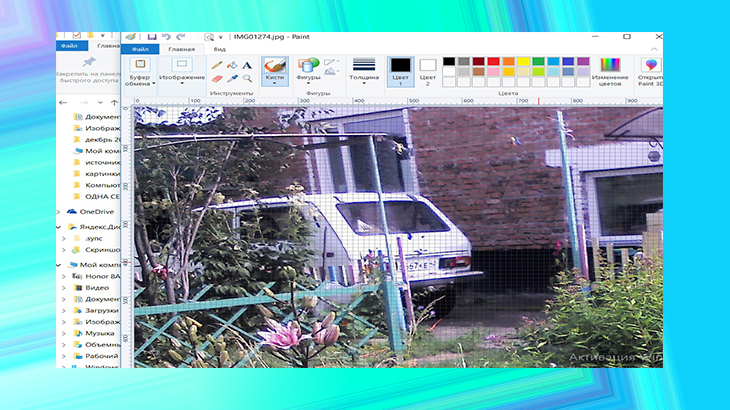
Причину такого поведения моего любимого «компьюши», сказать вам не смогу?. Скорее всего впопыхах где-то что-то нажала, совершенно не обратив на это внимание. Короче история умалчивает. Но факт остался фактом и когда мне надо посмотреть фотографию какую-то свою, она стала открываться только в Paint и никак больше.
Приведя ситуацию к нормальному виду, то есть разобравшись спешу поделиться с теми, кто находиться в «моей весовой категории» в отношениях с компьютером.
Итак, мини инструкция
Что делать если ваши фото на компьютере сразу вылетают в виде сеточки пикселей в программе Paint:
Клацаете по своему фото правой кнопкой мыши и в открывшемся менюшечном окошке взгляд свой опускаем в самый низ до слова СВОЙСТВА и жмем на него.
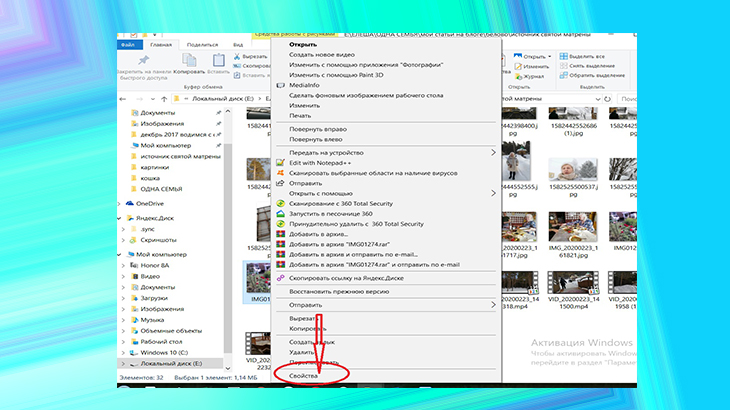
Возможно окно не открывается сразу всё полностью, значит внизу есть черный треугольник, который указывает направление спуститься ниже, нажав на него, мы всё-таки находим слово СВОЙСТВА.
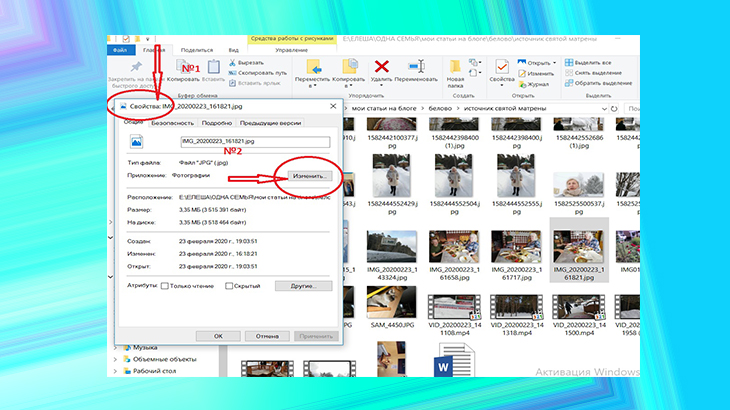
В открывшейся вкладке идем следующим маршрутом: «ОБЩИЕ», где вам надо найти кнопку «ИЗМЕНИТЬ».
Нажав на которую, мы попадаем в окно с предложениями.
В самом верху открывшегося окна будет вопрос – Как вы хотите теперь открывать файлы? И ниже будут предложены варианты, какой вам требуется такой и нажимаете.
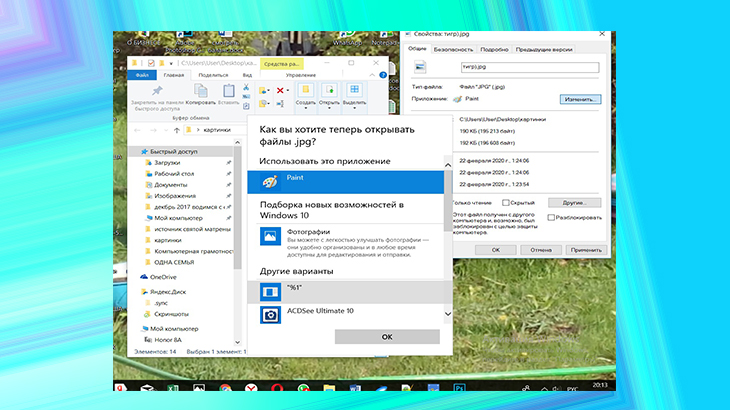
После сделанного выбора, не забудьте нажать внизу «ОК», вот и все вы произвели смену и ваши файлы не будут без вашего на то особого желания открываться в программе Paint, а будут ваши фото открываться при помощи программы просмотра изображений и факсов. Что нам и требовалось.
А у меня на сегодня всё. С вами была Елена.
P.S. Если мой маленький опыт сможет быть вам полезен, буду рада.
И если вы дочитали до конца заметку, делайте репост, подписывайтесь, пишите комментарии и самое главное участвуйте в розыгрыше компьютера, который проводится 2 раза в месяц, каждые 1 и 15 числа месяца!
Желаю вам успехов по жизни, до встречи. ?
- Remove From My Forums
Общие обсуждения
Добрый день на ПК фотографии с расширением jpg открываются только в Paint.Пробовал открыть с помощью или через свойства фотографии изменить приложение для открытия фотографии ->выбираю программу просмотра
изображений Windows либо Microsoft Office 2010 нажимаю применить, но все равно фотографии в Painte открываются только.
- Изменено
- Как включить средство просмотра фотографий в windows 10
- Мои фотографии почему-то открываются только в Paint, как исправить?
- Итак, мини инструкция
- 2 комментария
- 10 способов изменить формат фотографий на компьютере.
- Как изменить формат картинки в Paint — 1 способ
- Как изменить формат изображения на компьютере в программе Фотоальбом — 2 способ
- Как изменить формат фотографии в FastStone Image Viewer — 3 способ
- Изменение типа формата файла фото в XnView — 4 способ
- Изменяем формат фотографии в IrfanView — 5 способ
- Изменение формата фото в Paint.NET — 6 способ
- Как изменить формат фотографии в Adobe Photoshop — 7 способ
- Сохраняем изображение в другом формате при помощи Word — 8 способ
- Конвертирование фото в другой формат в Format Factory — 9 способ
- Преобразование фото в другой формат в Movavi Video Converter — 10 способ
- Выводы статьи
- Программы открываются через паинт
- Изменение размера изображения в Paint.net
- Изменение размера с сохранением или без сохранения пропорций изображения
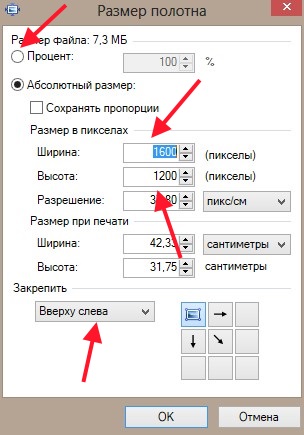
- Изменение размера с помощью команды «Размер полотна»
- Изменение размера с помощью команды «Обрезать по выделению»
Как включить средство просмотра фотографий в windows 10
Многие, кто перешел на операционную систему windows 10, могли заметить что стандартно изображения открываются через Paint, вместо привычной нам программы просмотра фотографий Windows, что довольно-таки неудобно.
Почему разработчики Microsoft решили пойти таким путем детально неизвестно. Paint удобным назвать, ну никак язык не поворачивается. Но выяснилось, что стандартная программа для просмотра фотографий никуда не делась, и по прежнему находится в системе, просто она отключена в реестре.
Соглашаемся со внесением изменений нажимая да. После этого средство просмотра изображений уже будет работать.
Теперь также рассмотрим как его сделать программой просмотра по умолчанию. По любому картинке кликните правой клавишей мыши и в контекстном меню нажмите «Открыть с помощью» и выберите пункт «Выбрать другое приложение».
В окне выбора нажмите пункт «Еще приложения» и выберите «Просмотр фотографий windows». Обратите внимание, что внизу должна стоять галочка как на скриншоте ниже.
Теперь можно просматривать картинки привычным нам способом. Эту процедуру придется повторить для тех форматов картинок, которые вы хотите открывать именно через это программу, но думаю jpeg и png хватит вполне. На этом всё, удачи!
Мои фотографии почему-то открываются только в Paint, как исправить?
Приветствую, Вас на страничках моего дневника!
Надо сказать, что я с компьютером на очень уважительном «Вы» и скорее всего до панибратских отношений никогда в своей жизни не дойду. Поэтому буквально любой шаг в сторону вызывает у меня не то что бы панику, но состояние очень близкое к этому. По причине того, что сама разобраться с ситуацией 100% не смогу. Как говорится нужна помощь зала. Иногда в роли зала выступает сын, если его рядом нет, Гугл в помощь!
Такая ситуация сложилась на эти выходные, сына рядом не оказалось, пришлось самой искать и разбираться. А вопрос вот какой – мои фото на компьютере стали открываться только в Paint.
Причину такого поведения моего любимого «компьюши», сказать вам не смогу��. Скорее всего впопыхах где-то что-то нажала, совершенно не обратив на это внимание. Короче история умалчивает. Но факт остался фактом и когда мне надо посмотреть фотографию какую-то свою, она стала открываться только в Paint и никак больше.
Приведя ситуацию к нормальному виду, то есть разобравшись спешу поделиться с теми, кто находиться в «моей весовой категории» в отношениях с компьютером.
Итак, мини инструкция
Что делать если ваши фото на компьютере сразу вылетают в виде сеточки пикселей в программе Paint:
Клацаете по своему фото правой кнопкой мыши и в открывшемся менюшечном окошке взгляд свой опускаем в самый низ до слова СВОЙСТВА и жмем на него.
Возможно окно не открывается сразу всё полностью, значит внизу есть черный треугольник, который указывает направление спуститься ниже, нажав на него, мы всё-таки находим слово СВОЙСТВА.
В открывшейся вкладке идем следующим маршрутом: «ОБЩИЕ», где вам надо найти кнопку «ИЗМЕНИТЬ».
Нажав на которую, мы попадаем в окно с предложениями.
В самом верху открывшегося окна будет вопрос – Как вы хотите теперь открывать файлы? И ниже будут предложены варианты, какой вам требуется такой и нажимаете.
После сделанного выбора, не забудьте нажать внизу «ОК», вот и все вы произвели смену и ваши файлы не будут без вашего на то особого желания открываться в программе Paint, а будут ваши фото открываться при помощи программы просмотра изображений и факсов. Что нам и требовалось.
А у меня на сегодня всё. С вами была Елена.
P.S. Если мой маленький опыт сможет быть вам полезен, буду рада.
И если вы дочитали до конца заметку, делайте репост, подписывайтесь, пишите комментарии и самое главное участвуйте в розыгрыше компьютера, который проводится 2 раза в месяц, каждые 1 и 15 числа месяца!
Желаю вам успехов по жизни, до встречи. ��
Сделай репост – выиграй ноутбук!
Каждый месяц 1 числа iBook.pro разыгрывает подарки.
—> LENOVO или HP от 40-50 т.р., 8-16ГБ DDR4, SSD, экран 15.6″, Windows 10
2 комментария
Да бывает ступор, с компьютером тоже на Вы с большой буквы. Но надо чаще общаться)
10 способов изменить формат фотографий на компьютере.
Многие пользователи сталкиваются с необходимостью изменить формат фото: перевести фотографию из одного формата в другой графический формат, например из формата «PNG» в «JPG» («JPEG»), или наоборот. В некоторых случаях, требуется использовать определенный графический формат, а в наличии у пользователя есть другой формат фотографии.
Графические файлы сохраняются в различных форматах, различающихся способами хранения информации и свойствами. В зависимости от формата к имени файла добавляется расширение, при помощи которого определяется тип хранящейся информации: изображение, видео, аудио, текст и т. п. Расширение файла отделяется от основного имени файла точкой. У одного формата может быть несколько расширений имен файлов.
Разные типы графических файлов отличаются по своим особенностям, поэтому бывает необходимо изменить формат изображения, для дальнейшего использования в конкретной программе, на удаленном сервисе, или для уменьшения размера файла. После изменения формата файла изменится его расширение.
Изображения бывают растровыми и векторными. В этой статье мы рассматриваем растровые форматы, в которых сохраняются изображения: фотография, картинка, скриншот (снимок экрана).
Сейчас наиболее популярны следующие форматы изображений:
Из-за обилия графических форматов и разницы их использования, перед пользователем встает вопрос, как изменять формат фото для уменьшения размера, изменения качества и т. п. Файлы некоторых графических форматов занимают довольно много места на диске, другие графические форматы нецелесообразно использовать, например, для хранения схем или чертежей, из-за нечетких деталей.
Нужна программа, чтобы изменить формат фотографии или другого изображения на компьютере. В этом руководстве вы найдете инструкции о том, как изменить формат фото на компьютере при помощи различных программ, входящих в состав Windows, или приложений от сторонних производителей. Использование онлайн сервисов для изменения формата фотографий мы рассмотрим в другой статье.
Как изменить формат картинки в Paint — 1 способ
Пользователь может изменить формат фото бесплатно на своем ПК при помощи программы Paint, которая входит в состав операционной системы Windows разных версий.
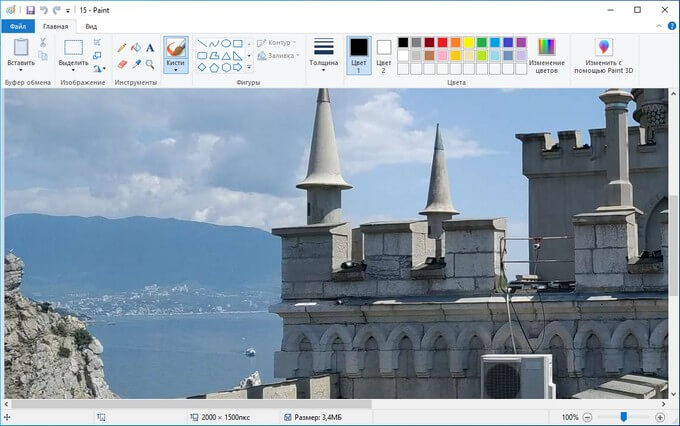
Сейчас мы посмотрим, как изменить формат фото с «PNG» на «JPG» помощью встроенной, стандартной программы Paint.
Выполните следующие действия:
Другой способ для открытия файла в Paint: щелкните по файлу правой кнопкой мыши, нажмите на пункт контекстного меню «Открыть с помощью», а затем выберите Paint.
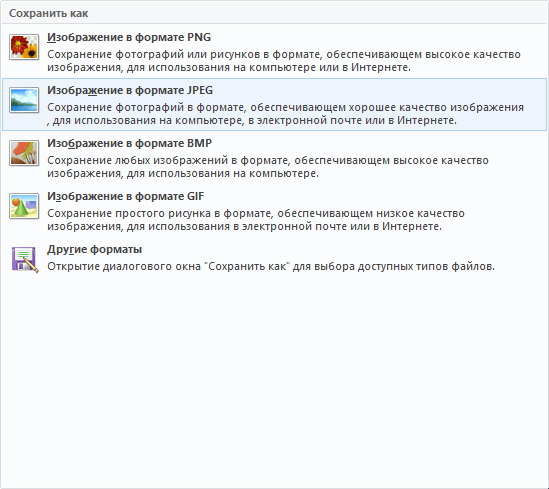
В окне «Сохранить как» предлагается выбор форматов изображений: «PNG», «JPEG», «BMP», «GIF», «Другие форматы» («TIFF» и «HEIC»).
Как изменить формат изображения на компьютере в программе Фотоальбом — 2 способ
Бесплатная программа Фотоальбом входит в состав пакета программ «Основные компоненты Windows Live». В настоящее время Microsoft прекратила развитие программы и распространение основных компонентов, но программу Фотоальбом можно скачать и установить на свой компьютер.
Для изменения формата изображения, пройдите следующие шаги:
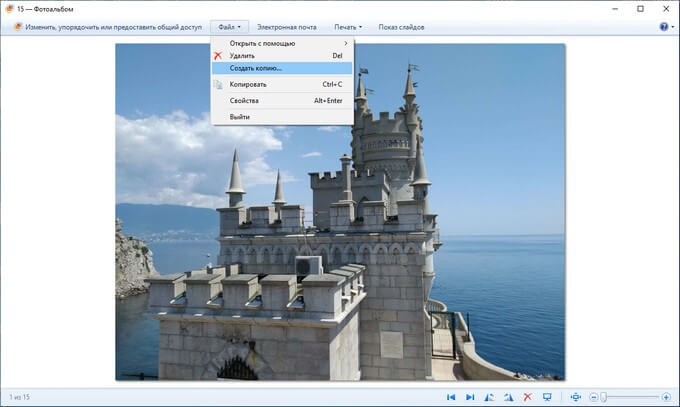
Подробнее о работе в Фотоальбоме Windows Live смотрите тут.
Как изменить формат фотографии в FastStone Image Viewer — 3 способ
Программа для просмотра и обработки изображений FastStone Image Viewer позволяет сохранять файлы в другие графические форматы.
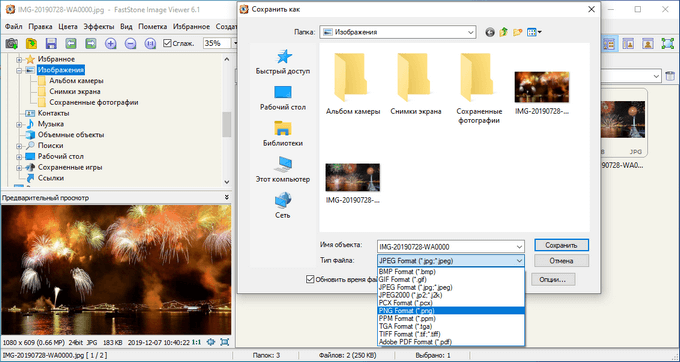
В FastStone Image Viewer поддерживается сохранение изображений в следующих форматах: «BMP», «GIF», «JPEG», «JPEG2000», «PCX», «PNG», «PPM», «TGA», «TIFF», «PDF».
Перейдя по ссылке на страницу сайта, вы найдете обзор программы FastStone Image Viewer.
Изменение типа формата файла фото в XnView — 4 способ
Бесплатная программа-просмотрщик XnView поддерживает огромное количество графических форматов файлов. С помощью этого приложения исходный формат можно перевести в другой подходящий графический формат.
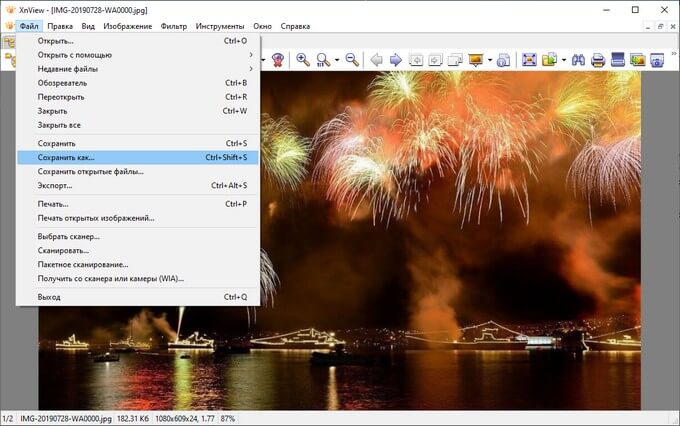
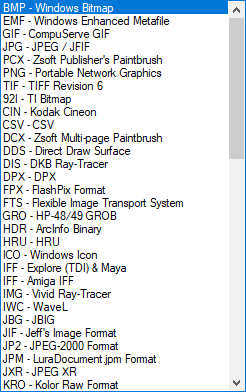
Подробнее о программе XnView написано здесь.
Изменяем формат фотографии в IrfanView — 5 способ
Бесплатный просмотрщик изображений IrfanView помимо других возможностей, может сохранять исходные файлы в других графических форматах.
Пройдите следующие шаги:
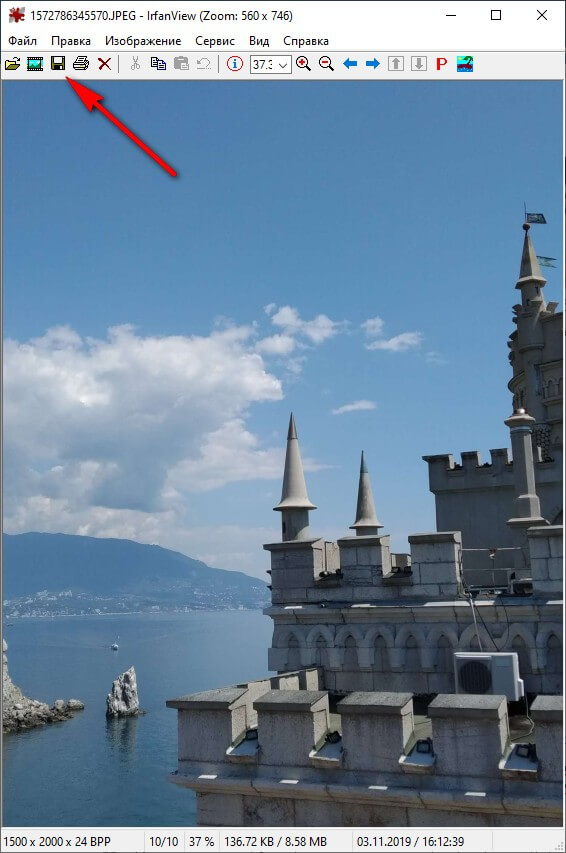
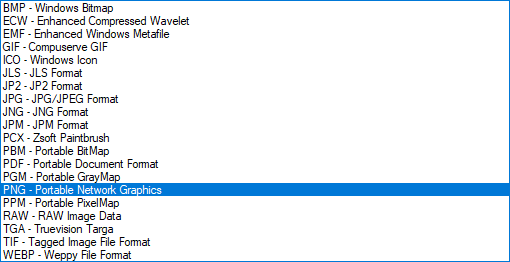
Статья про программу IrfanView находится здесь.
Изменение формата фото в Paint.NET — 6 способ
Сейчас мы изменим формат графического файла в бесплатном графическом редакторе Paint.NET. В этом графическом редакторе можно выполнять различные операции с изображениями, имеется поддержка работы со слоями.
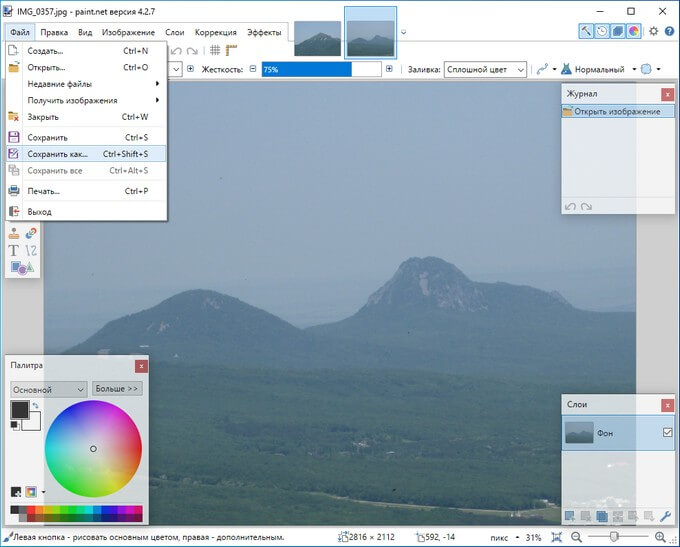
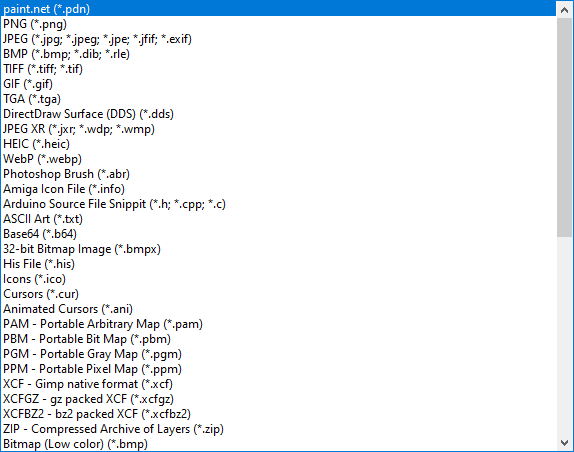
Как изменить формат фотографии в Adobe Photoshop — 7 способ
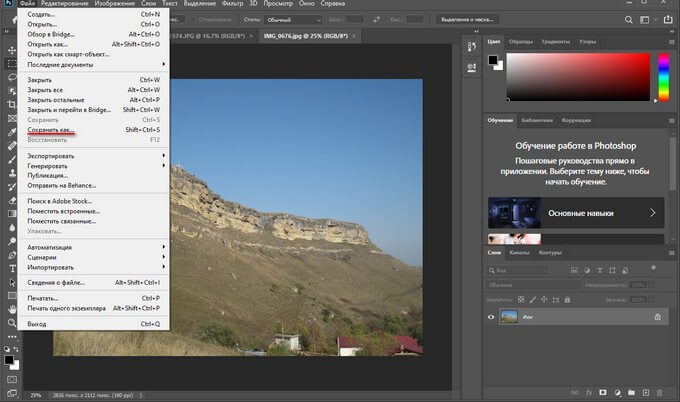
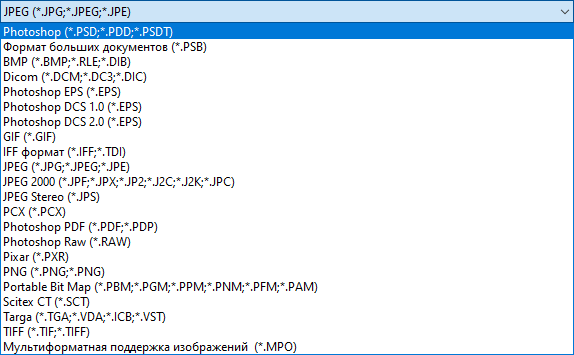
В этой статье нельзя обойти без внимания самое мощное средство для редактирования фотографий — программу Adobe Photoshop. В Фотошопе можно поменять формат изображения, выбрав другой тип графического формата.
В программе Adobe Photoshop проделайте следующее:
Сохраняем изображение в другом формате при помощи Word — 8 способ
В программе Microsoft Word имеется способ для сохранения изображения в другом формате. Текстовый процессор поддерживает вставку картинок, которые затем можно сохранить в других поддерживаемых форматах.
Необходимо пройти шаги:
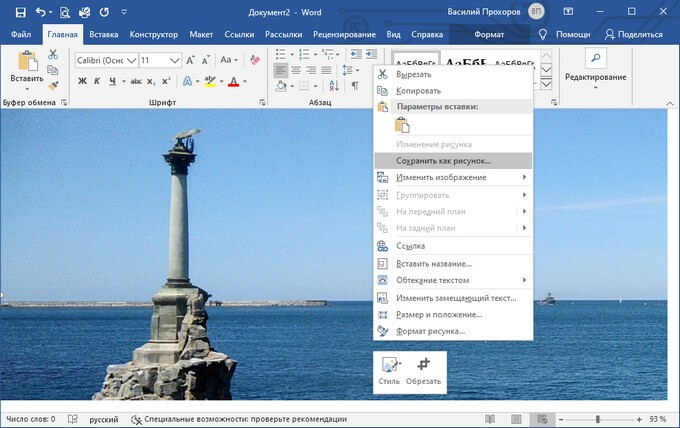
В программе Word поддерживаются графические форматы: «PNG», «JPEG», «GIF», «TIFF», «BMP».
Конвертирование фото в другой формат в Format Factory — 9 способ
Бесплатная программа Format Factory (Фабрика Форматов) — конвертер между разными мультимедийными форматами файлов, в том числе файлов графических форматов.
Потребуется пройти следующие шаги:
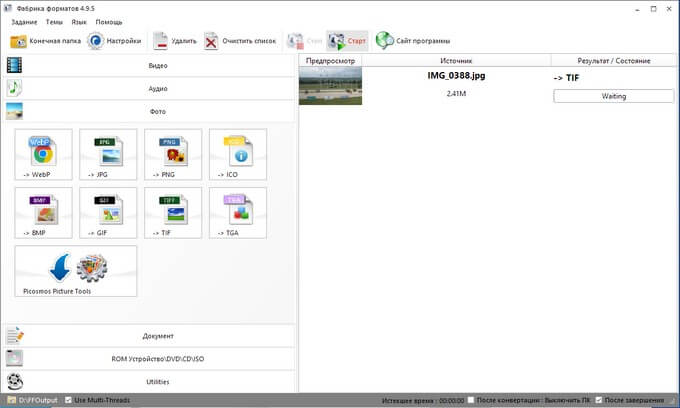
В программе Фабрика Форматов поддерживается преобразование между следующими графическими форматами: «WebP», «JPG», «PNG», «ICO», «BMP», «GIF», «TIF», «TGA».
На моем сайте есть подробная статья про Format Factory.
Преобразование фото в другой формат в Movavi Video Converter — 10 способ
Программа Movavi Video Converter, помимо конвертирования видео, поддерживает преобразование изображений некоторых форматов между разными типами файлов.
Проделайте следующие действия:
В Movavi Video Converter поддерживаются графические форматы: «JPG», «GIF», «PNG», «BMP», «TIFF», а также форматы для публикаций в социальных сетях LiveJournal и Tumblr.
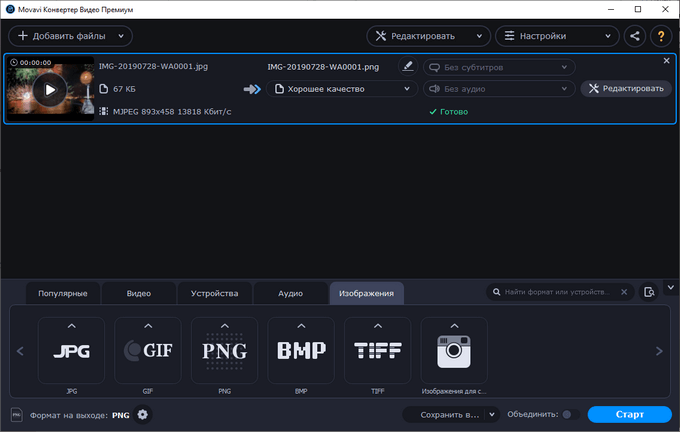
Программа Мовави Видео Конвертер поддерживает пакетное конвертирование изображений.
Выводы статьи
Некоторым пользователям, при работе с фотографиями, требуется изменить формат графического файла, преобразовать его в файл другого формата. В результате, у пользователя появится новый графический файл: фото, изображение или картинка. Выполнить эту операцию можно при помощи программ на компьютере, используя встроенное приложение Windows или стороннее программное обеспечение.
Программы открываются через паинт
Помощь в написании контрольных, курсовых и дипломных работ здесь.
При входе по учётке нового пользователя нет рабочего стола, и не открываются программы через Диспетчер задач
У меня на компьютере была 1 учётная запись,решил сделать 2 для младшего брата,но тут такой косяк,у.
Все программы открываются в виде одной программы
все программы открываются в виде одной программы(AIMP(а) 2) (все значки AIMP(а) 2) windows 7
Все мои программы, приложения и.т.д открываются через Windows Media Pl
Когда я скачал файл и начал открывать его вылезло окно в котором надо было выбрать через какую.
Плееры, программы, игры открываются через wordpad. Люди, что мне делать?
у меня такая проблема,чото я нахимичел,у меня плэеры програмы игры открываються через wordpad.
а тут не устраивает почитать, сходить по ссылкам Восстановление файловых ассоциаций
а что вы сделали?
из отсоветованного?
Добавлено через 2 минуты
вот вам прямая ссылка http://www.sevenforums.com/att. lt_exe.reg
и не надо плодить темы.
СПАСИБО ОГРОМНОЕ, ЭТО ПОМОГЛО ВЫ ЛУЧШЫЕ
Добавлено через 1 минуту
только один вопрос как вернуть вид ярлыков?
| Комментарий модератора | ||
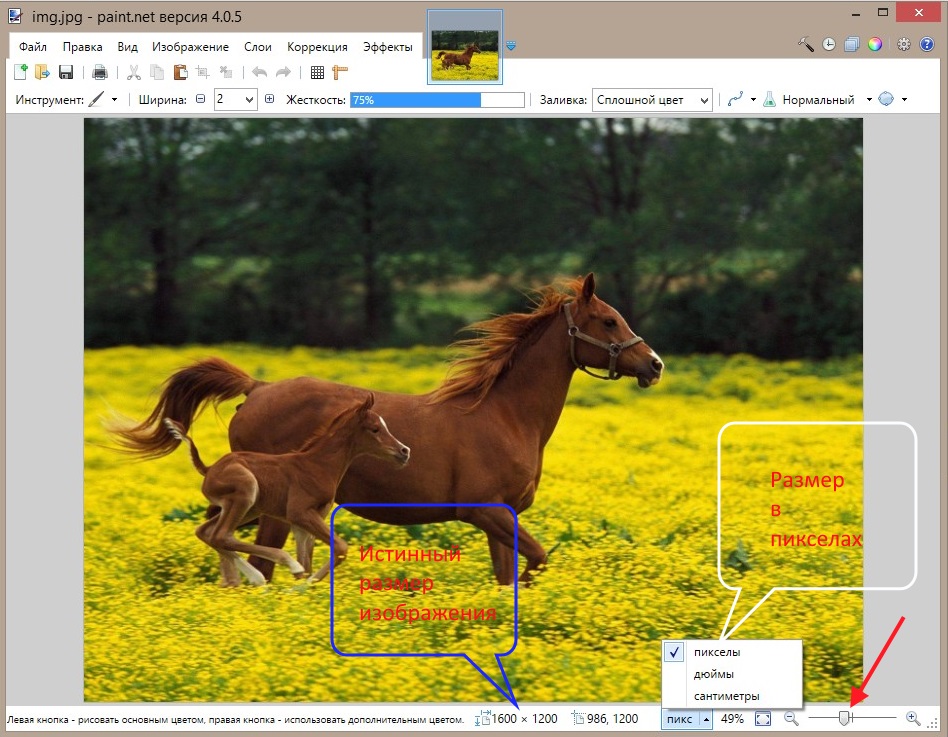
Помощь в написании контрольных, курсовых и дипломных работ здесь. Не открываются порты как через GUI, так и через командную строку Windows загружается, но все программы открываются через Total Commander После вируса не открываются сайты, не обновляются программы через интернет. Изменение размера изображения в Paint.netИнформация, представленная на этой странице ориентирована в первую очередь для начинающих пользователей компьютера. Это едва ли не самая востребованная операция с изображениями. По крайней мере первое знакомство с Paint.net у меня произошло именно на этой почве. Лучшего редактора для изменения размеров картинок я пока не знаю. Откройте редактор и загрузите изображение ( Файл → Открыть или кликните правой кнопкой мыши на изображении и в контекстном меню выберите пункт Открыть с помощью Paint.net ). Истинный размер изображения можно увидеть в нижней строке редактора. В данном случае это 1600×1200 пикселов. Сделайте щелчок мышью на изображении для показа оригинального размера
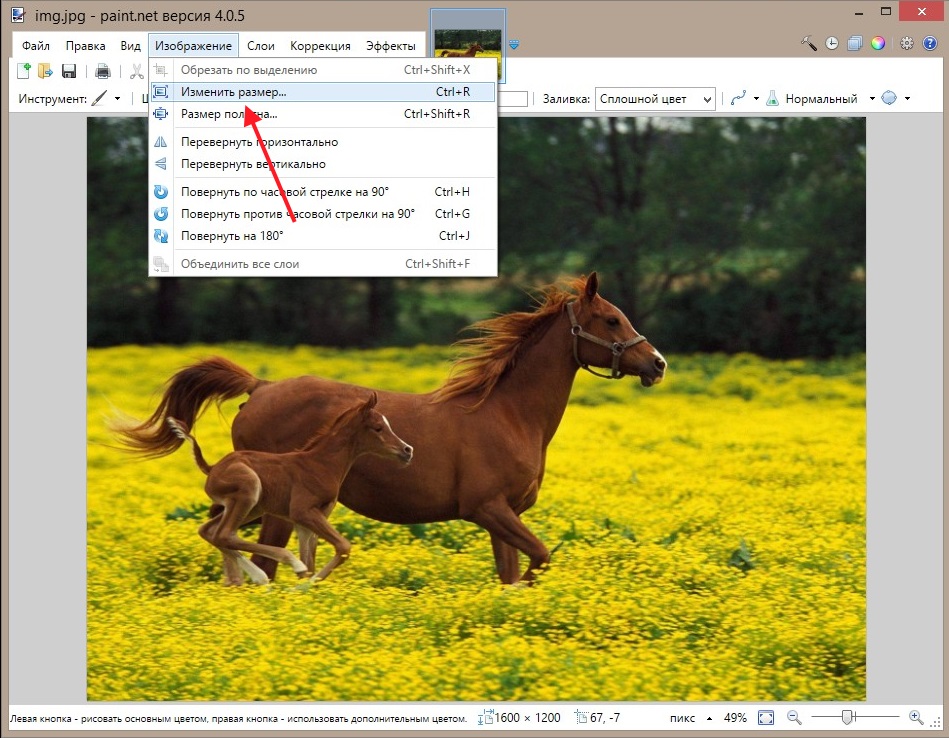
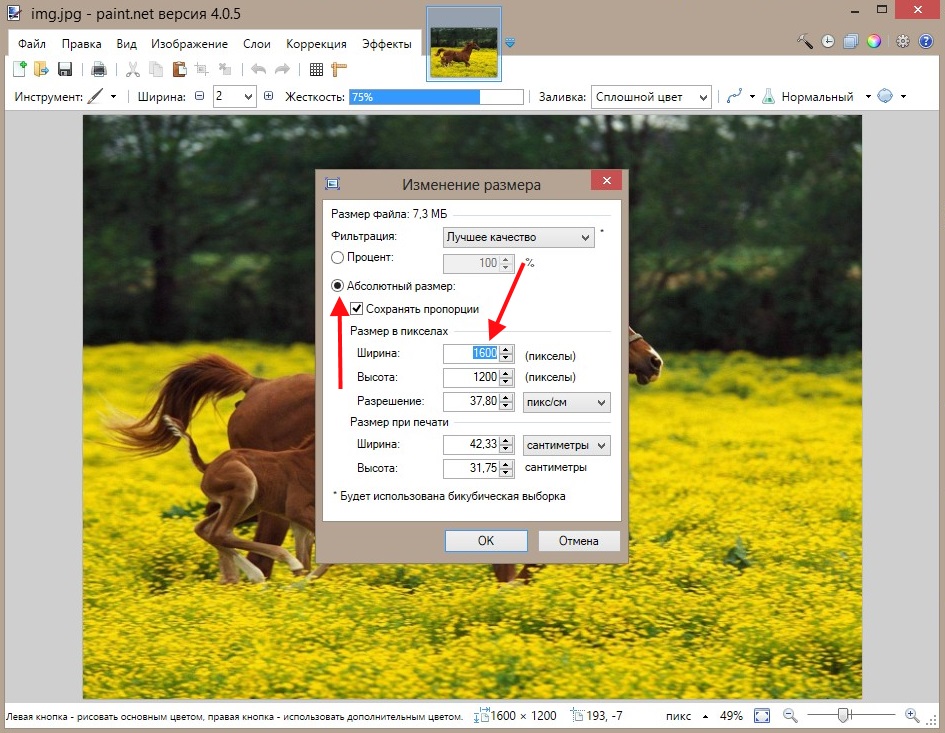
Для изменения размеров в Paint.net есть несколько способов: Рассмотрим всё по прядку и детально. Изменение размера с сохранением или без сохранения пропорций изображения1. В верхнем горизонтальном меню выберите: Изображение → Изменить размер : Сделайте щелчок мышью на изображении для показа оригинального размера
Сделайте щелчок мышью на изображении для показа оригинального размера
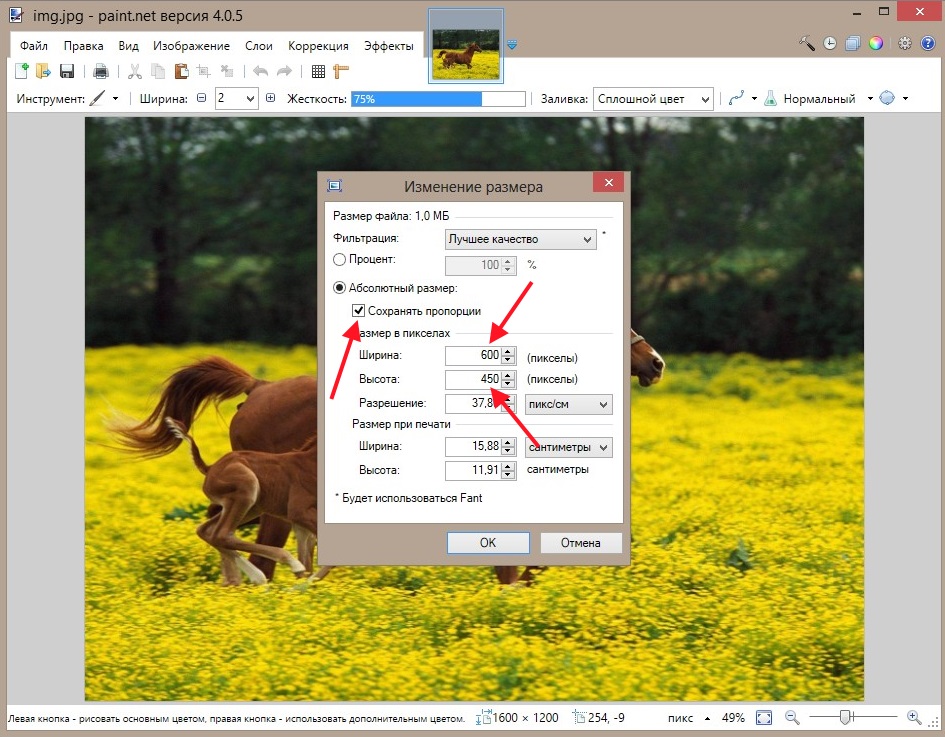
3. Для примера введем в поле строки Ширина значение 600 пикселов. Поле Высота автоматически приняло размер 450 пикселов. Это произошло потому, что настроено Сохранение пропорций (стоит галочка в чекбоксе Сохранять пропорции ). Если снять эту галочку, то можно вводить свои произвольные данные, но есть риск, что Вы не угадаете и изображение будет искаженным. Сделайте щелчок мышью на изображении для показа оригинального размера
4. Для сохранения изображения с новым размером (600×450 пикселов) нажмите Файл → Сохранить как. и выберите место для сохранения файла на жестком диске компьютера или же на сменном носителе: Сделайте щелчок мышью на изображении для показа оригинального размера
Изменение размера с помощью команды «Размер полотна»
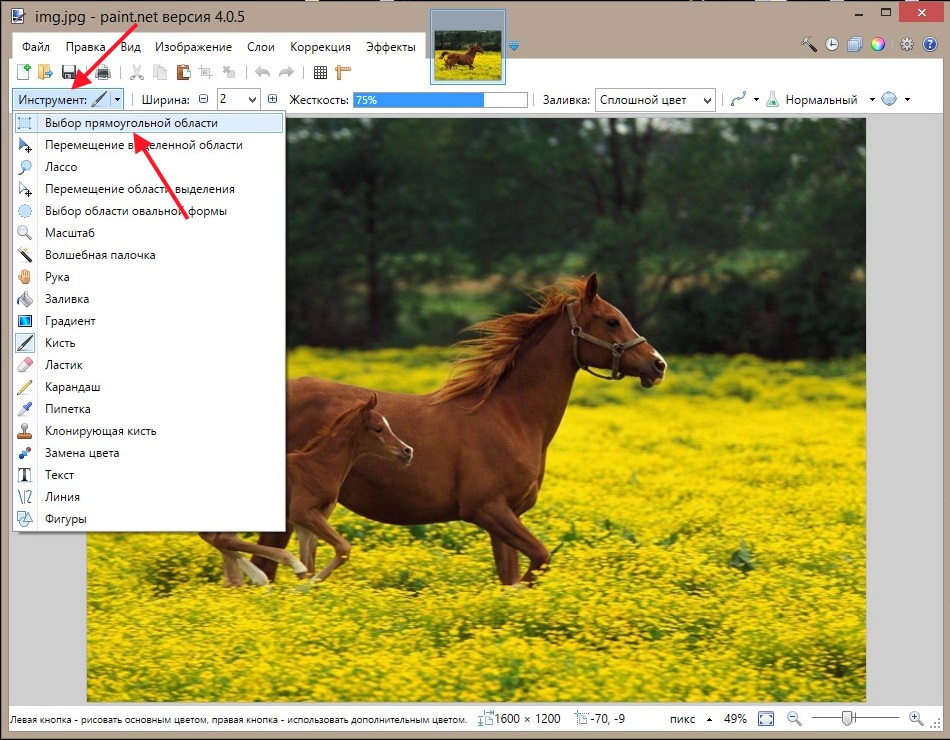
При применении этого способа изменяется (уменьшается) размер изображения, но масштаб не меняется. Практически, изображение обрезается до ТОЧНО заданного размера. Не знаю почему, но мне этот способ не нравится, гораздо удобнее, на мой взгляд, управляемое обрезание, которое рассмотрим далее. Изменение размера с помощью команды «Обрезать по выделению»1. Для выделения можно использовать инструмент Выбор прямоугольной области : Сделайте щелчок мышью на изображении для показа оригинального размера
2. Выделяем нужную область и применяем команду Обрезать по выделению : Сделайте щелчок мышью на изображении для показа оригинального размера Как удалить последние изображения из Paint в Windows 10?Щелкните правой кнопкой мыши один из выделенных файлов и выберите «Удалить». Когда будет предложено подтвердить удаление значения, выберите Да. Закройте редактор реестра. Чтобы удалить Microsoft Paint (mspaint) в Windows 10,
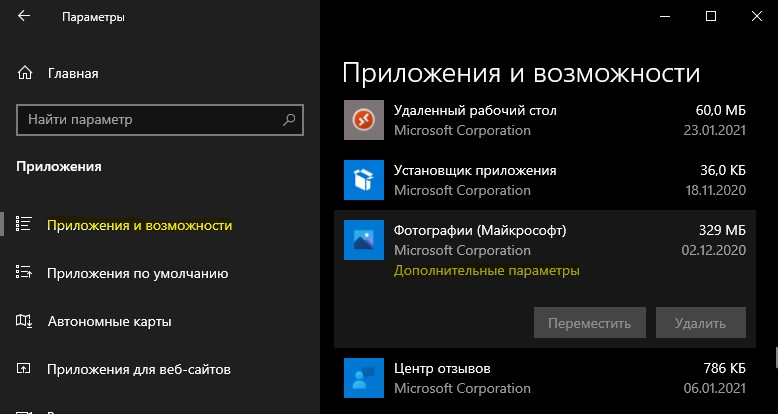
почему у меня фотографии открываются в microsoft office picture manager? раньше так не было как изменить? у меня win 7Кликаешь по фото правой кнопкой «мыши»: в открывшемся списке выбираешь свойства (обычно в самом низу) и затем щёлкаем > и выбираем >. Затем >. Всё! Удачи! см свойства фоток нажми типа вернутся к старой версии или открывать с помошью и применить ко всем файлам этого типа возиожно когда вы поставили эту програму то где то пропустили какую либо галочку типа все файлы по умалчанию в этой програме и тп Любое фото правой мышью, открыть с помощью «…» (обязательно по умолчанию для этого типа файлов) Сброс приложенияОткройте «Параметры» > «Приложения» > «Приложения и возможности» > найдите справа в списке приложение «Фотографии» и нажмите «Дополнительные параметры«. Далее в новом окне нажмите по порядку «Завершить» > «Исправить» > «Сброс«, после чего приложение восстановится по умолчанию. Если выше сброс не помогает или не выполняется, то откройте PowrShell от имени администратора и введите следующий апплет, который удалит приложение и второй командой переустановить:
Нажми на фотке правой клавишей мышки, выбери меню «открыть с помошью», Как включить средство просмотра фотографий в windows 10Многие, кто перешел на операционную систему windows 10, могли заметить что стандартно изображения открываются через Paint, вместо привычной нам программы просмотра фотографий Windows, что довольно-таки неудобно. Почему разработчики Microsoft решили пойти таким путем детально неизвестно. Paint удобным назвать, ну никак язык не поворачивается. Но выяснилось, что стандартная программа для просмотра фотографий никуда не делась, и по прежнему находится в системе, просто она отключена в реестре. Средство просмотра фотографий в windows 10 реализовано не в виде exe файла программы, а в виде библиотеки photoviewer.dll. Поэтому для его активации, нужно будет просто внести некоторые изменения в реестр. Для этого скачиваем этот файл реестра , два раза кликнем на него: Соглашаемся со внесением изменений нажимая да. После этого средство просмотра изображений уже будет работать. Теперь также рассмотрим как его сделать программой просмотра по умолчанию. По любому картинке кликните правой клавишей мыши и в контекстном меню нажмите «Открыть с помощью» и выберите пункт «Выбрать другое приложение». В окне выбора нажмите пункт «Еще приложения» и выберите «Просмотр фотографий windows». Обратите внимание, что внизу должна стоять галочка как на скриншоте ниже. Теперь можно просматривать картинки привычным нам способом. Эту процедуру придется повторить для тех форматов картинок, которые вы хотите открывать именно через это программу, но думаю jpeg и png хватит вполне. На этом всё, удачи! Привет! Если Microsoft Paint автоматически открывается при просмотре изображений на вашем устройстве, возможно, он установлен в качестве средства просмотра изображений по умолчанию. … В программе просмотра фотографий щелкните приложение по умолчанию и установите для него «Фотографии», чтобы просматривать изображения с помощью приложения «Фотографии». Как запретить открытию фотографий в краске?Как я могу остановить или отключить действие по умолчанию или просто заставить его появляться, когда я хочу? Нажмите кнопку «Пуск» и выберите «Программы по умолчанию». Нажмите «Установить программу по умолчанию» и, если в списке есть предпочтительная программа для просмотра или редактирования изображений, выберите ее и нажмите «Установить по умолчанию». Для этого откройте Панель управления и выберите «Программы по умолчанию»> «Установить программы по умолчанию». Найдите Windows Photo Viewer в списке программ, щелкните его и выберите Установить эту программу по умолчанию. Это сделает Windows Photo Viewer программой по умолчанию для всех типов файлов, которые она может открывать по умолчанию. Как удалить последние изображения из Paint в Windows 10?Щелкните правой кнопкой мыши один из выделенных файлов и выберите «Удалить». Когда будет предложено подтвердить удаление значения, выберите Да. Закройте редактор реестра. Как отключить Paint в Windows 10?Чтобы удалить Microsoft Paint (mspaint) в Windows 10,
13 центов 2019 г. Почему мои картины открываются краской?Когда вы щелкаете правой кнопкой мыши файл изображения в Windows и выбираете параметр редактирования, изображение открывается в Paint по умолчанию. Paint удобен для простых задач, таких как поворот изображений, но в нем отсутствуют расширенные возможности редактирования. Чтобы перейти на более сложное приложение для редактирования изображений, необходимо изменить параметр в реестре Windows. Как открыть фотографию в Paint?Удерживая клавишу «Ctrl», нажмите «O», чтобы открыть окно выбора «Открыть». Дважды щелкните изображение JPEG, которое вы хотите вставить в другое изображение, в окне выбора «Открыть». Изображение JPEG откроется в Paint. Какая программа открывает файлы изображений по умолчанию?Когда вы открываете файл в Windows, он обычно открывается в приложении по умолчанию для этого типа файла. Например, фотография откроется в Windows Photo Viewer (или в приложении «Фото» в Windows по умолчанию. Какая программа просмотра фотографий используется по умолчанию в Windows 10?Средством просмотра изображений по умолчанию на устройствах с Windows 10 является приложение «Фотографии». Пользователи могут устанавливать сторонние приложения из Microsoft Store или настольные программы, такие как IrfanView, XnView или FastStone Image Viewer, чтобы использовать более производительные программы, которые обладают большим набором функций, чем приложение по умолчанию. Как изменить JPEG по умолчанию?Откройте панель управления. Щелкните «Программы», затем «Программы по умолчанию». На правой панели щелкните Связать тип файла или протокол с программой. Найдите и щелкните. jpg и нажмите кнопку «Изменить программу» в верхнем левом углу страницы. Как удалить изображение в Microsoft Paint?Найдите файл (ваше изображение, созданное в MS Paint), щелкните файл левой кнопкой мыши, чтобы выделить его, а затем щелкните его правой кнопкой мыши, выберите «Удалить» и выберите «ОК». Другой способ: найдите файл в проводнике, щелкните его левой кнопкой мыши, чтобы выделить его, щелкните меню «Файл», выберите «Удалить», а затем выберите «ОК». Как стереть изображение краской?Щелкните меню «Изображение» и выберите «Очистить изображение» из доступного списка меню. Это очистит рисунки. Сочетание клавиш для четкого изображения — Ctrl + Shift + N. Как исправить Microsoft Paint?Вот все способы решения проблемы с MS Paint.
Как мне получить MS Paint?Классический Microsoft Paint уже должен быть на вашем ПК с Windows. В поле поиска рядом с кнопкой «Пуск» на панели задач введите paint, а затем выберите Paint из списка результатов. Если у вас установлена последняя версия Windows 10 и вы хотите попробовать что-то новое, откройте Paint 3D с новыми инструментами 2D и 3D. Как использовать Paint в Windows 10?Быстрый способ запустить Paint — использовать поле поиска рядом с кнопкой «Пуск» и написать внутри него слово «краска». После отображения результатов поиска щелкните или коснитесь результата Paint либо щелкните или коснитесь Открыть в правой части окна поиска. В верхнем левом углу щелкните или коснитесь «Файл», а затем «Открыть». Как изменить редактор по умолчанию для файлов PNG с MS Paint на paint.net в Windows 10?У меня установлен paint.net в моем Windows 10 Pro. Когда я щелкаю правой кнопкой мыши файл PNG в проводнике Windows, я вижу команду «Изменить». Тем не менее, он открывает приложение Windows Paint, и я хотел бы изменить его на paint.net. Есть ли способ назначить paint.net редактором по умолчанию для файлов PNG с помощью системного апплета? Также, как я знаю, это вопрос настроек реестра, и следующий ключ должен содержать полный путь к редактору: Исправить ошибку «Paint не может прочитать этот файл. Это недопустимый файл растрового изображения или его формат в настоящее время не поддерживается. 'Вы получаете сообщение об ошибке при открытии файла изображения, поскольку «Paint не может прочитать этот файл. Это недопустимый файл растрового изображения или его формат в настоящее время не поддерживается. ' ? Вы хотите исправить ошибку «Paint не может прочитать этот файл»? Тому же могут быть разные причины. Может быть какая-то проблема, связанная с ОС, проблема в приложении MS Paint или даже файл изображения может быть поврежден или поврежден. Таким образом, какой бы ни была проблема, это приведет к тому, что Paint не может прочитать этот файл. Ошибка. Многие пользователи считают, что с приложением Paint возникла та или иная проблема, поскольку оно не может правильно прочитать файл, в результате чего отображается сообщение «Это недопустимый файл растрового изображения или его формат в настоящее время не поддерживается. Но для осведомленности пользователей следует помнить, что MS Paint может поддерживать различные форматы файлов изображений, такие как BMP, JPEG, JPG, PNG, GIF и TIFF. Поэтому, если вы уверены в формате файла изображения, который открывается вами, и он совпадает с приведенным выше списком изображений, убедитесь, что с приложением Paint возникла проблема. Как исправить, Paint не может прочитать этот файл. Это недействительный файл растрового изображения. Ошибка?Чтобы исправить это, Paint не может прочитать этот файл. Это недопустимая ошибка файла растрового изображения, пользователям необходимо выполнить действия, указанные ниже. Надеюсь, это решит проблему. Перезагрузите компьютер с Windows: если вы получаете указанную выше ошибку, перезагрузка компьютера может работать. Поскольку перезагрузка или перезагрузка ПК исправит ошибки, связанные с ОС Windows, вызывающие сбой в работе приложения MS Paint. Попробуйте открыть изображение на другом компьютере : если вы уверены, что файл изображения в порядке и его формат совместим с MS Paint, то программа Paint не сможет прочитать этот файл. Это недействительная ошибка файла растрового изображения, поэтому вам необходимо открыть его на другом ПК с Windows. Может, в предыдущем может быть какая-то проблема. Откройте его в другом приложении Photo Viewer : Существуют различные приложения, такие как Photo Viewer, поэтому вам нужно попробовать другое приложение, такое как Photoshop, GIMP, если ваш MS Paint не работает. По сравнению с MS Paint они лучше и проще в использовании. Запустите средство устранения неполадок Windows : если вы используете Windows 10, вы можете запустить средство устранения неполадок Windows, чтобы исправить приложение Windows, включая MS Paint.
Приведенные выше шаги должны работать, чтобы исправить ошибку «Paint не может прочитать этот файл. Это недопустимый файл растрового изображения или его формат в настоящее время не поддерживается. ' К сожалению, если не работает, то изображение может быть повреждено или его заголовочные файлы изображений могут быть повреждены. Поэтому вам нужно использовать программу для восстановления фотографий, которая способна восстанавливать изображения и исправлять ошибку «Paint не может прочитать этот файл». Краткий обзор на Error ‘Paint cannot read this fileГлядя на решения из Error ‘Paint cannot read this file? Это один из основных вопросов, которые почти каждый пользователи могли бы встретить в любом случае их жизни. Цифровые фото и видео можно получить случайно удаленные или может получить поврежден из-за какой-либо конкретной ошибки. В такой ситуации, ранее сохраненные файлы не могут быть доступны в дальнейшем. На данном этапе возникает необходимость фото восстановления программного обеспечения. Это один из самых опытных утилита, которая была разработана для достижения Error ‘Paint cannot read this file выпуск удобно. Это лучший инструмент для восстановления поврежденных, удаленных без вести, отформатированных и недоступных изображения и видео с цифровой камеры или любые другие устройства хранения. Это был предназначен исключительно профессионалами, чтобы спасти фотографии, а также видео и преодолеть проблемы коррупции карта памяти независимо от его причины. Error ‘Paint cannot read this file: почему фото становится недоступныйФотографии становятся недоступными и пользователь может потерять свои ценные картины из запоминающего устройства, по следующим причинам: –
Помимо упомянутых выше причин, не может быть также некоторые другие возможности, благодаря которым, необходимые для Error ‘Paint cannot read this file решения возникает для пользователей. К сожалению, если вы столкнулись с потерей фотографий по любой из вышеупомянутых причин и не иметь действительный резервного копирования, то лучше сделать выбор в пользу фото восстановление Программное обеспечение к решать Error ‘Paint cannot read this file выпуск в то же время. Избежание типичных ошибок, чтобы предотвратить Error ‘Paint cannot read this file вопросов для будущегоОдин глупые ошибки или небольшое беспечность достаточно, чтобы стереть все памятные и захватывающие моменты своего прошлого. Недаром сказано, “Профилактика всегда лучше лечения”. В то время как большинство проблем, связанных с Error ‘Paint cannot read this file есть решение, но было бы лучше, чтобы не противостоять ему, принимая некоторые меры. Таким образом, пользователям рекомендуется позаботиться о следующих пунктах, указанных ниже, если они не хотят быть в ужасном положении Error ‘Paint cannot read this file, который может быть довольно грязным время от времени.
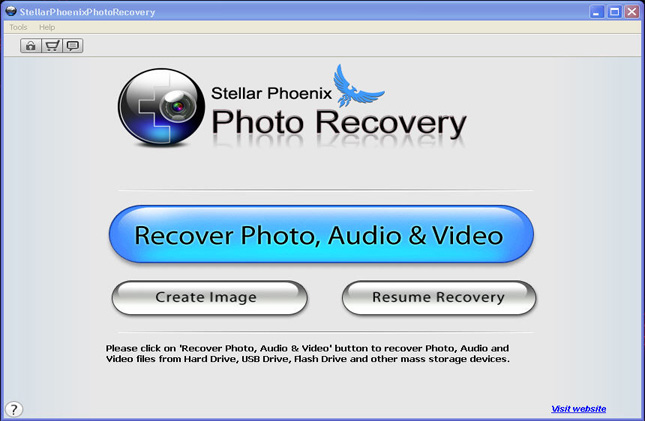
Примечание: Не используйте карты памяти, если вы удалили все фотографии и видеосюжеты с это. Это не позволит возможности перезаписи и замены данных на карте памяти. После перезаписи, вариант для спасательных данных в случае Error ‘Paint cannot read this file будет почти невозможно. Лучшее решение для Error ‘Paint cannot read this fileфото восстановление Программное обеспечение является одним из надежных и продвинутый инструмент, который обладает способностью, чтобы спасти потерянные или удаленные фотографии. Она была разработана на работающих специалистов, которые имеют большой опыт в этой области. Программное обеспечение имеет сильную технику сканирования и все новейшие функции, которые могут легко разрешить Error ‘Paint cannot read this file и восстановления фотографий и видео. Она сканирует устройство хранения глубоко и обнаружить все недостающие файлы. После этого он предоставляет возможность увидеть превью извлекаемых элементов и восстановить их куда вы хотите для быстрого доступа. Сегодня она имеет множество довольных пользователей во всем мире, которые пытались его для того, чтобы исправить Error ‘Paint cannot read this file выпуск. Мало того, что у него есть также некоторые удивительные особенности, что делает его популярным в сегменте из фото восстановления. Однако можно сказать, что это единственный безопасный способ, которые обеспечивают полное и мгновенное решение для Error ‘Paint cannot read this file в очень меньше времени, не теряя ни одной фотографии во время восстановления. Поэтому можно рассчитывать на программное обеспечение, чтобы получить удовлетворение и впечатляющие результаты. Преимущества использования фото восстановление Программное обеспечение для Error ‘Paint cannot read this file
Эти несколько характерные особенности фото восстановление Программное обеспечение лучших в этом классе. Если вы хотите, чтобы преодолеть Error ‘Paint cannot read this file вопрос, то без каких-либо задержек попробовать этот удивительный инструмент и получить желаемый результат. Ограничения реализации фото восстановление Программное обеспечение преодолеть Error ‘Paint cannot read this file выпускХотя программное обеспечение фото восстановление Программное обеспечение одним из безопасный способ, чтобы удовлетворить потребность в Error ‘Paint cannot read this file раствора в очень меньше времени. Тем не менее, пользователи должны знать о своих ограничений, которые рассматриваются ниже: –
Системные требования для фото восстановление Программное обеспечениеДля Windows
Для Mac
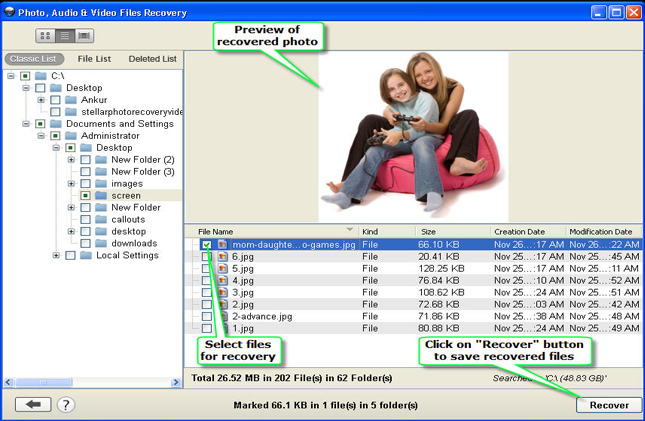
Руководство пользователя к решить Error ‘Paint cannot read this file: Следуйте Пошаговый мастер для запуска программного обеспеченияШаг: 1 Загрузите и установите фото восстановление Программное обеспечение для достижения Error ‘Paint cannot read this file вопрос
Шаг: 2 После установки, запустите программу, дважды щелкнув по иконке настоящее время на рабочем столе.
Шаг: 3 Подключите устройство хранения, которые должны быть отсканированы с ПК.
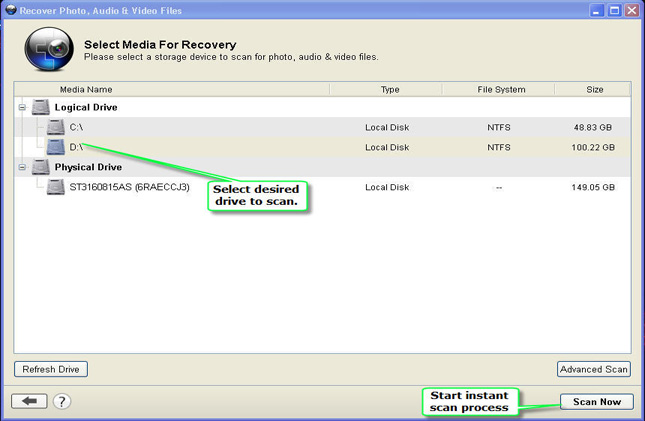
Шаг: 4 После подключения, программа автоматически определит устройство хранения, которое было подключено.
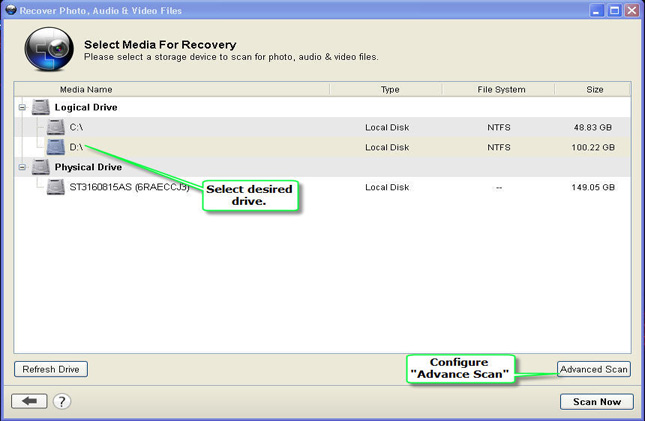
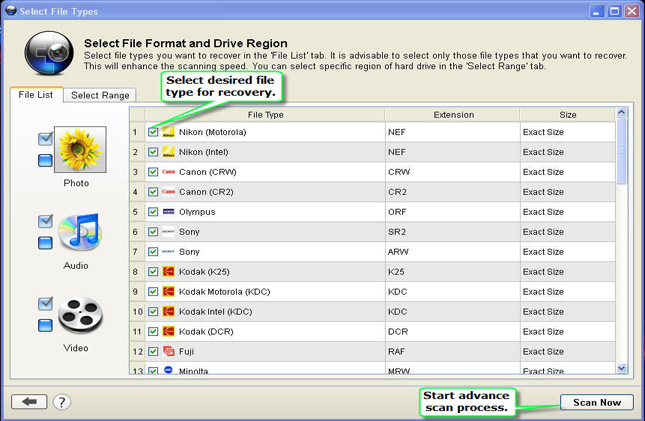
Шаг: 5 Нажмите на кнопку Scan, чтобы начать процесс сканирования. Не забудьте выбрать точный тип файла из списка для быстрого поиска.
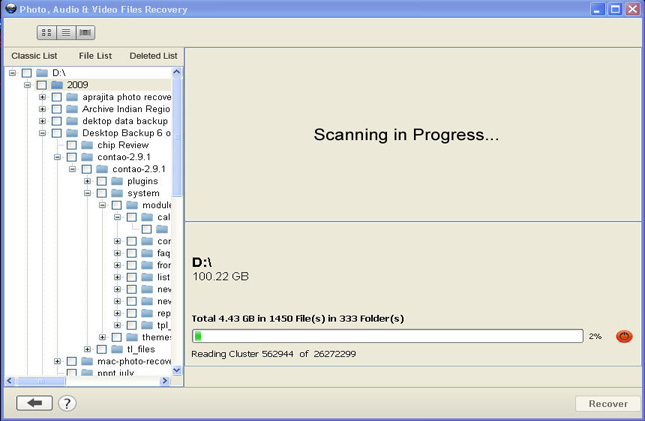
Шаг: 6 После того, как проверка завершится, вы получите предварительный просмотр файлов, который был удален, поврежден. Выберите файл для восстановлены и сохранены на нужное место на компьютере. Тем не менее, вы должны иметь лицензионную версию программного обеспечения для реализации Error ‘Paint cannot read this file задачу.
Шаг 7: Наконец, появится индикатор хода выполнения, который показывает продолжающийся процесс хранения фотографий и видео в нужное место, чтобы преодолеть Error ‘Paint cannot read this file проблеме |