Пиксели в сантиметры
Онлайн калькулятор для перевода пикселей в сантиметры и обратно, конвертер имеет высокий класс точности, историю вычислений и пишет число прописью, округлит результат до нужного значения.
Сколько пикселей в сантиметре — 600 пикселей = 15.81523378672 сантиметра; 5 сантиметров равны 189.690525 px.
1 сантиметр = 37.938105 пикселя
Пиксель (англ. pixel) px — это единица измерения длины и расстояния. Пиксель является физической точкой или наименьший логический элемент двухмерного цифрового изображения в растровой графике, а также наименьший адресуемый элемент матрицы дисплеев, формирующих изображение. Адрес любого пикселя соответствует его физическим координатам на экране. Координата Х — горизонтальный адрес любого пикселя или адресуемой точки экрана компьютерного дисплея. 1 пиксель = 263.5872297786 микрометров.
Как ВЫПОЛНИТЬ ЧЕРТЕЖ ДЕТАЛИ И 3 д РИСУНОК для проекта в технологии в Paint

Ты открвл программу «Paint». Это графический редактор. Здесь можно рисовать.
Сделай настройки поставь галочки :Линейка, Линии сетки,
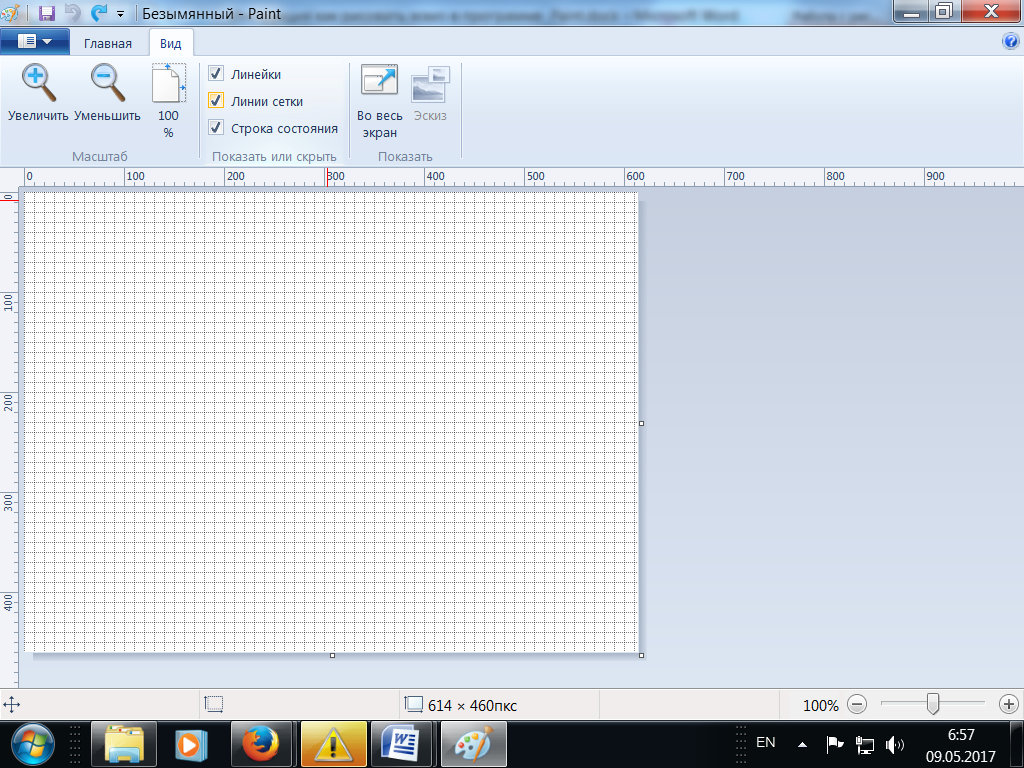
Нарисуй габаритные размеры детали по клеткам два вида спереди (главный вид) и слево (учитывай масштаб). Выбери толщину линии 3-4 пкс
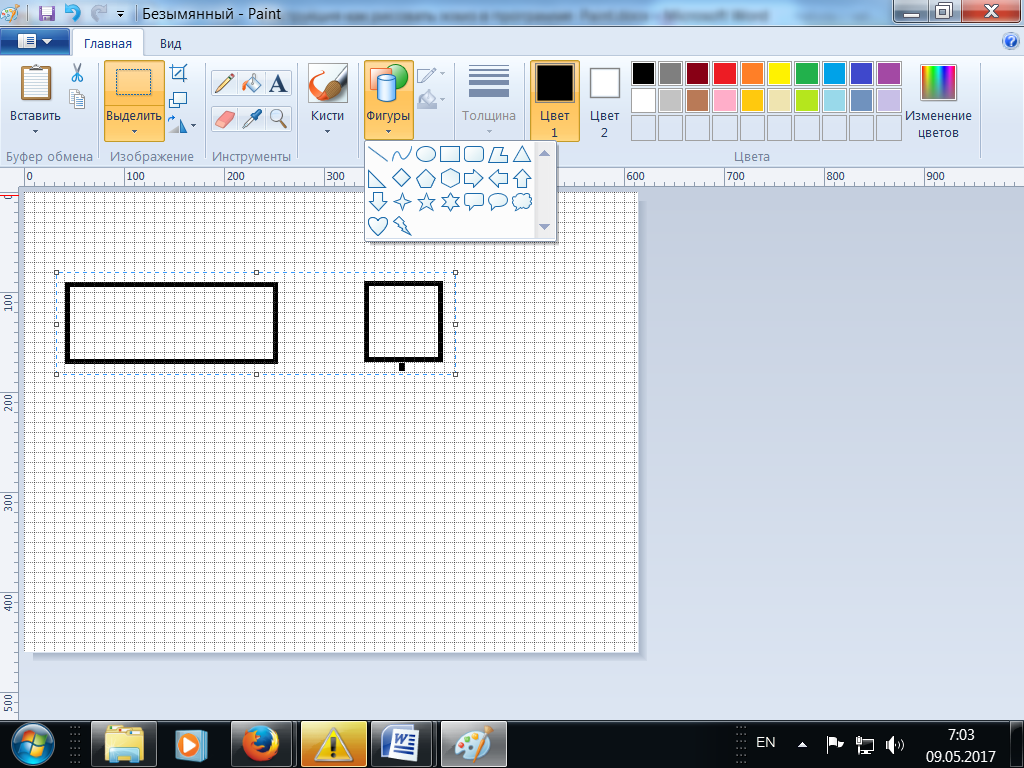
Все заготовки имеют разиер 150х50х30 (мм)
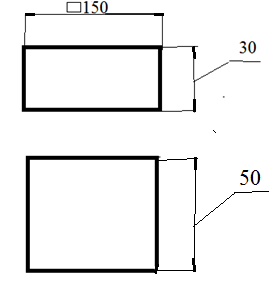

Такой вариант с указателем размеров не коректен. Только в исключительных случаях? когда разиер негде поставить.
Paint. Нарисуй чертеж. Линия 3-4 пкс. Выбирай форму, фаски или cкругления и т.д., поставь размерные линии и размеры.

 Чтобы поставить размер на полочку поверни изображение , выбери текст и поставь размер (шрифт 14,Times New Roman). При необходимости поворачивай изображение. См. рис.1 вид, увеличить масштаб.
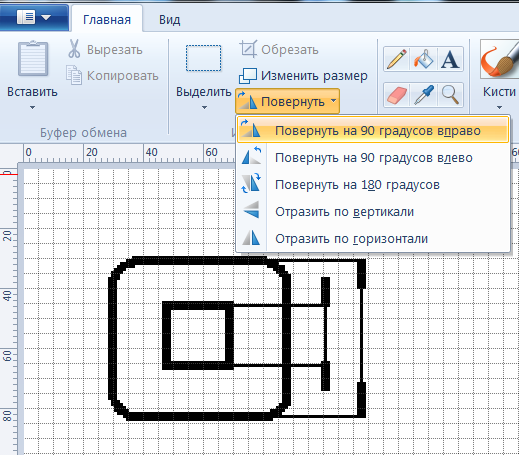
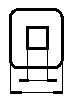
Выбирай «А» пиши цифры. Сохрани файл. Скопируй, вставь в шаблон word. Линии клетки не копируются.
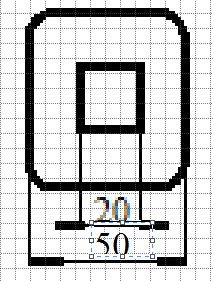
Как нарисовать размерные линии, стрелки, поставить размеры .
Выбери инструмент «Линия». Выбери линию толщина 1 пкс. Нарисуй размерные линии. Полочка для размеров отступает от основного изображения на 10 мм, вторая размерная линия, также на 10 мм.
Линии не пересекаются см. рис. 3
Как нарисовать стрелку.
Выбери инструмент «линия», увеличь толщину линии до 2 пкс. Нарисуй стрелку длиной в 2 клетки. Для удобства увеличь масштаб. Если место между стрелками меньше 10 мм (2 клетки), рисуй стрелки с внешней стороны. См рис.3
В Paint выдели рисунок, скопируй и вставь в технологическую карту
Сверни в окно файл рисунка и размести так, чтобы удобно рисовать.


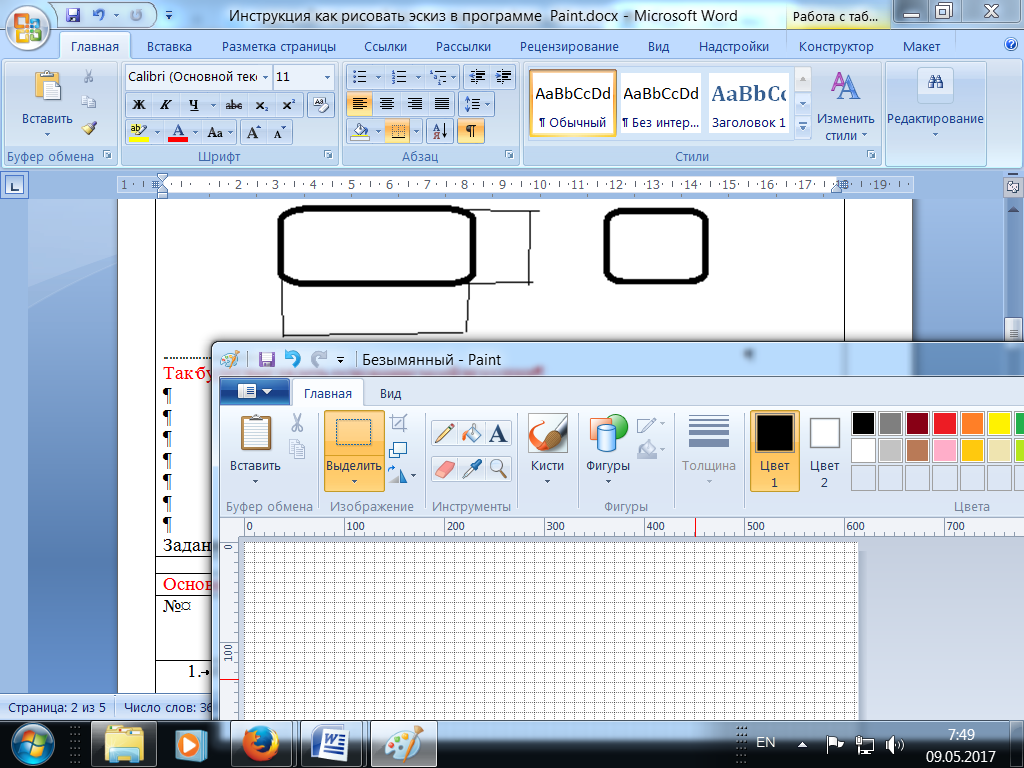
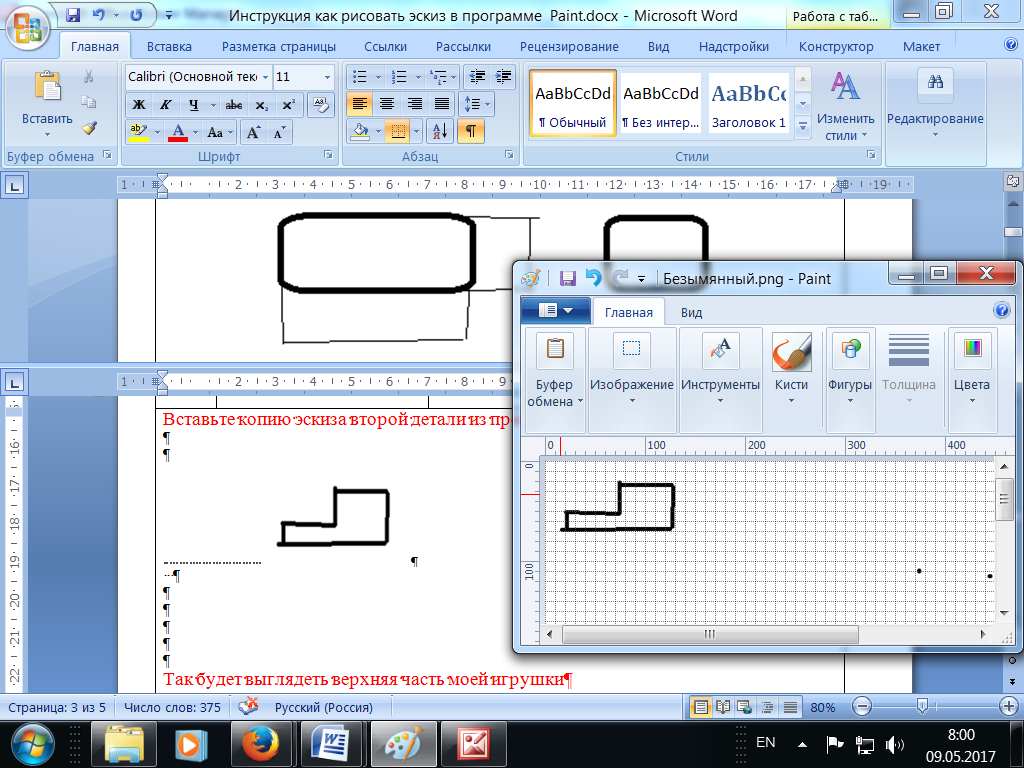
Сверни окно программы Paint. Размести окно так, чтобы было видно как изменить размер вставленного файла (кадра) в тех.карте.
Пример нанесения размеров игрушки «Черепашка игольница» в редакторе Paint
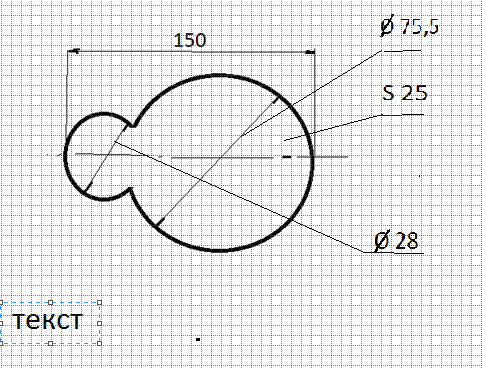
Найди 5 ошибок (не точности)
Добавь текст, напиши размер , вырежи, вставь, измени размер (уменьши или увеличь),
Задание: Скопируй рисунок. Сделай изменения. Рисунок с изменениями вставь в таблицу технический рисунок. См стр 7
Редактирование в Paint
Если во время рисования вы допустили ошибку, то исправить ее можно различными способами:
- выбрать в меню Правка команду Отменить;
- воспользоваться ластиком: удерживая нажатой левую кнопку мыши, перемещайте курсор, стирая ненужные цвета.
Большинство операций работы с рисунком в Paint становятся доступными лишь тогда, когда рисунок выделен. Для выделения используются инструменты Выделение произвольной области и Выделение. Чтобы выделить произвольную область, необходимо нажать на левую клавишу мыши и, не отпуская ее, обвести контуром нужный участок рисунка. Для выделения прямоугольной области, удерживая нажатой левую клавишу мыши, растяните появившуюся рамку до требуемого размера.
Нажмите на левую кнонку мыши внутри выделенного фрагмента и перетащите мышь. Фрагмент переместится вслед за курсором. Если при этом удерживать нажатой клавишу Shift , то фрагмент будет оставлять за собой след в виде шлейфа. Чтобы осуществить не перемещение объекта, а его копирование, во время перетаскивания необходимо удерживать нажатой клавишу Ctrl .
Если после выделения области рисунка нажать на правую кнопку мыши, то на экране появится меню действий над данной выделенной областью. Все последующие операции с выделенной областью рисунка можно выполнить из этого меню.
Операции вырезания, копирования и вставки выполняются через меню Правка посредством команд Вырезать, Копировать и Вставить.
Следует отметить, что при выполнении команды Вставка, фрагмент всегда вставляется в левый верхний угол, откуда его можно перетащить в нужное место.
Выделенный фрагмент можно сохранить в отдельном файле с помощью команды Копировать в файл. из меню Правка. В том же меню есть команда Вставить из файла, с помощью которой осуществляется вставка рисунка из другого файла.
Чтобы выполнить зеркальное отображение или поворот рисунка, достаточно выделить нужную область, а затем выбрать в меню Рисунок команду Отразить/повернуть.
Для инвертирования цвета рисунка надо выделить нужную область и выбрать в меню Рисунок команду Инвертировать цвета.
Операции наклона, сжатия и растяжения выполняются одинаково: выделите прямоугольный фрагмент рисунка и выберите в меню Рисунок команду Растянуть/наклонить. В появившемся окне растяжение задается в процентах, а наклон в градусах. Если задать параметр растяжения меньше 100%, то область рисунка будет сжата.
Для увеличения масштаба просмотра изображения выберите в меню Вид команду Масштаб, а затем Другой. В появившемся окне можно задать увеличение в 2, 4, 6 и 8 раз. Чтобы увидеть весь рисунок целиком, выберите в меню Вид команду Просмотреть Рисунок. Чтобы вернуться к нормальному окну редактора Paint, нажмите клавишу q .
Задания
Нарисуйте домик, используя инструменты Прямоугольник, Многоугольник, Окружность, Пульверизатор, Заливка и Линия. С помощью инструмента Текст подпишите свой рисунок.
Нарисуйте вазу, используя команды Отразить/повернуть в меню Рисунок (чтобы нарисовать симметричную вазу) и команды Растянуть/наклонить (для изменения формы прямоугольника). Создайте копию своего рисунка и увеличьте ее в два раза.