Desktop Publishing – Введение
Desktop Publishing (DTP) – это создание электронных форм информации, таких как документы, презентации, брошюры, книги или даже контент веб-сайта, с использованием компьютерных программ. DTP превратился в важный компонент создания и распространения информации, поскольку он позволяет объединять различные задачи, которые обычно выполняются независимо на печатных станках, такие как макеты, набор текста, графический дизайн и т. Д.
Эволюция программного обеспечения DTP
Ранее DTP специально предназначался для обслуживания печатной продукции, но современный DTP допускает еще больше форм электронного контента. Современное программное обеспечение DTP может быть вашим текстовым процессором, инструментом графического дизайна и инструментом публикации, все в одном пакете. В условиях стремительного роста числа смартфонов и мобильных ПК способы потребления информации людьми резко изменились за последнее десятилетие. Современное программное обеспечение DTP позволяет выводить контент, который динамически обслуживает все размеры экрана, без необходимости повторной публикации для каждого устройства или форм-фактора.
Типы содержимого DTP
Контент, созданный программным обеспечением DTP, можно в целом разделить на две категории:
- Электронные страницы
- Виртуальные страницы
Электронные страницы обычно относятся к веб-сайтам, руководствам, электронным книгам, цифровым архивам, презентациям и т. Д., Которые обычно не печатаются, но распространяются в цифровом виде. Это руководство является примером электронной страницы, которую можно открыть в браузере.
С другой стороны, виртуальные страницы – это электронные страницы, созданные в программном обеспечении DTP, которые в конечном итоге публикуются в виде печатных страниц. Виртуальные страницы позволяют автору наглядно представить, как будет выглядеть напечатанная страница, и могут помочь в удобном редактировании. Процесс называется WYSIWYG, что означает «то, что вы видите, то, что вы получаете» . Это означает, что все сделанные изменения и форматирование будут точно воспроизведены при печати.
Desktop Publishing – Популярное программное обеспечение DTP
Программное обеспечение DTP поставляется во всех формах и размерах. Есть программное обеспечение для удовлетворения любых потребностей, от бесплатного программного обеспечения до профессионального программного обеспечения на основе подписки. Хотя InDesign теперь захватил рынок DTP, в этом разделе мы рассмотрим некоторые из популярных программ DTP, помимо InDesign, которые также довольно популярны среди издателей.
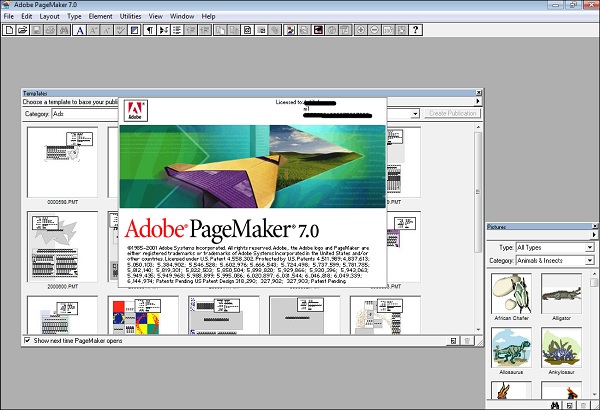
Adobe PageMaker
PageMaker был первоначально разработан Aldus, а затем приобретен компанией Adobe в 90-х годах. PageMaker является одним из самых популярных программ DTP даже сегодня, но его разработка была остановлена после 7-й версии, хотя он все еще продается избранному кругу пользователей. Функции PageMaker теперь интегрированы с InDesign, который Adobe активно продвигает.
PageMaker имеет инструменты почти для всех приложений DTP, кроме публикации книг. Он может импортировать файлы из PDF, HTML и конвертировать форматы QuarkXpress и Microsoft Publisher. Он поддерживает плагины и работает как на Mac, так и на Windows.
QuarkXpress
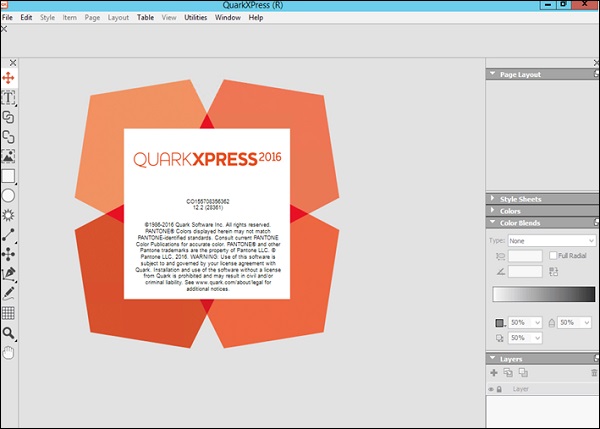
QuarkXpress был стандартом де-факто для публикации до появления InDesign. Он все еще находится в активной разработке на Mac и Windows, и последняя версия более или менее похожа на InDesign.
QuarkXpress поддерживает преобразование файлов Illustrator, PDF, EPS или даже InDesign в собственные объекты QuarkXpress и работает по бессрочной лицензии вместо модели подписки. Последнее обновление также включает возможность экспорта интерактивных публикаций HTML5. Он также поддерживает плагины под названием XTensions для дополнительных возможностей.
Microsoft Publisher
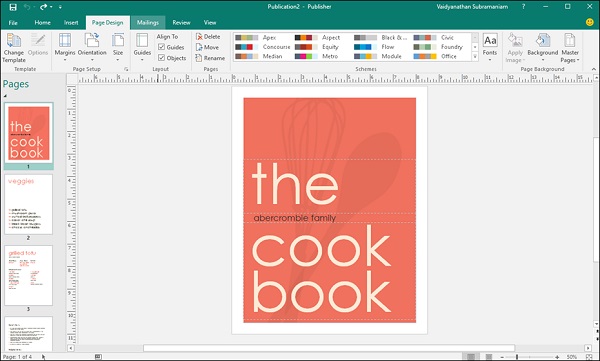
Microsoft Publisher является частью пакета Office 365 и распространяется как отдельное приложение. С помощью этой программы создавать листовки, брошюры или обложки чрезвычайно просто, поскольку интерфейс аналогичен другим программам Office, таким как Word или Excel. Это скорее программное обеспечение начального уровня, предназначенное для домашних пользователей и малых предприятий, и оно напрямую не конкурирует с QuarkXpress или InDesign.
Microsoft Publisher очень прост в использовании и поддерживает профессиональные эффекты для текста и изображений, а также возможность импортировать альбомы из Facebook, Flickr и других облачных сервисов.
Serif PagePlus
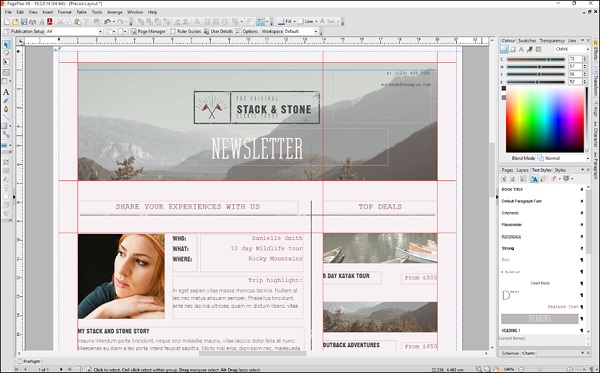
PagePlus теперь стал устаревшим программным обеспечением, а бразды правления перешли к Affinity Publisher, который еще не выпущен. Тем не менее, Serif PagePlus продолжает радовать всех, кто находится на промежуточном уровне в отношении DTP.
Это шаг от Microsoft Publisher и поддерживает цветовое пространство CMYK, которое обычно используется принтерами, а также шрифтами OpenType. Он также имеет расширенные функции, такие как кернинг шрифтов и динамический поток текста, а также множество шаблонов на веб-сайте Serif. Замедление на торте – это наличие встроенного фоторедактора PhotoLab , который обеспечивает легкий доступ к инструментам коррекции изображения. Последняя версия также поддерживает создание PDF-файлов и электронных книг, подходящих для Amazon Kindle. Существует также бесплатная версия для начинающих, если вы хотите попробовать программное обеспечение.
Adobe InDesign CC – Введение
Adobe InDesign – ведущее в отрасли программное обеспечение DTP для проектирования и размещения профессиональных документов для Интернета, печати, а также для мобильных устройств, таких как планшеты или смартфоны.
InDesign превратилась из преемника PageMaker в версии 1.0 в мощное программное обеспечение, которое может беспрепятственно работать с другими приложениями Adobe Creative Suite, такими как Adobe Photoshop и Adobe Illustrator, в пакете Creative Cloud.
Рабочий процесс в InDesign также включает обработку текста, которая обычно выполняется в отдельной программе обработки текста, такой как Microsoft Word, хотя InDesign также сам по себе является мощным текстовым процессором. Однако многие стили Microsoft Word не переносятся в InDesign, когда пользователи переключаются между этими программами. Adobe выпустила бесплатную программу обработки текста для InDesign под названием InCopy , которая может считывать и экспортировать различные стили форматирования текста, которые использует InDesign.
InDesign использует формат файла .indd для хранения содержимого InDesign. Более новые версии имеют обратную совместимость с файлами, созданными в более старых версиях программы. Более новые версии могут сохранять документ InDesign в виде файла .idml , который может быть прочитан версиями до CS4. Для еще большей обратной совместимости более новая версия также может экспортироваться в формат .inx .
InDesign можно приобрести как по отдельности, так и в составе Creative Suite по подписке Creative Cloud. Подписка позволяет пользователю получать текущие обновления продукта, не покупая новые версии каждый раз, когда выпускается обновление основного номера версии.
Новые функции в Creative Cloud и InDesign CC 2017
Adobe InDesign является частью Creative Cloud (CC), который представляет собой службу подписки, которая объединяет InDesign с другими популярными программами, такими как Photoshop, Illustrator, Lightroom, Audition, Premiere Pro, After Effects и многими другими.
Последнюю версию Creative Cloud 2017 года можно загрузить, войдя на веб-сайт Adobe и загрузив приложение Creative Cloud, которое позволит вам установить различные программы CC, на которые вы имеете право. Вы также можете скачать пробные версии, чтобы протестировать программное обеспечение, прежде чем покупать их.
В дополнение к часто используемым приложениям Adobe представляет две новые приложения с версией 2017 года под названием Experience Designer (XD) и Project Felix . Adobe XD предоставляет разработчикам UX и тестировщикам UX инструменты для создания великолепных пользовательских интерфейсов для экранов различных размеров и форм-факторов устройства. Вы можете создавать интерактивные прототипы для тестирования широкого спектра UX-дизайнов, чтобы обеспечить максимальное вовлечение пользователей в приложения. Project Felix находится на стадии бета-тестирования, и его целью является объединение 2D и 3D рабочих процессов в одном приложении без необходимости изучать нюансы создания 3D.
InDesign версии 2017 года поставляется с некоторыми замечательными новыми функциями для повышения вашей производительности. Он включает новые возможности сносок для создания сносок, которые могут занимать несколько страниц, и улучшения шрифтов OpenType. Он включает в себя прямую интеграцию с Adobe Stock для поиска активов, лицензированных Adobe, которые вы можете просто перетащить в свой документ.
Вы также можете добавить общедоступные библиотеки Creative Library, где вы можете делиться ресурсами с командой во всех ваших приложениях Adobe. Вы можете напрямую покупать лучшие в отрасли шрифты на торговой площадке Typekit в InDesign. Эти шрифты также доступны для всех других приложений CC.
Крутой новой функцией является интеграция с Adobe Animate CC, которую вы можете использовать для создания великолепных анимационных эффектов для включения в EPUB, разработанных с помощью InDesign, и создания интерактивных электронных книг.
Adobe InDesign CC – основы рабочей области
Чтобы правильно использовать InDesign, важно правильно понимать пользовательский интерфейс. Давайте кратко рассмотрим пользовательский интерфейс.
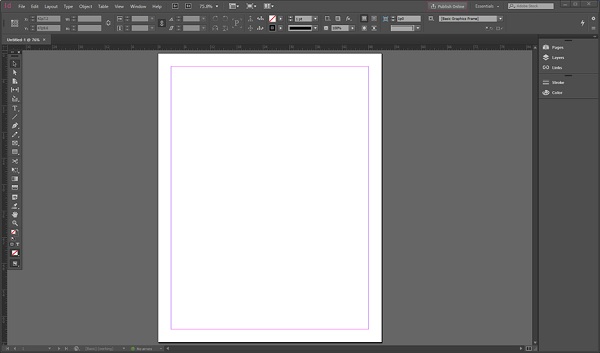
То, что мы видим выше, является интерфейсом по умолчанию для большинства установок. Помните, что интерфейс полностью настраиваемый. Интерфейс сгруппирован во многие панели следующим образом.
Панель приложений
Прежде всего, это панель приложений в верхней части окна рядом с меню Справка, которая позволяет нам устанавливать уровень масштабирования документа или разрешать включать и выключать линейки и направляющие. Это также позволяет нам размещать несколько окон по вертикали или горизонтали. Значки Br и St означают Adobe Bridge и Adobe Stock соответственно, и вы можете или не можете видеть их в зависимости от вашей установки.

Панель управления
Под панелью приложения расположена длинная полоса, называемая панелью управления, которая является типичным компонентом пользовательского интерфейса. Панель управления в основном позволяет изменять такие свойства, как форматирование текста, цветовая заливка и множество контекстно-зависимых функций. Это свободно перемещается, и Вы можете плавать или состыковать это. Удостоверьтесь, что вы закрепляете это в месте, которое удобно, поскольку вы будете использовать это очень часто.

Макет документа
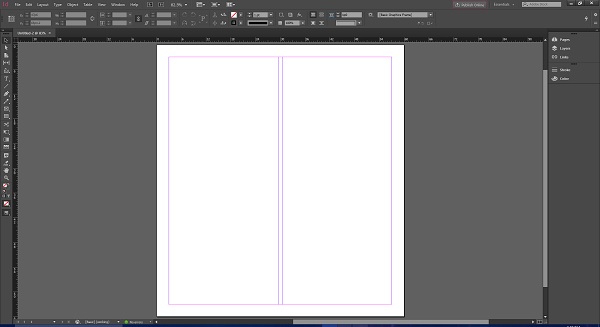
Далее мы рассмотрим пустой документ. Этот пустой документ был создан с использованием параметров по умолчанию в диалоговом окне «Создать». Мы узнаем больше о диалоговом окне New в следующей главе. Если вы внимательно наблюдаете, пустой документ окружен черными полями. Это предел печатной страницы. Розовые направляющие сверху и снизу определяют поля. Фиолетовые направляющие слева и справа являются направляющими столбцов.

Если у вас есть несколько столбцов, вы увидите, что фиолетовые направляющие определяют каждый столбец. Ни розовые, ни фиолетовые направляющие не распечатываются и не будут видны в экспортированном PDF.
Панель инструментов
Панель инструментов, которая обычно находится слева от основного рабочего пространства, содержит все инструменты, необходимые для работы с документом. Он имеет инструменты выбора, текстовые инструменты, инструменты пипетки и т. Д. Нажатие на эти инструменты откроет дополнительные функции, относящиеся к этому инструменту в панели управления, описанной выше. Некоторые инструменты, такие как, например, инструмент «Текст», имеют под ними маленькую стрелку, которая может показать похожий инструмент с другой функцией.

Панели Бар
Справа от рабочей области находится панель «Панели», которая имеет некоторые дополнительные функции. То, что вы видите на панели панелей, может варьироваться в зависимости от рабочей области. Подобно другим компонентам окна, описанным выше, панель панелей можно свободно перемещать или закреплять в подходящем положении.
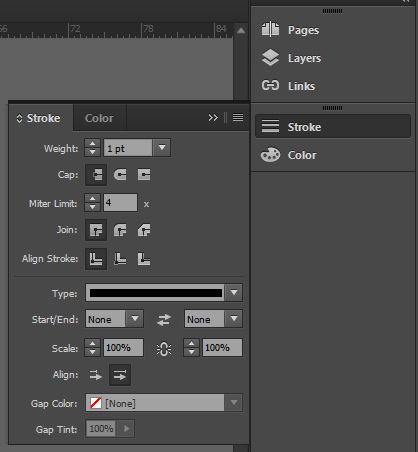
Нажатие кнопки на панели панелей откроет дополнительные опции. Например, если щелкнуть параметр «Обводка», откроется всплывающее окно, в котором можно изменить свойства обводки. Вы можете добавить дополнительные функции на панель панели, перейдя в меню «Окно» и выбрав нужную функцию.
Измерения линейки
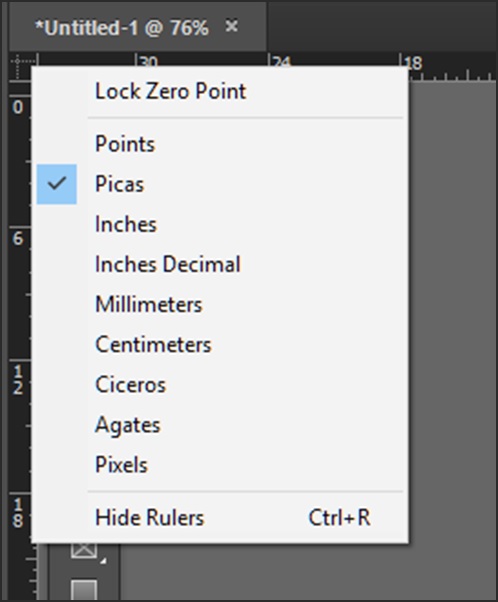
Важно иметь возможность устанавливать измерения линейки по желанию. Есть два способа сделать это. Один из способов – щелкнуть правой кнопкой мыши точку пересечения горизонтальных и вертикальных линейок и выбрать нужные единицы измерения. Вы также можете скрыть правителей, если они вам не нужны.
Другой способ, если вы хотите использовать другое измерение отныне для всех новых документов, это использовать параметр « Единицы и приращения» в диалоговом окне « Установки » в меню « Правка» или просто нажать Ctrl + K в Windows или Ctrl + K в Mac, чтобы открыть диалоговое окно Preferences . Это подробно описано в последующих главах.
InDesign CC – создайте первый документ
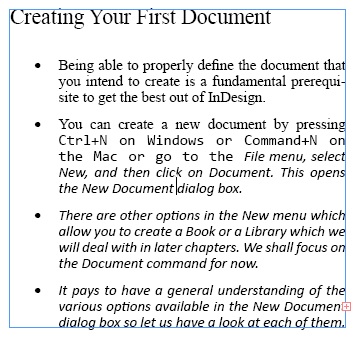
Возможность правильно определить документ, который вы намереваетесь создать, является фундаментальной предпосылкой для получения максимальной отдачи от InDesign. Вы можете создать новый документ, нажав Ctrl + N в Windows или Command + N на Mac, или перейдите в меню « Файл» , выберите «Новый» и нажмите « Документ» . Откроется диалоговое окно « Новый документ ».
В меню « Создать» есть и другие параметры, позволяющие создать книгу или библиотеку, о которых мы поговорим в следующих главах. Сейчас мы сосредоточимся на команде Document . Полезно иметь общее представление о различных параметрах, доступных в диалоговом окне « Новый документ », поэтому давайте рассмотрим каждый из них.
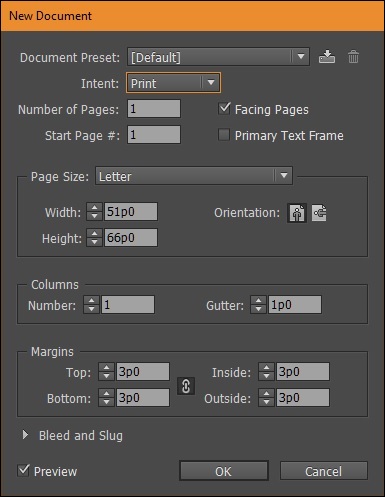
Прежде чем двигаться дальше, полезно включить флажок « Предварительный просмотр» в левом нижнем углу диалогового окна. Это создает предварительный просмотр документа, в котором легко визуализировать изменения, такие как размеры страницы и другие свойства, до создания фактического документа. Обратите внимание, что предварительный просмотр исчезнет, когда вы отмените создание документа.
Определение цели документа
Мы видим, что в диалоговом окне « Новый документ» есть много опций. Первым шагом является определение цели документа. Расширение раскрывающегося меню «Намерение» дает нам три варианта – « Печать», «Интернет» и «Мобильный» .
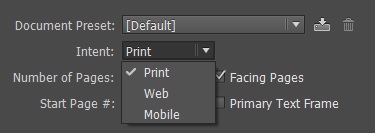
Параметр « Печать» – это параметр де-факто, который выбирается большинством из работающих с InDesign. Это не только для печати документов на принтере, но также используется почти для всех форм публикации, таких как лист продукта или шаблон или даже документ для загрузки в Интернет.
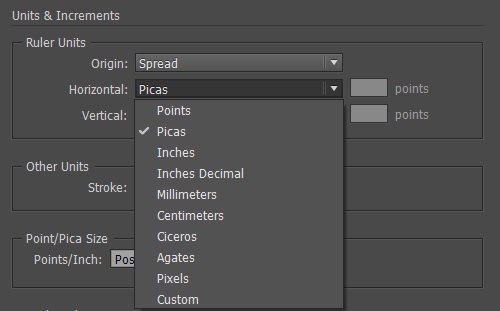
Выбор параметра « Печать» изменяет измерения на пикы, а цветовое пространство – на CMYK. Конечно, они могут быть изменены позже.
Параметр Web может немного сбивать с толку, поскольку на самом деле он не означает веб-страницу. Это означает документы, которые доставляются в электронном виде, такие как PDF-файлы или другие документы на экране. Выбор параметра «Интернет» изменяет размеры документа на пиксели, а цветовое пространство – на RGB, что идеально подходит для экранных документов. Конечно, значения измерений могут быть установлены пользователем.
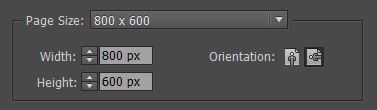
Параметр « Мобильный» (иногда называемый «Цифровая публикация» в более старых версиях InDesign) позволяет создавать документы в виде независимых приложений или электронных книг, ориентированных на конкретные форм-факторы устройства.
Когда вы выбираете « Мобильный» , «Размер страницы» теперь дает вам возможность прямого выбора из популярных устройств и заполняет поля « Ширина» и « Высота» соответственно, изменяя единицы измерения на пиксели.
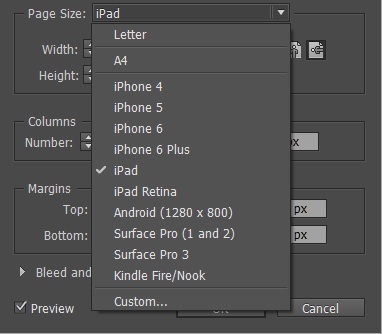
Вы также можете указать нестандартный размер экрана для вашего устройства.
Выбор правильных измерений
Если вас устраивают другие шкалы измерений, вы можете изменить их, перейдя в меню « Правка» , « Настройки» и выбрав « Единицы измерения» и «Приращения» . InDesign дает вам целый ряд единиц на выбор.
После того, как вы определили цель документа, вам нужно решить, нужно ли вам видеть страницы.

Параметр « Лицевые страницы» следует выбирать только в том случае, если в вашем документе левая и правая страницы обращены друг к другу, как в книге. Если вы собираетесь создать только одностраничный документ или документ, содержащий различную информацию на разных страницах, например, брошюру, лучше отключить эту опцию.
Основной текстовый фрейм добавляет текстовый фрейм на вашу главную страницу, что полезно, если текст перемещается от главы к главе, как в книге. Это может быть отключено по умолчанию.
Установка количества страниц и размера страницы
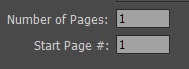
Вы также можете установить количество страниц, которое будет содержать документ. Это также можно оставить на 1, а дополнительные страницы будут добавлены позже. Если вы работаете над книгой из нескольких глав, вы можете выбрать, с какой страницы книги вы хотите начать. Опять же, это также может быть установлено позже.
Поле « Размер страницы» важно для определения способа печати этого документа. Выбор правильного размера страницы важен, чтобы принтер знал точные размеры напечатанной страницы. Вы можете выбрать из набора размеров страницы по умолчанию или определить свой собственный. Обратите внимание, что ширина и высота будут автоматически меняться в зависимости от выбранной опции.
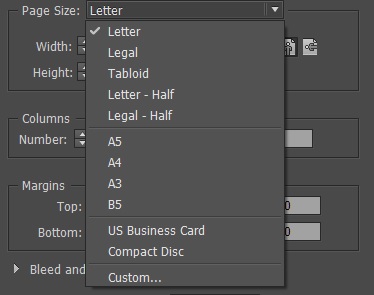
Когда вы выбираете опцию Custom , вы можете ввести свои собственные значения в полях Width и Height . Вы можете ввести значения в измерение по вашему выбору, и InDesign автоматически преобразует их в текущее измерение, используемое в документе, как определено в настройках « Единицы измерения» .
Например, вы вводите значение 10 дюймов в поле « Ширина », вводя 10 дюймов и нажимая клавишу TAB. InDesign автоматически преобразует это значение в 60p0 (60 изображений), которое является единицей измерения по умолчанию для этого документа.
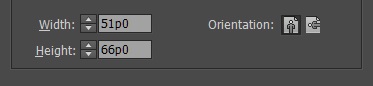
Вы также можете переключать ориентацию между альбомной или портретной ориентацией, что по существу меняет значения ширины и высоты .
Область Столбцы помогает вам определить, сколько столбцов должно быть создано в документе. Значение по умолчанию – 1. Желоб помогает определить расстояние между этими столбцами.

Установка полей, кровотечение и слизняк
Область Margins помогает в определении полей страницы. Очевидно, что вы можете выйти за рамки вашего контента, но определение полей помогает обеспечить перспективу вашего документа.
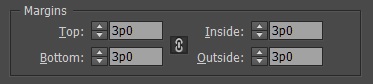
Обратите внимание, что в центре есть значок цепочки, что означает, что значения связаны между собой. Если вы измените значение для Верхнего поля, другие значения также изменятся. Вы также можете переключать значок цепочки, чтобы отделить значения полей, если вы хотите настраивать поля с каждой стороны. Обратите внимание, что более старые версии InDesign имеют значения Left и Right для значений полей Inside и Outside соответственно.
Существует опция Bleed and Slug, которая обычно сворачивается, но ее можно открыть, нажав на стрелку рядом с ней. Выпуск – это объем пространства за пределами полей, который вы установили, чтобы печатный станок не обрезал фактическое содержимое рядом с полями. Slug – это пространство, где вы вводите информацию, которую принтер должен понимать, например, используемое цветовое пространство или количество страниц и т. Д.
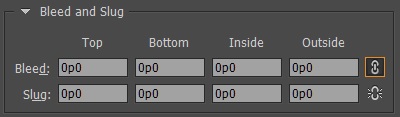
Опять же, эти параметры могут быть связаны или установлены отдельно, и, как правило, их необходимо устанавливать только при отправке страницы на фактическую печатную машину.
Сохранение предустановки документа
Поскольку вы работаете со многими типами и размерами документов, вам может потребоваться вызвать настройки одним щелчком мыши для каждого из типов документов, с которыми вы работаете. Вы можете сохранить каждую из ваших настроек в качестве пользовательской предустановки и вызывать их при необходимости.

Щелкните значок « Сохранить предустановку документа» прямо рядом с полем « Предустановка документа» и введите имя, которое вы можете запомнить, чтобы впоследствии было легче вызывать настройки. Вы также можете удалить предустановку, щелкнув значок « Удалить предустановку документа» рядом со значком « Сохранить предустановку документа» .
Просмотр отображения документа
Окончательный документ из двух столбцов выглядит следующим образом, и вы можете начать добавлять свои активы в этот документ. Ваше рабочее пространство может немного отличаться, но его также можно легко настроить. Чтобы получить максимальную отдачу от InDesign, необходимо правильно выбрать параметры документа.
Adobe InDesign CC – Управление страницами
Управление страницами важно, если вы имеете дело с документом, имеющим несколько страниц. InDesign предоставляет множество простых способов вставки, удаления или дублирования страниц. Большинство из этих функций доступны из меню «Страницы» в главном меню « Макет» . Тем не менее, мы будем использовать панель « Страницы» на панели панели, так как она намного проще и понятнее.
Панель страниц
Мы видим, что этот документ имеет две страницы в двух разворотах. При нажатии кнопки «Страницы» на панели панели открывается всплывающая подсказка, показывающая различные варианты, которые возможны в этом документе. Давайте рассмотрим некоторые варианты, доступные на этой панели.
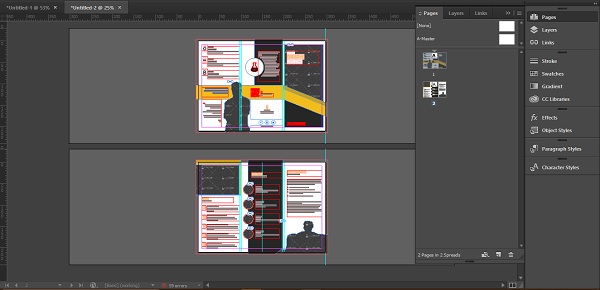
В нижней части панели страниц есть три кнопки. Первая кнопка называется Изменить размер страницы . Это позволяет вам изменять размеры страницы, скажем, с A4 на US Letter или A3. Вторая кнопка называется Создать новую страницу . Это позволяет вам создать страницу рядом со страницей, выбранной в данный момент на панели «Страницы». Третья кнопка называется Удалить выбранные страницы и позволяет удалить выбранные страницы.

Вы можете создавать страницы и переупорядочивать их, просто перетаскивая их на панели « Страницы» . Вы также можете выбрать несколько страниц, нажав Ctrl в Windows или Command на Mac и выбрав нужные страницы.
Параметры на панели страниц
Вы также можете использовать еще несколько опций для работы со страницами. При нажатии кнопки меню на панели « Страницы» открывается меню, которое позволяет вам лучше контролировать управление страницами.
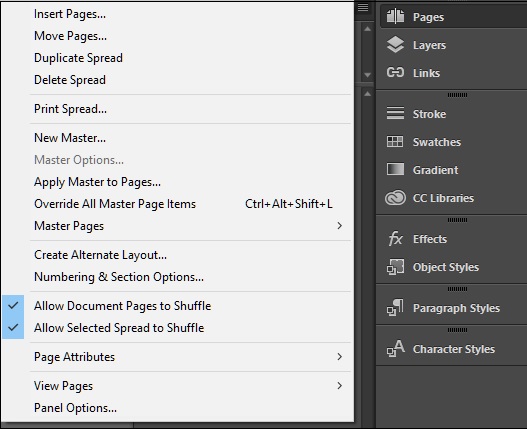
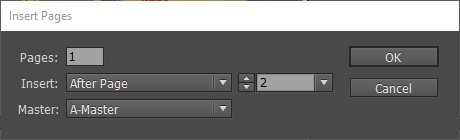
Если вы хотите вставить в документ более 1 страницы, нажмите в меню команду « Вставить страницы…» . Это открывает диалоговое окно, в котором вы можете точно указать, сколько страниц вы хотите вставить и куда вы хотите, чтобы они были вставлены.
Например, вы хотите вставить страницу после страницы 2, укажите их в этом поле для вставки страницы. Вы также можете вставить страницы до, после, в начале или в конце документа.
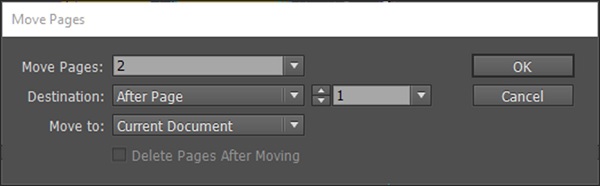
Если вы хотите переместить страницу после определенного номера страницы, вы можете использовать команду « Переместить страницы…» в том же меню. Вы можете указать номер страницы, которую вы хотите переместить, и номер страницы, которую вы хотите переместить после, до или в начале или в конце документа. Конечно, вы также можете нажать и перетащить страницы в нужное место.
Отличная особенность в том, что вы также можете перемещать страницы из одного открытого документа в другой.
Использование инструмента Page Page
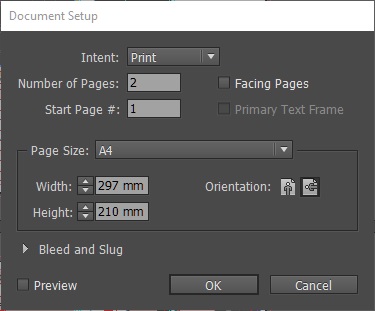
Вы можете изменить размеры страниц в вашем документе, перейдя в меню «Файл» и выбрав « Настройка документа». Затем вы можете указать здесь новые значения ширины и высоты . Имейте в виду, что это затронет все страницы документа.
Что делать, если вы хотите изменить размеры только одной страницы? Инструмент Page на панели инструментов – ваш ответ. Возможно, вы захотите изменить размеры конкретной страницы, если вы готовите листовки или брошюры, которые складываются на определенных страницах. Использование инструмента Page просто и понятно, но вы должны помнить, чтобы установить правильную контрольную точку.

На скриншоте выше показан разворот на две страницы. Если вы посмотрите внимательно, первая страница на левой стороне имеет несколько ручек по четырем сторонам. Это признак того, что инструмент «Страница» активен на этой конкретной странице. Теперь на панели управления вверху вы можете указать желаемые размеры.

Помните точку отсчета, которую мы обсуждали ранее? Это самая левая кнопка с 9 маленькими сферами. Каждая сфера – это ссылка, из которой сделаны остальные корректировки размеров.
Скажем, например, что вы хотите уменьшить размер страницы вправо, вы должны поместить контрольную точку в любую из самых левых сфер, чтобы левая часть страницы оставалась постоянной, а правая сторона регулировалась. Это помогает избежать пробелов на странице, которые могут выглядеть неуместно в готовом документе.
Мастер Страницы
Главная страница, как следует из названия, определяет общий макет документа. Любые изменения в размере или количестве страниц на главной странице влияют на весь документ. Вы можете иметь любое количество мастер-страниц, но первый мастер называется A-Master . Существует также главная страница None, которая не содержит схемы других главных страниц.
Главные страницы очень важны при работе с книгами или журналами, где контент перемещается с одной страницы на другую.
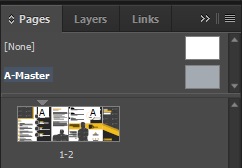
При нажатии на панель «Страницы» открывается всплывающая подсказка, где вы можете выбрать главные страницы A-Master и None . Двойной щелчок на A-Master открывает главную страницу разворота на две страницы, которая в основном пуста. Обратите внимание, что на отдельных страницах панели отображается символ A. Это означает, что к ним применяется главная страница A-Master .
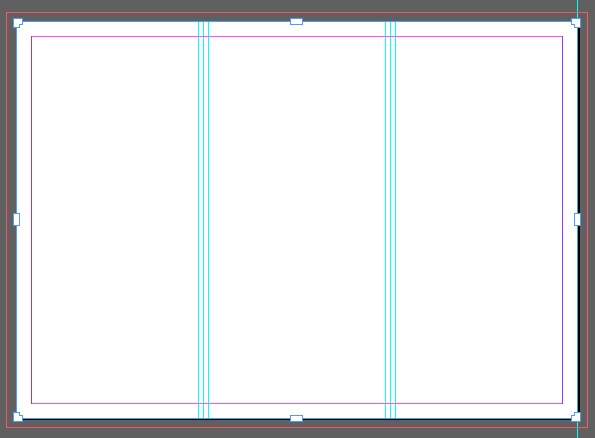
На главной странице можно указать элементы, такие как верхний и нижний колонтитулы, номера страниц или макеты дизайна, которые будут применяться ко всем остальным страницам, к которым применяется эта главная страница.
Не хотите элемент главной страницы на любой из ваших последующих страниц? Нет проблем. Просто перетащите главную страницу « Нет» на панели « Страницы» на нужную страницу, чтобы удалить любые макеты, определенные для главной страницы.
Создание номеров страниц
Создать номера страниц в InDesign очень просто. Поскольку вы хотите, чтобы номера страниц появлялись на каждой странице, вам необходимо указать расположение номеров страниц на главной странице.
Скажем, например, вы хотите нумеровать страницы в книге. Откройте главную страницу, как описано ранее, и выберите место для отображения номеров ваших страниц. Давайте выберем нижнюю часть страницы для этого примера и нарисуем текстовую панель внизу, щелкнув значок « Тип» на панели инструментов и перетащив текстовое поле в нижнюю часть страницы.
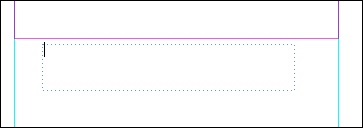
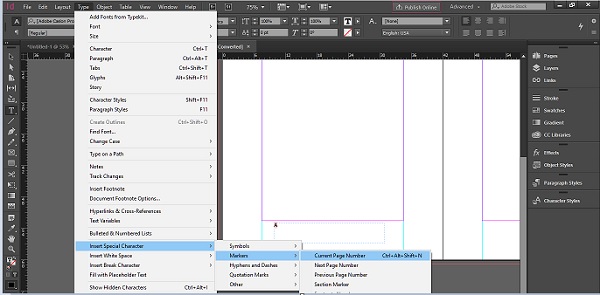
Главное, что нужно помнить, это то, что вы не вводите здесь реальные цифры. Что вы делаете, скажите InDesign, что вы хотите, чтобы номера страниц появлялись в этой позиции. Для этого перейдите в меню «Тип», выберите «Вставить специальный символ», затем « Маркеры» и, наконец, выберите « Номер текущей страницы» . Это вставит символ A в текстовое поле со ссылкой на главную страницу, A.
Вы можете скопировать это текстовое поле номера страницы на вторую страницу главной страницы, удерживая Alt + Shift в Windows или Opt + Shift в Mac и перетаскивая текстовое поле в ту же позицию на следующей странице.
Теперь, когда вы проверяете другие страницы документа, у вас будут номера страниц в точном положении и с тем же форматированием, которое вы указали на главной странице.
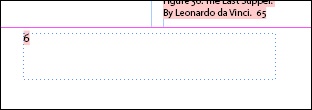
В приведенном выше документе видно, что InDesign автоматически назначил страницу с 6 по 6 страницу. Назначение номера страницы является динамическим. При добавлении или удалении страниц номера корректируются автоматически, что избавляет вас от необходимости вручную проверять их.
Adobe InDesign CC – Параметры раздела
В InDesign можно разделить документ на разделы, чтобы указать разные типы номеров страниц для разных типов контента. Например, если вы создаете книгу, вы можете указать начальные главы, такие как «Благодарности» и «Предисловие», римскими цифрами, тогда как фактические главы имеют нормальные номера.
Для этого вам нужно создать «разделы» документа, чтобы сообщить InDesign, что нумерация каждого раздела отличается. Раздел и параметры нумерации доступны из меню панели «Страницы».
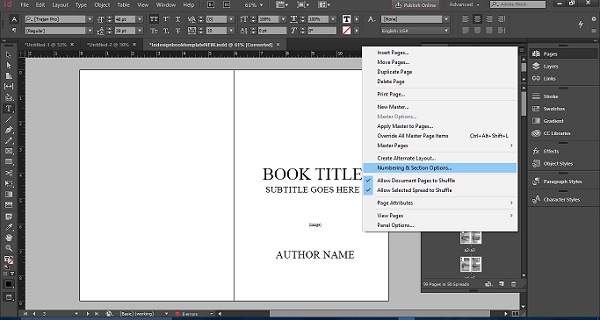
Нажатие на команду «Параметры нумерации и раздела …» откроет диалоговое окно, в котором вы можете указать номер начальной страницы для выбранной страницы. Вы также можете выбрать стиль нумерации. Страницы будут следовать выбранной вами системе нумерации, пока вы не выберете другую страницу и не повторите тот же процесс.
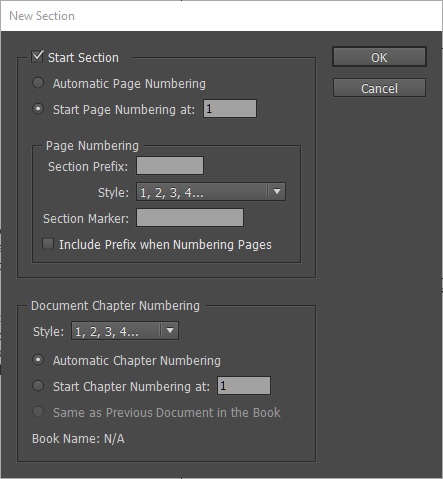
Новый раздел начнется с новой выбранной страницы, и на этот раз вы можете выбрать другую схему нумерации страниц.
Adobe InDesign CC – Текстовые рамки
InDesign облегчает работу с текстом. Как и с каждым объектом в InDesign, текст состоит из фреймов, называемых текстовыми фреймами .
Создание текстовых фреймов
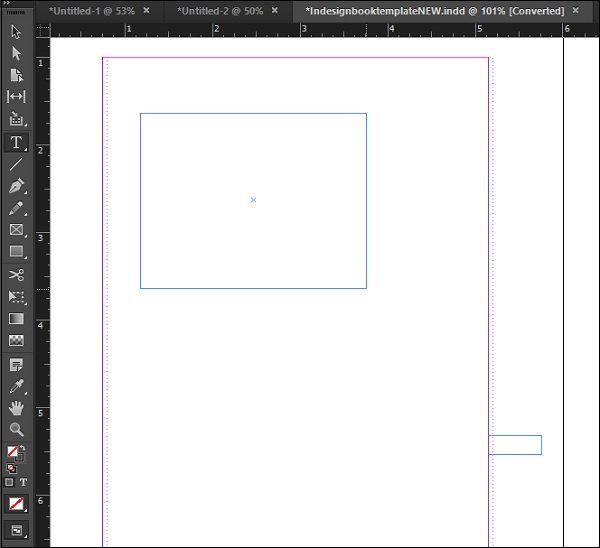
Вы можете использовать инструмент «Текст» для создания текстового фрейма, в котором вы можете написать текст. Этот кадр можно настроить на лету или даже позже.
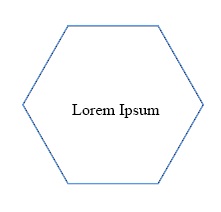
Также возможно преобразовать фигуру в текстовую рамку. Просто нарисуйте фигуру на документе, выберите инструмент «Текст» на панели инструментов и щелкните внутри фигуры. Обратите внимание, что курсор изменится, показывая, что фигура теперь преобразуется в текстовый фрейм. Вы можете ввести текст в форму.
Размещение документа Word в виде текстового фрейма
Можно непосредственно разместить документ Word в виде текстового фрейма в документе InDesign.
Перейдите в меню « Файл» и нажмите « Поместить». Откроется диалоговое окно « Поместить ». Выберите любой Word, RTF или текстовый документ, который вы хотите вставить в документ.
InDesign проанализирует документ и покажет вам курсор с вложенным текстом, по которому вы можете щелкнуть нужную область, чтобы разместить ее непосредственно на документе, или перетащить курсор, чтобы разместить его в желаемом размере кадра.
Обратите внимание, что некоторые изменения форматирования могут произойти при размещении документа Word.
Примечание. Команда « Поместить» помещает документ в заданный текстовый фрейм, даже если он содержит много страниц. Если ваш документ содержит несколько страниц текста и вы хотите, чтобы все импортировалось в InDesign, нажмите и удерживайте клавишу Shift при использовании команды «Поместить». Вы заметите, что все необходимые страницы заполнены импортированным контентом.
Adobe InDesign CC – редактор историй
InDesign имеет отличную функцию, которая позволяет редактировать текст без отвлекающих факторов или необходимости увеличивать и уменьшать текстовые фреймы. Эта функция называется Редактором историй, которую вы можете вызвать, выбрав любой текстовый фрейм и перейдя в меню « Правка» и нажав «Редактировать в редакторе историй» или просто нажав клавиши Ctrl + Y в Windows или Command + Y на Mac .
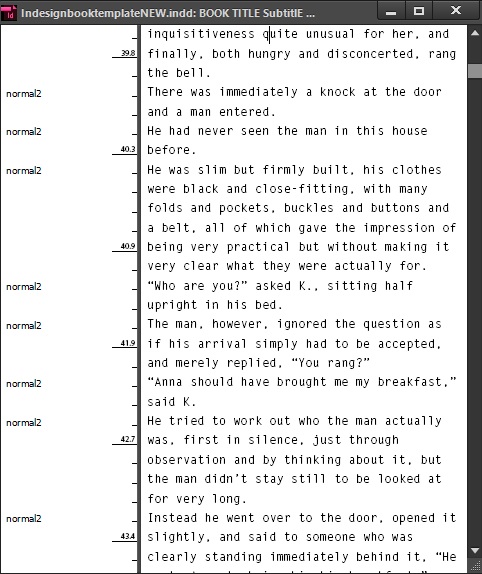
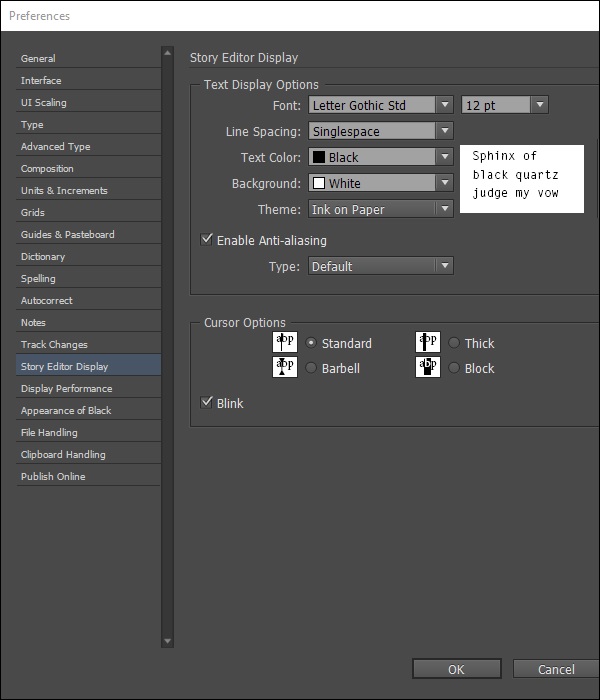
Редактор историй представляет удобную для чтения альтернативную компоновку для редактирования текста. Шрифт по умолчанию в редакторе материалов может оттолкнуть многих людей, но его можно изменить в разделе «Отображение редактора материалов » в « Настройках» . В этом разделе вы можете изменить шрифт, межстрочный интервал, цвет текста, фон и тему.
Примечание . Изменения ограничиваются только окном редактора материалов и не влияют на шрифт в фактическом текстовом фрейме.
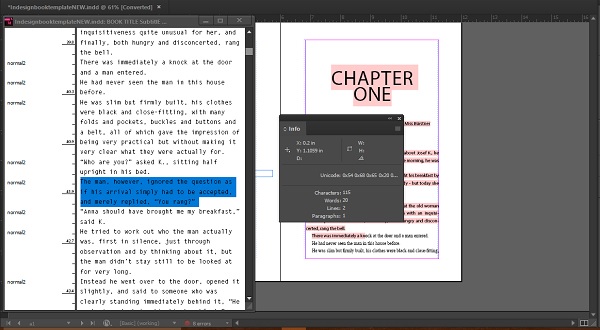
Изменения, сделанные в редакторе материалов, немедленно отражаются в текстовом фрейме. Редактор истории также показывает весь текст, даже если в текстовом фрейме содержится только ограниченный текст.
Еще одну простоту использования редактора историй можно увидеть, открыв панель « Информация» , перейдя в меню « Окно» и выбрав « Информация» .
Панель « Информация» отображает точное количество выбранных слов и символов и может быть очень полезна при работе с большими объемами текста.
Adobe InDesign CC – функции проверки правописания
Проверка орфографии часто является важной частью, чтобы сделать документ профессиональным и безошибочным. Как и ваш обычный текстовый процессор, InDesign также имеет встроенные возможности проверки орфографии с несколькими хитростями.
Самый простой способ проверки правописания документа – перейти в меню « Правка» , выбрать « Правописание» и нажать « Проверить правописание» … или просто нажать Ctrl + I в Windows или « Command + I» в Mac . Откроется диалоговое окно « Проверка орфографии ».
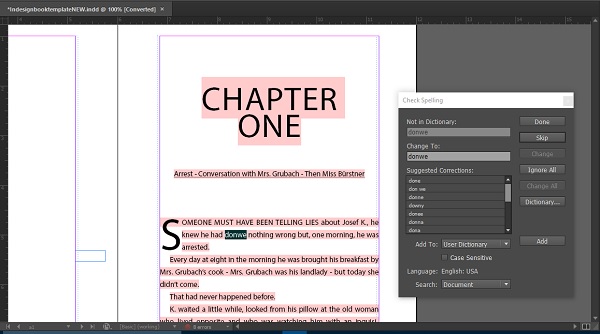
Диалоговое окно «Проверка орфографии» сканирует весь документ и перечисляет все возможные исправления для неправильно написанного слова. Вы можете изучить исправления или пропустить слово или, если вы знаете, что оно правильное, вы можете добавить слово в словарь.
В InDesign также есть функция динамического правописания , которая показывает все слова с ошибками при вводе. Вы можете включить это, перейдя в меню Edit и выбрав Dynamic Spelling .
Иногда вам может понадобиться использовать слова из другого языка, чтобы расширить словарный запас, который InDesign может интерпретировать как ошибку. Например, что-то вроде Merci , что означает «спасибо» по-французски. К счастью, вы можете сказать InDesign, что это другой язык, сначала выбрав слово, затем перейдя на панель управления вверху и выбрав нужный язык.

Adobe InDesign CC – функция поиска / изменения
Find / Change – одна из тех функций, которая проста, но чрезвычайно эффективна. Как следует из названия, функция Find / Change позволяет найти ваш запрос и изменить его на что-то другое. Вы можете найти и изменить буквально все что угодно – даже такие непонятные вещи, как нахождение нескольких пробелов и преобразование их в один пробел или даже изменение кадров с одного типа на другой.
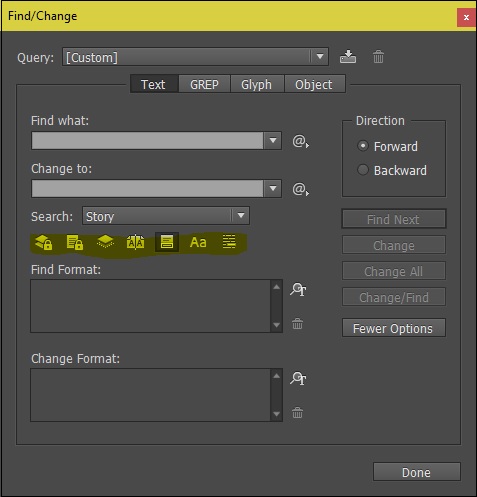
Наиболее важной частью этого диалогового окна является определение критериев поиска, которые выделены желтым цветом. С помощью этих параметров вы можете ограничить свой поиск заблокированными слоями, скрытыми объектами, сносками или даже главными страницами. Вы также можете ограничить свой поиск словами, чувствительными к регистру, или искать только определенные слова.
Наиболее важным из них является использование GREP. GREP сам по себе требует отдельного учебного пособия, но вкратце, GREP является стандартом для поиска шаблонов в тексте и происходит от утилиты командной строки UNIX, называемой grep, которая обозначает глобальный поиск регулярных выражений и печати.
InDesign позволяет легко использовать GREP для поиска шаблонов выражений в тексте, таких как специальные символы или пробелы, или просто применять стили символов.
В этом примере мы хотим найти все тире в тексте и преобразовать их в концы. Тире немного длиннее дефиса, но короче тире.
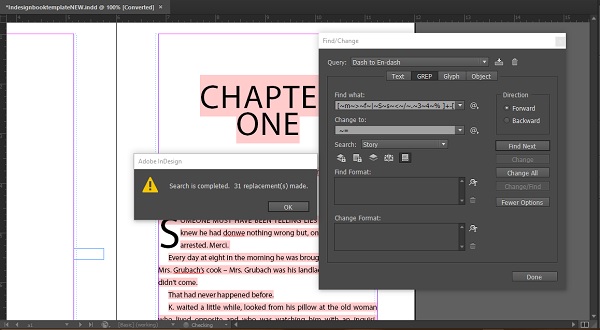
Нельзя вводить тире, используя обычную компьютерную клавиатуру, поскольку это специальный символ. Большинство текстовых процессоров преобразуют двойной дефис в знак тире, но не в конец.
Для этого перейдите в раскрывающееся меню « Запрос» в верхней части диалогового окна « Найти / Заменить » и в раскрывающемся меню выберите пункт «От черточки до черточки» . Вы увидите, что InDesign автоматически заполняет поля Find what и Change to кодом GREP.
Теперь просто нажмите кнопку Изменить все . В этом случае InDesign отсканировал весь документ и произвел 31 замену, т. Е. Преобразовал все 31 экземпляр, где происходит тире, в тире.
Это может быть очень полезно при работе с большими объемами текста, когда практически невозможно отсканировать каждую строку текста для внесения изменений.
Adobe InDesign CC – импорт изображений
InDesign предлагает несколько способов импорта изображений в ваш документ. Конечно, вы можете копировать вставку между программами обработки изображений и InDesign, но вместо этого лучше использовать функцию «Поместить», которая обеспечивает большую гибкость.
Перейдите к команде « Поместить» в меню « Файл» и выберите нужное изображение. Затем щелкните в любом месте документа, куда вы хотите вставить изображение, или перетащите рамку, чтобы вставить изображение в пределах размеров рамки. Обратите внимание, что соотношение сторон сохраняется при перетаскивании кадра.
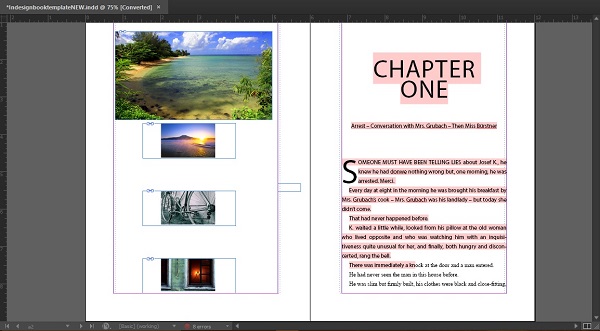
Вы можете напрямую поместить изображение в рамку, например рамку фигуры, если она уже есть в документе. Вы также можете выбрать несколько изображений и переключаться между ними. Выбор нескольких изображений может быть особенно полезен, если вы хотите сложить их вертикально или горизонтально.
Выберите необходимое количество изображений и нажмите « Открыть» в диалоговом окне « Поместить », чтобы увидеть курсор « Поместить» . Теперь, удерживая левую кнопку мыши, нарисуйте рамку и нажмите клавишу со стрелкой вверх, чтобы создать вертикальный стек, или клавишу со стрелкой вправо, чтобы создать столбец. Вы можете продолжать делать это, пока не сможете разместить все свои объекты вместе. Когда вы оставите кнопку мыши, изображения будут размещены в выбранных вами столбцах.
Adobe InDesign CC – Ссылки на изображения
Иногда, когда вы пытаетесь открыть файл InDesign с другого компьютера или через Интернет, вы, скорее всего, столкнетесь с ошибкой, которая говорит о том, что отсутствуют или изменены ссылки. Что это значит?
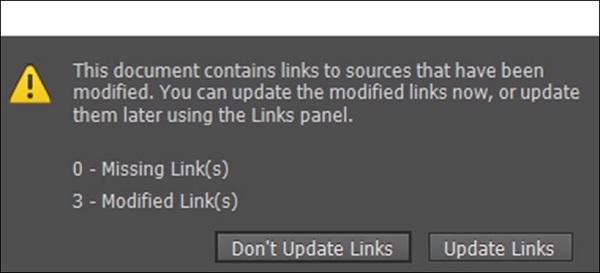
Всякий раз, когда вы импортируете или помещаете изображение или объект в InDesign, вы на самом деле размещаете не весь объект или изображение, а только ссылку на него. InDesign предполагает, что исходное изображение или объект расположен отдельно на диске. В большинстве случаев вы можете просто нажать Обновить ссылки, и InDesign обновит любые ссылки на измененные ссылки, если они у вас есть. Однако он не может обновить недостающие ссылки – это должны сделать мы сами.
Однако, если вы хотите узнать, какие именно объекты пропали или изменены, вам нужно использовать панель « Ссылки» .
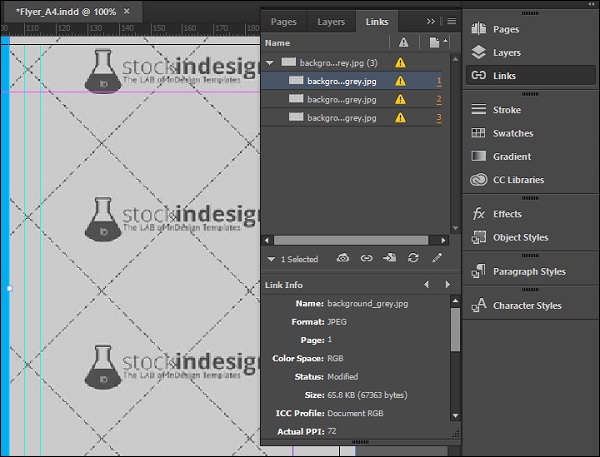
В этом примере у нас есть 3 измененных ссылки. Они видны свернутыми под одной ссылкой, которая при раскрытии показывает нам измененные ссылки (ссылки с восклицательным знаком в желтом значке треугольника) и соответствующие номера страниц.
Нажатие на номера страниц напрямую приводит нас к измененной ссылке. Панель « Ссылки» имеет функции для связывания файлов или создания новых. Он также показывает информацию о ссылке, такую как разрешение, профиль ICC, размер и т. Д.
Adobe InDesign CC – редактирование изображений
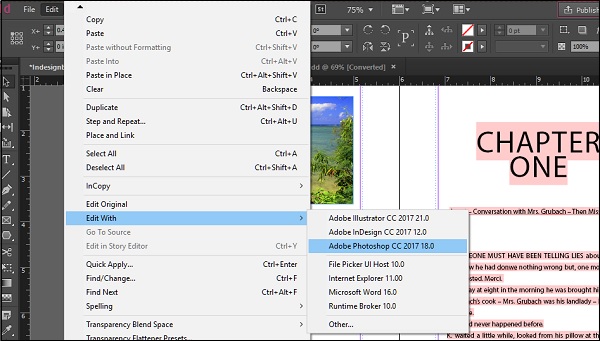
InDesign не является графическим редактором как таковым, но это не должно мешать вам вносить изменения в ваши изображения. InDesign предоставляет вам два варианта редактирования изображений – « Редактировать оригинал» и « Редактировать с помощью» , оба из которых доступны в меню « Редактировать» .
Ранее мы видели, что InDesign не импортирует изображения напрямую, а только размещает ссылки в этом документе. Это дает большую гибкость, когда дело доходит до редактирования изображений. При выборе « Редактировать оригинал» InDesign открывает изображение в редакторе изображений. Просто внесите необходимые изменения, сохраните и закройте редактор изображений, и изменения сразу же отобразятся в вашем документе, потому что он связан. Не нужно даже перепроверять изображения.
Теперь InDesign не знает, что у вас установлен редактор, такой как Photoshop или Illustrator. Он просто полагается на ассоциации файлов, определенные в вашей ОС. Следовательно, оригинал «Редактировать» не всегда открывает нужную программу, поэтому мы используем команду « Редактировать» .
Редактировать с помощью позволяет выбрать программу редактирования по вашему выбору. Просто откройте файл, сохраните изменения и закройте его. Когда вы вернетесь обратно в InDesign, вы увидите изменения так, как вы и планировали.
Adobe InDesign CC – Подгонка изображений
Зачастую изображения, которые мы хотим разместить в документе, имеют больший размер и не полностью помещаются в нужный нам кадр. InDesign предлагает инструменты, которые гарантируют, что вы сможете разместить изображения именно в тех рамках, которые вам нужны.
Для этого перейдите в меню « Объекты», а затем в подменю «Подгонка». Вы увидите, что для вас есть несколько подходящих вариантов.
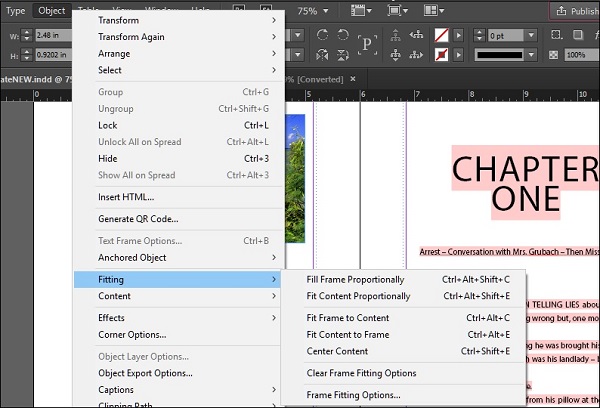
Команда « Заполнить кадр пропорционально» корректирует изображение в кадре таким образом, чтобы оно полностью заполняло кадр. Однако это может привести к обрезке части изображения, как показано в следующем примере.
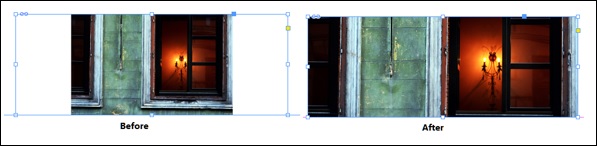
Команда « Подгонять содержимое пропорционально» заполняет весь контент в кадре, не обрезая изображение.
Fit Frame to Content меняет размер кадра в зависимости от размера изображения.
Fit Content to Frame масштабирует изображение, чтобы поместиться в кадр. Однако используйте это только при необходимости, так как масштабирование может быть непропорциональным.
Центрирование контента центрирует изображение в рамке.
Adobe InDesign CC – прозрачность изображения
Прозрачность изображения или, если вы редактор изображений, альфа-канал, очень важен для обеспечения того, чтобы изображение, которое вы вставляете в документ, сливалось с ним, а не выглядело как любительское задание вырезать и вставить.
Есть два способа получить отдельное изображение или альфа-канал из фона, и для обоих из них нам нужно переключиться на Photoshop.
Один из способов – использовать инструмент « Обрезка» в Photoshop, чтобы нарисовать контур вокруг объекта, который мы хотим изолировать от фона. Этот метод, хотя и полезен, может привести к получению острых краев и может не выглядеть профессионально, особенно когда вставленное в документ изображение обрезается. Следовательно, мы сосредоточимся на другом способе, который состоит в том, чтобы изолировать альфа-слой изнутри Photoshop, чтобы получить лучший сглаженный объект, который сочетается с документом.
В этом примере допустим, что вы хотите изолировать птицу от фона. Поместите изображение в InDesign и перейдите в меню « Правка» и выберите « Редактировать с помощью», а в подменю выберите «Adobe Photoshop». Вы также можете выбрать любой другой графический редактор, к которому вы привыкли, если он отображается в меню « Редактировать с» .
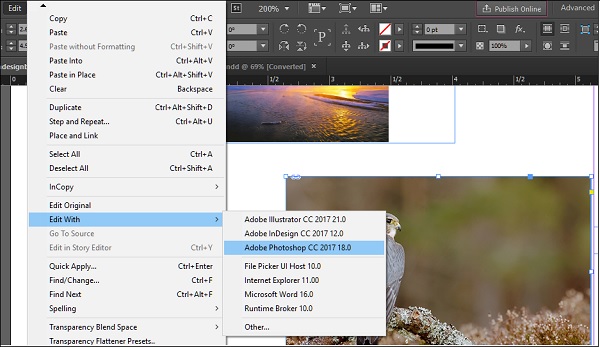
Помните, что, хотя вы можете работать с JPEG, лучше использовать PSD-файлы Photoshop, поскольку они намного лучше сохраняют информацию о канале.
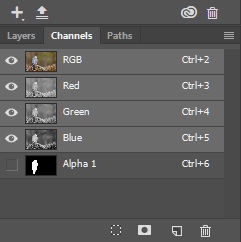
В этом случае выбор птицы был сделан с помощью инструмента « Магнитное лассо» (вы также можете использовать инструмент « Перо» , если вам нужны более точные вырезы) и загрузил выделенную часть изображения в качестве нового альфа-канала под названием Alpha1.
Теперь перейдите на вкладку « Каналы » и перетащите этот канал Alpha1 на значок « Загрузить канал как значок выделения» , который является первым значком слева внизу панели.
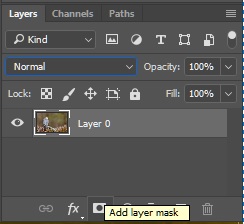
Затем перейдите на вкладку « Слои » и нажмите « Добавить маску слоя», чтобы создать маску слоя с прозрачностью (обязательно разблокируйте слой, если он заблокирован).
Вы увидите, что птица была изолирована, а фон стал прозрачным.
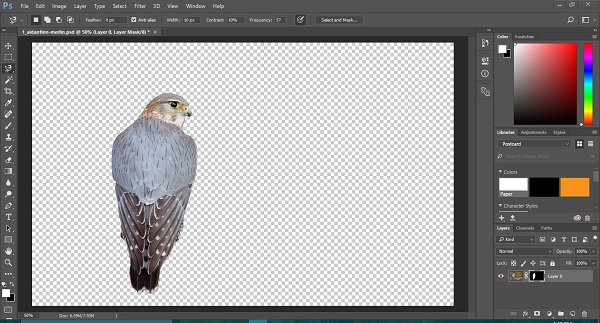
Сохраните изображение и вернитесь в InDesign, чтобы изменения произошли автоматически.
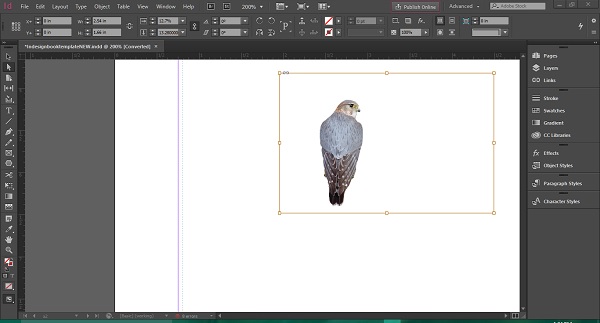
Поскольку изображение связано, любое изменение, которое вы делаете в Photoshop, будет автоматически отражаться в InDesign. Если вы увеличите изображение, вы найдете меньше острых краев и гораздо более четкие контуры.
Теперь вы можете вписать изображение в рамку, применив команды подгонки изображения, описанные в предыдущей главе.
Adobe InDesign CC – QR-коды
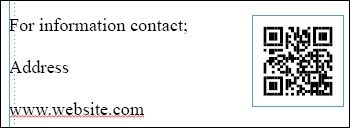
QR-коды представляют собой квадратные блоки графического кода, которые содержат встроенную информацию. QR-коды все чаще используются для сведения всей информации в одно изображение. QR-код может содержать URL-адрес, информацию о продукте или контактную информацию.
QR-коды могут быть прочитаны камерами смартфонов и приложением для чтения QR-кодов. InDesign позволяет создавать QR-коды, содержащие практически любую информацию. Это наиболее полезно, если у вас есть контактная информация для брошюры и вы хотите вставить QR-код, чтобы пользователи смартфонов могли легко просматривать вашу информацию без необходимости ее ввода.
Перейдите в меню « Объект» и выберите « Создать QR-код» . Это откроет диалоговое окно, где вы можете ввести информацию, которую вы хотите сгенерировать код.
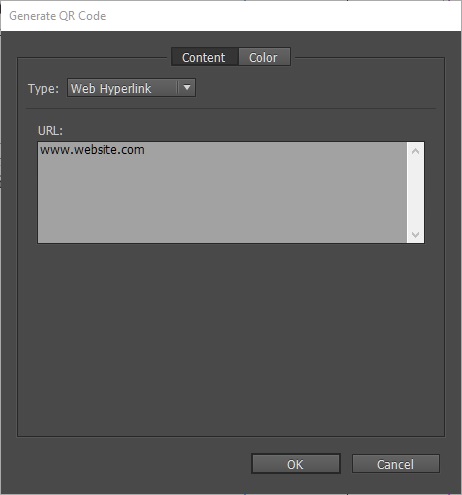
Вы можете выбрать тип QR-кода, который вы хотите. Это может быть веб-сайт, обычный текст, электронное письмо или даже визитная карточка. Вы также можете изменить цвет кода по своему вкусу. Когда вы нажмете ОК, вы получите курсор, аналогичный расположению рамки изображения. Просто перетащите его на нужный размер, чтобы вставить код. Вы также можете разместить QR-коды в существующих фреймах.
Инструменты выделения и заливка
В этой главе вы узнаете о различных инструментах выделения в Adobe InDesign и о том, как применять цвета заливки и обводки.
Инструменты выбора
В InDesign есть два типа инструментов выделения. Обычно используемый инструмент выделения (инструмент выделения черной стрелкой) и инструмент прямого выбора .
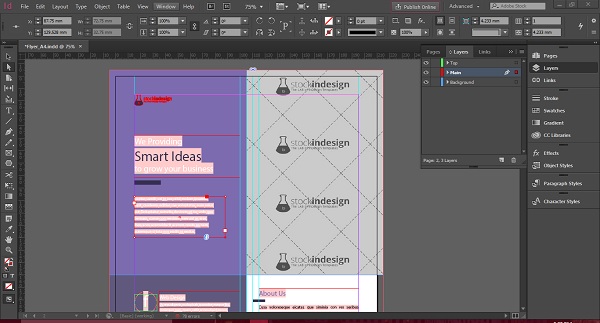
Вы можете выполнить выделение, выделив и проведя вдоль документа, чтобы выбрать нужные кадры, или просто нажмите Ctrl + A в Windows или Command + A на Mac, чтобы выделить все. Вы заметите, что выбор показывает некоторые рамки в красном, а некоторые в синем и даже зеленом. Это означает, что эти фреймы находятся в разных слоях, что вы заметите, если у вас будет открыта панель « Слои» .
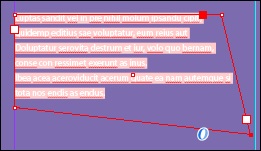
Инструмент « Прямой выбор» позволяет выбрать одну точку на траектории и переместить только одну точку. В следующем примере перетаскивалась только вершина нижнего правого кадра, в то время как остальные точки оставались нетронутыми. Содержимое рамки переформатируется автоматически.
Применение цветов заливки и обводки
InDesign позволяет очень легко изменить цвет фона или заливки, а также цвет границы или обводки любого объекта – изображения или текста.
Давайте обсудим заполнение в первую очередь. Допустим, вы хотите изменить цвет фона объекта. Сначала убедитесь, что объект выбран. Перейдите на панель управления вверху и нажмите стрелку рядом с функцией Fill. Кнопка непосредственно под Fill – это Stroke.
Здесь вы можете выбрать доступные цвета или создать собственное значение цвета, используя RGB, CMYK или любой из множества доступных цветовых профилей. Скажем, вы хотите применить красный образец. Выберите его в меню, чтобы увидеть изменения.
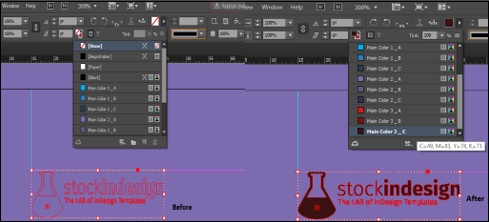
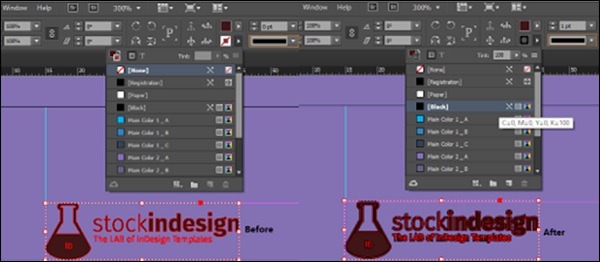
Теперь, если вы хотите изменить обводку объекта, просто выберите обводку и выберите цвет, как и раньше. Давайте сделаем это черным для этого примера. Мы видим, что границы изображения теперь стали черными. Конечно, вы можете выбрать или определить любой понравившийся вам цвет, а также настроить толщину границы.
InDesign CC – цвет и прозрачность изображения
Раскраска импортированных изображений
Вы можете добавить цвет к изображениям так же, как вы добавляете к объектам. Однако есть несколько предостережений, о которых следует помнить. Это работает только с растровыми изображениями (такими как Photoshop, JPEG, TIFF и т. Д.), Но не с векторными изображениями (например, Illustrator).
Изображение должно быть сохранено в оттенках серого без прозрачности.
Импортируйте любое изображение с помощью команды « Поместить» и либо нарисуйте рамку, либо вставьте ее в существующую рамку. Вы должны дважды щелкнуть внутри рамки, чтобы выбрать изображение, иначе любой цвет, который вы выберете, будет применяться к рамке, но не к самому изображению.
Затем перейдите на панель « Образцы» , убедитесь, что заливка переднего плана выбрана, и выберите нужный цвет для применения. Вы также можете уменьшить или увеличить интенсивность цвета, отрегулировав значение оттенка на панели « Образцы» .
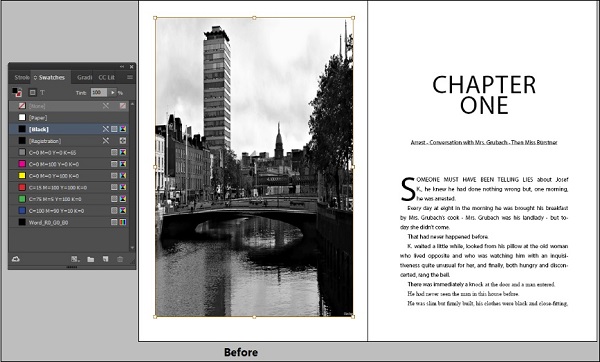
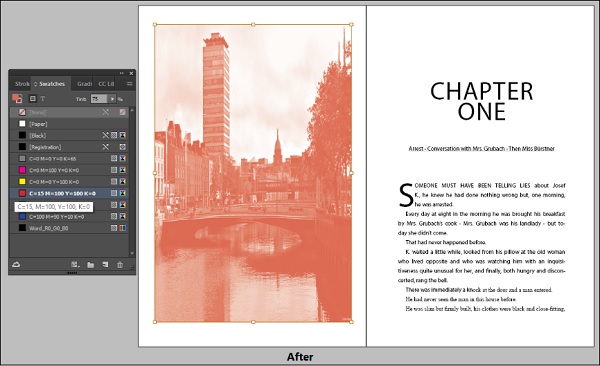
Применение прозрачности к объектам
В InDesign легко добавить прозрачность к объектам. Вы можете добавить прозрачность к изображениям, тексту или любому другому объекту. Вы даже можете изменить прозрачность заливки и обводки.
Выберите объект, к которому вы хотите применить эффект прозрачности. Не забудьте нажать внутри рамки, если вы хотите применить эффект к изображению или тексту. В противном случае эффект будет применен к кадру.
Теперь перейдите на панель «Эффекты» и настройте значение непрозрачности, чтобы получить желаемый эффект.
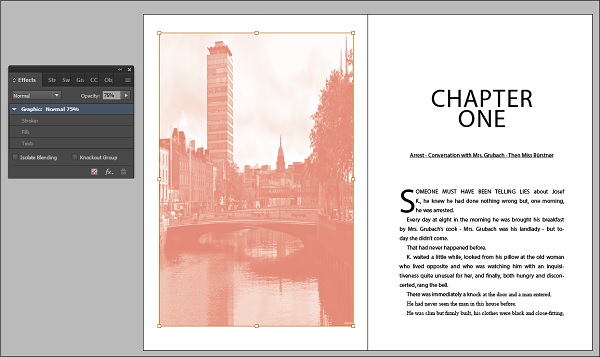
Если выбранный объект является текстом, вы также можете поэкспериментировать с различными режимами наложения.
Adobe InDesign CC – тени
Тени – отличный способ выделить объект и дать ощущение глубины объекту. Однако следует позаботиться о том, чтобы не злоупотреблять ими, документ может выглядеть слишком безвкусно.
Есть два способа реализации теней в InDesign.
Использование функции Drop Shadow по умолчанию
Существует прямой и простой способ создания тени в InDesign. Просто зайдите в панель управления и нажмите значок Drop Shadow . Это мгновенно создаст тень для выбранного объекта.
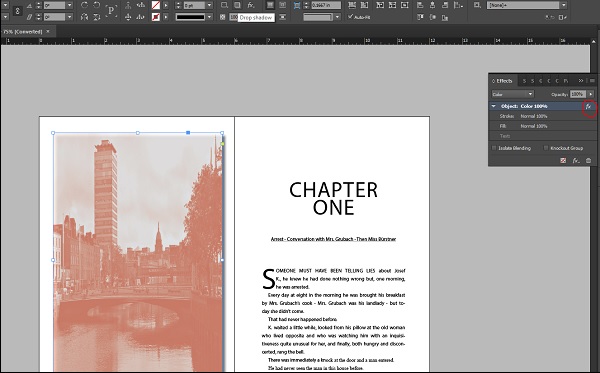
Вы увидите, что к изображению была применена тень. Если вы внимательно это заметили, рядом с объектом на панели « Эффекты» написано « fx» (обведено красным).
Вы можете дважды щелкнуть значок FX, чтобы получить больше контроля над тенью, которую мы увидим дальше. При наведении курсора на значок fx появляется всплывающая подсказка, в которой рассказывается об эффекте, примененном к объекту.
Дополнительные настройки Drop Shadow
Двойной щелчок на значке fx открывает диалоговое окно для дальнейшей настройки характеристик тени.
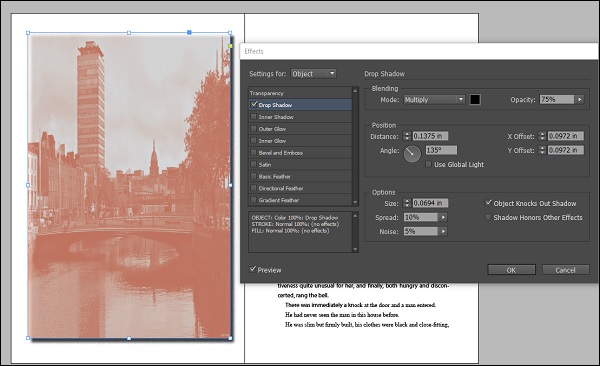
Здесь вы можете изменить различные параметры, такие как разброс, угол и смещение тени. Вы также можете добавить собственный цвет к тени.
Это всегда хорошая идея, чтобы добавить немного шума к тени (около 3-5%), чтобы она выглядела более естественно.
InDesign CC – Специальные эффекты для объектов
InDesign позволяет добавлять целый ряд эффектов к объектам в вашем документе. В этом примере мы рассмотрим некоторые текстовые эффекты, такие как Bevel и Emboss .
Помните, что вы не можете применять эффекты к отдельным буквам в тексте, но только ко всему текстовому фрейму.
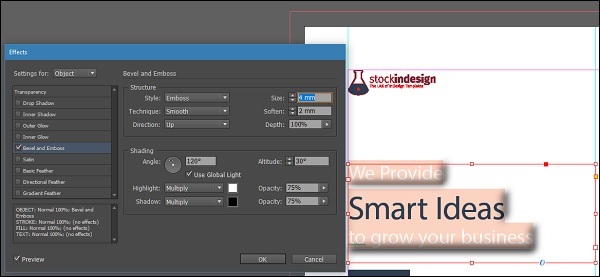
В этом примере мы видим, что функция Bevel and Emboss создает эффект скашивания для текста. Как и любой другой эффект, вы можете настроить интенсивность, угол, смещение и другие параметры.
Вы можете поиграть с некоторыми другими эффектами, такими как Inner Shadow, Inner Glow, Outer Glow и т. Д., Чтобы создать правильный эффект для объектов в вашем документе.
Вы также можете применить несколько эффектов к одному и тому же объекту.
Adobe InDesign CC – инструмент «Пипетка»
Инструмент « Пипетка» – это простой способ применить форматирование одного объекта или текста к другому.
Выберите инструмент «Пипетка» на панели инструментов и выберите любой формат или стиль, который вы хотите. Вы заметите, что пипетка, которая показала пустой значок, теперь показывает частично заполненный. Теперь вы можете взять эту частично заполненную пипетку и применить ее к любому тексту или изображению.
В этом примере выбран стиль текста в разделе «Связаться с нами», и тот же стиль применяется к тексту в разделе «Социальные сети».
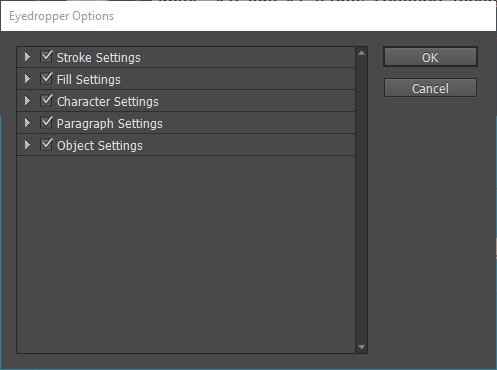
Вы также можете настроить стили, которые пипетка должна копировать, дважды щелкнув значок пипетки на панели инструментов. Откроется диалоговое окно, в котором вы можете выбрать, какие свойства элемента следует подвести глаз, а какие исключить.
Найти / изменить функцию для объектов
Ранее мы видели, как использовать функцию поиска / изменения, чтобы легко находить и заменять определенные текстовые элементы. То же самое можно применить к объектам.
Например, вы можете найти объект с определенными функциями, такими как заливка или обводка, и изменить все объекты, соответствующие этому критерию, на свойства, которые вы хотите изменить.
Откройте диалоговое окно « Найти / изменить », перейдя в меню « Правка» и выбрав « Найти / изменить…», или просто нажмите Ctrl + F в Windows или « Command» + «F» на Mac и в окне « Найти / изменить» выберите вкладку « Объект ».
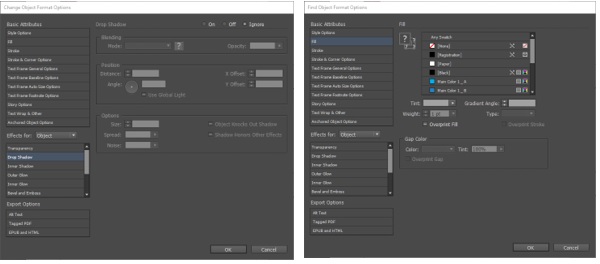
Щелкните внутри поля « Найти формат объекта», чтобы открыть диалоговое окно « Параметры поиска формата объекта ». Вы можете указать критерии, которые вы хотите найти в этом поле, такие как заливка, обводка, вес обводки и т. Д.
Повторите то же самое для области « Изменить формат объекта», чтобы открыть диалоговое окно « Изменить параметры формата объекта ». Здесь вам нужно будет указать полученные критерии. После этого вернитесь в диалоговое окно « Найти / изменить » и нажмите « Изменить все» .
InDesign отсканирует весь документ и внесет указанные вами изменения.
Эта функция намного более эффективна, чем инструмент «Пипетка», особенно если вы работаете с большим документом.
Adobe InDesign CC – Панель образцов
Панель « Образцы» или панель цветов – это главное место для определения цветов или образцов для ваших объектов.
Вы можете изменить цвета или определить пользовательские цвета в зависимости от цели вашего документа. Если ваш основной пункт назначения находится на экране, вы можете определить и выбрать любой цвет CMYK или RGB. Если вы хотите обеспечить совместимость принтера, вы можете определить любой из цветов PANTONE, которые обычно используются в печатных машинах.
Чтобы изменить цвет объекта, будь то текст или изображение (если оно непрозрачное и в оттенках серого), достаточно просто выбрать его и применить нужный цвет на панели «Образцы».
Если вы хотите отредактировать цвет, вы можете щелкнуть правой кнопкой мыши по цвету и выбрать « Параметры образца». Откроется диалоговое окно «Параметры образца».
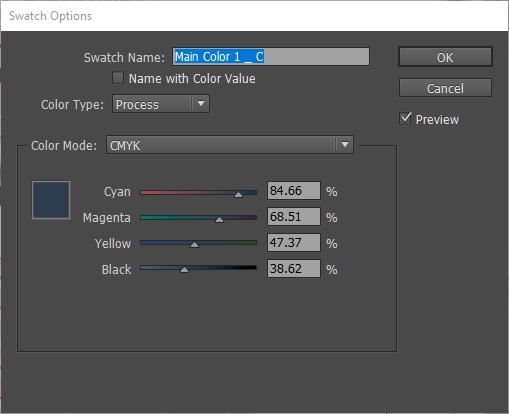
В этом диалоговом окне вы можете вручную настроить значения CMYK, чтобы получить нужный цвет. В раскрывающемся меню « Тип цвета» есть два параметра – « Обработка» и «Точечный» . Процесс используется при работе с экранными документами и обычно используется по умолчанию. Точечный используется, если вы хотите определить цвета для печати.
Помимо редактирования существующего образца, вы также можете создавать новые образцы с соответствующими значениями цвета.
Когда вы закончите создание или редактирование образца, вы можете выбрать любой кадр и щелкнуть нужный образец, чтобы применить цвет к кадру.
Adobe InDesign CC – Цветная панель
В дополнение к панели « Образцы» вы также можете использовать панель «Цвет» для выбора и определения цветов.
Чтобы открыть панель « Цвет », перейдите в меню « Окно» , затем в подменю « Цвет» и, наконец, выберите панель « Цвет» или просто нажмите клавишу F6 на клавиатуре.
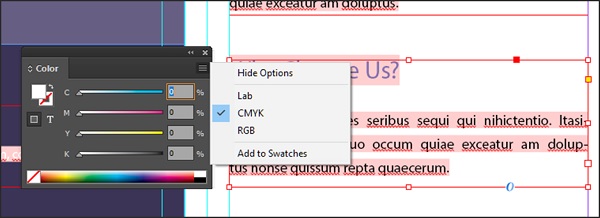
Открывая панель « Цвет» , вы можете выбрать, хотите ли вы, чтобы она отображала цветовое пространство Lab, CMYK или RGB.
В нижней части цветной панели отображается линейка оттенков (если это один цвет) или спектр Lab, CMYK или RGB. При наведении курсора на эту линейку или спектр оттенков превращает курсор в инструмент «Пипетка» , который можно использовать для выбора нужного цвета.
Вы можете поиграть с панелью «Цвет» так же, как на панели «Образцы», но не забудьте добавить цвет в существующую коллекцию образцов, нажав « Добавить в образцы» на панели « Цвет» . Это позволит вам повторно использовать цвет как внутри документа, так и за его пределами. В противном случае может быть трудно точно повторно использовать тот же цвет, поскольку выбор цвета на панели « Цвет» не назван.
Adobe InDesign CC – градиенты и смеси
Применение градиентов
Использование градиентов может придать документу большие эффекты. Для использования градиентов создайте пустой образец градиента, перейдя к параметрам панели « Образцы», выбрав « Новый образец градиента» и нажав «ОК».
Щелкните правой кнопкой мыши новый образец градиента, который вы увидите сейчас, и выберите « Параметры образца», чтобы открыть диалоговое окно « Параметры градиента ».
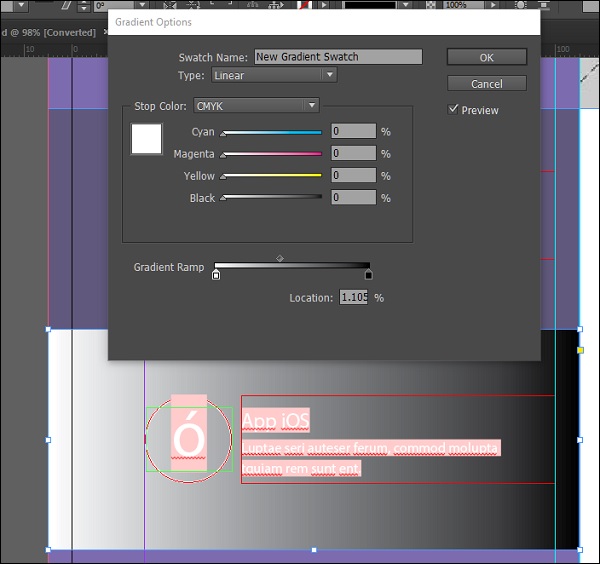
В этом случае цвет градиента по умолчанию от белого до черного. Нажав на первую остановку (маленький белый значок) в градиентной рампе, вы можете определить цвет CMYK, который вы хотите использовать в качестве начальной точки градиента. Вы также можете изменить это значение с RGB на Lab, выбрав соответствующую опцию в раскрывающемся меню Stop Color .
Раскрывающееся меню « Остановить цвет» также позволяет выбрать существующий образец в качестве цвета градиента.
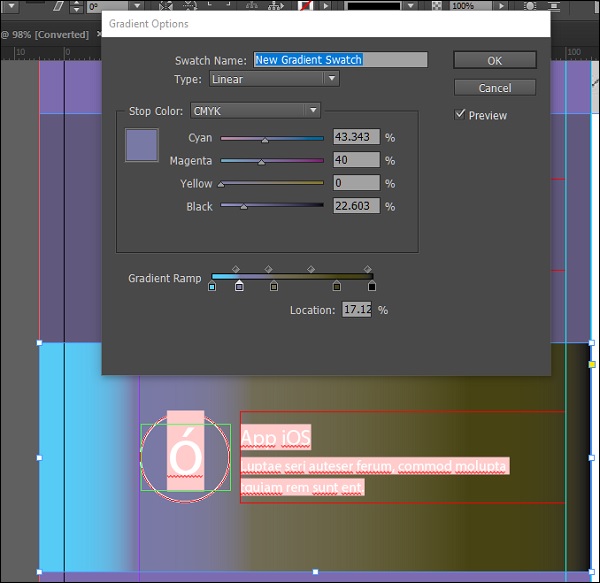
Вы также можете добавить мультистопный градиент, щелкнув по Градиентной рампе . Если вы заметите, вы увидите ромбовидную ручку в верхней части градиентной рампы. Это позволяет вам определять степень градиента.
Если вы хотите удалить какие-либо из градиентных остановок, щелкните и перетащите остановку из рампы.
Смешивание градиентов
Вы можете точно настроить созданные вами градиенты, чтобы иметь более согласованный вид с остальной частью документа.
Для этого давайте создадим два градиентных образца – один будет радиальным градиентом, а другой – линейным. Выберите кадры, к которым вы хотите применить эти градиенты.
Для точной настройки градиентов выберите панель « Градиент» и настройте начальную и конечную точки градиента.
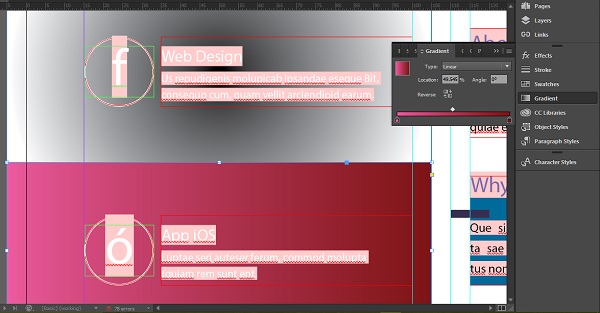
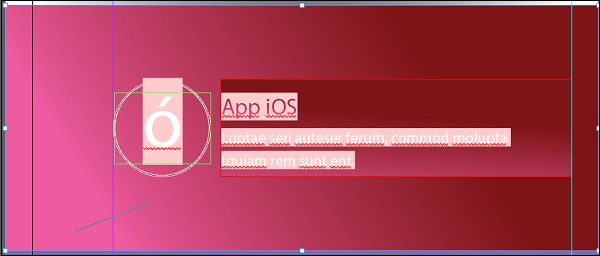
Вы также можете выбрать инструмент « Градиентный образец» на панели инструментов и просто перетащить линию внутри рамки в том направлении, в котором вы хотите применить градиент.
Adobe InDesign CC – Контуры и контуры
Существует множество способов создания контуров или кривых Безье в InDesign, очень похожих на то, что можно сделать в Adobe Illustrator или любом программном обеспечении для векторной графики.
Использование инструмента «Перо» для рисования кривых Безье
Выберите инструмент «Перо» на панели инструментов и нарисуйте документ. Вы заметите, что вы можете начать новую кривую с конечной вершины предыдущей кривой. Если вы поместите инструмент «Перо» над любой из точек вершины, курсор изменится на «Перо» с символом минус, что означает, что вершина может быть удалена.
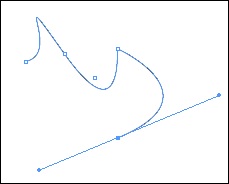
Инструмент « Перо» можно использовать для базового рисования кривой Безье, однако, если вы хотите более точно контролировать геометрию, вам нужно использовать панель « Навигатор» .
Использование панели Pathfinder
Панель Pathfinder можно найти, перейдя в меню «Окно», затем «Объекты и макет» и, наконец, выбрав « Pathfinder» . Pathfinder объединяет все инструменты пути на одной панели. Вы можете закрыть открытые пути или преобразовать пути в известные фигуры.
Например, если вы хотите преобразовать ранее нарисованный путь в треугольник, просто выберите Преобразовать фигуру в треугольник в разделе Преобразовать фигуру, и вы получите идеальный треугольник.
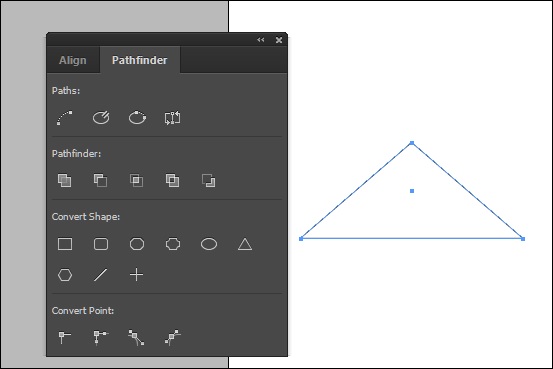
Если вы обнаружите необходимость часто работать с путями, рекомендуется установить панель Pathfinder вместе с другими панелями для удобства доступа.
Создание текстовых контуров
Создание текстовых контуров – это простой и интересный способ добавить некоторые эффекты к тексту и изменить характеристики отдельных букв или слов без необходимости менять весь шрифт.
Чтобы создать контур фигуры или буквы, выберите его с помощью инструмента «Выделение», перейдите в меню « Тип» и выберите « Создать контуры» .
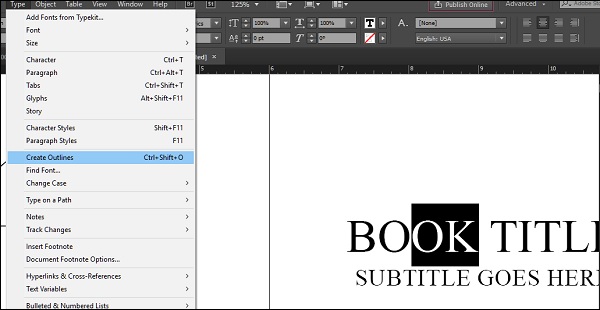
Это создаст контурный контур выделенного текста, в данном случае это буквы O и K. Будет много вершин, которые являются путями вдоль этого контура. Вы можете выборочно добавлять к нему эффекты, такие как прозрачность или тени, или просто закрасить эти контуры изображением или цветом, чтобы усилить эффект.
Для этого используйте команду « Поместить» или выберите образец цвета, чтобы изменить букву «О» и «К». Контур объекта рассматривается как рамка внутри рамки. Вы также можете выбрать группу объектов и создать для них контуры.

Adobe InDesign CC – объекты стека
Все объекты расположены в виде стеков в рабочем пространстве InDesign. Каждый объект имеет координаты X, Y и Z, которые будут точно определять местоположение и ориентацию объекта относительно остальной части стека. Вы можете перемещать объекты вперед или перемещать их назад по мере необходимости.
Для этого выберите объект, который вы хотите переместить вперед или назад, перейдите в меню «Объект», затем в подменю « Упорядочить» и выберите соответствующий параметр.
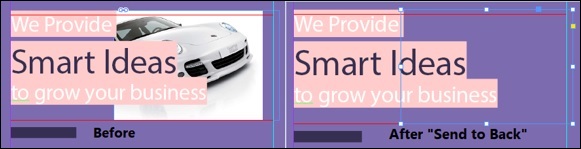
Обратите внимание, что иногда объект может выглядеть так, как будто он исчез, когда вы переносите его вперед или назад. Это никуда не делось. Между ними может быть еще один слой объекта, который вызывает визуальное исчезновение объекта.
Например, автомобиль на этом изображении «исчезает» при отправке назад, но возвращается при переносе. Это связано с наличием другого слоя между изображением автомобиля и текстовым объектом.
Adobe InDesign CC – Слои
Как было показано ранее, работа непосредственно со стеками объектов может привести к путанице. Поэтому идеальным способом является использование слоев, чтобы определить, как объекты на самом деле накладываются друг на друга.
Слои могут быть использованы для создания лучше организованных объектов. Вы можете получить доступ к слоям с панели « Слои» .
Создание нового слоя
При нажатии на панель « Слои» отобразятся слои в документе. Вы можете создать новый слой, нажав кнопку « Создать новый слой» внизу на панели « Слои» , которая создаст новый слой, или вы также можете удерживать клавишу « Alt» в Windows или « Option» на Mac и нажать « Создать новый слой». чтобы получить диалоговое окно New Layer .
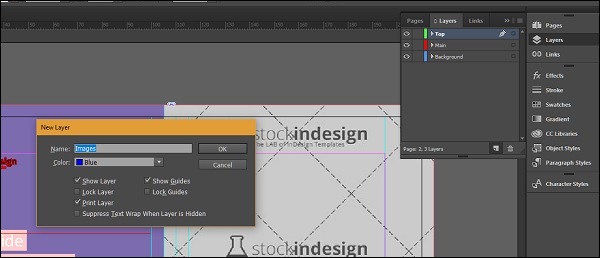
Вы заметите, что каждый слой имеет цветовую маркировку и имеет активный квадрат рядом с его именем. Этот квадрат указывает на то, что элементы этого слоя в настоящее время обрабатываются. Вы можете нажать и перетащить квадрат на другой слой, который покажет элементы, принадлежащие этому слою. В следующем примере щелчок и перетаскивание синего квадрата из фонового слоя в основной слой изменяет его на красный и выделяет элементы документа, принадлежащие основному слою.
Если щелкнуть значок глазного яблока перед названием слоя, он будет скрыт или отобразится. Нажав на поле рядом с глазным яблоком, вы заблокируете слой и не сможете вносить в него изменения.
Иногда вы можете захотеть увидеть слой на экране, но вам не нужно печатать объекты в этом слое. Для этого дважды щелкните по слою, в котором присутствует объект, чтобы открыть диалоговое окно « Новый слой », которое мы видели ранее. Затем снимите флажок рядом с параметром « Слой печати» . Это покажет слой на экране, но не будет печатать его на бумаге или при экспорте в PDF.
Слой объектов
Каждый слой состоит из объектов, которые можно переставить внутри слоя или даже между слоями. Каждому объекту дается имя в слое.
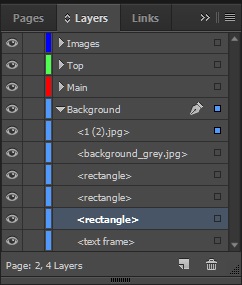
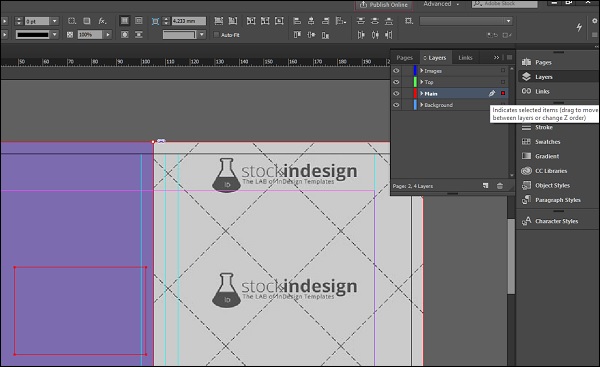
Например, сворачивание фонового слоя покажет объекты внутри него. Название <rectangle> означает прямоугольную рамку. Изображения, если таковые имеются, будут показаны по именам файлов. Если в текстовом фрейме есть какой-то текст, начальные слова текста будут показаны так, чтобы его было легко идентифицировать.
Можно изменить порядок этих объектов, просто щелкнув и перетащив объект (для выбора нескольких объектов, удерживая клавишу Ctrl в Windows или Command на Mac ), в нужный слой.
Иногда в сложном документе может быть трудно отследить, что на самом деле означает каждый <rectangle> . Вы можете просто переименовать имя объекта, щелкнув один раз, сделав паузу на секунду и щелкнув еще раз. Это позволит вам переименовать объект в нечто более узнаваемое.
Adobe InDesign CC – Гнездовые объекты
В этой главе вы узнаете, как вкладывать объекты в рамки. Можно вложить один кадр в другой кадр или один объект в другой, используя команду « Вставить в» в меню « Редактировать» .
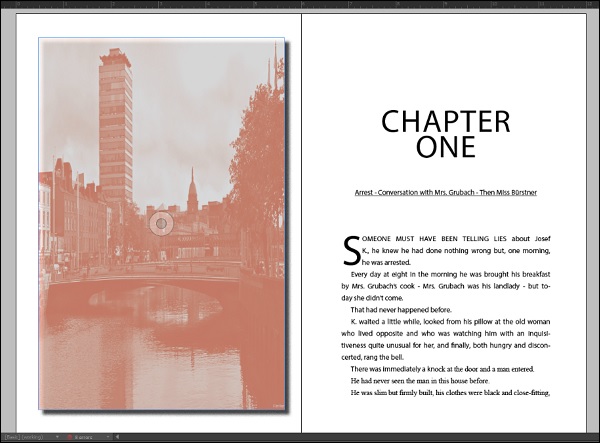
Вложенные рамки предлагают множество возможностей для создания хороших эффектов, и вложение может продолжаться еще дальше.
В этом примере мы вложим изображение в многоугольники, чтобы получить представление о перспективе.
Создайте рамки многоугольников, выбрав инструмент « Многоугольник» на панели инструментов, и нарисуйте столько многоугольников, сколько необходимо. Вы можете стать как можно более креативным.
Теперь обрежьте фоновое изображение, выбрав его с помощью инструмента «Выделение» и нажмите Ctrl + X в Windows или Command + X на Mac .
Выберите каждый многоугольник и перейдите в меню « Правка» и выберите « Вставить в», чтобы вставить соответствующие части изображения в каждый многоугольник.
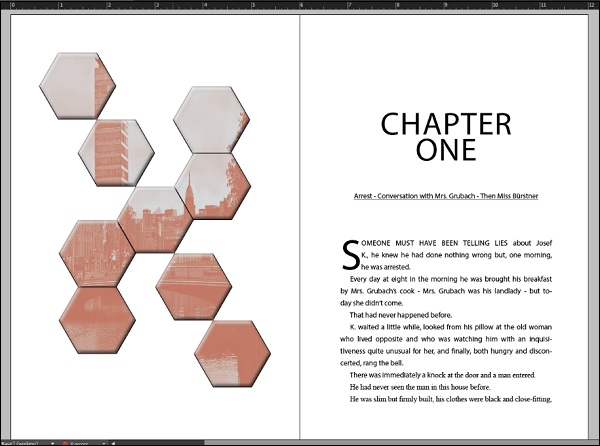
Вы можете добавить некоторые эффекты, чтобы выделить его. Чтобы добавить эффекты ко всем полигонам одновременно, щелкните и перетащите вдоль всех полигонов с помощью инструмента «Выделение», чтобы выбрать все из них, и перейдите в меню « Объекты» и выберите « Группировать», чтобы сгруппировать их как один объект.
Теперь перейдите на панель « Эффекты» и примените нужный эффект, скажем, немного эффекта « Скос» и « Тиснение» .
Вложение очень полезно для создания контента с высокой отдачей. Вы также можете вставить текстовый фрейм в это новое гнездо.
Adobe InDesign CC – выравнивание объектов
InDesign предлагает большую гибкость при выравнивании объектов. Вы можете выровнять объекты по отношению друг к другу двумя способами: один – с помощью направляющих выравнивания, а другой – с помощью панели «Выравнивание» .
Выравнивание объектов с помощью направляющих выравнивания
Когда вы нажимаете и перетаскиваете объекты, чтобы расположить их относительно других объектов, вы увидите зеленые линии, которые служат направляющими для выравнивания. Вы можете использовать эти зеленые линии, чтобы направлять вас при позиционировании объекта либо относительно центра эталонного объекта / рамки, либо относительно краев окружающего объекта / рамки.
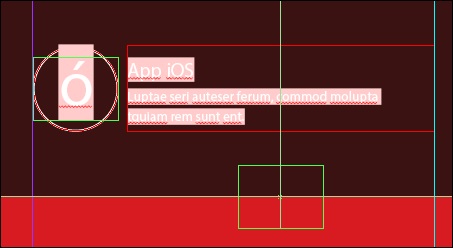
В приведенном выше примере видно, что зеленое поле выравнивается относительно текстового поля выше, а вертикальная зеленая линия – это направляющая выравнивания, которая показывает центр текстового поля.
Выравнивание объектов с помощью панели выравнивания
Панель « Выравнивание» позволяет легко выравнивать несколько объектов одновременно. Чтобы получить доступ к панели «Выравнивание», перейдите в меню « Окно» , затем перейдите в подменю « Объект и макет» и нажмите « Выровнять», чтобы открыть панель « Выравнивание» . Обратите внимание, что панель Align находится на той же панели Pathfinder, которую мы видели ранее.
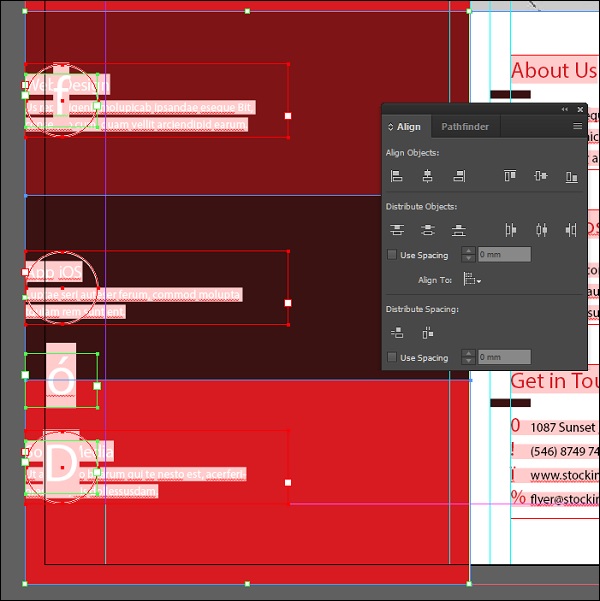
В верхнем ряду панели « Выравнивание» есть параметры для выравнивания всего влево, вправо, сверху или снизу.
Вы также можете использовать панель « Выравнивание» для распределения объектов на заданном расстоянии или для выравнивания других объектов по отношению к эталонному объекту или ключевому объекту. В приведенном выше примере видно, что все выбранные объекты можно выровнять по левому краю одним щелчком мыши, а не полагаться на направляющие выравнивания.
Обтекание текстом и привязка объектов
Перенос текста
Обтекание текстом заставляет текст перерисовываться по границам рамки или объекта. Параметры переноса текста можно установить с помощью панели «Перенос текста» в меню « Окно» .
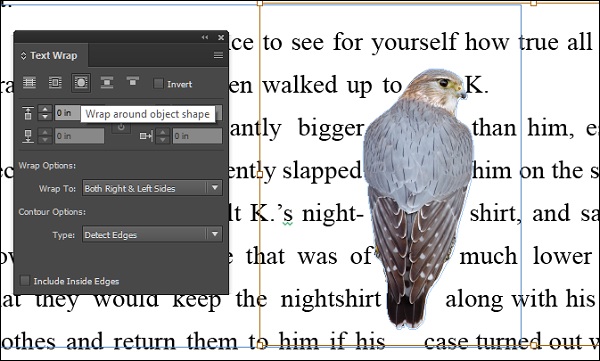
Давайте возьмем пример обтекания текста вокруг объекта. Когда вы вставляете изображение поверх текста, текст обычно оборачивается вокруг рамки изображения (которая обычно является прямоугольной), но не само изображение (которое может иметь контур). Панель «Обтекание текстом» позволяет определить изображение, вокруг которого должен обтекать текст.
Поместите изображение в документ и откройте панель « Обтекание текстом» . С выбранной рамкой изображения выберите третий вариант, чтобы обернуть текст вокруг объекта. Лучше, если к импортированному изображению будет применена прозрачность или альфа-канал.
В типе параметров контура выберите « Альфа- канал» или « Определить края», чтобы обернуть текст вокруг изображения. В следующем примере мы видим, что текст обернут вокруг контура тела птицы.
Закрепление объектов
Привязанные объекты говорят InDesign, чтобы они сохраняли положение объекта, перемещая другие объекты вокруг него. Чтобы сделать это, сначала мы должны привязать объект.
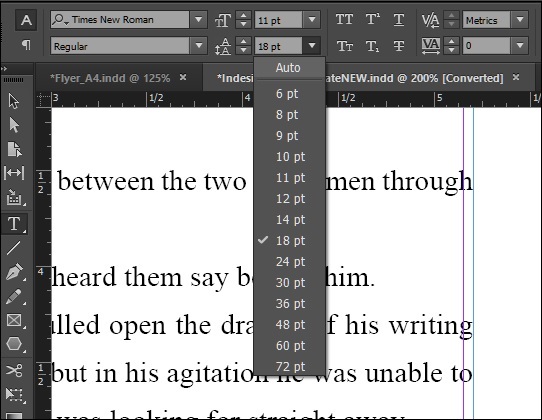
Самый простой способ привязать или сделать объект встроенным – это выбрать объект и вырезать его в буфер обмена. Затем с помощью инструмента «Текст» поместите курсор в исходное положение обрезанного объекта и снова вставьте объект из буфера обмена.
Вы заметите, что объект теперь расположен поверх текста. Чтобы восстановить его на прежнее место, перейдите на панель управления и выберите начальное значение для Auto, как показано. Это скажет InDesign выделить столько области, сколько требуется для объекта.
Вы увидите, что объект правильно вставлен. Если вы изменяете текст над или под объектом, объект также перемещается вместе с текстом, поскольку теперь он привязан или находится в соответствии с текстом.
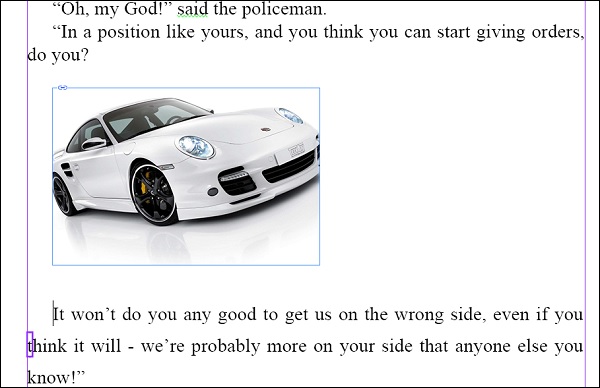
На этой странице, даже если мы решим отредактировать или удалить текст над автомобилем, автомобиль будет следовать за редактированием, а не прыгать выше или ниже текста.
Adobe InDesign CC – Преобразование объектов
InDesign позволяет выполнять множество преобразований объектов, таких как дублирование, вращение, масштабирование, наклон и зеркальное отображение. Мы обсудим каждый из них в следующих разделах.
дупликация
Есть много способов дублировать объекты в InDesign, но самый простой способ – нажать Alt в Windows или Option в Mac и перетащить объект, чтобы создать дубликат. Вы заметите, что объект дублируется в тех же пропорциях, что и оригинал.
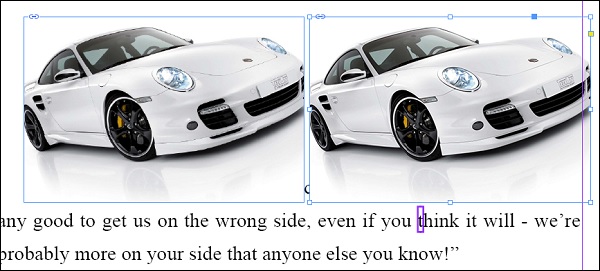
Вы также можете перейти в меню « Правка» и выбрать « Дублировать», чтобы дублировать объект с одинаковыми смещениями. Или удерживайте Shift + Alt в Windows или Shift + Option в Mac и перетащите объект для дублирования с тем же выравниванием, что и оригинал.
вращение
В InDesign очень легко вращать объект. Вы можете использовать инструмент « Поворот» на панели инструментов или использовать параметр « Поворот» на панели управления. Параметры поворота позволяют также указать точный угол поворота, а также ось вращения. Предустановленные параметры поворота на панели управления позволяют поворачивать объект на 90 градусов.
Вы также можете перевернуть изображения по вертикали или горизонтали, используя значки « Отразить по горизонтали» и «Отразить по вертикали» под значками поворота.
пересчет
Есть много способов масштабирования объектов в InDesign. Вы можете использовать инструмент « Свободное преобразование» или инструмент «Выделение» на панели инструментов.
Щелкните инструмент « Свободное преобразование» , выберите край объекта и перетащите его, чтобы масштабировать до нужного размера. Вы можете удерживать клавишу Shift при перетаскивании, чтобы ограничить пропорции.
Вы также можете использовать инструмент «Выделение» для того же эффекта. Однако для правильного масштабирования вы должны нажать Shift + Ctrl в Windows или Shift + Command на Mac, чтобы пропорционально масштабировать.
Легко наклонить изображение или объект до требуемого точного значения. Простой способ – использовать команду « Угол сдвига X» на панели управления и ввести желаемый угол перекоса.
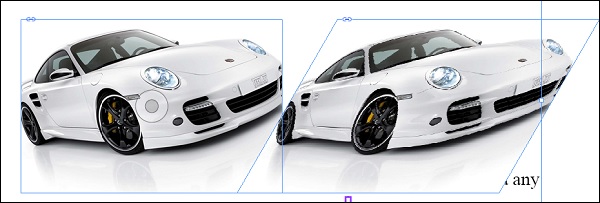
Вы также можете использовать инструмент Shear на панели инструментов, чтобы наклонить объект. Выберите инструмент Shear и щелкните внутри объекта, чтобы установить контрольную точку. Затем просто поверните объект, пока не получите желаемый угол наклона.
Зеркальное отображение или отражение
Выберите изображение или объект, который нужно перевернуть, и щелкните « Отразить по горизонтали» или « Отразить по вертикали» на панели управления.
Важно обратить внимание на контрольную точку в крайнем левом углу панели управления, чтобы убедиться, что изображение не выходит за пределы документа.
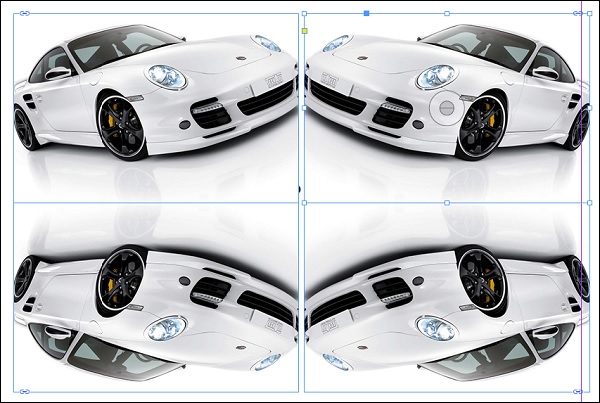
Вы также можете перевернуть, используя Alt в Windows или Option на Mac и нажав кнопку « Отразить по горизонтали» или « Отразить по вертикали» на панели управления. Это делает копию изображения во время переворачивания.
Adobe InDesign CC – Персонажи
InDesign предлагает множество вариантов работы с персонажами. Большинство из этих опций находятся в панели управления.
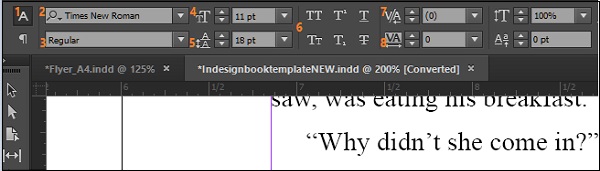
Различные варианты были помечены от 1 до 8 (оранжевым цветом), чтобы вы могли легко следовать.
(1) обозначает элементы управления форматированием символов. Всякий раз, когда вы редактируете какой-либо текст или хотите изменить свойства текста, убедитесь, что (1) всегда выбран.
(2) показывает шрифты, установленные в системе. При установке InDesign вы также будете устанавливать шрифты помимо тех, которые поставляются по умолчанию в Windows или Mac OS. Все установленные шрифты и их образцы перечислены здесь. Вы также можете фильтровать по имени, если вы уже знаете имя шрифта.
(3) обозначает свойства шрифта. Вы можете изменить шрифт между обычным, полужирным, курсивом и т. Д. Точные свойства зависят от выбранного шрифта.
(4) позволяет изменить размер шрифта. Вы можете выбрать из доступного списка размеров или ввести свой собственный размер.
(5) позволяет изменить начало предложения или абзаца. Ведущий – это измерение расстояния между базовой линией текста и линией над ним. Обязательно измените начальную строку, выделив весь абзац, иначе у вас будет неравномерная начальная буква в пределах абзаца.
(6) имеет функции для преобразования всего текста в большие заглавные буквы, маленькие заглавные буквы, подчеркивание, зачеркивание, нижний индекс или верхний индекс.
(7) изменяет кернинг шрифта. Кернинг – это пространство шрифта между отдельными символами.
(8) называется трекингом, который по сути является кернингом, но для группы символов, такой как полное слово или группа слов.
Вы можете играть с отдельными вариантами, чтобы изменить шрифт по своему вкусу.
Adobe InDesign CC – форматирование текста
Как мы видели ранее, Find / Change – это универсальный инструмент. Теперь вы можете использовать его для изменения форматирования документов вместо того, чтобы вручную искать и заменять их.
Для этого выберите текст, который вы хотите изменить, скопируйте его в буфер обмена, откройте диалоговое окно « Найти / изменить » из меню « Правка» и вставьте скопированный текст в поле « Найти что».
Затем вы можете указать параметры, на которые вы хотите изменить текст, щелкнув поле « Изменить формат» и укажите необходимые изменения.
Прежде чем нажать « Изменить все» , просто определите область в раскрывающемся меню « Поиск» как « История» или « Документ», чтобы убедиться, что изменение отражено во всем документе. В противном случае изменение форматирования будет ограничено только выделенным текстом.
В следующем примере мы хотели изменить стиль текста «Возможно» на что-то другое.
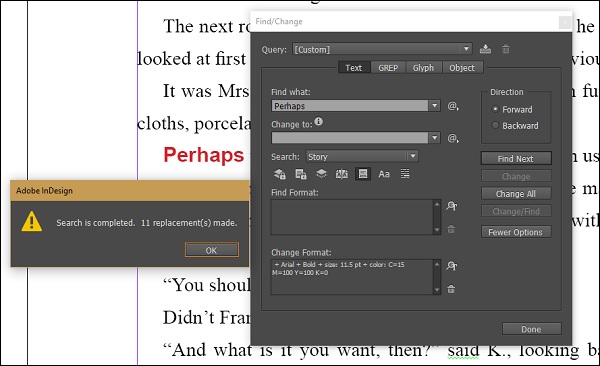
Мы видим, что всего в документе было сделано 11 изменений вместе с начальным словом, которое было скопировано.
Adobe InDesign CC – Форматирование абзацев
Точно так же, как форматирование символов, вы также можете форматировать абзацы с широким спектром опций. Различные варианты были помечены 1-10 (оранжевым цветом), чтобы вы могли легко следовать.
Чтобы настроить параметры форматирования абзаца, выберите значок « Элементы управления форматированием абзаца» (1).
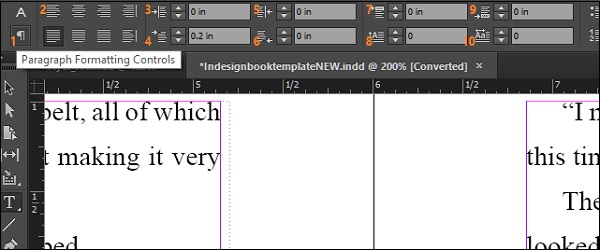
(2) представляет все доступные варианты выравнивания абзаца. Вы можете выровнять абзацы по левому, правому, верхнему или нижнему краям и даже выровнять их вдоль позвоночника (книги), если вы создаете документ с обращенными страницами.
(3) является левым отступом и (4) является левым отступом первой строки . Разница в том, что когда вы нажимаете Левый отступ, весь абзац имеет отступ в соответствии с заданным вами значением отступа. Но это не всегда выглядит хорошо, поэтому хорошей идеей будет сделать отступ только в первой строке абзаца, когда вам нужно будет использовать отступ первой строки слева .
Аналогично, (5) и (6) обозначают правый отступ и правый отступ последней строки соответственно. Они выполняют аналогичную работу, подобную (3) и (4), на этот раз в правой части абзаца.
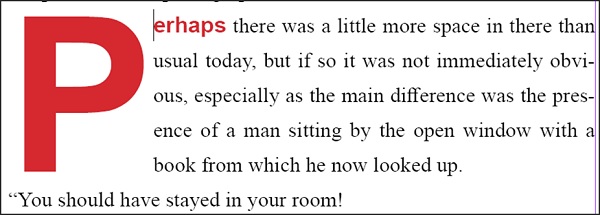
(7) и (9) представляют поля « Пробел до» и « Пробел после», которые позволяют вставить пробел перед или после абзаца. Всегда рекомендуется использовать пробел до и пробел вместо того, чтобы вручную использовать табуляцию, пробел или клавишу Enter для интервалов между абзацами.
(8) и (10) – Количество строк в буквице и Один или несколько символов буквицы . Это уникальный эффект, который позволяет вам расширить первую букву, которая обычно написана заглавными буквами вдоль указанного количества строк, для более элегантного и профессионального вида, как показано в приведенном выше примере.
Стили абзацев и символов
Стили полезны при одновременном применении нескольких параметров форматирования одним щелчком мыши. Стили могут применяться к абзацам, символам и даже таблицам.
Стили абзаца
Легко применить набор стилей ко всему абзацу со стилями абзаца. Чтобы открыть стили абзаца в текущем документе, откройте панель « Стили абзаца» . Здесь вы увидите список стилей в этом документе. Просто щелкните любой абзац на странице и выберите нужный стиль абзаца, чтобы применить форматирование.
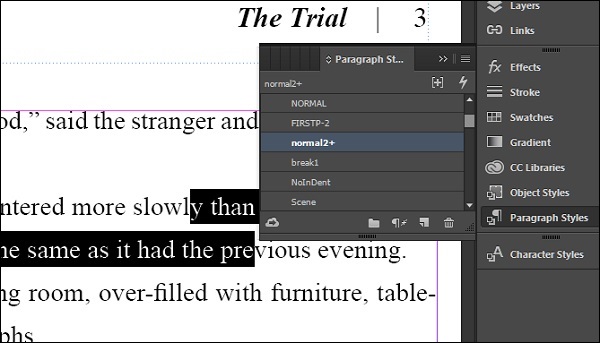
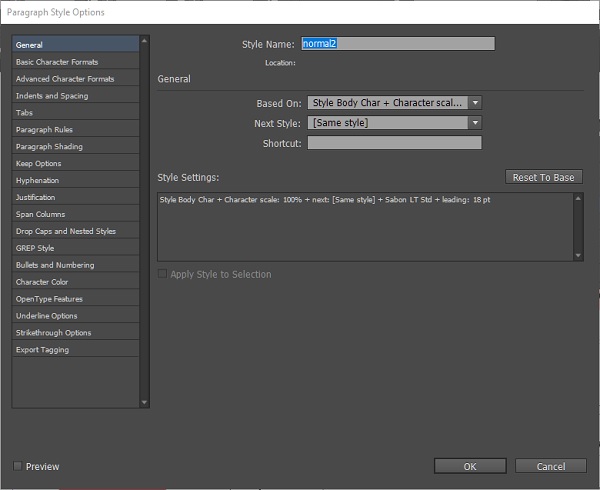
Вы можете дважды щелкнуть по любому стилю абзаца, чтобы отредактировать его. Откроется диалоговое окно Параметры стиля абзаца, в котором вы можете указать параметры, которые вы хотите изменить. В области « Настройки стиля» отображается сводка различных параметров для этого стиля.
Стили персонажей
В отличие от стиля абзаца, стиль символа может быть установлен для определения одного параметра, такого как шрифт, цвет, размер или комбинация любого из них.
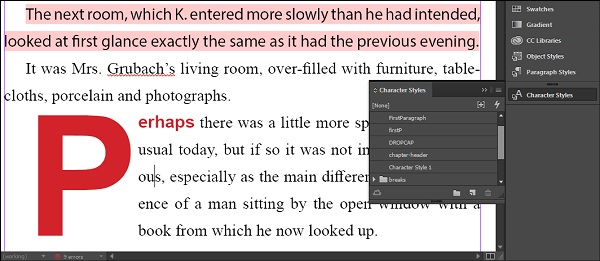
Стили символов можно установить, открыв панель « Стили символов» и выбрав нужный стиль.
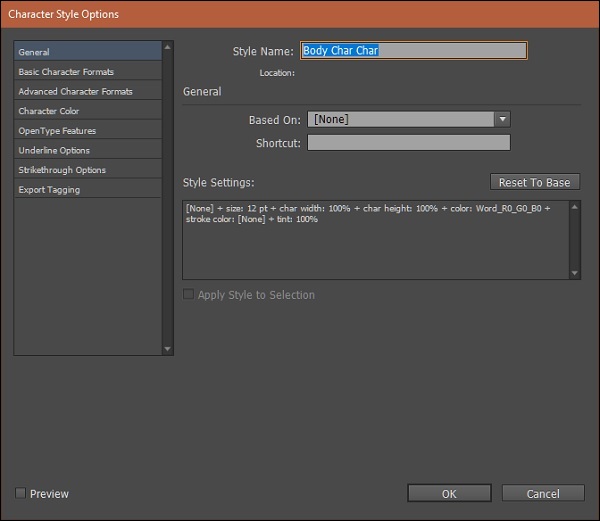
Подобно стилю абзаца, вы можете просто дважды щелкнуть любой стиль символа, чтобы открыть диалоговое окно « Изменение стиля символа ». Даже в области « Настройки стиля» отображается сводка различных параметров для этого стиля.
Хотя это технически возможно, стили символов следует применять только к слову, двум или, как максимум, к предложению, но никогда к полному абзацу.
Adobe InDesign CC – Таблицы
InDesign предоставляет несколько способов работы с таблицами. Вы можете создать таблицу с нуля внутри текстового фрейма или преобразовать существующие данные в таблицу. Обратите внимание, что созданная таблица будет привязанным объектом для текстового фрейма.
Создание новой таблицы
Чтобы создать новую таблицу, просто выберите инструмент « Текст» и нарисуйте область, которую вы хотите создать в виде таблицы.
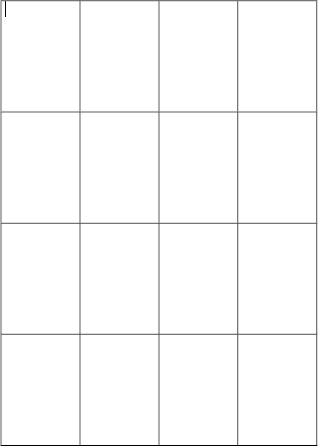
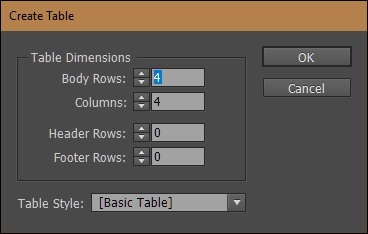
Затем перейдите в меню « Таблицы» и выберите « Создать таблицу…», чтобы открыть диалоговое окно « Создание таблицы ». Здесь вы можете указать количество строк и столбцов, которые вы хотите в своей таблице, а также указать, если вам нужны верхние и нижние колонтитулы для таблицы. Нажав OK, вы создадите таблицу внутри вашего текстового фрейма.
Теперь вы можете ввести данные в этой таблице. Перемещение курсора на любую из строк или столбцов позволит вам изменить размер строки или столбца. Используйте Shift и перетащите за пределы таблицы, чтобы пропорционально отрегулировать всю таблицу.
Помните, что для перетаскивания строк или столбцов необходимо выбрать инструмент «Текст» на панели инструментов, поскольку таблица считается текстовым фреймом. Если вы используете инструмент «Выделение», он будет перемещать весь текстовый фрейм, а не только строку или столбец.
Чтобы удалить таблицу, просто перетащите ее и нажмите «Удалить» на клавиатуре.
Создание таблицы из существующих данных
В большинстве случаев имеет смысл преобразовать существующие данные в таблицу. Вы можете импортировать файл Word, Excel, Access (база данных) или даже текстовый документ и преобразовать содержимое в таблицу.
Используйте инструмент « Текст» , чтобы создать текстовый фрейм для вашей таблицы. Затем с помощью команды « Поместить» поместите данные в текстовый фрейм.
В следующем примере мы будем использовать простой текстовый файл, содержащий информацию о веб-сайтах некоторых фармацевтических компаний, и преобразовать ее в таблицу.
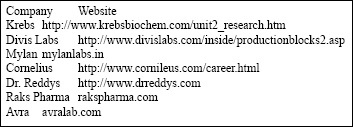
Выделите все содержимое текстового фрейма, щелкнув текст и нажав Ctrl + A в Windows или Command + A на Mac . Перейдите в меню « Таблица» и выберите параметр « Преобразовать текст в таблицу…», чтобы открыть диалоговое окно « Преобразовать текст в таблицу ».
Вы должны указать InDesign, что он должен рассматривать как разделитель строк и столбцов. На данный момент настройки по умолчанию будут работать. Нажмите OK, чтобы создать таблицу.
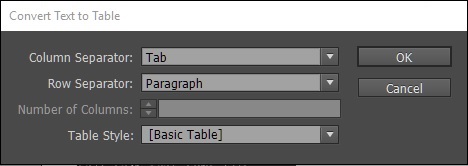
Мы видим, что InDesign создал таблицу с заданными данными.
| Компания | Веб-сайт |
|---|---|
| Кребс | http://www.krebsbiochem.com/unit2_research.htm |
| Divis Labs | http://www.divislabs.com/inside/productionblock2.asp |
| Майлан | mylanlabs.in |
| Корнелий | http://www.cornileus.com/career.html |
| Dr.Reddys | http://www.dreddys.com |
| Ракс Фарма | rakspharma.com |
| Avra | avralab.com |
Вы можете редактировать содержимое каждой ячейки, как если бы вы редактировали обычный текстовый фрейм. Если вы хотите равномерное распределение строк и столбцов, вы можете просто выбрать строки или столбцы и перейти в меню « Таблица» и выбрать « Распределить строки равномерно» или « Распределить столбцы равномерно» или и то, и другое.
Форматирование таблиц
InDesign предоставляет множество вариантов форматирования таблицы.
Все параметры форматирования таблицы доступны в диалоговом окне « Параметры таблицы ». Чтобы получить доступ к этому, просто перейдите в меню « Таблица» , затем перейдите в подменю « Параметры таблицы» и выберите « Настройка таблицы».
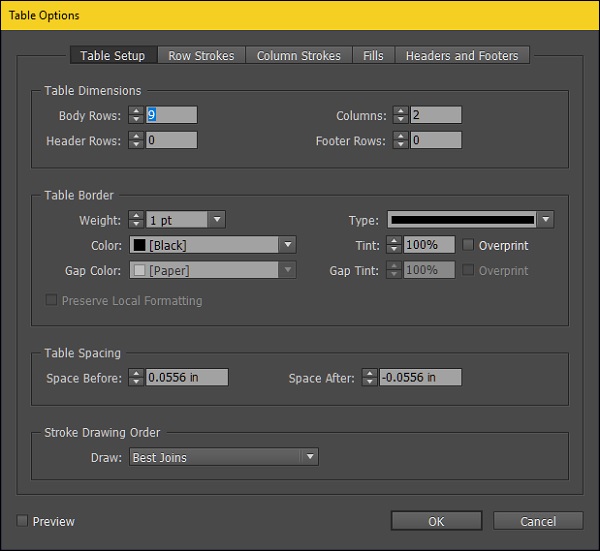
Отсюда вы можете выбрать, как должны выглядеть ваши границы и каким должен быть их обводка, как вы хотите, чтобы отдельные строки и столбцы были цветными, и многое другое. Это легко изучить параметры и изменить необходимые настройки.
Для этого примера давайте посмотрим на окончательный результат после некоторого базового форматирования. Перед этим было бы полезно определить первую строку таблицы в качестве заголовка. Для этого перейдите в меню «Таблица», затем в подменю « Преобразовать строки» и выберите « В заголовок» . Это полезно, когда у вас есть таблица, охватывающая несколько страниц, и помогает иметь заголовок на всех страницах для удобства использования.
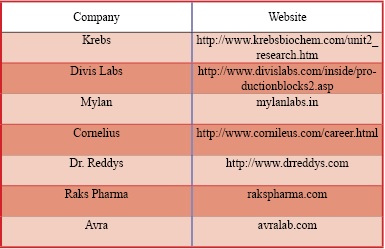
Теперь у нас есть таблица, которая достаточно хорошо отформатирована. Вы можете изучить дополнительные параметры в диалоговом окне « Параметры таблицы », чтобы настроить форматирование по своему вкусу.
Adobe InDesign CC – длинные документы
Всегда легче разбить длинный документ, который часто состоит из нескольких сотен страниц, на более мелкие фрагменты, которые представляют собой отдельные документы InDesign (расширение файла .indd), которыми легко управлять. Сколько кусков вы разбиваете, полностью на ваше усмотрение.
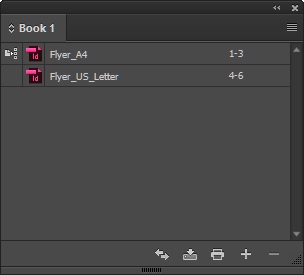
Вы можете объединить все эти отдельные документы InDesign в книгу InDesign (расширение файла. Indb). Чтобы создать книгу, откройте меню « Файл» , перейдите в подменю « Создать» и выберите «Книга». Откроется диалоговое окно «Сохранить» и будет предложено сохранить файл книги. Дайте ему имя и нажмите ОК . Это создаст книгу и откроет панель « Книга» .
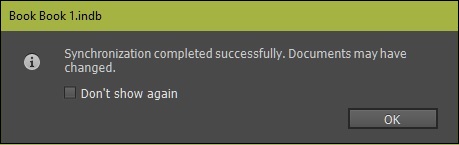
В следующем примере мы взяли два файла .indd . Однако вы можете выбрать любое количество файлов, щелкнув по значку + внизу панели. Как только все файлы .indd будут добавлены, вы увидите, что номера страниц сделаны непрерывными.
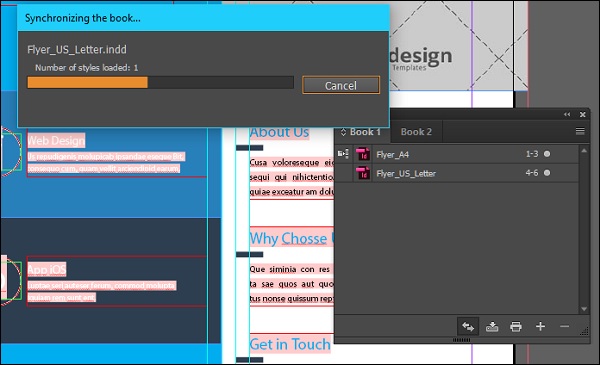
Значок рядом с первым документом на панели « Книга» указывает источник стиля. Это означает, что этот документ является источником любых изменений стиля абзаца или символа, которые вы делаете. Вы можете выбрать любой документ в качестве источника стиля.
Преимущество использования панели « Книга» заключается в том, что этот источник стиля можно синхронизировать со всеми другими документами на панели, щелкнув значок двойной стрелки в нижней части панели. Это скажет InDesign искать элементы стиля в первом документе и реализовывать их в последующих документах.
Вы получите подтверждение после завершения синхронизации.
Adobe InDesign CC – Содержание
Оглавление (ToC) – это очень полезная функция в InDesign не только для создания ToC, основанного на главах, но и для перечисления практически всего, что имеет стиль абзаца.
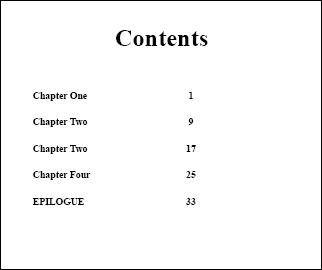
Чтобы получить доступ к параметрам ToC, перейдите в меню « Макет» и выберите «Содержание»…, чтобы открыть диалоговое окно «Содержание ». Возможно, вам придется нажать Дополнительные параметры, чтобы открыть дополнительные параметры в диалоговом окне.
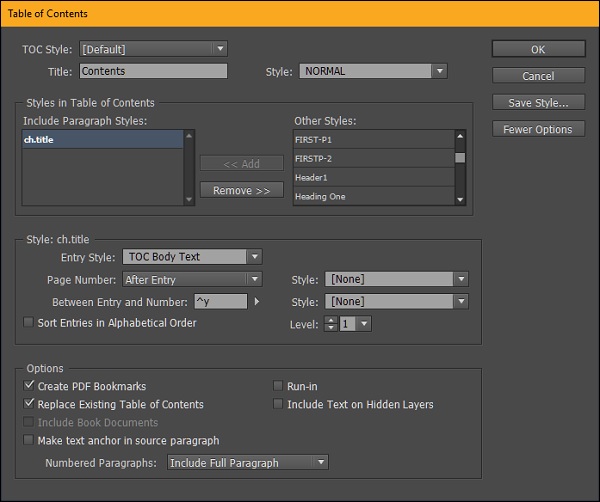
Здесь много вариантов, но самое главное – добавить стиль абзаца, который напоминает заголовки глав. В приведенном выше примере мы выбрали ch.title из области « Другие стили» и нажали кнопку « Добавить» , чтобы добавить стиль в область « Включить стили абзаца» .
Затем определите стиль ввода, выбрав соответствующий стиль для вашего ToC в раскрывающемся меню « Стиль ввода». Стиль ввода определяет, как выглядят метки ToC. Если вы не определите стиль ввода, у вас будет оригинальный стиль абзаца в вашем ToC, который может выглядеть не очень хорошо.
Выберите опцию « После ввода» в раскрывающемся меню «Номер страницы», чтобы сохранить номера страниц после ввода главы. Вам также необходимо указать код между записью главы и номером страницы. Вкладка « Правый отступ» указывается кодом ^ y . Если вы не знаете код, вы можете нажать маленькую стрелку вправо рядом с полем Между вводом и номером . Вкладка « Правый отступ» обеспечивает идеальное выравнивание номеров страниц в конце правой части текстового фрейма.
Просмотрите параметры и нажмите OK, чтобы увидеть ToC. Приведенный выше пример показывает очень простой ToC. Вы можете, конечно, пойти дальше и настроить стили абзацев, которые вы хотите, как обсуждалось ранее, и использовать их в ToC, чтобы получить все виды пользовательских ToC.
Adobe InDesign CC – интерактивные документы
InDesign позволяет легко добавлять гиперссылки и закладки, чтобы сделать ваш документ интерактивным. Однако имейте в виду, что добавленная вами интерактивность не будет очевидна в рабочей области InDesign, но будет отображаться в экспортированном PDF-файле. Мы обсудим несколько интерактивных элементов в этой главе. Имеет смысл установить рабочее пространство из Расширенного в Интерактивное для PDF, чтобы обеспечить легкий доступ к интерактивным панелям.
Добавление гиперссылок URL
Очень легко добавить URL-ссылки на любой объект в InDesign. Вы можете добавить гиперссылки к объекту, чтобы при нажатии на объект в PDF-файле пользователь перешел на веб-сайт или вы можете добавить гиперссылки к тексту, чтобы получить тот же результат.
В следующем примере мы выбрали текст, указывающий на гиперссылку. Перейдите на панель « Гиперссылка» и щелкните « Создать новую гиперссылку» в нижней части панели, чтобы открыть диалоговое окно « Новая гиперссылка ».
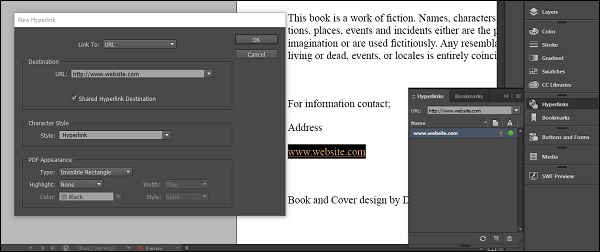
Убедитесь, что в поле «Ссылка на» установлено значение «URL». Введите URL в поле URL и нажмите ОК. InDesign теперь создает URL для выделенного текста. Всякий раз, когда вы экспортируете это как PDF-файл и нажимаете текст, он открывает URL-адрес в веб-браузере по умолчанию.
Гиперссылка на страницу
Подобно гиперссылке URL-адреса, также можно сделать гиперссылку на объект или текст на определенную страницу в документе. Нажатие на текст или объект приведет пользователя к связанной странице.
В следующем примере рассмотрим текст «Введение», щелкнув по которому мы хотим, чтобы пользователь перешел к Главе 1. Выделите текст и нажмите « Создать новую гиперссылку» в нижней части панели, чтобы открыть диалоговое окно « Новая гиперссылка ».
На этот раз вместо URL выберите « Страница» в раскрывающемся меню « Ссылка на». Мы знаем, что глава 1 этой книги начинается со страницы a1, поэтому в раскрывающемся меню Page выберите a1. Мы хотим, чтобы содержимое главы масштабировалось, чтобы поместиться в окне, поэтому мы выберем « Подогнать в окне» в настройке масштабирования . Нажмите кнопку ОК, чтобы добавить гиперссылку на документ.
Теперь, когда бы он ни экспортировался в формате PDF, любой пользователь, щелкнувший текст «Введение», сразу перейдет к главе 1.
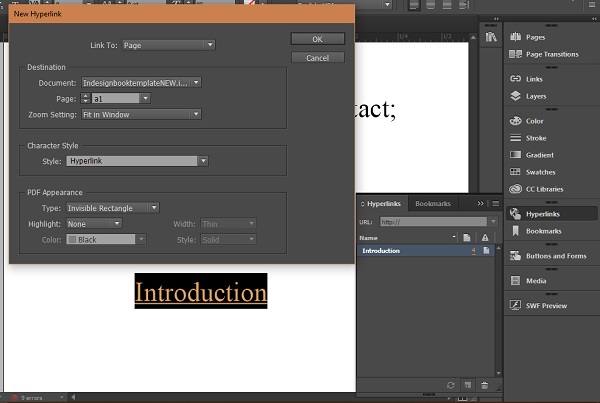
Добавление закладок
Закладки также являются гиперссылками, облегчающими пользователю навигацию по документу. Вы можете создать закладку для каждой страницы или просто создать ToC для вставки закладок. Закладки создаются автоматически при вставке ToC.
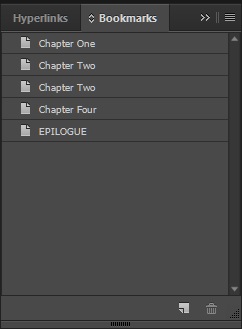
В этом примере мы уже создали ToC из предыдущей главы. Вы можете получить доступ к закладкам на панели «Закладки» на той же панели « Гиперссылки» .
Экспорт интерактивных документов
Как уже говорилось в начале этой главы, вы не можете просматривать интерактивность в реальном рабочем пространстве InDesign. Вы должны экспортировать его в формате PDF. Есть несколько вариантов, доступных при экспорте в формате PDF.
Чтобы экспортировать документ в формате PDF, перейдите в меню « Файл» и нажмите «Экспорт». Если вы заметили, что среди различных доступных форматов экспорта есть два варианта экспорта в Adobe PDF: один – Adobe PDF (интерактивный), а другой – Adobe PDF (Версия для печати) .
Для всех целей и задач вам нужно выбрать Adobe PDF (Print), если в документе нет мультимедийного содержимого, например фильмов или аудио. Нажмите Сохранить . Откроется диалоговое окно « Экспорт Adobe PDF ».
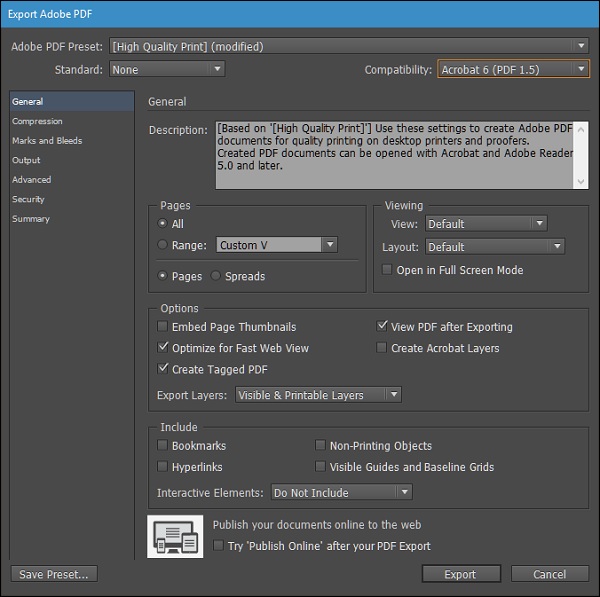
Существует множество настроек для получения желаемого результата PDF, но обязательно установите для параметра « Совместимость» значение Acrobat 6 (PDF 1.5) или выше.
В разделе « Включить » убедитесь, что флажки « Закладки и гиперссылки» включены. Вы также можете включить Просмотр PDF после экспорта в разделе « Параметры », чтобы открыть PDF в программе просмотра PDF после экспорта.
Adobe InDesign CC – электронная книга
Формат EPUB является стандартным форматом для публикации электронных книг, которые можно читать на различных мобильных устройствах. Если вы хотите, чтобы ваша книга имела широкую аудиторию, вам обязательно следует опубликовать ее в формате EPUB. InDesign позволяет напрямую экспортировать книгу в формате EPUB. Создание EPUB из InDesign на самом деле является сложным процессом, но мы рассмотрим основы здесь, чтобы вы начали.
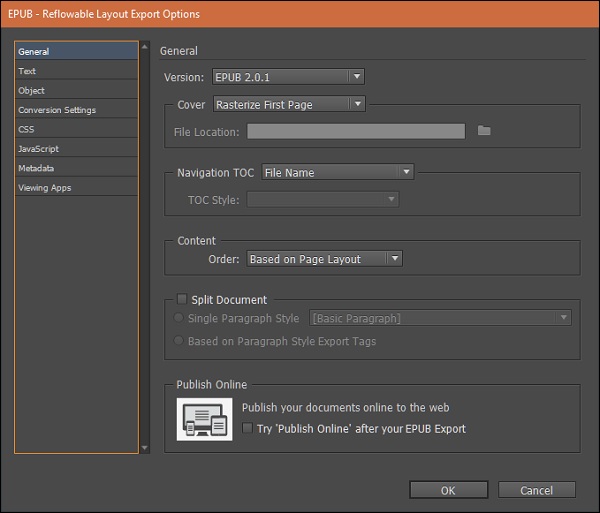
Чтобы экспортировать файл, перейдите в меню « Файл» , нажмите « Экспорт» и выберите тип «Сохранить как» как EPUB (фиксированный макет) . Откроется диалоговое окно параметров экспорта EPUB. Вы можете напрямую нажать OK , если вы не хотите изменять параметры. Но это может не дать вам документ с правильным макетом.
Чтобы получить максимально точную компоновку для вашего EPUB, вы должны сообщить InDesign последовательность вашего контента. Для этого перейдите в меню « Окно» и выберите « Статьи», чтобы открыть панель « Статьи» . Здесь нажмите кнопку « Создать новую статью» , чтобы добавить статью.
Теперь используйте инструмент « Выделение» , чтобы перетащить рамку на эту созданную статью. Вы также можете выбрать рамку с помощью инструмента «Выделение» и щелкнуть значок «+» на панели « Статьи» .
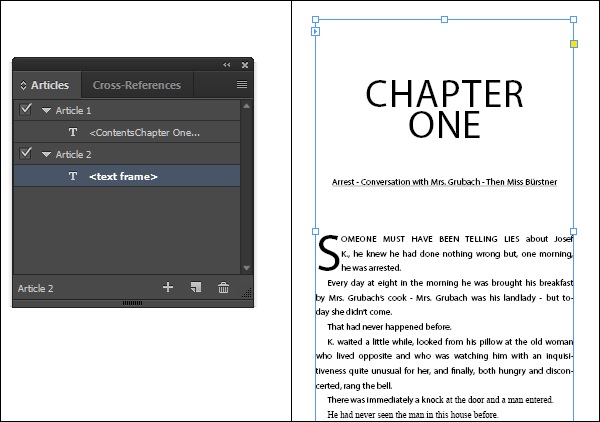
После того, как вы добавили все статьи, вернитесь к параметрам экспорта в EPUB и выберите «Аналогично панели статей» в раскрывающемся меню « Заказ» в разделе « Содержимое ». Это гарантирует, что InDesign будет следовать тому же порядку, который вы указали на панели « Статьи» . Нажмите кнопку « ОК», чтобы экспортировать документ и просмотреть его в программе чтения EPUB по умолчанию.
Если у вас не установлена программа чтения EPUB, вы можете загрузить ее с сайта Adobe Digital Editions с веб-сайта http://labs.adobe.com.
Adobe InDesign CC – предполетная проверка
Предпечатная проверка – это процесс обеспечения того, чтобы все аспекты документа были идеальными перед отправкой на печать. InDesign постоянно просматривает документы каждый раз, когда вы работаете с ними.
Просмотр ошибок предпечатной проверки
Приведенный выше документ показывает, что в строке состояния есть 8 ошибок. Если дважды щелкнуть это сообщение в строке состояния, откроется панель « Предпечатная проверка» , в которой перечислены все ошибки, обнаруженные InDesign. Вы можете напрямую перейти на страницу, на которой была обнаружена ошибка. Как только все ошибки исправлены, красный индикатор ошибки меняется на зеленый, указывая на отсутствие ошибок .
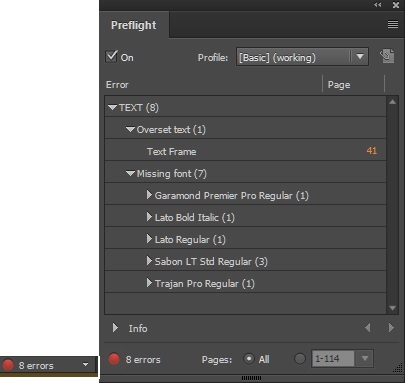
Изменение предполетных профилей
Можно определить свой собственный профиль предполетной проверки, чтобы вы могли определить ошибки, о которых следует предупреждать. Для этого перейдите к параметру « Определить профили…» в меню панели « Предварительная проверка», чтобы открыть диалоговое окно «Предварительные проверки». InDesign поставляется с двумя встроенными предварительными профилями – « Базовая» и « Настольная публикация» с возможностью добавления собственных профилей. Вы можете выбрать ошибки, которые InDesign должен искать при предварительной проверке документа. Помните, что базовый профиль нельзя редактировать.
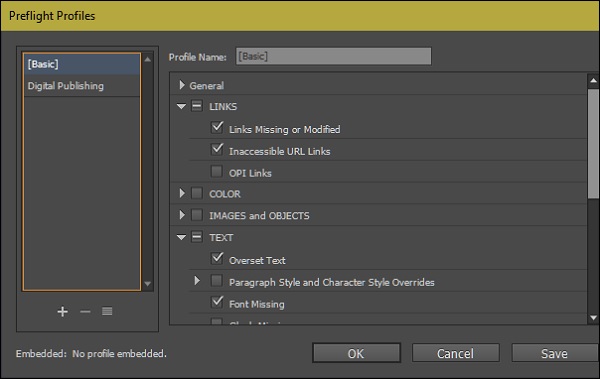
Adobe InDesign CC – Пакетные документы
Мы видели, как InDesign связывает изображения и объекты в документе, а не встраивает их напрямую. Это хорошо работает большую часть времени, пока вы не захотите поделиться документом, скажем, с вашей печатной машиной. В большинстве случаев у них не будет доступа к вашим графическим ресурсам или шрифтам, и они могут получить ошибки связывания или отсутствующие ошибки шрифта.
Чтобы избежать этих неприятностей, InDesign предоставляет способ упаковать документ. Упакованный документ содержит все необходимые ресурсы, шрифты, а также инструкции для печатного станка в одной папке вместе с файлом .indd .
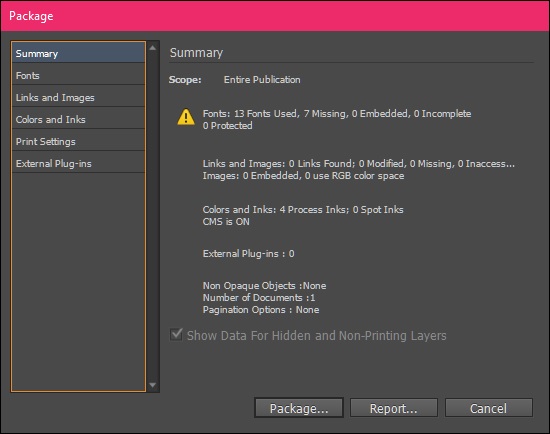
Чтобы подготовить документ к упаковке, откройте документ, выполните необходимую предварительную проверку и перейдите в меню « Файл» и выберите « Пакет…». Откроется диалоговое окно « Пакет ».
Диалоговое окно Пакет показывает сводку различных компонентов документов и любых найденных ошибок. Вы можете экспортировать отчеты, если хотите, нажав Отчет … и сохранив его в виде текстового файла. Если нет, вы можете просто выбрать опцию « Пакет…» и выбрать имя файла и местоположение документа на жестком диске. Это еще не фактическая упаковка.
После сохранения пакета вы получите диалоговое окно « Инструкции по печати », в котором вы можете указать свою контактную информацию и любые инструкции, которые вы хотите сообщить типографии.
Большинство печатных машин игнорируют эту информацию, если вы не указали, чтобы посмотреть на нее. Всегда лучше вести переписку с прессой по телефону или электронной почте, а не с помощью диалогового окна « Инструкции по печати ». Когда закончите, нажмите « Продолжить» и укажите местоположение пакета.
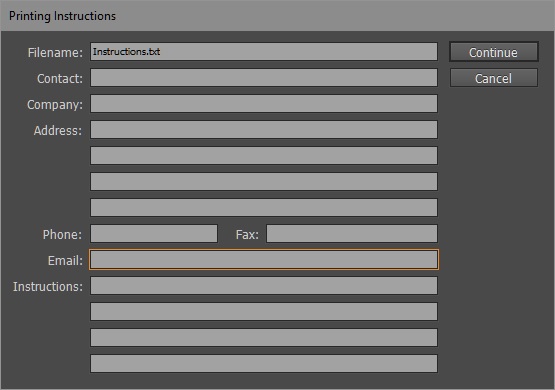
Вы можете получить окно с предупреждением об использовании защищенных авторским правом шрифтов. Будьте внимательны при упаковке отдельно приобретенных шрифтов, так как они поставляются с ограничениями на использование и распространение. Нажмите OK, чтобы продолжить.
InDesign покажет прогресс упаковки. По завершении вы сможете найти пакет вместе с файлом инструкций в выбранном вами месте назначения.
Печать документов и буклетов
Печать документов
С InDesign легко печатать документы. Чтобы распечатать документ, перейдите в меню «Файл» и выберите « Печать …». Откроется диалоговое окно « Печать », которое дает вам полный контроль над печатью.
В левом нижнем углу окна отображается предварительный просмотр документа и его соответствие печатной странице. Группа « Настройка » позволяет устанавливать такие параметры, как ориентация страницы, размер страницы, положение содержимого и т. Д.
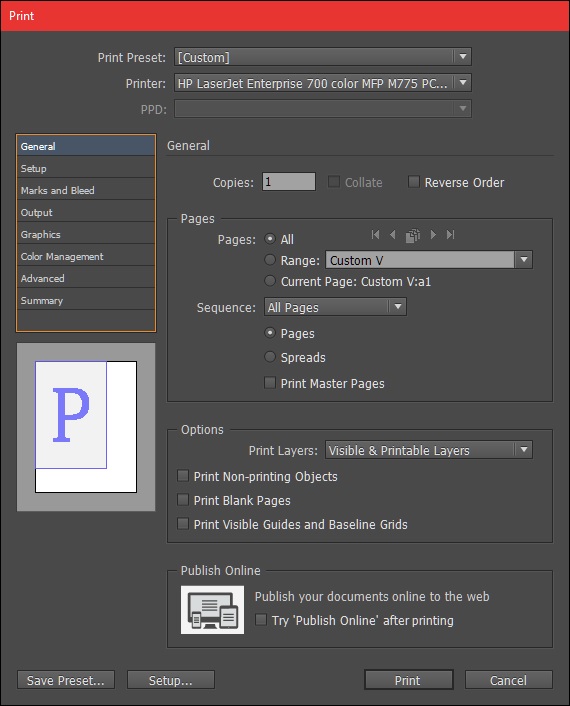
Было бы неплохо установить все возможные и требуемые параметры печати в этом диалоговом окне, если такие же параметры также доступны в драйвере принтера. Это позволит избежать многих потенциальных конфликтов между InDesign и драйвером принтера.
Группа « Метки» и « Кровотечение » позволяет печатать метки кровотечения и пробки, цветную полосу, метки обрезки и т. Д., Которые могут быть полезны, но не обязательны.
В зависимости от вашего принтера вы можете изменить вывод на печать в группе «Вывод» на « Композитный RGB», «Композитный серый» или « Композитный CMYK» . Как правило, для домашних струйных принтеров подойдет Composite RGB или Composite Grey . Все, что выше этого, всегда рекомендуется использовать композитный CMYK .
Перед высококачественной печатью важно отметить, что нужно перейти в группу « Дополнительно » и выбрать предустановку « Высокое разрешение» в области « Сглаживатель прозрачности» .
Вы также можете сохранить все эти настройки в качестве предустановки, чтобы вы могли вызывать их в любое время.
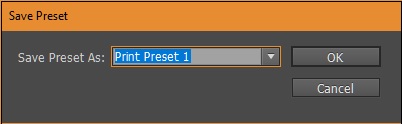
Печать буклетов
Для менее сложных заданий, таких как самостоятельная печать буклетов, вы можете использовать команду « Распечатать буклет» из меню « Файл» .
Команда « Распечатать буклет…» очень полезна для того, чтобы взять образец брошюры перед тем, как передать ее прессе, чтобы вы могли иметь реальное представление о том, как она будет выглядеть на бумаге.
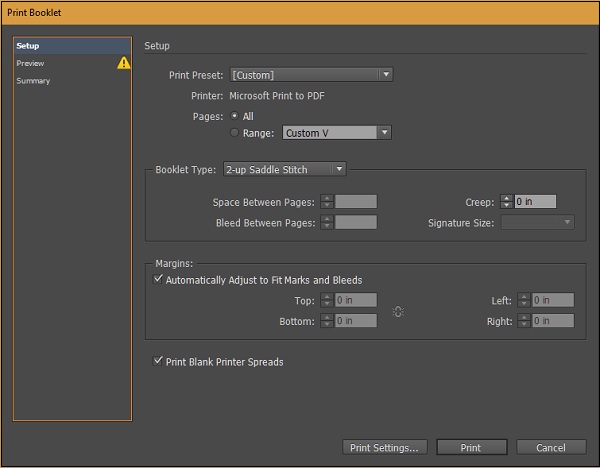
Однако есть несколько предостережений по поводу использования этой функции. Первое, что нужно помнить, это то, что Print Booklet всегда печатает 1- ю и последнюю страницу на одном развороте, за которыми следуют 2- я и последняя, но одна и т. Д., Пока не будут напечатаны все страницы. Это из-за того, как буклет будет складываться, когда вы его сшиваете. Другой важный момент, о котором следует помнить: количество страниц в документе должно делиться на 4 (вы можете сложить лист пополам, чтобы понять, почему).
Вы можете оставить большинство параметров в диалоговом окне « Печать буклета » по умолчанию. Однако чаще всего рядом со страницей предварительного просмотра вы увидите желтый восклицательный знак, указывающий, что что-то не так; Скорее всего, страница не будет соответствовать внутри буклета.
Чтобы исправить это, просто выберите страницу «Предварительный просмотр», перейдите в « Параметры печати»… и в диалоговом окне « Параметры печати » настройте параметры в группе « Настройка », чтобы масштабировать содержимое, и нажмите « ОК», чтобы вернуться на страницу « Предварительный просмотр» в разделе « Печать». Диалоговое окно буклета . Вы заметите, что желтый восклицательный знак исчез, и документ правильно уместился на странице.
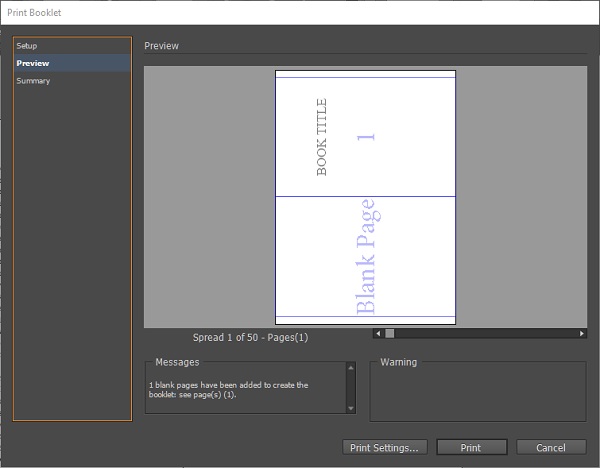
Вы также заметите, что InDesign добавляет дополнительные пустые страницы, если у вас избыточное или меньшее количество страниц, которые делятся на 4, чтобы обеспечить правильную печать формата буклета. Вы также заметите, что водяные знаки с номерами страниц включены в предварительном просмотре. Они только для сведения и не будут напечатаны в окончательном буклете. Нажмите « Печать», чтобы распечатать буклет.
Экспорт документов в формате PDF
Экспорт PDF-файлов очень прост с InDesign. Просто перейдите в диалоговое окно « Экспорт » из меню «Файл» и выберите, куда вы хотите сохранить PDF. Диалоговое окно « Экспорт Adobe PDF » предоставляет вам множество готовых настроек прямо из коробки.
Выбор правильного пресета
Если щелкнуть раскрывающееся меню « Предустановка Adobe PDF» , вы увидите, что доступно множество вариантов формата PDF. Наиболее часто используемые включают PDF / x-1a (для Северной Америки) и PDF / x3a (для Европы). Возможно, вам придется проконсультироваться с вашей печатной машиной, прежде чем принимать решение о формате.
Если ваш печатный станок поддерживает это, выберите PDF / x-4 для еще большего контроля над такими вещами, как прозрачность и более широкий цветовой охват. Для всех других целей, включая экранные, рекомендуется использовать предустановку « Высококачественная печать» . Лучше избегать предустановки « Наименьший размер файла», насколько это возможно, так как это может повлиять на разрешение и цвета изображений, чтобы уменьшить размер файла.
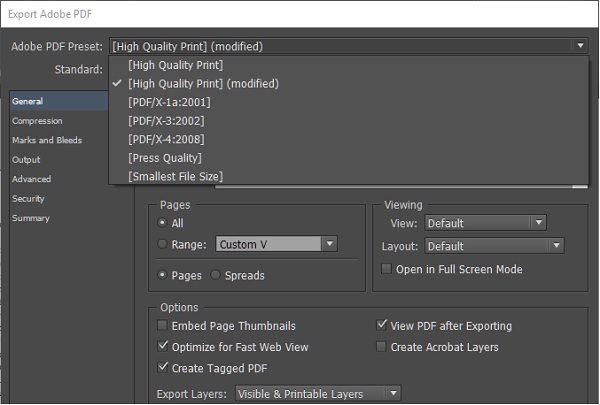
Если для параметра « Совместимость» выбрано значение « Acrobat 6» (PDF 1.5) или более поздней версии, в разделе « Параметры » этого диалогового окна появляется возможность создать PDF с тегами . Эта функция позволяет помечать ключевые слова в PDF, что делает возможной индексацию поисковыми системами. Это также позволяет использовать опции доступа для инвалидов, так как программа для чтения с экрана может читать помеченные данные в PDF.
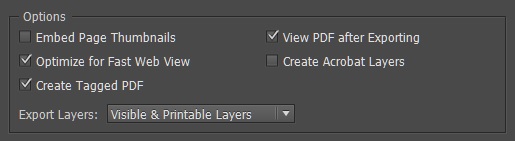
Параметры сжатия
Вы можете определить степень сжатия, которую InDesign должен использовать при экспорте PDF. Это оказывает большое влияние на размер получаемого файла, а также на то, насколько хорошо PDF отображает для Интернета. Если вы просто отображаете документ для Интернета, будет достаточно более низкого значения пикселя на дюйм (ppi). Если вы хотите иметь высококачественную распечатку, вам нужно более высокое ppi. Доступ к параметрам сжатия можно получить в разделе « Сжатие » диалогового окна « Экспорт Adobe PDF ».
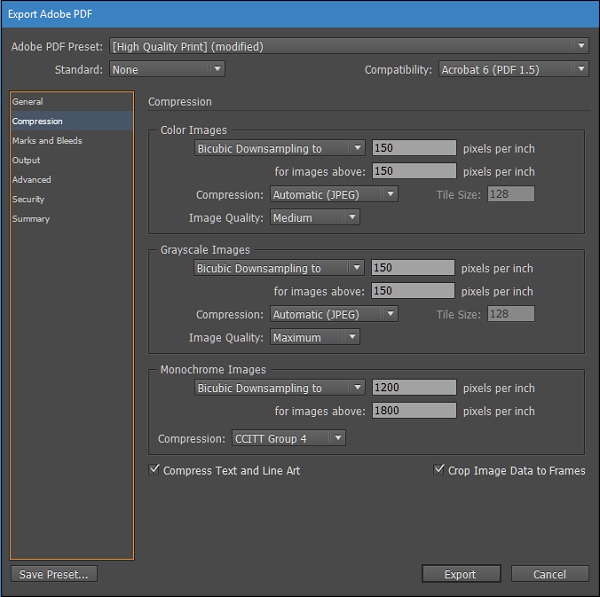
Для экспорта в Интернет в разделе « Цветные изображения » установите значение « Бикубическая понижающая дискретизация» примерно до 150, а качество изображения – « Среднее» . Сделайте то же самое для раздела « Изображения в градациях серого», если в вашем документе есть изображения в градациях серого.
Параметры вывода
В разделе « Вывод » диалогового окна « Экспорт Adobe PDF » вы можете просмотреть параметры в области « Цвет» .
Если вы собираетесь просматривать PDF-файл на экране, лучше оставить значения по умолчанию и убедиться, что в политике включения профилей выбран параметр « Включить профили с тегами источника» . Это гарантирует, что все изображения являются частью этого PDF. Это относится только к цветам RGB.
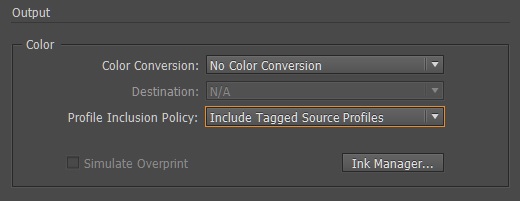
Если вы печатаете, вам нужно изменить параметр « Преобразование цвета» на « Преобразовать в пункт назначения» и выбрать один из различных типов пунктов назначения, которые относятся к типу печатной бумаги, в раскрывающемся меню « Пункт назначения» .
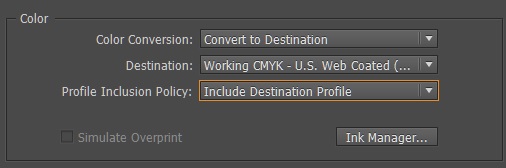
Параметры безопасности
PDF, являющийся одним из наиболее часто используемых форматов обмена документами, может быть уязвим, если вы передаете конфиденциальные данные. Всегда желательно защитить паролем файл PDF, чтобы обеспечить конфиденциальность информации.
В диалоговом окне « Экспорт Adobe PDF » перейдите в раздел « Безопасность » и установите флажок «Требовать пароль», чтобы открыть документ, и введите пароль. Только те, кто знает пароль, могут открыть PDF.
Вы также можете использовать пароли для условных ограничений. Вы можете выбрать, что пользователь может или не может делать, когда открывает документ. Более ранняя функция защиты паролем ограничивает доступ ко всему документу. Здесь вы можете указать задачи, на которые у пользователя есть разрешение.
Например, вы можете запретить печать документа в низком или высоком разрешении или даже вообще не печатать. Вы даже можете запретить пользователям копировать содержимое документа в буфер обмена, комментировать и извлекать определенные страницы или даже заполнять формы и подписывать их. Это идеально, если вы делитесь конфиденциальной информацией с коллегами или посторонними.
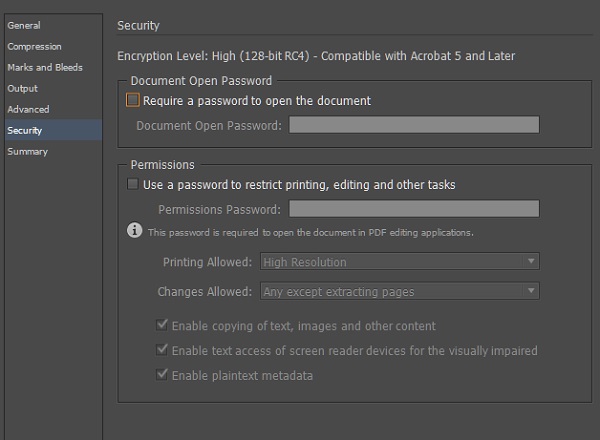
Выборочный текстовый фрейм Экспорт
Иногда вам может не потребоваться экспортировать весь документ, а только текст в выбранных текстовых фреймах. InDesign упрощает и предлагает вам выбор форматов, которые вы можете экспортировать. Здесь мы рассмотрим два метода: один с помощью команды Export, а второй с помощью скриптов.
Экспорт текста из фрейма с помощью команды «Экспорт»
Ранее мы использовали команду « Экспорт» для экспорта файлов в формате PDF. Если вы хотите экспортировать только текст из текстового фрейма, убедитесь, что текстовый курсор находится внутри текстового фрейма, перейдите в меню « Файл» и нажмите « Экспорт». Теперь у вас будет несколько дополнительных вариантов выбора.
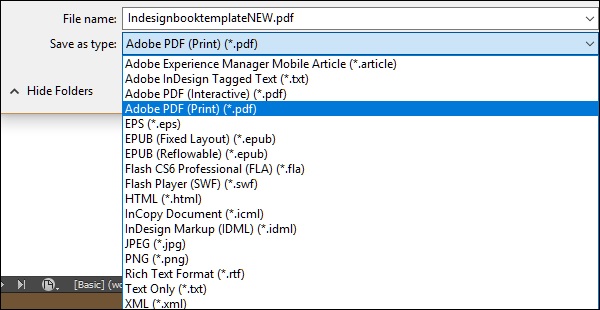
Три основных формата для экспорта текста: только текст (.txt), расширенный текстовый формат (.rtf) и теговый текст Adobe InDesign (.txt). Только текст – это простой текстовый формат, лишенный какого-либо форматирования. Он просто экспортирует простой текст. Rich Text Format обеспечивает базовое форматирование и может быть прочитано многими текстовыми процессорами, такими как Microsoft Word.
Формат тегового текста Adobe InDesign позволяет экспортировать текст со всеми доступными встроенными форматами InDesign. Но он может быть прочитан только другими программами InDesign, а не любым другим текстовым процессором. Это полезно, если вы экспортируете текст для работы на другой рабочей станции с установленным InDesign.
Экспорт текста с использованием скриптов
InDesign – очень гибкая программа, и ее функциональность может быть расширена с помощью небольших фрагментов кода, называемых скриптами, которые специально написаны для улучшения функциональности программы. InDesign может читать сценарии, написанные на JavaScript (.jsx; Windows и Mac), AppleScript (.scpt или .as; только для Mac) или сценарии Visual Basic (.vbs; только для Windows).
InDesign поставляется с некоторыми встроенными сценариями, доступ к которым можно получить, перейдя в меню «Окно», затем в подменю «Утилиты» и выбрав « Сценарии» . Откроется панель « Сценарии» , в которой перечислены все доступные на компьютере сценарии.
На панели « Сценарии» есть два уровня сценариев – « Приложение» и « Пользователь» . Приложение перечисляет все скрипты, которые поставляются с InDesign из коробки. Он содержит примеры сценариев на JavaScript, а также VBScript (для Windows) или AppleScript (для Mac). Пользователь перечисляет все сценарии, которые установлены пользователем. Вы можете найти эти сценарии на жестком диске, щелкнув правой кнопкой мыши сценарий или родительскую папку и выбрав « Показать в проводнике» в Windows или « Показать в Finder» на Mac.
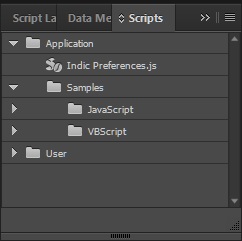
Чтобы экспортировать весь текст из текстовых фреймов, разверните папку Samples в папке JavaScript , которая находится в разделе « Приложение», и прокрутите вниз, пока не увидите скрипт с именем ExportAllStories.jsx . Дважды щелкните, чтобы запустить скрипт. Откроется диалоговое окно с просьбой выбрать текстовый формат экспорта.
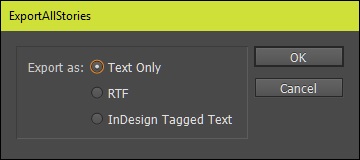
Как описано ранее, выберите нужный формат в соответствии с вашими потребностями и нажмите OK, чтобы выбрать место назначения для сохранения файла. Сценарий работает в фоновом режиме и сохраняет экспортированный файл в указанном месте назначения.
Adobe InDesign CC – Word и InDesign
Совместное использование Microsoft Word и Adobe InDesign возможно и может стать важной частью вашего рабочего процесса. Существуют фундаментальные различия в том, как работают Word и InDesign. Слово – это текстовый процессор по своей сути. Он обладает всеми функциями, необходимыми для создания элегантных и профессиональных документов, состоящих в основном из непрерывного текста. InDesign – это программа верстки страниц, которая также может обрабатывать текст. Основная функция InDesign – макетирование элементов страницы и лучший контроль над документом.
Конечно, вы обычно не используете InDesign для написания писем или эссе, и пользователи обычно переключаются между этими двумя программами. Понимание этих двух программ начинается со знания того, как они обрабатывают текст.
Word также имеет стили абзацев и символов, которые можно найти на панели « Стили» на вкладке « Главная » на ленте Office. По умолчанию все форматирование текста, кроме заголовков и заголовков, переходит в обычный стиль.

В InDesign, как мы видели до сих пор, каждый текстовый фрейм или даже части текста по умолчанию сгруппированы в стиле «Основной абзац» . Тем не менее, это предлагает множество настроек и параметров шрифта, которые обычно не рассматриваются в Word. Знать эту разницу важно, когда вы хотите импортировать текст, отформатированный с помощью стилей Word, в InDesign.
Также следует помнить, что в Word вы напрямую работаете с текстом в чистом документе, но в InDesign все происходит в кадрах. Вы не можете просто печатать прямо на пустом документе без создания текстового фрейма.
Еще один момент, о котором следует помнить, это то, что в Word используется цветовая схема RGB, а в InDesign это может быть RGB или CMYK, в зависимости от цели документа.
Импорт файла Word в InDesign
Команда « Поместить» в меню « Файл» позволяет импортировать файл Word в InDesign. В диалоговом окне «Поместить» убедитесь, что установлен флажок « Показать параметры импорта» .
В диалоговом окне « Параметры импорта Microsoft Word » убедитесь, что выбран переключатель « Сохранить стили и форматирование из текста и таблиц» в разделе « Форматирование ». Это обеспечит перевод большинства стилей Word в InDesign.
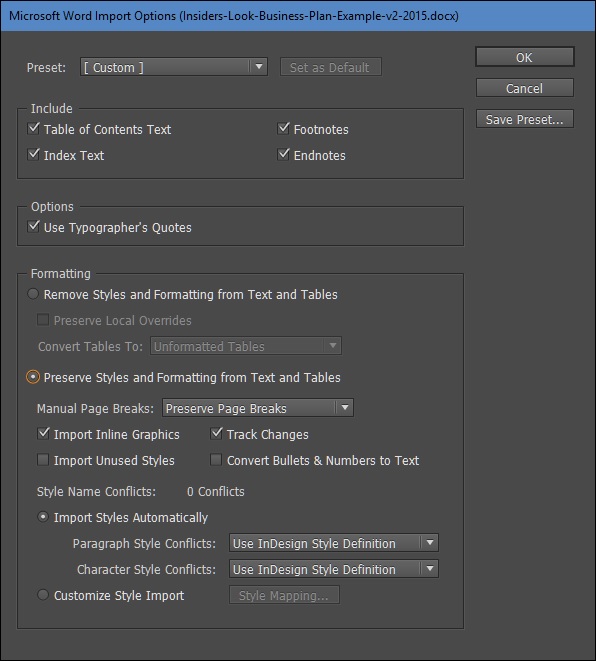
Нажмите кнопку « ОК», чтобы поместить курсор «Поместить» в документ InDesign, и перетащите его, чтобы нарисовать текстовый фрейм и поместить документ Word внутри текстового фрейма.
Большая часть форматирования Word действительно переносится в InDesign. Такие вещи, как маркеры и нумерация, основные настройки шрифта, начальные и абзацные стили, переносятся просто отлично.
Однако такие вещи, как WordArt, выделения, переопределенные стили Word и форматирование изображений, могут не переноситься хорошо.
Таблицы переносятся хорошо, но вам может потребоваться перенастроить размеры строк и столбцов.
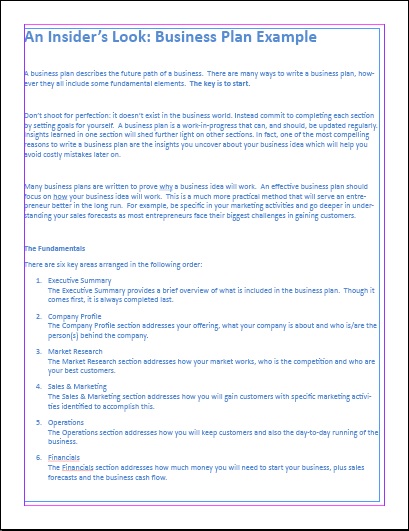
Adobe InDesign CC – Word для InDesign
Сохранение переопределений форматирования
Преимущество использования команды « Поместить» перед простым вырезанием и вставкой заключается в том, что вы можете отказаться от форматирования, но просто сохранить переопределения или модификации стиля, которые затем можно будет настроить в InDesign. При импорте с помощью команды «Поместить» убедитесь, что установлен флажок « Показать параметры импорта» .
В диалоговом окне « Параметры импорта Microsoft Word » убедитесь, что установлен переключатель « Удалить стили и форматирование из текста и таблиц» в разделе « Форматирование » и установлен флажок « Сохранить локальные переопределения» . Это обеспечит удаление всех стилей Word, но при импорте в InDesign сохранит такие переопределения шрифтов, как полужирный, курсив и т. Д.
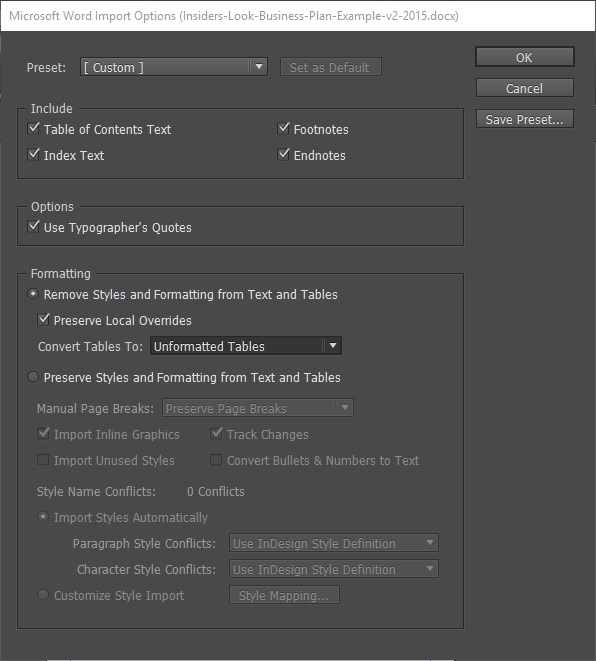
Вы увидите, что InDesign импортировал документ Word без каких-либо стилей форматирования, но сохранил такие переопределения шрифтов, как жирный, курсив и т. Д.
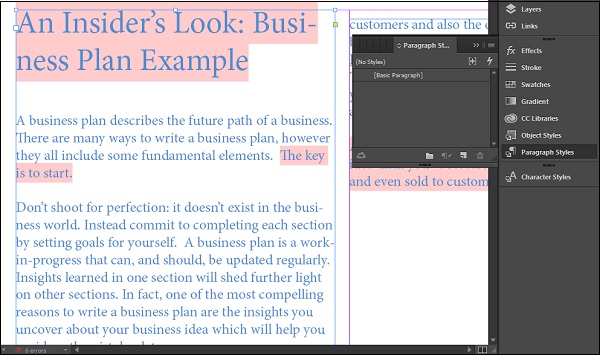
На панели « Стили абзацев» отображается « Основной абзац», что означает, что для всех стилей документа теперь используется InDesign по умолчанию.
Отсюда вы можете применить любой стиль абзаца или символа в InDesign.
Отображение стиля
Сопоставление стилей полезно, если вы хотите, чтобы InDesign соотносил стили Word в импортированном документе с стилями, понятными InDesign. Можно сопоставить стили абзацев и символов, чтобы при импорте документа сопоставленные стили применялись автоматически.
При импорте с помощью команды « Поместить» убедитесь, что установлен флажок « Показать параметры импорта» .
В диалоговом окне « Параметры импорта Microsoft Word » убедитесь, что выбран переключатель « Сохранить стили и форматирование из текста и таблиц» в разделе « Форматирование ». Затем в конце раздела «Форматирование» убедитесь, что установлен переключатель « Настроить импорт стиля », и нажмите « Сопоставление стилей», чтобы открыть диалоговое окно « Сопоставление стилей ».
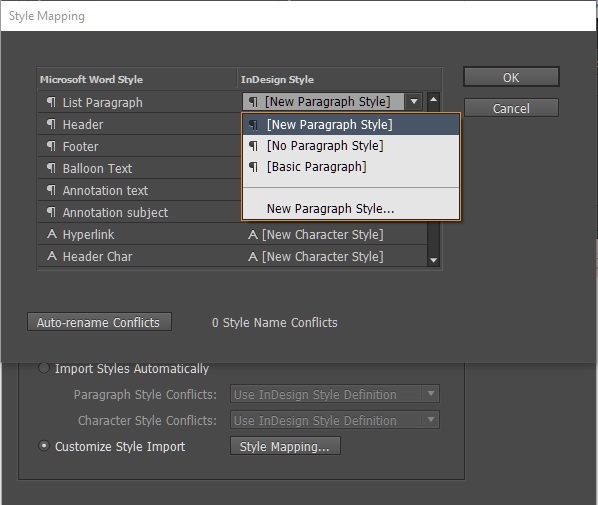
В диалоговом окне « Сопоставление стилей » отображаются два столбца. Слева находится стиль Microsoft Word, присутствующий в импортируемом документе Word, а справа – стиль InDesign, который необходимо применить соответствующим образом.
Отображаются стили абзацев и символов (обозначенные символом абзаца и символом A соответственно), и для каждого стиля Word вы можете выбрать доступный стиль InDesign, щелкнув стрелку вниз рядом с каждым стилем InDesign.
Когда вы закончите, нажмите OK и снова OK, чтобы импортировать документ Word с необходимым форматированием.
Photoshop amd Illustrator Рабочие процессы
Использование Adobe Photoshop и Adobe Illustrator вместе с InDesign обычно завершает творческий рабочий процесс для большинства людей. Все эти программы хорошо взаимодействуют друг с другом, и вы можете постоянно переключаться между этими тремя программами.
InDesign позволяет легко перемещаться между всеми тремя. Однако вместо того, чтобы просто выбрать изображение и скопировать его между Photoshop или Illustrator и InDesign, есть некоторые правила, которым нужно следовать.
Импорт изображений из фотошопа
Photoshop – это программа для растровых растровых изображений, которая означает, что изображения могут потерять или получить разрешение при масштабировании. Большинство изображений, с которыми мы имеем дело ежедневно, представляют собой растровые изображения. Изображения, которые могут поддерживать собственное разрешение независимо от масштабирования, называются векторными изображениями, которые являются типом изображений, с которыми работает Illustrator.
При интеграции Photoshop с InDesign важно помнить о том формате файлов, с которым вы хотите работать. JPEG – это файл по умолчанию, который подходит для большинства случаев, но если вы хотите получать изображения высокого качества, слои и информацию о прозрачности, вам не следует использовать JPEG. Photoshop поддерживает практически все форматы изображений, но лучшим выбором остается формат Photoshop, также известный как PSD .
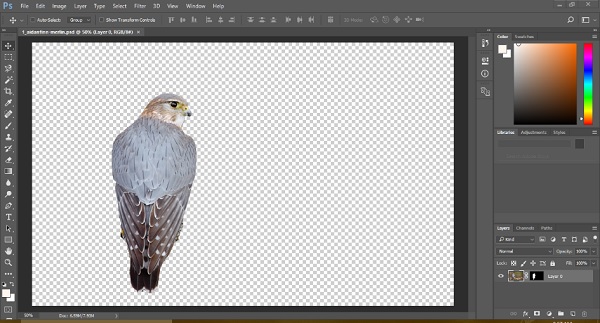
При работе с изображением в Photoshop может потребоваться включить информацию о прозрачности или изолировать передний план от фона в другом слое. Импорт этого прозрачного изображения или альфа-канала поможет объекту легко смешаться с остальной частью документа при импорте его в InDesign.
Всегда используйте команду « Поместить» вместо простого копирования и вставки, чтобы обеспечить большую гибкость при импорте.
В следующем примере мы видим, что за птицей есть слой прозрачности, который был создан в Photoshop и сохранен как собственный PSD-файл.
Теперь мы можем использовать команду « Поместить», чтобы поместить изображение птицы прямо в документ InDesign. Убедитесь, что флажок Показать параметры импорта установлен.
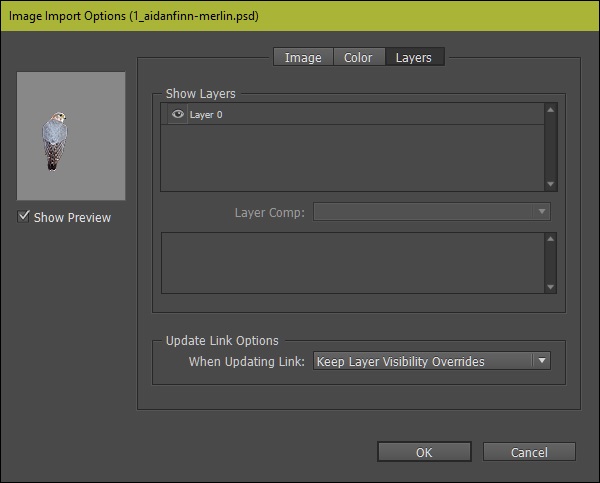
Откроется диалоговое окно « Параметры импорта изображения ».
Это диалоговое окно позволит вам выбрать, какой слой изображения вы хотите импортировать, а также позволит вам выбрать слой прозрачности. Здесь показан предварительный просмотр птицы. Мы можем пойти дальше и импортировать его, нажав ОК.
Это покажет курсор Поместить с изображением. Просто перетащите рамку с помощью курсора « Поместить», чтобы поместить изображение в рамку.
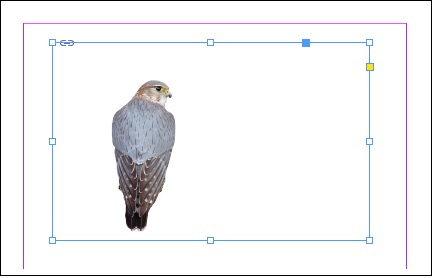
Если у вас есть обтравочные контуры в исходном изображении Photoshop, вы можете выбрать обтравочные контуры или альфа-канал при импорте изображения. Всегда лучше использовать альфа-канал, чтобы обеспечить сглаживание и плавное смешивание.
Импорт изображений из Illustrator
Импортировать файлы Illustrator немного сложно. Как и в Photoshop, вам нужно сохранить чертеж Illustrator в совместимом формате, прежде чем InDesign сможет это понять. Для этого лучше всего подходят собственные файлы Adobe Illustrator (.ai) и файлы Adobe PDF (.pdf) . InDesign пока не поддерживает импорт файлов масштабируемой векторной графики (.svg), поэтому, если у вас есть файлы .svg, с которыми вы хотите работать, вы можете сохранить их как .ai или .pdf из Illustrator перед их импортом в InDesign. Старайтесь избегать файлов .eps в максимально возможной степени.
При сохранении файла в виде файла .ai открывается диалоговое окно « Параметры Illustrator ». Обязательно установите флажок « Создать PDF-совместимый файл» в разделе « Параметры », иначе InDesign не сможет прочитать файл .ai.
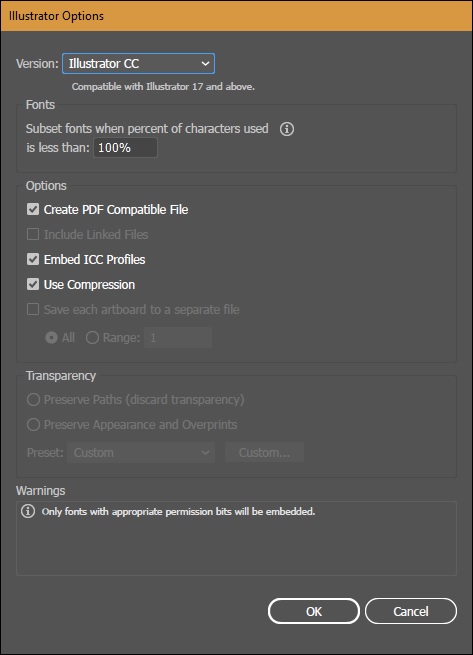
Теперь используйте команду Place в InDesign. Откроется диалоговое окно « Поместить PDF » (помните, что PDF-файл встроен в файл .ai), если при использовании «Поместить» установлен флажок « Показать параметры импорта» или вы также можете удерживать клавишу Shift при использовании «Поместить». Здесь вы можете выбрать, какие слои вы хотите импортировать, и нажать OK.
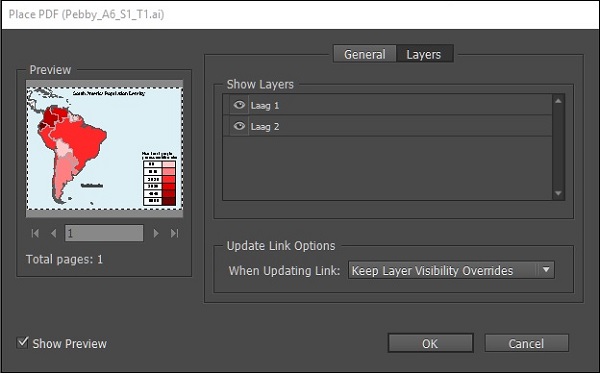
Вы увидите курсор « Поместить» в документ InDesign. Перетащите рамку, чтобы поместить в нее векторное изображение.
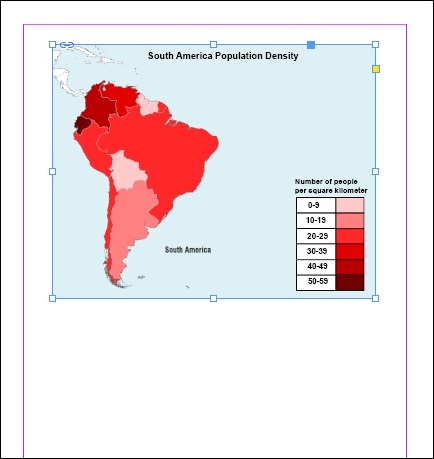
Экспорт InDesign Artwork
Точно так же, как легко импортировать PSD и AI-файлы в InDesign, так же легко экспортировать изображения InDesign в любую из этих программ. Самый простой способ сделать это – скопировать и вставить. Процедура одинакова для обеих программ, но имейте в виду, что пути объектов в InDesign более целесообразно импортировать в Illustrator для сохранения векторных путей, а не в Photoshop. Photoshop растеризует изображение, поэтому у вас остается меньше возможностей для редактирования.
Всегда рекомендуется сначала импортировать иллюстрацию InDesign в Illustrator, а затем перенести ее из Illustrator в Photoshop.
Чтобы скопировать изображение InDesign, просто выделите нужные объекты с помощью инструмента «Выделение» и нажмите Ctrl + C в Windows или Command + C на Mac, чтобы скопировать объекты в буфер обмена.
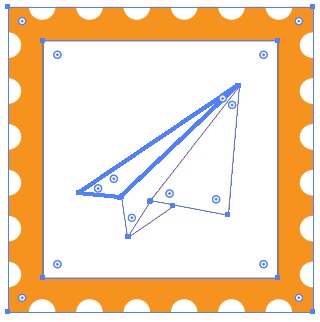
Создайте новый документ Illustrator и нажмите Ctrl + V в Windows или Command + V на Mac, чтобы вставить обложку InDesign. Вы заметите, что все векторные пути перенесены в документ Illustrator, и вы также можете свободно масштабировать без потери разрешения.
Однако, вставив ту же иллюстрацию в Photoshop, вы увидите, что наблюдается потеря разрешения и растеризация изображения. Он по-прежнему вставляется как векторный смарт-объект, но для изменения путей необходимо вернуться в Illustrator, изменить пути, сохранить файл и вернуться в Photoshop.

Поэтому всегда рекомендуется импортировать изображения InDesign в Illustrator, а не в Photoshop. Если вам нужно использовать Photoshop, импортируйте его в Photoshop через Illustrator, но никогда не вставляйте напрямую.
Сохранить слои и векторы
Photoshop может выполнять как векторную, так и растровую обработку изображений. Однако, когда вы импортируете векторные фигуры Photoshop в InDesign, вы обнаружите, что информация о векторных путях теряется. В результате любой текст, созданный вами в Photoshop, будет растеризован при импорте в InDesign и может привести к низкому качеству отпечатков.
Лучший способ избежать этой ситуации – сохранить исходное изображение Photoshop в виде файла PDF вместо PSD.
Однако следует помнить, что сохранение в формате PDF приводит к тому, что Photoshop отбрасывает информацию о слоях. Следовательно, когда вы добавляете или удаляете слои из исходного файла, они могут не отражаться в вашем документе InDesign. Опять же, лучшим обходным путем для этого является использование файлов Illustrator .ai . Информация о слоях сохраняется в файлах .ai гораздо лучше.
В следующем примере мы видим, что в импортированном PDF-файле не происходит потери информации, поскольку векторная информация сохраняется при сохранении файла в формате PDF в Photoshop.
От А до Я от Adobe InDesign

Grace Fussell Last updated Jun 23, 2014


Программа Adobe InDesign является разнообразная программа Программа для создания красивых дизайнов для печати и цифровой. Большинство дизайнеров будет проверенный и надежный набор инструментов InDesign они последовательно используют в своей повседневной работе (виновен!), но в стороне от верной функций существуют также некоторые интересные инструменты и советы, вы можете и не знать.
Будь вы новичок или опытный программе InDesign для профессионалов, может быть что-то из следующего списка, что вы еще не открыли или использовать. Нажмите на ссылку, чтобы доступ к детальной инструкции на некоторые особенности в InDesign.
Хочу отметить, что любой более InDesign инструменты/советы/функции, которые не включены здесь? Поделитесь ими в комментариях ниже!
Один


Панель align (окно > объекты и макет » > » выровнять): эта панель дает контроль дизайнера за расположение объектов на странице документа. Проверьте большой Быстрый совет Гэвин Селби для выравнивания панели.
Выравнивание (найти параметры выравнивания текста в абзаце форматирования меню, в верхней панели приложения): используйте эти параметры, чтобы задать выравнивание текста оправдано, выравнивание по центру, или выравнивается ближе или дальше от позвоночника.
Точки привязки панели (инструменты > инструмент добавить якорь / удалить точки): как в Illustrator, можно применить опорную точку для удара или формы, чтобы вручную изменить свою дугу.
Заякоренный объект (объект > Заякоренный объект): вы можете прикрепить/анкерные элементы (такие как текстовые фреймы, или картинки) на заданный текст в документ, на ряд позиций, в том числе встроенные, над линией и под заказ.
Панель приложений и рамка приложение (окно > панели приложения / Приложения рама): панели приложений находится в верхней части экрана, когда программа работает и содержит меню, переключатель рабочих мест и другие элементы управления приложением. Рамка современная программа InDesign интерфейс, который группирует все элементы рабочей области вместе как одно целое. Вы можете включить или выключить в меню.
Организовать (окно > упорядочить / Ctrl-клик [мак] или щелкните правой кнопкой мыши [ПК] > «упорядочить»): это позволяет отправить выбранный элемент (например, текстовый фрейм/форма/кадр) в задней или передней части вашего документа в пределах одного слоя.
Статьи («окно» > «статьи»): статьи (от CS5 и выше.5 и далее) предоставляют способ установления порядка между элементами в документе, не ограничивается обычными слева направо значение традиционных верстал документ. Это полезно для экспорта документа в epub, HTML или PDF-файлы можно. Вы можете перетаскивать элементы, такие как отдельные текстовые фреймы, в панели статьи в правильном порядке перед экспортом.


Смещение базовой линии (на панели символов форматирования): базовый уровень-это невидимая линия, по которой текст, персонаж сидит; Вы можете переложить эту вверх или вниз с помощью параметра смещение базовой линии, нажимая символ вверх или вниз.
Кровотечение (Файл > Новый документ > обрез и пули): кровотечение может быть установлено дополнительное до границ документа. Это позволяет текст, изображения и цвета, чтобы выходить за границы документа, что позволяет в случае небольших неточностей обрезка после печати, чтобы казаться менее заметными.
Книга (Файл > Новый > Книги. ): Вы можете создать файл книги в InDesign. Это создает группировку отдельных документов, таких как глав или разделов, сохраняя последовательность нумерации страниц.


Символ (окно > типа & таблицы > символов): вы можете применять атрибуты или стили (см. ‘Ы’, ниже) к тексту. Опции отдельных символов, слов или предложений вы можете изменить шрифт, размер, ведущим (см. ‘л’, ниже) и т. д. с помощью параметров, доступных на панели символов форматирования (см. ниже).
Символ форматирования: найти эту панель в Панели приложений, которая проходит вдоль верхней части экрана. Она обозначается ‘значок’ на левой стороне бара.
Цвет: выяснить, как управлять цветом в InDesign.
Столбцы (макет > поля и колонки. ): при создании нового документа вы можете задать количество столбцов в документе, а также желоба расстояние между ними. Это может использоваться, чтобы более легко упорядочить столбцы текста, например в газете или макета брошюры. Проверьте советы Мартин Perhiniak для разработки макетов с колоннами.
Содержание сборника инструмент (Б) / содержание россыпных инструмент: доступный от CS6 годов, эта полезная всплывающая панель позволяет «забрать» и распространять контент в документе. Например, вы можете использовать несколько копий изображения на протяжении долгого книга; вы можете «забрать» изображение в коллекторе содержимое и перетащите его в случае необходимости.
Углы (объект > параметры угол): используйте опции углу меню, чтобы установить размер и форму (например, скошенные, закругленные) углы объекта, например, текста или изображения.


Инструментом Прямое выделение (A): позволяет напрямую выбрать опорные точки фигуры или инсульта более гибких преобразований.
Буквицы (в панели символов форматирования): буквицу яркий типографический эффект, который увеличивает размер и глубину один или несколько символов в начале абзаца. Вы можете установить количество линий и выбрать для осуществления одного или нескольких персонажей.


Эффекты (объект > эффекты): Вы можете применить несколько эффектов к объекту, такие как текст, рамка, изображение или фигуру, например, применение градиент перо, регулировать прозрачность и добавить тень.
Инструментом эллипс (L): используйте этот инструмент, чтобы создать ellipsical или круговой (удерживая клавишу Shift) рамка подходит для цвета и текста.
Эллипс панели инструментов (панель инструментов > под прямоугольник панели инструментов выпадающего меню): Используйте этот инструмент для создания эллиптической или круговой (удерживая клавишу Shift) рамка подходит для размещения изображений.
Инструмент удалить (панель инструментов > под карандаш выпадающем меню инструмента): избавиться от нежелательных участках пути, используя инструмент стирания. Вы не можете стереть дорожки, которые вы преобразовали в тип путь (см. ‘т’, ниже).
Импорт (Файл > Экспорт. ): используйте эту опцию, чтобы экспортировать ваш документ InDesign в PDF (печать или интерактивную), а файл изображения (например, EPS и PNG, JPEG), то в HTML или в ряд других форматов.
Инструмент «Пипетка» (I): при наведении инструмента пипетка за цветной уголок вашего документа, такие как часть изображения, чтобы подобрать репликации, что цвет, который вы можете затем добавить к вашей панели «образцы».


Разворот (Файл > Новый документ > проверить титульные листы): по сравнению с другим программным обеспечением, как Photoshop и Illustrator, InDesign был создан, чтобы облегчить оформление макетов печати, например, для книг, журналов, листовок. Проверить ‘разворот’ для создания спреды, которые начинаются на одном правая страница и две страницы перед распространяется.
Заполнение (X): установить цвет заливки для объекта, таких как рамки, или текст. Вы также можете установить из панели Swatches и панели символов форматирования.
Сторона (объект > сторона): в InDesign размещен контент, такой как изображения, расположены внутри рамы. Используйте конкретные варианты диктовать размер и степень видимого содержимого фрейма. Если вы не знаете, что выбрать, пропорциональное заполнение рамы-это как правило, безопасный вариант.
Инструмент свободное преобразование (е): используйте этот инструмент, чтобы вручную повернуть (см. ‘Р’, ниже) объекта (см. «О», ниже).


Инструмент Гапа (у): это может использоваться, чтобы изменить пространство между и вокруг объектов. Быстрая Гэвином Селби совет подробнее.
«Глифы» («окно» > типа & таблицы > глифы): посмотреть все глифы/символы, доступные для выбранного шрифта. Вы можете также просмотреть недавно использованные символы и создавать новые наборы глифов, перейдя в раскрывающемся меню в панели «глифы».
Инструмент градиент перо (сдвиг-г): используйте этот инструмент, чтобы смягчить эффект градиента, примененного для объекта (см. «О»).
Инструмент «градиент» образца (г): используйте этот инструмент, чтобы применить простой эффект градиента к объекту (см. «О») или изменить существующий градиент.
Сетки (вид > дополнительно > показать сетку базовых линий/показать сетку документа): базовой сетки используется для выравнивания колонок текста и видна на документе, а не картонные. Сетка документа для выравнивания объектов и распространяется на картон (см. «п»). Вы можете редактировать сетки с помощью настроек сетки («Редактирование»> «Настройки»> «Сетки» [Windows] или «InDesign»> «Настройки»> «Сетки» [Mac]).
Группа (объект > группировать / разгруппировать): группировка объектов, фреймов и/или вместе с другими элементами является полезным способом применения эффектов к группе элементов одновременно или просто группировать предметы для удобства.
Гиды (макет > создать направляющие. или вручную перетащить из правителей): используйте направляющие, чтобы создать неофициальные инструкции для размещения контента на распространение. Например, если вы хотели выделить позвоночника обложка книги, это часто намного проще достичь, используя направляющие, чем разметка неудобный ширины столбцов. Подробнее об использовании направляющих и линеек (см. «Р», ниже) здесь.


Ручной инструмент (ч): использовать инструмент «рука» (находится в панели инструментов), чтобы «захватить» документ и выберите более гибко через распространение или между страницами.
Через дефис (по характеру форматирования и форматирование абзаца панели управления): установите флажок переносы в то время как курсор типа сидит в том или ином пункте, чтобы позволить слова сломать по линии.


Инфо (окно > Инфо): Откройте панель информация, чтобы получить более подробную статистику по количеству символов, слов, строк и абзацев в документе.
Намерение (Файл > Новый документ > умысла): вы можете установить цель документа InDesign для печати, веб-браузера (для настольных ПК) или цифровое издание (для проектирования для планшетов, смартфонов и электронных книг). Вы можете выбрать конкретный вариант из выпадающего меню размер страницы.


Присоединиться (объект » > «контуры» > » присоединиться): как в Illustrator, вы можете использовать возможность присоединиться к объединению двух ударов в одну фигуру или инсульта, предотвращая любые неприглядные перекрывает ударов или видны концы.


Кернинг (в панели символов форматирования): вы можете уменьшить или увеличить Кернинг, или расстояние между отдельными символами, используя этот параметр.


Язык (выбрать язык в пункте панель форматирования, на крайний справа): при изменении параметра язык в этом меню будут меняться в словарь, используемый по умолчанию в InDesign. Это может повлиять на то, как слова будут автоматически разбиты по слогам например.
Слои (окно > Слои): это хорошая практика, чтобы создать слои для различных элементов документа, а зафиксировать те слои, которые в данный момент не редактируется. Например, разделение текста и элементы изображения в разных слоях могут сделать отдельные элементы легче редактировать. Узнайте больше о панели «Слои».
Инструмент линия (\): инструмент линия создает один ход, который можно редактировать через панель Stroke (окно > обводка, ознакомиться с ниже). Удерживая нажатой клавишу Shift, как вы перетащить на прямой вертикальной или горизонтальной линии.
Одной («окно» > «ссылки»): изображений не встраиваются в InDesign документы, но вместо этого связаны. Программное обеспечение создает связь между документом и файлом изображения в свою папку. Предполетный панели («окно» > «вывод» > «предпечатная проверка», см. «п», ниже) будет предупреждать вас перед экспортом, если какие-либо ссылки отсутствуют. Вы можете использовать значок связать в панель «ссылки» перенести соответствующий файл.
Жидкость макет (окно > интерактивные > жидкий макет): позволяет гибко адаптировать контент для страниц различного размера. Проверьте видео-учебник, Мартин Perhiniak по использованию жидкого макеты в InDesign.
Замок (объект > блокировка): выберите любые элементы на странице, вы хотите быть заблокированы (и не двигаться) и выбрать эту опцию. Это очень полезно, когда вы не хотите ошибочно переместить элемент на странице, в то время как вы редактируете что-то другое.


Поля (макета » > » поля и колонки. ): определить поля документа в новый документ окно, или позже из меню layout (Примечание: выбрать все страницы, которые вы хотите настроить поля для Перед походом в макет меню, щелкнув на соответствующей странице значки на страницах группы).
Маркеры (типа » > » вставить специальный символ > маркеры): вы можете превратить простую текстовую рамку в динамическую номер страницы или маркера раздела, перейдя в меню маркеров. Полезный совет, чтобы создать небольшой текстовый фрейм на главной странице(С) и вставить номер страницы маркер, который затем будет отображаться на всех страницах, что мастер применил в них.
Мастер-страницы (см. Верхнюю часть панели страницы [окно > страницы]): мастера-это простой способ управлять более объемные документы, которые имеют общие черты со всеми страницами (например, номера страниц, заголовки, колонтитулы, цвета фона/изображения и т. д.). На одной странице по умолчанию мастер (названный ‘с-мастер’) появляется в панели страницы при создании нового документа. Вы можете добавить больше мастеров, перейдя в выпадающем меню на панели страниц и проверки нового хозяина. ; затем вы можете перетащить и падения мастера на иконки внизу страницы.
Инструмент измерения (к): средство измерения вычисляет расстояние между двумя любыми точками в документе. Значение расстояния будет отображаться в информационной панели (см. «Я», выше).
Мини Бридж («окно» > мини-мост): мини-мост-это расширение, которое позволяет более эффективно управлять изображениями и бросить их более легко в InDesign. Узнайте больше о том, как управлять изображениями в мини-мост.


Вложенные стили (найти в выпадающем меню в правом верхнем углу панели приложения > буквицы и вложенные стили): вы можете применить вложенный стиль текста в начале абзаца или применить вложенный стиль линии в одну или несколько строк в абзаце. Проверить Быстрый совет Шерил Грэм вложенных стилей.
Инструмент «Заметка» (панель «Инструменты»> «Четвертая секция вниз»). Используйте инструмент «Заметка», чтобы выделить текст, который вы хотите сделать временно невидимым. В панели заметки (нажмите на символ внимание, что появляется рядом с вашей запиской с выбранным инструментом типа) для рассмотрения свои внимание и имеете возможность загрузить его снова.
Нумерация и сечений вариантов (макет > нумерация и сечений варианты): когда собираю больше документ в InDesign, например, книгу, вы будете, вероятно, хотеть разделить документ на разделы и, возможно, определить различные варианты нумерации страниц для разных разделов. Откройте окно раздел Параметры нумерации и внести эти корректировки.


Объекта (см. выпадающее меню «объект» в верхнем меню): объект представляет собой любой элемент на странице, который можно редактировать непосредственно дизайнером. Например, это может быть текстовый фрейм или кадр изображения. Обратитесь к этому меню, чтобы применить эффекты, редактировать дорожки, блокировка/разблокировка/группа/разгруппировать объекты и т. д.
Оптическое выравнивание полей (по рассказу панель — окно » > » тип и таблицы > история): Проверьте оптическое выравнивание полей, чтобы немного сместить любых текстовых символов, например, знаков препинания, которые могут выходить за рамки текста границе, чтобы создать более чистую линию против окраины.
Надпечатка (вид > просмотр наложения): если вы используете Плашечные цвета в ваш документ InDesign, это хорошая идея, чтобы проверить Оверпринт превью, чтобы увидеть более точное представление о том, как ваши цвета (см. «С», выше) будет на самом деле печатать.


Пакет (файл > пакет. ): Если вы отправляете свой документ InDesign другому человеку, другой компьютер, или просто как упражнение в надлежащей практики для собственных файлов, вы всегда должны пакет документов после того как вы закончили редактирование. Это объединяет все файлы, изображения, шрифты и дополнительные печатные инструкции в одном удобном каталоге.
Панель «страницы» («окно» > «страницы»): навигация по документу с помощью панели «страницы». Добавить, удалить или дублировать страницы, касаясь значков в нижней части панели. Узнать больше о нумерации страниц с Быстрый совет Гэвин Селби.
Инструмент страница (сдвиг-П): страницы инструмент позволяет изменять размер страницы и макета отдельной страницы в документе, не влияя на другие страницы. Проверить взять Гэвин Селби на страницы инструмент.
Пункт Панель (окно > типа & таблицы > абзац); плюс в раскрывающемся меню пункт Параметры композитор: формат отдельных пунктах через параметры в этом меню, вы можете изменить выравнивание, переносы, отступы, буквицы и т. д.
Пунктом форматирования (найти в верхней панели приложения): это меню вы можете найти при использовании инструмента тип. Нажмите на иконку ниже: «а» -символ на дальнем левом углу панели, чтобы привести его.
Вставить (Правка > Вставить на место): самодокументированы, но паста может быть очень полезным для переноса контента на страницах. Проверьте вставьте на место, если вы хотите сохранить исходное положение рамы. Избегайте вставлять изображения из других программ, так как это не будет связано (см. «л», выше).
Картон (просмотреть весь буфер): возможно-это вся область документа InDesign плюс свободное пространство для падения не напечатанные материалы. Использовать его в качестве холста для хранения элементов в режиме ожидания вы можете или не можете использовать, как вы вносите изменения.
Инструмент «перо» (P): в этой функции точно так же, как инструментом «перо» в Illustrator делает. Создание пользовательских линий, а также добавлять или удалять опорные точки в линию с помощью ниспадающего меню на панели инструментов.
Инструмент карандаш (Н): Как выше, но с большей гибкостью для создания жидкости и органических форм. Нажмите и удерживайте, чтобы создать линию с многочисленными опорными точками.
Место (Файл > Поместить. ): Вы всегда должны разместить изображения в документ InDesign, а не Открытия или оклейку. Это позволяет файл, остаются связанными (см. «л», выше). Создать картинку нужного размера, прежде чем идти на место.
Инструмент многоугольник (панель инструментов > в выпадающем меню инструмента «прямоугольник»): используйте этот инструмент, чтобы создать 6-гранный многоугольник, подходит для добавления цвета или текста.
Инструмент рамка полигона (панель инструментов > под инструмент прямоугольник рамка выпадающего меню): как и выше, но подходит для размещения изображений на.
Предполетный («окно» > «вывод» > «предпечатная проверка»): программа InDesign запрашивает проверку (проверить документ на наличие ошибок) перед экспортом или упаковки. Узнайте больше о прямых предполетный.
Профили (редактирование » > » назначить профиль. / преобразовать в профиль. ): Вы можете изменять цветовой профиль документа (RGB или CMYK вариантов) отсюда.
Вопрос


Быстрая применить (редактирование > быстрое применение): позволяет выбрать из списка часто используемых функций, например, основной стиль абзаца, номер Главы и т. д. по щелчку мыши.


Инструментом прямоугольник (м): используйте это, чтобы создать каркас любой цвет, эффекты и/или текст. Удерживайте Shift, чтобы создать идеальный квадрат.
Инструмент рамка прямоугольник (ф): Как выше, но подходит для размещения изображений.
Перелинковки (внизу на панели ссылок [окно > ссылки] или опт-Нажмите, чтобы установить связь всех недостающих звеньев): иногда графические файлы будут перемещены или переименованы, побуждая InDesign в вспыхнет предупреждение об ошибке в предполетном панели. Используйте значок связать в панели «ссылки», чтобы найти потерянный файл.
Возврат (файл > вернуться. ): вернуться к предыдущей сохраненной версии документа InDesign.
Поворот распространение (просмотр > повернуть спред): изменить вид страницы/распространения. Может быть повернут на 180 градусов или на 90 градусов по часовой или против часовой стрелки.
Инструмент «поворот» (R): Выберите объект и повернуть его вручную с помощью этого инструмента.
Правители (Вид > Показать линейки): правители лежат вдоль верхней и левой части окна документа. Вы можете перетащить справочники из них выделить разделы документа.


Инструмент масштабирования (Ы): используйте этот инструмент для масштабирования объекта по осям X или Y, или оба.
Инструмент ножницы (с): используйте этот инструмент для разделения фигур, линий и рамок.
Режим экрана (вид > режим экрана): вы можете нажать клавишу ‘W’, чтобы переключаться между двумя основными режимами, обычный и предварительного просмотра. Вы всегда должны внести изменения в нормальном режиме.
Инструмент «Выделение» (V, побег): перетащите инструмент выделения различных элементов документа, чтобы выделить их.
Разделений («окно» > «вывод» > просмотр Цветоделений): это отличный инструмент для использования до предпечатной и экспорт в файл для печати. Выберите цветоделение из выпадающего меню для просмотра всех цветов, используемых в документе. Здесь вы можете определить залетные Плашечных цветов и др. а также выключать видимость отдельных цветов, чтобы проверить цвет надпечатки и НОК-ауты работают правильно.
Инструмент ножницы (о): используйте это, чтобы наклон объекта по горизонтали, создавая иллюзию глубины 3D.
Слизень (Файл > Новый документ > обрез и пули): слизень-это область, которая выходит за пределы страницы и кровоточить. Это подходящее место для вставки инструкции по печати, подписи информация или что-нибудь еще, что не появляются в окончательном распечатанном документе.
Гладких инструментов (панель инструментов > под карандаш выпадающего меню): перетащите инструмент вдоль части пути, чтобы сгладить линии, и удалить ненужные опорные точки.
История (окно > типа & таблицы > история): группа история дает вам доступ к оптическому края чек-бокс (см. «О», выше).
Инсульт (окно > обводка): Откройте панель инсульт получить доступ к более форматирование элементов управления для воздействия линий и контуров. Вы можете установить вес, тип и даже изменить внешний вид начала и/или конца строки (например, добавление заканчивается стрелка).
Стили (окно > стили): вы можете установить ‘стили’ (правила оформления) для абзацев, символов, объектов, ячеек и таблиц. Они являются отличным способом снятия форматирование и применяя его на протяжении длительного документ, и являются неотъемлемой экономия времени! Проверить подсказка Шерил Грэм для создания стилей абзаца. Вы также можете прочитать больше об использовании стилей.
«Образцы» («окно» > цвет > образцы): образцы панелей позволяет создать и организовать цвета, градиенты или оттенки, и применять их. Важно отметить, что образцы ведут себя аналогично стилей абзацев и символов; изменения, вносимые в образец, будут оказывать влияние на все элементы/объекты, которые обладают такой образец применяется к ним.


Таблица (см. «таблицу» в главном меню > вставить таблицу; и окно » > » тип и столы > стол для таблицы Группа): можно создать таблицу в главном меню и формат функции, такие как количество столбцов/строк, высота /ширина ячеек и вставка значений с помощью панели таблицы. Вы также можете сохранить эти форматы ячеек и стили таблицы (окно > стили > стили ячеек / стили таблиц).
Текст темы (вид > дополнительно > показать текст темы): текст темы показывают связи между текстовыми фреймами, для потока текста. Вы можете создать текстовый поток, нажав в нижнем правом углу текстового фрейма, а повторное нажатие на вторую текстовую рамку. Исследовать Быстрый совет Гэвин Селби для работы с потоками.
Обтекание текстом (окно » > » Обтекание текстом): Вы можете обернуть текст вокруг объекта с помощью панели обтекания текстом. Проверьте полезный учебник Мартин Perhiniak по.
Отслеживание (в панели символов форматирования): отслеживание уменьшает или увеличивает пробелы между символами в целый блок текста.
Преобразования (объект > трансформировать или Cmd-нажать [Мак] / вправо-выберите [ПК] » > » трансформирование): варианты трансформации в InDesign дадут вам немного больше свободы в выборе позиции и внешний вид объекта. Вы можете вращать, перемещать, масштабировать или сдвига объекта.
Инструмент типа (T): использовать инструмент типа, чтобы создать текстовый фрейм (просто нажмите и перетащите) для вставки текста или нажмите один раз на существующий каркас или форму, чтобы преобразовать его в текстовый фрейм.
Типа на инструмент контур (Shift-T): после тип на путь инструмент позволяет гибко форматировать текст в виде пути или объекта. Просто наведите курсор, где вы хотите, чтобы ваш текст, чтобы начать и нажмите один раз.


Единицы измерения и приращения (в InDesign » > » установки > единицы и приращения. ): установить параметры единицы измерения здесь. Мм являются стандартом индустрии для печати, но пиксели должны использоваться для интернета / цифрового дизайна. Установка намерениях (см. «Я», выше) документ также установит это для вас, прежде чем начать любую работу.


Переменные (типа > текстовые переменные): в текстовом окне переменных можно найти некоторое количество предустановленных текстовых переменных, которые вы можете вставить в свой документ. Переменные меняются в зависимости от контекста, например, номер Главы и номер страницы. Эти переменные могут быть отредактированы, или вы можете создать свой собственный.


Рабочая область (окно > рабочее пространство), и найти в правом верхнем углу панели приложения: рабочей области определяет, в какой программе InDesign панелей, которые вы видите на экране. «Essentials» — это опция по умолчанию и может быть сброшена в раскрывающемся меню. Вы можете создавать свои собственные пользовательские рабочее место для использования в будущем при выборе нового рабочего пространства. из выпадающего меню.


В XML (файл > импорт XML. ): XML (расширяемый язык разметки) работает как своего рода инструмент для перевода данных. Программа работает с XML-файлов, и вы можете также тег содержимого в InDesign файл, и сохранить и экспортировать его в XML-файл для использования в других приложениях. Перейти на панели структуры (вид > структура) для просмотра импортированных данных XML.


Инструмент масштаб (Z) и / ручной зум — клавиша зум-это действительно полезный способ навигации на страницы или разворота, а должна стать неотъемлемой частью того, как вы используете InDesign, чтобы каждый раз при открытии документа.
ОБЗОР И СРАВНИТЕЛЬНЫЙ АНАЛИЗ ВОЗМОЖНОСТЕЙ ПРОГРАММ ВЕСТКИ Adobe InDesign, Adobe PageMaker
Adobe InDesign — современная профессиональная программа верстки с многообразными характеристиками типографики и развитой системой допечатной подготовки.
Захватив значительную долю рынка растровой и векторной графики, в 1998 году Adobe решила распространить свою экспансию и на рынок профессиональной полноцветной печати. InDesign, которому в недрах PR-отдела компании дали грозное название «убийца QuarkXPress», должен был, по замыслу руководства компании, подмять своего конкурента.

Рисунок 2.1 — Панель инструментов Adobe InDesign
Отметим, что в программе нет ничего такого, что сразу же и безоговорочно могло сразить наповал заядлого приверженца QuarkXPress. Однако те, кто привык к продуктам от Adobe, окунутся в атмосферу того особого уюта, которым веет от каждого творения компании. Быть может, именно привязанность к разработкам Adobe перевесит настороженное отношение большинства к этому, будем говорить открыто, пока «сыроватому» продукту (прошло три года, а ошибки все еще вылавливают).
Среди типографических возможностей — стандартный джентльменский набор, обыденность которого скрашивают такие оригинальные вещи, как новая технология выключки и расстановки переносов в тексте — одно- и многострочная композиция (Single- и Multi-line Composer). Висячая пунктуация (optical margin alignment — коррекция расположения определенных символов в тексте с учетом их восприятия глазом), отображение свойств отдельных символов на стандартной унифицированной палитре и отображение позиции табуляции в тексте вертикальной чертой, что значительно облегчает работу по точной установке этих элементов управления.
Рисунок 2.2 — Панель управления Adobe InDesign

Что касается дизайна средствами самой программы, то тут потенциал InDesign кратко можно выразить так: это полная копия Illustrator 8. Плюс: в InDesign к тексту применимы различные градиентные заливки, причем он остается полностью редактируемым, чего нет даже в Illustrator 9. Способ управления, возможности при работе с векторами — все в точности повторяет более известного представителя клана Adobe. Таким образом, InDesign — вполне самодостаточное приложение даже для сложных макетов.
Программа полностью интегрирована с Illustrator и Photoshop, обеспечивая единую проектную среду, которая не прервет ваш творческий процесс при переходе из одной программы в другую. Соответственно, поскольку информация в альфа-канале при импорте файлов PSD сохраняется, доступно маскирование изображений и управление обтеканием текста вокруг графики. Еще один плюс — чтение документов в формате PDF. Для облегчения перехода на InDesign в него включена поддержка публикаций, собранных в QuarkXPress и PageMaker. Программа — единственная из верстальных пакетов — в стандартной поставке позволяет при печати масштабировать публикацию не пропорционально, а отдельно по горизонтали и вертикали (что необходимо для печати флексографским способом).
Большой плюс InDesign — широкая поддержка пользовательских сценариев (AppleScript или Visual Basic Microsoft). Причем Adobe предлагает документацию для написания скриптов совершенно бесплатно, в отличие от Quark.
Еще одно отличие от конкурентов: при импорте файлов EPS и AI, не содержащих встроенных изображений для предварительного просмотра, в InDesign они создаются «на лету».
В силу своей модульности и, мягко говоря, не совсем оптимальной работы с большими блоками текста, InDesign представляет собой такого прожорливого монстра — поедателя машинных ресурсов. В самом деле, рекомендуемые характеристики явно рассчитаны только на начальный уровень работы с программой — для реальной работы мощность компьютера нужна раза в два больше (нормальной будет конфигурация 128 Мбайт оперативной памяти, процессор с частотой не менее 400 МГц).
Сейчас предлагается InDesign 1.5 с обновлением до версии 1.5.2, в которой (версия Central Europe — CE) поддерживаются алгоритмы переносов для всех восточноевропейских языков, включая, русский. Стоит добавить, что InDesign — экзотика в наших краях, и пройдет еще немало времени, пока *.indd-файлы серьезно обоснуются на наших жестких дисках. Если все же вы настроены решительно, то стоит заранее поинтересоваться, разделяют ли ваш оптимизм в препресс-бюро, где будут выводиться пленки.
Программа с весьма развитыми типографскими функциями и мощными инструментами для дизайна, что отрицательно сказалось на ее быстродействии.

Рисунок 2.3 — Пример висячей пунктуации
Облегченная весовая категория
Тем, кому не нужен полный спектр услуг за достаточно круглую сумму, могут обратить внимание на редакторы из облегченной весовой категории — Adobe PageMaker и Microsoft Publisher. Исходя из реальных возможностей, первой по праву стоит разработка крупнейшего производителя программного обеспечения.
Этот редактор распространен, главным образом, в Америке, где им пользуются с 1991 года. В обращении вполне простой — такой Word, но c более удобной работой с текстовыми блоками и иллюстрациями. Применяется для обеспечения внутренних потребностей организации — печати разного рода отчетов, листовок, брошюр, флаеров на офисном оборудовании. Начиная с Publisher 2000, поддерживается ряд возможностей для серьезной полноцветной полиграфии. В недавно вышедшей версии 2002, включенной в поставку Office XP, уклон в издательскую сферу был еще усилен, и сейчас Publisher представляет достаточно мощное и гибкое решение для тех, кому нужно время от времени печатать, не прибегая к помощи специалистов со стороны.
Самое главное достоинство — удобство в работе. Четко понимая, что может понадобиться среднестатистическому клерку, разработчики позаботились о том, чтобы включить в редактор огромный набор шаблонов на все случаи жизни. Причем, в случае необходимости, некоторыми из них можно варьировать, изменяя весь макет документа одним нажатием мышки. Для тех, кто не полагается на свой художественный вкус, существуют готовые варианты использования цветов (Font Schemes) — наборы гармонирующих между собой оттенков (они реализованы на уровне стилей). Остается только выбрать нужный — и Publisher сам переверстает публикацию в соответствии с выбранной схемой.
Разумеется, в Publisher присутствует практически весь арсенал Word по оформлению документов (можно без проблем обратиться к объектам AutoShapes, создавать верхние и нижние колонтитулы) и даже более того — к примеру, редактор позволяет пользоваться преимуществами мастер-страниц.
Интересна и полезна возможность Publisher при необходимости определенную часть страницы или даже группу объектов сохранять как рисунок. Такого, насколько мне известно, пока не позволяет базовая конфигурация ни одного из существующих пакетов для верстки.
Ряд мощных издательских функций приближают Publisher к профессиональным верстальным редакторам. Например, можно предварительно посмотреть в миниатюре на всю публикацию (thumbnail), задать определенную величину треппинга (на уровне объектов или же всей публикации) и даже предварительно оценить результат цветоделения (поддерживается до 6 плашечных цветов, а также Pantone). Как и положено программе для офиса, Publisher способен предотвратить любые потенциальные проблемы, возникающие у простого клерка. С помощью Pack and Go Wizard — мастера по автоматизации — даже новичок сможет подготовить макет к отправке в сервисное бюро: вся публикация, включая шрифты и графику, сохраняется в отдельной папке.
По сравнению с существующими сейчас приложениями, в Publisher 2000 наиболее полно реализована новейшая концепция «однажды созданное, годится для всего» (create once, ready everywhere). Документ, созданный для печати на офисном оборудовании, легко превращается в версию для офсетной печати, а после без каких-либо проблем становится web-страничкой, полностью повторяющей версию для печати. Нет проблем и при обратной операции.
Компания Adobe в свое время приобрела PageMaker у Aldus, а затем, выпустив на год раньше, чем компания Quark, обновление для него, произвела революцию в программах для настольных издательских систем. С тех пор обе компании яростно сражаются друг с другом, предлагая в своих пакетах все новые и новые возможности.
Рисунок 2.4 — Окно Grid Manager PageMaker 6.5

PageMaker с самого начала исповедовал метод макетирования, максимально приближенный к позиционированию элементов на странице вручную, когда лишь точный глаз да линейка помогали располагать иллюстрации и текст на страницах издания. Если в начале 80-х годов это себя оправдывало, то с переходом полностью на компьютерную верстку данный метод выглядит полнейшим анахронизмом.
Наследство предыдущих версий пакета порой сковывает верстальщиков в работе даже над простым макетом. Это касается как типографских возможностей, так и средств оформления страниц. Если вдруг понадобится в тексте изменить количество колонок, вам придется приложить массу усилий: вручную добавлять новые, либо удалять ставшие ненужными колонки и заново пускать по ним текст. Впрочем, команда «Настройка макета» позволяет при определенном навыке выходить из подобных ситуаций. Редактор понимает большое количество текстовых форматов, среди которых — RTF и Word 6/95. Что же касается работы с графикой, то в этом PageMaker находится на уровне XPress 3.3, плюс к этому обеспечивая экспорт и импорт файлов PDF.

Рисунок 2.5 — Импорт и экспорт файлов в PageMaker
Управление публикацией также имеет значительные недостатки. Например, перемещать страницы возможно, только таская их вручную в окне Sort Pages, — просто указать, куда их переместить, как в XPress, нельзя. Есть недостатки и по типографике — в пакете можно задать лишь пять определенных значений трекинга, чего явно мало. Сложности ожидают и при подгонке текста: поскольку полностью заполнять последнюю колонку текстом редактор не позволяет, придется тратить время на поиск необходимого межстрочного расстояния. Привязка текста к сетке настолько сложна, что может отбить всякое желание ею пользоваться. Также отсутствуют средства создания кривых и, соответственно, расположения текста по ним, что по нынешним меркам — изъян существенный. Нет и поддержки стилей для отдельных символов.
Единственный среди всех программ верстки полностью локализованный (вплоть до интерфейса) для русскоязычных пользователей пакет. Содержит мощные средства для спуска полос при буклетировании, что существенно облегчает работу над подобными операциями с объемными буклетами. Программа позволяет вставлять текст из буфера в формате Rich Text, что значительно удобнее, чем текст без форматирования, как в XPress. Комфортно устроено изменение контейнера для картинки до размеров самой картинки.
Общий недостаток — минимальные ресурсы самой программы по оформлению публикации. Можно сказать, что их практически нет.
Adobe PageMaker 7.0
Основное отличие недавно обновленной версии — поддержка родных форматов Photoshop 6 и Illustrator 9, что, безусловно, стало хорошим подспорьем для верстальщиков. С другой стороны, если имеются средства для приобретения самых последних версий отнюдь не дешевых редакторов от Adobe, то наверняка найдется необходимая сумма для покупки и мощного пакета для верстки. Таким образом, остается гадать, для кого сделала Adobe это недавнее дополнение.
Резюме: несмотря на проводящиеся Adobe время от времени косметические операции по «подтягиванию морщин», разрыв между PageMaker и остальными профессиональными редакторами все больше увеличивается. Пакет постепенно уходит с рынка полноцветной полиграфии, оставаясь решением для совсем простых задач (например, для верстки книг), уступая по некоторым позициям даже новому Microsoft Publisher.
Adobe PageMaker 7.0
Adobe PageMaker — программа верстки полиграфических и электронных изданий, переведенная в разряд бизнес-приложений. Сопровождается сотнями всевозможных шаблонов документов, иллюстрациями и цифровыми фотографиями, использование которых в качестве основы многократно уменьшает время создания документов, не претендующих на особенно изысканный дизайн.
Пакет Adobe PageMaker 7.0, занимающий среди настольных издательских систем позиции в среднем ценовом диапазоне между программой начального уровня Microsoft Publisher и первоклассным пакетом Quark, изготовитель характеризует как «издательскую программу для нужд бизнеса». Она лучше всего подходит для подготовки преимущественно текстовых документов, например бюллетеней, брошюр и рекламных листков.
Пакет PageMaker оснащен средствами печати, которыми обычно располагают только программы профессионального уровня. Правда, на освоение всех функций этого пакета потребуется время, причем особенно значительное для новичков.
Обилие функций оборачивается немалыми сложностями для пользователей. Дело в том, что пакет в отличие, скажем, от Publisher не предусматривает «мастеров», значит, рассчитывать на помощь не приходится. Имеется палитра шаблонов, но представленные в ней изображения настолько малы, что их трудно разглядеть, и, хотя они разбиты на категории, к ним нет никаких описаний.
С момента появления предыдущей редакции пакета до выпуска версии 7.0 прошло более двух лет, тем не менее, новых средств в нем не так уж много. Интерфейс практически не изменился; новая версия совместима с Windows 2000 и Me. Версия 7.0 дополнена функциями слияния данных (data-merge capability), усовершенствованными средствами для работы с документами формата PDF (Portable Document Format), собственными средствами для обработки файлов Adobe Photoshop и Adobe Illustrator (за исключением диапозитивов Illustrator) и функциями преобразования файлов Microsoft Publisher 97 в формат 2000, а QuarkXPress 3.3 — в формат 4.1.
Функция слияния данных позволяет подготавливать типовые письма и рекламные листки, объединяя меняющийся текст (например, адреса) с документом PageMaker, содержащим пустые поля для последующего размещения текста. Текст можно импортировать из электронной таблицы или базы данных.
Новые инструменты для формирования файлов PDF окажутся полезными при подготовке электронных публикаций, так как документы этого формата читаются на самых разных платформах. Снабженные тегами файлы PDF можно просматривать на устройствах с малыми экранами, таких, например, как персональные электронные секретари. Встроенные теги предусматривают атрибуты абзацев, поэтому при выводе текста соблюдается надлежащий порядок. Кроме того, пакет позволяет формировать стандартные файлы PDF для публикации в Web.
Специалисты Adobe приложили немало усилий для того, чтобы добиться совместимости всех своих продуктов. PageMaker 7.0 продолжает эту традицию. В состав пакета входит ряд других программ компании Adobe, в том числе Acrobat Reader 5, Acrobat Distiller 5 и Adobe Type Manager Lite 4.1. Но будьте осторожны: если на вашей системе установлена полная версия Adobe Acrobat 4, не стоит инсталлировать пакет Distiller 5, иначе Acrobat 4 будет удален.
Возможно, PageMaker 7.0 — прекрасный вариант для издательских задач сферы бизнеса, но пользователям предыдущей версии вряд ли следует спешить с ее обновлением.

Рисунок 2.6 — Программа Adobe InDesign CS
Программа Adobe InDesign CS расширяет возможности пользователей, занимающихся макетированием и дизайном, предлагая уникальные инструменты, сочетающие надежность и функциональность с абсолютной творческой свободой. Именно это сочетание является отличительной особенностью всех продуктов Adobe. С помощью InDesign CS, вы сможете создавать макеты страниц и осуществлять их печать намного быстрее и эффективнее, чем когда-либо ранее.
В программе InDesign используются стандартные команды, инструменты, палитры и клавиатурные сочетания, знакомые пользователям продуктов Adobe Photoshop и Illustrator, что гарантирует максимально продуктивную работу. Возможность импорта файлов из приложений Photoshop и Illustrator также позволяет выпускать высококачественную продукцию в кратчайшие сроки. Все предлагаемые инструменты интуитивно понятны, благодаря чему пользователи продукта смогут быстро воплотить свои самые смелые творческие замыслы.
Продукт InDesign CS ориентирован на профессиональных дизайнеров, художников и специалистов в области печати, работающих в средствах массовой информации, дизайнерских компаниях, рекламных агентствах, издательствах и других организациях, которым приходится заниматься версткой и выпуском печатной продукции.
Adobe InDesign CS2
Новый стандарт для создания профессиональных макетов и дизайнерских решений.
Присоединитесь ко все возрастающему числу профессионалов с креативным подходом к работе, которые открыли для себя новый уровень творческой свободы и продуктивности благодаря программному обеспечению Adobe InDesign CS2. Будучи тесно интегрированным с хорошо известными вам приложениями Adobe (Adobe Photoshop, Illustrator, Acrobat, GoLive, InCopy), InDesign CS2 значительно ускоряет работу и помогает реализовать креативные идеи в профессиональных макетах со сложной графикой и оформлением, эффектами прозрачности, стилями объектов и текста.
Adobe Bridge — вы можете просматривать, компоновать, категоризировать графику, а также документы, шаблоны и ярлыки InDesign в Adobe Bridge. Перетаскивайте контент из Adobe Bridge в макеты легко и эффективно. Осуществляйте поиск файлов, используя метаданные, такие как ключевые слова, цвета и разрешение изображений.
Стили объектов — вносите изменения в объекты более эффективно с использованием стилей объекта. Сохраняйте большие объемы графики, текстов и фреймовых атрибутов как стили объекта для создания более согласованных элементов дизайна и сокращения времени на выполнение многих задач.
Поддержка слоев Adobe Photoshop и Adobe PDF — вы можете выборочно отображать слои и их сочетания в файлах Photoshop, а также слои в файлах Adobe PDF. Экспериментируйте с различными опциями настройки или используйте множественные вариации файла в вашем макете — и все в привязке к одному файлу.
Ярлыки InDesign — с легкостью экспортируйте объекты InDesign как ярлыки, которые вы можете использовать совместно с коллегами или повторно в других документах. Когда вы вставляете или перетаскиваете ярлык в макет, InDesign создает заново оригинальные объекты, их форматирования и относительное расположение на странице.
Совместимость с InDesign CS — вы можете экспортировать документ из InDesign CS2 в формат InDesign Interchange (INX) и открывать его в Indesign CS для совместной работы с пользователями предыдущей версии.
Возможность перевода в Adobe InCopy CS2 — переводите только элементы документа, которые нужны редактору для работы, в Adobe InCopy CS2 в то время, как вы работаете с остальной частью, будь то специальный фрейм, несколько фреймов на странице или все фреймы в документе.
Закрепленные объекты — вы можете с легкостью прикреплять выноски, выделять шрифтом цитаты, прикреплять заметки на полях или графику к тексту. Также у вас есть возможность точно контролировать расположение прикрепленных объектов, устанавливать параметры для текста и т.д.
Улучшенная поддержка Microsoft Word и RTF — позволяет автоматически работать со стилями, настраивать при импорте стили Word под стили InDesign. Теперь не существует проблемы конфликта названия стиля при импорте: вы можете сохранять установки Word для импорта в будущем.
Управление текстом — вам доступны мощные инструменты работы с текстом, включая возможность перетаскивать и вставлять без форматирования текст, а также интегрированные инструменты работы с текстом для более быстрого редактирования.
Гибкая поддержка XML — вы можете импортировать файлы XML с максимальным контролем, включая связывание с XML-контентом для более простого апдейта. Также вы можете использовать тэги XML в таблицах, а затем импортировать XML-контент в таблицы и экспортировать из них.
Основные характеристики и преимущества Adobe InDesign CS2
Контроль видимости слоев в импортированных файлах Adobe Photoshop и Adobe PDF.
Эффекты прозрачности, такие как редактируемые тени и др.
Доступ к улучшенным средствам печатного контроля, включая Paragraph Composer, шрифты OpenType, буквицу, выравнивание полей и т.д.
Вы можете создавать таблицы с нуля или импортировать таблицы с заданными стилями из Microsoft Word или Excel.
Управляйте графикой и другими файлами с новым браузером файлов Adobe Bridge.Форматируйте объекты быстрее и согласованней, используя стили объекта, которые содержат такие атрибуты как заливки, штрихи, падающие тени, текстовые фреймы и т.д. Вы можете создавать и сохранять часть вашего макета, включая текст, картинки и объекты, созданные в InDesign, как файлы-фрагменты.
Возможность согласовывать стили импортируемого контента Microsoft Word, избегая проблем конфликта названий стилей, и сохранять установки импорта.
Гибкий контроль импорта и экспорта XML-контента, включая таблицы с тэгами.
Поддержка форматов Adobe (Adobe Photoshop, Illustrator, файлы Adobe PDF)
Более согласованная работа с редакторами над одним файлом InDesign CS2 с помощью InCopy CS2 LiveEdit.
Возможность экспортировать файлы Adobe PDF непосредственно из InDesign для просмотра в электронном виде и печати высокого качества.
Экспорт контента из InDesign в Adobe GoLive для простого создания Web-страничек.
Экспорт файлов из InDesign CS2 в формат INX и возможность с легкостью открывать их в InDesign CS2 для максимальной гибкости в работе.
Macintosh процессор PowerPC(R) G3, G4 или G5 Mac OS X v.10.2.8 через 10.3.8 256 МБ RAM (рекомендуется 320MB) 870 МБ свободного места на жестком диске разрешение монитора 1,024×768 с 16-битной видеокартой (рекомендуется 24-битный дисплей) CD-ROM наличие программы QuickTime 6 для работы с мультимедиа для принтеров Adobe PostScrip: PostScript, уровень 2 или PostScript 3™ Internet или телефонное соединение для активации продукта. Широкополосное соединение Internet для Adobe Stock Photos Windows процессор Intel(R) Pentium(R) III или 4 Microsoft(R) Windows 2000 с Service Pack 3 или Windows XP 256 МБ RAM (рекомендуется 320MБ) 850 МБ свободного места на жестком диске разрешение монитора 1,024×768 с 16-битной видеокартой (рекомендуется 24-битный дисплей) CD-ROM наличие программы QuickTime 6 для работы с мультимедиа для принтеров Adobe PostScrip: PostScript, уровень 2 или PostScript 3™ Internet или телефонное соединение для активации продукта.
Adobe InDesign — Adobe InDesign
Adobe InDesign это настольная издательская система и наборный программного обеспечения заявление произведено Adobe Systems. Его можно использовать для создания таких произведений, как плакаты, листовки, брошюры, журналы, газеты, презентации, книги и электронные книги. InDesign также может публиковать контент, подходящий для планшетных устройств, в сочетании с Adobe Digital Publishing Suite. Графические дизайнеры и художники-постановщики являются основными пользователями, которые создают и размещают периодические публикации, плакаты и печатные СМИ. Он также поддерживает экспорт в EPUB и SWF форматы для создания электронных книг и цифровых публикаций, включая цифровые журналы, а также контент, подходящий для потребления на планшетные компьютеры. Кроме того, InDesign поддерживает XML, таблицы стилей и другую разметку кода, что делает его подходящим для экспорта текстового содержимого с тегами для использования в других цифровых и онлайн-форматах. В Adobe InCopy текстовый процессор использует тот же механизм форматирования, что и InDesign.
Содержание
История
InDesign является преемником Adobe PageMaker, который был приобретен Adobe после покупки Альдус в конце 1994г. (От руки, конкурент Adobe Illustrator, также созданный Aldus, был продан компании Альцыс, создатель Fontographer.) К 1998 году PageMaker потерял почти весь профессиональный рынок в пользу сравнительно многофункциональный QuarkXPress 3.3, выпущенная в 1992 году, и 4.0, выпущенная в 1996 году. Quark заявила о своем намерении выкупить Adobe [3] и продать объединенную компанию PageMaker чтобы избежать антимонопольных вопросов. Adobe отклонила предложение Quark и вместо этого продолжила работу над новым приложением для макета страницы. Проект был начат Aldus и носил кодовое название «Шуксан». Позже он получил кодовое название «K2» и был выпущен как InDesign 1.0 в 1999 году.
Новое программное обеспечение InDesign было первоначально запущено в Великобритании в рамках серии рекламных встреч в отелях. Маркетинг был сосредоточен на упоминании новой архитектуры программного обеспечения — небольшого центрального программного ядра (около 2 Мбайт), к которому будут прикрепляться надстройки по мере расширения функциональности программы в более поздних версиях. Это звучало впечатляюще. Тем не менее, драйвер принтера PS для InDesign 1.0 был внешним приложением, которое часто сталкивалось с проблемами повреждения, требующими периодической переустановки этого элемента. Копии InDesign 1.5 обычно выдавались, когда обнаруживалось, что должно быть выполнено множество ошибок. исправлено. В InDesign 2.0 темпераментный драйвер принтера стал встроенным в основное программное обеспечение. Знаменитая архитектура ядра больше никогда не упоминалась.
InDesign был первым Mac OS X -родной настольная издательская система (DTP) программное обеспечение. В версии 3 (InDesign CS) он получил более широкое распространение благодаря включению Photoshop, Illustrator и Acrobat в Creative Suite.
InDesign экспортирует документы в Adobe Формат переносимого документа (PDF) и имеет многоязычную поддержку. Это было первое приложение DTP, поддерживающее Unicode для обработки текста, расширенная типографика с OpenType шрифты, расширенные функции прозрачности, стили макета, оптическое выравнивание полей и кроссплатформенные сценарии с использованием JavaScript.
В более поздних версиях программного обеспечения появились новые форматы файлов. Для поддержки новых функций, особенно типографских, представленных в InDesign CS, и программа, и ее формат документа не имеют обратной совместимости. Вместо этого InDesign CS2 представил формат INX (.inx), представление документа на основе XML, чтобы обеспечить обратную совместимость с будущими версиями. Версии InDesign CS, обновленные с помощью обновления 3.1 апреля 2005 г., могут читать файлы, сохраненные в InDesign CS2, экспортированные в формат .inx. Формат InDesign Interchange не поддерживает версии, предшествующие InDesign CS. В InDesign CS4 Adobe заменила INX языком разметки InDesign (IDML), еще одним представлением документа на основе XML. [4]
Adobe работала над предоставлением функции «перетаскивания», которая стала доступной после 2004 г., но была ограничена перетаскиванием графики и изображений, но не текста. Adobe разработала InDesign CS3 (и Creative Suite 3) как универсальный двоичный программное обеспечение, совместимое с родным Intel и PowerPC Mac в 2007 году, через два года после объявленного графика на 2005 год, что доставило неудобства тем, кто раньше начал применять компьютеры Mac на базе Intel. Генеральный директор Adobe Брюс Чизен объявил, что «Adobe первой представит полную линейку универсальных приложений». [5] В версии CS2 для Mac код был тесно интегрирован с PPC архитектура и изначально несовместима с Intel процессоров в новых машинах Apple, поэтому перенос продуктов на другую платформу оказался сложнее, чем предполагалось. Adobe разработала приложение CS3, объединяющее продукты Macromedia (2005 г.), вместо того, чтобы перекомпилировать CS2 и одновременно разрабатывать CS3. К этому времени стал доступен тип «Drag and Drop».
InDesign и Leopard
InDesign CS3 изначально имел серьезную проблему совместимости с Leopard (Mac OS X 10.5 ), как заявляет Adobe: «InDesign CS3 может неожиданно завершить работу при использовании команд« Поместить »,« Сохранить »,« Сохранить как »или« Экспорт »в диалоговых окнах ОС или Adobe. К сожалению, для этих известных проблем нет обходных путей». [6] Apple исправила это в обновлении OS X 10.5.4. [7]
Версия сервера

В октябре 2005 года Adobe выпустила InDesign Server CS2, модифицированную версию InDesign (без пользовательский интерфейс ) для серверных платформ Windows и Macintosh. Он не предоставляет клиента для редактирования; скорее, он предназначен для использования разработчиками при создании клиент-серверных решений с использованием технологии подключаемых модулей InDesign. [8] В марте 2007 года Adobe официально анонсировала Adobe InDesign CS3 Server как часть семейства Adobe InDesign.