Как персонализировать ваши снимки с помощью встроенных стилей съемки
Лично я никогда не был поклонником встроенных стилей изображения, которые производитель упаковывает в свои камеры. Некоторые из них слишком контрастные, а другие, на мой взгляд, не обеспечивают достаточную цветовую насыщенность.

Изображение пейзажа с использованием стиля изображения, который я создал в Canon Picture Style Editor.
Несмотря на то, что большинство современных камер позволяют настроить решения относительно обработки, выбирая и настраивая Стили изображения (на языке Canon) или Управление изображением (терминология Nikon), многие люди не знают о том, что могут быть даже более креативны и создавать собственные стили с помощью программного обеспечения, предоставляемого Canon и Nikon.
Есть две причины, для чего это делать. Во-первых, если вы не любите обрабатывать RAW-файлы или предпочитаете получать изображение «прямо из камеры», но все же хотите иметь возможность создавать фото в собственном стиле. Во-вторых, если вы планируете создать проект, который потребует обработки большого количества файлов, то пользовательские настройки избавят вас от большого объема работы при постобработке.
Программа Canon Picture Style Editor доступна на компакт диске Canon EOS Solutions, который идет в комплекте с камерой, а также ее можно загрузить на различных сайтах Canon в разделе «Драйверы и загрузки» конкретно для вашей камеры. Программа Nikon Picture Control 2 доступна в Центре загрузок Nikon.
Canon Picture Style Editor

Canon Picture Style Editor
Canon Picture Style Editor предлагает огромное количество контроля над финальным оформлением изображения. В приложении вам будет предложено открыть файл CR2, который вы создали. Появится всплывающее окно, предлагая лучший способ настройки стиля изображения. Сначала сделайте базовые настройки. Затем вы должны откорректировать шестицветовую ось. И, наконец, настроить определенные цвета.
Сделайте необходимые настройки
В Базовых настройках вы выбираете базовый стиль изображения, а затем регулируете Резкость, Контрастность, Насыщенность и Оттенок с помощью соответствующих слайдеров. Также вы можете создать пользовательскую тоновую кривую.

Три панели настроек в Canon Picture Style Editor
После выполнения базовых настроек, вы можете переходить к шестицветовой оси. Здесь можно настроить Красный, Зеленый, Синий, Голубой, Пурпурный и Желтый, включая Оттенок, Насыщенность и Яркость. Для дальнейших настроек цвета вы нажимаете на закладку «Особые цвета» и снова вносите корректировки, включая Оттенок, Насыщенность и Яркость, а также Тоновая кривая.
Количество настроек, доступных в программном обеспечении Canon, позволяет использовать самые разные стили для ваших изображений. У Canon есть несколько загружаемых стилей изображений, чтобы вы могли увидеть возможности, но создание собственных стилей делает эту утилиту прекрасным дополнением к вашему рабочему процессу, особенно если вы не любите этап постобработки. Такие эффекты, как выборочная коррекция цвета, приглушенный цвет, насыщенный цвет и другое, могут быть созданы прямо в камере.

Слева изображение с использованием Портретного стиля изображения. Справа – стиль изображения с выборочной коррекцией цвета, который создан в Canon Picture Style Editor. Вы должны знать, какой цвет хотите показать, до того, как начнете снимать. Но, вероятно, вы можете создать и несколько стилей с выборочной коррекцией цвета и загрузить их в камеру.
Добавление стилей в вашу камеру
Чтобы загрузить новый пользовательский стиль в вашу камеру Canon EOS, ее нужно подсоединить к компьютеру с помощью USB кабеля. Также понадобится программное обеспечение Canon EOS Utility, которое предоставляется на диске EOS Solutions, или доступно на сайте Canon.

Когда вы зайдете в EOS Utility, выберите Управление камерой, затем Настройки камеры/Удаленная съемка. Появится окно, отображающее настройки камеры. Ниже будет меню съемки, в котором вы увидите заголовок Стили изображения. Нажмите на «Зарегистрировать пользовательский стиль». Откроется окно, в котором вы можете выбрать один из трех слотов для регистрации пользовательского стиля. Выберите один, а затем нажмите кнопку Открыть папку, чтобы выбрать файл со стилем изображения, который вы создали и загрузили в камеру. Как только он окажется в камере, вы сможете выбирать его так же, как и предварительно загруженные стили.
Nikon Picture Control

Nikon Picture Control

Панель настройки Nikon Picture Control
Утилита Nikon Picture Control более ограничена в настройках по сравнению с приложением Canon, но все же у вас есть достаточно контроля над созданием стилей изображения. Когда вы откроете приложение, то слева увидите список элементов управления Nikon Picture Control. Он выглядит так же, как в камере, когда вы заходите в меню Управление изображением в Nikon. Справа вы видите настройки, которые можно сделать, включая Резкость, Четкость, Контрастность, Яркость, Насыщенность и Оттенок. У вас также есть возможность создать пользовательскую тоновую кривую, если вы предпочитаете использовать ее вместо слайдеров Яркость и Контрастность.
Хотя я предпочитаю больший контроль над цветом, который обеспечивает Canon, все же Nikon Picture Control предоставляет хорошие варианты создания собственного стиля изображения.
Загрузка в камеру
Их загрузка в камеру даже проще, чем у Canon. Просто подсоедините отформатированную карту памяти Nikon к компьютеру, и в верхнем окне приложения нажмите Использовать в камере. Вы можете присвоить имя новому стилю, чтобы знать, что выбирать, используя его в камере. Ваш стиль изображения будет автоматически сохранен на карте памяти. Вставьте ее в камеру Nikon и в меню выберите Управление изображением. Выберите Загрузить/Сохранить и вам будет предложено добавить файлы, сохраненные на карте памяти.
Это все, что нужно сделать. Помимо сохранения стилей на карту памяти, вы можете сохранить эти файлы в компьютере и использовать их в программах Nikon Capture NX или View NX.

Изображение слева с использованием Nikon Portrait Picture Control. Справа – пользовательский стиль, созданный в Nikon Picture Control.
Заключение
В эпоху цифровых технологий иногда трудно отличить одно изображение от миллионов других. Один из способов сделать это – постобработка. Но далеко не каждый фотограф, будь то профессионал или любитель, хочет иметь с ней дело.
Создание персонализированных стилей на компьютере занимает считанные минуты, но позволяет вам создавать образы, принадлежащие только вам. Загрузив их в камеру, с этого момента вы можете применять их к последующим снимкам.

Сверху изображение с использованием Nikon Landscape picture control. Снизу – то же изображение с пользовательским стилем, который я создал. Я отрегулировал тоновую кривую, чтобы уменьшить контрастность и усилить насыщенность цветов, обеспечив красочность всего пейзажа.


Слева изображение, сделанное с Canon Portrait Picture Style. Справа то же изображение, где я сделал его более приглушенным.
Стили изображения Canon. Описание
Стили изображения или Picture Style – это технология, разработанная компанией Canon и используемая в цифровых фотокамерах системы EOS. Ее суть заключается в применении заранее созданных или предустановленных в фотокамере настроек обработки изображения для получения снимков в формате JPEG. При использовании поставляемого с камерой программного обеспечения Digital Photo Professional стили изображения можно применять к RAW-файлам после съемки, в процессе проявки.
Казалось бы, все поголовно снимаем в RAW, зачем тогда применять в камере какие-то стили обработки, если можно обработать фотографию потом в любом конвертере по своему желанию? Все это так, но гораздо интересней, когда вы видите на экране камеры приблизительно ту тональность изображения, которую хотите получить при обработке. К тому же людям, которые далеки от обработки изображений в Photoshop или Lightroom, стили изображения могут помочь разнообразить получаемый результат.
Общая информация о стилях
Я не буду здесь подробно описывать предустановленные в камере стили изображения, так как их описание можно найти в инструкции к фотоаппарату, а также на официальном сайте Canon. Скажу только, что этих стилей шесть или семь, в зависимости от модели камеры: Авто А (в ранних моделях отсутствует), Стандартный S, Портрет P, Пейзаж L, Нейтральный N, Точный F, Монохромное M. Также есть возможность настроить в камере или загрузить с компьютера три пользовательских стиля изображения (1, 2, 3).

В фотокамере есть возможность настройки четырех параметров для каждого стиля. Это Резкость, Контрастность, Насыщенность и Цветовой тон.

Настройки имеют не очень широкие пределы регулирования, поэтому получить какие-то невероятные цвета вам не удастся. Видимо, это сделано для того, чтобы неопытные пользователи не накрутили регуляторов и не жаловались потом в СЦ, что у них неправильно работает камера
Для стиля Монохромный вместо регуляторов Насыщенность и Цветовой тон можно задать эффект цветного фильтра и различного тонирования изображения.


Кроме стандартных, с последними обновлениями программы DPP поставляются еще несколько стилей изображения: Studio Portrait, Snapshot Portrait, Nostalgia, Clear, Twilight, Emerald, Autumn Hues.
- Nostalgia. Янтарные тона с обесцвеченными синим и зелёным.
- Clear. Подчёркнутый контраст для обеспечения глубины и прозрачности.
- Twilight. Придаёт небу закатный оттенок.
- Emerald. Яркая голубизна воды и неба.
- Autumn Hues. Подчёркивает тёплые осенние цвета.
- Studio Portrait. Подчёркивает изысканные черты объекта съёмки и тона кожи.
- Snapshot Portrait. Подчёркивает тона кожи, придавая контраст вне зависимости от того, сделан снимок в помещении или вне его.
Эти стили можно загрузить с сайта компании Canon. Почему-то на российском сайте найти эти стили не получилось. Мы опять "впереди планеты всей".
Загрузить стили в фотокамеру можно с помощью утилиты EOS Utility, которая поставляется на компакт-диске в комплекте с камерой. Желательно установить последнюю версию этой утилиты, скачав ее с официального сайта Canon. Также рекомендуется обновить до последней версии программу Digital Photo Professional.
Порядок загрузки стиля
Подключите камеру к компьютеру прилагаемым USB-кабелем. При этом должна автоматически запуститься утилита EOS Utility. Если этого не произошло, запустите ее вручную. Выберите пункт меню Camera Settings/Remote Shooting

Выберите пункт Shooting Menu (иконка с фотоаппаратом)

Выберите Register User Defined Style

Появится диалоговое окно выбора и регистрации стиля изображения.

Нажмите на иконку папки и в открывшемся окне выберите папку со стилями, которые вы загрузили или создали самостоятельно с помощью программы Picture Style Editor. Выберите нужный стиль. Нажмите Открыть.

Название стиля должно появиться в окне

Переключитесь на вкладку User Def 2. Повторите выбор для другого пользовательского стиля. Всего можно загрузить три пользовательских стиля изображения. Затем, при желании, можно загрузить новые стили, которые заменят ранее загруженные. Закончив загрузку стилей, нажмите ОК.
Теперь стилями можно пользоваться при съемке.
В одной из следующих статей я расскажу, как создавать пользовательские стили изображения с помощью программы Picture Style Editor.
Стиль изображения (Picture Style) от Canon
Широчайшие возможности обработки цифровых фотографий как внутри камеры, так и в графических редакторах, имеют обратную сторону: все большее число фотолюбителей в список приоритетных качеств выбираемого фотоаппарата на одно из первых мест ставят получение «ярких, сочных, привлекательных, естественных. » (список можно продолжить, добавляйте по вкусу) фотографий «сразу», «прямо из фотоаппарата» и без необходимости дальнейшей обработки.
На удивление мало кто пользуется предложенными владельцам фотоаппаратов Canon «Стилями изображения»: предустановками, определяющими то, как фотоаппарат обрабатывает изображения, призванными помочь приблизиться к требуемому (нравящемуся) результату «прямо из фотоаппарата». «Стили изображения», появившиеся в нынешнем виде в Canon EOS 5 D , не только предлагают некий заранее установленный набор параметров, но и позволяют создавать свои варианты, подогнанные под нужды владельца.
Стили изображения ( Picture Styles ) применяются и к фото ( JPEG ), и к видео ( MOV ) файлам; их можно использовать и при съемке в RAW , но на Raw -файл они влиять не будут, определяя лишь то, как снимок будет показан на дисплее фотоаппарата. Стили для Raw навскидку выглядят бесполезными, но на деле позволяют предварительно оценить соответствие снимка задумке, что особенно полезно при планируемом переводе изображения в черно-белое. (Изображения JPEG или MOV , снятые в стиле «монохром», не могут быть снова возвращены в цвет). Стили можно применить к RAW -файлам и при постобработке в «родном» конверторе — Digital Photo Professional ( DPP ), без опаски балуясь и экспериментируя: примененный Стиль не вносит изменения в исходный RAW -файл до момента конвертации и применяется только к получаемому Tiff или Jpeg файлу.

Canon Picture Styles
Стили изображения «по умолчанию»
- Стандартный ( Standard ): четкое, яркое изображение с повышенной насыщенностью, контрастом и резкостью. Включен на цифровых зеркальных фотоаппаратах Canon EOS по умолчанию.
- Портрет ( Portrait ): оптимизирует тон и цвет кожи. Пониженная контурная резкость. По заявлениям компании, предназначен для правильной передачи тонов кожи женщин и детей. Корректируются оттенки от пурпурного до красного и желтого.
- Пейзаж ( Landscape ): Усиливает зеленый и синий цвета в изображении. Повышает контурную резкость.
- Нейтральный ( Neutral ): сниженные для облегчения постобработки в графических редакторах по сравнению со «стандартным» контрастность, резкость и насыщенность.
- Точный ( Faithful ): практически идентичен «нейтральному», но с настройкой ББ на точную передачу цветов, какими они видятся при съемке в условиях обычного дневного освещения (температура цвета 5200 по Кельвину).
- Черно-белый/Монохромный ( Monochrome ): Для черно-белых фотографий. Дополнительно возможны эффекты 4 фильтров (желтого, оранжевого, красного и зеленого) и эффект тонирования (в сепию, синий, фиолетовый или зеленый)
Выбор Стилей Изображения в меню фотоаппарата:
Каждый Стиль Изображения имеет четыре изменяемых параметра:
Изначальные точки отсчета изменяемых параметров разнятся в зависимости от выбранного Стиля изображения: так, например, значение контрастности «0» для режима Стандартный будет выше, чем «0» в стилях Нейтральный и Точный
Пользовательская настройка Стилей в меню фотоаппарата:
Использование Стилей при конвертации Raw -файлов в Digital Photo Professional
Настройка Стилей изображения при помощи Редактора Стилей (Picture Style Editor )
В дополнение к стандартным, редактор Стилей изображения ( Picture Style Editor ) позволяет настроить то, как существующий Стиль обрабатывает отдельные цвета и сохранить изменения в новом файле Picture Style. Подстройке поддаются до 100 цветов. Это тонкая настройка, ведь изменение насыщенности или контрастности так, как описано выше в разделе «Как настраивать Стили изображения в меню фотоаппарата», затрагивает всю палитру цветов.
Созданные собственные Стили (до 3 штук) можно загрузить в фотоаппарат, используя программу EOS Utility , идущую в комплекте с камерой. Они будут сохранены в одной из трех ячеек «Пользовательские» ( User — Defined ) соответствующего меню. Созданные стили можно также сохранить на жестком диске и использовать в DPP при обработке RAW-файлов
Порядок создания Пользовательского стиля изображения:
Дополнительные Стили
Canon еще более расширил возможности Стилей, предложив пользователям скачать дополнительные варианты:
Что касается рекомендаций, то они традиционны: попробуйте. Поиграйте предустановленными в фотоаппарат Стилями, внесите изменения, отвечающие требованиям. Попробуйте использовать Стили в DPP , скачайте дополнительные с сайта Canon и поработайте с ними. Может, что и придется по душе — диапазон настроек на самом деле широк.
Я попробовал с удовольствием, хотя и не могу сказать, что стал приверженцем и использую Стили изображения при постобработке. В фотоаппарате по умолчанию стоит Пейзаж ( Landscape ) с чуть измененным (+1) значением насыщенности.
Добавление от мая 2013 года:
Размещен материал с пошаговыми инструкциями по загрузке пользовательских Стилей Изображения в память фотоаппарата — Загрузка Стиля.
Основные настройки фотоаппарата Canon для съемки, делаем красивые фотографии
 Все о фотографии в путешествии
Настройки фотоаппарата Canon для съемки – это основное и первое действие, которое должно быть выполнено каждым начинающим фотографом после выбора и покупки фотоаппарата. Следует запомнить только одно, грамотно подобранные настройки фотоаппарат помогут сделать большой шаг в области профессиональной фотографии.
Есть несколько основных действий или правил которые вы должны сделать для того чтобы ваши фотографии радовали вас в любом путешествии, как это сделать и какие настройки фотоаппарата нужно поменять мы расскажем на нашем туристическом сайте travel-picture.ru.
Для новичков в профессиональной съемке и первой настройке фотоаппарата рекомендуем прочитать инструкцию, большинство ответов, конечно же можно найти именно в инструкции по применению, для продвинутых фотолюбителей, советуем не терять время и зарегистрироваться на профильных форумах, здесь вы найдете более широкие настройки фотоаппарата для съемки и более профессиональные советы для художественной съемки.
Зарядка аккумулятора

Первым делом при настройке зеркального или обычного фотоаппарата вам потребуется обязательно зарядить аккумуляторную батарею. Все аккумуляторы имеют свойство разряжается, поэтому запоминаем раз и навсегда – для полноценной работы аккумуляторной батареи на фотоаппарате требуется полный цикл заряда – разряда. Поясним, после покупки фотоаппарата, первым делом полностью заряжаем аккумулятор на 100%, затем разряжаем его примерно до 5 %, такой цикл нужно повторить несколько раз.
Цикл зарядки-разрядки аккумулятора нужен для того чтобы ваш аккумулятор имел прочный запас энергией и увеличенную емкость заряда для полноценной работы фотоаппарата, которую он утрачивает в процессе покоя в ожидании своего нового хозяина в магазине.
Вторая настройка фотоаппарата – форматирование карты памяти

Следующей настройкой фотоаппарата будет форматирование карты памяти. Форматирование карты памяти удаляет всю заводскую информацию и чистит память карты. Если вы форматируете карту памяти через компьютер, то не забываем ставить в настройках форматирования FAT32, а не NTFS как делают многие.

Форматирование через фотоаппарат делается с помощью меню настроек фотоаппарата, настройки фотоаппарата Canon для форматирования обозначаются гаечным ключом.
Выбираем качество и размер изображения
В настройках фотоаппарат отвечающих за качество и изображение есть много всего разного. Для тех любителей фотографии, кто делает просто снимки, хватит качества “S1” с размером изображения 2592×1728 или “S2”с размерами 1920×1280, такие настройки изображения вполне достойны для обоев на широкоформатном мониторе.

Для тех кто печатает рекламные баннеры 3X6 метра нужны настройки фотоаппарата для съемки немного существенней, здесь вам нужно установить качество “L”, размер такого параметра уже будет 5184×3456 пикселей.
Не забываем дополнительно ставить и качество RAW (для обработки фотографии в программе Photoshop). Выставив в настройках фотоаппарата дополнительно качество RAW и качество S для обычной фотографии, вы убиваете двух зайцев. Во первых вы фотографируете понравившейся вам пейзаж и если вам нужно подправить баланс белого или другие настройки изображения, то RAW сделает это в Фотошопе без потери качества.

Есть один минус при выставлении сразу двух настроек изображения в фотоаппарате одновременно. Большинство дешевых зеркальных фотокамер имеют очень слабый процессор, поэтому при выставлении двух параметров изображения, камера начинает тормозить и зависать. Поэтому не рекомендуем без особой надобности выставлять качество изображения RAW.
Также для получения правильной фотографии и построения кадра можно подключить режим сетки, если не помните или не знаете, зачем нужна сетка, то прочитайте нашу статью про правило 2/3.
Для Nikon настройки фотоаппарата аналогичные, только названия другие. Максимальное качество изображения здесь называется Large. Затем вам потребуется установить оптимальное качество изображения Highest JPEG или Fine JPEG или Extra Fine JPEG.
Следующая настройка фотоаппарата для съемки – баланс белого
Немаловажная настройка фотоаппарата – это баланс белого. Установка баланса белого в автоматическом режиме (AWB) дает прекрасные результаты для фотографов новичков в этом деле, поэтому устанавливаем на автоматический режим и забываем про баланс белого в настройках фотокамеры.
Для особо любопытных рекомендуем попробовать два режима баланса белого — это лампа дневного света или лампа накаливания. Два перечисленных режима дают интересный эффект баланса белого. Для профессионалов в фотографии, баланс белого регулируется уже в ручных настройках в зависимости от ситуации и регулируется только после нескольких пробных фотографий.

Настройка фотоаппарата – замер экспозиции
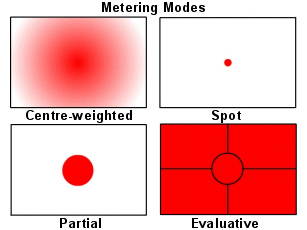
В природе существует несколько видов экспозиции: матричный (оценочный, мультизонный), центрально-взвешенный (усредненный), частичный и точечный. Для новичков, которые не любят ломать голову, выставляем в настройках фотоаппарата матричный режим и переходим к следующему шагу.
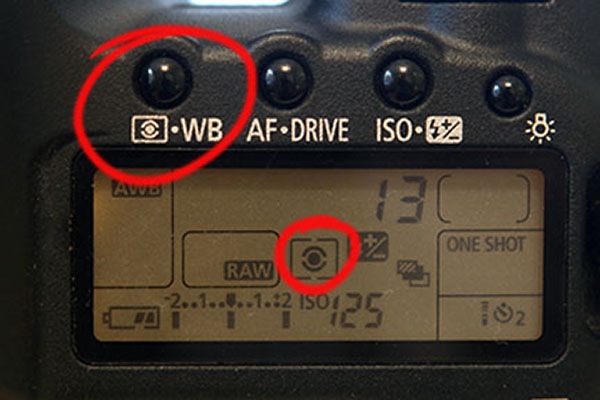
Для продвинутых немного разъясним отличия режимов экспозиции. В матричном режиме кадр разбивается на несколько маленьких областей, в каждой области оценивается освещенность, затем все области суммируются и приводится среднее значение экспозиции которое выводится на всем кадре.
Матричный режим настройки фотоаппарата подойдет идеально для портрета и даже для съемки объектов с задней подсветкой в контровом свете.

Центрально-взвешенный режим настройки фотоаппарат говорит сам за себя, здесь оценивается центральная точка и распределяет экспозицию по всему кадру, такой режим подойдет для съемки объекта находящегося в центре кадра.

Частичный замер используется для максимального выделения и проработки центрального объекта съемки, здесь выделяется объект, который вы хотите сфотографировать, теряя задний фон кадра.
Ну и последний режим настройки фотоаппарата Canon с замером экспозиции – точечный замер экспозиции. Этот режим настроек фотоаппарата любят использовать профессиональные фотографы для получения полного контроля над измерением экспозиции.

Здесь данные замера экспозиции считываются только относительно небольшой части сцены. Для того чтобы в полной мере использовать все режимы, рекомендуем опробовать все замеры экспозиции на одном объекте съемки, тогда вы увидите различия и получите более профессиональные фотографии.
Фокусировка – еще одна основная настройка фотоаппарата Canon
Существует три режима фокусировки камеры – это ONESHOT, AL SERVO, AL FOCUS.
Для любителей съемки движущихся объектов рекомендуем однозначно использовать режим AL SERVO, сфокусировав движущейся объект, вы сможете сфотографировать его в движении пока палец находиться на спуске затвора. Вы сможете держать этот объект до того момента когда подберется идеальный кадр.
Остальные режимы вы можете использовать во всевозможных ситуациях, особой роли они не играют, единственное их применение – это профессиональная фотосъемка, но и мы не встречали профессионалов своего дела, которые парятся с настройками этих режимов, установили обычный режим и забыли.
Настройка фотоаппарата Canon с выбором точек автофокусировки
Здесь все просто, в большинстве фотоаппаратов есть настройка подсказывающая аппарату какие точки автофокуса использовать, данная настройка фотоаппарата подойдет идеально для новичков.
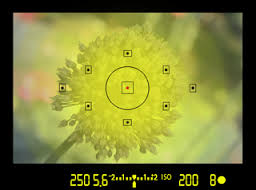
Фотоаппарат по своей технологии фокусировки всегда первым делом выбирает объект в в центре и фокусируется на нем. Для того чтобы не промахнуться на том объекте съемки который вам нужен нажмите кнопку спуска затвора такое количество раз, пока фотоаппарат не покажет красную точку на объекте нужном вам.
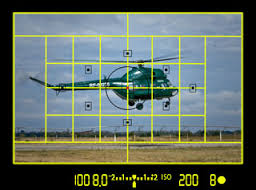
Если это долго для вас, используйте ручной режим фокусировки, это будет намного быстрее и пригодиться в темное время суток, когда фотоаппарат не может найти точку фокусировки.
Настройка фотоаппарата – режим съемки
В настройках фотоаппарата можно обнаружить два режима съемки – одиночный (Single) и непрерывная съемка (Continious). Одиночный режим съемки хорош тем, если вы даже забудете убрать палец с кнопки спуска затвора, фотоаппарат сделает один снимок. В непрерывном режиме съемки при длительном нажатии пальца фотоаппарат делает несколько кадров в секунду, хороший вариант для съемки движения объекта.
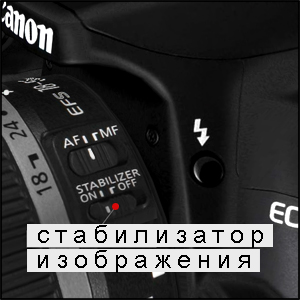
Стабилизатор изображения
Полезная настройка фотоаппарата как для новичков, так и для профессионалов, особенно если вы снимаете видео или фотографию на длинном фокусе. Но не забывайте что включенный режим стабилизации изображения на объективе (если стабилизатор есть на объективе) немного быстрее расходует аккумулятор, без надобности лучше его отключить. В других случаях фотографирования объектов ночью или на длительных выдержках вам поможет штатив.
Настройка фотоаппарата для съемки – цветовое пространство
Цветовое пространство в настройках фотоаппарата бывает двух типов: sRGB и Adobe RGB. Рекомендуем выбирать Adobe RGB, этот режим имеет больше цветов в своем запасе, этот диапазон подойдет в большинстве случаев съемки объектов.

Настройка фотоаппарата – стиль изображения
По умолчанию в настройках вашего зеркального фотоаппарата Canon должен стоять режим “стандартный”, который для новичков подойдет почти во всех случаях жизни, но можно и поэкспериментировать, например, поставить режим ”пейзаж”, этот режим усиливает синие и зеленые цвета. Режим “Портрет” делает настройки изображения объекта более расплывчатыми и подбирает более мягкие цвета.

Большинство фотографов устанавливает свои настройки режимов, редактируя уже имеющиеся режимы. Например, на нашем фотоаппарате сейчас немного изменен режим “Пейзаж”, мы увеличили резкость, контрастность и цветовую схему. Если у вас качественный объектив, то с этими настройками можно и не связываться, тем более, всегда можно отредактировать изображение в программе Фотошоп.