Что делать, если принтер не берет бумагу из лотка
Если принтер работал без сбоев и неожиданно перестал захватывать бумагу, ситуацию может исправить обычная перезагрузка. Процедура сбросит настройки аппарата и очистит память с имеющимися в ней ошибками.
- Включаете устройство.
- Дожидаетесь, пока завершится подготовительный этап, и выдёргиваете с задней панели шнур питания. Если на кабеле предусмотрен отдельный блок питания, его тоже выключают из розетки.
- Принтер оставьте обесточенным не менее 15 с.
- Шнур втыкаете в розетку, другой конец вставляете в разъём принтера.
- Аппарат включается автоматически. В ином случае нажмите кнопку питания.
- Зажимаете кнопку для печати отчёта или выбираете тестовую печать в панели управления.
- Если отчёт нормально распечатался, можно приступать к распечатке документа.
Проверка качества бумаги
Если принтер не берёт новую бумагу из лотка, проблема может быть в ее качестве. Тип бумаги, которую вы используете, должен совпадать с тем, что указывает в инструкции к печатающему устройству производитель.
Оптимальное значение плотности – 80 г/м.кв.
Особенно тщательно надо подбирать фотобумагу для печати на струйниках, далеко не каждый принтер может распечатать изображение на этот тип носителя.
Если используется бумага подходящей плотности, ищите в ней другие проблемы.
- Достаньте листы из отсека.
- Возьмите часть пачки и проверьте мятые, загнутые и рваные страниц. Если такие есть, уберите.
- Стопку бумаги из 10-25 листков поровняйте со всех сторон и аккуратно положите в лоток до упора.
- Направляющие для выравнивания листов в лотке плотно придвиньте к краям бумаги. Страницы должны лежать ровно и свободно, иначе принтер будет криво захватывать листы.
- Протестируйте печать.
Не берёт бумагу из-за инородных предметов
Мелочи наподобие скрепок, кнопок, колпачков от ручек, скоб или кусков бумаги могут попасть внутрь корпуса или в лоток во время загрузки бумаги, замены картриджа или просто при неосторожном обращении с принтером.
Если принтер не захватывает бумагу из-за посторонних предметов внутри, выполните следующие действия:
- Осмотрите лоток для бумаги. Особенно тщательно обследуйте крайний участок, который соединяется с механизмом подачи страниц. Для более качественного осмотра используйте фонарик.
- Вытяните картридж. Разверните и слегка встряхните его. Осторожно встряхивайте ёмкости для красителя из струйного принтера. У струйника сначала проверяется памперс, если он сильно загрязнён, делается промывание или замена.
- Осмотрите внутреннее содержимое принтера за передней панелью.
Все обнаруженные инородные предметы обязательно удаляются. Детали принтера устанавливаются на места, крышки закрываются, и проводится тестовая распечатка 10-25 страниц.
Проблемы с настройками
Для проверки настроек печати откройте любой текстовый редактор, способный выводить документы на печать. Например, любую из программ офисного пакета Microsoft Office. Запускаете программу, открываете любой файл и нажимаете комбинацию клавиш Ctrl+P. В открывшемся окне кликаете на «Свойства». Проверяете, чтобы в основных настройках был правильно выбран формат бумаги. В большинстве случаев в строке должно быть указано А4. Если произошёл сбой и формат указан неправильно, необходимо внести изменения.

Для устройств с двумя лотками
В некоторых моделях МФУ предусмотрен не один, а два лотка для бумаги. Причиной отказа брать бумагу может быть указанный в настройках неправильный отсек. Обычно лотки подписываются производителем как «1», «2» или «верхний», «нижний». Убедитесь что в нужном отсеке достаточно бумаги. Зайти в настройки нужно через меню самого принтера с помощью дисплея на корпусе.
Сбой драйверов
Обычно такая проблема возникает при попытке обновить драйвера в автоматическом режиме. Если был сбой, лучше откатить программное обеспечение к старой версии. Можно удалить драйвер и загрузить с установочного диска, который шёл в комплекте с принтером. Если диска нет, попытайтесь найти старый драйвер на официальном сайте производителя. Обновлять ПО автоматически после этого некорректно, поэтому автообновление на время надо отключить.
- Через «Пуск» заходите в «Панель управления»-«Оборудование и звук»-«Устройства и принтеры».
- В блоке «Устройства» находите модель своего компьютера и кликаете правой кнопкой мыши.
- В контекстном меню выбираете «Параметры установки устройств».
- Выбираете «Нет, предоставить возможность выбора» и ставите галочку возле «Устанавливать драйвера из Центра обновления Windows».
Не захватывает бумагу из-за роликов подачи
Ролики захвата бумаги часто загрязняются во время эксплуатации. Для очистки нужна чистая отфильтрованная вода, ткань без ворса и ватные палочки.
Использовать спиртосодержащие средства нельзя, так как они только ухудшат состояние резиновых валиков.
- Отключаете питание.
- Если доступ к роликам свободный, протираете их влажной тряпкой.
- При затруднённом доступе используете смоченную в воде и отжатую ватную палочку. Ею вытирается доступная часть роликов, потом вал с роликами проворачивается и очистка повторяется.
- Включаете принтер.
- Для пробной печати подайте лист вручную, слегка подтолкнув.
Ролики могут сильно износиться, тогда можно перевернуть резину, чтобы изношенный слой смотрел внутрь. Также ролик можно снять и намотать несколько витков изоленты, чтобы увеличить его диаметр всего на миллиметр. Это временные меры, лучше побыстрее сделать замену.

Неисправность узла подачи
Узел системы подачи при интенсивной эксплуатации принтера быстро выходит из строя. Такая причина плохого захвата характерна для аппаратов фирмы Epson и Brother. У принтеров Samsung со временем отходит металлическая планка на тормозной площадке и во втулке ролика захвата появляется люфт.
Устранить неисправность можно только в сервисном центре. Самостоятельный ремонт помогает только на время и обычно приводит к ещё большей поломке принтера.
Включена ручная подача бумаги
Такая функция есть практически в каждом принтере. Пользователи могут активировать её по незнанию или по неосторожности, тогда листки не будут подаваться в автоматическом режиме из лотка, их нужно будет подавать вручную поштучно. Принцип переключения режимов подробно описан в инструкции к принтеру.
Что делать, если принтер не захватывает бумагу
Неважно, какое у вас устройство – HP, Epson, Canon – если принтер плохо захватывает бумагу, варианты решения проблемы в большинстве случаев будут одинаковыми.
Рассмотрим самые распространенные причины неполадки и способы ее устранения.
Сбой в программной части или неправильные настройки
Иногда принтер не захватывает бумагу из-за сбоя. Обычно для решения такой проблемы достаточно перезагрузить устройство. Самый простой способ – включить принтер, затем вынуть кабель, оставить устройство обесточенным минимум на 15-30 секунд, а затем подключить снова и попробовать что-нибудь распечатать. Если проблема не решилась, значит, причина неполадки в другом, и нужно перейти к следующему пункту.
Если принтер криво захватывает бумагу, возможно, проблема кроется в настройках. Убедитесь, что вы правильно выбрали размер страницы.
1\AppData\Local\Temp\msohtmlclip1\01\clip_image001.jpg» />
Также проверьте, не слишком ли сильно поджаты ограничители бумаги в лотке.
Выбор и использование бумаги
Есть несколько ответов на вопрос, почему принтер не захватывает бумагу:
- Внутри остались помятые или поврежденные листы.
- Используется слишком плотная или чересчур тонкая бумага. Стандартный вариант – 80 г/м 2 .
- Листы не выровнены, неровно уложены в лоток.
Чтобы устранить неполадку, сначала убедитесь, что в принтере нет мятых или порванных листов. Затем посмотрите, какую бумагу вы кладете в лоток. Листы должны быть подходящей плотности. Например, иногда принтер не захватывает фотобумагу только потому, что предназначен для печати на обычных, более тонких листах. Также убедитесь, что у бумаги ровные, не порванные, не замятые края.
1\AppData\Local\Temp\msohtmlclip1\01\clip_image002.jpg» />
Закончив проверку, возьмите пачку из 10-20 листов, разровняйте ее, аккуратно положите в лоток и продвиньте до упора, а затем попробуйте что-нибудь напечатать. Если и это не помогло, переходите к следующему пункту.
Посторонние предметы
Иногда в устройство попадают скрепки, кусочки ткани и другие посторонние предметы. Особенно часто это случается в офисе, где принтером пользуются десятки людей, не всегда осторожных в обращении с ортехникой. Посторонние предметы могут временно заблокировать работу принтера или даже вывести его из строя.
Отключите устройство. Проверьте лоток для бумаги и, если потребуется, очистите его. Затем откройте крышку. Если вы используете лазерный принтер, выньте картридж. Внимательно осмотрите устройство внутри, и если найдете посторонние предметы, уберите их. Затем верните картридж на место, закройте все крышки, положите бумагу в лоток, подключите устройство и попробуйте что-нибудь напечатать.
Загрязненные или сломанные ролики
Если все предыдущие действия не дали никакого результата, возможно, принтер не может захватить бумагу из-за неисправности или загрязнения роликов захвата и подачи бумаги.
Во многих моделях ролики захвата и подачи бумаги расположены так, чтобы до них легко было добраться. Разбирать для этого половину устройства не придется. Если вы не знаете, где находятся эти детали в вашем принтере, загляните в инструкцию.
Сначала проверьте, чист ли ролик. Если нет, аккуратно удалите с него грязь. Это можно сделать с помощью мягкой безворсовой ткани, ватных палочек и чистой воды. Обратите внимание: категорически не рекомендуется использовать для очистки роликов спирт, моющие, чистящие вещества.
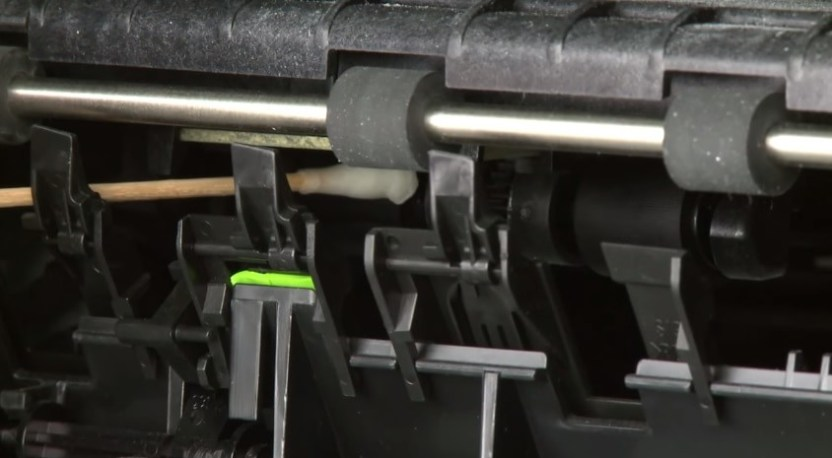
Очищая ролик подачи бумаги, убедитесь, что он свободно крутится. Если вы можете провернуть его пальцами, не прилагая особых усилий, значит, деталь исправна. Если нет – что-то блокирует ролик, неполадку нужно устранить.
Если вы используете принтер с дуплексером, нужно также проверить работоспособность жестких пластиковых роликов, расположенных в нем. В принтере HP они выглядят так:

Важно, чтобы эти ролики вращались, но не слишком свободно, при нажатии не прогибались. Если вы заметили, что детали пружинят, когда на них надавливают пальцем, и легко крутятся, скорее всего, механизм неисправен. Обычно в таких случаях приходится менять дуплексер целиком – после этого проблема решается и принтер снова начинает захватывать бумагу.
Закончив процедуру очистки, протрите ролики сухой тканью, закройте крышку и попробуйте напечатать страницу.
Что делать, если принтер не захватывает бумагу даже после всех этих действий? Проверить, работает ли ролик захвата, закреплена ли ось. Откройте крышку принтера и попробуйте пошевелить ролик. Если ось исправна, он будет лишь слегка передвигаться по горизонтали. Если же ролик захвата легко перемещается по вертикали, притом люфт довольно большой, значит, сломалась ось. Также принтер не захватывает бумагу в случаях, когда неисправен сам ролик или другие детали механизма. В этом случае ролик захвата в процессе печати не крутится совсем, либо движется слишком медленно и не проворачивается до конца. Нередко проблема возникает из-за износа частей устройства. Чем чаще и дольше используется принтер, тем выше риск.
Если вы столкнулись с поломкой роликов или осей, без замены деталей не обойтись. Можно попробовать купить и установить их самостоятельно, следуя инструкции производителя. Если вы не хотите заниматься ремонтом сами, обратитесь в мастерскую или в сервисный центр.
Принтер не захватывает бумагу — что делать?
Сбой в работе печатной техники парализует весь производственный процесс не только в типографии, но и в офисе. МФУ или принтер не захватывает бумагу, поэтому распечатать документ не получится. При этом проблема возникает по разным причинам: сбой настроек, износ деталей, низкое качество бумаги и так далее.
В статье подробно рассмотрим тему, почему принтер не захватывает бумагу, что с этим делать, как не допустить поломки оргтехники и продлить ее срок службы. А еще эксперты ForOffice составили топ-5 моделей надежной техники для печати.
Программный сбой
Одна из самых распространенных причин, почему принтер плохо захватывает бумагу, — сбой в программе управления. В этом случае сбрасывают настройки. Перезагрузка помогает очистить систему от ошибок.
Решить проблему просто:
- Подключите технику к сети.
- Когда оборудование загрузится, отключите блок питания, сетевой шнур. Оргтехника должна быть обесточена. Подождите полминуты.
- Подключите оборудование к сети, включите соответствующую кнопку. Система должна загрузиться.
- Включите кнопку тестирования печати.
Если отчет нормально распечатается — проблема решена.
Низкое качество бумаги
Причина простоя техники нередко кроется в качестве расходных материалов. Лист не той плотности так и останется в лотке. Поэтому внимательно читайте инструкцию. Производитель всегда указывает рекомендуемую плотность. Обычно это значение равно 80 г/м2.
Но если с этим показателем все в порядке, а принтер не берет бумагу из лотка, что делать тогда? Вот решение:
- Выньте листы из лотка.
- Проверьте наличие смятых, согнутых, рваных листов. Уберите их из пачки.
- Выровняйте бумагу с каждой стороны.
- Положите пачку в отсек до упора.
- Подвиньте каретки для выравнивания документов. Проверьте, чтобы пачка лежала ровно.
Когда пачка выровнена, протестируйте печать.
Инородные предметы в отсеке
Принтер не забирает бумагу из лотка, когда внутри техники есть посторонние предметы. Канцелярские кнопки, скобы, скрепки и колпачки от ручек могут попасть в загрузочный отсек, внутрь корпуса.
Как решить проблему:
- Осмотрите отсек на наличие посторонних предметов. Исследовать нужно каждый участок.
- Если отсек чист, проверьте картридж. Аккуратно вытащите его. Осмотрите и легонько встряхните. В струйном принтере обязательно прочистите картридж, если он окажется загрязненным. При необходимости замените расходные материалы.
- Проверьте технику внутри.
Удалите все посторонние предметы. Детали поставьте обратно. А после проведите тестовую распечатку.
Неправильные настройки
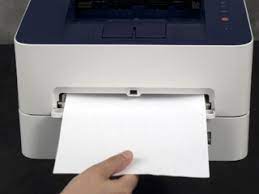 Принтер не тянет бумагу из-за неправильных настроек редактора. Например, откройте Microsoft Office, запустите программу. После запуска нажмите Ctrl+P. Откроется окошко со свойствами. Посмотрите, правильно ли в настройках указан формат бумаги: должен быть А4. Если видите ошибку, исправьте.
Полезно знать. В многофункциональных устройствах МФУ могут использоваться сразу два бокса для подачи бумаги. Нередко пользователи неправильно указывают нужный отсек. Что делать? Просто зайдите в меню МФУ и выберите лоток с бумагой.
Ошибка драйверов
Если программное обеспечение обновляется в авторежиме, нередко случается сбой в работе ПО. В этой ситуации драйвер удаляют и устанавливают заново с загрузочного диска, флешки. Можно скачать ПО на сайте производителя оргтехники.
Как только драйвер установится, нужно отключить автоматическое обновление. Должно пройти некоторое время. Только потом обновляют ПО в авторежиме.
Неисправность роликов подачи
Часто проблема, почему принтер не забирает бумагу, скрывается в загрязнении и износе роликов подачи. Эти элементы могут загрязниться. Тогда для их очистки применяются дистиллированная вода, ватные палочки, безворсовые салфетки. А вот использовать средства на основе спирта не рекомендуется. Спирт разрушает резиновые валики.
Как почистить ролики:
- Отключите технику.
- Протрите валики безворсовой влажной салфеткой. Если ролики тяжело достать, используйте ватные палочки.
- Включите технику.
- Вставьте пачку бумаги в отсек, легонько ее подтолкните. Если все в порядке, принтер захватит лист, распечатает его.
Однако резиновые элементы постепенно изнашиваются. Тогда их переворачивают так, чтобы неизношенная часть смотрела наружу. Но лучше заменить детали на новые.
Выход из строя узла подачи
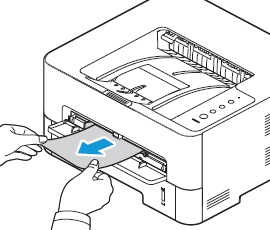
Если ни одна из перечисленных проблем вам не подходит, причина, почему принтер не берет бумагу, может скрываться в поломке узла подачи. Каждая деталь имеет свой срок эксплуатации, который сокращается из-за частой работы, постоянной нагрузки.
Узел подачи перестает захватывать листы, втулка ролика начинает люфтовать. Нередко отходит металлическая планка.
Увы, решить проблему самостоятельно не получится. Ремонт своими руками только усугубит ситуацию. Неисправность устраняется только в мастерской техобслуживания.
Ручная подача бумаги
Принтер не затягивает бумагу еще и из-за режима ручной подачи. Режим предполагает, что вы будете сами по одному подавать документы в загрузочный отсек. Отключить режим можно в настройках оборудования, выбрав автоматическую подачу.
Что делать, если принтер не принимает бумагу: другие причины
Здесь можно выделить две проблемы:
- Износ, поломка платы управления. Исправить ситуацию самому не получится. Необходимо срочно обратиться в службу техобслуживания.
- Печать заблокирована чипом подсчета объема распечатанной бумаги. Отключить чип также помогут в сервисном центре.
Как избежать проблем
Сократить риски простоя оргтехники можно. Достаточно следовать простым правилам.
- Проветривайте помещение, где стоит техника. Проводите уборку. Не допускайте, чтобы оборудование стояло в пыли.
- Отключайте принтер в правильной последовательности: выключите ПК/ноутбук, нажмите кнопку отключения на принтере, вытяните сетевой шнур.
- Следите за качеством бумаги: плотность, целостность листов.
- Не допускайте попадания внутрь корпуса грязи, инородных предметов.
- 1–2 раза в месяц чистите резиновые валики подачи.
Подборка надежных принтеров от Форофис
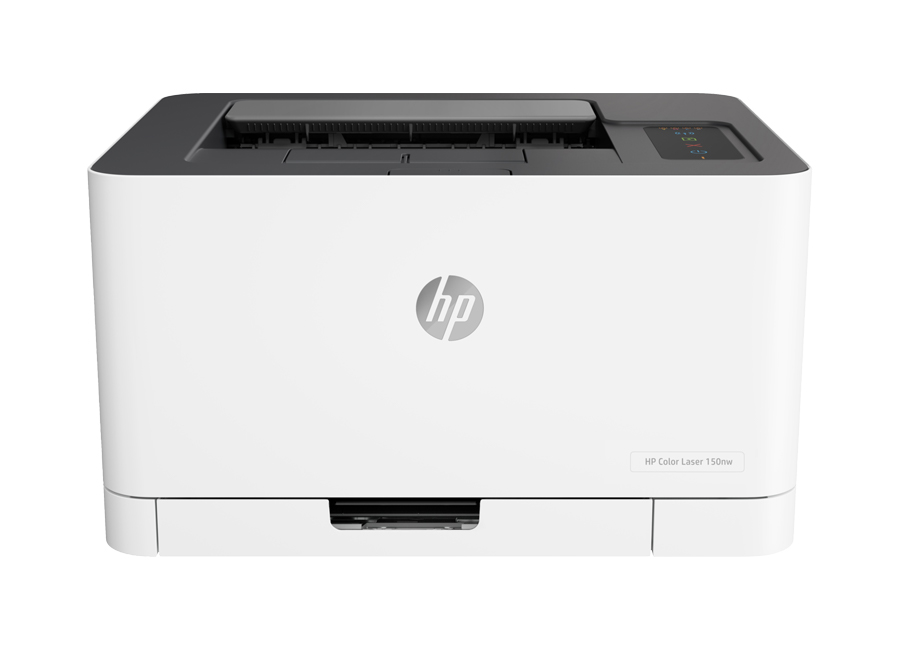
Лазерный, цветной принтер с поддержкой двусторонней печати формата А4. В оборудовании используются только оригинальные картриджи HP. Обновление программного обеспечения происходит автоматически.
Оргтехника подойдет для обслуживания небольшого офиса и домашнего использования, где объем печати не превышает 1500 страниц в месяц.
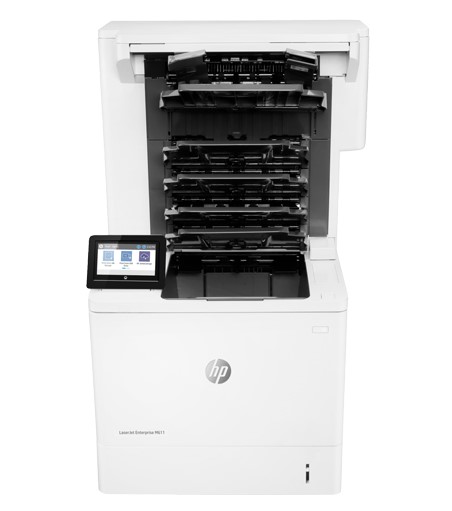
Мощная техника для среднего офиса. Из преимуществ этой модели:
- высокая производительность;
- автоматическое обновление микропрограмм;
- высокая скорость печати;
- длительное использование картриджа;
- применение технологии JetIntelligence, что обеспечивает низкое энергопотребление.
Оборудование предназначено для черно-белой печати в формате А4. В месяц техника позволит распечатать до 30000 односторонних страниц.
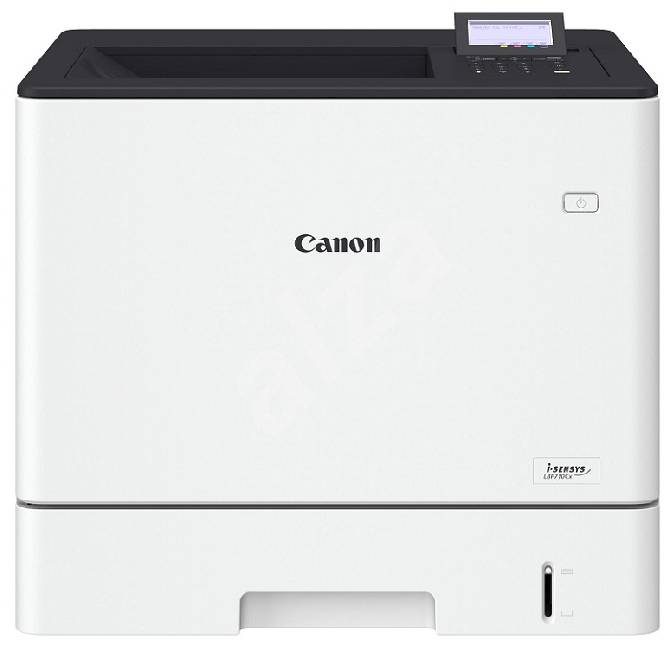
Цветной лазерный принтер Canon обеспечивает превосходное качество печати. Компактная техника легко поместится на рабочем столе. Эта модель используется в средних офисах, где важна высокая производительность.
- Поддержка печати с двух сторон.
- Увеличенный ресурс картриджа.
- Быстрая установка тонер-картриджа. Предохранительная пломба удаляется автоматически.
- Высокая скорость печати — до 33 страниц в минуту в формате А4.
- Увеличенный загрузочный лоток. В бокс можно загрузить 1200 листов.
- Удобный интерфейс.
- Низкое энергопотребление.
Кроме того, техника поддерживает опцию мобильной печати.
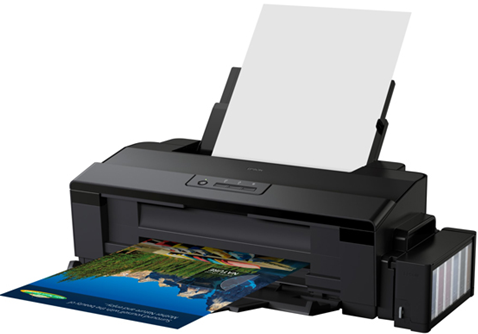
Фотопринтер Epson L1800 позволяет печатать яркие фотографии в формате А3+. Струйные лазерный принтер демонстрирует высокую скорость печати. А стандартный набор расходников позволит печатать до 1500 фотографий в месяц.
Оборудование используют в небольших печатных центрах, офисах и дома. Это экономичное решение для оформления рекламных материалов.
- Превосходная цветопередача.
- Экономный расход чернил.
- Система защиты от протечки чернил.
- Низкая себестоимость фотоснимка.
Гарантия производителя составит 1 год или 30000 печатных снимков.
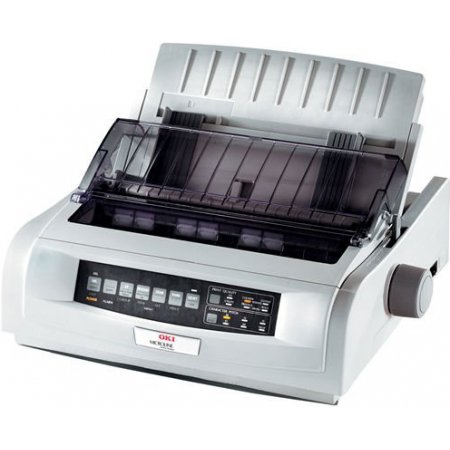
Матричная техника, предназначенная для работы в условиях повышенной загрузки. Из достоинств OKI: высокая производительность, надежная работа, износоустойчивость головки.
Оргтехника может работать с многокопийными формами. Максимальная скорость печати — 570 знаков в секунду.
Сфера применения оборудования: изготовление чеков, билетов, технических и отчетных документов.
Подробно о каждой модели расскажут консультанты ForOffice. У нас вы узнаете не только о технических преимуществах оборудования, но и о том, как его настраивать, обслуживать и что делать, если принтер перестал захватывать бумагу.
Принтер не захватывает или не подает бумагу, или появилось сообщение об отсутствии бумаги
Проверка 2 Если бумага загружена, рассмотрите следующие возможности.
Перед загрузкой нескольких листов бумаги выровняйте их края.
При закладке нескольких листов убедитесь, что стопка бумаги не превышает отметку максимальной загрузки бумаги.
Впрочем, бумага может подаваться неправильно и при максимальной загрузке, в зависимости от ее типа и условий эксплуатации аппарата (высокой температуры/влажности или низкой температуры/влажности). В этих случаях следует уменьшить количество листов бумаги, загружаемых за один раз, таким образом, чтобы высота стопки была примерно в два раза ниже уровня предельной загрузки бумаги.
Всегда укладывайте бумагу в книжной ориентации независимо от ориентации печати.
При загрузке бумаги в задний лоток разместите ее лицевой стороной ВВЕРХ и выровняйте правую и левую направляющие бумаги относительно стопки бумаги.
Проверка 3 Является ли бумага слишком плотной или скрученной?
Проверка 4 При загрузке бумаги соблюдайте следующие правила.
Перед печатью на конвертах см. раздел Загрузка конвертов и подготовьте конверты к печати.
После подготовки конвертов загружайте их в книжной ориентации. Конверты, загруженные в альбомной ориентации, будут подаваться неправильно.
Проверка 5 Убедитесь, что параметры типа носителя и бумаги соответствуют загруженной бумаге.
Проверка 6 Убедитесь, что в заднем лотке нет посторонних предметов.
Если в заднем лотке разорвалась бумага, сведения об устранении этой ошибки см. в разделе Что делать в случае замятия бумаги.
Если в заднем лотке находится посторонний предмет, удалите его в соответствии со следующей процедурой.
Выключите принтер и отсоедините шнур питания от электросети.
Откройте крышку отверстия для подачи .
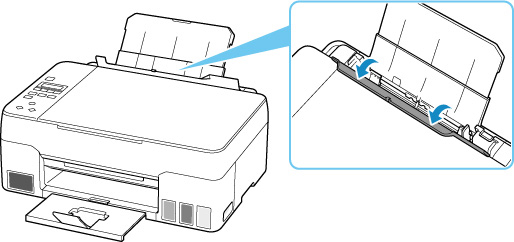
Сложите один лист А4 пополам и вставьте его горизонтально в задний лоток .
При удалении постороннего предмета вставляйте бумагу так, чтобы непосредственно не касаться рукой той части, которая находится в центре заднего лотка .
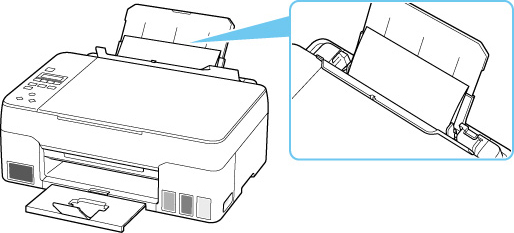
Удалите посторонний предмет вручную с помощью вставленной бумаги.
Положите руку между вставленной бумагой и задним лотком , чтобы удалить посторонний предмет.
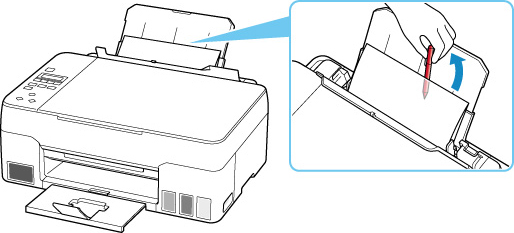
Удалите сложенную бумагу, вставленную в действии 3.
Медленно закройте крышку отверстия для подачи .
Не наклоняйте и не переворачивайте принтер . Это может привести к утечке чернил.
Проверка 7 Выполните очистку подающего ролика .
Если вышеприведенные меры не помогли устранить проблему, обратитесь в ближайший сервисный центр Canon для ремонта.