Как сделать глубокую очистку принтера Canon без компьютера
Удерживайте кнопку Стоп (Stop), пока индикатор Аварийный сигнал (Alarm) не мигнет три раза, затем сразу отпустите ее. Устройство запускает глубокую очистку печатающей головки. Если индикатор ВКЛ (ON) перестал мигать и начал светиться непрерывно, это означает, что очистка завершена.
Как глубоко очистить принтер Canon без компьютера:
- Удерживайте кнопку Стоп (Stop), пока индикатор Аварийный сигнал (Alarm) не мигнет три раза, затем сразу отпустите ее. Устройство запускает глубокую очистку печатающей головки.
- Если индикатор ВКЛ (ON) перестал мигать и начал светиться непрерывно, это означает, что очистка завершена.
- Выберите подключенный принтер с данной проблемой и откройте, нажав на него правой кнопкой, контекстное меню «Настройки печати»; во вкладке «Сервис» найдите функцию «Прочистка печатающей головки» и выполните ее.
- Откройте диалоговое окно Печать (Print) или Параметры страницы (Page Setup). Щелкните кнопку Utility (Утилиты), затем кнопку Прочистка печатающей головки (Head Cleaning). Выполняйте инструкции на экране. Индикатор питания мигает, пока принтер выполняет операцию очистки.
- Для прочистки чернил выполните указанную ниже процедуру: убедитесь в том, что принтер включен, нажмите кнопку Настройка (Setup), нажимайте кнопку + до появления цифры 10 на ЖК-дисплее, нажмите кнопку Черный (Black) или Цвет (Color). Начнется прочистка чернил.
- В области Параметры печати выберите Панель инструментов принтера. Откроется Панель инструментов принтера. На вкладке Службы устройства выберите Чистка печатающих головок (). Нажмите кнопку Очистка, чтобы начать процесс.
- Для прочистки картриджей принтера: картридж располагается на хлопчатобумажной ткани соплами вверх, на них необходимо с помощью пипетки аккуратно нанести несколько капель чистящей жидкости, через 10 минут контактные площадки и сопла картриджа следует промокнуть бумажной салфеткой и протереть насухо хлопчатобумажной тканью.
Как сделать очистку принтера Canon без компьютера
Удерживайте кнопку Стоп (Stop), пока индикатор Аварийный сигнал (Alarm) не мигнет три раза, затем сразу отпустите ее. Устройство запускает глубокую очистку печатающей головки. Если индикатор ВКЛ (ON) перестал мигать и начал светиться непрерывно, это означает, что очистка завершена.
Как включить самоочистку принтера
Выберите подключенный принтер с данной проблемой и откройте, нажав на него правой кнопкой, контекстное меню «Настройки печати»; во вкладке «Сервис» найдите функцию «Прочистка печатающей головки» и выполните ее.
Как прочистить головку принтера Canon
Как прочистить головку принтера Canon аппаратным способом?:
- Наполните картриджи.
- Подключите принтер к компьютеру.
- Поместите в него чистую бумагу.
- На ПК зайдите в «Панель управления», а дальше в меню «Устройства и принтеры».
- Нажмите на значок принтера.
- Зайдите в пункт свойства и обслуживания.
- Подберите вид очистки.
Как запустить прочистку печатающей головки
Откройте диалоговое окно Печать (Print) или Параметры страницы (Page Setup). Щелкните кнопку Utility (Утилиты), затем кнопку Прочистка печатающей головки (Head Cleaning). Выполняйте инструкции на экране. Индикатор питания мигает, пока принтер выполняет операцию очистки.
Как запустить самоочистку принтера Canon
Очистка печатающих головок:
- Откройте окно настройки драйвера принтера.
- Нажмите кнопку Очистка (Cleaning) на вкладке Обслуживание (Maintenance).
- Выполните очистку.
- Завершите очистку.
- Проверьте результаты.
Как прогнать краску в принтере Canon
Для прочистки чернил выполните указанную ниже процедуру:
- Убедитесь в том, что принтер включен.
- Нажмите кнопку Настройка (Setup).
- Нажимайте кнопку + до появления цифры 10 на ЖК-дисплее.
- Нажмите кнопку Черный (Black) или Цвет (Color). Начнется прочистка чернил.
Как провести чистку принтера
В области Параметры печати выберите Панель инструментов принтера. Откроется Панель инструментов принтера. На вкладке Службы устройства выберите Чистка печатающих головок (). Нажмите кнопку Очистка, чтобы начать процесс.
Как очистить картриджи принтера
Картридж располагается на хлопчатобумажной ткани соплами вверх. После этого на них необходимо с помощью пипетки аккуратно нанести несколько капель чистящей жидкости. Примерно через 10 минут контактные площадки и сопла картриджа следует промокнуть бумажной салфеткой и протереть насухо хлопчатобумажной тканью.
Как прочистить краску в принтере
Щелкните значок принтера на панели задач правой кнопкой мыши и выберите Head Cleaning (Прочистка печатающей головки). Если на панели задач нет значка принтера, обратитесь к следующему разделу, чтобы добавить значок. Выполняйте инструкции, отображаемые на экране. Во время цикла прочистки индикатор питания мигает.
Как прочистить головку принтера в домашних условиях
Сильное чистящее средство для промывки печатающей головки:
- снимите печатающую головку с принтера или МФУ Epson;
- положите печатающую головку дюзами вверх;
- капните на дюзы ПГ Epson немного Доместоса с хлором;
- размажьте жидкость по всей поверхности с дюзами печатающей головки (лишнюю жидкость уберите салфеткой);
Как оживить печатающую головку струйного принтера
Отмачивание печатающей головки в чистящей жидкости
Берем маленькую чистую тару, заливаем в нее 2-3 миллиметра разогретой до 40-50оС чистящей жидкости. Затем в жидкость кладём соплами вниз печатающую головку. Для уменьшения испарения жидкости, тару накрывают пакетом. Печатающая головка отстаивается сутки.
Можно ли чистить печатающую головку принтера спиртом
Не рекомендуется при промывке печатающей головки применять Cilit и этиловый спирт, как для струйных принтеров Epson, так и для струйных принтеров Canon. Данные вещества разъедают герметик печатающей головки (ПГ), а также элементы дюз. Этиловый спирт опасен тем, что способен растворять пластмассы.
Как выровнять печатающие головки Canon вручную
На вкладке [ Maintenance/Обслуживание ] нажмите [ Custom Settings|Специальные параметры ]. Откроется диалоговое окно «Специальные параметры». Установите флажок «Выравнивать головки вручную».
Как почистить струйный принтер
Возьмите любую распечатку со струйного принтера и брызните на текст. Если чернила расплываются — средство поможет очистить устройство.Как проводить очистку:
- Возьмите лист самой плотной бумаги, которая подходит для вашего принтера и распылите по нему немного очистителя.
- Чистка самой печатающей головки.
Как сделать калибровку печатающей головки Canon
Зайти на компьютере во вкладку «Устройства и принтеры» и выбрать из предлагаемых печатающих устройств свое. Открыть меню «Настройки печати», а затем во вкладке «Сервис» нажать на утилиту «Калибровка печатающей головки». Когда появится предложение распечатать шаблон вертикальной калибровки — подтвердить печать.
Как очистить память принтера Canon
Удаление документа из памяти принтера:
- Убедитесь в том, что питание принтера включено.
- Нажмите кнопку ФАКС (FAX). Отображается экран ожидания факса.
- Нажмите кнопку Меню (Menu).
- Выберите Обращение к памяти (Memory reference), затем нажмите кнопку OK.
- Выберите меню удаления, затем нажмите кнопку OK.
Что делать если принтер не печатает а краска есть Canon
Если чернила в картриджах присутствуют, но принтер не печатает, это может быть по 3 причинам:
- Закрыто воздушное отверстие на картридже.
- Чернила не проходят через каналы ПГ (засор или воздушная пробка).
- Чернила из картриджа не поступают в ПГ (забился наполнитель или закрыто воздушное отверстие).
Как очистить поддон принтера Canon
Нажмите и удерживайте кнопку ВКЛ/ВОЗОБНОВИТЬ (ON/RESUME), пока индикатор ПИТАНИЕ (POWER) не мигнет пять раз зеленым, затем сразу ее отпустите. Бумага очищает внутренние компоненты принтера, проходя через принтер.
Почему нельзя выполнить прочистку печатающей головки
При попытке запустить прочистку печатающей головки, выводится сообщение: Невозможно выполнить прочистку. возможно чернила закончились, либо он думает что чернила закончились, либо их мало. Без чернил печатающая голова не чиститься.. Посмотрите чернила, возможно они закончились.
Сколько длится очистка принтера
Принтер начинает чистить печатающую головку и индикатор «Сеть» начинает мигать. Чистка печатающей головки длится около тридцати секунд.
Как сделать проверку печати на принтере
Загрузите в податчик листов бумагу формата A4. Щелкните значок принтера на панели задач правой кнопкой мыши и выберите Nozzle Check (Проверка дюз). Если на панели задач нет значка принтера, обратитесь к следующему разделу, чтобы добавить значок. Выполняйте инструкции, отображаемые на экране.
Как очистить печатающую головку принтера
Нажмите и удерживайте кнопку чернил в течение трех секунд. Принтер начнет прочистку печатающей головки, во время которой индикатор питания будет мигать. Никогда не выключайте принтер, когда мигает индикатор питания. Это может повредить устройство.
Сколько будет стоит прочистить головку принтера
Ремонт струйного принтера, связанный с чисткой печатающей головки является кропотливым, нудным, а также трудозатратным. Стоимость прочистки 1500-3000 рублей в зависимости от степени засыхания, количества цветов и сложности.
Как проверить принтер Canon
- Выберите [Test Print/Пробная печать] во всплывающем меню программы Canon IJ Printer Utility.
- Щелкните значок [Nozzle Check/Проверка сопел]. Появится запрос подтверждения.
- Загрузите бумагу в аппарат
- Напечатайте образец для проверки сопел.
- Проверьте результат печати.
Как быстро почистить принтер
Нажмите и удерживайте кнопку чернил в течение трех секунд. Принтер начнет прочистку печатающей головки, во время которой индикатор питания будет мигать. Никогда не выключайте принтер, когда мигает индикатор питания. Это может повредить устройство.
Как очистить сопла картриджа
Картридж располагается на хлопчатобумажной ткани соплами вверх. После этого на них необходимо с помощью пипетки аккуратно нанести несколько капель чистящей жидкости. Примерно через 10 минут контактные площадки и сопла картриджа следует промокнуть бумажной салфеткой и протереть насухо хлопчатобумажной тканью.
Очистка принтера Canon — это важный аспект его обслуживания. Однако, многие пользователи не знают, как правильно проводить процедуру глубокой очистки печатающей головки. мы рассмотрим несколько способов, которые помогут сделать это без компьютера.
Первый способ — это ручная очистка с помощью кнопки Стоп (Stop). Для этого нужно удерживать кнопку Стоп (Stop), пока индикатор Аварийный сигнал (Alarm) не мигнет три раза, затем сразу отпустить ее. Устройство запустит глубокую очистку печатающей головки. Если индикатор ВКЛ (ON) перестал мигать и начал светиться непрерывно, это означает, что очистка завершена.
Второй способ — это запуск самоочистки принтера через компьютер. Для этого нужно выбрать подключенный принтер с данной проблемой и открыть, нажав на него правой кнопкой, контекстное меню «Настройки печати»; во вкладке «Сервис» найти функцию «Прочистка печатающей головки» и выполнить ее.
Третий способ — это аппаратный способ прочистки головки принтера Canon. Для этого нужно наполнить картриджи, подключить принтер к компьютеру, поместить в него чистую бумагу и зайти на ПК в «Панель управления», а дальше в меню «Устройства и принтеры». Нажать на значок принтера, зайти в пункт свойства и обслуживания, подобрать вид очистки и выполнить ее.
Четвертый способ — это запуск прочистки печатающей головки через диалоговое окно Печать (Print) или Параметры страницы (Page Setup). Щелкнуть кнопку Utility (Утилиты), затем кнопку Прочистка печатающей головки (Head Cleaning) и выполнить инструкции на экране. Индикатор питания мигает, пока принтер выполняет операцию очистки.
Пятый способ — это прогон краски в принтере Canon. Для этого нужно убедиться в том, что принтер включен, нажать кнопку Настройка (Setup), нажимать кнопку + до появления цифры 10 на ЖК-дисплее и нажать кнопку Черный (Black) или Цвет (Color). Начнется прочистка чернил.
Кроме того, для того чтобы принтер работал более эффективно, необходимо периодически чистить картриджи. Для этого картридж располагается на хлопчатобумажной ткани соплами вверх, на них наносятся несколько капель чистящей жидкости, а через 10 минут контактные площадки и сопла картриджа промокают бумажной салфеткой и протирают насухо хлопчатобумажной тканью.
В заключение, мы рекомендуем периодически очищать принтер Canon, чтобы он работал без сбоев и давал качественный результат. Следуя вышеуказанным методам, вы сможете сделать это быстро и без особых усилий.
Как провести глубокую очистку принтера canon
Нелишним будет регулярно чистить внутреннюю часть принтера, так как это может привести к появлению пятен на готовых отпечатанных листах. Эту процедуру можно выполнить вручную следующим образом:
Правильная очистка принтеров Canon

Владельцам принтеров Canon необходимо время от времени чистить свои устройства. Этот процесс не всегда прост и требует осторожности и знания нескольких правил выполнения процедуры. Вы можете обратиться за помощью в профессиональную клининговую компанию, но сегодня мы расскажем, как выполнить эту задачу в домашних условиях.
На ЖК-дисплее появится значок (“Setup”) и “1”.
Глубокая очистка печатающих головок
Если качество печати не улучшилось после стандартной очистки печатающей головки, выполните полную очистку печатающей головки. При полной очистке печатающей головки расходуется больше чернил, чем при стандартной очистке, поэтому полную очистку печатающей головки следует выполнять только при необходимости.
Убедитесь, что питание включено.
Нажмите кнопку Настройка.
На экране появится следующий значок .  (Настройка) и на ЖК-дисплее появится “1”.
Нажимайте кнопку +, пока на ЖК-дисплее не появится “3”.
Нажмите кнопку Black или Color.
Принтер начинает глубокую очистку печатающей головки.
Когда индикатор ON перестанет мигать и станет сплошным, очистка будет завершена.
Не выполняйте другие операции, пока принтер не завершит глубокую очистку печатающей головки. Это займет примерно 3 минуты.
Проверьте состояние печатающей головки.
Чтобы проверить состояние печатающей головки, напечатайте шаблон проверки дюз.
Если из печатающей головки вообще не вытекает жидкость, блокировка серьезная. Но вы также можете избавиться от него.
Очистка машин
Застревание в струйных принтерах – распространенная проблема. Все машины используют чернила для сушки. Поэтому они часто оснащены функцией самоочистки. Печатающую головку Canon можно очистить, не снимая ее. После подключения гаджета система должна найти и установить драйвер. Но лучше установить программное обеспечение с компакт-диска, который поставляется вместе с устройством.
На сайте производителя можно найти утилиты управления принтером. Они имеют разные настройки и интерфейсы. Загружать их не обязательно. Форсунки можно промыть в любом случае.

- Заправьте картриджи.
- Подключите гаджет к компьютеру.
- Вставьте в него чистый лист бумаги.
- На компьютере откройте “Панель управления.
- Меню Устройства и принтеры.
- Щелкните правой кнопкой мыши на значке Canon.
- Нажмите “Свойства”.
- Раздел “Техническое обслуживание”.
- Выберите тип очистки (“Стандартная” или “Глубокая”) и картриджи.
- Начнется печать. Принтер будет подавать чернила под высоким давлением. Струя чернил пробьет засор.
- После завершения очистки система предложит напечатать тестовую страницу.
- Чтобы выполнить проверку самостоятельно, нажмите кнопку “Проверка форсунки” в том же разделе обслуживания.
Сначала выполните стандартную “промывку”. С первого раза может не получиться. Попробуйте дважды и напечатайте пробную страницу. Если это не помогает, проведите глубокую очистку. Не забывайте заправлять картриджи – в них расходуется много чернил. Пока не снимайте эту деталь. Подождите 24 часа. Затем попробуйте почистить еще раз. Если это не сработает, прополощите его вручную.
Микроволновая печь стала частью современной жизни благодаря своей универсальности.
Техника для очистки кассет
Картридж для принтера Canon можно очистить двумя способами:
- холод;
- горячий.
Холодная очистка
Для холодного метода очистки потребуются резиновые перчатки, одноразовый шприц, мягкая ткань, пипетка и вода. Вам также понадобится средство для мытья стекол, содержащее изопропиловый спирт или этиленгликоль (например, Mr. Muscle или Shine).
Извлеките картридж из принтера Canon и положите его на подготовленную ткань (соплами вверх). Очиститель необходимо наносить на форсунки в течение 10-12 минут. Затем все форсунки следует протереть мягкой тканью и вытереть насухо мягкой тканью без ворса.
Если очистка поверхности не помогает, требуется больше времени и чистящего средства. Наполните емкость жидкостью на 3 мм, окуните в нее насадки и замочите на 3-4 часа. После замачивания извлеките картридж и вытрите насухо. Если очистка прошла успешно, на ткани останется след от пропитанных чернил. Они постепенно удаляются.
Существует еще один метод сухой чистки – с использованием резиновой пробки. Иногда он входит в комплект поставки принтера. Оттяните назад поршень шприца и наполните его воздухом. Затем на иглу надевается пробка, и весь воздух из шприца выдавливается в нее. Высокое давление выталкивает высохшие чернила наружу. По окончании процесса очистки протрите картридж, заправьте его и напечатайте пробный лист.
Горячий метод
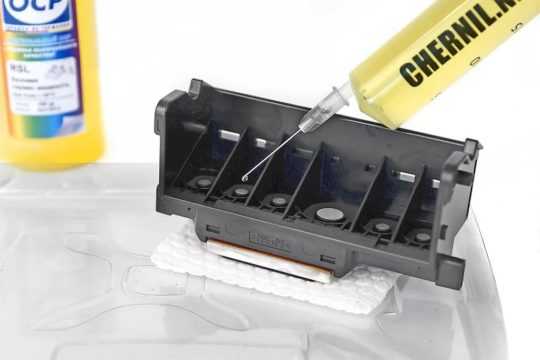
Процедура горячей очистки выполняется следующим образом. Налейте в емкость немного горячей воды и окуните в нее сопла картриджа. Вода заменяется, не дожидаясь ее остывания. Вода будет окрашиваться несколько раз, пока все чернила не будут удалены из форсунок.
После первой уборки моющее средство смешивается с водой в соотношении 1:1 и заливается в контейнер. Чернильный картридж замачивается в растворе на 2 часа, после чего его необходимо промыть горячей водой и вытереть насухо.
Решение можно изготовить самостоятельно. Вам понадобится нашатырный спирт, дистиллированная вода и глицерин. Вам также понадобится изопропиловый спирт. Тщательно смешайте воду со всеми ингредиентами в соотношении 1:1 и процедите через сито.
Снимите печатающую головку и с помощью салфетки аккуратно удалите остатки чернил и грязи с нижней стороны печатающей головки.
В мгновение ока: очистка печатающей головки Canon

Любой владелец принтера или МФУ в тот или иной момент может столкнуться с необходимостью прочистки печатающей головки из-за ее засорения. Не отчаивайтесь: такое может случиться с любой банальной машиной из-за длительного простоя, но своевременные реанимационные мероприятия помогут исправить ситуацию. Давайте вместе выясним, как справиться с проблемой промывки печатающей головки на струйных принтерах Canon.
Если вы думаете, что промывку следует доверить только профессионалам, вы ошибаетесь – нет ничего, с чем бы вы не справились. Для проведения этой процедуры вам понадобится набор инструментов: специальная жидкость для промывания, шприц с длинной иглой и обычные салфетки. Это ведь не так уж невозможно, правда?

Само полоскание проходит в несколько этапов.
1. снимите печатающую головку и с помощью чистящей салфетки аккуратно удалите остатки чернил и грязь с нижней стороны печатающей головки.

Осторожно снимите уплотнительные кольца (можно использовать пинцет) и тщательно вытрите их. 3.

3. смочите ткань чистящей жидкостью и положите на нее печатающую головку.

4. наполните шприц чистящей жидкостью и капните несколько капель на выходную решетку компонента.

5. Подождите, пока жидкость впитается, и периодически проверяйте ткань, на которой лежит печатающая головка, чтобы увидеть, не вытекают ли на нее чернила.

(6) Повторите процедуру погружения несколько раз, пока промывочная жидкость не будет свободно вытекать через отверстия и на ткани не останется следов чернил. Затем удалите остатки жидкости возле впускных отверстий и снова установите уплотнительные кольца.

7. вставьте печатающую головку обратно в принтер или многофункциональное устройство Canon и запустите режим глубокой очистки.

Вот так. Как вы видите, на самом деле это довольно просто. На самом деле, единственное, что вам нужно делать, это не бояться и быть осторожным. Удачи!
Прежде чем вручную очищать печатающую головку, проверьте загруженные в принтер картриджи. Эти картриджи должны быть очищены от остатков упаковки и аккуратно вставлены в печатающую головку. После общей проверки картриджей можно будет определить, вызваны ли пятна на страницах цветными или черными картриджами.
Как прочистить печатающую головку принтера вручную
Если автоматическая очистка печатающей головки не принесла желаемого результата, необходимо очистить головку вручную. Для этого выполните следующие действия.
Включите принтер и откройте крышку. Каретка с картриджами переместится в положение, позволяющее извлечь картриджи. Поместите картриджи на лист бумаги, чтобы предотвратить попадание воздуха в камеры.

После снятия поместите печатающую головку в контейнер со специальным очистителем печатающей головки или очистителем сопел на несколько часов, чтобы контакты находились сбоку и оставались сухими. В качестве альтернативы можно также использовать дистиллированную воду.
После “процедуры купания” снова установите печатающую головку и чернильные картриджи. Выполните автоматическую очистку снова, используя настройки принтера – печатающая головка уже должна быть чистой. Если печатающая головка все еще не работает должным образом, вы можете попробовать “водяную баню” снова – на этот раз с алкоголем.
Со временем, даже если вы соблюдаете все правила, форсунка все равно засорится. Затем необходимо прочистить головку принтера Canon. Однако правильное использование поможет продлить срок его службы.
Сильное засорение головки

При сильном засорении жидкость может не проходить через шлюзы. В этом случае стоит попробовать провести лечение несколько раз. Если это не поможет, промойте форсунки большим количеством жидкости.
Для этого возьмите тонкую трубку и разрежьте ее на несколько маленьких кусочков. Затем наденьте их на впускные отверстия и заполните их специальной жидкостью. Каждая трубка должна быть не более 6 см в длину. Если жидкость начинает просачиваться через головку, вы можете продолжить процедуру и доливать жидкость в течение двух дней.
Если это не удается, можно использовать следующую технику. Налейте немного жидкости в пластиковый контейнер, положите туда ткань или салфетку и прижмите к ней PG. Затем, используя шприц без иглы, извлеките жидкость из пробирки. Повторите процедуру несколько раз, добавляя моющее средство в пробирку.
Таким же образом можно попробовать прокачать жидкость в обоих направлениях. Для этого повторите предыдущие шаги, прижимая насадку к влажной ткани. Затем залейте чистящую жидкость с помощью шприца. Затем заполните трубку и выдавите извлеченную жидкость обратно в трубку. Это следует делать медленно и осторожно, чтобы не повредить детали.
Для очистки сопел, загрязненных пигментами, используется специально разработанный растворитель или изопропиловый спирт.
Профилактика
В качестве меры предосторожности рекомендуется регулярно проверять весь принтер и очищать головку. Убедитесь, что в аппарате не скапливается пыль и грязь, нет замятий бумаги, остатков бумаги или любых других посторонних предметов. Если таковые обнаружены, их необходимо немедленно удалить.
Если принтер оснащен системой непрерывной подачи чернил, регулярно проверяйте состояние шлангов, по которым чернила поступают из чернильницы к печатающей головке. Они не должны иметь засоров, воздушных пробок, перегибов или механических повреждений. Количество чернил должно быть выше среднего уровня. Эта мера предосторожности предотвратит засасывание воздуха в СНПЧ. Не рекомендуется оставлять принтер надолго без печати. Чернила могут быстро высохнуть, особенно если они плохого качества. Проводите профилактическую печать нескольких листов каждые одну-две недели. В противном случае произойдет высыхание и возникнут проблемы:
-
;
- полосы или вообще белые листы при печати.
При регулярной запрограммированной очистке физическая очистка не потребуется в течение длительного времени. Чтобы избежать высыхания чернил, печатайте цветные страницы не реже одного раза в неделю.
1) Выключите принтер так, чтобы каретка не была припаркована – например, выдерните шнур питания во время печати.
Как полоскать
1) “Через мундштук” Для всех принтеров с незначительными засорениями (отпечатки, но полосы)
Для замены картриджей снимите каретку принтера, обычно открыв крышку доступа к картриджам. Отсоедините шнур питания от принтера. Если процедура замены картриджей не предусмотрена (например, в Canon Maxify), отправьте что-нибудь на печать и извлеките шнур питания.
В каждом принтере есть место для отдыха печатающей головки. Большинство (не все) принтеров имеют в этой области небольшой лоток (мундштук), который прижимается к печатающей головке, когда она не используется, чтобы предотвратить ее быстрое высыхание. Мундштук также используется для очистки печатающей головки. Осмотрите принтер: если в принтере есть мундштук и вы можете достать его иглой шприца, можно попробовать промыть его через мундштук.

Начните с заполнения мундштука до краев (“со стеклом”) жидкостью для промывки. Затем протрите жидкость салфеткой. Повторите процедуру 2-3 раза. Это необходимо для удаления засохших чернил из мундштука. Трудно промыть поддон для капель дочиста, но удалите все сгустки чернил.
Заполните канистру жидкостью до краев и вручную намотайте печатающую головку на канистру. Оставьте печатающую головку в таком положении на 5 минут (за это время жидкость растворит все засохшие чернила). В некоторых принтерах печатающая головка не может быть припаркована вручную. В этом случае просто включите принтер, и он сам запаркует печатающую головку.
Подождав 5 минут, включите принтер и запустите очистку печатающей головки (очистку сопел) в меню принтера.
Если принтер оснащен мундштуком, который втягивается во время печати, вы можете поместить ткань, смоченную жидкостью, в область печати и осторожно покатать печатающую головку по ткани.
2. для устройств типа 1 (картридж имеет встроенный PG)
Смочите салфетку в рабочей жидкости и положите ее на сухую поверхность (например, блюдце). Поместите картридж с соплами печатающей головки на ткань на 5-10 минут. После установки картриджа в принтер запустите очистку сопел через меню принтера.

Если у вас есть платформа для заправки картриджей (PF122, PF510), для достижения наилучших результатов заправьте картридж, оставьте его на 5 минут и прокачайте немного жидкости через PG картриджа. Затем налейте чернила в контейнер. Платформа необходима, если чернила высохли не только на соплах печатающей головки, но и внутри картриджа.
3. Для устройств типа 2
Печатающие головки необходимо снять и промыть, как указано в предыдущем разделе, поскольку технически эти печатающие головки сконструированы как картриджи со встроенным PG.
Затем картриджи необходимо заправить чернилами через отверстия для подачи чернил.
После установки картриджей в принтер заполните трубки подачи чернил (для этого наберите чернила в шприц и зажмите их зажимами) и закройте крышки печатающих головок. Обычно проблемы с этими устройствами возникают из-за засорения системы подачи чернил, поэтому самое главное – полностью продуть картриджи и трубки.

Инструкции для Canon G (G1400, G2400 и т.д.): заправка и промывка трубок
Промывка для устройств типа 3.1: (Canon, HP, Epson, если ПГ не встроен в картридж и картридж содержит губку)
В таких принтерах печатающая головка промывается капельным способом: жидкость капает в печатающую головку, жидкость проходит через печатающую головку и впитывается в ткань под ней.
Сначала подложите под печатающую головку ткань, смоченную в жидкости. Салфетки должны быть увлажненными, т.к.
- сухие салфетки препятствуют впитыванию,
- Жидкость также растворяет засохшие чернила с нижней части датчика.
Метод 1 (простой)
Извлеките картриджи из принтера и отсоедините от него шнур питания. Возьмите несколько салфеток, положите их на бок тележки, капните на них немного жидкости и прокатите тележку по салфеткам.
Способ 2 (рекомендуется)
Если вы знаете, как снять печатающую головку (это просто, обычно достаточно отстегнуть несколько защелок, поищите руководство к принтеру в Интернете), лучше снять ее, положить несколько салфеток на пакет или блюдце, капнуть на них немного жидкости и положить печатающую головку на салфетки.

Затем наберите жидкость в шприц и осторожно капните ее на впускные фитинги всех цветов по очереди. Подождите, пока капля жидкости не начнет капать из впускного фитинга внутрь. Если жидкость не исчезает на некоторых цветах, оставьте ее на 30-60 минут, иногда требуется много времени, чтобы растворить засохшие чернила внутри PG. Если жидкость не исчезает даже через несколько часов, значит, головка серьезно засорилась. Для растворения герметично соедините шприц с жидкостью с насадкой через специальные сопла и совершайте возвратно-поступательные движения для разрушения сухой пробки. Обычно, если это действие необходимо, головка уже не будет идеально герметичной.
Подробнее о капании вы можете прочитать здесь.
5. универсальный метод для устройств типа 3, если вы можете заправить картридж или если у вас есть картридж переменного тока
Заполните картридж жидкостью вместо чернил. Если у вас более новая ПЗК и жидкость не окрашивает, лучше залить в картридж немного чернил, чтобы на тестовой фотографии был виден эффект от промывки.
Запустите очистку печатающей головки (ее также можно назвать очисткой дюз) в меню принтера, для принтеров Canon это глубокая очистка, для принтеров HP – очистка на всех трех уровнях. После очистки принтер автоматически печатает тестовое изображение с полосами или квадратами. Если результат не удовлетворителен, оставьте принтер на 10-15 минут, а затем начните очистку снова. Если результат по-прежнему неудовлетворительный, снова сделайте перерыв примерно на час и повторите процесс очистки. Нет смысла повторять эту процедуру более 3 раз. Если результат все еще неудовлетворительный, используйте альтернативные методы очистки:
- для принтеров с губчатыми картриджами – погружение
- для Epson – промывка трубок
- Для HP, Canon с картриджами без губки – промывка с удалением сердцевины
6. для устройств типа 3.2, с трубкой
Для замены картриджа снимите каретку принтера. Извлеките картриджи и отсоедините шнур питания. Положите салфетки рядом с кареткой и прокатите каретку по салфеткам. Регулярно заменяйте их в процессе промывки.
Подсоедините к шприцу специальную насадку Cap-YT или трубку-капельницу.

Заполните шприц 2 мл чистящей жидкости так, чтобы трубка также была заполнена жидкостью во избежание попадания воздуха в головку. Подсоедините шприц к соплу для чернил и, слегка нажимая на плунжер, очень-очень медленно (2 мл в минуту) выдавите всю промывку через этот цветной канал. Подложите под каретку PG бумажную салфетку. Если чернила встречают сопротивление и не “текут”, это означает, что внутри головки есть пробка из засохших чернил. Чтобы растворить его и “вымыть”, аккуратно сделайте несколько движений вперед-назад (“вперед-назад”), делая паузу около минуты.
При включенном принтере промывка в любом случае должна быть запущена через меню принтера.
7 Устройства типа 4 со встроенной СНПЧ
GCU этих принтеров можно промыть, только разобрав принтер. После разборки принтера извлеките картриджи, промойте их с помощью шприца и замочите печатающую головку в 1наливая жидкость в мундштук и 6путем заполнения РН жидкостью через трубку. Подробности смотрите здесь.
8. промывка Brother без установленной на заводе CISS (тип 5)
Если метод 1 Заливание жидкости в мундштук не помогло, можно промыть всю систему печати.
1) Выключите принтер так, чтобы каретка не была припаркована – например, вытащите шнур питания во время печати.
2) Откатите каретку в правую сторону в положение парковки. Сверните сухую ткань (предпочтительно безворсовую ткань без бумаги) и, поместив ее между валиками на поверхности, на которой вы печатаете, прокатите каретку по ткани.
3) Извлеките картриджи из принтера.
4) Наполните шприц 3-4 мл промывочной жидкости и 5-6 мл воздуха, наденьте на шприц насадку. Если у вас нет насадки, можно использовать трубку подходящего диаметра, например, от медицинской капельной системы (ее можно купить в любой аптеке за 100 рублей). А если у вас есть картриджи Brother, вы можете заполнить их чистящей жидкостью и выполнить все процедуры, нажимая через воздушное отверстие перезаправляемых картриджей, тем самым выдавливая рабочую жидкость в принтер.

5) Подсоедините шприц с насадкой или другой конец трубки (если вы используете пипетку) к одному из всасывающих отверстий принтера, где установлен картридж.
6) Медленно, со скоростью 1 мл в минуту, выдавите промывочную жидкость в систему. Не допускается нагнетание воздуха в систему! Чернила начнут стекать на ткань, которую нужно будет заменить, если она станет слишком влажной. Если вы довели плунжер шприца до 2 мл, а чернила не начинают стекать на ткань и промывочная жидкость не начинает вытекать из шприца, не продолжайте – засорение слишком велико, отнесите принтер в сервисный центр, так как вы повредите систему печати.
Когда шлейф заполняется прозрачной промывочной жидкостью, а бесцветная промывочная жидкость начинает попадать на ткань, процедуру можно прервать.
7) Теперь процедуру необходимо повторить с чернилами вместо промывочной жидкости.
9. промывочные братья с установленной на заводе CISS (тип 6)
Эти принтеры могут быть промыты только с использованием 1 или в сервисном центре.
10. для принтеров типа 3.3
Чтобы промыть такие принтеры от сильного засорения, снимите печатающую головку и с помощью сопла или капельного наконечника заполните внутреннюю часть картриджа жидкостью и выдавите ее через печатающие сопла на ткань. Будьте осторожны, чтобы не залить электронику на печатающей головке.

11. для принтеров типа 3.4
Эти головки можно правильно очистить только с помощью насадок:

PG установлен на специальной платформе. В насадку вставляется воронка, на нее надевается специальная насадка, через которую подсоединяется шприц.
12 Промывка картриджей от несвежих или засохших чернил
Если картридж долго лежал и высох, или если его необходимо промыть от старых или некачественных чернил.
Заполните картридж промывочной жидкостью. Если картридж представляет собой губчатый картридж без встроенной печатающей головки, поместите его в герметичное основание (если это оригинальный картридж, основание можно закрепить резинкой для водонепроницаемости).
Глубокая очистка печатающей головки Canon Pixma MG2440
Canon также можно откалибровать вручную. Через меню “Пуск” перейдите к пункту “принтеры”, щелкните правой кнопкой мыши на меню принтера и выберите “настройки печати”. На вкладке “Обслуживание” нажмите на специальные параметры и в появившемся окне установите флажок “Ручное выравнивание головки”. Подтвердите изменения.
Нажимайте кнопку +, пока на ЖК-дисплее не появится “2”. Нажмите кнопку Black или Color. Принтер начнет очистку печатающей головки. Если индикатор ON перестанет мигать и будет гореть постоянно, очистка завершена.
Как сделать глубокую очистку принтера Canon без компьютера?
Как сделать глубокую очистку принтера Canon MG2440?
- Убедитесь, что питание включено.
- Удерживайте кнопку Стоп (Stop), пока индикатор Аварийный сигнал (Alarm) не мигнет три раза оранжевым, затем сразу отпустите ее. Устройство запускает глубокую очистку печатающей головки. .
- Проверка состояния печатающей головки.
Как включить очистку на принтере?
- Откройте Центр решений HP: .
- Нажмите кнопку Параметры ( ).
- В области Параметры печати выберите Панель инструментов принтера. .
- На вкладке Службы устройства выберите Чистка печатающих головок ( ).
- Нажмите кнопку Очистка, чтобы начать процесс.
Как прочистить головку принтера через компьютер виндовс 10?
Утилита Прочистка печатающей головки в Windows
Щелкните значок принтера на панели задач правой кнопкой мыши и выберите Head Cleaning (Прочистка печатающей головки). Если на панели задач нет значка принтера, обратитесь к следующему разделу, чтобы добавить значок. Выполняйте инструкции, отображаемые на экране.
Как прочистить сопла в принтере Epson?
Раскройте программное обеспечение принтера. Перейдите на вкладку Сервис (Maintenance) и щелкните кнопку Прочистка печатающей головки (Head Cleaning). Выполняйте инструкции на экране. Пока принтер выполняет операцию прочистки, индикатор питания будет мигать.
Как прочистить головку принтера Canon MG2440?
- Убедитесь, что питание включено.
- Удерживайте кнопку Стоп (Stop), пока индикатор Аварийный сигнал (Alarm) не мигнет два раза оранжевым, затем сразу отпустите ее. Устройство запускает очистку печатающей головки. .
- Проверка состояния печатающей головки.
Как провести глубокую очистку принтера Canon?
- Откройте окно настройки драйвера принтера.
- Нажмите кнопку Глубокая очистка (Deep Cleaning) на вкладке Обслуживание (Maintenance). .
- Выполните глубокую очистку. .
- Завершите глубокую очистку. .
- Проверьте результаты.
Как прочистить печатающую головку принтера HP?
- Предварительно необходимо вынуть из принтера картридж;
- Далее — повернуть снятый со струйного принтера картридж вверх дюзами;
- Капнуть несколько капель жидкости для промывки на дюзы и оставить струйный принтер на сутки.
Как прочистить дюзы Epson l366?
Удерживайте нажатой кнопку y в течение трех секунд, пока индикатор питания не начнет мигать. Начнется очистка печатающей головки. 6. Когда индикатор питания перестанет мигать, повторно распечатайте шаблон проверки дюз.
Как почистить дюзы в принтере canon


Порядок очистки и выравнивания печатной головки принтера Canon.
Причины и признаки загрязнения
Принтер нуждается в обслуживании, если:
- На распечатанных листах есть белые полосы или другие дефекты.
- «Пропал» какой-то цвет. При этом в картридже есть чернила.
- Снизилось качество печати.
ВАЖНО. У Canon надёжная продукция. Но надо раз в месяц чистить головку принтера, даже если ничего не сломалось. В качестве профилактики.
Проблема может появиться:
- Из-за длительного простоя. Засохла краска.
- Использования пустых картриджей. Не «выжимайте» из них остатки. Иначе засорятся дюзы. А это приведёт к поломке.
- Несовместимых чернил. Пигментные и «водяные» нельзя смешивать. Остаётся осадок, который забивает головку. А также не стоит брать краски от разных производителей. Если устройство новое и в нём уже стоят оригинальные картриджи от Canon, замените в них чернила. Выберите один тип расходных материалов и всегда его используйте.
Сопла забиваются со временем. Их в любом случае придётся промывать. Даже если у вас стоят хорошие картриджи.
Как промыть картридж струйного принтера Canon
У многих владельцев, у которых есть струйные принтеры от Canon нередко начинаются проблемы, связанные с тем, что пропадает качество печати. Во многих случаях причиной данных проблем может оказаться печатающая головка. Сегодня с нашей помощью вы сможете определить причину, из а которой и начало ухудшатся привычное качество печати принтера.
Кроме этого, мы немного расскажем про действующие методы, как можно выйти из такой не желательной ситуации (если конечно, это возможно). Единственное, что мы можем точно гарантировать, это то,что мы будет делится с вами своим большим опытом работы и ремонта принтеров Canon. А так же мы собрали свои знания из опыта тех людей, которые искали и нашли решение самостоятельно, когда сами тоже сталкивались с данными проблемами, и делились ими потом на разных форумах. Мы не говорим, что способ, о котором будет рассказана тот, единственный правильный, но не смотря на это, к такому варианту мы пришли в результате нелегких и не простых экспериментов, во время которого допускались так же немало ошибок, про которые мы обсуждали на тематических форумах, для обмена опыта и в поисках нужных советов. И все таки, называем этот способ самый удобный, который встретился нам для удачного варианта промывки.

Промывка картриджей Canon
Надеюсь, что не открою великую тайну, если скажу про то, что чернила, которые продаются ‘в розлив’ и в любой таре (кроме оригинальных чернильниц и картриджей) являются, так скажем, совместимыми, и порой по своим свойствам значительно отличаются от оригинальных, и при использовании таких чернил печатающая головка принтера работает в режиме, далёком от оптимального (рассчитанного производителем), что приводит к преждевременному износу печатающей головки и ухудшению качества печати. Но у таких чернил есть одно неоспоримое достоинство, по сравнению с оригинальными — дешевизна, поэтому они и пользуются такой популярностью, ведь ни для кого не секрет, что за три-четыре заправки, к примеру, комплекта чернильниц CLI-8 сэкономленная сумма сравнима со стоимостью нового принтера.

Итак, какие наиболее распространённые причины проблем с качеством печати могут встретиться при эксплуатации: 1. Неисправность печатающей головки — характерные проявления: чистый лист на выходе из принтера (полное отсутствие следов чернил на листе), отсутствие одного (или нескольких) цвета (полное отсутствие следов чернил этого цвета на листе), ‘полосатая печать’ — полосы поперёк движения листа, одинаковой ширины, с чёткой границей и одинаковым интервалом… Подробнее
2. Засорение печатающей головки — характерные проявления: тонкие белые полосы поперёк движения листа при печати фотографий, полосы поперёк движения листа, разной ширины, с размытыми границами.

3. Другие неисправности, приводящие к искажениям распечатанного изображения.
Промывка картриджа Canon лучше делать с дистиллированной водой. Первым делом Вам нужно откачать остатки чернил из картриджа при помощи приспособления для откачивания чернил (входит в состав большинства наборов для заправки картриджей). Внимание! Данную процедуру нужно повторить несколько раз до тех пор пока чернила не перестанут поступать из картриджа в шприц. Далее, заправить внутреннюю полость (с чернилами) картриджа водой. Многие люди не точно знают, чем промыть картридж Canon . Методика заправки картриджа дистиллированной водой полностью аналогична методике заправке картриджа чернилами. За исключением того, что картридж нужно абсолютно полностью заправить дистиллированной водой она должна полностью заполнить резервуар с губкой. После чего воду необходимо откачать из картриджа. Делается это точно так же как в самом начале откачивались чернила из картриджа.

Как промыть картриджи для принтера Canon Так же хочу обратить Ваше внимание, что за один раз промыть картридж не получится поэтому процесс заправки-откачки картриджа дистиллированной водой следует повторить несколько раз до тех пор, пока из сопел головки не пойдет чистая вода.
Если печатающая головка картриджа засохла и не пропускает через себя промывочную жидкость, то необходимо произвести «замачивание дюз картриджа. Операцию замачивания сопел картриджа можно выполнить паром (например, держать печатающую головку над открытой крышкой горячего чайника) или поместить головку в сосуд с небольшим количеством промывочной/восстанавливающей жидкости (ее уровень должен быть выше погруженных дюз головки на 2-3 мм). Для усиления эффекта эту жидкость лучше подогреть до температуры 40-45°С (но не более).
Также выполняем: заправка и ремонт Как сделать ксерокопию на принтере Canon
Аппаратная чистка
Засоры в струйных принтерах — распространённая проблема. Краска ведь во всех устройствах сохнет. Поэтому в них часто добавляют функцию самообслуживания. Можно почистить печатающую головку Canon, даже не снимая её. При подключении гаджета система должна найти и проинсталлировать драйвер. Но лучше поставить программное обеспечение с диска, который идёт в комплекте с устройством.
На сайте производителя есть утилиты для управления принтером. У них разные настройки и интерфейс. Качать их необязательно. Промыть сопла можно и так.
- Заполните картриджи.
- Подключите гаджет к ПК.
- Вставьте в него чистый лист бумаги.
- На компьютере откройте «Панель управления».
- Меню «Устройства и принтеры».
- Щёлкните по значку Canon правой кнопкой мыши.
- Пункт «Свойства».
- Раздел «Обслуживание».

Вначале проведите стандартную «промывку». С первого раза, возможно, не получится. Попробуйте дважды и распечатайте тестовую страницу. Если не сработало, запустите глубокую очистку. Не забывайте пополнять картриджи — расходуется много краски. Пока не вынимайте деталь. Подождите сутки. Потом снова попробуйте почистить. Если не помогло, надо промывать её вручную.
Снимаем головку
Как вынимать, зависит от модели устройства. В документах, которые шли в комплекте с гаджетом, и на сайте производителя должна быть инструкция по эксплуатации. В ней учитываются особенности принтера. Вначале прочитайте её. А потом можете снять головку Canon.
- Включите девайс.
- Откройте крышку.
- Устройство выдвинет каретку с картриджами.

Ручная чистка
- Мягкие тряпки, салфетки или другой материал без ворса. Он должен впитывать влагу. Подойдут ватные диски, бинты, марля.
- Шприцы с иголками.
- Пластиковая ёмкость с низкими бортами: крышка, лоток, контейнер.
- Дистиллированная вода. Продаётся в аптеках.
- Чистящее средство.
ВАЖНО. Чтобы промыть головку Canon, лучше использовать сервисные жидкости для ухода за принтерами. Их можно приобрести в магазинах оргтехники. Но смотрите на состав. Нельзя использовать этиловый спирт и сильнодействующие растворители. Подойдёт только нашатырный спирт. Деталь можно чистить средствами для мытья окон. Но опять же смотрите на состав.
- Смочите салфетку в этой жидкости.
- На печатной головке есть контакты, которые нельзя задевать. Аккуратно сотрите с неё грязь. Двигайтесь по контуру дюз. При необходимости используйте несколько салфеток.
- Снимите уплотнительные резинки. Их надо промыть, высушить и вернуть на место.
- Отчистите решётки заборников.


Методы очищения картриджей
Почистить картридж принтера Canon можно двумя способами:
- холодным;
- горячим.
Холодная чистка
Для холодного способа чистки будут нужны резиновые перчатки, одноразовый шприц, мягкая ветошь, пипетка и вода. Также понадобится средство для чистки стёкол с содержанием изопропилового спирта или этиленгликоля (например, “Мистер Мускул” или “Блеск”).
Из принтера Canon вынимают картридж и кладут его на заранее подготовленную ткань (так, чтобы сопла были расположены по направлению вверх). На сопла нужно нанести чистящее средство с выдержкой 10-12 минут. После этого все сопла надо промокнуть мягкой салфеткой и насухо вытереть мягкой тряпочкой без ворсинок.
Если поверхностная очистка не помогла, понадобится больше времени и чистящего средства. Жидкостью наполняют ёмкость на 3 мм, затем погружают в неё сопла картриджа и выдерживают 3-4 часа. После выдержки картридж надо извлечь и протереть насухо. Если очистка увенчалась успехом, на ткани останется след от размокших чернил. Их постепенно извлекают наружу.
Есть ещё один способ сухой очистки, с использованием резиновой заглушки. Иногда она входит в комплектацию принтера. Нужно оттянуть поршень шприца и заполнить его воздухом. После этого на иглу надевают заглушку и выдавливают в неё весь воздух из шприца. Высокое давление выпускает высохшие чернила наружу. По окончании очистки картридж надо протереть, заправить и распечатать пробный лист.
Применение горячего метода
Алгоритм действий при горячем способе очистки выглядит так. В ёмкость наливают немного горячей воды и поместить в неё сопла очищаемого картриджа. Смену воды делают, не дожидаясь, пока она остынет. Вода будет постоянно окрашиваться – до тех пор, пока из сопел не вымоются все чернила.
После первой очистки моющее средство размешивают с водой в соотношении 1:1 и наливают в ёмкость. Выдержка картриджа в растворе составляет 2 часа, после чего его нужно промыть горячей водой и вытереть насухо.
Полезный совет! Можно сделать раствор самостоятельно. Понадобится немного нашатырного спирта, дистиллированной воды и глицерина. Также будет нужен изопропиловый спирт. Воду тщательно смешивают со всеми компонентами в пропорции 1:1 и процеживают сквозь ситечко.
Сильный засор
Если головка вообще не пропускает жидкость, значит, засор сильный. Но и от него можно избавиться.
- Как и в предыдущей инструкции, положите деталь на салфетку.
- Возьмите трубку от капельницы.
- Нарежьте её на небольшие куски. Где-то по 5–7 сантиметров.
- Наденьте их на патрубки для приёма краски.

Есть и экстремальные методы. Например, можно засунуть шприц без иголки в патрубок и продавить жидкость. Или залить в картриджи моющую жидкость вместо чернил. Но это рискованно.
Ставим и выравниваем
Чтобы заново собрать устройство:
- Установите головку в принтер Canon.
- Прижмите её фиксатором.
- Верните на место картриджи. На каретке должна быть палитра. Не перепутайте цвета.
- Закройте крышку.
- Проведите пробную печать.

Если на листе появились неровные линии, откалибруйте устройство. Скорее всего, сместилась каретка. Надо выровнять головки Canon.
- Заполните картриджи.
- Вставьте 3 листа бумаги в лоток.
- Пуск — Панель управления — Принтеры.
- Клик правой кнопкой мыши по девайсу от Кэнон.
- Пункт «Свойства».
- «Специальные параметры».
- О.
- Сохраните.
- Вкладка «Обслуживание».
- Нажмите на «Выравнивание».
- В следующем окне тоже кликните на «Выравнивание».
- Принтер распечатает образцы.
- Введите номера образцов, которые показались вам качественными. Выбирайте примеры, в которых незаметны белые полосы.
А также можно протереть позиционирующую ленту, по которой передвигается каретка. Используйте мягкие бумажные салфетки и сервисные жидкости. Потом просушите ленту. Если принтер правильно обслуживать, он будет работать дольше. Да и при регулярной чистке сильные засоры никогда не появятся.
Процесс установки и настройки
После того как была промыта печатающая головка, детали устанавливают в принтер и настраивают. Работы по настройке и калибровке проводят по результатам печати тестовой страницы.