Где найти перезаправляемые картриджи (ПЗК) для принтеров Canon PIXMA MG3640, MG3640S, MG3540, MG4240, TS5140, MG3140, MG2140, MG3240, MG2240, MG4140, MG2245, MX394
Перезаправляемых картриджей (ПЗК) для Canon PIXMA MG3640, MG3640S, MG3540, MG4240, TS5140, MG3140, MG2140, MG3240, MG2240, MG4140, MG2245, MX394, MX514, MX374, MX454, MX524, MX474, MX534, MX434 не бывает. Можно лишь вручную перезаправить оригинальные картриджи.

Почему так
Главной отличительной особенностью картриджей PG-440, CL-441 является встроенная печатающая головка. В устройстве остаётся лишь механика, отвечающая за движение бумаги и каретки с картриджами. Из-за этого аппараты стоят очень дёшево и это привлекает покупателей. А потом оказывается, что замена картриджей стоит не сильно дешевле, чем покупка нового принтера.
Технологии производства печатающих головок защищены патентами, так что производить альтернативные картриджи данного типа формально запрещено и не слишком рентабельно. Из-за отсутствия конкуренции, Canon, с одной стороны, может задирать цену на чернильницы, а с другой – не сильно заботиться об их защите. Обычно, печатать можно и после окончания чернил по счётчику в чипе — достаточно согласиться с предупреждением устройства.
Подобная поблажка со стороны производителя позволяет воспользоваться одним из вариантов экономной печати:
- Самостоятельная заправка оригиналов совместимыми чернилами. Наиболее бюджетный и доступный способ. Шприцами можно без особых проблем заправить чернила в закончившийся картридж, через узкие воздушные отверстия.
- ПЗК на базе оригиналов. Очень не бюджетный и во многих отношениях спорный способ. Сторонние производители выпускают оригинальные картриджи, переделанные под заправку компактными чернильными PUSH-контейнерами. Беда лишь в том, что стоят такие ПЗК дороже оригиналов, а их надёжность оставляет желать лучшего.
- СНПЧ на базе оригиналов. Используя специальный набор-конструктор, можно подключить к картриджам донорные ёмкости системы непрерывной подачи чернил, что гарантирует бесперебойную печать до тех пор, пока ПГ не сгорит. Такой способ имеет одно явное достоинство – не нужно каждый раз вытаскивать картриджи для перезаправки, а значит печатающая головка проживёт дольше. Однако, без опыта работы с СНПЧ установить конструктор будет довольно сложно и остаётся шанс, что система не заработает.
Таким образом, вне зависимости от варианта, приходится иметь дело с оригиналами. И вот тут на передний план выходит важный нюанс — встроенные печатающие головки одноразовых картриджей не рассчитаны на долгосрочное использование. Повышать её надёжность производителю нецелесообразно. Через 10-20 заправок картридж всё равно придётся менять. Около 20 заправок — максимум, на который стоит рассчитывать только при аккуратном использовании, но никто не даст гарантии даже на две.
Также в продаже есть неоригинальные картриджи на подобные устройства, но на самом деле это восстановленные оригиналы: то есть кем-то использованные, но перезаправленные картриджи. У них небольшой ресурс и часто они сразу печатают неидеально, так как ПГ уже не новая.
В итоге, владельцам двухкартриджных печатных устройств мы не рекомендуем тратить деньги и время на ПЗК или СНПЧ, а отдать предпочтение наборам для самостоятельной заправки. Даже если голова картриджа выйдет из строя, чернила можно оставить до следующего израсходованного оригинала.
Связаны со статьей

Чернила для MG3640, MG3640S, MG3540, MG4240, TS5140, MG3140, MG2140, MG3240, MG2240, MG4140, MG2245, MX394, 4х100 мл
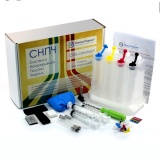
СНПЧ для MG3640, MG3640S, MG3540, MG4240, TS5140, MG3140, MG2140, MG3240, MG2240, MG4140, MG2245, MX394

Заправка для MG3640, MG3640S, MG3540, MG4240, TS5140, MG3140, MG2140, MG3240, MG2240, MG4140, MG2245, MX394, 4 цвета

Заправка для MG3640, MG3640S, MG3540, MG4240, TS5140, MG3140, MG2140, MG3240, MG2240, MG4140, MG2245, MX394, Black

Заправка для MG3640, MG3640S, MG3540, MG4240, TS5140, MG3140, MG2140, MG3240, MG2240, MG4140, MG2245, MX394, Color
Обзор струйного МФУ Canon PIXMA MG3640: характеристики, замена картриджей и отзывы покупателей

Сама компания производитель позиционирует это МФУ как устройство для дома и офиса. Но эта модель скорее домашняя, нежели рабочая. Она напичкана множеством интересных функций, значительно увеличивающих удобство работы с печатью. Особенно актуальным МФУ будет для активных молодых людей, использующих новомодные новинки по полной. Ведь устройство может удалённо распечатывать фотографии из Инстаграм и обмениваться документами через облачные сервисы. Компактность позволит установить его в любом удобном месте дома. А три разных вида расцветки Canon PIXMA MG3640 — black (чёрный), red (красный) и white (белый) позволят интегрировать аппарат в уже имеющийся стиль или дизайн. Красный выглядит стильно
Основные технические характеристики
МФУ Canon PIXMA MG3640 действительно многофункционально, поэтому нужно разобраться в его характеристиках и возможностях как можно подробнее. Каждое отдельное «подустройство» (принтер, сканер и копир) имеет свой набор параметров и особенностей. Для удобства их можно представить в виде таблицы:
| Параметр | Значение |
| Принтер | |
| Максимальный формат | А4 |
| Двусторонняя печать | Имеется |
| Печать фотографий | Имеется |
| Количество цветов | 4 |
| Количество картриджей | 2 |
| Разрешение | 4800?12000 |
| Сканер | |
| Максимальный формат | А4 |
| Глубина цвета | 48 бит |
| Разрешение | 1200?1400 |
| Копир | |
| Разрешение | 1200?2400 |
| Изменение масштаба | От 25 до 400% |
| Общее | |
| Количество листов в лотке | 100 |
| Допустимая плотность бумаги | 64?300 г/м2 |
| Ресурс картриджей | 180 страниц |
| Wi-Fi | Имеется |
| AirPrint | Имеется |
| Уровень шума | 43,5 дБ |
Внешний вид, дизайн
При первом взгляде на устройство можно понять, что никаких дизайнерских изысков в нём найти не получится. Корпус выполнен в классическом форм-факторе подобных устройств. Лоток для подачи бумаги, крышка сканера и блок управления. Собственно, что ещё нужно от недорогого компактного МФУ?  Разложенные лотки ждут работы Открыв переднюю крышку, пользователь обнаружит несколько лотков и зажимов. На самом деле здесь всё просто. Самый нижний лоток отвечает за входящую бумагу, а самый верхний — для её вывода. Все остальные — вспомогательные инструменты для корректировки листов. За основной крышкой имеется ещё одна. Она позволяет добраться до картриджа или удалить замятую бумагу. Верхняя крышка закрывает собой стекло сканера.
 Доступ к недрам принтера Слева от него размещён блок управления. Надо отметить, что он хоть и не содержит обилия кнопок, но всё же довольно информативен и интуитивно понятен.
 Простой и понятный блок управления Ниже приведена таблица индикаторов и кнопок управления с указанием различных ситуаций.
| Индикатор | Функции |
| Индикатор включения | Если индикатор включён постоянно, устройство функционирует нормально и готово к работе. Моргает: готовится или выполняется печать. Моргает попеременно с индикатором «Аварийный сигнал»: произошла непредвиденная, неустранимая ошибка. |
| Кнопка включения | Включает и отключает устройство. |
| Индикатор беспроводной сети Wi-Fi | Постоянно горит: соединение с сетью установлено. Моргает: выполняется печать, сканирование или настройка сети. |
| Кнопка Wi-Fi | Для того чтобы произвести настройку, необходимо некоторое время удерживать кнопку. |
| Индикаторы уровня чернил | Постоянно горят или моргают, когда в устройстве закончились чернила. Левый индикатор отвечает за цветной картридж, правый — за чёрный. |
| Кнопка «Бумага» и индикатор «Бумага» | Индикатор активируется после нажатия кнопки «Бумага». С их помощью можно указать размер страницы и тип печатаемого носителя. |
| Кнопка «Стоп» | Нажатие отменит все выполняемые процедуры. Удерживание позволит настроить параметры и настройки. |
| Кнопки «Цветной» и «Чёрный» | Активируют режимы копирования — цветной или чёрно-белый. |
| Индикатор «Аварийный сигнал» | Свечение или мигание не сулит ничего хорошего и говорит о том, что в устройстве имеются неполадки. |

Задняя часть МФУ Canon PIXMA MG3640 не так интересна. На ней размещены разъёмы питания и USB. Также здесь имеется модуль подачи. Открыв его, можно устранить застрявшую бумагу. Вид сзади
Требования к расходным материалам
Естественно, что каждый производитель рекомендует использовать только оригинальные расходные материалы: бумагу и чернила. Наше МФУ в этом плане не так капризно.
Какие картриджи подходят для МФУ Canon PIXMA MG3640

Стандартные картриджи имеют маркировку PG-440 (для чёрного) и CL-441 (для цветного). Существуют и увеличенные версии с большим запасом чернил. В их названии просто добавляется индекс XL. Что касается аналогов, то для МФУ можно найти и их. Цена в среднем будет отличаться от оригинала примерно на 300?500 рублей. Цветной картридж увеличенного размера
Чернила для МФУ Canon PIXMA MG3640 — какие выбрать

Стоит отметить, что многие пользователи заправляют картриджи самостоятельно с помощью шприца. Для этого нужно приобрести всего лишь чернила и шприц. Совместимы с нашим МФУ чернила от компании InkTec, OCP и Pushkink. Семейство чернил IncTec
На какой бумаге способно печатать МФУ Canon PIXMA MG3640
Заявленная производителем плотность бумаги находится в диапазоне от 64 до 300 г/м2. А это значит, что печатать можно практически на всём — от конвертов до простой офисной бумаги.

МФУ Canon PIXMA MG3640 поддерживает возможность подключения системы непрерывной подачи чернил — СНПЧ. Существует масса наборов, совместимых с устройством. С их помощью можно самостоятельно собрать дома установку с непрерывной подачей чернил. Купить СНПЧ для Canon PIXMA MG3640 можно по цене от 650 до 2 000 руб. Система непрерывной подачи чернил
Промывочная жидкость

Иногда после долгого «застоя» принтера без печати чернила в нём могут подсохнуть. В результате возникновения малых твёрдых частиц забиваются и сопла печатающей головки. Устранить неполадку можно с помощью промывающих жидкостей. Из совместимых с МФУ Canon PIXMA MG3640 можно выделить Ink-mate или OCP CFR. Обе стоят примерно одинаково — около 110 руб. Промывочная жидкость OCP
Где найти и как установить драйвера для Canon PIXMA MG3640
Диск с необходимым программным обеспечением обычно присутствует в комплекте. Там же можно найти и драйвера. Однако они не всегда оказываются актуальными, так как производитель периодически обновляет их версии для более стабильной и надёжной работы. Поэтому можно всегда пройти на официальный сайт разработчика и скачать их.

ВНИМАНИЕ! Скачивайте драйвера только с официального сайта производителя. Это поможет избежать попадания вредоносных программ на ваш компьютер.
Поддерживаемые операционные системы
Интересен тот факт, что компания Canon заботится о своих пользователях, поэтому драйверы и программное обеспечение доступны практически для всех известных систем. На сайте вы всегда сможете найти необходимое ПО для Windows, Mac или Linux.
Режимы работы, скорость

МФУ Canon PIXMA MG3640 способно работать в трёх режимах: принтер, сканер и копир. Принтер способен выдавать по 9,9 отпечатка в минуту для чёрно-белой печати и по 5,7 ? для цветной. Скорость выхода первого листа довольно неплохая Сканер представляет собой классический планшетный вариант. То есть, сверху на стекле размещается оригинал максимального размера А4. После чего контактный датчик последовательно считывает информацию. Скорость сканирования составляет около 14 секунд на лист. Копировальный режим немного медленнее принтера. Для цветной и чёрно-белой печати характерна скорость в 2,7 страницы в минуту. Выход первого готового листа происходит не ранее, чем через 20 секунд. За один цикл копирования можно создать 21 копию.
Canon PIXMA MG3640 — инструкция по применению
После успешной распаковки нового устройства необходимо снять все защитные ленты. Обычно они закрывают подвижные части и мелкие полости МФУ — крышки, лотки, печатающие головки. Несмотря на всю наивность этого предупреждения, случаи, когда пользователь забыл снять плёнку где-то внутри принтера, встречаются до сих пор.  Вид на сканер Затем нужно открыть переднюю крышку и соединить устройство кабелем с сетью электропитания. После нажатия кнопки включения должен загореться индикатор питания. Если моргает «Аварийный сигнал», то, возможно, удалены не все защитные ленты.
 Чёрный стандартный картридж Теперь настало время установки картриджей. С них тоже необходимо удалить защитную плёнку непосредственно перед установкой. Их посадочные места находятся внутри устройства. Чтобы туда добраться, необходимо открыть вторую переднюю крышку, а затем лючок справа. Здесь и находятся два блока для картриджей: слева ? место для цветного, справа — для чёрно-белого. Вставлять картриджи нужно до характерного щелчка. Затем стоит закрыть все крышки и подождать около минуты. После этого должен загореться индикатор питания. Это означает, что всё выполнено правильно.
Canon PIXMA MG3640: настройка Wi-Fi и программного обеспечения
После загрузки установочного диска, идущего в комплекте, система выдаст окно с приглашением начать установку. Нужно согласиться с ней. Затем можно выбрать тип подключения — простой по кабелю USB или с помощью Wi-Fi. Первый способ является довольно тривиальным, поэтому описывать его не имеет смысла, а вот второй более интересен. Тут наш путь снова делится на две дорожки: можно подключить устройство через маршрутизатор или напрямую без него. Нас интересует прямое подключение. Если индикатор Wi-Fi моргает, то нужно остановить это действие с помощью кнопки «Стоп». Затем надо зажать на некоторое время кнопку Wi-Fi и подождать, пока индикатор питания не будет моргать. Это будет оповещением о создании сети Wi-Fi. Узнать её имя (SSID) и ключ можно, заглянув на заднюю панель устройства. Имя будет идентично имени принтера, а ключ — его серийному номеру. Чтобы получить эту же информацию в бумажном виде, достаточно однократно нажать на кнопку Wi-Fi. Теперь осталось активировать новую сеть принтера. Для этого нажимается кнопка быстрого копирования цветной печати, а затем чёрно-белой. Теперь нужно перейти в операционную систему компьютера. В панели уведомлений нужно нажать на значок беспроводного соединения. Затем из списка выбрать сеть с именем принтера, ввести ключ и подключиться к сети. На этом установка прямого соединения завершена.

ОБРАТИТЕ ВНИМАНИЕ! Теперь ваш компьютер подключён к сети, созданной принтером. А это значит, что он уже не подключён к вашей основной сети.
Инструкция по установке СНПЧ на Canon PIXMA MG3640
На МФУ Canon PIXMA MG3640 можно сделать собственную систему непрерывной подачи чернил. Для этого понадобится:
- дрель;
- краска для принтера Canon PIXMA MG3640;
- сама система;
- отвёртка;
- кусачки.
В первую очередь нужно подготовить картриджи. А точнее — немного доработать. Для этого надо немного рассверлить отверстия, находящиеся под этикеткой. Затем лучше проверить их работоспособность на принтере. Теперь придётся доработать принтер. Во-первых, с помощью кусачек нужно отделить кусок пластика на каретке. Затем придётся снять нижнюю направляющую планку и на крайнем левом углу срезать уголок примерно под 45 градусов.  Боевой комплект В картриджи нужно вставить силиконовые переходники. Затем к ним закрепить трубки, которые будут выполнять роль шлейфа. Размер нужно отрегулировать по ситуации. На этом этапе лучше определиться, куда какой цвет идёт, и подписать их или наклеить соответствующую наклейку. Теперь можно монтировать конструкцию. Картриджи занимают своё обычное место. Шлейф выводится наружу через крышку. Для этого придётся аккуратно проделать в ней отверстие. Затем можно подключать шлейф к самой системе и заправить её чернилами.
 СНПЧ может помочь неплохо сэкономить Работоспособность всей системы зависит от того, насколько герметично она была собрана. Теперь можно пробовать распечатать первый лист.
Canon PIXMA MG3640 — заправка картриджей своими руками, возможна ли

Как уже упоминалось в статье, существует два вида картриджей для этого МФУ: простой и расширенный. Для простых хватит 4 шприцев по 10 мл, для расширенных ? по 20 мл. Чернила, шприцы и картриджи Первое, что нужно сделать, — освободить картриджи от наклеек, открыв доступ к отверстиям. Затем их нужно немного расширить с помощью дрели или шуруповёрта. Когда все отверстия будут готовы, можно набирать шприцы чернилами. В расширенный чёрного цвета необходимо 20 мл, в обычный — 10 мл. У цветных — 4 мл (для простого) и 8 мл (для расширенного). Затем надо опустить иглу шприца в отверстие примерно на 1,5 см и сделать инъекцию. Как только в отверстии появятся чернила, нужно забрать из картриджа около 0,5 мл назад.
ВНИМАНИЕ! Всю процедуру рекомендуется выполнять в перчатках, так как краска очень плохо смывается. Также необходимо защитить окружающее пространство — стол, стул или мебель, на которой происходит заправка. 
 Работать с чернилами нужно аккуратно Всё, теперь можно вставить картридж назад и проверить дюзы. Если они в порядке, то можно приступать к печати.
МФУ Canon PIXMA MG3640 — отзывы реальных покупателей
Судя по отзывам, устройство довольно неоднозначное. С одной стороны, простое и компактное, с другой — имеются определённые трудности с подключением и освоением. Вот несколько примеров отзывов пользователей.
Отзыв Peterburg78, г. Санкт-Петербург: «Достоинства: есть печать без полей, печатающая головка встроена в картридж, шустрый, хорошее качество печати. Недостатки: невозможность установки СНПЧ, малый объём картриджей, большой расход чернил. Очень спорные впечатления о данной модели».
Подробнее на Отзовик: http://otzovik.com/review_3479301.html.
Отзыв markovalexey95, г. Нарьян-Мар: «Достоинства: цена, качество печати, качество сканирования, Wi-Fi подключение, компактность. Недостатки: скорость печати и сканирования, отсутствие цифрового дисплея».
Подробнее на Отзовик: http://otzovik.com/review_3989602.html.
Отзыв: давиденко, г. Санкт-Петербург: «МФУ Canon PIXMA MG3640 ? не очень, чтобы очень. Достоинства: беспроводная связь, печать со смартфонов. Недостатки: качество цветной печати».
Подробнее на Отзовик: https://otzovik.com/review_4756375.html.
Как купить МФУ Canon PIXMA MG3640, обзор цен и предложений
Купить устройство можно без проблем практически в каждой сети более или менее крупного ритейлера. Интересно, что у разных продавцов довольно большой разбег цен. Если самую низкую стоимость можно встретить примерно в 3 000 руб., то самая высокая планка — чуть более 4 000 руб.
Общий итог — разбор преимуществ и недостатков
Устройство выглядит очень простым и компактным. По сути, так и есть, его размеры действительно невелики. В работе он показал себя также неплохо, выдавая напечатанные листы на хорошей скорости. Дополнительные удобства — беспроводное подключение и печать прямо со смартфонов, несомненно, полезная вещь. Среди минусов выделяется стоимость расходников. Купить картридж для принтера Canon PIXMA MG3640 в оригинальном исполнении можно в среднем за 1 300?1 500 руб. при этом если заправлять собственными силами, то можно значительно сэкономить. Хорошо, что есть перезаправляемые картриджи для Canon PIXMA MG3640. Настройка тоже вызывает ряд вопросов. Иногда не с первого раза получается всё настроить и установить. Особенно это касается беспроводной связи. Качество печати также не особо выделяется среди конкурентов. Что можно сказать по поводу струйных принтеров в цифровой век? Как ни крути, а их популярность постепенно угасает. Да и зачем сейчас распечатывать тонны фото, если можно разместить всё в облаке и просмотреть практически на любом устройстве — от мобильного телефона до телевизора. Потребность в подобных устройствах остаётся лишь в небольших студиях, занимающихся изготовлением штучных открыток, буклетов и печатью фото на документы. Ну и нередко можно встретить подобные экземпляры дома — кто-то увлекается художественной фотографией, кто-то просто печатает редкие цветные документы раз в год.
Как заправить картридж Canon MG 3640?
Как вытащить картридж из принтера Canon Pixma mg2540s?
- Убедитесь, что питание включено.
- Сложите лоток приема бумаги и дополнительный лоток приема бумаги.
- Откройте крышку. Держатель перемещается в положение для замены. .
- Извлеките пустой. .
- Приготовьте новый. .
- Установите его. .
- Закройте крышку. .
- Регулировка положения печатающих головок.
Как самому заправить картридж Canon?
- Застелите стол бумагой или газетами. .
- Наденьте фартук и латексные перчатки. .
- Заклейте электронные контакты на картридже клейкой лентой. .
- Откройте заправочное отверстие на картридже. .
- Наберите шприцем краску необходимого цвета. .
- Заполните картридж чернилами.
Как обнулить картридж Canon е414?
Для этого нужно нажать кнопку «Стоп/Сброс» на панели принтера примерно на 10 секунд. Принтер перестанет отслеживать уровень чернил в картриджах (для каждого цвета необходимо отключить слежение отдельно).
Куда вставить бумагу в принтер Canon?
Вставьте бумагу в лоток для бумаги до упора. Загружайте бумагу в книжной ориентации (коротким краем в сторону устройства) стороной для печати вверх. Бумагу нельзя загрузить в альбомной ориентации. Чтобы выровнять края стопки, пролистайте листы и выровняйте их на ровной поверхности.
Как подключить принтер Canon Pixma mg3640 по wifi?
- Убедитесь в том, что принтер включен.
- Загрузите два листа обычной бумаги формата A4 или Letter.
- Нажмите и удерживайте кнопку [Wi-Fi] , пока индикатор питания не мигнет один раз, затем отпустите кнопку.
- Нажмите кнопку [Wi-Fi] , чтобы напечатать страницу с информацией о сети.
Как обнулить картридж Canon 445?
После установки картриджей следует запустить программу My Printer, перейти на вкладку «Обслуживание» и выбрать функцию «Глубокая очистка». Чтобы принтер перестал воспринимать картриджи как пустые, следует нажать на клавишу сброса-отмена (треугольник в красном кружке) и удерживать ее в течение десяти секунд.
Как заправить картридж для принтера canon pixma mg3640s
Струйные принтеры Canon одни из самых доступных. Поэтому их популярно приобретать для домашнего использования. Ведь такая оргтехника отлично подходит школьникам и студентам для печати различных учебных материалов. К тому же ее можно применять для отпечатывания цветных изображений и фотографий. Однако производитель немного хитрит. Он устанавливает низкую цену на печатающее устройство, при этом завышает ценник на расходники к нему. Неопытный потребитель это заметит лишь тогда, когда в картридже принтера Canon начнут заканчиваться чернила.
Какие картриджи Canon можно заправлять
Если взять струйный картридж и внимательно осмотреть, то Вы не увидите в его конструкции никаких отверстий, лючков и прочих элементов, предназначенных для пополнения красящего вещества. И это действительно так. По сути, все расходники струйного типа, предоставляемые оригинальным производителем, идут в качестве одноразового изделия, которое подлежит безоговорочной замене, в случае окончания чернила. Но народные умельцы смогли отыскать надежный способ заправки картриджей Canon, и тем самым многократно увеличить их срок эксплуатации.
- Монохромные: PG-37/ PG-40/ PG-46/ PG-50/ PG-440/ PG-445/ PG-510/ PG-512
- Цветные: CL-38/ CL-41/ CL-51/ CL-52/ CL-56/ CL-441/ CL-446/ CL-511/ CL-513
Эти расходники одни из самых востребованных на сегодняшний день, так как подходят ко многим популярным моделям оргтехники Canon. В частности, речь идет о следующих МФУ:
- Canon PIXMA iP1200/ iP1300/ iP1600/ iP1700/ iP1800/ IP1900/ iP2200/ iP2500/ iP6210D/ iP6220D
- Canon PIXMA MP140/ MP190/ MP210/ MP220/ MP230/ MP240/ MP250/ MP260/ MP270/ MP280/ MP450/ MP460/ MP480
- Canon Pixma MX320/ MX330
- Canon PIXMA MG2440/ MG2540/ MG2940
- Canon PIXMA Ink Efficiency E404/ E464/ E484
Чтобы понять, пришла ли пора заправлять картриджи, посмотрите на последние созданные ими отпечатки. Если на них есть полосы, пробелы или отсутствует какой-либо цвет, значит, уровень красящего вещества в картриджах приблизился к критической отметке. Некоторые модели МФУ могут сами проинформировать Вас о том, что в картриджах отсутствуют чернила, выдав соответствующий код ошибки на дисплей принтера или ПК.
Перед тем, как приступить к заправке картриджей, тщательно подготовьте рабочее место. Если Вы собираетесь заправлять расходники в жилом помещении, то накройте стол и ближайшую мебель клеенкой или каким-нибудь ненужным покрывалом. Обязательно наденьте старую одежду и резиновые перчатки. Дело в том, что в струйных картриджах содержатся жидкие чернила, которые легко случайно пролить. Если это произойдет, то полностью их отстирать, отмыть и т.д. Вам однозначно не удастся. Рекомендуем заправлять картриджи Canon в специально оборудованном помещении или мастерской.
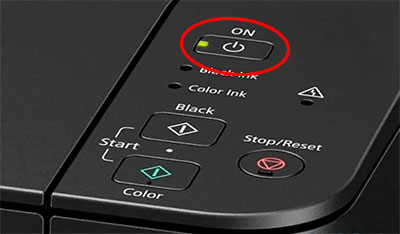
Если место для заправки расходников готово, можно понемногу переходить к основному процессу. Только для начала извлеките картриджи из принтера. Чтобы это сделать правильно, включите устройство, нажатием на кнопку «Power». Дождитесь его полной загрузки. Как только МФУ перейдет в режим готовности, откройте крышку отделения с картриджами.
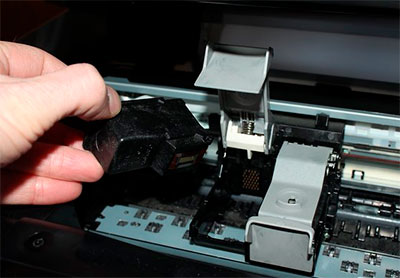
Отсоединив крышку, сработает специальный датчик, который приведет в движение каретку принтера и выставит ее по центру аппарата. Если в Вашей модели МФУ предусмотрен фиксатор, приподнимите его. После, слегка нажмите на переднюю часть каждого картриджа, пока не услышите щелчок, и потяните их на себя. Положите изъятые расходники на салфетку или лист бумаги.
Теперь можно приступать к заправке картриджей. Процесс пополнения чернила, осуществляется фактически одинаково для всех моделей струйных картриджей Canon, описанных в этой статье. Но местами есть небольшие отличия, о них мы отдельно уточним.
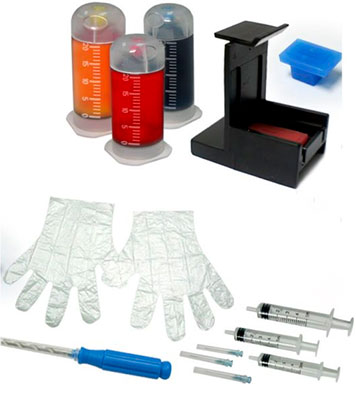
Подготовьте четыре медицинских шприца. Наберите в них чернила. Черного чернила в шприце не должно быть больше 10 мл. Цветные набираем по 4 мл каждый.
Внимание: Не заправляйте все картриджи из одного шприца, так как это негативно скажется на качестве печати.
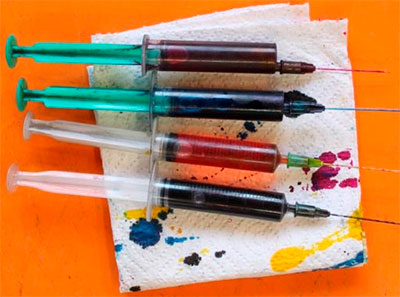
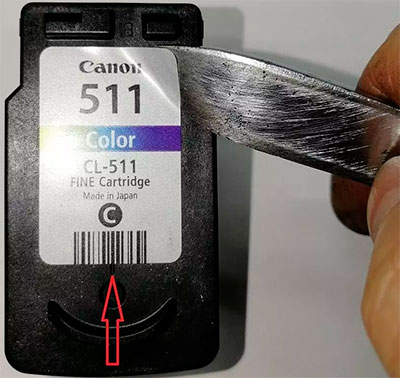
Положите шприцы и возьмите канцелярский (строительный) нож. С его помощью аккуратно снимите заводские наклейки, размещенные на крышках картриджей (если они еще клейкие, то не выбрасывайте, а отложите в сторонку). Обратите внимание на то, что из-под наклейки виднеется начало канала воздушного клапана. Когда будете наклеивать ее обратно, сделайте также.
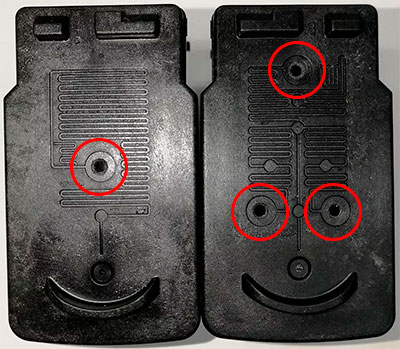
Теперь поменяйте нож на шило или 1-2 мм сверло. В крышке найдите воздушные клапаны и на их месте создайте небольшие отверстия. Именно через них будет осуществляться заправка картриджей.
Важно: Не делайте отверстия слишком большими, но и узкими они не должны быть. Дело в том, что при заправке в картридж будет поступать воздух, который обязательно должен выходить через эти же отверстия. Если ему некуда будет деваться, то он начнет выдавливать чернила через дюзы, что приведет к протеканию или выходу из строя печатающей головки. Также может появиться ошибка P08.
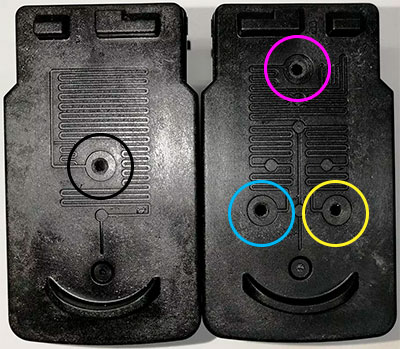
Затем берем шприцы, и по очереди вливаем красящее вещество в отверстия, соответствующие цвету чернила.
Обратите внимание: Картриджи серии PG заправляются чернилами черного цвета. Трехцветные картриджи серии CL пополняются тремя видами чернила. Отверстие для чернила пурпурного цвета находится немного отдельно от двух других (ближе к контактам). В отверстие левее от пурпурного, нужно вливать чернила голубого цвета, правее – желтого.
Опустите иголку шприца в отверстие, пока она не упрется в абсорбирующую губку. Воткните иглу в абсорбер на глубину 0,5-1 см и начните аккуратно выдавливать в картридж чернила. Как только в отверстии увидите чернила, прекратите заправку. Вытащите иглу с губки и снова воткните ее, но не более чем на 1 мм. Втяните в шприц лишние чернила. Если этого не сделать чернила будут протекать через сопла печатающей головки.
Протрите крышку картриджа и обратно приклейте наклейку или кусочек надежного скотча. Если Вы покупали заправочный набор, то с ним в комплекте идут специальные заглушки, можете вставить их.
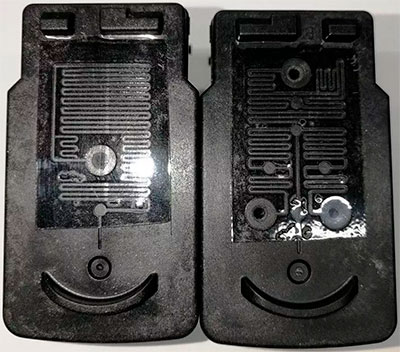
После того как заправили картриджи, проведите их дюзами по салфетке и посмотрите на отпечаток. Если все хорошо, Вы увидите четыре жирные полосы, соответствующие цвету чернила.
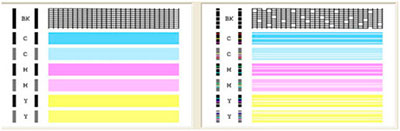
Кроме того, как установите картриджи в принтер Canon первым делом создайте тестовый отпечаток дюз. При помощи ПК войдите в меню «Принтеры и Факсы». Выберите модель Вашего устройства и щелкните по нему правой кнопкой мыши. Далее выберите «Настройки печати» и в открывшемся окне перейдите на вкладку «Обслуживание». Среди множества пунктов, найдите и нажмите на «Тест дюз». Когда принтер создаст тестовый отпечаток, по нему Вы сможете определить качество печати. Если оно не удовлетворительно, тогда проведите глубокую очистку картриджей.
Особенности заправки картриджа Canon PG-445
Картридж Canon PG-445 конструктивно похожий на PG-46. Однако его крышка выполнена немного специфическим образом. Ребристая форма слегка усложняет заправку, но на сам процесс фактически не влияет. Подготовка осуществляется традиционным способом. Тем не менее, отверстие сверлится в ином месте. Когда снимете наклейку, Вы увидите, что воздушный клапан находится слева в пятой ячейке. Там и проделывайте 1-2 миллиметровое отверстие. Заправляйте предельно аккуратно, чтобы чернила не поднялись выше отверстия. Иначе удалить их с ячейки будет весьма проблематично. Лучше немного меньше влейте чернила. Все остальное делается так же, как и для других картриджей Canon.
Особенности заправки фотокартриджа Canon CL-52
Еще одна серия картриджей Canon, которая отличается специфичностью заправки. Однако в данном случае дело обстоит не в особенностях конструкции, а в чернилах. В CL-52 содержатся чернила фото-черного, светло-голубого и светло-пурпурного цвета. Если их перепутать во время заправки, то Вы гарантированно испортите расходник, предназначенный для отпечатывания материалов фотографического качества. Заправляется этот тип картриджей так же, как и остальные. Только когда дойдете до момента пополнения красящего вещества обратите внимание на то, что отдельно и выше находится отверстие для чернила светло-голубого цвета, ниже и левее – для фото-черного, правее – для светло-пурпурного. После заправки обязательно создайте тестовый отпечаток.
Подготовка
Заправка
- Канцелярским ножом (например) снимаем наклейки.
- Расширяем воздушные отверстия. Это можно сделать сверлом, шилом, отверткой или другим инструментом.

Диаметр отверстия нужен такой, чтобы игла шприца свободно проходила.


- Протираем картридж салфеткой и клеим наклейку.
- Прикладываем сопла к салфетке и смотрим на отпечаток чернил. Он должен быть четким.

- Вставляем картридж в принтер и делаем прочистку дюз.
- Печатаем тест дюз.

Если тест похож на правую картинку выше. То оставляем принтер в покое на 12 часов и снова делать прочистку и тест дюз. Не помогает, делаем усиленную прочистку. Если снова не помогает, то нужно отмачивать картридж.
- Заправка CL-441 и CL-441Xl происходит аналогичным образом.
Печатайте с удовольствием.


Эта настройка даст вам несколько черно-белых страниц и больше времени, чтобы научиться ремонтировать перезаправляемый картридж в домашних условиях.
Печать пробной страницы
Установите картриджи и распечатайте тестовую страницу. Если качество печати низкое (пробелы или полосы), снова извлеките картриджи и закачайте еще чернил того цвета, с которым у вас возникли проблемы. Губка для чернил может занимать половину или меньше места в оригинальных картриджах в коробке. В результате даже небольшое количество пролитой вами краски может оказаться большим.
Когда надо заправлять
Струйный принтер повсеместно используется во многих домах из-за его простоты использования.
Прежде чем начать заправлять чернила для струйного принтера, вам нужно правильно выбрать чернику.
В инструкции обычно указывается, какая модель картриджа была вставлена.
Краску следует покупать по модели.
К сожалению, производители принтеров не производят чернила, поэтому нужно тщательно выбирать их у розничных продавцов.
лучше отдавать предпочтение более дорогим моделям, чтобы избежать плохой печати, сухих дюз и неисправного принтера.
вы можете заправлять картридж HP поэтапно:
Извлеките картридж, нажав кнопку, фиксирующую крышку;
Осмотрите бак и выберите необходимый для заправки отсек (черный или цветной).
Как правило, на них есть наклейки, под которыми есть дырочки от чернил;
Посмотреть этикетку на резервуаре
Если в отсеках для краски нет дырок, сделайте своими руками иголку;
Проделываем дырочки иглой
Вытяните шприц с тонкой иглой и наберите в шприц ровно 2 миллилитра краски.
Вставьте иглу в центр и медленно введите чернила в отсек (быстрое впрыскивание чернил приведет к повреждению устройства);
Заполните резервуар шприцем
Избегайте пузырьков и протечек жидкости, не вводите больше указанного количества.
Если емкость слишком полная, удалите часть краски тем же шприцем.
Удаление лишней жидкости
Очистите основу спиртом и замените наклейку.
Налейте в каждый шприц по 2 миллилитра краски и аккуратно вставьте их в соответствующие отверстия. В конце концов, он тоже все лечит спиртом.
Диагностика
Перед тем как приступить к сбросу счетчиков, необходимо убедиться, что у вас нет следующих проблем:
При возникновении любой из этих проблем стандартные решения для восстановления чернил могут не работать.
Какие нужны инструменты
Расширение отверстий
Расширение отверстий необходимо по нескольким причинам.
- Небольшой размер воздухозаборника. В него войдет только игла инсулинового шприца, а картридж Canon заправляется шприцем на 10 кубометров. Рекомендуется заливать краситель за один раз, чтобы избежать дальнейшего повреждения наполнителя.
- Обеспечьте нормальную циркуляцию воздуха. При заправке должно быть свободное пространство между иглой, погруженной в камеру, и стенками отверстия для прохождения воздуха, чтобы предотвратить большее давление от выдавливания краски через форсунки.
- Контроль количества залитого красителя. Через увеличенное отверстие видно уровень впрыснутых чернил, поэтому их легче предотвратить.
- дрель со сверлом диаметром 2-4 мм;
- копать острым ножом или скальпелем;
- сжечь горячей иглой или скрепкой.
При последнем способе нужно быть предельно осторожным, есть вероятность, что из-за повышения температуры адсорбер пены (подгузник) внутри картриджа может загореться. При его расширении не нужно прилагать большого усилия, так как толщина крышки не более 3 мм.
Заправка Canon PG-445 black (чёрный)
Если клей лопнет, можно взять обычный пластырь.
Заправка цветного Canon CL-446
Каждый контейнер может быть заполнен разным количеством чернил, поскольку во время работы принтера разные цвета могут использоваться по-разному.
Как действовать после заправки
- При установке картриджа в принтер протрите контакты печатающей головки салфеткой. Если контакты намокнут, может произойти короткое замыкание или выгорание.
- Не касайтесь контактов руками.
- Выполните очистку сопел программным способом с помощью программного обеспечения My Printer. На вкладке «Обслуживание» выберите функцию «Глубокая очистка».
Сброс уровня чернил
Если перезаправленный картридж воспринимается принтером как пустой, нажмите кнопку на корпусе устройства на 15-20 секунд. Кнопка может иметь значок красного треугольника и быть помечена как «Отмена» или «Прервать.

Предупреждения об отсутствии чернил исчезнут, и принтер продолжит печать. Перезагружать прибор таким способом необходимо столько раз, сколько картриджей (в нашем случае 2). Только после этого печать полностью возобновится и уведомления перестанут приходить. Обнуление производится только после первого заполнения.
Видео по заправке
Выньте картридж из принтера. Для этого сначала прочтите инструкцию, чтобы узнать возможности вашего устройства, а затем следуйте ей:
- Проверьте название модели вашего принтера, чтобы понять, как он работает. Для этого осмотрите устройство и там вы можете найти название модели принтера рядом с названием бренда. Если его нет в списке, посмотрите на панель кнопок. Также название модели можно найти на штрих-коде, расположенном на задней панели устройства. Если эта информация не отображается, найдите ее на своем компьютере (в «Диспетчере устройств”).
- Затем ознакомьтесь с расположением кнопок на принтере.
- Откройте крышку принтера.
- Когда контейнеры выйдут автоматически (эта функция есть во всех моделях, но также, при необходимости, их можно извлечь с помощью специальных кнопок), извлеките из них нужный картридж. Для этого потяните на нее специально обозначенную точку (арочный выступ). Чтобы печатающая головка не пересыхала, нужно подождать, пока емкости с картриджами сами не дойдут до нужного места.
Абсорбер принтера
Абсорбер в струйном принтере, также называемый памп, представляет собой многослойный губчатый материал, предназначенный для поглощения отработанных чернил. Он расположен в нижней части отсека для печати. Также внутри печатающего оборудования находится электронный счетчик, задачей которого является подсчет отпечатанных страниц. После заполнения отчета остановите работу печатающего оборудования, чтобы избежать переполнения тампона чернилами. Для сброса данных счетчика необходимо использовать программу Service Tool. Подробная последовательность действий описана ниже.
Примечание! Этот метод подходит для моделей IP3600 / 4600/4700/2700/4840/4850/4840/4850 MP280 / 240-490 / 540-560 / 620-640 / 980/990, MX320 / 330/860, MG5140 / 5150
Почему так
Главной отличительной особенностью картриджей PG-440, CL-441 является встроенная печатающая головка. В устройстве остаётся лишь механика, отвечающая за движение бумаги и каретки с картриджами. Из-за этого аппараты стоят очень дёшево и это привлекает покупателей. А потом оказывается, что замена картриджей стоит не сильно дешевле, чем покупка нового принтера.
Технологии производства печатающих головок защищены патентами, так что производить альтернативные картриджи данного типа формально запрещено и не слишком рентабельно. Из-за отсутствия конкуренции, Canon, с одной стороны, может задирать цену на чернильницы, а с другой – не сильно заботиться об их защите. Обычно, печатать можно и после окончания чернил по счётчику в чипе — достаточно согласиться с предупреждением устройства.
Подобная поблажка со стороны производителя позволяет воспользоваться одним из вариантов экономной печати:
Таким образом, вне зависимости от варианта, приходится иметь дело с оригиналами. И вот тут на передний план выходит важный нюанс — встроенные печатающие головки одноразовых картриджей не рассчитаны на долгосрочное использование. Повышать её надёжность производителю нецелесообразно. Через 10-20 заправок картридж всё равно придётся менять. Около 20 заправок — максимум, на который стоит рассчитывать только при аккуратном использовании, но никто не даст гарантии даже на две.
Также в продаже есть неоригинальные картриджи на подобные устройства, но на самом деле это восстановленные оригиналы: то есть кем-то использованные, но перезаправленные картриджи. У них небольшой ресурс и часто они сразу печатают неидеально, так как ПГ уже не новая.
В итоге, владельцам двухкартриджных печатных устройств мы не рекомендуем тратить деньги и время на ПЗК или СНПЧ, а отдать предпочтение наборам для самостоятельной заправки. Даже если голова картриджа выйдет из строя, чернила можно оставить до следующего израсходованного оригинала.