Особенности извлечения картриджей из принтеров Canon
Принтеры Canon уверенно занимают лидирующие позиции на рынке компьютерной периферии. В домашних условиях чаще всего используются струйные устройства, для офисной работы больше подходят лазерные. Одной из общих пользовательских черт обоих типов принтеров является необходимость регулярного извлечения из них картриджей.
Когда возникает такая потребность
Можно выделить ряд ситуаций, требующих извлечения картриджа из принтера:
- Закончился тонер или чернила для печати.
- Не пропечатывается изображение.
- Застряла бумага в принтере.
- Прервался процесс печати.
- На полученном изображении видны разводы, кляксы или полосы.
Извлечение картриджа из струйного принтера Canon
Для извлечения картриджа из струйного принтера Canon необходимо подключить его к сети и нажать кнопку включения. После этого подождать пока устройство перейдет в рабочее состояние. Дальнейшие действия выполняются в следующем порядке:
- Открывается лотки подачи бумаги и при необходимости выходного тракта.
- Извлекается вся имеющаяся в них бумага.
- Открывается крышка технологического отсека. При этом каретка с картриджами начнет перемещаться с парковочной площадки к сервисному окну. Ни в коем случае нельзя ее останавливать или сдвигать самостоятельно.

- Открывается фиксатор требуемого картриджа, после чего он аккуратно извлекается. При этом следует избегать прикосновений к энкодерной ленте. Она необходима для позиционирования каретки, а выведение ее из строя потребует дорогостоящего ремонта.

Извлеченные картриджи нельзя долго хранить вне парковочного места. Это может привести к засыханию чернил в дюзах и ухудшению качества печати. Большинство принтеров снабжено наклейками внутри технологического отсека. Они являются краткой инструкцией по извлечению картриджей и могут облегчить проведение процедуры.
Извлечение картриджа из черно-белого лазерного принтера Canon
Так же как и струйное устройство, лазерный черно-белый принтер Canon необходимо сначала включить в сеть и дождаться когда прогреется его печка. Порядок действий при извлечении картриджа устройства следующий:
- Открывается или извлекается лоток подачи бумаги. Это действие необходимо не для всех моделей принтеров.
- Открывается крышка выходного тракта. Этот шаг также требуется не для всех моделей.
- Открывается крышка технологического отсека.

- Если картридж удерживается фиксаторами, их необходимо повернуть. При их отсутствии следует плавно и аккуратно потянуть за ручку картриджа и вынуть его.

Извлеченный картридж нельзя на длительное время оставлять на свету. Это приведет к повреждению фотобарабана.
Извлечение картриджа из цветного лазерного принтера Canon
Процедура извлечения картриджа из цветного принтера Canon мало чем отличается от порядка действий с черно-белым устройством. Есть лишь небольшие отличия, определяемые конструкцией устройства. Для того чтобы вынуть требуемый из картриджей может понадобиться нажать на кнопку, вращающую барабан с ними, или выдвинуть отсек с картриджами.


С извлеченными картриджами из любого вида устройств следует обращаться очень аккуратно, не допуская резких соударений с любыми твердыми предметами. Это позволит избежать снижения качества печати после их обратной установки.
Как достать картридж из принтеров Canon, HP, Samsung, Brother, Epson, Pantum и других
Картридж – основная деталь любого принтера, является расходным материалом, следовательно, требует регулярного обслуживания – чистки и заправки. Поэтому, без извлечения поддерживать бесперебойное и качественное распечатывание невозможно.
Зачем нужно извлекать картриджи
Чаще всего вытаскивать картридж с печатающего устройства необходимо при подходе или полном окончании красящего вещества внутри емкости. В струйных принтерах отпечаток наносится жидкими чернилами, а в лазерных наносится разогретый порошок — тонер.
Но могут быть и другие случаи, когда нужно вынимать картриджи:
- На распечатанном листе заметны чернильные пятна или начало мазать. В таком случае, вероятно, что сопла печатающей головки струйного картриджа сильно загрязнены и требуют очистки. То же касается и лазерного картриджа, только там может переполниться бункер отработки, из-за чего тонер больше не помещается в нужный отсек и пачкает другие части принтера или принтера в целом, в том числе попадая на чистые бумажные листы. Тогда картридж вытаскивается и очищается.
- Бывает, что принтер может перестать печатать из-за какого-то сбоя, а просто изъятие и возвращение картриджа на место решает проблему.
- Для лазерных печатников в случае сильного застревания и зажевывания бумаги для удачного извлечения замятого листа и его оборванных частей также рекомендуется вынимание тонер-картриджа.
Рекомендации перед вытаскиванием и мери безопасности
- Выньте все листы с лотка для бумаги перед извлечением чернильницы или картриджа с порошковой краской.
- Вытаскивать нужно аккуратно с небольшим усилием. Резко тянуть нельзя, особенно если небольшое усилие не дает результата. Возможно, что картридж зафиксирован специальными зажимами (защелками), которые сперва следует отогнуть.
- Перед тем как вытащить картридж из принтера подготовьте рабочее место, желательно, чтобы это был не основный стол. Подложите плотную тряпку, сложенную в несколько раз, т. к. жидкая краска с загрязнившейся чернильницы могут сразу попасть на чистые поверхности. В идеале иметь рядом очистители, которые помогут смыть случайно пролившуюся краску.
- Лазерное устройство при печати сильно нагревается, вплоть до 200 градусов. Поэтому, если сразу после распечатывания попробовать вытащить расходник, можно получить легкий или даже сильный ожог. Значит, после активной печати лучше выключить принтер и оставить на некоторое время для остывания.
- Струйные агрегаты, наоборот, иногда невозможно разобрать без включенного состояния, т. к. каретка с картриджами будет заблокирована от движения и спрятана за другими внутренними элементами печатника.
- Перед извлечением хорошо вымойте руки и снимите все лишние мелкие предметы, например, кольца. Случайное попадание внутрь аппарата даже мелкой фракции грязи в дальнейшем могут сильно повлиять на качество печати и долговечность работы техники.
Особенности разных типов принтеров
99% всех продаваемых принтеров работают на лазерной и струйной технологии печати. Обе технологии кардинально отличаются не только используемыми расходными красящими веществами, но и конструкцией.
Струйники в плане разборки и сборки проще лазерных, т. к. имеют меньше вращающихся механизмов (шестеренок). Доставать расходники в обоих типах принтеров довольно просто, а вот обслужить сложнее лазерный аппарат.
Как вытащить картридж из лазерного принтера
- Убедитесь, что принтер сильно не нагрет, лучше, если устройство будет полностью остывшим.
- В зависимости от производителя и модели принтера подымите верхнюю или откройте переднюю крышку.
- Картридж всегда оснащен ручкой, за которой следует потянуть. Вытаскивать нужно в направлении, в которое смотрит ручка.
- Планомерно приложите усилие и начните тянуть, не делая резких чрезмерных движений.
- Если картридж не достается, внимательно посмотрите, не мешает ли какое-нибудь крепление по обоим бокам детали. Если такие есть, отожмите их и попробуйте вытащить еще раз.
- После извлечения картридж нужно держать аккуратно, не прикасаясь к хрупким деталям, особенно к фоточувствительному элементу – фотобарабану (фотовалу).
- Если доставание делалось с целью заправки в сервисном центре, то для транспортировки картридж рекомендуется упаковать в пузырчатую пленку.
- Уберегите расходник от чрезмерной влаги и прямых солнечных лучей.
Как достать картридж из струйного принтера
В струйниках чернильницы бывают комбинированным и раздельными. Первые неразборные и совмещены с печатающей головкой, на которой расположены сопла (дюза), через которые чернила попадают на бумагу.

Раздельными называются отделяемые части – головка картриджа является отдельным элементом, а сам картридж выступает только резервуаром для хранения чернил.
За каждый цвет отвечает отдельный картридж. Наиболее распространены принтеры, работающие на четырех картриджа – черном, желтом, синем и красном (розовом, фиолетовом). Более дорогие и качественные модели, предназначенные по большей части для печати фотографий, могут работать на смешивании 6 и 8 цветах, что дает большую глубину оттенков и качество цветопередачи.
Картридж располагается в каретке, которая двигается вдоль принтера, но поперек листа. Поэтому нужно обеспечить доступ к каретке. Струйная чернильница всегда защелкивается по бокам или сверху зажимами.
- Получите доступ к картриджам, открыв переднюю или верхнюю крышку.
- В зависимости от производителя и модели устройства нужно нажать на картридж до щелка, после чего чернильницу можно легко достать, или убрать защелки и достать емкости.


- Вытаскивать нужно поочередно, доставая каждый цвет отдельно.
- Держать картридж нужно отверстиями с краской или соплами вниз над емкостью, чтобы чернила не запачкали чистое основание. Даже если принтер пишет, что краски закончилась, все равно на соплах могут остаться излишки чернил, которые не попали на бумагу в процессе печати. К тому же не исключается фактор загрязненности сопловой пластины печатающей головки.
Если нужно прочистить сопла, используйте безворсовую чистую белую салфетку или бумажное полотенце.
Как вынуть картридж из устройств разных производителей
Алгоритм вытаскивания практически ничем не отличается, но имеет некоторые особенности, которые зависят от расположения картриджей. Весь алгоритм состоит из двух этапов:
- Открыть нужную крышку для получения доступа к картриджам.
- Убрать защитные элементы (крышки, защелки) и потянуть картридж.
Canon
Принтеры Canon Pixma серии «G» (именуемая как «Формула выгодной печати») работают на СНПЧ (системе непрерывной подачи чернил). Значит, что вынимать чернильницы для перезаправки нет необходимости. Дозаправка делается доливанием чернил необходимого цвета в соответствующий резервуар СНПЧ, которая расположена справа. А сам уровень чернил контролируется визуальным осмотром. Достать чернильницы Canon потребуется только для очистки.
Другие струйные аппараты модельного ряда «Кэнон» PIXMA, например, MP250, TS9540 и другие работают на комбинированных чернильницах, которые расположены на каретке и спрятаны под защитной крышкой. Процесс извлечение осуществляется следующим образом:
- Откройте лоток для выхода бумаги. Поднимите крышке самого́ аппарата, а не только верхнюю, которая накрывает стекло сканера.
- После поднятия крышка должна стоять самостоятельно с помощью специальной «ножки».
- Принтер должен быть включен, дождитесь пока каретка выедет в центральное положение.
- Нажатием на верхнюю кнопку головки, защищающей картридж, и переднюю защелку, следует приподнять головку и спокойно снять картридж.
Лазерная серия с обозначением LBP:
- Поднимите крышку.
- За ручку выньте картридж, потянув на себя.
Лазерная техника подписывается LaserJet (LJ), а снятие выполняется также очень просто. Если самостоятельный принтер HP, то сначала подымается верхняя крышка, а потом за ручку тянется картридж. В некоторых моделях крышка расположена спереди.

Если у вас МФУ от HP (многофункциональное устройство), то,кроме самой верхней, нужно поднять основную крышку, чтобы добраться до картриджа.
Струйная техника имеет в названии модели DeskJet или OfficeJet.
- Включите аппарат кнопкой на корпусе.
- Откройте лоток и дополнительную внутреннюю крышку.
- Каретка переместится в центр.
- Нажмите сверху на край картриджа, пока защелка не отсоединится, выньте чернильницы всех цветов или только необходимого.
Brother
Лазерные агрегаты, в которых преимущество драм-картриджи, которые разъединяются на две части через специальную кнопку-рычаг сбоку.
- Отключите устройство, дайте охладиться.
- Подымите все крышки, пока не станет виден картридж.
- Потяните за ручку или специальный паз, пока картридж полностью не выйдет с корпуса техники.
Некоторые устройства могут дополнительно крепиться к корпусу крючком. Как правило, крючок располагается с левой торцовой части картриджа.
Epson
Большинство моделей с «завода» уже со встроенной СНПЧ. Картриджи располагаются в правой части агрегата под основной крышкой.
- Включите аппарата, используя инструкцию, переведите принтер в режим замены картриджей. В таком состоянии каретка выедет в свое начальное положение и блок картриджей будет находиться в исходном состоянии справа.
- Откройте лоток, выньте шлейф СНПЧ с держателя, чтобы он не препятствовать выходу картриджей.
- Поднимите сверху все крышки, нажмите на защелки и аккуратно пошатывая извлеките блок с чернильницами.
Xerox
Инструкция аналогичная: открываете крышку, на себя высовываете картридж, взявшись за ручку.
Kyocera
Часть моделей принтеров бренда Kyocera имеют конструкцию, в которых фотобарабан и туба с тонером расположены в разных частях аппарата. Так, например, в модели FS 1040 туба с порошком достается после открывания передней крышки, а сам фотовал доступен для изъятия сзади корпуса. Подробнее смотрите в видео ниже.
Pantum
Наиболее распространенная модель принтеров «Пантум» — M6500. Вынимание и вставка картриджа на принтере Pantum M6500 не отличается от других производителей и заключается в том, чтобы открыть крышку и за ручку вынуть расходник.
Как вытащить картридж из копира серии Canon FC.
Сегодня расскажу, как вытащить картридж из копировальной машины CANON, серии FC.
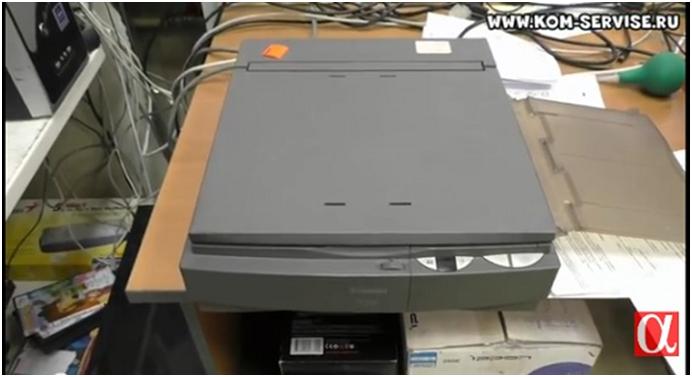
Здесь покажу на конкретной модели FC223. Модель старенькая.
Во всех моделях этой серии, картридж достается одинаково.
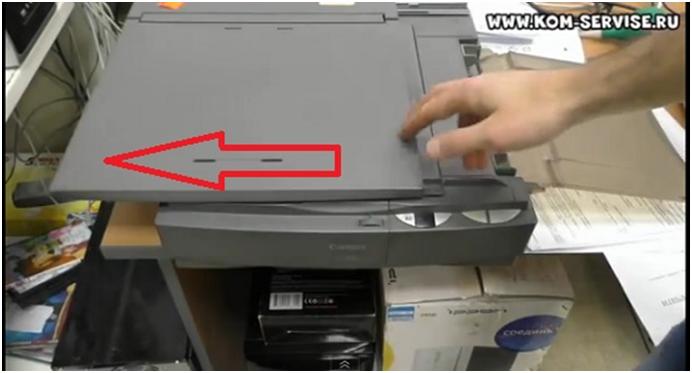
Для начала нужно сдвинуть крышку (или, как называют — стол) влево.
Здесь мы видим кнопку открывания крышки и краткое руководство по снятию картриджа.
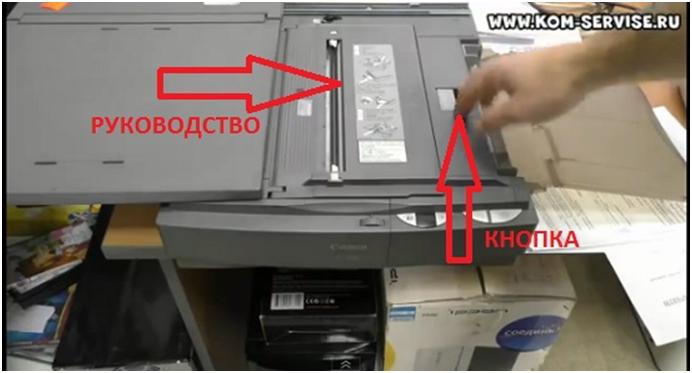
Нажимаем кнопку и поднимаем крышку с картриджем.
С правой стороны пальцем, выдвигаем немного картридж.
С левой стороны появится ручка, за которую тянем и уже полностью вытаскиваем его.
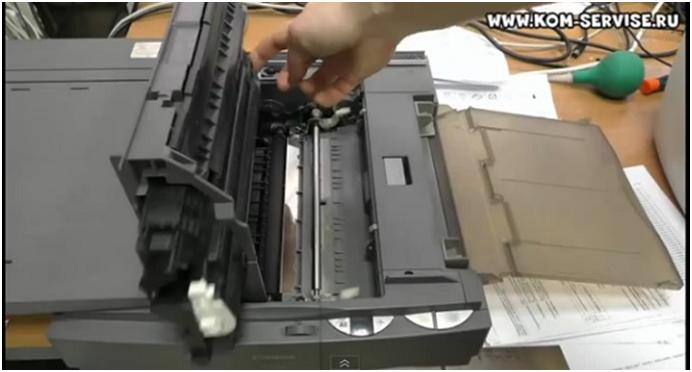
Вот так выглядит картридж E16. На этот копир подходит также картридж E30.
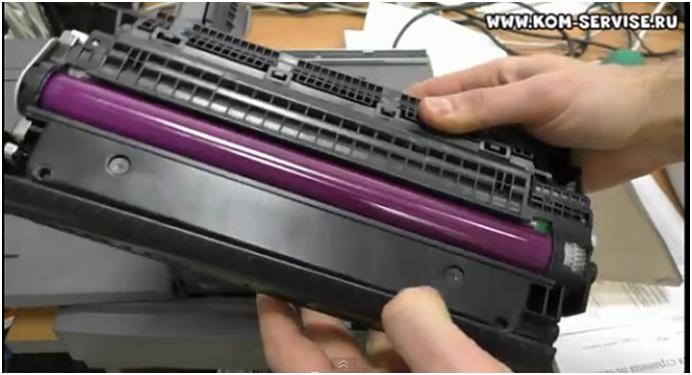
Все это делается довольно просто.
После того, как вы почистили, или заменили картридж, либо заправили его, вставляете его обратно, до упора.
Также, пока у вас все открыто можете проверить пружинки, которые находятся по бокам.
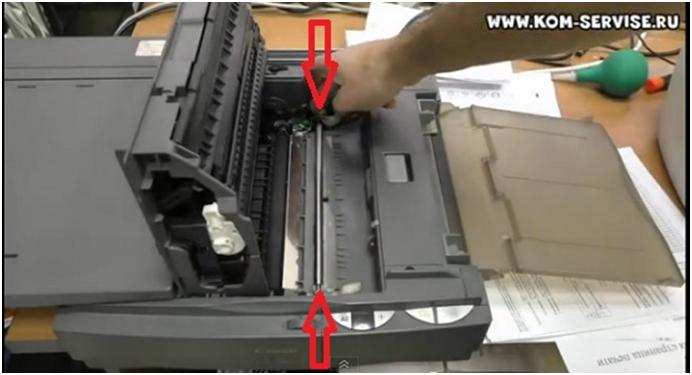
Они должны быть на месте.
Если хоть одной не будет, будут проблемы с бумагой.
Когда все проверено и вставлено, закрываете крышку до щелчка и задвигаете стол обратно.
Как достать картридж из принтера Canon
В процессе работы принтера часто появляется обстановка, когда в картридже почти нет краска, и нужно его вытаскивание для того, что бы заправить либо заменить на новую. В основном этот процесс не бывает сложным, если вы смоете сделать все процедуры точно и правильно.
Важнее всего не спешить, делать все максимально аккуратно, и не пытаться выкладывать в процесс много физической силы, так как из за этого можно что-либо случайно сломать.
В первую очередь, нужно руководствоваться инструкцией. Как правило, в ней не только очень понятно и подробно написано, но и не редко есть фото инструкции, где описано стрелками как нужно достать, снимать, и потом уже как вставить картридж в принтер. Нередко даже у различных марок такая процедура очень похожа, поскольку у устройства распределение и крепления картриджей почти что одинаковы.
Во первых, нам нужно отключить питание принтера. После чего нужно подождать немного, так как важно, чтобы принтер полностью был готов и запустился. Сейчас открывайте крышку вашего устройства. Часто после такого действия головка очень легко подвигается к месту, где и нужно делать снятие крышки. Подождите,когда движения головки будет полностью остановлена и после уже попробуйте извлечь картриджи.
Как вытащить картридж из принтера Canon
В большинстве моделей картридж извлекается, если его потянуть на себя. При этом он освобождается от фиксатора и прекрасно снимется. При этом раздается характерный щелчок, это означает, что фиксатор уже не держит картридж. Если же такой способ результата не дал, и вы пока не понимаете, как вынуть картридж из принтера Canon, то не тяните чересчур сильно картридж, иначе Вы его попросту сломаете. Посмотрите, может быть, где-нибудь есть специальный рычажок фиксатора. Если таковой обнаружен, просто переводите его в другое положение и сможете вытащить картридж.
В некоторых моделях что бы разобраться, как извлечь картридж из принтера Canon, нужно просто надавить на него, несильно. После этого слышен щелчок и далее картридж без затруднений извлекается из печатающей головки.
Определенные модели принтеров устроены так, что проще снять всю печатающую головку, а потом уже извлечь из нее картридж. Об этом тоже следует помнить, если не знаете, как из принтера Canon достать картридж .