Что делать если в принтере Canon застряла бумага
Однажды почти что любой владелец принтера может сталкивается с такой проблемой, как замятия бумаги. Этот процесс бывает таким, загорается значок, но сам принтер почему то перестает дальше. Как нужно поступать в подобной ситуации если принтер зажевал бумагу или застряла бумага в принтере? Как удалить застрявшую бумагу из принтера Canon и продолжить печать?

По какой же причине бумага неожиданно может застревать в принтере, что делать, что бы избежать подобного в дальнейшем?
Самая первая и популярная причина, когда застряла бумага в принтере Canon, возникает из за того, что если длительно и неаккуратно использовать принтер,и нужные ресурсы деталей окончательно исчерпали себя. В подобном случае разрешить проблемы способны только самые опытные специалисты в мастерской. Проблем второстепенного плана значительно много и устранять их можем и мы сами.
Как из принтера Canon удалить застрявшую бумагу, если у нас плохая или мятая бумага? Просто запомните, что в дальнейшем не нужно не использовать такую бумагу: хотя это бумага дешевле, но в дальнейшем, что бы ремонтировать принтер, которой пострадал от дешевой бумаги, может стоить очень дорого.
Неподходящая бумага: слишком тонкая или толстая, не того стандарта, который требует конкретный копировальный аппарат, и поэтому, например, слипаются листы и застревают.
В этой ситуации поможет постучать ребром стопки бумаги по столу или же перелистывание всех листов, чтобы разъединить их. Если вы печатаете на второй стороне листа, то дайте остыть уже отпечатанным листам и также разъедините листы.

Также можно вынуть всю пачку бумаги из лотка и вставить другой стороной. Также эта проблема может быть вызвана тем, что для выполнения одного задания в принтер положили бумагу разного типа и плотности.
В лоток загрузили слишком много бумаги — положите меньше, или слишком мало бумаги, и принтеру не удается «захватить» лист — положите больше.
Бумагу в лоток ручной подачи бумагу вставили неровно, и при захвате принтером она идет криво, перекашивается и в итоге застревает. Здесь поможет только аккуратно вставлять бумагу в лоток ручной подачи и регулировка зажимов слева и справа листа точно под его размер.
Как вытащить бумагу из принтера Canon?

Во-первых, всегда проверяйте при повторном использовании листа, нет ли на нем скрепок и скобок — их можно просто срезать ножницами по углу. А также рядом с копировальным аппаратом в организации поставьте столик, и все сотрудники смогут снимать скрепки и скобки с листов на нем, а не над принтером — это поможет избежать случайного попадания посторонних предметов в аппарат.
Слишком тонкая или толстая бумага. Если вы используете бумагу нестандартной плотности, то до печати в настройках принтера (кнопка Свойства) укажите тип бумаги: толстая, тонкая, пленка, картон и т.п.
Размер бумаги. Иногда могут срабатывать датчики замятия бумаги, даже если фактически его не было. Это может быть связано просто с проблемами датчиков, а также и с тем, что в настройках печати стоит, например, размер бумаги А4, а вы печатаете на конвертах. Принтер не увидит, что лист прошел через датчики и «решит», что произошло замятие. Чтобы этого избежать, перед печатью в настройках принтера (кнопка Свойства) укажите размер бумаги.
Открытие лотка в момент печати. Никогда не открывайте лотки подачи бумаги до окончания печати.
Если в принтере Canon застряла бумага, что делать?
Если все-таки бумага в принтере застряла и загорелась лампочка «Замятие бумаги» или «Paper jam», то действовать нужно очень аккуратно: сильные рывки могут привести к порче аппарата, и качество печати и надежность его работы никогда не будут прежними.

Что делать если застряла бумага в принтере Canon? Итак, первое, что нужно сделать, чтобы вынуть застрявшую бумагу из принтера, выключить его и включить. Если замятие небольшое, то барабан прокрутится, и бумага вылезет сама.
Если это не помогает, то нужно ознакомиться с рекомендациями по вытаскиванию бумаги для вашего принтера. Чем сложнее устройство, тем подробнее это будет описано: некоторые современные аппараты даже пишут, что делать и рисуют схемки на дисплеях.
Когда бумага застряла в принтере Canon, общие правила вытаскивания бумаги таковы: тащить лист нужно потихоньку, без рывков и двумя руками, держа за обе стороны, иначе лист порвется, а вытаскивать застрявшие кусочки бумаги значительно сложнее. Отдельные экземпляры могут предательски остаться внутри и мешать дальнейшей работе.
Вынимая картридж, если это потребуется, берите его только за ручку, кладите за ровную поверхность, не трогайте зеленый барабан и другие запчасти: это может привести к ухудшению качества печати и появлению полос и пятен на отпечатках.
Далее определяете, где именно в принтере застряла бумага. Вариантами могут быть:
1. входные лотки, откуда подается бумага;
2. области выхода бумаги из принтера (сверху и сзади);
3. область картриджа;
4. недра принтера, куда бумага попадает, но ее не видно даже при открытии всех лотков и дверок.
Собственно, вытащить бумагу можно проверив каждый из этих вариантов: выключаете принтер на кнопку или из сети, открываете дверку, смотрите есть ли там бумага, если есть, берете двумя руками и тихонько тянете.
Как вытащить застрявшую бумагу из принтера Canon?
Что делать если в принтере застряла бумага и порвалась?
Вытягивайте бумагу аккуратно, чтобы не порвать ее, а затем извлеките бумагу. Убедитесь, что удалена вся застрявшая бумага. Если бумага порвалась, то часть ее может остаться в принтере. Выполните проверку по следующим пунктам и извлеките остатки бумаги.
Что делать если зажевало бумагу в принтере канон?
- В первую очередь, конечно же, выключите его из сети. .
- Откройте дверцу и извлеките картридж.
- Аккуратно выньте бумагу. .
- Если же вы все-таки бумагу порвали – не беда. .
- После того, как вы вынули бумагу, установите картридж на место.
- Закройте крышку принтера.
- Включите принтер в сеть.
Как взять застрявшую бумагу из принтера?
Откройте крышку и определите, где именно лист застрял в принтере: ближе ко входу или к выходу. Извлекать замявшуюся бумагу всегда необходимо по ходу движения листа. Взяв лист двумя руками за края, медленно, без значительного усилия и без рывков вытаскивайте его. При этом нельзя прикасаться к барабану и валикам.
Как извлечь застрявшую бумагу из принтера ксерокс?
Чтобы извлечь застрявший носитель из-под передней крышки, необходимо открыть её, отодвинув защёлку на передней панели устройства. Медленно извлеките застрявший носитель из принтера. Убедитесь, что в устройстве не осталось обрывков бумаги.
Почему в принтере может происходить замятие бумаги?
Если замятие бумаги происходит редко, причиной может быть: . В лотке бумага разных марок. Бумага неподходящего качества — слишком плотная или, наоборот, слишком тонкая. Бумага неправильно размещена в лотке — устройство захвата не может правильно захватить страницу.
Почему принтер заживает бумагу?
Причины могут быть такие: низкое качество самой бумаги. . слишком толстая пачка бумаги, из-за чего принтер захватывает сразу несколько листов или захватывает один лист и цепляет второй частично, поэтому происходит замятие бумаги; на бумаге имеются сторонние предметы, например, скрепки, скобы или что-то другое.
Что делать, если принтер зажевал бумагу: инструкция по извлечению из 8 пунктов
Пользователи МФУ, принтеров или копиров периодически негодуют из-за того, что агрегат мнет бумагу. Работа останавливается, печатающее устройство указывает на необходимость вмешательства индикацией или сообщением на дисплее.
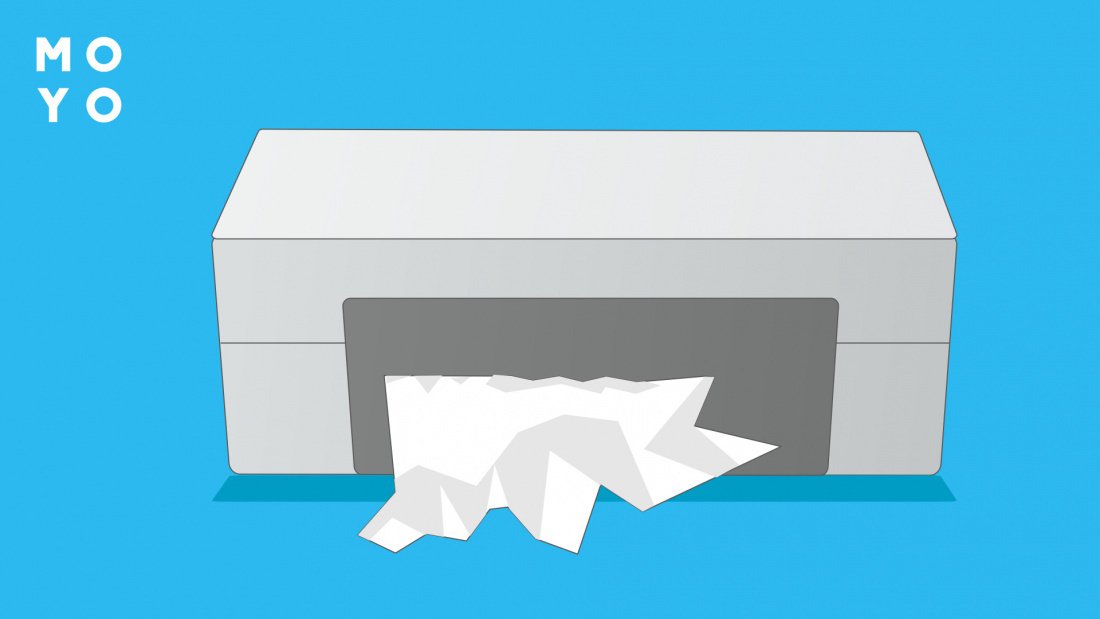
Что делать, если принтер зажевал бумагу: пошаговая инструкция
Разберемся, как вытащить бумагу, если принтер ее зажевал. Общий порядок действий:
- Отключите аппарат от розетки. Многие пользователи пренебрегают этим пунктом, игнорируя правила техники безопасности.
- Выдвиньте лоток с бумагой.
- Откройте крышку для получения доступа к картриджу, и извлеките расходник с тонером.
- Попробуйте достать застрявший лист. Тянуть желательно по ходу движения бумаги. Если не получается вытащить А4 без особых усилий — обратите внимание на тыльную часть агрегата. У многих моделей сзади есть крышка, под которой — два пластмассовых рычажка для высвобождения застрявшего документа. Их нужно нажать, и тогда лист будет проще вытащить. Бывают ситуации, при которых застрявшую бумагу не видно под картриджем, поскольку ее намотало в тыльной части принтера. В этом случае откройте заднюю крышку, нажмите рычаги, подденьте лист, например, скрепкой, и вытащите его по частям. После завершения процедуры установите рычажки в первоначальное положение.
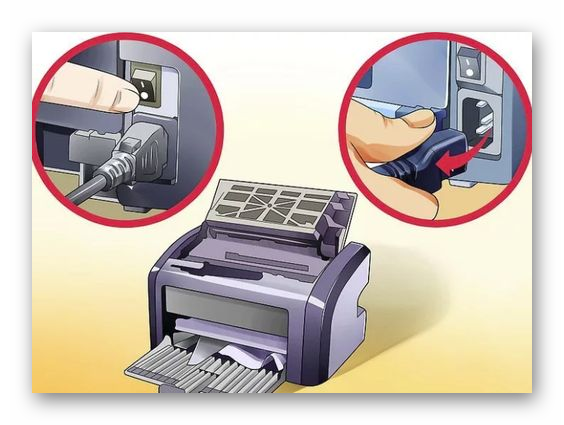
- Если кусочки листа остались внутри аппарата и их не видно — воткните вилку в розетку. При включении механизм подачи придет в движение, и фрагменты, возможно, станут видны.
- После полного извлечения бумаги убедитесь, что внутрь не попала скрепка, скоба или другой мелкий предмет.
- Установите картридж, аккуратно закройте крышку.
- Финальный аккорд — вставьте лоток на место.
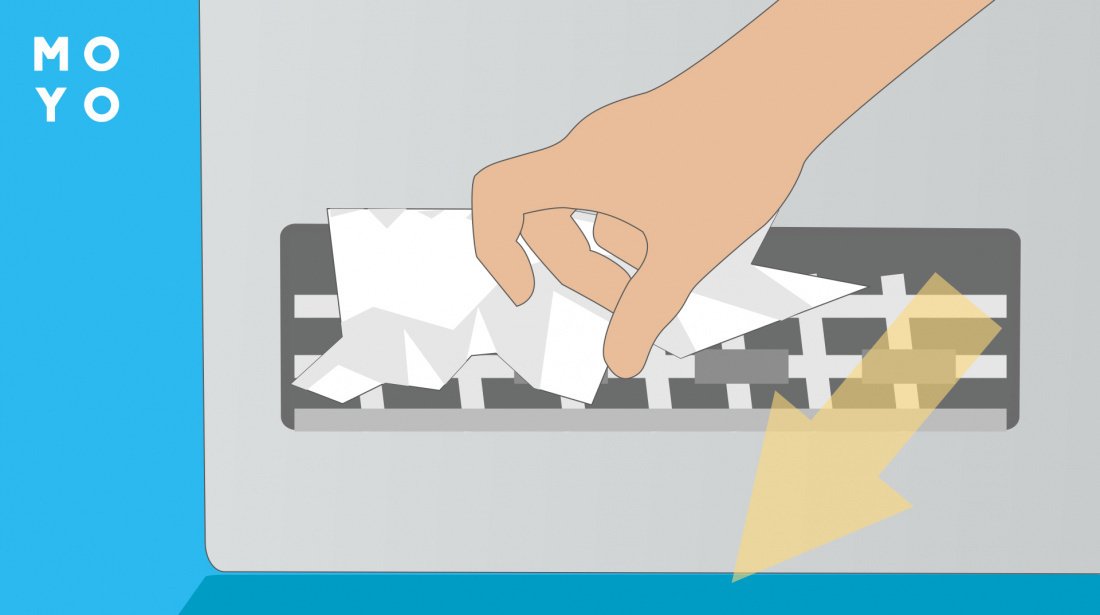
Если все прошло нормально, принтер покажет индикаций готовность к работе. Процедура нехитрая, нужно только не торопиться. Не тяните на силу, иначе ваши действия могут привести к поломке печатающего устройства.
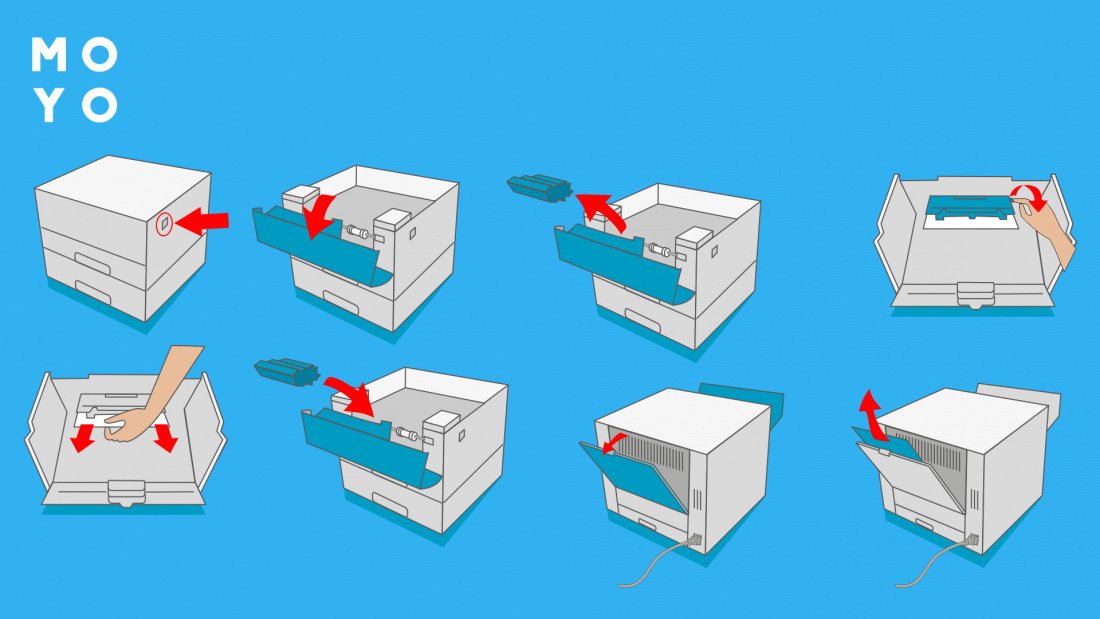
В больших офисных МФУ процесс извлечения бумаги может заметно отличаться от описанного. Если не понятно, как решить проблему — посмотрите бумажные или интернетовские рекомендации производителя по вашей модели. Некоторые бренды дают инфу в виде таблицы вида:
Почему принтер зажевал бумагу?
Основные причины, связанные с бумагой:
- Направляющие слишком широко расставлены, листы заходят в принтер под углом. Аналогичная проблема иногда приводит к замятию при использовании ручной подачи. В этом случае тоже важно правильно выставить ограничители.
- Направляющие чересчур близко друг к другу. Принтер не может нормально взять бумагу.
- Печатаете на черновиках, в стопку которых затесались страницы, соединенные скрепкой, скобкой или клеем.
- Существенно загнут край листа.
- В лоток положили слишком много бумаги.
- Плотность листов не соответствует указанной в документации агрегата. Принтер наверняка зажует тонкую бумагу. При покупке расходников не пытайтесь экономить на качестве. Также не стоит класть в лоток тетрадные или альбомные листы.
- Пытались остановить печать путем вытягивания лотка или пополнить его бумагой во время печати.
Неисправности печатающего устройства:
- Капитально износился или испачкался тонером ролик захвата бумаги. Это деталь хорошо видна после извлечения картриджа. Если она вся в тонере, можно протереть ее сначала сухой тряпочкой, а затем воспользоваться водкой или другим спиртосодержащим средством. Для кардинального решения проблемы, связанной с попаданием тонера внутрь печатающего устройства, разберитесь с качеством заправки картриджей.
Хуже, если ролик захвата отработал свое и требует замены. Накладка не должна быть «лысой», без пор. В случае износа обратитесь в сервис или замените ее самостоятельно. Для замены детали нужно вскрывать корпус, снимать боковинки принтера. Новый ролик может быть произведен для похожей модели другого бренда принтеров. Деталь рассчитана примерно на 50 тысяч страниц.

- Попадание внутрь посторонних предметов: всевозможных скрепок, скоб, клочков бумаги и прочего.
- Проблема с механикой, отвечающей за движение листа, или с датчиком.
- В сервисе допустили ошибки при обслуживании картриджа.
- Перегрев старенького лазерника. Работа лазерного принтера связана с нагревом тонера в печи. При интенсивной печати внутри устройства повышается температура, что может спровоцировать замятие бумаги. Если лазерник исправно распечатывает файл из 100 листов, а с 200 уже не справляется, то есть смысл отправлять на него информацию порциями через несколько минут. А еще лучше отвезти печатающее устройство в сервис на профилактику. Возможно, специалисты поменяют детали, которые уже износились, и лазерник заработает как новенький.
Знание этих причин поможет понять, что делать, если лазерный принтер жестко зажевал бумагу, как извлекать ее без ущерба для техники и нервов.
Как правильно вставлять бумагу в принтер
Основной способ подачи бумаги — через лоток. Для загрузки извлекаем емкость для листов, раздвигаем направляющие по длине и ширине, кладем стопочку А4 с учетом ограничений по числу страниц. Сдвигаем направляющие вплотную к ним. Задвигаем лоток в принтер.
При распечатывании на черновиках перед укладкой листов в лоток извлекаем скрепки и скобы, скрепляющие их, если таковые имеются. Невнимательность на этом этапе может привести к замятию страниц и даже поломке принтера.
При ручной подаче выставляем направляющие для фиксации положения листа. Вставляем бумагу в слот, пока принтер не прихватит ее. Если лист пойдет с перекосом — возможно замятие, поэтому подавать его нужно двумя руками.
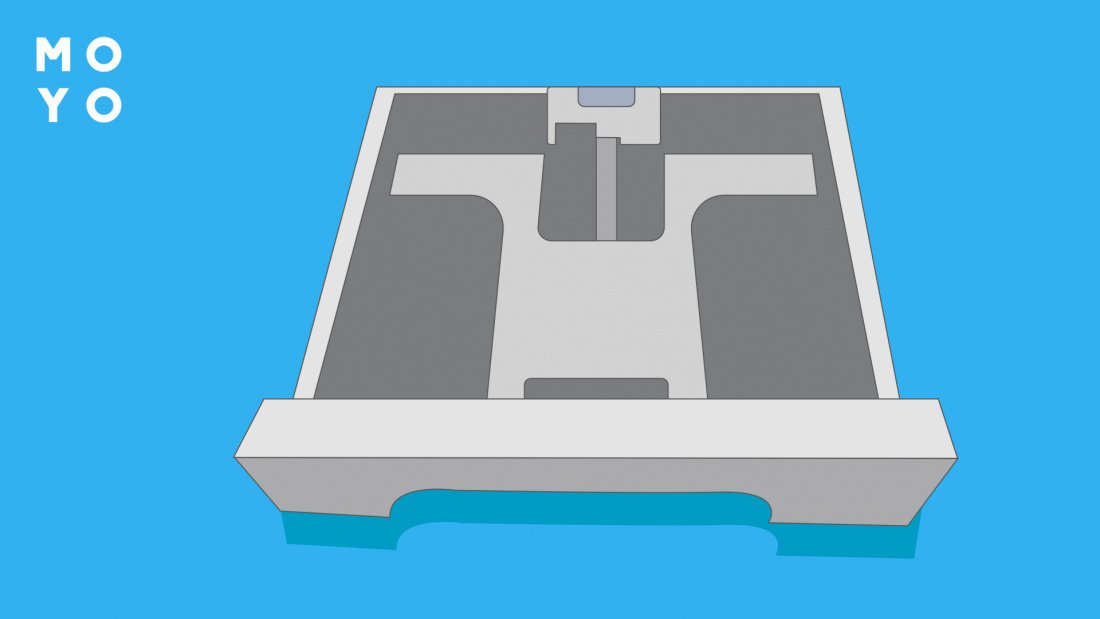
В заключение несколько слов о том, что делать, если лазерный принтер не замял бумагу, но на дисплее печатающего устройства высветилось соответствующее сообщение. Ошибка выскакивает при срабатывании датчика, что не всегда происходит по причине замятия. Доверять нужно прежде всего своему зрению и слуху, сообщения на дисплее порой ошибочны. Иногда они выскакивают из-за глючащего датчика или попадания, например, скрепки в корпус. Избавиться от ошибки порой помогает элементарное выключение-включение аппарата.
Как удалить застрявшую бумагу из принтера canon
Иногда при печати возникает заклинивание бумаги внутри механизмов. Чтобы не нарушить целостность конструкции, необходимо знать, как достать застрявшую бумагу из принтера.
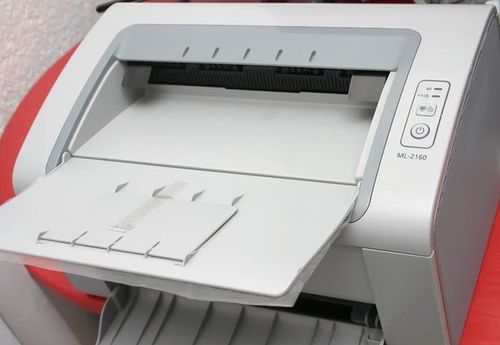
Бумага в принтере
Причины замятия или застревания бумаги:
- Влажность бумаги выше нормы, она начинает склеиваться между собой;
- Излишнее статическое напряжение или сухость страниц, когда листы прилипают друг к другу;
- Мягкие края листа, которые заминаются передающими механизмами;
- Перекос бумаги при загрузке в подающий лоток из-за некондиционных размеров или игнорирования пользователями направляющих шторок;
- Загрязнение заборных роликов канцелярским мусором или некачественной бумагой;
- Износ вращающихся валиков в результате длительной эксплуатации.
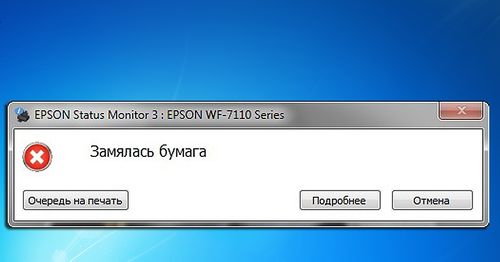
Ошибка о замятии бумаги
О чём пойдет речь:
Как вытащить
- Первым делом нужно отключить принтер от источника тока. Может возникнуть необходимость трогать внутренние части печатающего устройства. В этом случае есть риск получить электрическую травму в момент вытаскивания бумаги.
- У некоторых принтеров, таких как Xerox 3010, HP или Laserjet 6L, после выключения от питания срабатывает автоматический сброс бумаги на принимающий лоток. Если это не происходит с первого раза, можно повторить операцию с включением и выключением прибора.
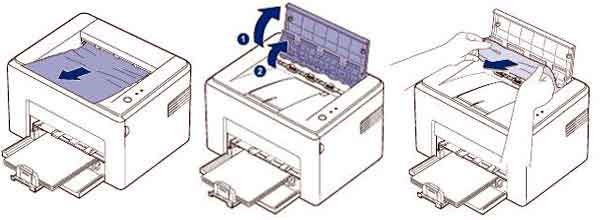
- Чтобы аккуратно вытащить страницу из принтера, в котором нет подобной функции, например, в HP, нужно откинуть крышку, прикрывающую внутренние механизмы, и разобраться, на какую глубину проник застрявший лист.
- В случае если большая часть страницы находится в начале подающего механизма, то вытягивать ее будем против движения валиков. Для этого нужно взять лист за левый и правый край, одновременно и постепенно вытягивать из устройства наружу.
- Если окажется, что бумага застряла уже на выходе из печати, то вытаскивать будем по ходу движения. В некоторых модификациях лазерных принтеров, таких как Canon, необходимо достать картридж, чтобы облегчить доступ к прижимающим элементам механизма.
- Убедившись, что застрявшая бумага вынута целиком, подключаем источник тока и проверяем индикаторы готовности к печати на лицевой панели принтера. Если они показывают, что проблема не устранена, нужно вынуть и заново вставить на место картридж с краской.
- В случае если вытащить бумагу без повреждения не удалось, придется обеспечить максимальный доступ к вращающим валикам. Нужно будет вынуть все съемные детали принтера и картридж. С помощью дополнительного источника света осмотреть внутренности механизма и найти, где зажат оторванный кусочек бумаги. Пинцетом захватить его за край и потянуть, одновременно вращая прижимающий валик. Делать это нужно предельно аккуратно.
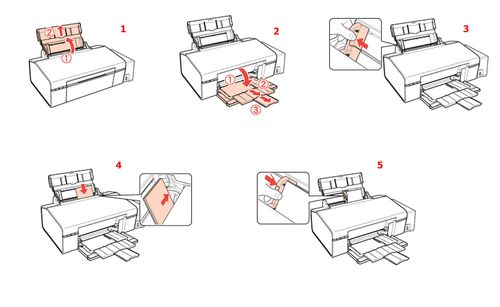
Инструкция использования принтера
Инструкции по загрузке бумаги
Чтобы впоследствии не ломать голову, как достать застрявшую бумагу из принтера, нужно изначально позаботиться о качестве листов, выбранных для печати.
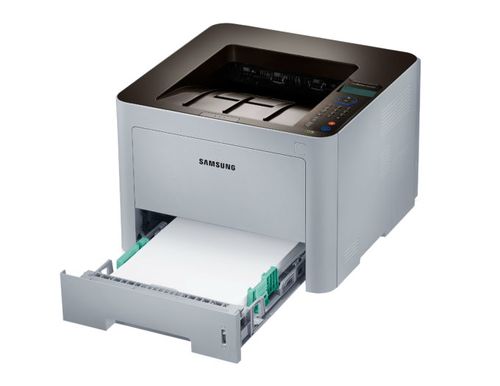
Не загружайте в принимающий лоток:
- мятую или порванную бумагу;
- страницы, скрепленные между собой скрепками или скобами;
- листы недопустимой толщины;
- склеенные или наэлектризованные странички.
Для печати на принтерах существует специальная бумага А4, определенного качества и размера. Чтобы не допустить перекоса или заклинивания листов, пользуйтесь ею. Не вкладывайте толстые пачки бумаги в подающие лотки, если это не предусмотрено конструктивными особенностями модели.
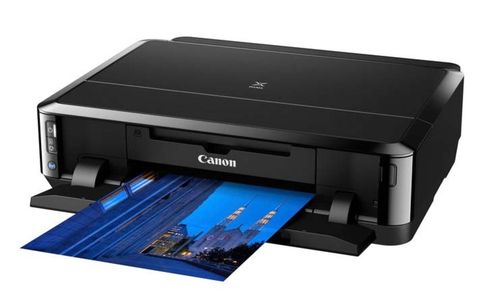
В современных моделях Canon, Xerox 3010 или Laserjet 6L существует возможность установить параметры используемой бумаги в настройках принтеров. Всю необходимую информацию для этого можно прочитать в сопроводительной информации на упаковке листов.
Застряла бумага в принтере HP
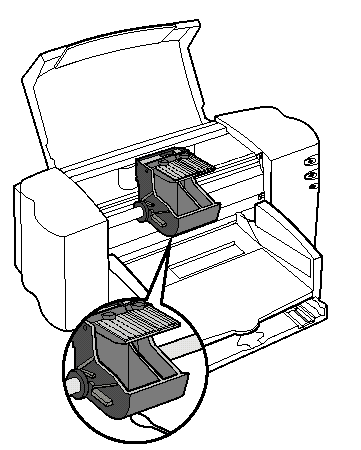
У этих моделей струйных принтеров есть специальные датчики encoder strip sensor, которые указывают каретке картриджа ее местоположение в начале и конце печати строки. Если механическое замятие бумаги исключается, то, вероятнее всего, износился один из датчиков, и устройство просто не получает команды «конец печати». Смотри местоположение датчиков на фото.
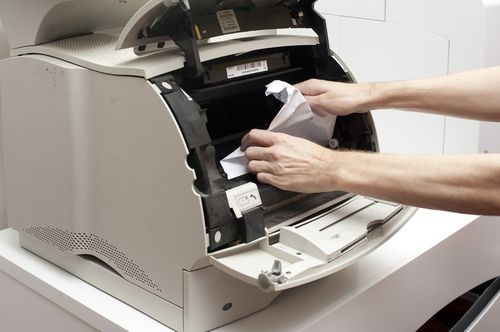
Для того чтобы HP продолжил работу, сначала нужно вытащить бумагу из принтера, а потом смазать encoder strip sensor спиртовой салфеткой. Для этого не нужно разбирать устройство, достаточно обеспечить доступ к ленте на валу, по которому ходит каретка. Глобально проблему это не решит, но продлит работу принтера на некоторое время.
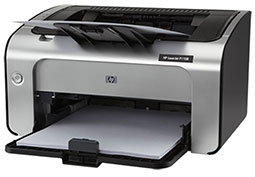
Застряла бумага в принтере Canon
Для лазерных моделей в этой статье уже перечислены действия, которые объясняют, что делать, если в принтере застряла бумага. В случае, когда листы застревают в струйной модели, вытаскивать их можно только при сервисном положении печатающей головки. Для этого устройство выключают из розетки с питанием и снова включают. Каретка автоматически встает на начало строки в нужное положение.
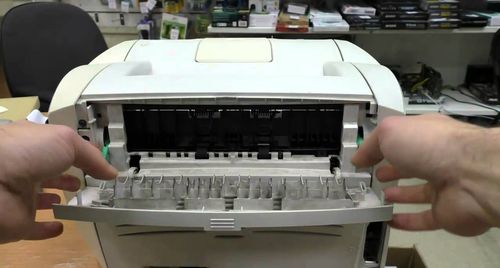
Видео-инструкция
Как исправить ситуацию
Вытаскивать застрявшую бумагу из струйных принтеров всегда труднее, так как доступ к вращающим валикам у них затруднен. Выполняют подобную работу с отключенным от питания прибором. Если извлечь страницу целиком не удается, и внутри остаются оторванные клочки бумаги, которые невозможно достать самостоятельно, то нужно обратиться в сервисный центр.
Разбирать принтер самостоятельно, откручивая и снимая части механизма, не стоит. Делать подобную работу должны специалисты.
Решение проблемы с застрявшей в принтере бумагой

Обладатели печатных устройств могли столкнуться с проблемой, когда бумага застряла в принтере. В такой ситуации существует только один выход – лист необходимо достать. Данный процесс не является чем-то сложным и справится с ним даже неопытный пользователь, поэтому не нужно обращаться в сервисный центр для решения возникшей неполадки. Давайте же разберем, как самому вытащить бумагу.
Решаем проблему с застрявшей в принтере бумагой
Модели оборудования имеют разную конструкцию, однако сама процедура от этого практически не изменяется. Существует только один нюанс, который следует учесть пользователям аппаратов с картриджами FINE, и о нем мы поговорим ниже в инструкции. Если произошло замятие, вам потребуется выполнить следующие действия:
-
В первую очередь выключите девайс и полностью прекратите питание от электросети.

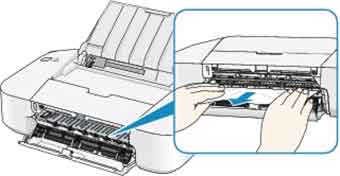
Возьмите бумагу за края и потяните на себя. Делайте это медленно, чтобы случайно не оборвать лист или не повредить внутренние компоненты.
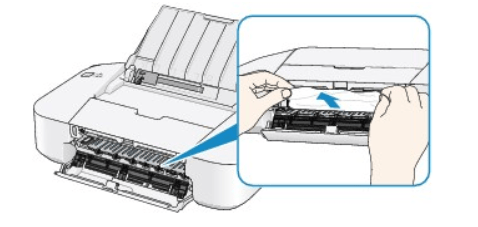
Обладателям лазерных устройств требуется провести следующую операцию:
-
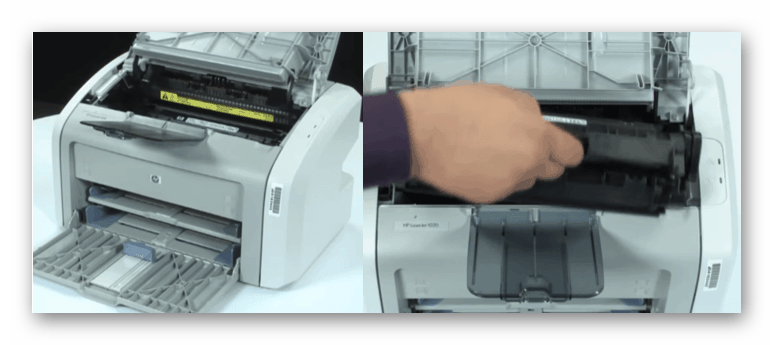
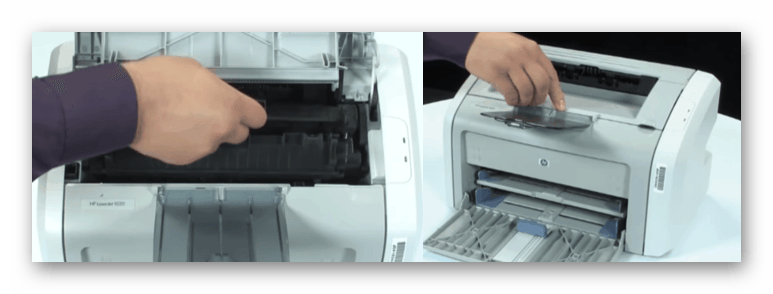
Когда периферия выключена и отключена от сети, откройте верхнюю крышку и извлеките картридж.
Устранение ложного замятия бумаги
Порой случается так, что принтер выдает ошибку замятия бумаги даже в тех случаях, когда листов внутри него нет. Сначала вам нужно проверить, свободно ли перемещается каретка. Все делается достаточно просто:
- Включите девайс и дождитесь остановки движения каретки.
- Откройте дверцу доступа к картриджам.
- Отсоедините кабель питания, чтобы избежать удара электрическим током.
- Проверьте каретку на свободность перемещения по своему маршруту. Можете вручную передвигать ее в разные стороны, убедившись, что ей ничего не мешает.
В случае обнаружения неисправностей не рекомендуем чинить их самостоятельно, лучше обратиться за помощью к специалистам.
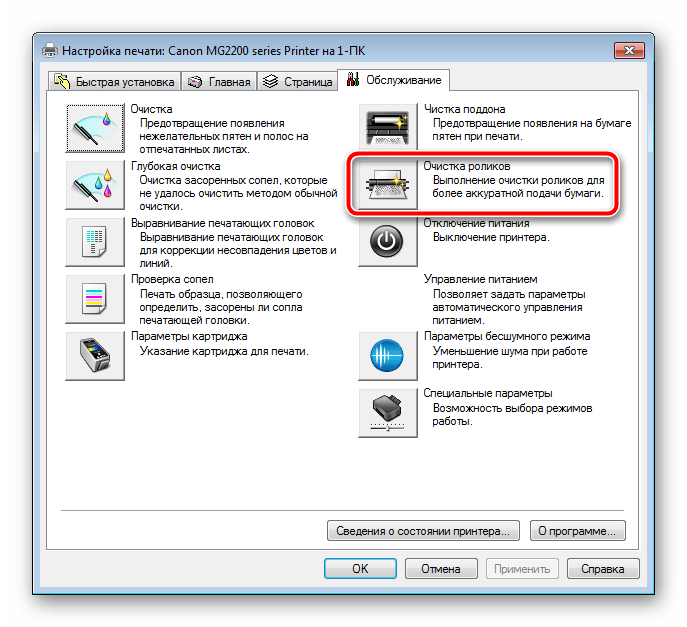
Если же состояние каретки нормальное, советуем провести небольшое техническое обслуживание. Потребуется выполнить очистку роликов. Процесс автоматический, вам необходимо только запустить его, а сделать это можно так:
-
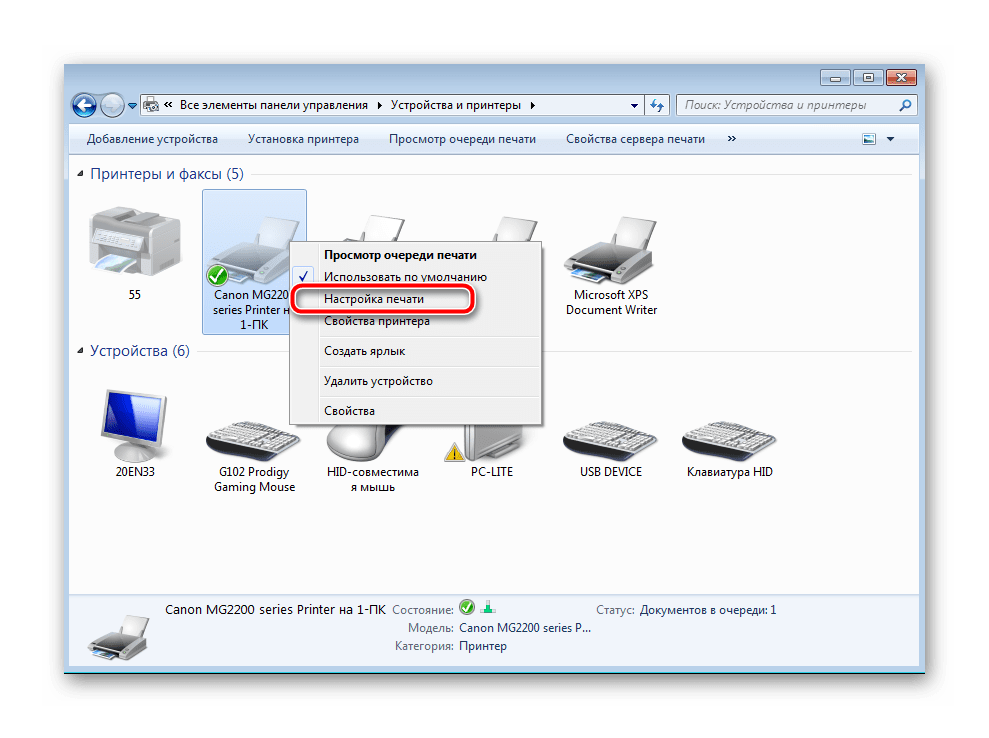
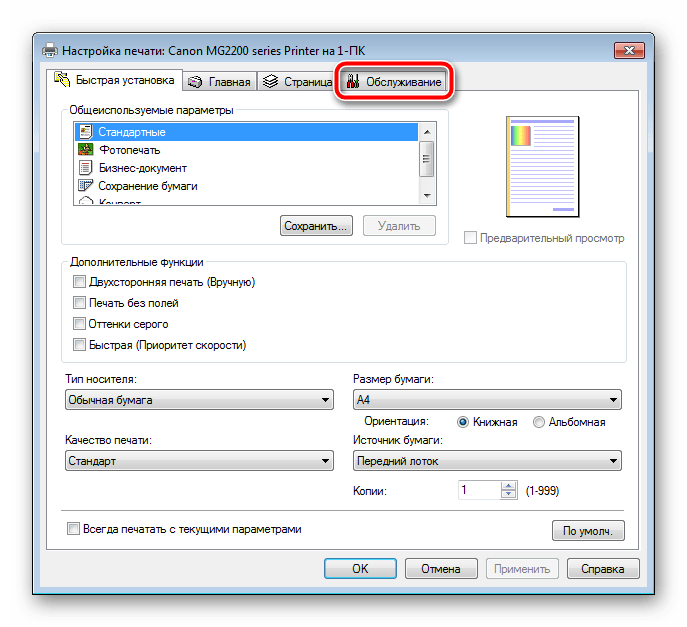
В меню «Устройства и принтеры» перейдите в «Настройка печати», нажав ПКМ на своем девайсе и выбрав соответствующий пункт.
Здесь вас интересует вкладка «Обслуживание».
Выберите пункт «Очистка роликов».
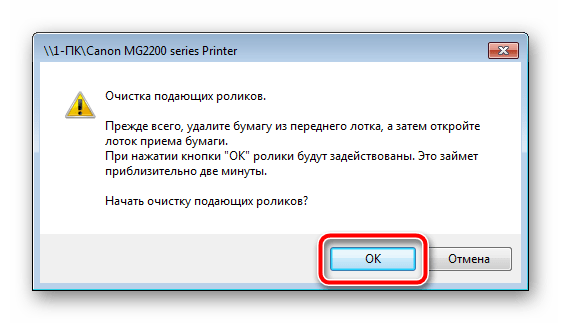
Ознакомьтесь с предупреждением и после выполнения всех инструкций кликните на «ОК».
Определенные модели печатного оборудования оснащены специальной функциональной кнопкой, которая нужна для перехода в меню обслуживания. Детальное руководство по работе с этим инструментом вы найдете на официальной странице продукта или в мануале, который идет в комплекте.
Предотвращение дальнейшего замятия бумаги
Давайте обсудим причины, по которым происходит замятие бумаги. В первую очередь следует обратить внимание на количество листов в лотке. Не загружайте слишком большую пачку, это только повысит вероятность возникновения проблемы. Всегда проверяйте, ровно ли установлены листы. Кроме этого не допускайте попадания в печатный узел посторонних предметов, например, скрепок, скобок и различного мусора. При использовании бумаги разной толщины, выполните следующие действия в меню настройки:
-
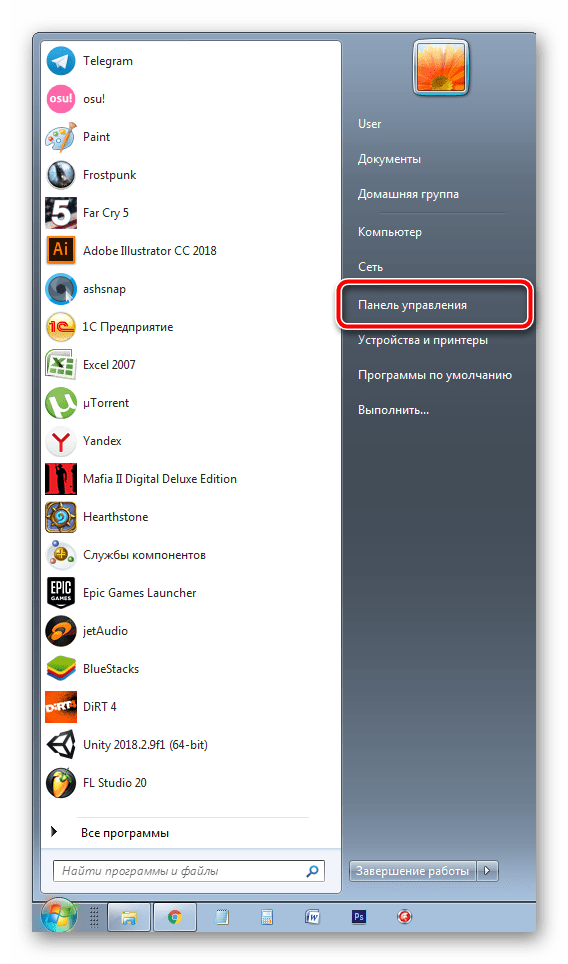
Через меню «Пуск» перейдите в «Панель управления».
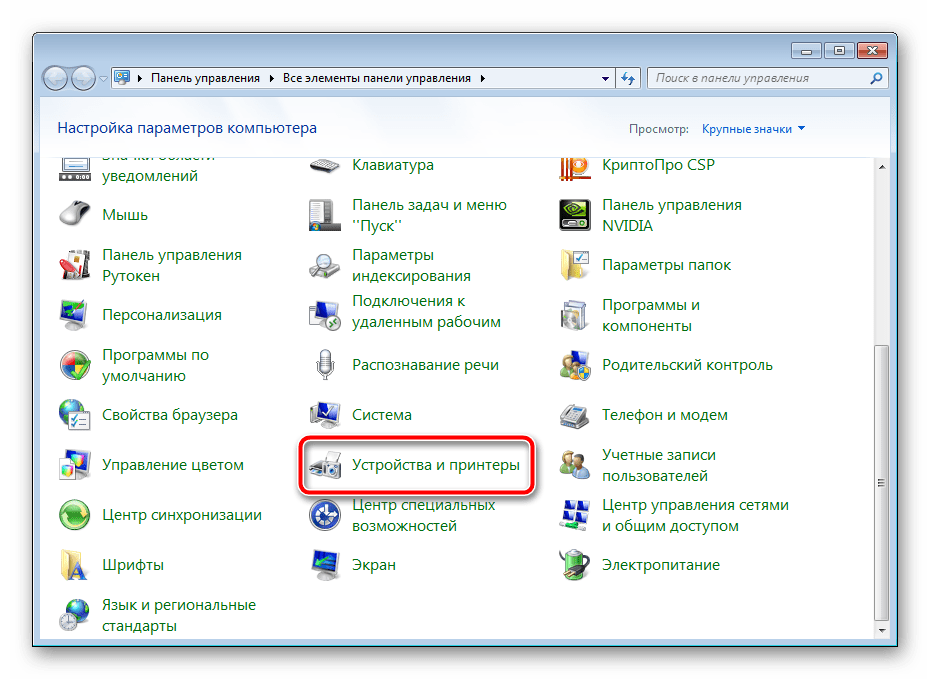
В открывшемся окне нажмите на раздел «Устройства и принтеры».
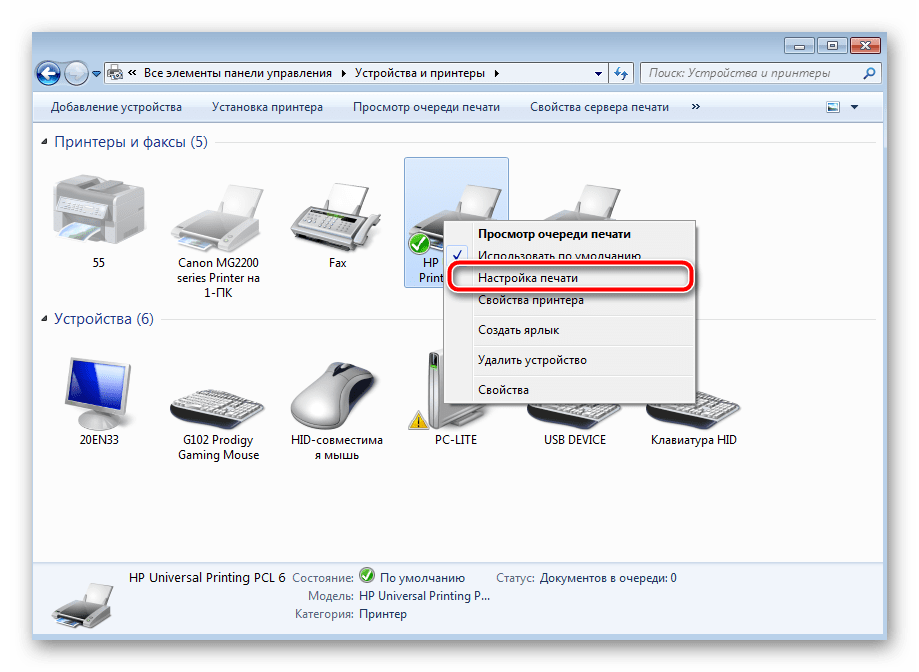
Отыщите в списке оборудования ваш продукт, нажмите на нем правой кнопкой мыши и откройте «Настройка печати».
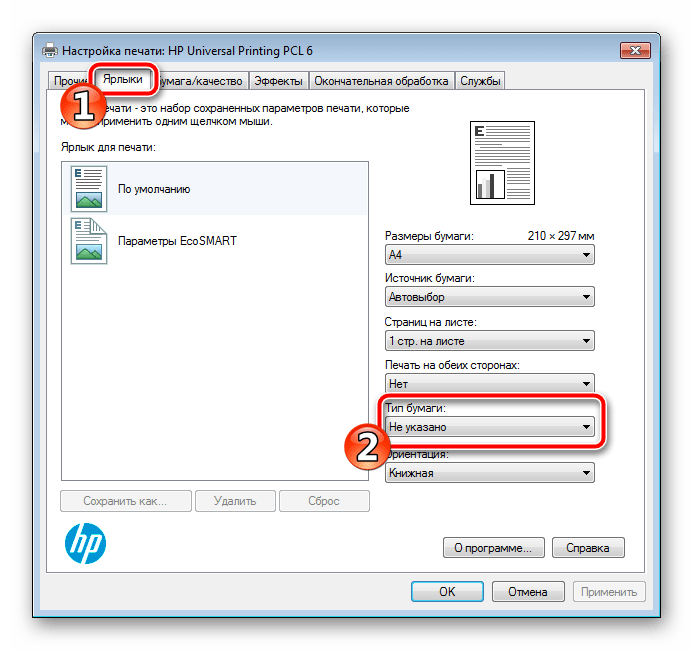
Во вкладке «Ярлыки» или «Бумага» найдите всплывающее меню «Тип бумаги».
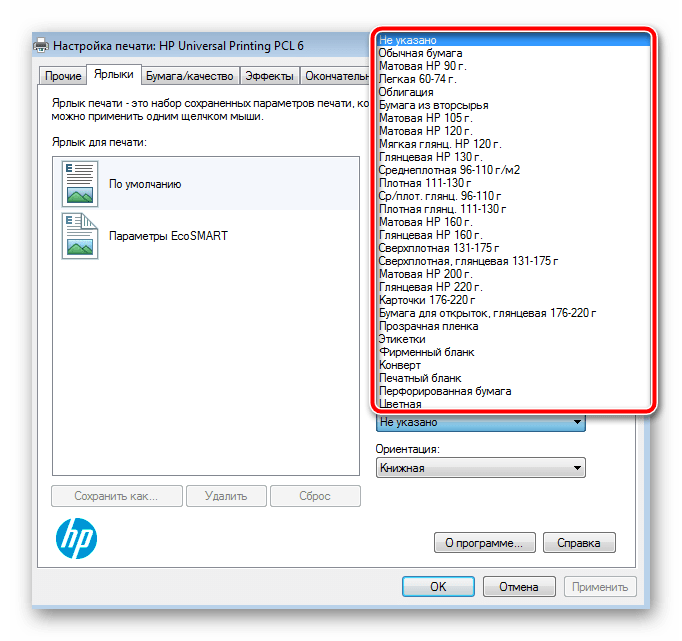
Из списка выберите тот тип, который вы собираетесь использовать. Некоторые модели могут определять его самостоятельно, поэтому достаточно будет указать «Определяется принтером».
Перед выходом не забудьте применить изменения.

Как видите, если принтер зажевал бумагу, ничего в этом страшного нет. Решается проблема буквально несколькими действиями, а выполнение простых инструкций поможет предотвратить повторное проявление неисправности.
Отблагодарите автора, поделитесь статьей в социальных сетях.
Интернет-
магазин
Что делать, если бумага застряла в принтере?
Автор: Сергей Котов, руководитель сервисного центра «Компании Файлер»
Застревание бумаги в принтере всегда неприятно, и всегда кажется, что эту проблема можно избежать, когда вам надо будет что-то очень срочно напечатать. Но если это все-таки случилось, первое что нужно сделать — попытаться удалить бумагу, которая осталась внутри принтера.
- Выключите принтер из сети питания, чтобы не поранить и не обжечь пальцы рук.
- Выньте лоток для бумаги и посветите фонариком внутри, так чтобы можно было увидеть любое место, где бумага могла попасть в ловушку.
- Откройте переднюю крышку и поищите застрявшие страницы или разорванные клочки бумаги.
- После того как вы извлекли всю застрявшую бумагу, включите принтер и попробуйте запустить печать с ручной подачи.
- Если лист по-прежнему не проходит, постарайтесь вытянуть его из роликов.
- Будьте аккуратны, но тверды в своих намерениях. Старайтесь не порвать лист. Если он порвется, то кусочки бумаги могут остаться внутри машины в месте, куда вы не сможете добраться. Старайтесь вытаскивать бумагу по ходу ее движения.
- Если есть возможность, попробуйте вынуть ее в том месте, откуда выходят напечатанные страницы. Если у вас широкоформатный офисный принтер, то вам понадобится открыть его крышку. На крышке есть информационные наклейки, которые покажут вам места, где вы можете проверить возможные застревания. Осторожно вытащите бумагу, которая застряла внутри. Старайтесь не касаться внутренних частей, некоторые из них могут быть горячими или испачканными чернилами.
Если вы не сможете исправить замятие самостоятельно, вам потребуется ремонт в нашей компании. Ремонт может быть различным. Мы можем провести техническое обслуживание ваших аппаратов, в случае необходимости заменить запасные части, ресурс которых закончился.
Замятие бумаги принтера: причины, решения и предупреждения.
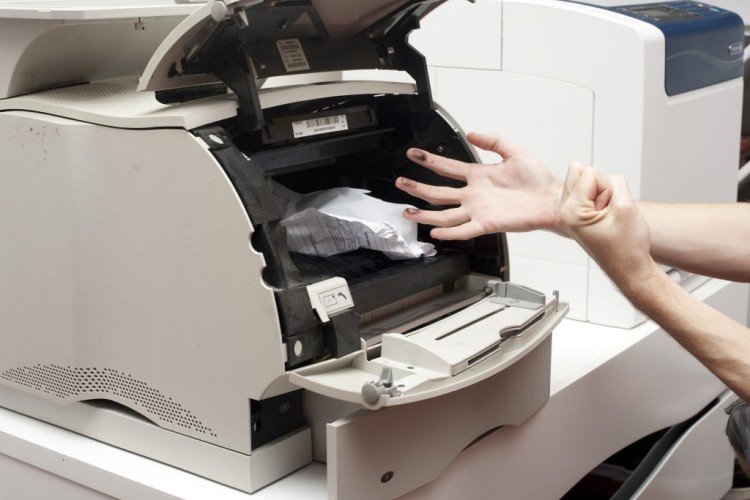
Замятие бумаги является одной из наиболее распространенных проблем с принтером . Эта проблема затрагивает всех, независимо от того, был ли куплен этот принтер за копейки или это была самая дорога безделушка в мире. К сожалению, технологические достижения до сих пор не нашли способа справиться с простой механикой замятия бумаги.
Причины замятия бумаги.
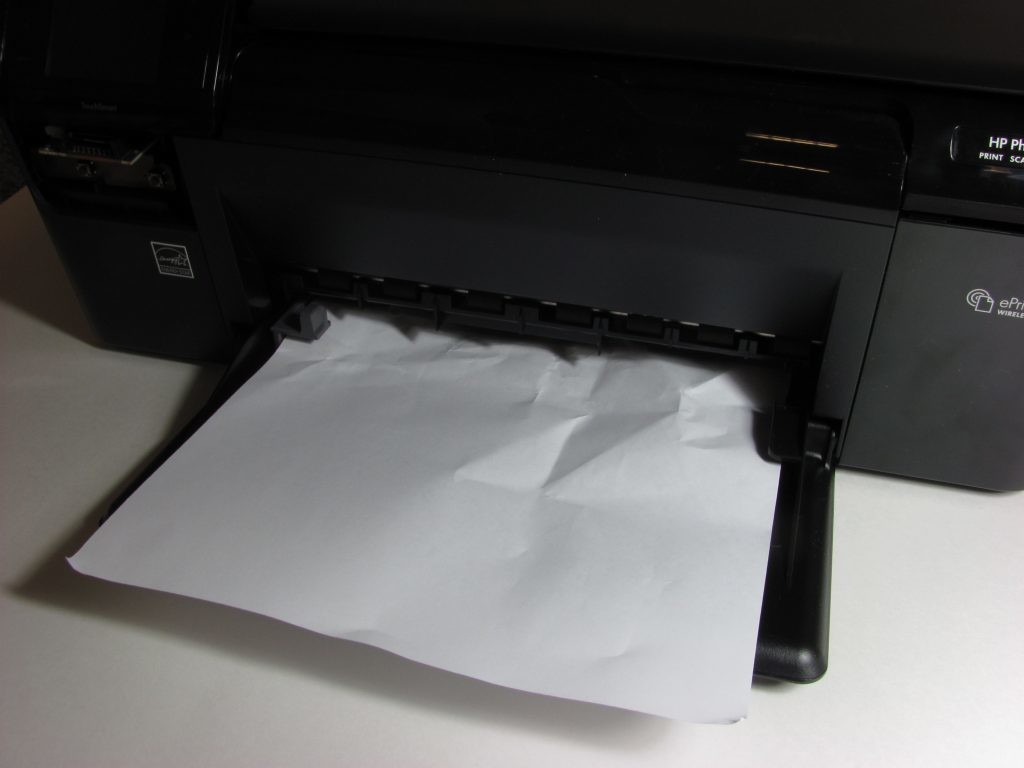
Замятие бумаги принтера сильно расстраивает людей, потому что они видят в ней единственную проблему, возникающую снова и снова, это может происходить по разным причинам. Каковы эти причины? Вот список.
- Неправильная загрузка бумаги.
Отдельные листы могут склеиваться друг с другом, точно так же сложенная или изношенная бумага , большое количество листов также приведет к замятию бумаги.
Ролик — это то, с помощью чего принтеры извлекают листы из входного лотка. Эти ролики могут страдать от износа с течением времени.
Принтеры — очень точные машины, которые нуждаются во всем, чтобы быть в порядке. Бумага низкого качества оставит за собой то, что техники называют «бумажной пылью», которая со временем может скопится.
- Картриджи низкого качества.
Использование картриджей низкого качества может привести не только к замятию бумаги, но и к ухудшению качества оттисков.Используйте оригинальные или совместимые картриджи от проверенных производителей.
Как бороться с бумажными замятиями принтера.
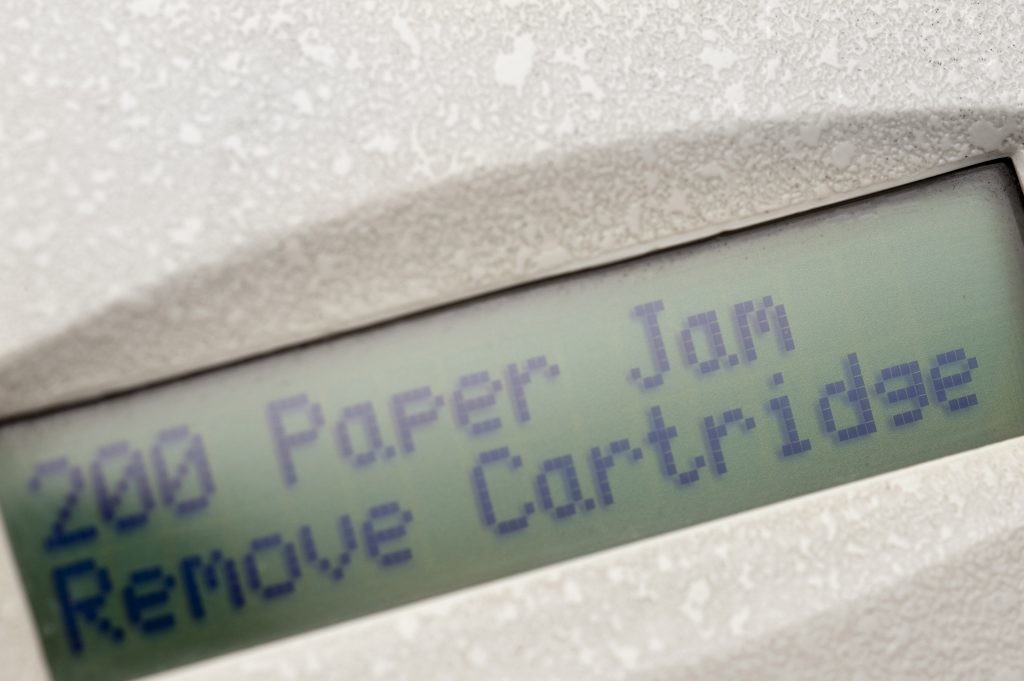
Итак, как бы вы справлялись с бумажными замятиями принтера? Как ваши коллеги это делают? Как твои дети? Они просто выдернули бумагу, не так ли? Или, по крайней мере, они пытаются. Однако это редко срабатывает. Обычно бумага срывается, оставляя еще большую проблему, чем раньше. Работа с застреванием бумаги удивительно проста, и сила здесь не является ответом.
- Чтобы устранить замятие бумаги, вы должны сначала отключить устройство, так как вы не хотите иметь дело с движущимися компонентами, пытаясь разблокировать принтер. Что еще более важно, если не выключить устройство, это может привести к нанесению чернил на руки (поверьте нам, вам нехорошо вернуться домой к вашей жене со странными цветными руками) или даже ожог, если вы используете лазерные принтеры.
- Хитрость для развязки принтера заключается в том, чтобы следовать за обычным путём бумаги. Это важно по двум причинам. Во-первых, это обеспечит безопасность компонентов принтера. При работе устройства принтер должен следовать определенному пути. Когда они застряли, им лучше закончить любой цикл, на котором они были. Другая причина, по которой нужно следовать по пути прохождения бумаги, заключается в том, что движение против нормального пути может привести к разрыву бумаги. Если застрявший лист разрывается, тогда вам будет гораздо труднее справиться с этой проблемой, так как вам может понадобиться открыть определенные модули, чтобы получить разорванные бумажные куски.
- Иногда вам может потребоваться удалить картридж, чтобы он правильно попал на застрявшую бумагу. Когда вам нужно это сделать, вам также нужно обратить внимание на каретку принтера. В зависимости от марки эта каретка может нести картридж, печатающую головку или барабан. Независимо от того, каретка должна быть мобильной, чтобы вы могли печатать. Поэтому, когда вы восстанавливаете карету после того как уберете лист, вам необходимо убедиться, что она мобильная. Это не значит, что нужно переместить его вручную. Каждый принтер сбрасывается после выключения, поэтому вы должны это видеть.
- В то время как вы удаляете застрявшую бумагу, вы также должны следить за тем, чтобы ролики двигались. Чтобы сделать это, вы должны вращать ролики вверх к принтеру. Это важно, потому что это может выявить бумажные кусочки или высушенные чернила на ролике.
Как предотвратить замятие бумаги в принтере.
Замятие бумаги принтера не только задерживает печать, но также может повредить основные компоненты принтера. Замена указанных компонентов может быть дорогостоящей. Поэтому гораздо лучше попытаться предотвратить замятие бумаги принтера.
- Ваш лоток для бумаги никогда не должен заполняться. Вы всегда должны оставлять пространство. В конце концов, перегрузка является основной причиной замятия бумаги принтера.
- Вы всегда должны раздувать стопку бумаги, которую вы собираетесь положить во входной лоток. Это делается для ослабления любых листов, которые могут склеиваться.
- У многих принтеров есть скользящие механизмы для хранения стопки бумаги. Это может быть очень полезно для обеспечения однородности. Использование их в полной мере сохранит целостность вашего бумажного стека и предотвратит возникновение проблем с листами-изгоями.
- Качество используемой бумаги будет зависеть от того, насколько хорошо функционирует принтер, а также качество вывода. Рекомендуется проверять онлайн-рекомендации, прежде чем экспериментировать с различными типами носителей. В Интернете доступно множество форумов, блогов и даже техников.
- Не смешивайте несколько типов бумаги в одном стеке. Это может привести к запутыванию принтера и приведет к замятию бумаги.
- Также неплохо указать, какую бумагу для принтера вы используете в настройках принтера. Многие комплекты программного обеспечения для принтеров имеют эту систему, в которой вы можете выбрать тип бумаги, которую вы используете, из раскрывающегося списка. Это не совсем необходимо, но рекомендуется.
- Выполнение регулярных циклов очистки принтера выгодно, потому что он сохраняет чистоту бумаги. Также рекомендуется выключить принтер, если вы не собираетесь использовать его некоторое время. Многие принтеры имеют эти мини-циклы, которые срабатывают, когда они включены. При чистке циклов, будь то мини или пол, используйте чернила, полезно обеспечить бесперебойную работу принтера.
Как решить проблему замятия бумаги принтером
Пользователи печатных устройств нередко сталкиваются с различными проблемами при распечатке документов. Одна из самых неприятных и достаточно распространённых ситуаций – замятие бумаги принтером. Это может случиться независимо от того, какому бренду вы отдали предпочтение при покупке оборудования и сколько денег на него потратили, причём обычно проблема не связана с выходом из строя аппарата, хотя такой вариант и не исключён.
Бумага застревает на входе, выходе или внутри устройства и действовать, чтобы достать её, придётся исходя из ситуации. В первую очередь следует выяснить, почему возникло данное явление, с учётом чего, уже принимать меры по устранению проблемы.
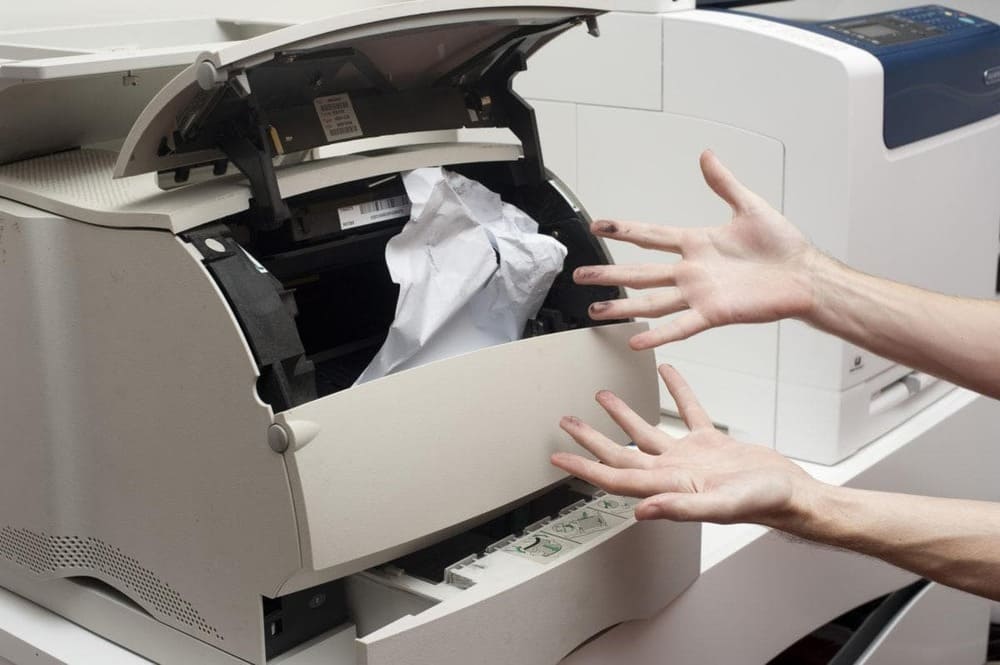
Причины застревания
Разберёмся, почему случается, что принтер зажёвывает бумагу:
- Низкокачественная или неподходящая бумаги. Чаще всего становится причиной замятия сама же бумага, которая может быть низкого качества, старая, мятая, в заломах, ранее использованная и т.д. Вследствие неправильного хранения (избытка влаги в помещении или жары) листы могут склеиваться, прилипать, что приведёт к замятию во время процесса печати. Кроме того, даже если с бумагой будет всё в порядке, не подходить для распечатывания на конкретном принтере она может из-за несоответствующего формата или плотности.
- Неправильная загрузка бумаги. Ещё одна причина, которая нередко провоцирует проблему. Возможно, в лоток загружено чересчур много бумаги, наоборот, крайне мало или её вставили криво.
- Некорректные настройки. Этот фактор нередко становится провоцирующим замятие бумаги. При распечатывании нестандартных форматов документов или типов страниц важно отразить это в настройках печати используемой программы, чтобы донести информацию до печатающего устройства и установленные параметры печати совпадали с реальными.
- Попадание инородного предмета в механизм оборудования. Нередко в механизм устройства могут попадать инородные предметы, причём которые никакого отношения даже близко к принтеру не имеют.
- Открытие лотка в процессе печати может привести не только к остановке процесса, но иногда и к замятию бумаги.
- Износ и выход из строя деталей устройства. Внутренние части принтера, непосредственно участвующие в процессе работы, со временем изнашиваются, что и приводит к последствиям в виде зажёвывания принтером листов.
- Неправильная заправка и сборка картриджа. Невнимательность в процессе заправки и при сборке картриджа после заправки может спровоцировать поломку оборудования.
- Низкое качество картриджей или их несовместимость с аппаратом тоже может привести к замятию страниц, а также ухудшению качества оттисков.
После изъятия зажёванных листов обязательно нужно разобраться, почему всё-таки принтер жуёт бумагу, поскольку проблема может носить систематический характер и требует решения.
Как устранить замятие бумаги в принтере
Данное явление может быть одноразовым или носить постоянный характер и возникает по разным причинам, так что действия по устранению неприятности тоже могут различаться. Кроме того, аппараты отличаются по конструкции, что тоже влияет на способы решения проблемы. Если принтер зажевал бумагу, нужно знать, что делать и как именно. Неправильные действия со стороны пользователя могут усугубить ситуацию и привести к повреждению элементов устройства, замена которых может обойтись вам недёшево.
Как извлечь бумагу
Так, если принтер перестал печатать, а бумага в нём замялась, первым делом нужно попробовать выключить, а затем снова включить устройство. В случае незначительного замятия оборудование может самостоятельно извлечь лист. На случай, если этого не произошло, рассмотрим, как вручную устранить замятие бумаги в принтере:
- Отключаем печатное устройство от источника питания. Это обязательное условие, которое нужно соблюсти, когда в принтере застряла бумага перед тем, как вытащить её из аппарата. Обесточивать оборудование следует, чтобы процесс извлечения листа и его обрывков был безопасным.
- Удаляем из очереди печати задачи для принтера. Сделать это можно, например, с помощью «Панели управления» в разделе «Устройства и принтеры». Выбираем используемый принтер, жмём ПКМ на нём и из меню переходим к опции «Просмотр очереди печати», удаляем запланированные на печать документы.
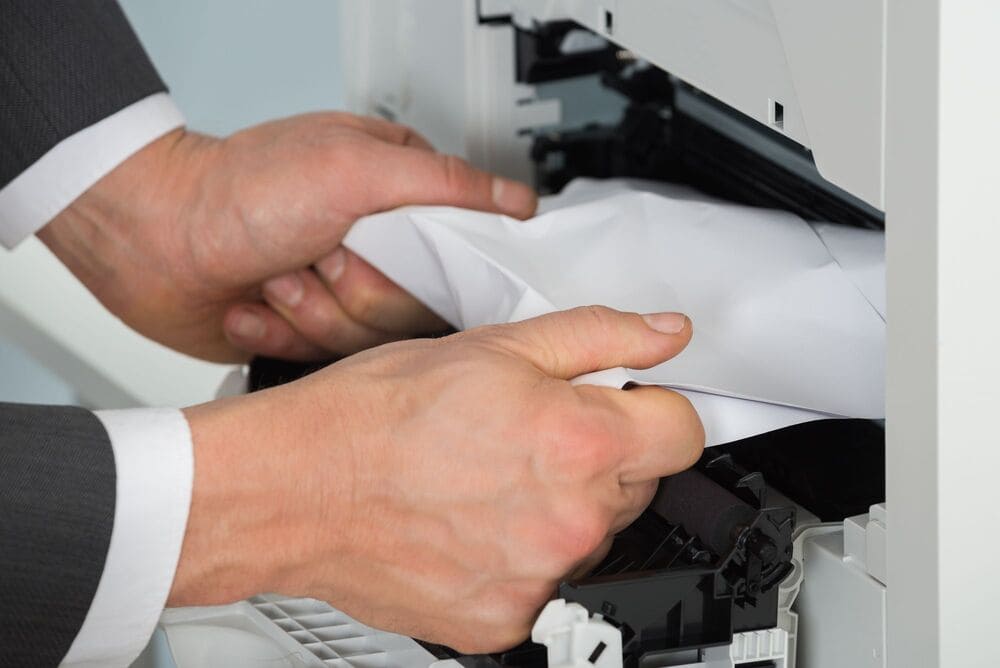
- Открываем крышку для получения доступа к внутреннему миру устройства и оцениваем масштабы бедствия. В зависимости от ситуации, определяем, как достать застрявшую бумагу при конкретных обстоятельствах.
- Если большая часть листа находится в начале ролика подачи бумаги, извлекать следует против движения валиков. Застрявшую бумагу из принтера нужно доставать аккуратно, без резких движений, стараясь не разрывать лист, чтобы мелкие кусочки не забились внутри аппарата.
- Если лист замят уже на выходе, удалить застрявшую бумагу можно, потянув её за края по направлению движения валиков. В случае с лазерным принтером предварительно нужно снять картридж, перекрывающий доступ к прижимному механизму.
- После извлечения листа нужно выяснить, не порван ли он и не остались ли обрывки внутри устройства, и заодно смотрим, наличествуют ли инородные предметы. Если есть подозрения, что часть бумаги осталась в принтере, осматриваем валики, аккуратно разобрав оборудование (снимаем съёмные детали конструкции, картридж), находим и извлекаем обрывок. Затем возвращаем все элементы на место.
- Подключаем аппарат к электросети и следим за индикаторами включения на передней панели корпуса устройства. Мигание диода красным означает, что проблема не решена. В таком случае стоит попробовать извлечь картридж и поставить его снова.
Выясняем причину явления
На этом мероприятия по устранению проблемы не окончены. Очень важно понять, почему возникло замятие листов, чтобы не столкнуться с тем же в дальнейшем. Оценив масштабы проблемы и, увидев, как именно зажевало лист, можно понять, как действовать. Зависимо от того, какие причины спровоцировали проблему, принтер жуёт бумагу на входе или на выходе:
- В первом случае замятие при печати обеспечивает зачастую сама бумага. Это может быть низкое её качество, деформация, например, загнуты, помяты уголки отдельных листов, толстая стопка, из-за чего устройство затягивает сразу несколько или задевает второй лист уже по ходу печати, инородные предметы и т. д.
- Второй вариант, когда принтер жуёт бумагу на выходе, уже более печален, но если речь не идёт о неисправности оборудования, то можно и своими силами справится с проблемой. Нужно проверить соответствие формата бумаги, выставленного в настройках и фактического, и если замечена ошибка, исправляем. Другой причиной неприятности может быть перегрев, так что при интенсивной работе оборудования необходимо дать устройству время на отдых. Не исключено также, что в аппарат попали сторонние предметы, которые и привели к замятию бумаги. Механизм нужно проверить и избавиться от всех попавших по случайности предметов, не имеющих отношения к конструкции принтера и процессу печати.
Нюансы извлечения в разных принтерах
Бумага может застрять в любом принтере. Как было сказано выше, печатная техника отличается конструктивно, отсюда и отличия в действиях по устранению проблемы замятия бумаги в разных устройствах. Рассмотрим особенности извлечения замятого листа в зависимости от типа оборудования.
Струйные принтеры
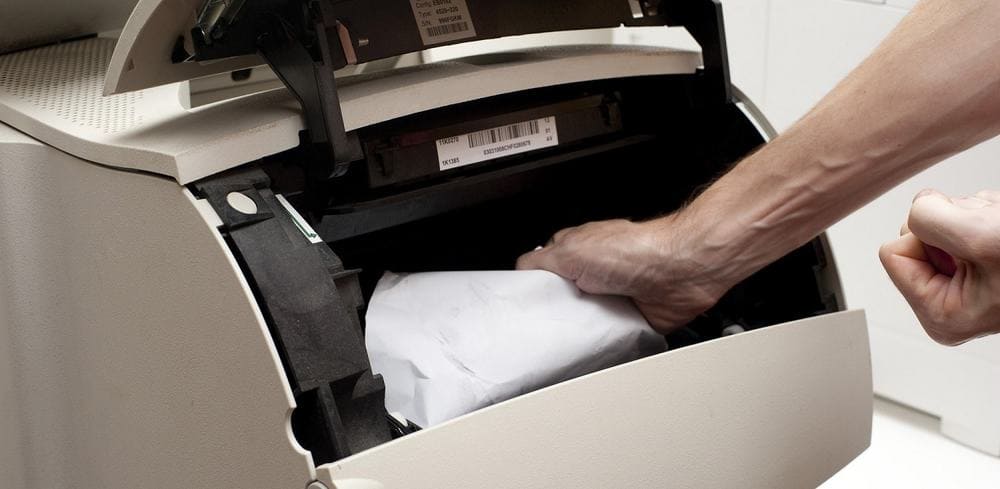
Конструкция данного типа устройств реализована так, что вращающиеся валики прикрыты картриджем. В случае замятия листа и необходимости вытащить его из принтера придётся снять картридж для получения доступа к нужным элементам.
Перед выполнением таких манипуляций в целях безопасности обязательно отключается электропитание оборудования. Если листок не удалось убрать, и его часть крепко зажёвана принтером, а вы не имеете ни опыта, ни понятия, как правильно устранять серьёзное застревание бумаги, и к тому же плохо понимаете устройство аппарата, лучше не рисковать и не трогать внутренности оборудования, доверив дело профессионалу.
При этом некоторые производители устройств внедряют в свои принтеры дополнительные опции, стремясь облегчить пользователям жизнь. Так, например, владельцы струйных принтеров НР могут обнаружить специальный датчик, позволяющий определять положение каретки в начале и конце процесса печати. При замятии и прекращении процесса распечатывания необходимо проверить состояние датчика, который мог засориться или повредиться, что спровоцировало остановку печати. Для реанимации датчика Encoder strip sensor, его следует протереть проспиртованной салфеткой, предварительно убрав из принтера застрявший лист.
Лазерные принтеры
Вышеприведённая пошаговая инструкция, поэтапно описывающая, как убрать замявшийся листок, актуальна и для лазерных моделей устройств. При этом в данном случае всё гораздо проще и в отключении и подключении электропитания нет острой необходимости.
Важное условие удачного изъятия листка – аккуратное извлечение без резких движений, рывков, которые способны повредить бумагу.
Многие модели современных лазерных принтеров комплектуются подробной инструкцией, описывающей, в том числе варианты решения для такой проблемы.
Как продолжить печать после замятия бумаги
Когда застрявшая бумага извлечена, принтер можно включать. Устройство может продолжить печатать документы с того момента, на котором процесс прекратился ввиду возникшей проблемы. Обычно повторно печатается та страница, что была повреждена, затем принтер продолжит распечатывать документы дальше в порядке очерёдности. Так происходит, если очередь печати не была очищена. Если же вы очистили список файлов, планируемых на печать, то нужно заново запустить процесс, выбрав соответствующие параметры печати.
Когда нужно обращаться к специалистам
Если проблема одноразовая или легко решаемая собственными силами, серьёзных поводов для беспокойств и необходимости обращения в сервисный центр нет. Если же вышеприведёнными методами не удалось устранить неисправность и замятие листов происходит на регулярной основе, тогда стоит привлечь к делу специалистов. Некоторые действия требуют профессионализма, поскольку неправильное выполнение процедуры может повлечь за собой ещё более тяжёлые последствия. Трудновыполнимыми задачами для обычного пользователя могут быть следующие мероприятия:
- Очистка роликов подачи бумаги, если имеет место их загрязнение. Речь о ручной очистке, а не программном способе. Даже в таком, как кажется на первый взгляд, простом деле есть свои нюансы, и несоблюдение условий выполнения задачи может только усугубить ситуацию.
- Замены изношенных роликов.
- Устранение проблемы в случае неправильно установленного картриджа. Если ранее вы ошиблись с установкой картриджа и теперь пытаетесь исправить положение, лучше призвать на помощь мастера, поскольку такие действия могут привести к деформации механизмов, что и спровоцировало проблему замятия бумаги.
Не нужно выполнять никаких манипуляций по разборке и сборке принтера, если вы не обладаете соответствующими навыками и не уверены в своих силах. При выполнении таких работ может легко повредиться хрупкий механизм устройства, так что дешевле и проще вызвать мастера или доставить оборудование в сервис.