Как разобрать принтер Canon
В выполнении сегодняшней задачи нет ничего сложного, главное найти подходящую отвертку и быть осторожным, чтобы случайно не повредить важные компоненты. Что касается конструкции различных моделей, то почти все они выполнены по одному принципу и имеют схожую конструкцию. Однако, если вы обнаружите какие-либо расхождения с приведенными ниже инструкциями, обратитесь к прилагаемым инструкциям для получения информации о снятии панелей или аксессуаров.
Шаг 1: Подготовка к полной разборке
Перед началом разборки необходимо разобрать основные детали: картридж, подбирающий валик и тормозную колодку. Только так можно будет получить доступ к внутренней части устройства и без проблем открутить все остальные части.
-
Отключите принтер, а затем отключите шнур питания от электрической розетки и от самого устройства.


Шаг 2: Снятие левой и правой крышки
Осматривая печатное оборудование, вы могли заметить, что по бокам также есть две одинаковые крышки. На самом деле по принципу вывода они не различаются:
-
Откручиваем винт, которым крышка крепится к корпусу. Учтите, что в некоторых больших моделях за крепление отвечает несколько саморезов, их нужно будет достать все. Только после этого найдите внизу защелку и складывайте до появления соответствующего звука.


Как упоминалось выше, две боковые панели абсолютно одинаковы, поэтому вам просто нужно проделать то же самое с параллельной крышкой.
Шаг 3: Верхняя крышка и задняя панель
После разборки боковых панелей остались только верхняя и задняя крышка. Сняв эти детали, можно не только осмотреть все внутренности, но и открутить их, беспрепятственно проворачивая винты в виде пластиковых панелей.
-
Поднимите верхнюю крышку и найдите по два одинаковых винта с обеих сторон, которые используются для крепления. Открутите их имеющейся отверткой.


Шаг 4: Снятие передней панели
Выше были представлены шаги по снятию задней, верхней и боковых крышек, которые вместе создают прочную опору для передней панели, поэтому мы будем разбирать ее в последнюю очередь. Здесь нужно быть осторожным, так как эта деталь застегивается на защелки, количество и положение которых различаются от модели к модели. Их нужно обнаружить и сложить сами по себе на следующем примере:
-
Найдите большую защелку слева или справа и нажмите на нее, затем осторожно потяните панель на себя.


На этом снятие защитных элементов завершено, перед вами принтер с открытыми внутренними компонентами. Будьте очень осторожны при выполнении следующих шагов, чтобы случайно не порвать кабель или не повредить платы управления системы.
Шаг 5: Отсоединение платы управления
Плата управления отвечает за полноценную работу принтера. Он позволяет настраивать свойства печати через компьютер, получать электрические сигналы от кнопок на плате и выполнять другие важные действия. Он состоит из нескольких компонентов, которые составляют единую систему. При выходе из строя одного из них могут быть неисправности или полный отказ от него, поэтому удаление необходимо проводить с максимальной осторожностью. Отсоединяйте все съемные кабели, взявшись за пластиковый разъем, а не за сами провода. Обычно на плате все они отмечены символами, что упрощает поиск съемных предметов. Затем откручиваем все винты крепления платы.

На задней панели принтера есть еще два винта, которые удерживают чип на месте. Вдобавок есть высоковольтный провод, который тоже нужно отсоединить.

Впоследствии карту можно аккуратно вынуть и положить на ткань или поролон, чтобы избежать истирания поверхности. Транспортируйте плату в сервисный центр только в защитной коробке и пленке, чтобы избежать ударов и повреждений при случайном падении.
Шаг 6: Демонтаж узла термозакрепления
Вы достигли блока термозакрепления. Эта часть действует как печь и готовит чернила на бумаге при высоких температурах. Иногда это выходит из строя, о чем свидетельствуют размазанные чернила на готовых листах. Если необходимо снять и заменить диск, достаточно открутить крепящие его винты, обычно не более трех штук.

При установке нового узла учитывайте расположение пластикового язычка. Важно выполнять все действия, не повредив этот элемент, иначе придется покупать новый компонент, и он выйдет из строя.

Шаг 7: Узел транспортировки
Есть несколько вариантов единиц обработки бумаги. Мы не будем вдаваться в технические подробности каждого из них, а только расскажем, как демонтировать эту систему. Он заключается в простом откручивании всех креплений. Обычно они расположены по всему периметру принтера и отличаются от остальных винтов своим размером.

Как вытащить картридж из?
Вы можете получить снаряжение за 2 хода.
- 1 Запустите машину. Откройте крышку, нажав механическую кнопку на корпусе или потянув за ручку.
- 2 На пути печати вы увидите картридж. Потяните ее на свободную сторону, пока она полностью не снимется.
Как достать картридж Canon Pixma?
- Убедитесь, что питание включено, затем откройте переднюю крышку (A) и выходной лоток для бумаги (B).
- Откройте крышку выходного лотка для бумаги (C). …
- Нажмите рычаг освобождения картриджа на пустом картридже FINE до щелчка.
- Удалите картридж FINE.
Как установить новый картридж в принтер Canon?
Инструкция: как поменять картридж
- Сначала включите принтер.
- Затем откройте переднюю крышку.
- Потом верхний.
- Теперь подождите, пока патроны не остановятся посередине.
- Нажмите на крышку картриджа, и он откроется.
- Удалите старый картридж и вставьте новый. …
- Закройте крышку картриджа, затем закройте принтер.
Как заменить картридж в принтере Canon?
- Убедитесь, что питание включено.
- Сложите выходной лоток для бумаги и дополнительный выходной лоток для бумаги.
- Откройте крышку. Держатель переместится в положение замены. …
- Извлечь бланк. …
- Подготовьте новый. …
- Установите его. …
- Закройте крышку. …
- Регулировка положения печатающих головок.
Что означают кнопки на принтере Canon?
Кнопки Цвет и Черный определяют цвет копии документа или фотографии. По размеру: загорается при указании размера бумаги и типа носителя. Сканирование — Загорается при запуске функции сканирования документа. «Сервис» — указывает код операции сервиса.
Очистка печатающей головки
Очистите печатающую головку, если распечатан шаблон для проверки сопел линии отсутствуют или присутствуют горизонтальные белые полосы. Очистка удалит засорение сопел и восстановление состояния печатающей головки.
Очистка печатающей головки
головка связана с более высоким расходом чернил, поэтому очистите печатающую головку следует использовать только при необходимости.
1. Убедитесь, что питание включено.
2. Нажмите и удерживайте кнопку «Стоп», пока не загорится индикатор будильника (Тревога) дважды мигнет оранжевым, затем сразу отпусти ее.
Устройство начинает очистку печатающей головки.
Очистка завершена, когда после этого индикатор ВКЛ загорится зеленым мигает.
Не выполняйте никаких других операций до завершения очистки печатающей головки устройств. Очистка занимает около 30 секунд.
3. Проверьте состояние печатающей головки.
Чтобы оценить состояние печатающих головок, распечатайте шаблон проверки насадки.
Если проблема не исчезнет после двукратной очистки печатающей головки, тщательно очистите печатающую головку.
Как поменять картридж в принтере canon mg2540s
Если в процессе печати заканчиваются чернила или появляются другие ошибки, индикаторы чернильницы и Аварийный сигнал (Alarm) начинают мигать оранжевым, информируя об ошибке. Сосчитайте число миганий индикатора и выполните необходимые действия.
Процедура замены
Для замены картриджа FINE выполните следующие действия.
Оперирование картриджами FINE
Не прикасайтесь к электрическим контактам (A) и соплам печатающей головки (B) картриджа FINE . При прикосновении к ним устройство может выполнять печать неправильно.

После извлечения картриджа FINE следует немедленно его заменить. Не оставляйте устройство без картриджа FINE .
Используйте новый картридж FINE для замены. Установка бывшего в использовании картриджа FINE может вызвать засорение сопел.
Кроме того, с таким картриджем FINE устройство не сможет предоставить правильную информацию при необходимости замены картриджа FINE .
После установки картриджа FINE не извлекайте его из устройства и не оставляйте в открытом виде. Это приведет к тому, что картридж FINE высохнет, и при повторной установке картриджа в работе устройства возникнут неполадки. Чтобы добиться максимального качества печати, ресурс картриджа FINE нужно израсходовать в течение шести месяцев после первого использования.
Если в картридже FINE заканчиваются чернила, можно в течение некоторого времени продолжать печатать только с помощью черного или цветного картриджа FINE , в котором остаются чернила. Однако при этом качество печати будет ниже по сравнению с печатью с двумя картриджами. Для получения оптимальных характеристик рекомендуется использовать новые картриджи FINE .
Даже при печати одним типом чернил не извлекайте пустой картридж FINE . Отсутствие цветного картриджа FINE или черного картриджа FINE вызывает ошибку и остановку печати в устройстве .
Сведения о настройке данного параметра см. в разделе Выбор используемого картриджа.
Цветные чернила могут расходоваться даже при печати черно-белого документа или при выборе черно-белой печати.
И цветные, и черные чернила расходуются также при стандартной и глубокой очистке печатающей головки , выполнение которой может быть необходимо для обеспечения работы устройства . Если в картридже закончились чернила, немедленно замените картридж FINE на новый.
Убедитесь, что питание включено.
Сложите лоток приема бумаги и дополнительный лоток приема бумаги .
Держатель картриджа FINE перемещается в положение для замены.

Не пытайтесь остановить или передвинуть держатель картриджа FINE вручную. Не прикасайтесь к держателю картриджа FINE до его полной остановки.
Внутренние части устройства могут быть испачканы чернилами. При замене картриджей FINE следите за тем, чтобы не испачкать руки или одежду. Чернила несложно удалить с внутренних частей устройства с помощью бумажных салфеток и т. п.
Не прикасайтесь к металлическим или другим внутренним частям устройства .
Если крышка остается открытой дольше 10 минут, держатель картриджа FINE может переместиться. Загорится индикатор Аварийный сигнал (Alarm) . В таком случае закройте крышку , а затем откройте ее снова.
Извлеките пустой картридж FINE .
(1) Нажмите картридж FINE до упора (должен прозвучать щелчок).
(2) Извлеките картридж FINE .

Соблюдайте осторожность при выполнении операций с картриджем FINE , чтобы не испачкать одежду или окружающее пространство.
Утилизируйте пустой картридж FINE в соответствии с местными законами и постановлениями об утилизации расходных материалов.
Приготовьте новый картридж FINE .
(1) Извлеките новый картридж FINE из упаковки и осторожно удалите защитную ленту (C) .

При встряхивании картриджа FINE чернила могут пролиться и запачкать ваши руки и окружающее пространство. Обращайтесь с картриджем FINE осторожно.
Осторожно: чернила на удаленной защитной ленте могут испачкать ваши руки и окружающее пространство.
Не прикрепляйте защитную ленту обратно после удаления. Утилизируйте ее в соответствии с местными законами и нормативами по утилизации потребительских товаров.
Не прикасайтесь к электрическим контактам или соплам печатающей головки картриджа FINE . При прикосновении к ним устройство может выполнять печать неправильно.
Установите картридж FINE .
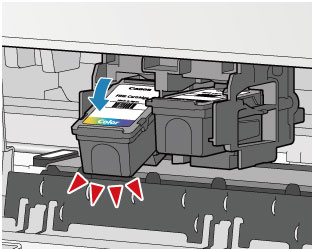
(1) Вставьте новый картридж FINE под углом в держатель картриджа FINE .
Цветной картридж FINE следует устанавливать в левое гнездо, а черный картридж FINE — в правое.
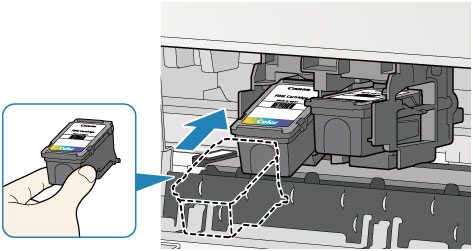
Осторожно установите картридж FINE , чтобы он не задел электрические контакты на держателе картриджа FINE .

(2) Нажимайте на картридж FINE с усилием до фиксации.



Проверьте, правильно ли установлен картридж FINE .
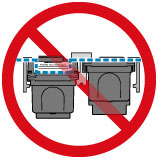
Устройство не будет печатать, пока цветной картридж FINE и черный картридж FINE не будут установлены. Обязательно установите оба картриджа.
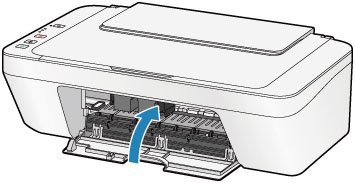
Если индикатор Аварийный сигнал (Alarm) горит или мигает после закрытия крышки , выполните соответствующее действие.
Во время работы устройство может издавать шум.
Регулировка положения печатающих головок.
После замены картриджа FINE выполните выравнивание печатающей головки.
Во время выравнивания устройство автоматически очищает печатающую головку до печати образца выравнивания печатающей головки. Не выполняйте другие операции до завершения очистки печатающей головки устройства .
Canon PIXMA MG2540S: Замена картриджа FINE

Для замены картриджа FINE выполните следующие действия.
Оперирование картриджами FINE
Не прикасайтесь к электрическим контактам (A) и соплам печатающей головки (B)
картриджа FINE. При прикосновении к ним устройство может выполнять печать
После извлечения картриджа FINE следует немедленно его заменить. Не
оставляйте устройство без картриджа FINE.
Используйте новый картридж FINE для замены. Установка бывшего в
использовании картриджа FINE может вызвать засорение сопел.
Кроме того, с таким картриджем FINE устройство не сможет предоставить
правильную информацию при необходимости замены картриджа FINE.
После установки картриджа FINE не извлекайте его из устройства и не оставляйте
в открытом виде. Это приведет к тому, что картридж FINE высохнет, и при
повторной установке картриджа в работе устройства возникнут неполадки. Чтобы
добиться максимального качества печати, ресурс картриджа FINE нужно
израсходовать в течение шести месяцев после первого использования.
Если в картридже FINE заканчиваются чернила, можно в течение некоторого
времени продолжать печатать только с помощью черного или цветного картриджа
FINE, в котором остаются чернила. Однако при этом качество печати будет ниже
по сравнению с печатью с двумя картриджами. Для получения оптимальных
характеристик рекомендуется использовать новые картриджи FINE.
Даже при печати одним типом чернил не извлекайте пустой картридж FINE.
Отсутствие цветного картриджа FINE или черного картриджа FINE вызывает
ошибку и остановку печати в устройстве.
Сведения о настройке данного параметра см. в разделе Выбор используемого
Цветные чернила могут расходоваться даже при печати черно-белого документа
или при выборе черно-белой печати.
И цветные, и черные чернила расходуются также при стандартной и глубокой
очистке печатающей головки, выполнение которой может быть необходимо для
обеспечения работы устройства. Если в картридже закончились чернила,
немедленно замените картридж FINE на новый.
Полезные сведения о чернилах
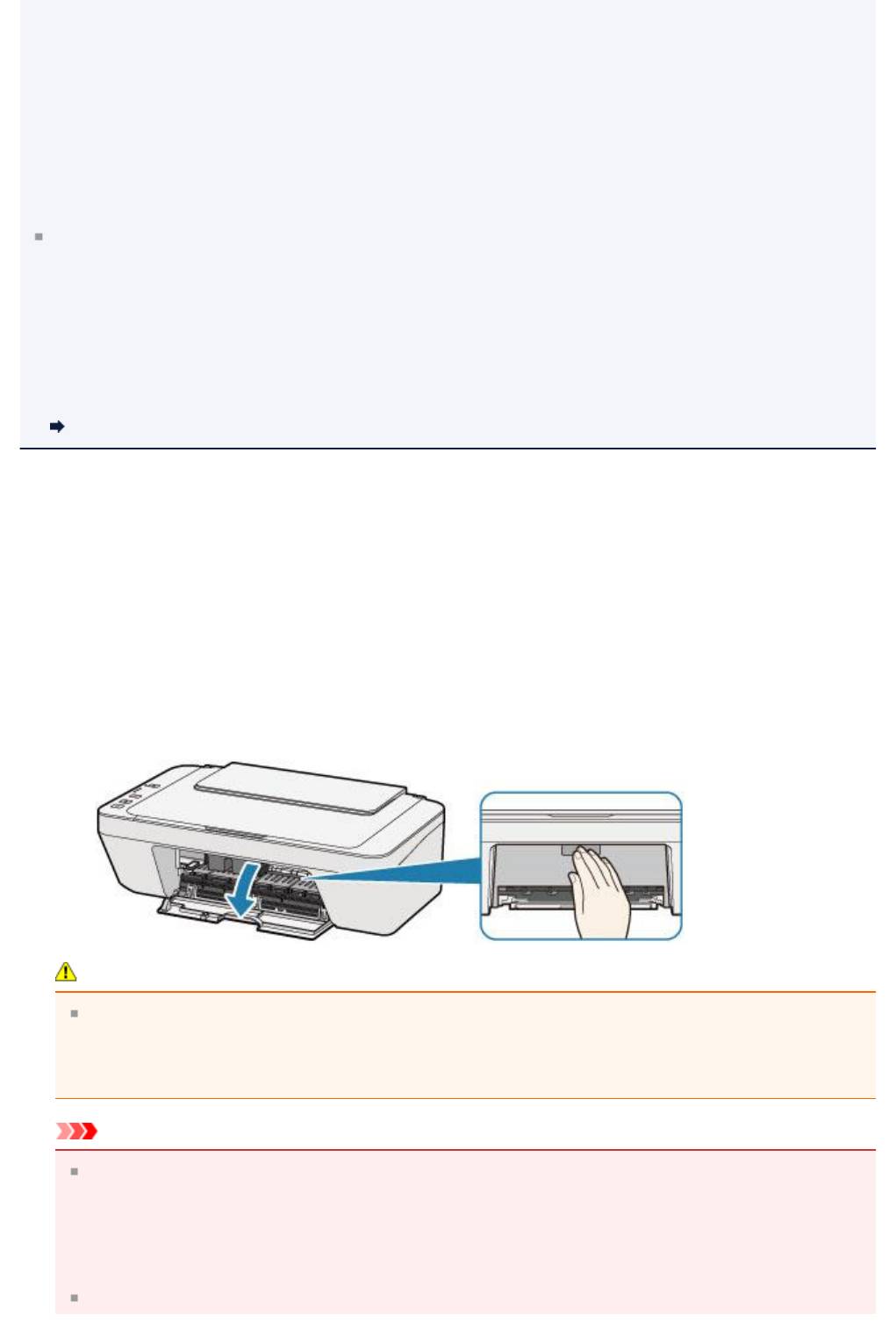
Убедитесь, что питание включено.
Сложите лоток приема бумаги и дополнительный лоток приема
Держатель картриджа FINE перемещается в положение для замены.
Не пытайтесь остановить или передвинуть держатель картриджа FINE
вручную. Не прикасайтесь к держателю картриджа FINE до его полной
Внутренние части устройства могут быть испачканы чернилами. При замене
картриджей FINE следите за тем, чтобы не испачкать руки или одежду.
Чернила несложно удалить с внутренних частей устройства с помощью
бумажных салфеток и т. п.
Не прикасайтесь к металлическим или другим внутренним частям устройства.
Если крышка остается открытой дольше 10 минут, держатель картриджа FINE
может переместиться. Загорится индикатор Аварийный сигнал (Alarm) . В
таком случае закройте крышку, а затем откройте ее снова.
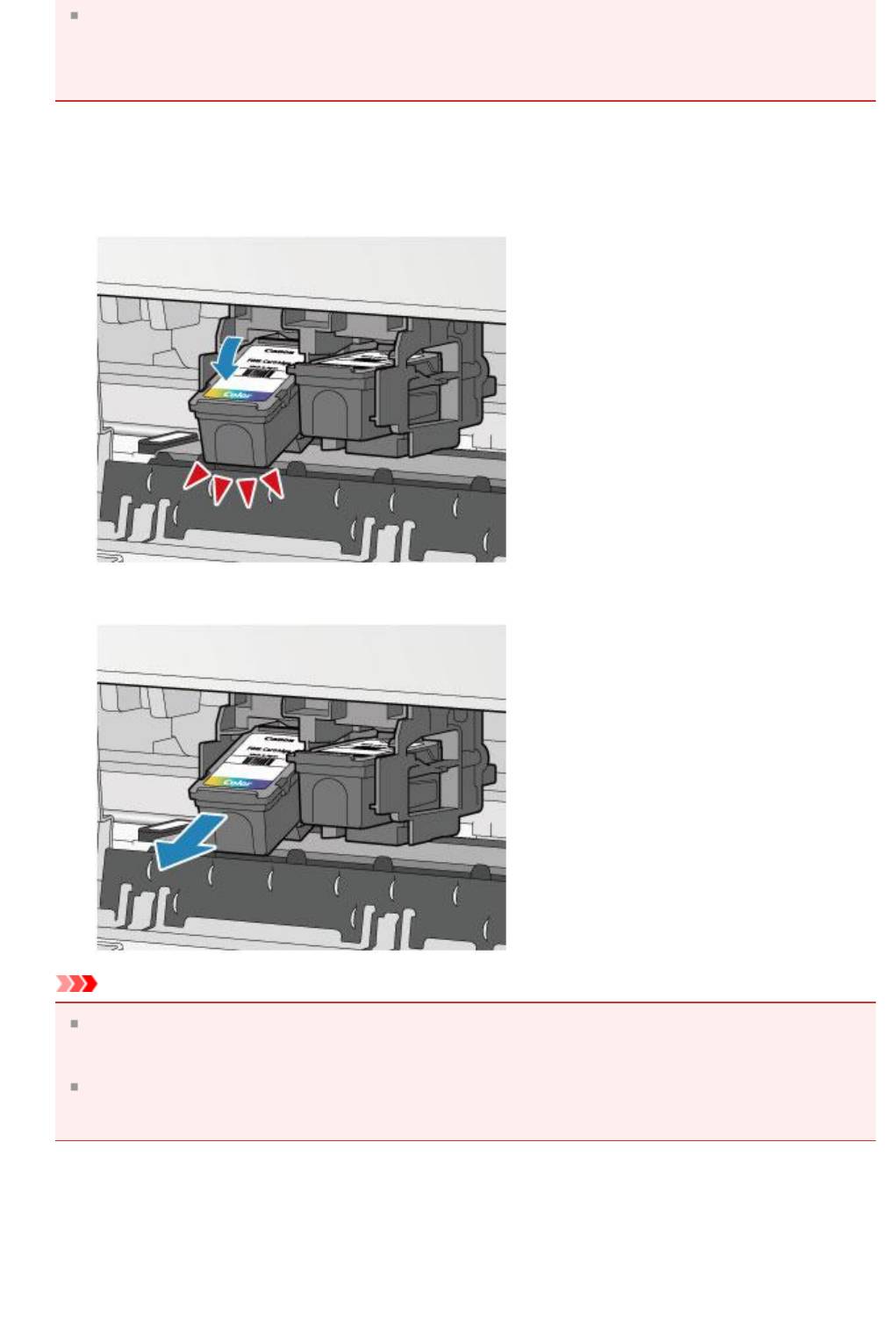
4. Извлеките пустой картридж FINE.
(1) Нажмите картридж FINE до упора (должен прозвучать щелчок).
(2) Извлеките картридж FINE.
Соблюдайте осторожность при выполнении операций с картриджем FINE,
чтобы не испачкать одежду или окружающее пространство.
Утилизируйте пустой картридж FINE в соответствии с местными законами и
постановлениями об утилизации расходных материалов.
Приготовьте новый картридж FINE.
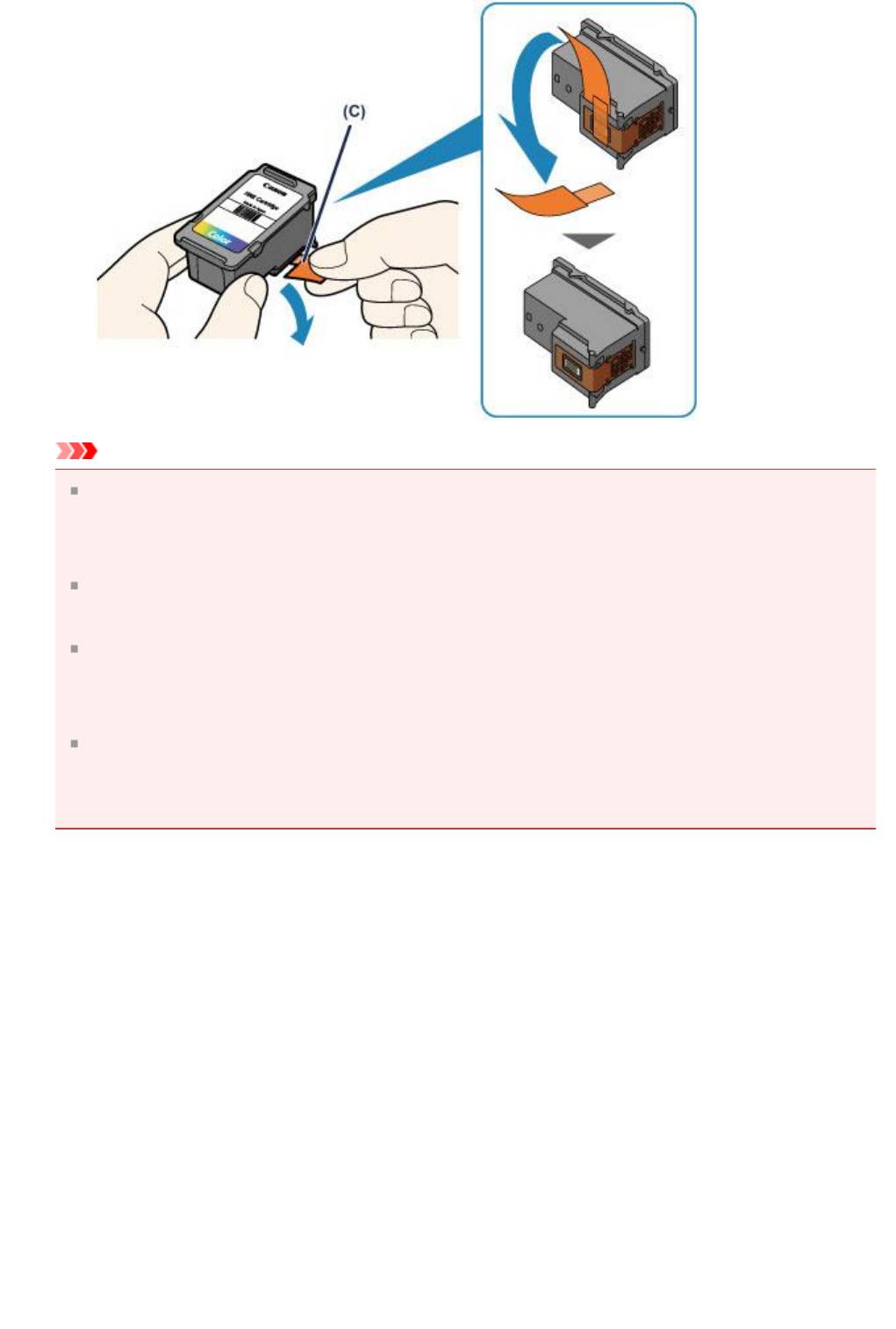
(1) Извлеките новый картридж FINE из упаковки и осторожно удалите
защитную ленту (C) .
При встряхивании картриджа FINE чернила могут пролиться и запачкать ваши
руки и окружающее пространство. Обращайтесь с картриджем FINE
Осторожно: чернила на удаленной защитной ленте могут испачкать ваши руки
и окружающее пространство.
Не прикрепляйте защитную ленту обратно после удаления. Утилизируйте ее в
соответствии с местными законами и нормативами по утилизации
Не прикасайтесь к электрическим контактам или соплам печатающей головки
картриджа FINE. При прикосновении к ним устройство может выполнять
Установите картридж FINE.
(1) Вставьте новый картридж FINE под углом в держатель картриджа
Цветной картридж FINE следует устанавливать в левое гнездо, а черный
картридж FINE — в правое.
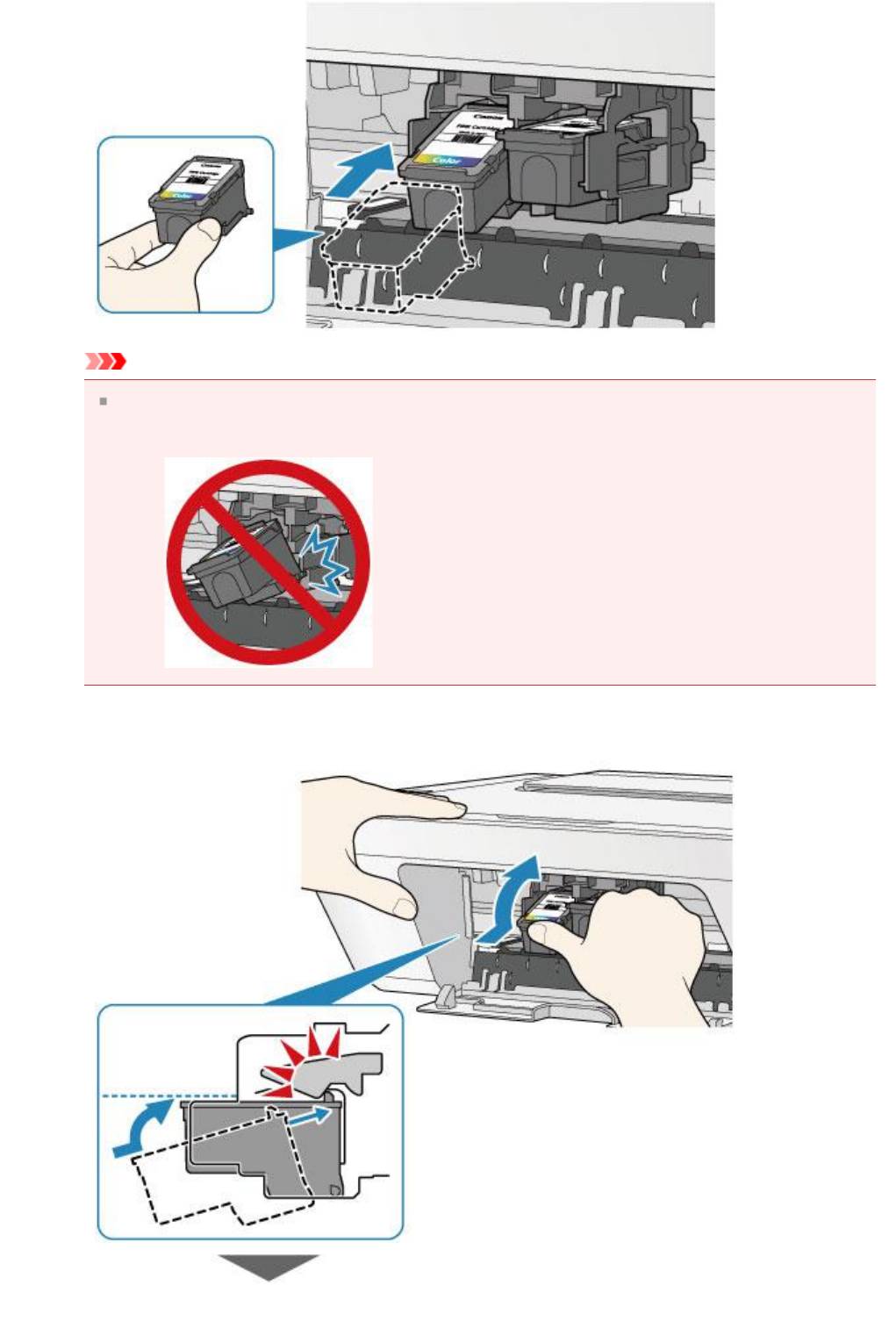
Осторожно установите картридж FINE, чтобы он не задел электрические
контакты на держателе картриджа FINE.
(2) Нажимайте на картридж FINE с усилием до фиксации.
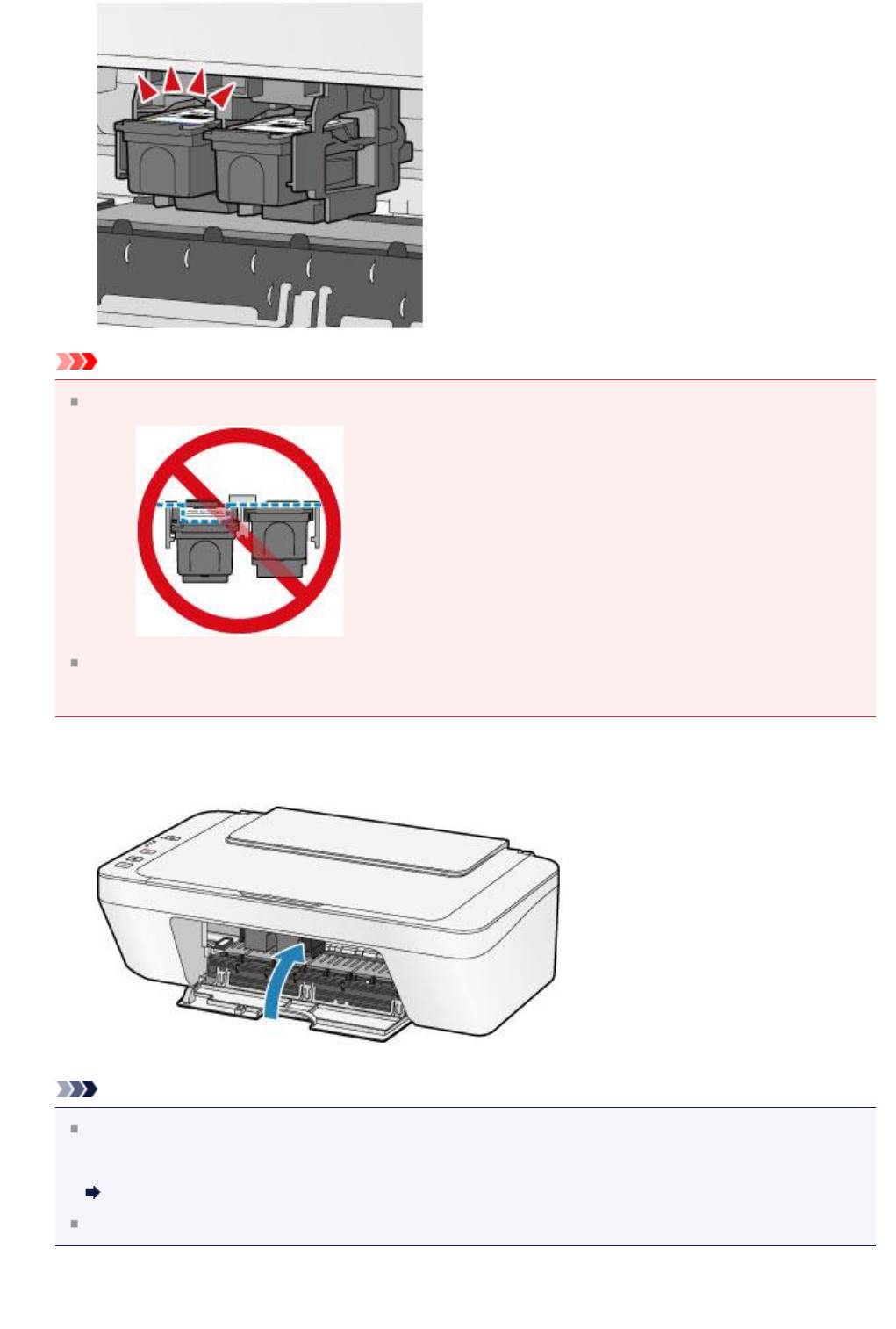
Проверьте, правильно ли установлен картридж FINE.
Устройство не будет печатать, пока цветной картридж FINE и черный картридж
Установка картриджа в принтер Canon

Спустя определенное количество времени чернильница в принтере опустошается, наступает время ее замены. Большинство картриджей в продуктах Canon имеют формат FINE и монтируются примерно по одному и тому же принципу. Далее мы пошагово разберем процесс установки новой чернильницы в печатающие устройства упомянутой выше компании.
Вставляем картридж в принтер Canon
Необходимость в замене требуется, когда на готовых листах появляются полосы, картинка становится нечеткой или же отсутствует один из цветов. Кроме этого об окончании краски может свидетельствовать уведомление, которое отображается на компьютере при попытке отправить документ в печать. После приобретения новой чернильницы вам нужно выполнить следующую инструкцию.
Если вы столкнулись с появлением полос на листа, это еще не значит, что краска начала заканчиваться. Существует ряд других причин их возникновения. Детальную информацию по этой теме вы найдете в материале по следующей ссылке.
Шаг 1: Извлечение израсходованного картриджа
В первую очередь следует извлечь пустую емкость, на место которой и будет установлена новая. Делается это буквально в несколько действий, а процедура выглядит так:
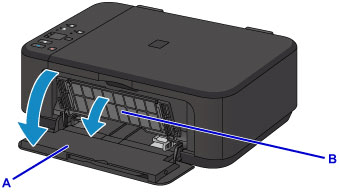
- Включите питание и запустите принтер. Подключаться к ПК при этом необязательно.
- Откройте боковую крышку и лоток приема бумаги, что находится прямо за ней.
Рекомендуется установить картридж сразу же после того, как вы извлекли старый. Кроме этого не стоит использовать оборудование без чернильницы.
Шаг 2: Установка картриджа
Во время распаковки бережно обращайтесь с компонентом. Не прикасайтесь руками к металлическим контактам, не роняйте картридж на пол и не встряхивайте его. Не оставляйте его в открытом виде, сразу же вставляйте в девайс, а делается это так:
- Извлеките картридж из коробки и полностью избавьтесь от защитной ленты.
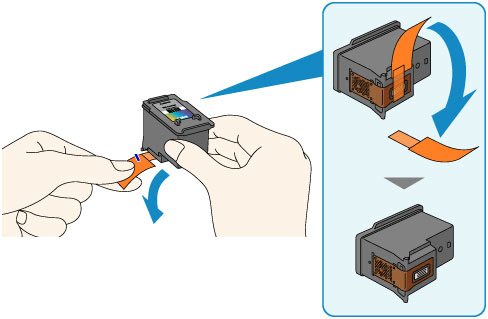
- Устанавливайте его на свое место до упора, пока он не коснется задней стенки.
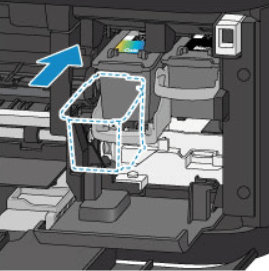
- Поднимите фиксирующий рычаг вверх. Когда он достигнет правильного положения, вы услышите соответствующий щелчок.
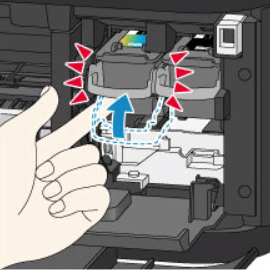

Держатель будет перемещен в стандартную позицию, после чего можно сразу же приступать к печати, однако если вы используете только чернильницы определенных цветов, потребуется выполнить третий шаг.
Шаг 3: Выбор используемого картриджа
Иногда у пользователей нет возможности сразу заменить картридж или появляется необходимость печати только одним цветом. В таком случае следует указать периферии, какую краску ему нужно задействовать. Делается это через встроенное программное обеспечение:
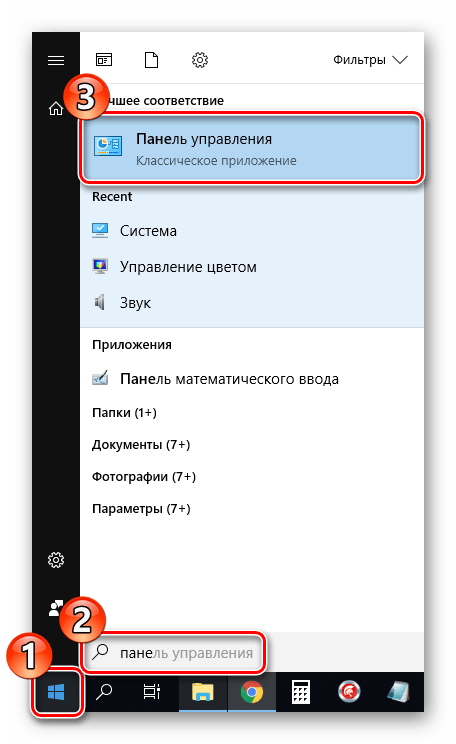
- Откройте меню «Панель управления» через «Пуск».
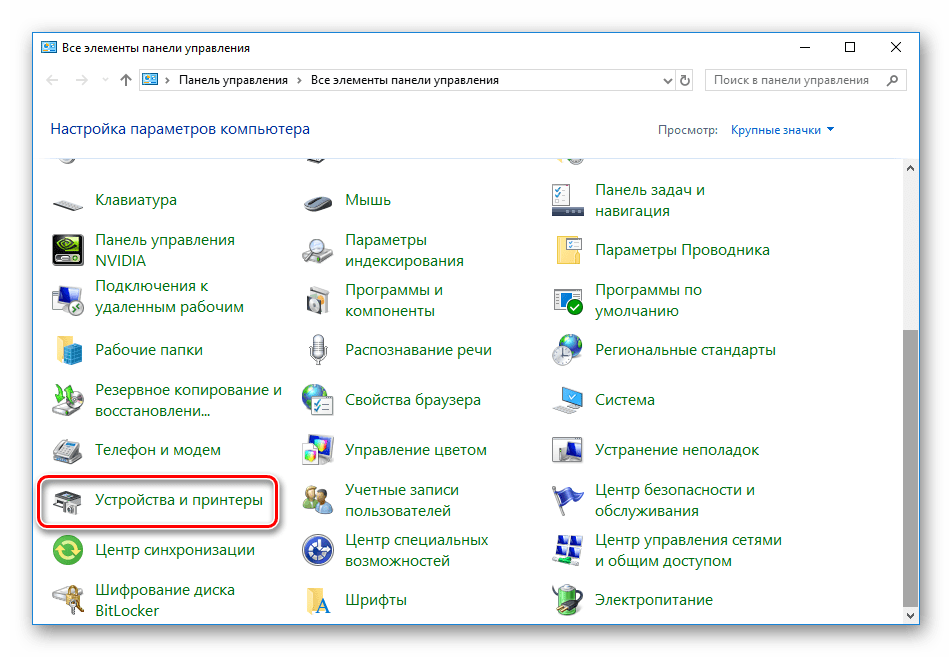
- Перейдите к разделу «Устройства и принтеры».
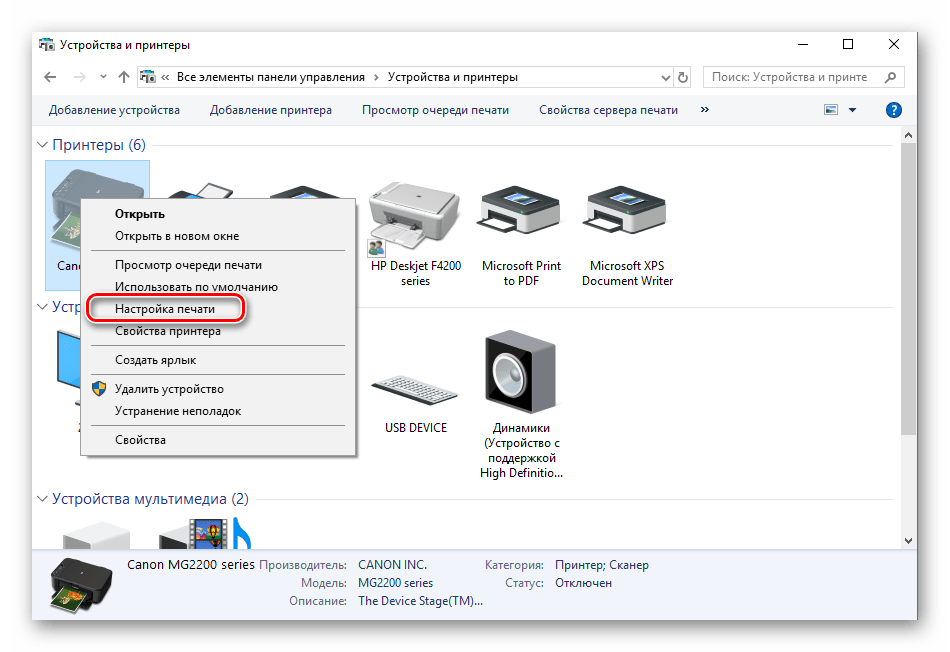
- Найдите свой продукт Canon, кликните на нем ПКМ и выберите пункт «Настройка печати».
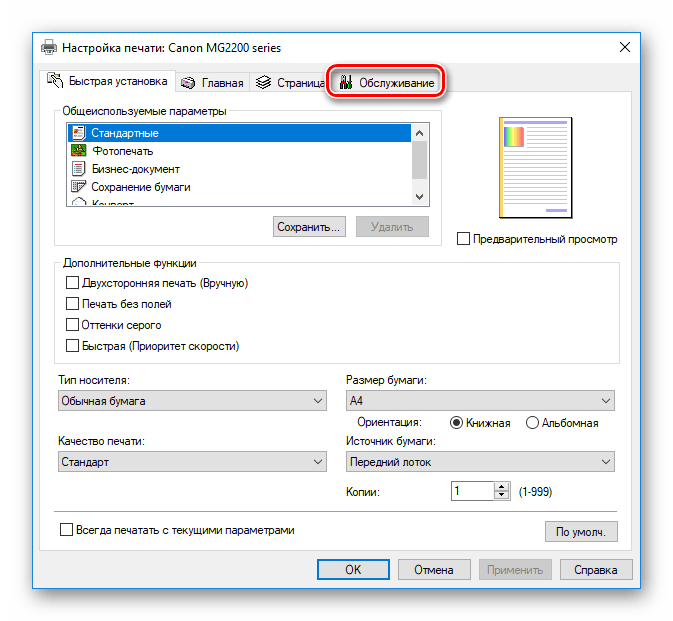
- В открывшемся окне найдите вкладку «Обслуживание».
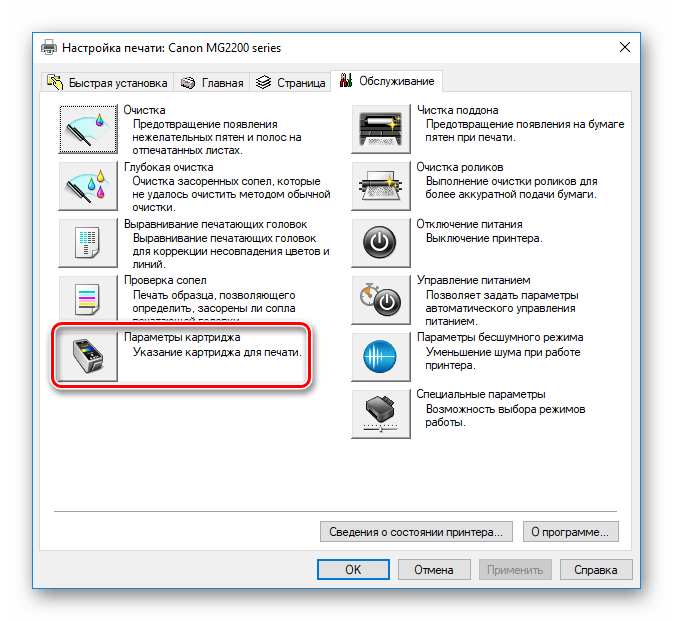
- Нажмите на инструмент «Параметры картриджа».
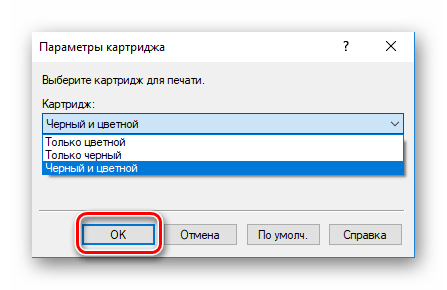
- Выберите необходимую чернильницу для печати и подтвердите действие, кликнув на «ОК».
Теперь нужно перезагрузить устройство и можно переходить к распечатке необходимых документов. Если при попытке осуществления данного шага вы не нашли свой принтер в списке, обратите внимание на статью по ссылке ниже. В ней вы найдете инструкции по исправлению этой ситуации.
Иногда случается так, что новые картриджи слишком долго хранились или подвергались воздействию внешней среды. Из-за этого часто происходит высыхание сопла. Существует несколько методов того, как можно восстановить работу компонента, наладив подачу краски. Подробнее об этом читайте в другом нашем материале.
На этом наша статья подходит к концу. Вы были ознакомлены с процедурой установки картриджа в принтер Canon. Как видите, все выполняется буквально за несколько действий, а данная задача не будет сложной даже для неопытного пользователя.
Как вставить картридж в принтер canon mg2540s

Проверьте напечатанный шаблон
Введите номера образцов с наименее заметными полосами в соответствующие
поля и щелкните
Если лучший образец выбрать не удается, выберите параметр,
соответствующий образцу с наименее заметными вертикальными полосами.
(A) Наименее заметные вертикальные полосы
(B) Наиболее заметные вертикальные полосы
Если лучший образец выбрать не удается, выберите параметр,
соответствующий образцу с наименее заметными горизонтальными
полосами.
(A) Наименее заметные горизонтальные полосы
(B) Наиболее заметные горизонтальные полосы
В запросе подтверждения нажмите кнопку
Будет напечатан второй образец.
Проверьте напечатанный шаблон
Введите номера образцов с наименее заметными полосами в соответствующие
поля и щелкните
Как поменять картридж в принтере canon mg2540s
Теперь полезно провести очистку сопел. Снова воспользуемся программой My Printer: во вкладке Обслуживание есть функция «Глубокая очистка». Картриджи готовы к работе, но принтер по-прежнему воспринимает их как пустые. Нужно нажать на кнопку сброса (красный треугольник) и удерживать ее в течение 10 секунд. Теперь лампочки возле букв B и C будут гореть постоянно, но принтер печатает, никаких предупреждений об отсутствии чернил не делает.
Обнулять эти картриджи больше не понадобится, только новые – после первой заправки. Но сейчас вам придется самостоятельно следить за количеством оставшихся чернил
Обращайте пристальное внимание на качество печати: как только появились светлые полосы или пятна – прекратите работу и добавьте краски для принтера Canon MG2440. Не допускайте выгорания сопел, чтобы картриджи прослужили вам не один год
Печатайте с удовольствием.
Целесообразность
Демонстрационные варианты PG-445 Black и CL-446 Color, входящие в комплект, заполнены только на половину объема. Выпускаются, правда, дополнительные расходные материалы с ресурсом 400 и 300 страниц монохромного текста и цветной печати соответственно, что обозначено буквами XL на этикетках. Комплект оригинальных картриджей большой емкости стоит немногим меньше самого устройства, а дешевых аналогов, похоже, никто не производит. Выхода два: установить СНПЧ или научиться заправлять самостоятельно.
1) Аккуратно снимаем наклейку
2) В тех местах, где показано на фото видим заправочные отверстия для чернил каждого цвета. Отверстия достаточно узкие, их необходимо расширить так, чтобы игла шприца
свободно входила и вокруг неё оставалось хотя бы немного места. Это даст возможность воздуху выходить через отверстия при заправке чернилами.
Расширить отверстия можно сверлом или разогретым шилом;
3) Ложим картридж соплами вниз на бумажную салфетку, сложенную в несколько слоёв;
4) Набираем 4 мл чернил нужного цвета и медленно вводим в нужное отверстие, до тех пор пока чернила не станут видны в отверстии или Вы их все не введёте до конца.
Если чернила показались в нашем заправочном отверстии, забираем шприцом из картриджа 1 мл чернил
Для чернил каждого цвета используйте отдельный шприц. Или промывайте его дистилированной водой перед заправкой следующим цветом;
5) Наклеиваем наклейку обратно на картридж.Пусть картридж Canon CLI-446 постоит пару минут после заправки на салфетке, перед тем как его вставлять в принтер.

Заправляем
Запоминать, в каком порядке устанавливать обратно, нет необходимости: надписи есть.Важно: обязательно отключите устройство от сети перед извлечением картриджей.
Расширение заправочных отверстий

Нажмите для увеличения
Снимите этикетки с помощью ножа. Воздухозаборники такие маленькие: в них можно просунуть разве что тоненькую иголочку инсулинового шприца, а для работы нужно больше места, так как:
- желательно пользоваться шприцами 10 мл, позволяющими произвести заправку за один раз и избежать лишнего повреждения наполнителя;
- из камеры мимо иглы должен свободно выходить воздух, чтобы не создавалось давление, выдавливающее краску через сопла;
- неплохо иметь возможность вовремя увидеть, что картридж уже полон, и не перелить чернил.
Увеличить отверстия можно несколькими способами:
- использовать сверло диаметром 2–4 мм;
- расковырять чем-нибудь острым (например, скальпелем);
- прожечь горячей иголкой или даже большой канцелярской скрепкой.
Из всех этих способов, предлагаемых специалистами, сомнительным выглядит использование раскаленной на огне иголки, ведь от высокой температуры может подгореть поролоновый адсорбер внутри камеры для чернил. Каким бы инструментом вы ни воспользовались, будьте осторожны, толщина крышки всего 2–3 мм.
Заправка PG-445 и CL-446

Нажмите для увеличения
Порядок заправки цветного картриджа обычный: желтый, красный, синий. Шприц можно наполнить на максимальный объем 4 мл, но в камеру поместится гораздо меньше чернил. Вас не должно смущать, если одного из цветов понадобилось всего 1,5 мл, а другого – почти четыре. Очевидно, больше всего использовался именно этот цвет, из-за его отсутствия принтер посчитал, что чернила закончились.
Аккуратно вводим иголку на глубину 1–2 см и медленно нажимаем на поршень шприца. Необходимо проверить, не вытекают ли из сопел чернила. Если это происходит, надо еще немного расширить отверстие. Как только адсорбер заблестел, прекращайте заправку, камера заполнена и, во избежание вытекания чернил через сопла, желательно отобрать чуть-чуть краски, потянув на себя поршень шприца.
Каждый раз когда принтер сообщает Вам, что в картридже скоро закончатся чернила либо начало ухудшаться отпечатанное изображение — необходимо произвести дозаправку картриджей чернилами. Для этого у Вас всегда под рукой должны быть чернила для заправки картриджей Canon PIXMA MG2540 . Своевременная заправка картриджей обеспечивает долговечность их работы и минимизирует преждевременный выход их из строя. Если картридж без чернил несколько дней пролежит на открытом воздухе — остатки чернил могут засохнуть в печатающей головке. Время начнет работать против Вас и последующее восстановление картриджа станет затруднительным. Картридж с засохшей печатающей головкой необходимо сначала промыть специальной чистящей жидкостью и убедиться, что все дюзы печатающей головки очищены и только после этого приступать к заправке картриджей либо установкой СНПЧ на Canon MG2540 .
Ресурс печатающей головки расположенной на корпусе картриджа для Canon MG2540 позволяет пропустить через дюзы в несколько раз больше чернил, чем заправлено в картридже заводом производителем. Этот факт позволяет использовать скрытый ресурс картриджей путем их последующей заправки.
В МФУ Кэнон MG2540 используются такие картриджи:
- Картридж Canon 445 — черный картридж с пигментными чернилами, объем 8мл
- Картридж Canon 446 — цветной трехцветный картридж с водорастворимыми чернилами, объемом 3х3мл
- Картридж Canon 445 XL — черный картридж увеличенного объема с пигментными чернилами, объем 15мл
- Картридж Canon 446 XL — цветной трехцветный картридж увеличенного объема с водорастворимыми чернилами, объемом 13мл
Инструкция по заправке картриджей Canon MG2540
При проведении заправки картриджей, бережно относитесь к печатающей головке картриджа и контактной группе. Это самые уязвимые зоны картриджа и любые механические повреждения могут вывести картридж из строя без возможности восстановления.
- Откройте крышку принтера и извлеките картриджи из печатающей каретки
- Снимите наклейки с верхней крышки картриджей
- При помощи сверла аккуратно рассверлите вентиляционные отверстия картриджей, чтобы впоследствии через эти отверстия могла войти игла шприца с чернилами. Постарайтесь, чтобы сверло глубоко не входило в картридж


- Наберите в шприц с иглой чернила для заправки Canon MG2540, погрузите иглу в соответствующее отверстие как можно глубже и медленно нажимайте на поршень шприца до тех пор, пока из отверстия не покажутся чернила. Откачайте около 0,5 мл чернил обратно в шприц и прекратите заправку данного цвета. Излишнее наполнение картриджей (особенно черного цвета) может привести к образованию чернильных капель на нижней части картриджа, при этом принтер будет мазать бумагу. Аналогично заправьте все цвета, приклейте наклейки обратно.
- После заправки аккуратно промокните салфеткой сопловые пластины картриджей, убедитесь, что на электрических платах нет чернил.
- Установите картриджи обратно в принтер плотно прижав их в карету до полной посадки, согласно инструкции по замене картриджей вашего принтера. Закройте прижимную крышку картриджей и крышку принтера.
- Запустите команду проверки работы дюз (утилита драйвера принтера) и, при необходимости, команду прочистки головки.
Особенности эксплуатации заправленных картриджей в Canon PIXMA MG2540
При использовании заправленных картриджей в драйвере принтера на компьютере появится предупреждение, что картриджи пусты. Принтер программно подсчитывает расход чернил и не знает реального наполнения картриджей чернилами. Для продолжения печати Вам необходимо отключить слежение принтера за уровнем чернил. Для этого нужно нажать кнопку «Стоп/Сброс» на панели принтера примерно на 10 секунд. Принтер перестанет отслеживать уровень чернил в картриджах (для каждого цвета необходимо отключить слежение отдельно).


Эта настройка даст вам несколько черно-белых страниц и больше времени, чтобы научиться ремонтировать перезаправляемый картридж в домашних условиях.
Когда надо заправлять
Какие нужны инструменты
Инструкции
Заправка черного картриджа PG 445 для принтера Canon
Приступаем непосредственно к заправке:
Заправка цветного картриджа принтера Canon CL 446
- Разложите на столе старые газеты или листы бумаги.
- Положите картридж на ГУ.
- Осторожно снимите этикетку сверху.
- Оцените возможность проникновения иглы через уже имеющееся отверстие. Если его диаметр не позволяет войти игле, расширьте его отверткой, дрелью, шилом или канцелярским ножом.
- Наберите в шприцы по 3–3,5 мл каждого цвета. Желтый, красный и синий отдельно.
- Влить в отверстия по очереди не более полутора сантиметров под углом 45 градусов.
- Заливайте краску осторожно, чтобы она не пролилась.
- Не путайте резервуары соответствующего цвета. Их расположение показано ниже.
- Когда закончите, вытрите капли.
- Проверьте качество заправки, протерев картридж сухой туалетной бумагой или бумажным полотенцем.
Расширение отверстий
Расширение отверстий необходимо по нескольким причинам.
- дрель со сверлом диаметром 2-4 мм;
- копать острым ножом или скальпелем;
- сжечь горячей иглой или скрепкой.
При последнем способе нужно быть предельно осторожным, есть вероятность, что из-за повышения температуры адсорбер пены (подгузник) внутри картриджа может загореться. При расширении не нужно прилагать больших усилий, так как толщина крышки не более 3 мм.
Обязательные процедуры после
Заправка Canon PG-445 black (чёрный)
Если клей лопнет, можно взять обычный пластырь.
Заправка цветного Canon CL-446
Каждый контейнер может быть заполнен разным количеством чернил, поскольку во время работы принтера разные цвета можно использовать по-разному.
Как действовать после заправки
- При установке картриджа в принтер протрите контакты печатающей головки салфеткой. Если контакты намокнут, может произойти короткое замыкание или выгорание.
- Не трогайте контакты руками.
- Выполните очистку сопел программным способом с помощью программного обеспечения My Printer. На вкладке «Обслуживание» выберите функцию «Глубокая очистка».
Сброс уровня чернил
Если перезаправленный картридж воспринимается принтером как пустой, нажмите кнопку на корпусе устройства на 15-20 секунд. Кнопка может иметь значок красного треугольника и быть помечена как «Отмена» или «Прервать.

Предупреждения об отсутствии чернил исчезнут, и принтер продолжит печать. Сбрасывать прибор таким способом необходимо столько раз, сколько картриджей (в нашем случае 2). Только после этого печать полностью возобновится и уведомления перестанут приходить. Обнуление производится только после первого заполнения.
Видео по заправке

Спустя определенное количество времени чернильница в принтере опустошается, наступает время ее замены. Большинство картриджей в продуктах Canon имеют формат FINE и монтируются примерно по одному и тому же принципу. Далее мы пошагово разберем процесс установки новой чернильницы в печатающие устройства упомянутой выше компании.
Вставляем картридж в принтер Canon
Если вы столкнулись с появлением полос на листа, это еще не значит, что краска начала заканчиваться. Существует ряд других причин их возникновения. Детальную информацию по этой теме вы найдете в материале по следующей ссылке.
Шаг 1: Извлечение израсходованного картриджа
В первую очередь следует извлечь пустую емкость, на место которой и будет установлена новая. Делается это буквально в несколько действий, а процедура выглядит так:
- Включите питание и запустите принтер. Подключаться к ПК при этом необязательно.
- Откройте боковую крышку и лоток приема бумаги, что находится прямо за ней.


Рекомендуется установить картридж сразу же после того, как вы извлекли старый. Кроме этого не стоит использовать оборудование без чернильницы.
Шаг 2: Установка картриджа
Во время распаковки бережно обращайтесь с компонентом. Не прикасайтесь руками к металлическим контактам, не роняйте картридж на пол и не встряхивайте его. Не оставляйте его в открытом виде, сразу же вставляйте в девайс, а делается это так:
-
Извлеките картридж из коробки и полностью избавьтесь от защитной ленты.


Держатель будет перемещен в стандартную позицию, после чего можно сразу же приступать к печати, однако если вы используете только чернильницы определенных цветов, потребуется выполнить третий шаг.
Шаг 3: Выбор используемого картриджа
Иногда у пользователей нет возможности сразу заменить картридж или появляется необходимость печати только одним цветом. В таком случае следует указать периферии, какую краску ему нужно задействовать. Делается это через встроенное программное обеспечение:
-
Откройте меню «Панель управления» через «Пуск».


Теперь нужно перезагрузить устройство и можно переходить к распечатке необходимых документов. Если при попытке осуществления данного шага вы не нашли свой принтер в списке, обратите внимание на статью по ссылке ниже. В ней вы найдете инструкции по исправлению этой ситуации.
Иногда случается так, что новые картриджи слишком долго хранились или подвергались воздействию внешней среды. Из-за этого часто происходит высыхание сопла. Существует несколько методов того, как можно восстановить работу компонента, наладив подачу краски. Подробнее об этом читайте в другом нашем материале.
На этом наша статья подходит к концу. Вы были ознакомлены с процедурой установки картриджа в принтер Canon. Как видите, все выполняется буквально за несколько действий, а данная задача не будет сложной даже для неопытного пользователя.

Мы рады, что смогли помочь Вам в решении проблемы.
Отблагодарите автора, поделитесь статьей в социальных сетях.
Опишите, что у вас не получилось. Наши специалисты постараются ответить максимально быстро.