Серийная съемка, Выполните настройку, Произведите съемку – Инструкция по эксплуатации Canon PowerShot SX500 IS
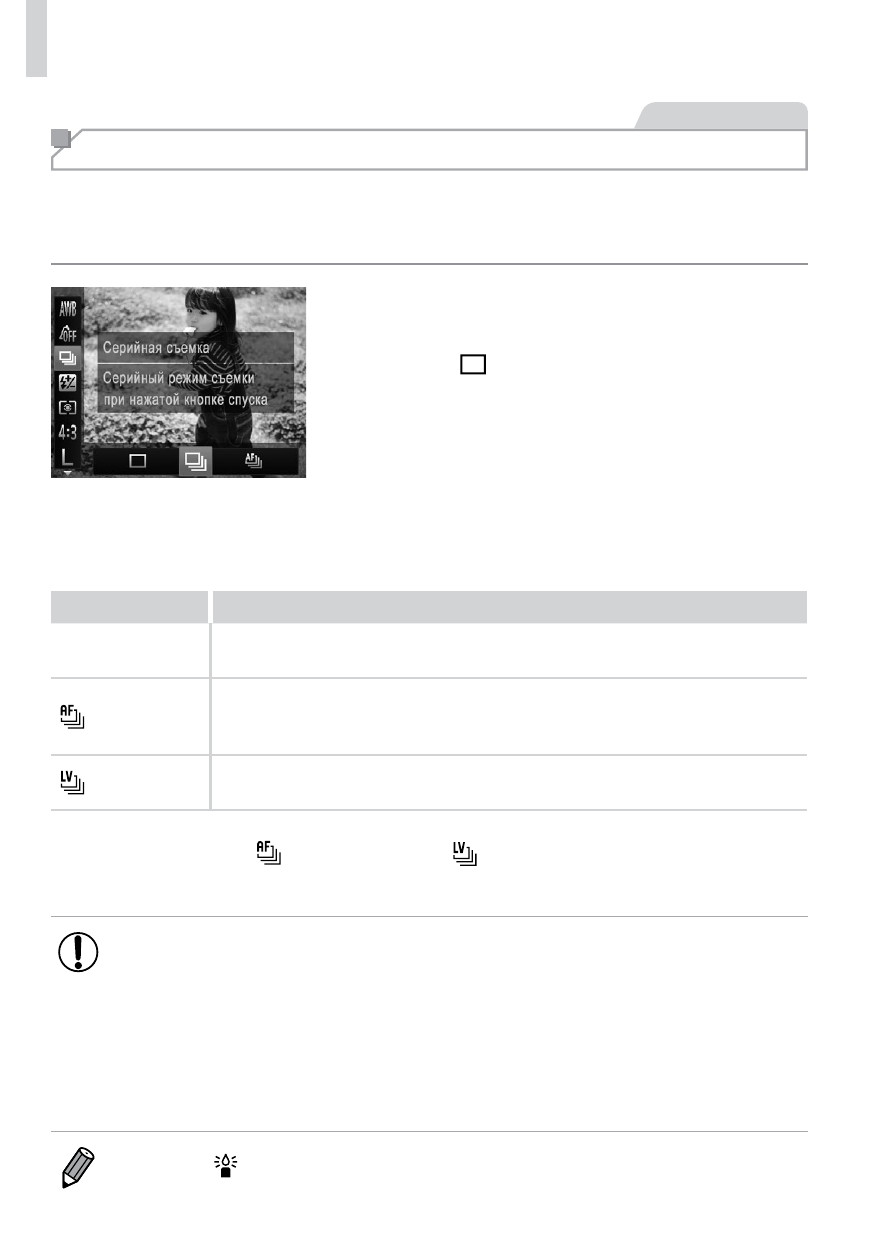
Для серийной съемки полностью нажмите кнопку
спуска затвора и удерживайте ее нажатой.
Серийная съемка, фокусировка и экспозиция определяются при наполовину
нажатой кнопке спуска затвора.
Серийная
съемка AF
Серийная съемка и фокусировка.
Для параметра [Зона AF] устанавливается значение [Центр], которое не может
быть изменено.
Серийная
съемка LV*
Серийная съемка с фокусировкой в положении, заданном при ручной фокуси-
ровке. В режиме [
t] фокусировка определяется по первому кадру.
t] (= 81), в режиме фиксации автофокусировки (= 110) или в режиме ручной фоку-
= 103) значок [ ] заменяется значком [ ].
* Подробные сведения о скорости серийной съемки в каждом из режимов см. в разделе «Технические
Не может использоваться с таймером автоспуска (
= 62) или в режиме
Съемка может на короткое время останавливаться или скорость съемки может
снижаться в зависимости от условий съемки, параметров камеры и положения
По мере увеличения количества снятых кадров скорость съемки может уменьшаться.
Серийная съёмка: как включить и как пользоваться на фотоаппарате и на смартфоне
Серийная съёмка — пожалуй, один из самых полезных приёмов в фотографии, который позволяет «ловить тот самый кадр и те самые эмоции». Кроме того, серийная съёмка может решить проблемы со смазами. Как включить режим серийной съёмки, как пользоваться им и какие могут возникать проблемы по ходу, разбираемся в этом тексте.
 Режим серийной съёмки позволяет поймать разные эмоции и разные фазы движения / Иллюстрация: Алиса Смирнова, Фотосклад.Эксперт
Что такое серийная съёмка
Режим серийной съёмки — это когда при нажатии на кнопку спуска камера или телефон делает не один кадр, а несколько. Количество кадров может сильно различаться. Например, у простенького Canon 2000d максимальная скорость серии три кадра в RAW в секунду, а Fujifilm X-T4 может снимать до 30 кадров в секунду в RAW.
Скорость серии — не единственный параметр, который важен, чтобы правильно работать с серийкой. Слишком быстрая серия — не всегда хорошо. Тут есть нюансы, с которыми мы будем разбираться в разделе проблем, которые могут возникать при использовании серийной съёмки.
Но общая тенденция такая: чем быстрее движение, которое вы хотите снимать, тем быстрее должна быть серия. Для съёмки спокойной Love story достаточно скорости в пять кадров в секунду, а если вы снимаете прыжки в воду и важно поймать момент всплеска, нужно уже не меньше 15 кадров в секунду.
Когда применяется серийная съёмка
Во первых, серийная съёмка ваш инструмент номер один, если в кадре что-то хоть мало-мальски динамичное. Моргание и повороты головы людей в кадре — тоже движение. Все наверняка слышали, что настоящий фотограф — это тот, кто «умеет ловить момент и делать одну, ту самую картинку». По крайней мере, если сходить в комментарии какого-нибудь тематического сообщества, обязательно найдётся персонаж, который это напишет. И ещё вспомнит про плёночные времена.
Фразы про «поймать момент» звучат красиво, про проблема в том, что это не совсем правда. Ловля моментов чаще всего — либо везение, либо чистая механика, построенная как раз на использовании серийной съёмки.
Как это работает? Представим, что вы снимаете маму с ребенком, играющих на полу. На одной картинке у вас у мамы неудачно срезана рука, на другой есть рука, но размазался ребенок, на третьей ребенок резкий, рука на месте, но мама моргнула, на четвертой все хорошо, но в кадр сзади вошли папины носки и испортили вашу композицию, на шестой носки ушли, но вы не удержали камеру и размазали снимок.
В итоге у вас шесть картинок, но ни одна не годится. Можно попытаться в фотошопе склеить картинку с резким ребёнком с картинкой с неморгнувшей мамой или грустить. А если будете снимать в серийке, у нас будет не 6 картинок, а 18. Или 60. И шансы, что хоть одна будет нормальной, уже становятся гораздо выше.
 Серийная съёмка очень полезна при съёмке групповых портретов — позволяет выбрать оптимальный вариант с более удачными позировками и направлением взглядов / Иллюстрация: Алиса Смирнова, Фотосклад.Эксперт
Второй очень частый вариант применения режима серийной съёмки — с её помощью можно избавиться от смаза движения рук при съёмке статичных композиций.
Представим, что нужно снять группу людей в свете уже гаснущего заката. Камера не очень новая, объектив не очень светлый, и вы все размазываете из-за несильных движений рук. В этом случае съёмка в режиме серии может спасти положение.
Дело в том, что, как правило, камеру потряхивает как раз в момент, когда вы нажимаете кнопку (или тычете пальцем в экран в случае с телефоном), поэтому где-то на втором-третьем кадре в серии смаз гораздо слабее, чем на первом или последнем. Его может даже не быть совсем.
Важный момент: этот фокус помогает, только если вы снимаете натюрморт, пейзаж или неподвижно позирующую группу. Если смаз идёт из-за движения объекта в кадре, а не движения ваших рук, серийка не поможет. Подробнее о разных видах смаза и том, как с ними бороться, читайте здесь.
Как включить серийную съёмку на фотоаппарате и на смартфоне
Режим серийной съёмки есть практически во всех фотоаппаратах (кроме разве что моментальных и совсем простых детских «мыльниц») и в большинстве смартфонов. То, где именно включается серийная съёмка, зависит от системы, с которой вы работаете. И порой от конкретной модели. Самый простой способ узнать — найти инструкцию к своему устройству и посмотреть в ней. Если инструкции под рукой нет, вот самые распространённые места, где обычно прячется серийная съёмка.
На одном из управляющих дисков. Серийная съёмка обычно отмечена пиктограммой с несколькими прямоугольниками. Так, например, это выглядит на Sony a1:
 У этой камеры три режима серийной съёмки: медленный (L), средний (M) и быстрый (H) / Фото: cameralabs.com
Таким же образом режим серийной съёмки включается на камерах Fujifilm и на старших моделях Nikon.
На одной из управляющих кнопок. Не самый очевидный вариант, но такое часто встречается. Так, например, режим серийной съёмки включается на многих моделях Canon. У Canon 5D mark IV нужно нажать вот эту кнопку, потом крутить управляющее колесо, пока на экране не появится пиктограмма серийной съёмки.
 Серийная съёмка на многих камерах Canon прячется здесь / Фото: fixationuk.com
На младших моделях всё бывает ещё более очевидно. Например, у Nikon D3500 это реализовано так:
 Справа внизу, над кнопкой удаления, есть кнопка с пиктограммой серийной съёмки / Фото: kenrockwell.com
В некоторых моделях и системах режим серийной съёмки может быть не выведен на отдельную кнопку или колесо. Чтобы его включить, нужно порыться в меню. На камерах системы OM, например, серийная съёмка прячется в быстром меню. Быстрое меню Olympus E-M1.
 Жмём эту пиктограмму и выбриаем серийную съёмку / Фото: uwphotographyguide.com
После того, как режим серийной съёмки включён, нужно нажать и удерживать кнопку спуска — пока она нажата, камера будет снимать серию.
На смартфонах серийная съёмка запускается при помощи жестов. На телефонах на Android чаще всего нужно просто нажать и удерживать кнопку спуска.
Чтобы сделать серийную съёмку на айфон, нужно зажать кнопку спуска и сдвинуть её влево, продолжая удерживать. Чтобы прекратить снимать серию, нужно убрать палец с кнопки.
Проблемы, которые могут возникнуть при серийной съёмке
Не вовремя забилась серия
Пожалуй, это самая неприятная проблема, которую может вызывать серийная съёмка. Как это происходит: предположим, вы снимаете спортивные соревнования и хотите запечатлеть момент старта. Чтобы точно его не пропустить, запускаете серийную съёмку немного раньше. А тут старт почему-то немного задерживают, вы старательно снимаете 30-50 картинок перед стартом, а в момент старта камера печально мигает лампочкой, а снимать отказывается. И в итоге у вас есть 30 ненужных снимков и ни одного нужного.
Чтобы понять, почему так происходит, нужно вникнуть в сам механизм серийной съёмки и записи фото на карту. В режиме серийной съёмки камера обычно снимает не сразу на карту, а во внутреннюю память (в буфер). Это нужно, чтобы серия была более быстрой. В буфере места обычно не слишком много, поэтому в перерыве, когда вы прекращаете нажимать на кнопку спуска, фотки автоматически перекидываются на карту. И когда буфер заполнен, камера снимать отказывается, ей некуда.
Обычно процесс записи на карту может занимать от нескольких секунд до нескольких минут — в зависимости от того, какая камера, какая карта и сколько в буфере кадров. Тут участвует много факторов, поэтому лучше всего провести со своей камерой эксперимент в спокойных условиях: включить быструю серию, снять серию снимков до упора — пока камера не откажется снимать дальше. И с секундомером посчитать, сколько времени у неё уходит на запись. Обычно, пока идёт запись, у камеры будет мигать красным (или зелёным) один из индикаторов.
Поэтому слишком быстрая серия — это не всегда хорошо. Как бороться с подобной проблемой:
- не злоупотреблять быстрой серией (если снимаете что-то спокойное, лучше ставьте медленную);
- снимать быстрыми, но короткими сериями — в 3-5 кадров. Это экономит место в буфере и позволяет камере успевать что-то перекинуть на карту в паузе. Как сердце бьётся: удар — пауза, удар — пауза;
- снимать в JPEG, где условия позволяют. Чем меньше вес файла, который нужно писать на карту, тем быстрее этот процесс. JPEG меньше RAW, поэтому запись будет быстрее. Многие современные камеры способны выдавать буквально бесконечную серию при съёмке JPEG;
- использовать быстрые карты. Об этом подробнее в следующем разделе.
Карта слишком маленькая или слишком медленная
Ещё один важный фактор, который нужно учитывать при серийной съёмке — размер и тип карты памяти. Размер напрямую связан с количеством отснятых кадров: если раньше вы приносили со съёмки 200-300 кадров и вам хватало карты на 16 Гб, то при увлечении серийкой придётся купить карту на 64-128 Гб. Иначе маленькая карта просто может заполниться в самый неподходящий момент.
 Лучше иметь несколько карт памяти, ещё лучше — несколько быстрых карт памяти / Фото: unsplash.com
Что касается скорости карт, стоит выбирать максимально быструю карту, которую поддерживает ваша камера. Есть проблема, что карты быстрых стандартов стоят дорого.
Например, SanDisk SDXC Extreme со скоростью записи в 60 Мб/с обойдётся около 3 тысяч рублей, а быстрая аналогичная стандарта CFexpress со скоростью в 800 Мб/с будет стоить 12-15 тысяч. Подробнее о скорости карт можно почитать в этом материале.
Сложный отбор, мало места на жёстком диске
После того, как человек начинает активно пользоваться режимом серийной съёмки, у него кратно возрастает количество отснятого материала. Так, если с часовой съёмки раньше выходило 200-300 кадров, то с серийкой их может оказаться, например, 1500-3000. И раньше съёмка занимала 4 Гб, а теперь весит 30-40 Гб. Чтобы хранить такие объёмы, нужен жёсткий диск подходящего размера. Например, можно использовать и внутренние диски, и внешние. Некоторые фотографы и вовсе предпочитают облачные хранилища.
Также серийная съёмка усложняет и замедляет отбор фотографий. Чтобы выбрать лучший снимок в серии, каждый нужно будет отсмотреть и проверить на наличие технического брака. Это побочный эффект такого подхода к работе, к нему нужно быть готовым, тут ничего не поделаешь. Можно лишь оптимизировать процесс, используя для отбора фото лёгкое и быстрое приложение.
Проблемы с фокусом при съёмке движущихся объектов
Тому, кто хочет работать в режиме серийной съёмки, необходимо подружиться с режимом последовательного фокуса. Это режим, в котором камера фокусируется заново при каждом кадре в серии.
Это очень важно, когда, например, вы снимаете ребёнка, который бежит в направлении камеры. Если использовать режим единичного фокуса, камера фокусируется один раз — на первом кадре в серии. В случае с бегущим ребёнком при съёмки серии вы получите один резкий кадр (когда он в 10 метрах от вас) и 5 нерезких (когда он в 9, 8, 7, 6 и 5 метрах).
При использовании режима последовательного автофокуса (в большинстве систем он обозначается, как AF-C или C-AF) камера будет наводиться на резкость при каждом кадре и этой проблемы не будет. Чаще всего его можно найти в меню настроек, иногда его выносят на один из управляющих дисков.
Обратите внимание, что последовательный автофокус может плохо работать, если вы используете бюджетный светосильный объектив. Такие объективы обычно медленно фокусируются и в целом плохо подходят для съёмки быстрого движения.
Подробнее о таких проблемах с фокусировкой читайте здесь.
Быстрее тратится ресурс затвора
Ещё одна проблема, от которой некуда деться — режим серийной съёмки гораздо быстрее тратит ресурс затвора. Дело в том, что каждый раз, когда вы делаете кадр, в камере смыкаются пластиковые шторки затвора. И от интенсивной работы они могут износиться, и придётся затвор менять. И чем больше вы снимаете, тем быстрее затвор износится.
Если у вас современная беззеркалка, которая поддерживает технологию электронного затвора, в режиме серийной съёмки лучше использовать его. Такой подход позволяет усидеть на двух стульях: и снимать сериями, и не терять ресурс затвора, продлевая камере жизнь. С электронным затвором можно снимать не всё и не всегда, но многое и часто. Подробнее об этом читайте в этом тексте.
OzPhoto.ru
Управление параметрами съемки на Canon 550d
31.05.2011 | Автор: admin
Как Я уже уточнял, настройки фотоаппарата будем рассматривать на основании модели Canon 550D.
В цифровых фотоаппаратах, конфигурация фотосъемки производится на ЖК дисплее, на котором отображается: режим съемки (изменение которого происходит путем манипуляции диска селектора), значение выдержки (изменять которое можно путем манипулирования колесиком, расположенным возле кнопки спуска затвора) и чувствительности матрицы к свету (изменение которого можно производить по средствам нажатия на кнопку ISO, находящуюся возле диска селектора), а также, значение диафрагмы и чувствительности к свету, экспозиции и серийности съемки, формата вывода снимков, ну и так далее.
Давайте поговорим, как же это работает.
В левом нижнем угли ЖК монитора, Мы видим букву Q, и с боку экрана есть кнопка с тем же обозначением. Нажатие на данную кнопку приводит к переводу экрана в режим быстрого выбора, но о нем не сейчас.

В начале рассмотрим различные кнопки. Три из них, Мы уже рассмотрели, перейдем к остальным.
Режим экспокорекции можно включить, нажав на кнопку [+/–], и не отпуская ее покрутить колесико изменения выдержки. Когда Вы добьетесь нужных значений, отпустите эту кнопку, и значения вступят в свою силу.

Так же, на навипаде, есть кнопка WB, отвечающая за баланс белого цвета. При ее нажатии открывается новый экран. Теперь манипуляции можно производить как поворотным колесиком, так и стрелками на новипаде. При выборе нужного значения следует нажать кнопку SET в центре новипада.

По аналогии можно настроить и режим затвора (кнопка < на новипаде), режим автофокуса (кнопка > на новипаде) и изменения стиля фотоснимка (кнопка v на новипаде).
Кнопка ISO.
С ее место расположением Мы разобрались, теперь поговорим о функциональной ее части. При ее нажатии на ЖК дисплее появляется «панель управления» светочувствительностью матрицы фотоаппарата. Теперь манипуляции можно производить как колесиком, так и кнопками на новипаде.

Экспобрикетинг.
Тут свои нюансы.
Экспокоррекция тут выполняется по средствам манипулирования стрелками на новипаде, а эксповилка корректируется через манипулирования поворотным колесиком. В момент съемки, эксповилку можно изменить путем нажатия на кнопку [+/–].


Автофокус.
Для перехода в режим выбора автофокусировки, нужно нажать на верхнюю кнопку, расположенную на задней панели, после чего, для выбора точки нужно покрутить колесо управления, либо манипулируя кнопками на новипаде.


Режимы съемки.
Включить окно выбора режима съемки, между серийной и покадровой съемкой, дистанционным управление (инфрокрасным или проводным) и таймеров автоспуска, позволяет кнопка «<» на новипаде.

Включить окно выбора автофокуса позволяет кнопка «>» на новиподе. В этом окне появятся на выбор три режима автофокусировки:
ONE SHOT– покадровая автофокусировка.
AL FOCUS– следящая автофокусировка. То есть, когда автоматика фотокамеры, пока нажата кнопка спуска, не прекращает автофокусировку. Таким образом, при серийной съемке, каждый кадр будет верно сфокусирован на объекте съемки.
AL SERVO– умная (она же интеллектуальная) автофокусировка. То есть, автоматика фотокамеры сама переключается между двумя предыдущими режимами автофокусировки. Это происходит так: если объект не подвижен, то фокусировка будет ONE SHOT, а если объект начал движение, то автофокусировка примет значение AL FOCUS.

Стиль изображения.
В Canon 550D 9 стилей изображения (это: 3 пользовательских стиля, стандартный стиль, монохромный, нейтральный, точный и портрет), каждому из которых соответствуют 4 параметра съемки (это: цветовой тон, насыщенность, резкость и контрасность).


Рубрика: Фото | Метки: canon 550d, автофокус, Кнопка ISO, режимы фотосъемки, стиль изображения, Экспобрикетинг
Что такое режим серийной съемки, и как он может быть полезен?
Когда дело доходит до фотографии, все упирается во время. Снимаете ли вы быстрый автомобиль или статичный пейзаж, очень важно знать в какой именно момент нажимать кнопку спуска затвора. Но среднее время реакции человека на визуальный стимул составляет 0,25 секунды, что затрудняет фотографирование мимолетных вещей. К счастью, когда лихорадочное нажатие на кнопку спуска затвора не выручает, есть режим серийной съемки.
Давайте быстро рассмотрим режим серийной съемки и его преимущества при съемке, и в этом нам поможет профессиональный фотограф Меган Кеннеди (Megan Kennedy).
Что такое серийный режим?
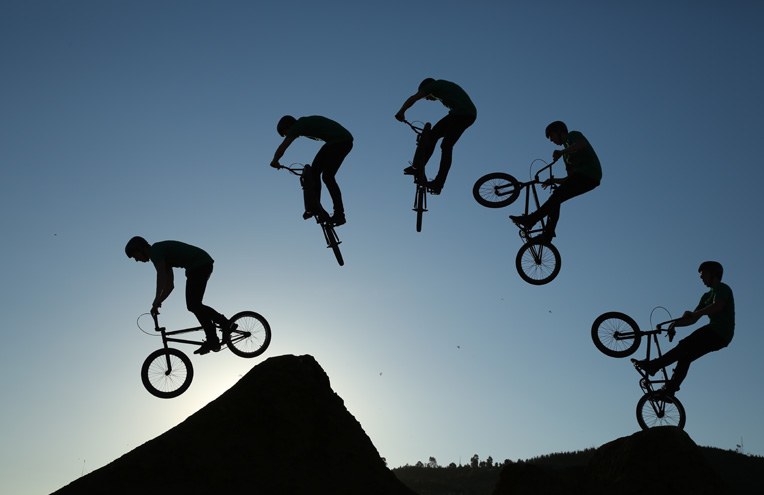
Режим серийной съемки также известен, как режим непрерывной съемки, или непрерывный высокоскоростной режим. Это функция камеры, которая позволяет быстро сделать серию фотографий. В режиме серийной съемки фотограф может удерживать кнопку спуска затвора, и камера делает несколько снимков, минимизируя интервал между ними.
Когда используется режим серийной съемки?
Режим серийной съемки можно использовать в любое время, но он особенно полезен для быстро движущихся объектов и мимолетных возможностей. В режиме серийной съемки моменты записываются намного быстрее, чем при ручной покадровой съемке события. Это увеличивает шансы сделать успешные фотографии недолговечных моментов.
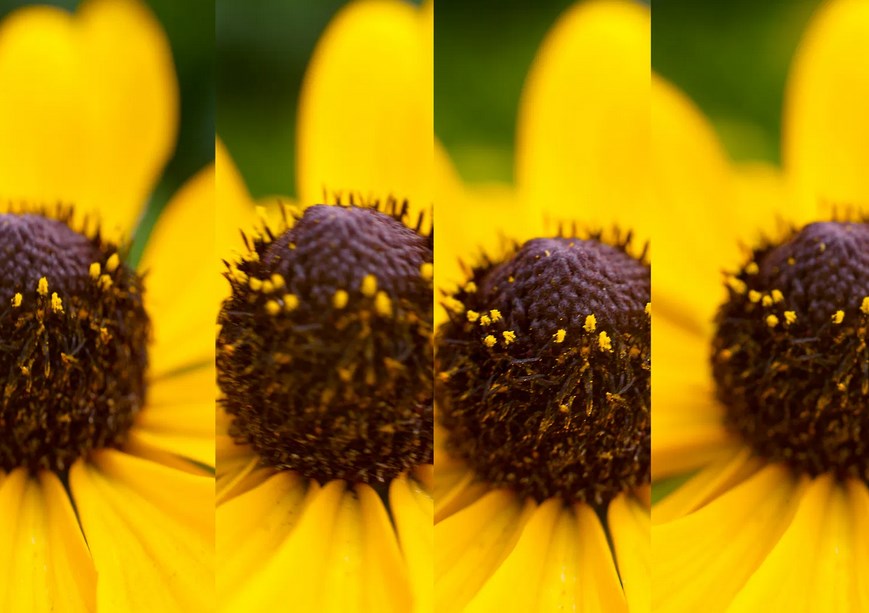
Удержание камеры руками с удлинительными трубками может быть сложной задачей. Использование режима серийной съемки — это один из способов увеличения резкости макроизображений. 1/100 с|f/6.3|ISO 100
Режим серийной съемки часто рассматривается как настройка, которая лучше всего подходит для съемки динамичных спортивных событий. Но уличные фотографы, например, могут использовать этот режим, чтобы предвидеть интересные фотографические возможности. Режим серийной съемки отлично подходит для макросъемки и съемки дикой природы, а также для получения четких выражений лиц при портретной съемке.
Как использовать серийный режим
Прежде всего, проверьте свою SD-карту. Знаете ли вы, что карта памяти может мешать камере достичь максимальной скорости? Убедитесь, что вы используете скоростные карты памяти. В противном случае камера не сможет быстро сохранить изображения. Это снизит максимальную скорость съемки или еще больше ограничит буфер.
- Активация режима серийной съемки зависит от конкретной камеры
Многие зеркальные и беззеркальные камеры имеют физическую кнопку для доступа к этой функции. Иногда она обозначается значком с перекрывающимися несколькими прямоугольниками.
На некоторых камерах режим серийной съемки обозначается сокращенно CL и CH для непрерывного низкого и непрерывного высокого. Он размещен на циферблате вместе с автоспуском. Некоторые камеры имеют циферблат, который регулирует режим серийной съемки. У других будет специальная кнопка, а у некоторых — ярлык на одной из клавиш со стрелками. Если вы не видите значок серийной съемки на физической кнопке, скорее всего, этот параметр находится внутри быстрого меню или в полном меню вместе с другими параметрами съемки.
Многие камеры имеют более одной настройки серийной съемки — часто непрерывный высокий и непрерывный низкий режим. В высоком режиме съемка будет быстрее и фотографий будет больше. Но вы должны убедиться, что ваша камера не ограничивает возможности автофокусировки или другие функции, такие как доступ к электронному видоискателю (об этом позже). У некоторых камер есть несколько ограничений для высокоскоростной серийной съемки, у других их нет. Это еще одна причина, по которой важно знать свою камеру. Низкая серийная съемка не имеет ограничений и не заполняет карту памяти так быстро. Но и ваша камера не сможет снимать на максимальной скорости.
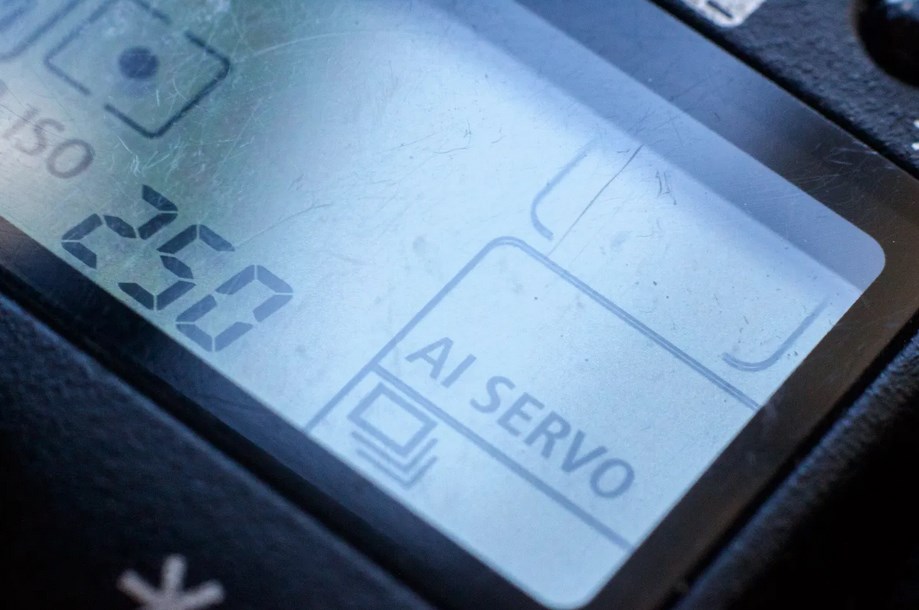
Значок серийного режима отображается на Canon 5D MK II. 1/60|f/9|ISO 500
При включенном режиме серийной съемки также необходимо убедиться, что вы установили правильный режим фокусировки. Лучше всего снимать в режиме непрерывной фокусировки. Постоянная фокусировка, известная как AI Servo на Canon и AF-C на Nikon, будет перманентно отслеживать движущиеся объекты, помогая поддерживать резкую фокусировку, пока активирован режим серийной съемки.
Наконец, установите соответствующие настройки камеры (выдержку, диафрагму и ISO), и вы готовы к работе! Сфокусируйтесь на объекте, нажмите кнопку спуска затвора, и камера сделает серию изображений, пока кнопка спуска затвора удерживается нажатой (до некоторой степени; см. ниже).
- Технические особенности режима
Есть несколько аспектов, которые определяют качество серийной съемки. Скорость серийной съемки камеры может во многом зависеть от самой камеры. В то время как некоторые камеры работают со скоростью два или три кадра в секунду (fps – frames per second), камеры более высокого класса могут работать со скоростью 8+ кадров в секунду за серию.
Кроме того, фотографии в режиме серийной съемки сохраняются в буфере снимков перед переносом на карту памяти. Размер буфера снимков камеры и карты памяти определяет, как долго вы можете снимать в режиме серийной съемки, а также скорость записи любых сделанных изображений. Например, с картой UDMA Canon 5D Mark II может снимать серию из 310 больших файлов JPEG.
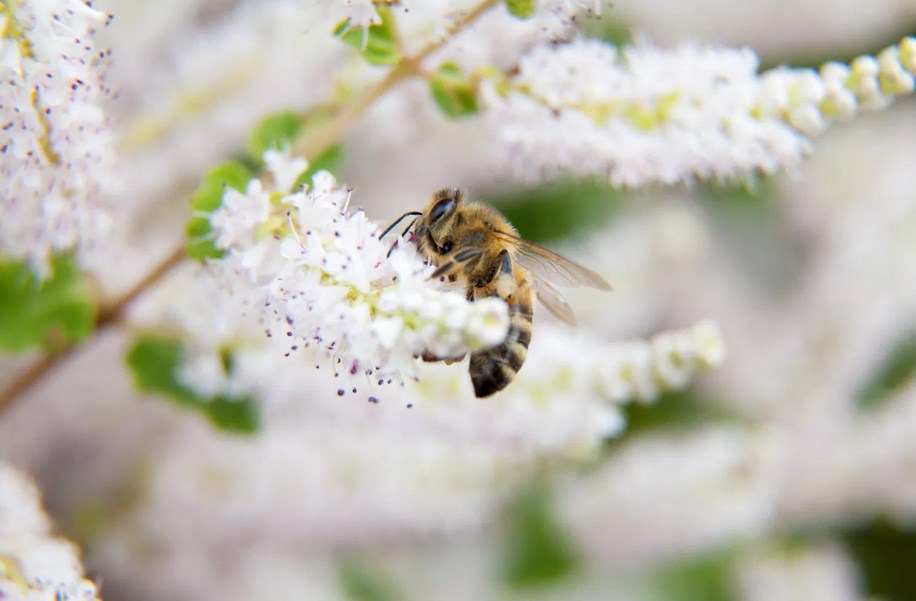
Режим серийной съемки хорош для съемки мимолетных моментов. 1/160 с|f/6.3|ISO 400
Однако, если хотите снимать в формате RAW, буфер имеет емкость для 13 изображений в серии с картой UDMA. Файлы RAW больше. При съемке в RAW буфер заполняется быстрее, чем в JPEG. Например, камера может снимать 20 фотографий в формате RAW подряд, но 200 изображений в формате JPEG. Это важно знать при планировании съемки, так как потребность в более длинной серии будет зависеть от вашего желания снимать в формате JPEG.
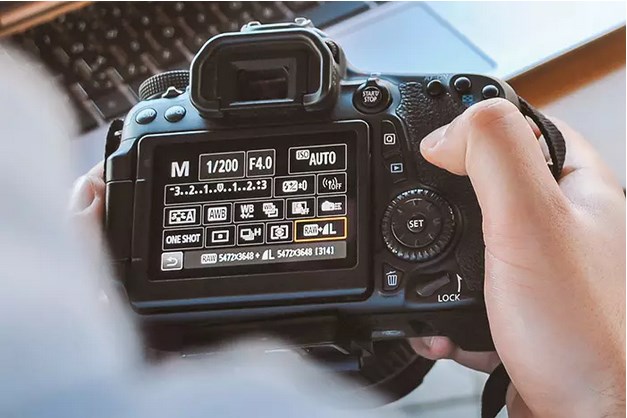
Другой вариант увеличения продолжительности серийной съемки — изменить настройку частоты кадров в секунду. Не все камеры имеют эту возможность. Однако выбор более медленного режима серийной съемки будет поддерживать вашу серию дольше, но с большим интервалом между кадрами.
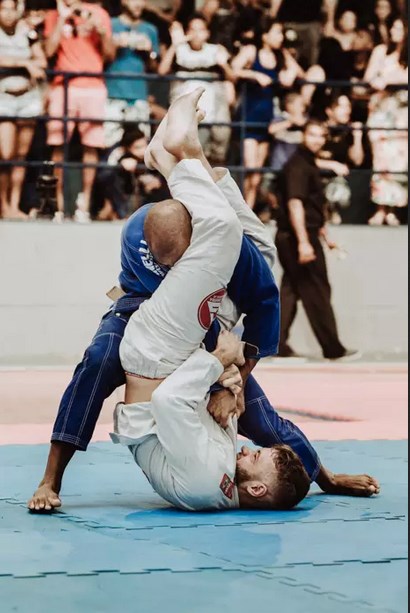
Еще один аспект, который следует учитывать при использовании серийного режима, — это время автономной работы. Съемка в режиме серийной съемки может разрядить аккумулятор быстрее, чем при покадровой съемке. Если вы планируете часто использовать режим серийной съемки во время съемки, было бы разумно взять с собой дополнительную батарею или две.
Заключение
Снимаете ли вы семейный портрет с активными детьми, снимаете стаю птиц в полете или освещаете спортивное мероприятие, в режиме серийной съемки можно запечатлеть моменты, которые иначе можно было бы упустить при покадровой съемке. Установив камеру в режим серии, вы можете предвидеть события и делать серию экспозиций, не беспокоясь о времени реакции.