Скорость печати ниже, чем ожидалось – Инструкция по эксплуатации Canon PIXMA iP3600
Скорость печати снижается, если в драйвере принтера выбран режим печати Бесшумный
режим (Quiet Mode). Для повышения скорости печати не используйте Бесшумный режим (Quiet
Mode).
Уменьшение издаваемого принтером шума
Проверка 2. Установлено слишком высокое качество печати?
Увеличьте скорость печати в настройках драйвера принтера. Скорость можно увеличить
благодаря установке приоритета скорости.
Откройте диалоговое окно свойств принтера.
Открытие диалогового окна "Свойства принтера" (Printer Properties) (Windows)
* Перед тем, как щелкнуть здесь, чтобы открыть окно свойств драйвера принтера,
закройте программное приложение.
На странице Главная (Main) выберите Ниже (Fast) для параметраКачество
печати (Print Quality).
Для некоторых типов носителей вариант Ниже (Fast) может быть недоступен.
Откройте диалоговое окно Печать (Print).
Открытие диалогового окна «Страница» (Page Setup) и «Печать» (Print) (Macintosh)
Выберите Качество и носители (Quality & Media) во всплывающем меню и
выберите Ниже (Fast) для параметра Качество печати (Print Quality).
Для некоторых типов носителей вариант Ниже (Fast) может быть недоступен.
В зависимости от используемого компьютера скорость печати при выполнении указанных
выше действий может не увеличиться.
Как настроить скорость печати принтера?
Скорость печати принтера напрямую зависит от качества распечатки: чем оно будет выше, тем медленнее будет работать устройство. Чтобы ускорить работу оборудования, можно сделать текст немного бледнее (изменить цвет шрифта), или выбрать в меню функцию черновой печати. Здесь все зависит от того качества, которое вам требуется. Если же скорость печати принтера не соответствует заявленной производителем и не отвечает вашим ожиданиям, тогда предлагаем отрегулировать настройки.
Шаг №1. Сбрасываем все настройки
- Включите устройство и подождите пока каретка не остановится.
- Отсоедините кабель от разъема на задней панели и от электророзетки, подождите 1-2 минуты.
- Вставьте кабель обратно в розетку и подсоедините к разъему принтера.
- Если устройство не включится автоматически, включите его сами.
- Подождите пока принтер прогреется и перестанет издавать звуки. Выполните пробную печать.
- Если проблема не решилась, тогда приступаем ко второму шагу.
Скорость значительно снижается, если выбрать высокое качество печати или некоторые виды бумаги.
Шаг №2. Проверяем настройки драйвера
- Зайдите в Пуск, закладку «Устройства и принтеры» и выберите нужное вам устройство.
- Щелкните по опции «Настройка параметров», выберите область «Тип бумаги» — «Простая бумага».
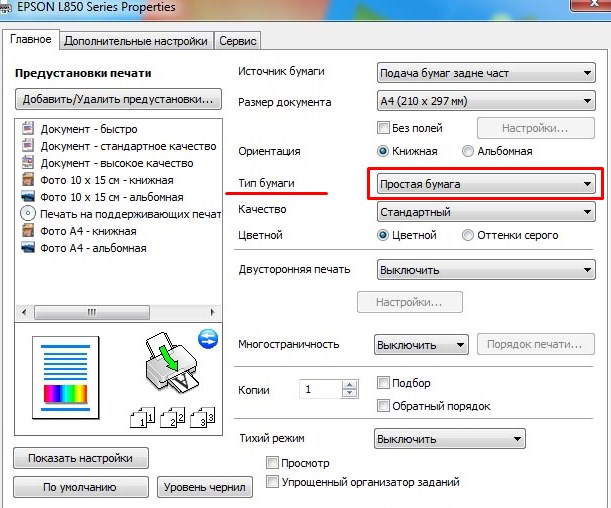
- В Параметрах качества установите «Стандартное» или «Черновик».
- Нажмите Ок, чтобы подтвердить изменения, и выполните тестовую печать. Если проблема не решилась, приступаем к третьему шагу.
Шаг №3. Удаляем и переустанавливаем драйвер
- Отсоединяем USB-кабель от принтера.
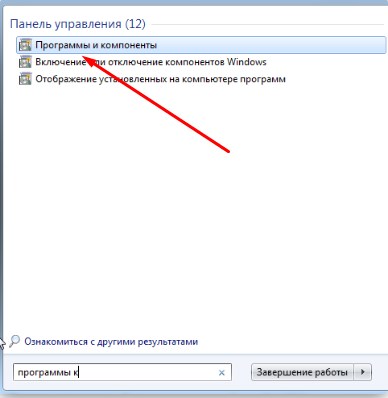
- В строке поиска Пуск ищем «Программы и компоненты».
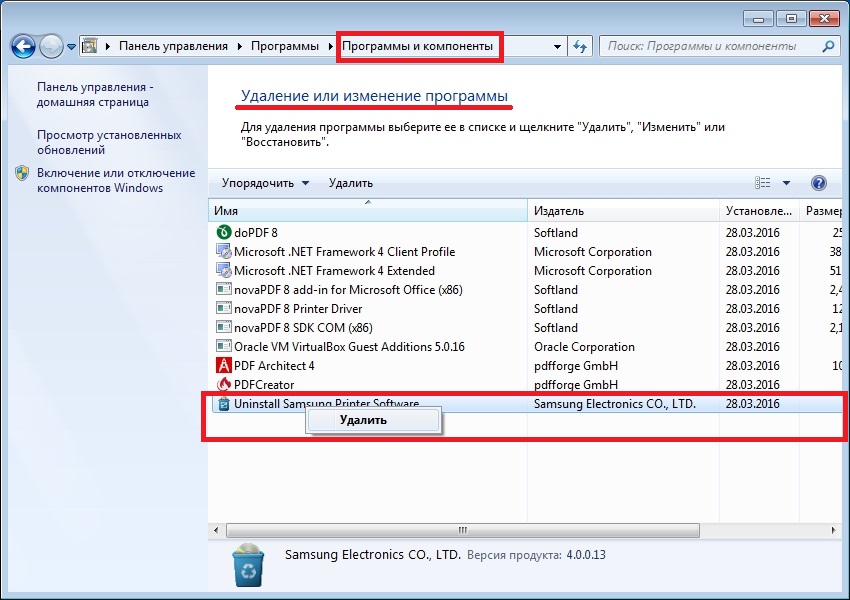
- Находим в появившемся окне нужный принтер и нажимаем «Удалить».
- После этого перезагружаем компьютер и устанавливаем последнюю версию драйвера.
После этих процедур скорость печати должна увеличиться.
Дополнительные советы
- Если принтер подключен к компьютеру с помощь USB-кабеля, тогда есть смысл его поменять. Слишком длинный или поврежденный кабель может влиять на скорость работы оборудования.
- Некоторые модели принтеров выполняют печать только с одним картриджем (родным), его замена может снижать скорость печати.
Какие услуги мы хотим Вам предложить
Как увеличить скорость печати на принтере?
Щелкните кнопку Speed & Progress (Скорость и ход печати) на вкладке Maintenance (Сервис) в драйвере принтера. Откроется следующее окно. Чтобы быстрее печатать несколько копий документа, установите флажок High speed copies (Высокоскоростная печать копий).
Скорость печати принтера напрямую зависит от качества распечатки: чем оно будет выше, тем медленнее будет работать устройство. Чтобы ускорить работу оборудования, можно сделать текст немного бледнее (изменить цвет шрифта), или выбрать в меню функцию черновой печати.
Нажмите на клавишу, которая открывает свойства принтера. Содержимое этого окна зависит от того, какие драйвера принтера используются для установки на компьютере. Если в настройках находятся пункты «Масштабирование вручную» и «Выходящий размер», удостоверьтесь, что находящиеся значения не уменьшают текст.
Слишком длинный или поврежденный кабель может влиять на скорость работы оборудования. Некоторые модели принтеров выполняют печать только с одним картриджем (родным), его замена может снижать скорость печати. Печать от 0,4 руб.
Как включить быструю печать на принтере?
Настройка параметров принтера по умолчанию — настройка печатиВ меню [Пуск] выберите пункт [Принтеры и факсы]. Откроется окно [Принтеры и факсы].Щелкните мышью на значке требуемого принтера.В меню [Файл] выберите пункт [Настройка печати. ]. . Определите необходимые параметры и нажмите кнопку [ОК].
Как изменить скорость печати принтера HP?
Выполните в Windows поиск по слову устройства и выберите Устройства и принтеры в списке результатов. Щелкните правой кнопкой мыши значок вашего принтера ( ) и выберите Параметры печати. Выберите новые настройки печати по умолчанию (размер бумаги, ориентация и т. д.), затем нажмите кнопку ОК.
Как изменить скорость печати принтера Canon?
Откройте окно настройки драйвера принтера. Прежде чем открыть окно настройки драйвера принтера, закройте работающее приложение. 2. На вкладке Главная (Main) установите значение Быстрая (Fast) для параметра Качество печати (Print Quality).
Как узнать скорость печати принтера?
Чтобы определить скорость печати, необходимо количество отпечатанных страниц разделить на затраченное время.
Где найти настройки печати?
Задание настроек принтера по умолчанию — Параметры печатиВ меню [Пуск] нажмите [Принтеры и факсы]. Откроется окно [Принтеры и факсы].Нажмите на значок нужного принтера.В меню [Файл] щелкните на [Настройка печати. ]. Появляется диалоговое окно [Настройки печати].Выполните необходимые настройки, затем нажмите [OK].
Как правильно настроить принтер для печати?
Можно ли распечатать настройки принтера?Проверьте настройки печати информации о принтере. Откройте Инструмент настройки принтера (Printer Setting Tool). См. . Напечатайте отчёт о принтере. Нажмите и удерживайте на принтере кнопку подачи и обрезки. Будут напечатаны настройки принтера.Jun 11, 2014
Почему принтер печатает очень медленно?
Если принтер печатает слишком медленно или зависает в процессе работы, причин может быть много, начиная обрывом связи с компьютером и заканчивая неисправностью печатного устройства. Самой простой и одной из частых причин, по которым принтер медленно печатает формат A5 или A4 является плохое соединение с компьютером.
Как поставить высокое качество печати?
Изменение разрешения или качества печати на бумагеНа вкладке Разметка страницы в группе Настройка страницы нажмите кнопку .На вкладке Страница в поле Качество печати выберите нужное разрешение. Примечание: Доступные параметры DPI зависят от типа используемого принтера.
Как ускорить время печати?
Щелкните кнопку Speed & Progress (Скорость и ход печати) на вкладке Maintenance (Сервис) в драйвере принтера. Откроется следующее окно. Чтобы быстрее печатать несколько копий документа, установите флажок High speed copies (Высокоскоростная печать копий).
Что делать, если принтер стал медленно печатать
Медленная работа принтера может возникать по многим причинам, которые относятся к двум категориям – программным и аппаратным. В первом случае проблема кроется в настройках операционной системы. Аппаратные причины включают в себя такие факторы, как выход из строя принтера или его отдельных узлов.
Стоит понимать, что принтер печатает не сразу по известным причинам. Есть некоторое время задержки, которое необходимо, чтобы принтер принял задание на печать, прогрелся и запустил механизм. В зависимости от модели время разогрева может отличаться. В среднем можно ориентироваться на 7-10 с.
Но когда принтер медленно печатает каждый лист многостраничного документа, тогда надо установить причину и решить ее. Такая ситуация является ненормальной и требует решения, так как документ из нескольких десятков страниц может печататься очень долго.
Устанавливаем причину медленной печати
Долгую работу можно трактовать по-разному. Например, принтер стал медленно печатать листы, то есть сам механизм печати замедлился. Принтер долго думает перед печатью (писали выше) или же перед распечаткой каждого листа делается большая пауза.
Если аппарат новый и печатает небыстро сразу, то вполне вероятно, что такая скорость работы является нормальной для конкретной модели техники. Или аппарат попросту сразу с браком. В последнем случае надо обратиться в магазин или в документацию по эксплуатации. Узнать технические характеристики и сравнить с реальными показателями. Характеристики также можно найти на официальном источнике производителя.
Но, если скорость всегда была на уровне, но вдруг уменьшилась, тогда явно присутствует какая-то причина. Сперва надо узнать природу проблемы, влияет на скорость выхода листа компьютер или сам принтер. Самое простое решение -вспомнить производимые действия на ПК или с техникой, после которых произошли изменения. Возможно, была установлена какой-то новая программа для печати, которая и мешает устройству работать, как прежде. В таком случае просто откатите изменения назад.
В каждом принтере или многофункциональном устройстве (МФУ) есть функция печати отчета, матроски, пробной страницы. Запускается печать определенными действиями. Где-то надо пять раз поднять крышку, где-то пустить печать через встроенное меню устройства, нажать конкретные комбинации кнопок на корпусе. Точный способ распечатать пробную страницу лучше узнать в документации или поискать в интернете. Компьютер при этом не задействуется и лучше вообще отключить печатающее устройство от него.
Если страница пропечаталась быстро без зависаний и торможений, значит с принтером неполадок нет. Искать причину надо в компьютере, настройках или документа, который отправляется на печать.
Аналогично можно попробовать сделать печать с другого носителя. Многие современные модели принтеров поддерживают печать с флешек, мобильных телефонов.
Замедленное распечатывание отчета сигнализирует о проблемах, которые решить можно только в сервисном центре. Но есть ряд ситуаций, которые можно разрешить самому простыми действиями.
- Выключите принтер на 1-2 минуты, подождите, пока сбросится внутренняя память устройства. Включите аппарат и запустите печать.
- Почистите принтер от загрязнений. По возможности пропылесосьте доступные места с помощью мелкой насадки.
- Поправьте бумагу в лотке, можете заново переставить пачку листов.
- Выньте картриджи, осмотрите контакты. Важно, чтобы они были чистыми без каких-либо следов грязи, чернил. Вытрите салфеткой и разместите чернильницы обратно в принтер.
- Сбросьте устройство до заводских параметров.
Все действия, описанные в статье, могут оказаться нерабочими из-за одного фактора – установленного неоригинального картриджа. Даже совместимый расходный материал, а уж тем более неоригинальный, может повлиять на качество и время завершения печати.
Проблемное соединение
- Если к компьютеру делается подключение принтера через USB-шнур, тогда убедитесь в его целостности. Любые сильные перегибы шнура могут быть причиной внутренних повреждений проводов, из-за которых теряется связь с техникой.
- При подключении к стационарному компьютеру кабель необходимо вставлять в разъемы на задней панели, который напрямую соединены с материнской платой. Передние входы часто вообще не подключены к материнке.

- Осмотрите контакты в USB разъеме и на кабеле. Сильно запачканные контакты могут значительно ухудшать сигнал или вовсе прерывать его.
- Убедитесь, что шнур подсоединен к интерфейсу USB 2.0. Более старые версии USB работают медленно, что и может стать основной причиной зависания устройства. Аналогичная ситуация и с новыми версиями интерфейсов. Старые модели техники могут слишком медленно запускаться в работу и выполнять предназначенные функции, если подключены к современному железу, с которым несовместимы. Например, если подключить МФУ HP Deskjet 2050A к MacBook, то сканирование любых документов будет выполняться в несколько раз медленнее, чем с обычного компьютера под управлением системы Windows. А сам запуск перед сканирование начинается спустя 2-3 минуты с момента отправки задания.
- Настоятельно не рекомендуется использовать при соединении удлинители, переходники, USB-хабы и другие приборы. Лучше не брать кабели длиною более двух метров.
- Убедитесь в наличии хорошего сигнала беспроводной связи при подключении принтера к компьютеру по Wi-Fi. Роутер лучше разместить рядом с принтером. Дешевые модели роутеров могут перегружаться при подключении большого количества техники, поэтому постарайтесь минимизировать нагрузку на устройство. Отключите всю технику, которая в данный момент не использует Wi-Fi и проверьте, не решилась ли проблема медленной печати. Дополнительно можно перезагрузить роутер кнопкой включения или сделать полную перенастройку на компьютере.
Настройки печати
- Цветная печать на обычных листах будет медленнее, чем черно-белая. Особенно это касается печати фотографий, а тем более, если используется плотная фотобумага. Высокое качество печати всегда будет замедлять прохождение листа. При работе с фотографиями не надо пытаться сильно ускорить принтер, так как нанесенные чернила должны успеть хорошо подсохнуть еще во время самой печати.
- Если бумага стандартного качества, то в софте некоторых принтеров можно выставлять качество. Чем оно ниже, тем выше скорость, и наоборот.


- В лазерных принтерах тонер запекается при прогревании листа во время прохождения через термоузел (печку). Если бумага увеличенной плотности, то для прогрева и застывания тонер-порошка необходимо больше времени, а значит, и печать замедлится. Конечно, можно в настройках печати задать, что вставлена обычная бумага, но тогда может измениться конечное качество распечатанного изображения. Да и срок службы механизмов устройства может уменьшаться.
- В струйных принтерах иногда есть возможность специально ускорить выполнение печати. Например, ниже предоставлен скриншот дополнительных настроек Epson. Есть опция «Высокая скорость», активировав которую принтер начнет переносить чернила на бумагу, когда каретка движется в обе стороны. По умолчанию нанесение краски выполняется при движении в одну сторону.

- Опция тихого режима специально делает печать помедленнее, чтобы снизить шум от работы механизмов аппарата. Отключите функцию при необходимости.


- Активирован двухсторонний обмен данными. Опция позволяет принимать компьютером команды от принтера о различных проблемах, например, о замятии листов или заканчивающихся расходниках. Настройка находится в стандартных свойствах устройства на вкладке портов. Может заставлять принтер думать перед запуском в печать или непосредственно при работе.

Проблемы с ПО
Для беспроблемной печати компьютер должен обеспечивать определенные условия.
- Служба «Диспетчер печати» должна быть активной.
- Необходимо установить драйвер для принтера. В идеале установить все программы и «дрова», которые предлагает производитель.
- Компьютер должен быть чистым без вирусов, иначе есть риск повреждения драйверов.
- Перезапустить диспетчер печати. Нажмите «Windows+R», выполните команду «services.msc». В списке служб найдите нужную. Кликните правой кнопкой мышки и выберите «Перезапустить».

- Полностью переустановить драйвера. Сперва лучше полностью удалить принтер с Windows, как и его драйвер. Потом заново сделать установку.
- Проанализировать компьютер на наличие вирусов, которые могут повредить не только драйвера печатающего устройства, но и другие системы файлы, необходимые для нормальной работы операционной системы и функций периферийных устройств (сканеров, принтеров, копиров, мышек, клавиатур и т. д.).
Скопившаяся очередь
Принтер может не выдержать нагрузку и подвиснуть, если подать слишком много документов на печать. Откройте контекстное меню аппарата через нажатие ПКМ. Выберите «Просмотр очереди печати».

Откроется окно, где может быть список документов, которые ожидают печати, но по определенным причинам принтер не начинает их брать в работу. Тогда в меню «Принтер» кликните по «Очистить очередь печати», чтобы убрать все документы.

Избавиться от скопившихся файлов можно и другими способами – удаление очереди.
Работаем с принтером
- Периодически надо обязательно делать техническое обслуживание устройства. Смазывать движущиеся узлы, передвижение которых со временем может стать затруднительное. Например, направляющую, по которой «ползает» каретка. Чистить внутренности, особенно в лазерном устройстве. Программным и ручным способом чистить картридж, печатающую головку. Подробная информация о том, как промыть печатающую головку.
- Любая электрическая техника имеет функцию сброса настроек до заводских. Узнайте, как вернуть настройки до изначальных в инструкции по эксплуатации, сделайте сброс. Это исключит проблему программного характера самой техники. Останется только диагностировать соединение и настройки на компе.
- Беспрерывная работа на протяжении долгого времени может привести к перегреву техники. Поломки агрегата не произойдет, температура автоматически контролируется, но распечатка замедлится, чтобы закончить задачу. Простой перезапуск аппарата не поможет. Нужен только «отдых», чтобы вернуть температурный режим в допустимый.
- Если ничего не поможет, наиболее вероятна ситуация с неисправностью принтера. Но не стоит исключать и изменения в Windows. Тогда попытайтесь откатить конфигурацию с помощью точки восстановления. Информация по нужным действиям есть в интернете.
- Не исключается износ деталей на старой активно использующейся технике.
Если установлена СНПЧ
Установка системы непрерывной подачи чернил предполагает прокладку шлейфа внутри корпуса, который подсоединяется к отверстиям картриджа. Неправильно уложенный шлейф может затруднять или мешать движению каретки полностью, что и делает печать затруднительной.