Как подключить принтер к ноутбуку без диска?
Для Mac OS X зайдите в меню Apple и нажмите «Системные настройки». Выберите пункт «Печать и факс» и кликните на иконке «+». Для начала процесса установки выберете новый принтер из списка.
- Далее начинается процесс установки принтера. В открывшемся окне «Установка принтера» система отобразит принтеры доступные к установке.
- Canon mg2440
- Samsung scx 3400
- Canon lbp 810
- Epson l355
- Canon mf3010
- Canon lbp3010b
Выберете нужный принтер и нажмите «Далее».
- Если в выведенном списке нет требуемого устройства, скажем необходимо установить HP deskjet, то необходимо вручную выбрать способ подключения.
- Для этого необходимо кликнуть «Нужный принтер отсутствует в списке»:
Далее следует найти принтер по другим параметрам. Например, можно выбрать принтер по имени, прописав вручную к нему путь. Либо нужно добавить сетевое устройство по IP-адресу или подключить беспроводное соединение HP deskjet по WiFi и Bluetuth.
Пользуйтесь электроприборами так же, как раньше, а платите в 2 раза меньше!
Вы сможете платить за свет на 30-50% меньше в зависимости от того, какими именно электроприборами Вы пользуетесь.
- Также можно добавить локальный или сетевой принтер с параметрами, заданными вручную. Выберете порт принтера и нажмите «Далее». В колонке «Изготовитель» укажите производителя: Xerox, Epson, Brother, HP и т.д. А из списка «Принтеры» выберете свою модель: mg2440, scx 3400, lbp 810, l355, mf3010 и т. д.
- Нажмите «Далее» и задайте имя принтера, к примеру, lbp 810.
- Снова жмите «Далее» и дождитесь окончания установки.
- Чтобы проверить корректность инсталляции выберете «Печать пробной страницы». После завершения установки нажмите кнопку «Готово».
Способ второй
Если печатающее устройство не удается подключить через панель управления компьютера, то можно использовать альтернативный метод и загрузить драйвер со страницы техподдержки производителя принтера в интернете.
Перед тем как установить принтер без диска необходимо выяснить точную модель устройства, а также версию и разрядность (в битах) операционной системы компьютера. Марка и модель указаны на передней панели самого принтера, например, Canon lbp 810 или Samsung scx 3400 и т.д.
Разрядность ОС узнаем кликая по иконке «Этот компьютер» правой кнопкой мыши и выбирая пункт «Свойства».
- Как установить и настроить сетевой принтер — создаём комфортную рабочую среду
Определившись с исходящими параметрами, ищем драйвера на официальном сайте производителя:
- для scx 3400 – https://www.samsung.com/ru/support/
- для lbp 810 и mf3010 – https://www.canon.ru/support/consumer_products/
- для l355 – https://support.epson.ru/
- для HP deskjet – https://support.hp.com/ru-ru/
Скачивать драйвер на компьютер с официального сайта выгодно еще и потому, что настройка посредством операционной системы предоставляет только базовый функционал необходимый для процесса печати, в то время как установка расширенной версии от производителя дает возможность корректной наладки также и программы сканирования.
На веб-сайте производителя принтера в разделе Support (Поддержка) необходимо найти конкретную модель HP deskjet или scx и скачать подходящую версию драйвера нажав на дискету. Обычно драйвер на компьютер загружается в виде архивного файла, который перед установкой необходимо разархивировать. Возможно, после разархивирования в папке появится несколько файлов разного типа. Среди них по названию необходимо найти именно тот драйвер, который подходит вашей операционной системе. Такой файл будет иметь расширение *.exe (например, для МФУ i-SENSYS MF3010 при установке на компьютер с 32-разрядной Windows 8 драйвер называется MF3010MFDriversV2095W32RU.exe).
Открыв требуемый файл, появится окно установки программы на компьютер.
Некоторые модели принтеров могут во время установки потребовать отсоединить МФУ Samsung scx от компьютера для корректной настройки программного обеспечения. Далее можно смело следовать подсказкам и, уже через несколько минут, нужный драйвер будет установлен.
Ниже приведено познавательное видео по теме:
В прошлой статье мы разобрались как установить принтер с установочного диска в этой разберемся как быть если диска нет.
Есть два варианта:
- Как настроить принтер для печати по сети
- Windows Update;
- Скачать драйвер самому.
Windows Update устанавливает базовые драйверы. Они позволяют только печатать и/или сканировать. Дополнительные функции, такие как обработка изображения перед печатью, настройка цветов и другие — будут недоступны.
Преимущества второго способа в том, что мы скачаем самое свежее программное обеспечение для устройства и будут доступны все специфические функции.
Установка драйвера через центр обновления Windows
Рассмотрим установку драйвера через центр обновления Windows на примере принтера HP LaserJet 1015. Выполнение этой процедуры начинается при отключенном от компьютера печатающем устройстве. Следует двигаться следующим путем: Пуск > Устройства и принтеры. Затем в открывшемся окне необходимо выбрать «Установка принтера».

Начальный этап установки драйвера
После этого станет доступным меню, в котором требуется кликнуть на «Добавить локальный принтер».

Выбор вариантов в этом окне невелик, но важен
В последующем окне следует оставить активной опцию «Использовать существующий порт» и нажать кнопку «Далее».

Здесь нет необходимости вносить изменения
Откроется окно, в котором необходимо нажать кнопку «Центр обновления Windows».

Подключаем центр обновления Windows
После этого загрузится список доступных драйверов. В нем необходимо выбрать интересующий нас принтер HP LaserJet 1015 и нажать кнопку «Далее».

Указываем конкретную модель принтера
Откроется окно, в котором требуется подтвердить марку принтера и еще раз нажать кнопку «Далее».

Оставляем без изменений
Затем начнется процесс установки необходимого программного обеспечения.

Идет процесс установки драйвера
После его загрузки рекомендуется запретить общий доступ к принтеру в открывшемся окне и нажать кнопку «Далее».

Запрет на общий доступ к принтеру продиктован соображениями безопасности
На этом процедура заканчивается.
Возможности современных принтеров огромны, но не безграничны. Например, с их помощью не удастся распечатать денежные банкноты. Всем известные доллары или евро содержат в рисунке кольца диаметром примерно 1 мм, складывающиеся в определенный узор. В печатающие устройства встраиваются специальные программы, способные обнаруживать такие кольца и искажать их изображение при печати.
Скачивание и установка вручную (.exe)
Возьмем для примера HP DeskJet F380. Если вы не знаете модель своего принтера или МФУ, то внимательно изучите опознавательные надписи на корпусе. Также найти модель можно на наклейке сзади или снизу устройства.
Открываем браузер и в Google или Яндекс пишем «HP DeskJet F380 драйвер». Вы подставляете свою модель.
В большинстве случаев на первом месте, или на первой странице выдачи, будет ссылка на страничку поддержки оборудования на официальном сайте производителя.
Понять, что это официальный сайт можно по адресу.
Качать с официального сайта удобнее по двум причинам:
- Нет вредоносного кода;
- Там само свежее ПО.
Если на первой странице выдачи не оказалось ссылки на официальный сайт, то можно найти его самому. Задаем «HP» и выбираем сразу «Драйвера» или «Поддержка и драйверы».
В разделе «Драйверы и материалы для загрузки» задаем свою модель (например, «F380») и жмем «Перейти».
Или, можно справа в разделе «Определить продукт» нажать «Найти сейчас» и следовать инструкциям мастера. (Эта опция пока доступна для Windows XP/Vista/7 с браузерами: Internet Explorer (IE) 6.0+; Firefox 3.6.x, 12.0+; Google Chrome).
Выбираем из результатов поиска наше устройство.
Из выпадающего списка выбираем свою операционную систему и жмем «Отправить».
В разделе «Драйвер» жмем «Загрузить».
Здесь может быть несколько вариантов программного обеспечения. Например, полнофункциональное ПО и базовый драйвер. Если вам нужно расширенные возможности устройства и обработки изображений — скачивайте полнофункциональное ПО.
Запускаем скачанный файл.
Произойдет распаковка файлов и запустится мастер установки. Жмем «Install» и следуем дальнейшим инструкциям подробно описанным в статье про установку принтера с диска.
Установка драйвера от другого принтера
Рассмотрим на примере Windows 7 64-bit и принтера Xerox Phaser 3116.
На сайте производителе ПО для этой системы нет. Можно попробовать от Xerox Phaser 3117.
- Скачиваем драйвер для Phaser 3117 и распаковываем его.
- Подключаем устройство к компьютеру.
- Открываем Пуск в поле поиска пишем «Диспетчер устройств». Запускаем его.
- Жмем правой кнопкой мышки по неизвестному устройству/принтеру, вызываем контекстное меню, и выбираем «Обновить драйверы…».
- Выполнить поиск драйверов она этом компьютере.
- Выбрать драйвер из списку уже установленных драйверов.
- Выбираем «Принтеры» и «Далее».
- Жмем «Установить с диска…».
- Указываем на файл xrxb7.inf в распакованной папке.
Печатайте с удовольствием.
Если вы нашли ошибку, пожалуйста, выделите фрагмент текста и нажмите Ctrl+Enter.
Печальная ситуация, когда Ваш печатающий аппарат оказывается без диска с драйверами или если нет дисковода в ПК. В этой статье мы расскажем, как установить принтер в таком случае. Без установочного диска это сделать более сложно, но реально даже для обычного юзера.
Нет особой разницы — хотите подсоединить к ноутбуку или устанавливаете на компьютер, все действия по подключению принтера будут идентичны. По сути, решение проблемы упирается в возможность установить драйвер. Как проделать данную процедуру мы рассмотрим на примере Windows 7 и моделях фирм HP, Canon и других.
Как правильно устанавливать скаченный драйвер для принтера
В большинстве случаев загруженные драйверы из сети интернет не устанавливаются в том режиме, как это происходит при установке с диска. В них отсутствует мастер установки. Это касается драйверов как с официального сайта, так и из альтернативных источников.
Помните: перед тем, как установить драйвер для принтера, скаченный не с официального сайта, его необходимо проверить на вирусы. Это правило справедливо для всех исполнительных файлов, загружаемых из сети интернет.
Как же тогда их установить? Все просто, для начала, если драйвера загрузились в архиве, разархивируйте его, далее, уже знакомой комбинацией клавиш Windows+Pause/Break, открываем раздел «Свойства системы» и заходим в директорию «Диспетчер устройств». В ней будут отображены все подключенные к компьютеру устройства. Нас же интересует пункт «Принтеры». Нажимаем на него правой клавиши мыши и в появившемся контекстном меню выбраем пункт «Обновить драйверы».

На следующем этапе потребуется выбрать пункт «Выполнить поиск на этом компьютере». После, нажав на кнопку «Обзор», указываем директорию расположения скаченных и разархивированных драйверов и жмем «Далее». Запустится процесс установки, по окончании которого принтер будет готов к работе.
Ручная установка
Самым простым способом добавить локальный принтер на компьютер будет установка его драйверов вручную.
Перед началом всех действий необходимо разорвать физическую связь между печатающим устройством и ПК, созданную USB кабелем.
Если у Вас установлена операционная система Windows, то порядок действий должен быть таким:
1. Заходим в раздел «Устройства и принтеры». Для этого нажмите кнопку «Пуск» и справа выберите «Устройства и принтеры».
Если у Вас установлена Вин10, то порядок входа в «Панель управления» описан в этом подразделе данной статьи.

2. В окне, которое открылось, ищите кнопку добавления нового принтера. В зависимости от версии Вашей Windows, ее название может незначительно отличаться.

3. Нажимаем на кнопку «Установка принтера» вверху слева. В следующем окне выбираем «Добавить локальный принтер».

4. В окне выбора порта не делаем ни каких изменений. Оставляем порт LPT и жмем «Далее».

5. В открывшемся окне слева выбираем производителя Вашего аппарата. После чего, справа будет доступен выбор моделей. Среди них следует найти нужную модель.

Если Вашей модели устройства нет в списке слева, то нажмите кнопку «Центр обновления Windows» для загрузки недостающих устройств.
Подключение принтера с помощью мастера настроек
Операционная система Windows, независимо от версии, имеет огромное количество встроенных драйверов для принтеров, сканеров и прочего оборудования.
Все зависит от даты выпуска принтера и версии операционной системы. Например, Windows XP содержит драйверы для принтеров, выпущенных до 2003 года.
Более поздние версии программы имеют, соответственно, возможность поддерживать более современное оборудование. Такого же принципа поддержки оборудования придерживаются разработчики Unix-идных ОС.
Чтобы начать установку драйверов с помощью мастера настроек оборудования, открывают:
- Панель управления – принтеры и другое оборудование – установка принтера.
- Следуя подсказкам мастера установки, подключаем принтер и нажимаем кнопку «Далее».
- Если принтер не отобразился, нажимаем кнопку «Далее» и выбираем марку и номер модели принтера из представленного списка. Ждем, когда установится и нажимаем на кнопку «Готово».
Если название и номер принтера в списке не обнаружен, можно воспользоваться встроенным в ОС автоматическим загрузчиком драйверов из интернета или попытаться скачать драйвера самостоятельно.
Скачивание драйверов
Если выше описанный вариант не получается осуществить, то загрузку стоит попробовать выполнить напрямую через официальный сайт производителя продукта.
Не скачивайте драйвера из сторонних ресурсов, какими бы надежными они ни были. Всегда есть угроза заразить свой ноутбук вирусами или вредоносным программным обеспечением.
В зависимости от производителя Вашего печатающего устройства воспользуйтесь ссылками ниже:
- HP
- Canon
- Dell
- Epson
- Lexmark
- Samsung
- Xerox
- Brother
Мы рассмотрим скачивание драйверов напрямую на примере аппаратов фирмы Canon.
1. Переходим по ссылке https://software.canon-europe.com/.

2. Далее необходимо найти Ваш аппарат по точному названию его модели. Вводим его название в строку поиска.

3. Официальный сайт производителя предлагает выбрать разные версии программного обеспечения для системы Windows.

Как правило, Ваша версия ОС будет определена автоматически, о чем Вы будете извещены надписью «Operating system detected». Не стоит изменять эти выбранные параметры по умолчанию. Остается только выбрать нужны язык драйвера из списка левее.
4. Жмем на кнопку «DOWNLOAD».

Скачанный файл сможете найти в разделе «Загрузки» браузера. Для входа в данный раздел нажмите комбинацию клавиш CTRL+J.
Windows Update
Обновления Windows тоже может помочь установить драйвера на принтер, когда нет к нему диска. Современные операционные системы семейства Windows, такие, как Windows 7,8,10 имеют «вшитую» базу с драйверами не только для печатающих устройств, но и для другого оборудования.
Если модель Вашего аппарата новая или не очень популярна, то драйверов в базе Windows может и не оказаться. В таком случае, необходимо произвести принудительное обновление через службу «Windows Update». Как быстро и легко это сделать смотрите в инструкции ниже.
Порядок действий для Вин10. Кликните для просмотра.
1. Откройте панель управления персональным компьютером. Вне зависимости от устройства, все аналогично для обоих, если установлена Windows 10. Нажмите правой клавишей мыши на кнопке «Пуск», из выпавшего меню выберите «Выполнить».

2. В окне, которое открылось, наберите «Control».

3. В панели управления откройте раздел «Устройства и принтеры».

4. Среди устройств найдите свой ПК.

5. Откройте меню нажатием правой клавиши мыши и выберите пункт «Центр обновления Windows».

6. Нажмите на «Проверка наличия обновлений». Если система найдет какие-либо пакеты обновлений, то установите их.

Инструкция для Вин7. Нажмите, чтобы увидеть.
Действия по обновлению через сервис «Update» для семерки.
1. Нажимаем «Пуск» и в строке поиска вводим «update». Выбираем «Проверка обновлений».

2. Проверяем наличие обновлений и устанавливаем найденные.

После перезагрузки ПК, Windows должен «увидеть» новое устройство и установить только что скачанные драйвера. Если этого не случилось, то возможно драйвера нет в базе компании Microsoft. Рекомендуем воспользоваться другими способами подключения. Их найти можно ниже на странице.
Автоматическая установка
Для семейства операционных систем Windows возможна автоматическая загрузка драйверов для любого устройства, подключенного к персональному компьютеру. При выполнении определенных настроек, все нужны файлы на компьютер будут загружаться сами.
Для этого необходимо проделать несколько несложных действий:
1. Зайдите в раздел «Устройства и принтеры» (как это сделать описано в этой же статье выше). Среди устройств выберите свой ПК или ноутбук. Нажмите правой клавишей мыши по нему. Найдите пункт «Параметры установки устройств».

2. О и сохраните.

Как подключить принтер к ноутбуку без диска? – Первый способ
Здесь необходимо проделать следующее:
- Войти в «Пуск».
-
Если у вас Windows XP, то в появившемся окошке выберите «Панель управления», затем «Принтеры и другие устройства» либо же «Принтеры и факсы».
- Если же у вас Windows Vista либо Windows 7, тогда вам нужно выбрать «Принтеры» либо «Устройства и принтеры».
- Нажать «Установить принтеры».
-
Если у вас Windows XP, значит, данный пункт будет расположен в колонке «Задачи печати».
- Если же у вас Windows Vista либо виндовс 7, значит, «Установить принтеры» будет располагаться на панели инструментов.
- Указать «Далее», дабы запустить мастера в операционке Windows XP.
- Теперь независимо от операционке выберите «Добавить локальный принтер». Это в случае если принтер подсоединён непосредственно к ПК. А если же принтер подключён к сети, то выберите «Добавить сетевой принтер».
- Когда откроется меню, нужно указать «Далее». В списке «Изготовитель» необходимо указать разработчика принтера. А модель принтера выбирается в списке «Принтеры», после чего надобно нажать «Далее».
- Здесь укажите придуманное имя принтера либо же оставьте уже указанное. Кликните «Далее», после чего произойдёт установка принтера.
- Дабы проверить его функциональность, необходимо нажать кнопку «Печатать пробной страницы». После завершения нажмите «Готово».
Как узнать ID принтера
Еще одним рабочим способом скачивания драйверов является вариант с использованием уникального идентификатора оборудования. Каждая модель имеет свой уникальный ID. По этому коду можно попробовать поискать подходящее программное обеспечение.
Инструкция по определению ID:
1. Нажмите «Пуск» и найдите иконку «Мой компьютер». Кликните правой кнопкой мыши и в меню выберите раздел «Управление». Смотрите на картинке ниже.

2. Откройте диспетчер устройств, и справа разверните пункт «Другие устройства». Если ПК или ноутбук видит принтер, то он будет в списке. Нажмите правой по нему и из списка нужно выбрать «Свойства».

3. В открывшемся окне зайдите на закладку «Сведения». В свойствах из выпавшего списка щелкните по «ИД оборудования».

4. После увидите нужную информацию. По полученному идентификатору можно легко найти драйвера через поиск в сети или на сайте производителя.
Как установить принтер без диска: в автоматическом и ручном режиме, через Windows, другими способами
Даже опытному пользователю может потребоваться до получаса, чтобы установить дополнительное программное обеспечение для печатающего устройства. А чтобы сделать это новичку, нужно пошагово следовать инструкции. Сначала нужно подключить принтер к ПК через USB и включить устройство, затем решить, как установить принтер. Вы можете загрузить программное обеспечение автоматически или вручную, используя возможности операционной системы Windows, а также используя другие программы.

Автоматическая установка
Обычно Windows запускает процесс установки автоматически после подключения устройств. Этот способ актуален как для Windows 7, так и для 10. В появившемся окне нужно просто выбрать «Автопоиск». Если печатающее устройство современное (например, Canon i-SENSYS MF4410), соответствующее программное обеспечение будет установлено без проблем.
Установка посредством Windows
Если установка в автоматическом режиме не произошла, вы можете использовать следующий метод, предложенный операционной системой. Для начала нужно зайти в панель управления и нажать на «Оборудование и звук», где есть запись «Просмотр устройств и принтеров».
На заметку! В версии 8 или 10 операционной системы принтеры находятся в разделе «Настройки» — «Устройства».

После того, как окно откроется, вам нужно будет следовать этим инструкциям.
- Вверху вкладки находится опция «Добавить принтер», которую нужно щелкнуть, чтобы добавить желаемое устройство.

- Затем появится мастер установки. Если у вас операционная система Windows 7, вам нужно выбрать пункт, где появляется добавление устройства, затем «Далее». В версии 8 или 10 вам нужно будет выделить «Требуемый принтер отсутствует в списке», а затем выбрать аналогичные параметры.

- Далее вам будет предложено использовать порт. Вы должны оставить это.
- Затем вам нужно будет нажать на «Центр обновления Windows», и он начнет загрузку необходимых драйверов. Этот процесс может занять много времени — до получаса.

- После того, как список появился, слева нужно определить производителя устройства, например HP. В правом окне выбирается модель, например HP LaserJet P1005. Затем вы нажимаете «Далее», и начинается процесс установки программного обеспечения.
После того, как вы успешно завершите установку таким образом, вам нужно будет удалить принтер в соответствующем разделе панели управления, но программное обеспечение останется.
Ручная загрузка драйверов
Чтобы подробно рассмотреть этот метод, возьмем в качестве примера Epson l210. Название модели обычно написано на корпусе устройства — оно понадобится вам позже. Затем в строке поиска вашего браузера введите «Epson 1210 Driver Download». Как правило, на первой странице результатов отображается адрес официального сайта производителя оргтехники. Для справки можно определить, что это актив производителя, а не третье лицо.
Важно! Скачать драйверы лучше с сайта производителя, потому что на нем размещено обновленное программное обеспечение, и вероятность загрузки вредоносного кода полностью исключена.

Пакет драйверов обычно имеет расширение .exe. После загрузки вам нужно дважды щелкнуть левой кнопкой мыши по загруженному файлу, чтобы начать процесс установки. Затем следуйте инструкциям по установке. Программа все сделает автоматически, остается только дождаться успешного завершения.
Другие методы
Самый эффективный способ установки драйверов — поиск программного обеспечения по идентификатору оборудования. Чтобы найти его в Windows 7, вам нужно перейти в свойства компьютера, а затем в диспетчер устройств. В Windows 10 он находится в разделе «Настройки», где вам нужно будет нажать на «Устройства» (в следующем окне есть соответствующая кнопка). В отображаемом списке устройство может отображаться как неизвестное устройство. Вы также можете найти его в разделе «Принтеры».
Также следует проводить такие манипуляции.
- Щелкните правой кнопкой мыши по найденному устройству и перейдите в «Свойства».
- В появившемся окне перейдите на вкладку «Информация», откройте контекстное меню и нажмите «Идентификатор оборудования».
- Появится список идентификаторов. Вам нужно выбрать один, скопировать и вставить его в строку поиска вашего браузера.

Найдя файл, нужно его скачать. Но процесс установки в этом случае отличается от предыдущего метода: после загрузки пакета драйверов его необходимо распаковать в папку на ноутбуке или настольном компьютере.
Важно! Вам необходимо запомнить путь к расположению разархивированного программного обеспечения, потому что в этом случае его нужно будет указать при поиске драйверов.
Затем в подключенном диспетчере устройств вам нужно щелкнуть правой кнопкой мыши принтер, затем нажать «Обновить драйвер» и «Поиск на этом компьютере». Для этого нажмите кнопку «Обзор» и укажите путь к папке, в которой находятся драйверы, затем нажмите «Далее». Это запустит установку, если путь правильный.
Дополнительный софт
Некоторые пользователи используют дополнительные программы для быстрой и простой установки драйверов. В этом случае не нужно ничего искать и устанавливать вручную. Это программное обеспечение включает решение DriverPack. Это удобная утилита для автоматического поиска и установки всех драйверов и дополнительного программного обеспечения. Подходит для всех принтеров и МФУ, включая Canon i-SENSYS MF3010 или даже HP LaserJet 1020.

Для начала вам нужно скачать его с официального сайта DriverPack и запустить. Программа начнет сканирование системы. В результате он укажет на отсутствующие и устаревшие драйверы. Если вам нужно программное обеспечение только для печатающего устройства, в главном окне утилиты необходимо выбрать внизу «Экспертный режим» и оставить галочку только для текущих драйверов принтера. Затем нужно нажать на кнопку «Установить». При поиске необходимого программного обеспечения печатающее устройство необходимо подключить к компьютеру с помощью кабеля. После установки вам может потребоваться перезагрузить компьютер. Во время процесса не отменяйте обновление и не отключайте утилиту, чтобы избежать сбоя операционной системы.
Интересно! Некоторые современные модели (например, Ricoh MFP или HP LaserJet Pro P1102w) имеют встроенный сетевой модуль, позволяющий подключаться по Wi-Fi.
Скачивание и установка вручную (.exe)
Возьмем, к примеру, HP DeskJet F380. Если вы не знаете модель своего принтера или МФУ, внимательно изучите идентификационные этикетки на корпусе. Вы также можете найти узор на наклейке на задней или нижней части устройства.
Открываем браузер и в или Яндекс пишем «Драйвер HP DeskJet F380». Вы меняете свою модель.
В большинстве случаев сначала или на первой странице проблемы будет ссылка на страницу поддержки оборудования на официальном сайте производителя.

Как вы понимаете, это официальный сайт на сайте.
скачать с официального сайта удобнее по двум причинам:
- Отсутствие вредоносного кода;
- Есть последний софт.
Если на первой странице проблемы нет ссылки на официальный сайт, вы можете найти ее самостоятельно. Устанавливаем «HP» и сразу выбираем «Драйвер» или «Поддержка и драйвер».

В разделе «Драйверы и загружаемые материалы» укажите свою модель (например, «F380») и нажмите «Перейти».
Кроме того, вы можете нажать «Найти сейчас» в правой части раздела «Определить продукт» и следовать инструкциям мастера. (Эта опция по-прежнему доступна для Windows XP / Vista / 7 с браузерами: Internet Explorer (IE) 6.0+; Firefox 3.6.x, 12.0+; Google Chrome).

Выбираем наше устройство из результатов поиска.

Выберите свою операционную систему из раскрывающегося списка и нажмите «Отправить».

В разделе «Драйвер» нажмите «Скачать».

Здесь может быть несколько вариантов программного обеспечения. Например, полное программное обеспечение и базовые драйверы. Если вам нужны расширенные функции устройства и обработка изображений, загрузите полную версию программного обеспечения.
Запускаем скачанный файл.

Файлы будут распакованы, и запустится мастер установки. Нажмите «Установить» и следуйте дальнейшим инструкциям, приведенным в статье об установке принтера с диска.

Установка драйверов в автоматическом режиме
Для того, чтобы эта проблема вас никогда не беспокоила и драйвера для любых внешних устройств устанавливались автоматически, достаточно изменить базовые настройки Windows. Из-за этого:
1. Снова зайдите в меню «Устройства и принтеры» (мы рассказали вам, как войти выше) через панель управления. Щелкните правой кнопкой мыши значок «Компьютер» и в появившемся контекстном меню выберите «Параметры установки устройства»;

2. Откроется диалоговое окно, в котором нужно выбрать «Да (рекомендуется)» (рекомендуемые настройки по умолчанию) и нажать «Сохранить»;

Теперь после подключения нового устройства Windows автоматически найдет и установит необходимые драйверы из своей базы данных или через Интернет-соединение.
Официальные сайты
Если у вас нет диска с драйверами принтера, вы можете скачать их с официального сайта производителя. Для этого достаточно знать марку и модель принтера. Вы можете найти их в документации, на корпусе или на задней панели устройства. Если вы не понимаете приведенные ниже инструкции, вы можете без всяких опасений загрузить необходимый драйвер с нашего веб-сайта (все драйверы свободны от вирусов).
Откройте любой браузер и в строке поиска введите: «Загрузить драйвер принтера HP LaserJet p1102». В этой статье я буду искать драйверы для указанного выше устройства, но вам нужно указать вашу модель.

Как правило, ссылка на официальный сайт разработчика находится на первой странице поиска вверху. Но это не всегда происходит, поэтому нужно быть осторожным. Чтобы не загружать вредоносные программы вместо драйверов, убедитесь, что вы действительно зашли на официальный сайт разработчика. Для этого обратите внимание на ссылку сайта в поисковике. Не должно быть ничего «лишнего» (адрес будет примерно так: «hp.com» или «samsung.com» и т.д.
Если вы сомневаетесь в подлинности найденного вами сайта, вы можете ввести только название полиграфической компании без модели и другой информации. И уже с главной страницы переходите в раздел «драйверы и другое ПО».

Преимущества скачивания драйверов с официального сайта:
Как только вы перейдете на нужную страницу («Драйверы и другие файлы», «Программное обеспечение», «Программное обеспечение», «Скачать», а также «драйвер» в английской версии сайта), вам нужно будет ввести свой принтер модель и поиск.

Также некоторые сайты позволяют автоматически определять модель устройства и необходимые драйверы, например может быть кнопка «Определить продукт». Итак, если мы находимся на веб-сайте HP, мы нажимаем «Поиск продукта», и в нашем случае отображаются варианты этой модели. Мы должны выбрать желаемую модель, щелкнув левой кнопкой мыши.

После нахождения необходимых драйверов вам нужно будет указать информацию о версии вашей операционной системы, системный бит. Если это окно не появляется, просто щелкните ссылку или кнопку, чтобы загрузить драйверы.

Возможна ситуация, когда сайт предложит скачать выбранную вами версию драйвера:
Вам не нужно беспокоиться о том, какую версию вы загружаете, главное — указать правильную разрядность вашей системы (обсуждалось выше).
Начнется загрузка установочного пакета драйвера:

После завершения загрузки вам необходимо запустить загруженный файл и следовать инструкциям мастера установки.
Возможные проблемы и пути их решения
В некоторых случаях поиск и загрузка необходимого программного обеспечения без установочного диска сопровождается рядом неожиданных проблем, которые в большинстве случаев можно легко устранить самостоятельно.

- Несовместимость устройства с ПК. Если каждая установка терпит неудачу, то это операционная система. Возможно, он слишком старый для аппарата, поэтому методика противоречит. В этой ситуации вам нужно попробовать получить обновления ОС на официальном сайте Microsoft.
- Служба Plug and Play отключена. Чтобы включить его, вам нужно открыть окно «Выполнить», ввести «msconfig» и убедиться, что служба запущена.
- Замок безопасности. Иногда антивирус или брандмауэр не доверяют установленному программному обеспечению и блокируют его. Если пользователь уверен, что программное обеспечение было скачано из доверенных источников, его следует добавить в список одобренных программ.
- Плохое соединение. Новички иногда забывают подключить к компьютеру важный кабель. Поэтому в первую очередь нужно убедиться, что все подключено правильно, а кабели в порядке и не имеют механических повреждений.
Совет! Если ни одно из решений не помогает, стоит запустить средство устранения неполадок печати».
Таким образом, инструменты операционной системы и дополнительное программное обеспечение позволяют установить драйверы принтера на ваш компьютер за считанные минуты. Самое главное — соблюдать последовательность действий и не торопиться. Установка программного обеспечения одинакова для любой марки и модели оборудования. Но вы должны с подозрением относиться к стороннему программному обеспечению или непроверенным сайтам.
Windows Update
Обновления Windows также могут помочь установить драйверы на принтер, когда диск недоступен. Современные операционные системы семейства Windows, такие как Windows 7,8,10, имеют «зашитую» основу с драйверами не только для печатающих устройств, но и для другого оборудования.
Если у вас модель устройства новая или не очень популярная, возможно, в базе Windows нет драйверов. В этом случае необходимо выполнить принудительное обновление через службу «Центр обновления Windows». Как это сделать быстро и легко, смотрите в инструкции ниже.
Порядок действий для Win10. Нажмите, чтобы увидеть.
1. Откройте панель управления вашего персонального компьютера. Независимо от устройства, все одинаково для обоих, если установлена Windows 10. Щелкните правой кнопкой мыши кнопку «Пуск» и выберите «Выполнить» из раскрывающегося меню».

2. В открывшемся окне наберите «Контроль».

3. В панели управления откройте раздел «Устройства и принтеры».

4. Найдите свой компьютер среди устройств.

5. Откройте меню, нажав правую кнопку мыши и выберите «Центр обновления Windows».

6. Щелкните «Проверить наличие обновлений». Если система обнаружит какие-либо пакеты обновлений, установите их.

Инструкция для Win7. Нажмите, чтобы увидеть.
Действия по обновлению через сервис «Обновление» на семерку.
1. Нажмите «Пуск» и введите «обновить» в строке поиска. Выбираем «Проверить обновления».

2. Проверьте наличие обновлений и установите все найденные.

После перезагрузки компьютера Windows должна «увидеть» новое устройство и установить недавно загруженные драйверы. Если этого не произошло, возможно, драйвера нет в базе данных Microsoft. Рекомендуется использовать другие способы подключения. Вы можете найти их ниже на странице.


Что необходимо для инсталляции принтера
Во-первых, как вы уже, наверное, догадались, принтер необходимо включить и подключить к компьютеру через интерфейс USB. Короче говоря, подключите компьютер и печатающее устройство с помощью кабеля USB.
Примечание: у многих начинающих пользователей в процессе подключения принтера к компьютеру возникает вопрос: к какому разъему USB подключить кабель. Знайте, что выбор разъема не имеет значения, подключайте кабель к одному из наиболее удобных для вас.
Во-вторых, если у вас нет дистрибутива драйвера, хранящегося на локальном диске вашего ПК и совместимого с вашей версией ОС, вам потребуется подключение к Интернету. В этом случае вам необходимо зайти на официальный сайт производителя принтера и скачать для него драйверы. Вы должны скачать, ориентируясь на модель принтера, тип операционной системы и ее разрядность. Например, драйвер для 64-битной версии Windows 7, 8 или 10 не будет работать для 32-битной Windows. Вы можете просмотреть количество бит вашей операционной системы в разделе «Свойства системы». Для этого одновременно нажмите комбинацию клавиш на клавиатуре — Windows + Пауза / Стоп.

Откроется нужный нам раздел, где отображаются все его свойства с указанием бита операционной системы.

В-третьих, если модель принтера устарела и производитель не поддерживает ее (обновление программного обеспечения для современных версий ОС), совместимые драйверы необходимо будет загрузить из альтернативных источников.
Можно ли подключить МФУ к ноутбуку без диска?
- Точка доступа Wi-Fi
- Соединительный кабель
- Доступ в Интернет
# 1. И в принципе, с поставленной задачей легко справится даже самый неопытный пользователь, ведь вставить установочный диск в привод и выполнить простейшие операции по установке несложно, предварительно подключив устройство к ПК кабелем.
# 2. После того, как вы успешно разархивировали и установили файлы, перейдите в подменю «Устройства и принтеры» в «Панели управления» операционной системы вашего компьютера, где будет отображаться подключение нового устройства, и, если все было сделано правильно, Вы можете перейти к дальнейшей работе и настройке МФУ в безопасности… Есть много более простых способов подключить МФУ к ноутбуку, и один из них — это подключение и настройка с ПК через точку доступа Wi-Fi. И в первую очередь, ненастроенное устройство следует подключить к ноутбуку с помощью прилагаемого для этого USB-кабеля. Следующий шаг включает создание и настройку новой точки доступа непосредственно для самого многофункционального устройства, после чего его необходимо подключить к Wi-Fi. Далее необходимо установить драйверы, следуя схеме, предложенной выше, или используя оригинальный установочный диск.
# 3. Что касается настройки самого многофункционального устройства после подключения к персональному компьютеру, то это несложно. Для этого в меню «Параметры параметров» на самом МФУ необходимо дать согласие на подключение устройства к точке Wi-Fi.
Поэтому рекомендуется войти в подменю «Быстрая установка», чтобы ввести сетевой ключ после того, как MFP обнаружит его. Если все было сделано правильно, лампочка на панели устройства должна загореться зеленым или синим цветом, после чего можно приступать к работе.
Подключить МФУ к настольному компьютеру хоть с диском, хоть без него тоже не составит труда, и первым делом нужно скачать драйвера для этой модели.
# 4. После подключения МФУ к ПК с помощью кабеля USB в нижнем углу монитора должна появиться область «Найдено новое устройство». Нажав на это окно, вы автоматически попадете в «Мастер», который предоставит подробные инструкции по настройке нового оборудования.
После завершения настройки вам необходимо перейти в меню «Пуск», выбрав в открывшейся вкладке подменю «Устройства и принтеры». Проверить успешность подключения более чем просто, потому что, если все сделано правильно, в открывшемся окне будут отображаться все ярлыки МФУ (и принтер, и сканер, и факс).
Отсутствие ссылок указывает на то, что соединение не было выполнено, и вам следует искать причины проблем.
# 5. В любом случае это совсем не проблема, ведь для решения проблемы достаточно скачать последнюю версию установщика с официального сайта производителя и перезагрузить само устройство.
Отсутствие ссылок в подменю «Устройства и принтеры» также может быть вызвано более примитивной проблемой: отсутствием подключения ПК к МФУ, что очень часто возникает, когда пользователь забывает подключить кабель USB, включить сам прибор или активируйте его кнопку питания.
№6. После успешной установки и подключения необходимо проверить качество печати, для чего рекомендуется выбрать подменю «Свойства» в окне, которое появляется после нажатия на подключение принтера.
Так же проверяют работу сканера и факса.
Как автоматически установить принтер без установочного диска
После подключения устройства Windows автоматически запустит процесс установки программного обеспечения. Вам просто нужно выбрать автоматический поиск программы в появившемся на экране диалоговом окне. Как правило, установочные файлы для современных принтеров можно найти и запустить без проблем. Если вы по-прежнему испытываете трудности, убедитесь, что на вашем ПК не отключена функция поиска программ в Интернете. Для этого откройте свойства компьютера и в левом меню перейдите к дополнительным параметрам, затем выберите вкладку «Оборудование».

В этой вкладке нажмите на пункт «Параметры установки устройства». Откроется дополнительное окно, в котором вы можете указать желаемый порядок загрузки драйверов и иконок для подключенного оборудования. Рекомендуется выбрать первый элемент, так как он позволит вам:
- Установите принтер без установочного диска;
- Автоматически загружает драйверы для другого подключенного оборудования;
- Загрузите значки устройств, отображаемые в меню «Устройства и принтеры».

Важно! Чтобы сохранить настройки, вам нужно будет подтвердить, что у вас есть права администратора. Это делается нажатием кнопки «Да» в открытом окне управления учетными записями пользователей (UAC). В зависимости от настроек UAC вам также может потребоваться ввести пароль системного администратора.
После изменения настроек отключите принтер, а затем снова подключите его. Снова выберите автоматический поиск установочных файлов в диалоговом окне. Дождитесь завершения процесса и, если результат положительный, распечатайте тестовую страницу. Если ваш поиск не может найти программное обеспечение, перейдите к загрузке. Вы можете самостоятельно установить скачанные файлы без диска.


Как узнать ID принтера
Еще один эффективный способ загрузки драйверов — использование уникального идентификатора оборудования. Каждая модель имеет свой уникальный идентификатор. Используя этот код, вы можете попытаться найти подходящее программное обеспечение.
Инструкция по определению ID:
1. Нажмите «Пуск» и найдите значок «Мой компьютер». Щелкните правой кнопкой мыши и выберите в меню раздел «Управление». См. Изображение ниже.

2. Откройте Диспетчер устройств и разверните справа пункт «Другие устройства». Если ваш компьютер или ноутбук видит принтер, он будет указан в списке. Щелкните его правой кнопкой мыши и выберите из списка «Свойства».

3. В открывшемся окне перейдите на вкладку «Информация». В свойствах из раскрывающегося списка нажмите «Идентификатор оборудования».

4. После этого вы увидите необходимую информацию. По полученному идентификатору можно легко найти драйверы через поиск в сети или на сайте производителя.

Как установить принтер на компьютер стандартными средствами Windows
В этом варианте используются специальные системные инструменты для загрузки необходимого драйвера из ресурсов, встроенных в систему. Прежде всего, отключите принтер от компьютера.
1. Пройдите по тому же пути Пуск — Панель управления — Устройства и принтеры;
2. Нажмите кнопку в меню «Добавить принтер»;

3. Затем добавьте «Локальный принтер»;

4. Нажмите Далее, чтобы увидеть список доступных драйверов, нажмите «Центр обновлений»;

5. Вам нужно выбрать производителя принтера в левом столбце и его модель в правом столбце и нажать;
6. Затем придумайте новое имя или оставьте старое и дождитесь загрузки необходимых файлов;
7. Теперь, установив флажок «Нет общего доступа к этому принтеру», нажмите «Далее;

8. Просто удалите установленное вами устройство;

9. Подключите принтер к компьютеру.
Операционная система Windows автоматически просканирует архивы на наличие драйверов, а затем применит их к новому устройству — принтеру.


Вариант: Сетевое подключение
Решено с локальным подключением? Так что установить сетевой принтер в Windows 7 совсем не составит труда.
Шаг № 1: Подключение и настройка сетевого принтера.
Что мы делаем? С помощью «Пуск» перейдите в «Устройства и принтеры», нажмите «Добавить принтер» и выберите «Добавить сеть…» в появившемся окне…»:

В результате Windows 7 автоматически выполнит поиск всех принтеров, подключенных к сети. Что нам нужно? Во-первых, давайте узнаем имя устройства сетевой печати, к которому нам нужно подключиться. Научился? Затем выберите соответствующий вариант и нажмите «Далее»:

В результате компьютер подключится к устройству и автоматически установит для него драйверы. Что делать, если он не установлен? Обратите внимание на системные сообщения. Иногда этот процесс требует ручной настройки. В частности, кнопка «Установить драйвер» может появиться в окне конфигурации сетевого принтера. При нажатии на нее проблема устранится сама собой и на экране появится сообщение об успешной установке сетевого принтера:
Осталось только нажать кнопку «Далее» и приступить к печати необходимых документов.
Особенности установки принтера HP
Установка принтера HP без установочного диска имеет свои особенности. Они обусловлены наличием нескольких точек, существенно усложняющих процесс. Если вы их не знаете, вся процедура заведет в тупик.
Для начала нужно подключить принтер к компьютеру. Затем появится окно со словом «Далее». Нажмите здесь. Затем выберите тип подключения, как показано на фото. В данном случае это: в сети, в сети, в беспроводной сети. Установите флажок в соответствующем поле. Эта процедура выполняется, если установщик не нашел требуемый параметр. После этого компьютер самостоятельно определит драйверы и автоматически все настроит.

Эти методы помогут вам установить принтер на ноутбук без установочного диска. Этот процесс ничем не отличается от того, что делается на компьютере.
Определение ИД принтера
Каждое устройство, подключаемое к компьютеру, имеет уникальный идентификационный код. Если вы знаете идентификатор оборудования, вы можете легко загрузить нужный драйвер. Если приведенная выше инструкция вам не помогла и вы не поняли, как установить принтер без диска, вам необходимо узнать его идентификационный код. Я рекомендую использовать эту опцию в самых крайних случаях, и если вы скачали драйверы с официального сайта, вы можете пропустить эту опцию.
Итак, чтобы узнать ID:
1. Щелкните правой кнопкой мыши на компьютере и выберите «Свойства», затем нажмите «Диспетчер устройств» слева»;


2. В открывшемся окне найдите свой принтер. Щелкните правой кнопкой мыши нужную строку и в появившемся меню выберите «Свойства»;

3. Откроется диалоговое окно, в котором вам нужно перейти на вкладку «Подробности». Далее в строке «Свойства» выберите пункт «Идентификатор оборудования».

4. В окне ниже появится значение, которое будет идентификационным кодом принтера (если есть другие значения, необходимо выбрать первое);
Читайте также: Как подключить беспроводную мышь к ноутбуку через bluetooth
5. Скопируйте идентификатор. Зайдите на официальный сайт производителя вашего принтера и введите скопированный идентификационный номер в поиск. Вы также можете использовать поисковые системы, чтобы найти нужный драйвер, используя идентификатор оборудования. Но не забывайте, что на нашем сайте есть все драйверы для существующих принтеров. Осталось только загрузить найденный драйвер.
Помните, что скачивать драйверы следует только с официальных ресурсов. Это совершенно бесплатно и максимально безопасно.
Установка при помощи интернета
Драйверы следует загружать только с официального сайта производителя оргтехники, где предлагается правильное и «чистое» программное обеспечение.
- На сайте откройте страницу техподдержки, где опубликованы драйвера для продукции бренда.
- Выберите программное обеспечение для вашей модели принтера (должно быть совместимо с операционной системой) и загрузите архив. Если после распаковки вы видите файлы разных типов, запустите SETUP. Если ваши драйверы имеют расширение .msi или .exe, выберите тот, который лучше всего подходит для вашей операционной системы (тип системы указан в имени файла).

-
- Установите драйвер в соответствии с инструкциями программы установки. Помните: многие модели принтеров необходимо отключить во время процесса.
Если файлов с нужным расширением нет, включите принтер и выполните следующие действия:
«Запускаем «->» Панель управления «->» Администрирование «->» Управление ПК «->» Диспетчер устройств».

- Щелкните раздел «Обновление оборудования», после чего он будет выделен и отмечен знаком вопроса.
- Щелкните его правой кнопкой мыши и выполните команду «Обновить драйвер». Начнется установка драйвера.
- Установите флажок рядом со строкой «Установить из указанного места», укажите папку с разархивированными файлами и нажмите «Далее». После этого дождитесь завершения установки и нажмите «Готово».
Поздравляю! Документы можно распечатать.
для загрузки программного обеспечения требуется подключение к Интернету. Если ПК не подключен к сети, воспользуйтесь другим компьютером и загрузите архив на флешку (он не тяжелый, не более 200МБ).
Затем, используя несколько простых и интуитивно понятных приемов, вы можете легко подключить печатающее устройство к ПК без дисковода гибких дисков. И отсутствие установочного диска для вас тоже не будет проблемой. Кстати, на официальных сайтах некоторых производителей оргтехники можно найти полезную информацию по этой теме.
Установка драйвера через центр обновления Windows
Рассмотрим установку драйвера через Центр обновления Windows на примере принтера HP LaserJet 1015. Эта процедура начинается при отключении печатающего устройства от компьютера. Выполните следующие действия: Пуск> Устройства и принтеры. Затем в открывшемся окне выберите «Добавить принтер».

Начальный этап установки драйвера
После этого будет доступно меню, в котором нужно нажать «Добавить локальный принтер».
Варианты выбора в этом окне небольшие, но важные
В следующем окне оставьте включенной опцию «Использовать существующий порт» и нажмите кнопку «Далее».

Здесь нет необходимости вносить какие-либо изменения
Откроется окно, в котором нужно нажать на кнопку «Центр обновления Windows».

Подключение к Центру обновления Windows
Это загрузит список доступных драйверов. В нем нужно выбрать интересующий нас принтер HP LaserJet 1015 и нажать кнопку «Далее».

Укажите конкретную модель принтера
Откроется окно, в котором нужно подтвердить марку принтера и еще раз нажать кнопку «Далее».

Оставить без изменений
После этого начнется процесс установки необходимого программного обеспечения.

Выполняется установка драйвера
После его загрузки рекомендуется в открывшемся окне отключить общий доступ к принтеру и нажать на кнопку «Далее».

Нет общего доступа к принтеру по соображениям безопасности
На этом процедура завершается.
Возможности современных принтеров огромны, но не безграничны. Например, они не смогут печатать банкноты. Знаменитые доллары или евро содержат в конструкции кольца диаметром около 1 мм, сложенные по определенной схеме. В печатающие устройства встроены специальные программы, которые могут обнаруживать такие кольца и искажать их изображение при печати.
Как правильно устанавливать скаченный драйвер для принтера
В большинстве случаев драйверы, загруженные из Интернета, не устанавливаются так же, как установка с диска. Им не хватает мастера установки. Это касается драйверов как с официального сайта, так и из альтернативных источников.
Помните: перед установкой драйвера для принтера, скачанного не с официального сайта, необходимо проверить его на вирусы. Это правило справедливо для всех исполнительных файлов, загружаемых из Интернета.
Как тогда их установить? Все просто, для начала, если драйверы загружены в архив, распакуйте его, затем уже знакомой комбинацией клавиш Windows + Пауза / Стоп откройте раздел Свойства системы и перейдите в директорию Диспетчера устройств. Он отобразит все устройства, подключенные к компьютеру. Нас интересует «Принтеры». Щелкните по нему правой кнопкой мыши и в появившемся контекстном меню выберите пункт «Обновить драйвер».

На следующем этапе вам нужно будет выбрать пункт «Искать на этом компьютере». Затем, нажав кнопку «Обзор», укажите каталог, в котором находятся загруженные и разархивированные драйверы, и нажмите «Далее». Начнется процесс установки, и принтер будет готов к работе.
В IT всю свою сознательную жизнь большая часть знаний — это опыт и практика, но все запомнить невозможно, поэтому, добавляя новые материалы, делаю для себя заметки и делюсь с вами. ��
Быстрый способ установки принтера без диска
Обычно для правильной работы принтера необходимо загрузить драйвер со специального установочного диска, который идет в комплекте с принтером. Но если вам нужно подключить принтер или многофункциональное устройство, этот установочный диск может не пригодиться. И часто бывает, что драйвер был разработан для Windows XP и просто не работает в Windows 8.
Если невозможно установить принтер Canon 810 с оригинального диска, всегда можно сделать это вручную — этот способ прост и доступен каждому.
Как установить принтер без установочного диска?
Владельцы принтеров нередко теряют диски с драйверами. Кроме того, не все современные ноутбуки оснащены приводами компакт-дисков, поэтому установка невозможна даже с носителя. В этом случае необходимо прибегнуть к альтернативным методам установки драйверов.
Используя Центр обновления Windows:
- Зайдите в «Панель управления» и откройте «Диспетчер устройств».
- Разверните раздел «Принтеры» и найдите свою модель в раскрывающемся списке. Щелкните правой кнопкой мыши имя устройства и выберите «Обновить драйвер». Выберите вариант «Автопоиск» и следуйте дальнейшим инструкциям.
Совет: Если главное меню вашей операционной системы не работает, узнайте, что делать, если Windows 10 Start не открывается.
Вручную через сайт производителя печатающего устройства:
- Если Центр обновления Windows не может найти нужный драйвер, вам необходимо загрузить его самостоятельно.
- Актуальные файлы часто размещаются на странице поддержки официального сайта производителя принтера. Там же пользователь получает подробные инструкции по установке и настройке.
- Ссылки для скачивания драйверов для принтеров популярных производителей:
- HP — support.hp.com;
- Canon — canon.ru/support;
- Epson — epson.ru/support;
- Samsung — samsung.com/ru/support.
Подключение принтера с помощью мастера настроек
Операционная система Windows, независимо от версии, имеет огромное количество встроенных драйверов для принтеров, сканеров и другого оборудования.
Все зависит от даты выпуска принтера и версии операционной системы. Например, Windows XP содержит драйверы для принтеров, выпущенных до 2003 года.
Таким образом, более поздние версии программы могут поддерживать более современное оборудование. Разработчики операционных систем Unix придерживаются того же принципа аппаратной поддержки.
Чтобы начать установку драйвера с помощью мастера настройки оборудования, откройте:
- Панель управления — Принтеры и другое оборудование — Установка принтера.
- Следуя инструкциям мастера установки, подключите принтер и нажмите кнопку «Далее».
- Если ваш принтер не отображается, нажмите кнопку «Далее» и выберите марку вашего принтера и номер модели из предоставленного списка. Дожидаемся его установки и нажимаем кнопку «Готово».
Если имя и номер принтера отсутствуют в списке, вы можете использовать встроенный в операционную систему автоматический загрузчик драйверов из Интернета или попробовать загрузить драйверы самостоятельно.
Инструкция как установить принтер без установочного диска
Сегодня навыками работы на компьютере владеет практически каждый. Этому мастерству не сложно обучиться. ПК используется не только в офисе или другом учреждении, но и дома. Помогает решить различные задачи, найти необходимую информацию и прочее. Выполняет это быстро и легко.
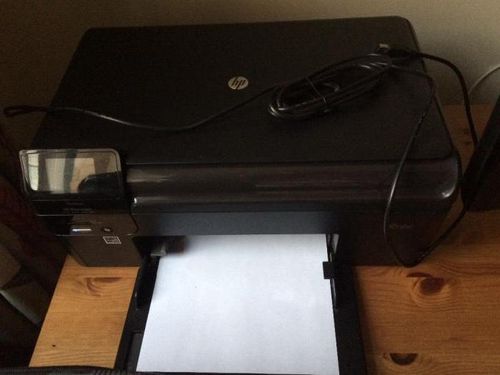
О чём пойдет речь:
Установка принтера
Принтер – это оборудование, которое часто используется в комплекте с компьютером. Можно сказать даже больше – он крайне необходим, так как позволяет отобразить всю информацию на бумаге. Поэтому принтер часто называют вторым рабочим инструментом любого офисного сотрудника.
Принтер для офиса
Установка данной техники – сложный процесс, который состоит из разных взаимосвязанных этапов. Недостаточно принтер подсоединить с помощью нескольких проводков. Потребуется его установить и на самом компьютере. Для этого в комплекте с принтером идет диск с драйверами. Его вставляют в компьютер и, следуя инструкции, проводят установку принтера.
Как показывает практика, данный диск не всегда есть в наличии. Такая ситуация становится настоящей проблемой. Без установки использовать принтер не получится. Но не стоит расстраиваться, пути решения проблемы есть. В этом поможет стандартный комплект драйверов операционной системы.
Где взять драйверы?
Установить принтер на компьютер без установочного диска можно. В этом помогут разные способы. Так как на данном диске находятся драйверы, то необходимо их отыскать самостоятельно. В этом помогут встроенные функции Windows. Операционная система предусматривает наличие драйверов на некоторые устройства. Необходимо их изучить. Возможно, найдется тот вариант, который необходим вам.
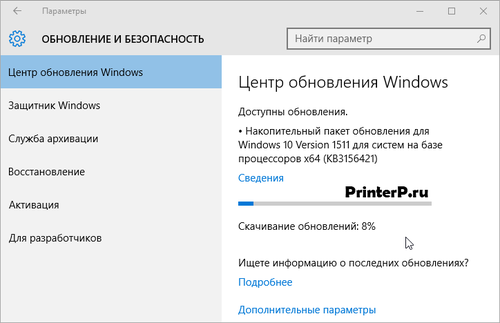
Еще один способ решения проблемы заключается в самостоятельном поиске необходимых драйверов. Многие производители разработали и выложили данную информацию в сети. Достаточно ее найти и загрузить на свой компьютер.
Но здесь стоит отметить, что важно работать с проверенными официальными сайтами производителей. В противном случае есть риск вместе с драйверами получить вирус. Последний способен заразить всю систему. В итоге потребуется провести ряд мероприятий по его устранению.
Первый способ: автоматический
Данный способ решения достаточно прост. Подойдет он для разных устройств: Samsung, Canon, НР и других. Основан он на автоматическом процессе обновлений. Данная функция является интегрированной. Она выполняет поиск, установку и настройку.
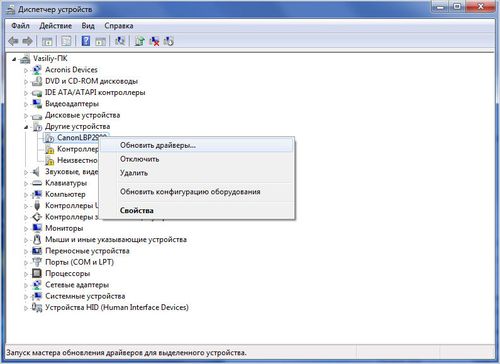
Установка и настройка
Чтобы ее воплотить в жизнь, необходимо выполнить следующие шаги. Для начала зайдите в панель управления. В этом поможет поиск. Потом найдите в предложенном списке строку «Устройства и принтеры» и нажмите левую кнопку мыши на ней. В открывшемся окне выберите «Windows Update». После чего запустите обновления. Их окончание свидетельствует о том, что процедура выполнена.
Данный вариант поиска и установки драйверов является самым удобным, так как не требует выполнения ручных манипуляций. Поэтому его стоит испробовать первым. Если не принесет желаемого результата, тогда стоит переходить к другим.
Второй способ: стандартные средства Windows
Данная система имеет свои средства, которые заложены в ее ресурсах. Их можно использовать для того, чтобы выполнить загрузку драйверов. Но прежде чем приступить, потребуется принтер выключить.
После этого нажмите «Пуск» и «Панель управления». В ней нажмите на «Устройства и принтеры». Откроется новое окно. В нем выберите «Установку принтера», после чего добавьте локальный принтер. Затем посмотрите, какие драйверы являются доступными. Для этого нажмите «Центр обновлений».
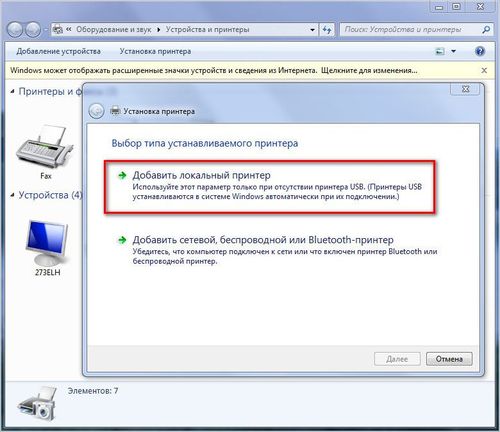
Если в предложенном перечне есть ваш принтер, то выберите его. Так, в левой колонке указан производитель, а в правой – модель. После этого необходимо загрузить файлы, которые нужны. При этом можно поменять их имя или оставить прежними. Потом поставьте галочку в графе «Нет общего доступа к принтеру» и продолжайте. Нажмите слово «Далее» и удалите устройство, которое установлено. На этом процедура закончена. Можно подключать принтер и использовать его.
Windows 7 и Windows 10 способны работать в автоматическом порядке. Они проведут анализ своих хранилищ и определят, есть ли необходимые драйверы. После этого самостоятельно используют их для нового устройства, в данном случае – принтера.
Третий способ: загрузка драйверов
Если методы, которые описаны выше, не принесли желаемого результата, то потребуется загрузить новые установочные драйверы. Это сделать легко и просто. Достаточно найти сайт, который содержит необходимую информацию. Как показывает практика, лучше отдавать предпочтение официальным. Таким образом вы избавите себя от лишних проблем.
Чтобы установить принтер Samsung без установочного диска, необходимо зайти на сайт, который предложен разработчиком. Отыщите его с помощью поисковых систем. Здесь есть графа, которая называется «Драйверы». Отыщите и выберите ее. Откроется окно, в котором вам будет предложено воспользоваться поиском. В соответствующей графе введите тип устройства, для которого выполняется поиск. После этого система предложит варианты, которые подойдут для этого устройства. Запускайте драйверы на компьютере по их целевому назначению.
Особенности установки принтера HP
Установка принтера HP без установочного диска имеет свои особенности. Они обусловлены наличием нескольких моментов, которые значительно усложняют процесс. Если их не знать, то вся процедура приведет в тупик.
Для начала необходимо подключить принтер к компьютеру. Потом появится окно со словом «Далее». Нажмите на него. После чего выберите тип соединения, как показано на фото. Для данного случая это: по сети, сеть, беспроводная сеть. В соответствующей графе поставьте галочку. Данная процедура проводится в том случае, если инсталлятор не нашел тот параметр, который необходим. После этого компьютер самостоятельно обнаружит драйверы и настроит все автоматически.
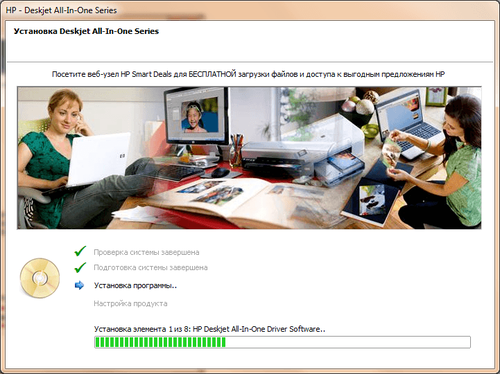
Данные способы помогут установить принтер на ноутбук без установочного диска. Этот процесс ничем не отличается от того, который выполняется на компьютере.
Как установить принтер без установочного диска: пошаговая инструкция для новичков
Для работы принтера и ОС жизненно необходимы драйвера, они являются связующим звеном между устройствами. Без их наличия ничего работать не будет, тоже самое произойдет, если драйвера будут битыми или устаревшими — полноценная работа будет не возможна. Вопрос в том, как установить принтер на компьютер без диска, который не оказался у вас под рукой. Выход из сложившейся ситуации есть и сегодня мы расскажем о нем.
Многих пользователей отсутствие установочного диска вводит в ступор, так как не представляют, что здесь можно поделать. На самом деле ситуация не безвыходная, есть другие источники получения незаменимых драйверов.

В целом, есть два основных источника, откуда можно взять драйвера, но для их загрузки нужен интернет:
- Воспользоваться встроенной функцией Windows;
- Вручную найти и загрузить файлы, разработанные и выложенные производителем.
Не рекомендуется загружать драйвера с посторонних сайтов, так как вместе с ними вы можете получить и вирусы, которые заразят систему и вам придется бороться ещё и с злополучным кодом.
Подключение принтера
Перед тем, как установить оборудования в системе, нужно правильно подключить его к компьютеру. В новых принтерах для этой цели используется интерфейсы USB, Ethernet или беспроводное соединение через Wi-Fi. С подключением старых устройств могут возникнуть трудности, так как на материнских платах современных компьютеров не всегда есть требуемые разъёмы. Для соединения через устаревшие порты LPT или COM применяются специальные переходники на USB.

Обратите внимание! Инструкция по быстрому подключению зачастую входит в комплект поставки принтера. Она может быть напечатана в начале основного руководства пользователя или выполнена в форме отдельного вкладыша.
Установка с диска
При наличии CD/DVD привода в ноутбуке или компьютере, а также диска из комплекта поставки – настройка выполняется легко. Просто вставляете диск в привод, нажимаете «Установить» и следуете инструкциям мастера установки. В зависимости от модели устройства может потребоваться и повторное подключение принтера и выбор утилит.

Утилиты – программы, которые ставятся по желанию и призваны облегчить жизнь пользователя. Например, HP Resources Monitor сообщает о расходе ресурса (тонер или краска), а также предоставляет доступ к некоторым сервисным функциям (очистка сопел для струйных принтеров или контроль уровня тонера для лазерных). Это самый быстрый и простой способ установки не требующий дополнительных инструкций. Если он возможен, то лучше всего прибегнуть к нему.
Как автоматически установить принтер без установочного диска
После того, как устройство будет подключено, Windows самостоятельно запустит процесс установки ПО. Вам останется лишь выбрать автоматический поиск программы в диалоговом окне, которое появится на экране. Как правило, установочные файлы для современных принтеров находятся и запускаются без каких-либо проблем. Если трудности всё же возникнут, убедитесь, что функция поиска программ в Интернете не отключена на вашем ПК. Для этого откройте свойства компьютера и в левом меню перейдите к дополнительным параметрам, после чего выберите вкладку «Оборудование».

На этой вкладке кликните пункт «Параметры установки устройств». Откроется дополнительное окно, в котором можно указать желаемый порядок скачивания драйверов и значков подключаемого оборудования. Рекомендуется выбрать первый пункт, так как он позволит:
- Установить принтер без установочного диска;
- Автоматически загружать драйверы другого подключаемого оборудования;
- Скачивать значки девайсов, отображаемые в меню «Устройства и принтеры».

Важно! Для сохранения настроек потребуется подтвердить наличие административных полномочий. Это делается при помощи нажатия кнопки «Да» в открывшемся окне User Account Control (UAC). В зависимости от настроек UAC, может также потребоваться ввести пароль администратора системы.
После изменения параметров отключите принтер, а затем подключите его снова. Повторите выбор автоматического поиска установочных файлов в диалоговом окне. Дождитесь окончания процесса, и при положительном результате выполните печать тестовой страницы. Если поиск не поможет обнаружить программное обеспечение, перейдите к скачиванию. Скачанные файлы вы сможете самостоятельно установить без диска.


Как установить драйвер принтера автоматически
Решение проблемы в ручном порядке отложим до следующих разделов. Прежде нужно задействовать автоматический процесс обновления – эта интегрированная функция производит поиск, установку и настройку драйверов.
- Перейдите в «Панель управления» из Пуск;
- Выберите плитку «Устройства и принтеры»;

- Теперь на иконке, где изображен компьютер произведите правый клик и увидите Windows Update;

- Далее в новом окне запустите обновление и ожидайте его окончания.
Удобство использования метода заключается в автоматизации процесса поиска и установки устройств. Никаких ручных манипуляций не требуется, поэтому попробуйте данный вариант в первую очередь.
По идее сразу после подключения принтера, компьютер пытается найти необходимые драйвера, но так как вы все еще читаете статью, видимо Windows не смогла определить устройство. Мы поможем вам в решении данного вопроса.
Ручная установка драйвера
Найдите адрес официального сайта производителя вашего принтера. Это можно сделать при помощи любого из следующих способов:
- Ввести название компании в поисковой системе (Google, Яндекс или другой удобный поисковик);
- Уточнить URL в инструкции;
- Проверить наличие адреса на коробке;
- Взять адрес на наклейке с технической информацией сзади или снизу на корпусе.
Откройте этот сайт в любом браузере, после чего найдите раздел с программами. Среди возможных наименований чаще всего встречаются: «Загрузки», «Драйверы», «Поддержка». Выберите модель вашего оборудования и скачайте установочные файлы для него. Если они поставляются в архиве, распакуйте его. Далее потребуется установить ПО на компьютер. Для этого запустите установочную утилиту (она имеет расширение .exe) и следуйте инструкциям на экране.

Важный совет! Используйте актуальную версию программного обеспечения, совместимую с вашей операционной системой. В отличие от диска, на сайте можно найти последние версии ПО.
Как установить принтер на компьютер стандартными средствами Windows
Данный вариант использует специальные средства системы, чтобы загрузить нужный нам драйвер с заложенных в системе ресурсов. Прежде всего отключите ваш принтер от компьютера.
1.Перейдите по тому же пути Пуск – Панель управления – Устройства и принтеры;
2.Нажмите кнопку в меню «Установка принтера»;

3.Затем добавьте «Локальный принтер»;

4.Нажмите далее, чтобы увидеть перечень доступных драйверов, кликните «Центр обновлений»;

5.Нужно выбрать в левой колонке производителя вашего принтера, а в правой его модель и нажать далее;
6.Затем придумайте новое имя или оставьте старое и подождите пока загрузятся нужные файлы;
7.Теперь, установив флажок возле «Нет общего доступа к этому принтеру», нажмите далее;

8.Просто удалите установленное вами устройство;

9.Подключите принтер к компьютеру.
ОС Windows в автоматическом порядке проанализирует хранилища на предмет наличия драйверов, затем применит их к новому устройству – принтеру.


Второй способ
Если для решения задачи о том, как установить и как настроить принтер без специального установочного диска вы решили воспользоваться ручным способом, то для начала откройте любой веб-браузер. Впишите в поисковую строку следующий запрос: скачать драйвер «модель вашего принтера». В большинстве случаев на одном из первых мест выдачи будет ссылка на страницу официального сайта производителя оргтехники, а если быть точнее – на страничку поддержки оборудования.
Загружать драйвер лучше всего либо с нашего сайта (для этого перейдите в раздел загрузки), либо с официального сайта производителя, т.к. у нас нет какого-нибудь вредоносного кода и всегда выкладываются самые свежие версии ПО. После того как файл скачается, вам остается запустить его и дождаться распаковки файлов. После этого откроется мастер установки данного ПО, где вам нужно кликнуть на кнопку, подтверждающую запуск установки драйвера. Дальше вам остается следовать всем инструкциям, которые будут появляться по пути. В конце можете начать настраивать печатающую оргтехнику, для которой вы только что установили свежее программное обеспечение.
Как узнать ID принтера
Еще одним рабочим способом скачивания драйверов является вариант с использованием уникального идентификатора оборудования. Каждая модель имеет свой уникальный ID. По этому коду можно попробовать поискать подходящее программное обеспечение.
Инструкция по определению ID:
1. Нажмите «Пуск» и найдите иконку «Мой компьютер». Кликните правой кнопкой мыши и в меню выберите раздел «Управление». Смотрите на картинке ниже.

2. Откройте диспетчер устройств, и справа разверните пункт «Другие устройства». Если ПК или ноутбук видит принтер, то он будет в списке. Нажмите правой по нему и из списка нужно выбрать «Свойства».

3. В открывшемся окне зайдите на закладку «Сведения». В свойствах из выпавшего списка щелкните по «ИД оборудования».

4. После увидите нужную информацию. По полученному идентификатору можно легко найти драйвера через поиск в сети или на сайте производителя.

Можно ли подключить МФУ к ноутбуку без диска?
- Точка доступа к Wi-Fi
- Соединительный кабель
- Выход в интернет
И в принципе, с поставленной задачей сможет без особого труда справиться даже самый неопытный пользователь, ведь в том, чтобы вставить установочный диск в дисковод и выполнить простейшие операции по установке, предварительно соединив устройство с ПК с помощью шнура, нет ничего сложного.
После благополучной распаковки и установки файлов следует перейти в подменю “Устройства и принтеры” в “Панели управления” операционной системой компьютера, где будет отображаться ярлык нового устройства и, если все было сделано правильно, то можно смело приступать к дальнейшей работе и настройке уже самого МФУ. Существует еще несколько простых способов того, как подключить МФУ к ноутбуку, и одним из них является соединение и настройка с ПК через Wi-Fi-точку. И в первую очередь не настроенное устройство следует подсоединить к ноутбуку, используя для этих целей прилагающийся в комплекте USB-шнур. Следующий этап предполагает создание и настройку новой точки доступа непосредственно для самого многофункционального устройства, после чего необходимо произвести его подключение к Wi-Fi. Далее необходимо установить драйвера, действуя по предложенной выше схеме или используя оригинальный установочный диск.
Что касается настройки самого многофункционального устройства после подключения к персональному компьютеру, то она также не представляет собой ничего сложного. Для этого в меню “Настройка параметров” на самом МФУ необходимо дать согласие на подключение устройства к Wi-Fi-точке.
Затем рекомендуется перейти к подменю “Быстрая настройка” для того, чтобы ввести ключ сети, после того, как МФУ обнаружит ее. Если все было сделано правильно, то лампочка индикатора на панели устройства должна загореться зеленым или синим цветом, после чего можно приступать к работе.
Подключение МФУ к стационарному компьютеру хоть с диском, хоть без него, также не составит особого труда и первое, что следует сделать – это скачать драйвера для данной модели.
После подсоединения МФУ к ПК с помощью USB-шнура в нижнем углу монитора должно высветится заветное “Найдено новое устройство”. Кликнув по этому окошку, можно автоматически перейти в “Мастер”, где будет приведена пошаговая инструкция для настройки нового оборудования.
Завершив настройку, необходимо перейти в меню “Пуск”, выбрав в открывшейся вкладке подменю “Устройства и принтеры”. Проверить успешность подключения более, чем легко, ведь, если все было сделано правильно, то в открывшемся окне будут высвечиваться все ярлыки МФУ (и принтер, и сканер, и факс).
Отсутствие ярлыков указывает на то, что подключение так и не было выполнено и следует искать причины неполадок.
В любом случае, это вовсе не проблема, ведь для устранения неполадки достаточно всего-лишь скачать самую последнюю версию установщика с официального сайта производителя и перезапустить само устройство.
Отсутствие ярлыков в подменю “Устройства и принтеры” может быть вызвано и более примитивной проблемой – отсутствием подключения ПК к МФУ, что чаще всего случается тогда, когда пользователь забывает подсоединить USB-шнур, включить само оборудование в сеть или активировать его кнопку питания.
После успешной установки и подключения необходимо проверить качество печати, для чего рекомендуется выбрать подменю “Свойства” в окошке, появившимся после одного клика по ярлыку принтера.
Таким же образом производят проверку работы сканера и факса.
Установка загруженного драйвера
Данный способ очень похож на предыдущий. Находим в списке загрузок необходимый драйвер и выполняем его запуск. В зависимости от самой ОС может потребоваться «запуск от имени Администратора» (подобным грешит PRO-edition). Запускаете файл и дальше следуете инструкциям:
- Выбираете место для распаковки драйвера.
- Нажимаете «Распаковать» или “UnZip”.


Данный способ отличается от установки с диска только тем, что источником драйвера является не носитель, а память самого компьютера. Он сложнее всего на несколько действий и требует большей подготовки.
Инструкция по установке принтера без диска
Способ первый
Для Mac OS X зайдите в меню Apple и нажмите «Системные настройки». Выберите пункт «Печать и факс» и кликните на иконке «+». Для начала процесса установки выберете новый принтер из списка.
Выберете нужный принтер и нажмите «Далее».
Далее следует найти принтер по другим параметрам. Например, можно выбрать принтер по имени, прописав вручную к нему путь. Либо нужно добавить сетевое устройство по IP-адресу или подключить беспроводное соединение HP deskjet по WiFi и Bluetuth.
Вы сможете платить за свет на 30-50% меньше в зависимости от того, какими именно электроприборами Вы пользуетесь.
Способ второй
Если печатающее устройство не удается подключить через панель управления компьютера, то можно использовать альтернативный метод и загрузить драйвер со страницы техподдержки производителя принтера в интернете.
READ Как установить гигиенический душ в туалете если сделан ремонт
Перед тем как установить принтер без диска необходимо выяснить точную модель устройства, а также версию и разрядность (в битах) операционной системы компьютера. Марка и модель указаны на передней панели самого принтера, например, Canon lbp 810 или Samsung scx 3400 и т.д.
Разрядность ОС узнаем кликая по иконке «Этот компьютер» правой кнопкой мыши и выбирая пункт «Свойства».

Определившись с исходящими параметрами, ищем драйвера на официальном сайте производителя:
Скачивать драйвер на компьютер с официального сайта выгодно еще и потому, что настройка посредством операционной системы предоставляет только базовый функционал необходимый для процесса печати, в то время как установка расширенной версии от производителя дает возможность корректной наладки также и программы сканирования.
На веб-сайте производителя принтера в разделе Support (Поддержка) необходимо найти конкретную модель HP deskjet или scx и скачать подходящую версию драйвера нажав на дискету. Обычно драйвер на компьютер загружается в виде архивного файла, который перед установкой необходимо разархивировать. Возможно, после разархивирования в папке появится несколько файлов разного типа. Среди них по названию необходимо найти именно тот драйвер, который подходит вашей операционной системе. Такой файл будет иметь расширение *.exe (например, для МФУ i-SENSYS MF3010 при установке на компьютер с 32-разрядной Windows 8 драйвер называется MF3010MFDriversV2095W32RU.exe).

Открыв требуемый файл, появится окно установки программы на компьютер.
Некоторые модели принтеров могут во время установки потребовать отсоединить МФУ Samsung scx от компьютера для корректной настройки программного обеспечения. Далее можно смело следовать подсказкам и, уже через несколько минут, нужный драйвер будет установлен.