Как подключить принтер canon к ноутбуку
В современных реалиях имеется целое множество доступных моделей принтеров, позволить подобные сможет каждый желающий. За достаточно приятную цену вы получаете устройство, которое может печатать, ксерить, а также производить множество других полезных опций, таких как сканирование у другие.
Как подключить принтер canon к ноутбуку
У многих людей появляются проблемы и вопросы, когда после покупки они приносят МФУ домой, а именно, как подключить принтер canon к ноутбуку. Существует несколько способов подключения, каким именно руководствоваться выбирайте сами, у каждого из имеются определенные преимущества и недостатки.
В целом, как подключить принтер canon к ноутбуку – это достаточно распространенная проблема, ибо пользователи считают, что между ПК и ноутбуком имеется существенная разница. Но по факту ее практически нет, сейчас мы размерем все самые популярные методы, а также особенности работы с такой операционной системой, как MacOS.
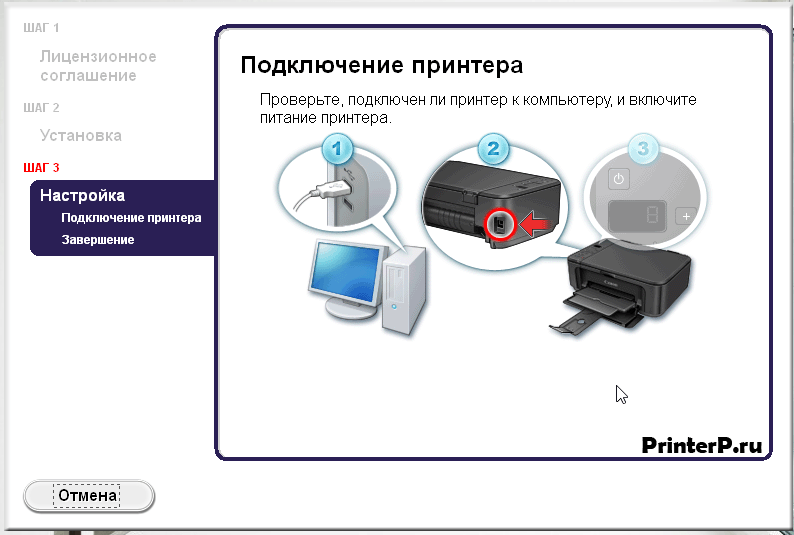
Суть первого способа заключается в использовании подключения с помощью кабеля USB. Ответом на вопрос: как подключить принтер canon к ноутбуку с помощью USB является следующая инструкция:
- Установите МФУ рядом с вашим ноутбуком, важно, чтобы кабель с легкостью доставал до соответствующего порта.
- Подключите кабель питания к принтеру, после чего нажмите на кнопку включения.
Большинство моделей от данного производителя определяются в автоматическом режиме, просто подождите определенные период времени, чтобы операционная система разобралась с периферийным устройством. - После этого, нажмите на лого компании «Windows», чтобы зайти в меню пуск. Выберите вкладку «Параметры».
- В открывшемся окне будет пункт «Девайсы», по нажатию на него, появится список подключенных устройств, среди которых будут «Принтеры и сканеры».
- Кликните на клавишу «Добавить принтер», напротив подходящего девайса.
Далее просто соглашайтесь со всеми вопросами, которые вам задет система, чтобы в конечном итоге вы смогли завершить процедуру, как подключить принтер canon к ноутбуку.
Как подключить принтер canon к ноутбуку на операционной системе Mac OS
В первую очередь, необходимо иметь самую последнюю и актуальную версию системы, поэтому займитесь проверкой обновлений, а также поиском новых версий драйверов. После того, как система будет приведена в оптимальное состояние, можно начинать производить подключение:
Подключитесь к ноутбуку, посредством использования кабеля USB type С.
Далее включите ваш принтер и ждите появления уведомлений на лэптопе.
После определенного периода времени, перед вами появится уведомление: «Установить».
Как подключить принтер canon к ноутбуку
Стоит отметить, что не все портативные устройства, которые базируются на операционной системе от компании Apple можно подключить подобным способом. Если уведомление не появилось, то скорее всего девайс просто не совместим.
После загрузки обновлений, вы будете полностью готовы к работе.
Как подключить принтер canon к ноутбуку без использования проводов?Многие современные модели мультифункциональных устройств могут быть подключены без использования проводов, с помощью интернет подключения по Wi-Fi. Зачастую о наличии такого модуля можно узнать по маркировке на коробке, или же ознакомившись с техническими характеристиками девайса.
Стоит отметить, что для ноутбуков, подобный способ подключения является самым практичным, так как вы не теряете мобильность и удобство работы. Единственное ограничение – это зона покрытия вашего роутера, но в целом это не существенная проблема. Чтобы знать: как подключить принтер canon к ноутбуку, необходимо просто выполнять действия по следующей инструкции:
Установите принтер и ноутбук в зоне покрытия сигнала.Включите устройство для печати, используя для этого специальную кнопку на корпусе.
Чтобы подключить ваш девайс к беспроводной сети интернет, придется открыть мануал, который шел в комплекте, ибо для каждой модели свой алгоритм подключения. Если вы потеряли инструкцию, то обратитесь на официальный сайт производителя, где имеются подсказки и цифровые копии подобного рода пособий.
После того, как принтер подключиться к вашей точке доступа, вам необходимо произвести те же манипуляции, что и при проводном подключении. Теперь вы можете пользоваться устройством, не ограничивая себя проводами.
Как подключить принтер canon к ноутбуку, который базируется на операционной системе MACOS? Единственная разница заключается в том, что при беспроводном подключении вам придется перейти в системные настройки, чтобы изменить некоторые параметры подключения:
В открывшемся меню, выбирайте пункт принтеры и сканеры, после чего нажмите на значок плюса, чтобы обнаружить и подключить новое устройство.
Нажмите на имя своего МФУ, когда система найдет его. Процесс может занять определенное количество времени, если же ваш принтер не был найден, проверьте, подключены ли вы к одной точке доступа, после чего попробуйте по новой подключится к сети Wifi.
Как подключить принтер canon к ноутбуку с помощью Bluetooth.
Данный способ постепенно теряет свою актуальность, так как число принтеров и лэптопов, которые имеют подобного рода модуль существенно сокращается. Производители постепенно отказываются от такого типа подключения, отдавая предпочтение Wifi и прочим технологиям, но все-же небольшой процент устройств все еще активно функционируют.
Итак, вам потребуется произвести те же действия, что и для WIFI, только с одним но, на стадии выбора устройства, вам необходимо выбирать не «Принтер или сканер», а «Добавить Bluetooth или другое устройство». Таким образом, подобные манипуляции придется проделывать каждый раз, когда вы разорвете соединение. Именно поэтому, от данного способа подключения принтера к ноутбуку постепенно отказываются в пользу более быстрых и удобных.
Каким из вышеописанных вариантов пользоваться? Выбирайте сами, напомним, что девайсы с модулями Wi-Fi или Bluetooth стоят значительно дороже, а среди представителей бюджетного сегмента подобных устройств практически нет.
Как подключать принтеры к ноутбуку. Подробная инструкция
Если вы не привыкли считать деньги и не любите возню с вечно путающимися проводами, то наверняка вы купили себе принтер с поддержкой Wi-Fi. Чтобы подключить его, делайте всё как в инструкции ниже:
- Подключите принтер к электричеству и убедитесь, что он находится в зоне досягаемости Wi-Fi-покрытия (хотя бы в одной квартире с маршрутизатором). Также убедитесь, что и сам Wi-Fi маршрутизатор включен.
- Нажмите на кнопку включения Wi-Fi на вашем принтере. Расположение этой кнопки зависит от модели принтера (в некоторых моделях она расположена на задней части, а в некоторых – на передней). Эта кнопка обозначена либо надписью «Wi-Fi», либо характерным логотипом.

Нажимаем на кнопку включения Wi-Fi на принтере

Нажимаем на «Устройства и принтеры»

Правой кнопкой мышки кликаем на иконке с названием принтера, левой кнопкой мышки нажимаем на «Использовать по умолчанию»
Это самый простой способ подключения, но у него есть один существенный недостаток. Если не выключить принтер после работы, то к нему может подключиться другой человек, который распечатает ненужные документы, потратив попусту вашу краску и бумагу. Того хуже если это будет ваш сосед, решивший распечатать несколько обидных слов в ваш адрес. Если вы не готовы мириться с возможностью такого исхода, то вам нужно подключить принтер с помощью ввода пароля SSID. Для реализации этого способа у вашего принтера должен быть ЖК-дисплей.
-
Зайдите в настройки принтера. Они обычно изображаются в виде иконки ключа с отвёрткой или других схожих по смыслу логотипов.

Заходим в настройки принтера, ткнув пальцем на ЖК-дисплее по иконке с изображением ключа

Выбираем пункт «Wi-Fi Settings»

Заходим в меню «Wi-Fi Setup»

Открываем меню «Wi-Fi Setup Wizard»

Вводим пароль от нашей сети Wi-Fi, пальцем нажимаем на кнопку «Done»

Зеленый цвет индикатора Wi-Fi на панели принтера означает, что действия выполнены верно
Видео — Как подключить принтер к ноутбуку через Wi-Fi
Все способы установить принтер на ноутбук и настроить печать в Windows 7, 8, 10

Многих владельцев портативной техники часто интересует, как подключить принтер к ноутбуку через WiFi связь или USB провод. Некоторые неопытные пользователя даже толком не знают, можно ли это вообще сделать. Если Вы используете одну из актуальных версий Windows 7, 8 или 10, то произвести подключение можно по инструкции в этой статье.
Для начала произведем подключение принтера с ноутбуком в одну связку физически, по беспроводной связи или по сети. Подробней остановимся на такой технологии как WPS (Wi-Fi Protected Setup), рассмотрим ручную настройку, установку драйверов с и без установочного диска. Дадим рекомендации, как настроить печать с ноутбука на любую модель принтера или МФУ фирм HP, Canon, Epson, Samsung и других.
Как подключить принтер canon к ноутбуку
У многих людей появляются проблемы и вопросы, когда после покупки они приносят МФУ домой, а именно, как подключить принтер canon к ноутбуку. Существует несколько способов подключения, каким именно руководствоваться выбирайте сами, у каждого из имеются определенные преимущества и недостатки. В целом, как подключить принтер canon к ноутбуку – это достаточно распространенная проблема, ибо пользователи считают, что между ПК и ноутбуком имеется существенная разница. Но по факту ее практически нет, сейчас мы размерем все самые популярные методы, а также особенности работы с такой операционной системой, как MacOS.
Суть первого способа заключается в использовании подключения с помощью кабеля USB. Ответом на вопрос: как подключить принтер canon к ноутбуку с помощью USB является следующая инструкция:
- Установите МФУ рядом с вашим ноутбуком, важно, чтобы кабель с легкостью доставал до соответствующего порта.
- Подключите кабель питания к принтеру, после чего нажмите на кнопку включения. Большинство моделей от данного производителя определяются в автоматическом режиме, просто подождите определенные период времени, чтобы операционная система разобралась с периферийным устройством.
- После этого, нажмите на лого , чтобы зайти в меню пуск. Выберите вкладку «Параметры».
- В открывшемся окне будет пункт «Девайсы», по нажатию на него, появится список подключенных устройств, среди которых будут «Принтеры и сканеры».
- Кликните на клавишу «Добавить принтер», напротив подходящего девайса. Далее просто соглашайтесь со всеми вопросами, которые вам задет система, чтобы в конечном итоге вы смогли завершить процедуру, как подключить принтер canon к ноутбуку.
Как подключить принтер canon к ноутбуку на операционной системе Mac OS
В первую очередь, необходимо иметь самую последнюю и актуальную версию системы, поэтому займитесь проверкой обновлений, а также поиском новых версий драйверов. После того, как система будет приведена в оптимальное состояние, можно начинать производить подключение: Подключитесь к ноутбуку, посредством использования кабеля USB type С. Далее включите ваш принтер и ждите появления уведомлений на лэптопе. После определенного периода времени, перед вами появится уведомление: «Установить».
Подключение
Подключить принтер к ноутбуку так же просто, как вы подключаете к нему мышку.
Шаг 1. Нужно взять USB-кабель принтера и вставить его в свободный работающий USB-порт ноутбука. USB-кабель выходит с задней стороны принтера и расположен возле шнура с розеткой – вы их точно не перепутаете.

Берем USB-кабель принтера, вставляем его в свободный работающий USB-порт ноутбука
Шаг 2. Включите принтер, нажав на его кнопку питания.

Включаем принтер, нажав на его кнопку питания
Когда вы проделали эту нехитрую процедуру, вам нужно убедиться, что подключение прошло удачно. Чтобы удостовериться в этом, проделайте следующие шаги:
-
Сразу же после подключения посмотрите на экран вашего монитора. Если всё прошло гладко, то должно появиться уведомление: «Найдено новое оборудование», которое сопровождается характерным системным звуком. В разных версиях ОС сообщения разные, но их суть та же. Если уведомления не появилось, то переподключите принтер.

После подключения принтера к ноутбуку в панели задач увидим сообщение «Найдено новое оборудование»

Нажимаем левой кнопкой мышки на иконку с логотипом Виндовс, раскрывающую меню «Пуск»

Нажимаем на «Устройства и принтеры»
На заметку! Не нашли такое в пуске, тогда откройте следующие системные меню: «Пуск» – «Панель управления» – «Оборудование и звук» – «Устройства и принтеры».

Ищем значок с названием модели нашего принтера, если он есть, значит все подключено верно
Теперь, когда вы убедились в том, что ваш ноутбук распознал принтер, вам следует приступить к более сложному этапу – настройке.


Настройка печати
После соединения ноутбука с принтером и установки драйверов следует произвести некоторые настройки самого устройства. Вы можете выбрать его главным по умолчанию и открыть к нему сетевой доступ. Для этого зайдите в панель управления, а потом в раздел «Устройства и принтеры». Там найдите свою модель и произведите действия, как указано на рисунках ниже.

В свойства нужно заходить только для «расшаривания» печатающего аппарата для других сетевых клиентов.

Чтобы произвести печать с любой программы, которая поддерживает такую функцию, достаточно нажать комбинацию клавиш «CTRL+P». А также предварительно можно произвести некоторые персональные настройки в интерфейсе, если он такое позволяет делать. Например, в программе из офисного пакета — «Word».

Здесь мы можем настроить:
Как подключить принтер canon к ноутбуку
Стоит отметить, что не все портативные устройства, которые базируются на операционной системе от компании Apple можно подключить подобным способом. Если уведомление не появилось, то скорее всего девайс просто не совместим. После загрузки обновлений, вы будете полностью готовы к работе.
Как подключить принтер canon к ноутбуку без использования проводов?Многие современные модели мультифункциональных устройств могут быть подключены без использования проводов, с помощью интернет подключения по Wi-Fi. Зачастую о наличии такого модуля можно узнать по маркировке на коробке, или же ознакомившись с техническими характеристиками девайса.
Стоит отметить, что для ноутбуков, подобный способ подключения является самым практичным, так как вы не теряете мобильность и удобство работы. Единственное ограничение – это зона покрытия вашего роутера, но в целом это не существенная проблема. Чтобы знать: как подключить принтер canon к ноутбуку, необходимо просто выполнять действия по следующей инструкции:
Установите принтер и ноутбук в зоне покрытия сигнала.Включите устройство для печати, используя для этого специальную кнопку на корпусе. Чтобы подключить ваш девайс к беспроводной сети интернет, придется открыть мануал, который шел в комплекте, ибо для каждой модели свой алгоритм подключения. Если вы потеряли инструкцию, то обратитесь на официальный сайт производителя, где имеются подсказки и цифровые копии подобного рода пособий. После того, как принтер подключиться к вашей точке доступа, вам необходимо произвести те же манипуляции, что и при проводном подключении. Теперь вы можете пользоваться устройством, не ограничивая себя проводами.
Как подключить принтер canon к ноутбуку, который базируется на операционной системе MACOS? Единственная разница заключается в том, что при беспроводном подключении вам придется перейти в системные настройки, чтобы изменить некоторые параметры подключения: В открывшемся меню, выбирайте пункт принтеры и сканеры, после чего нажмите на значок плюса, чтобы обнаружить и подключить новое устройство.
Нажмите на имя своего МФУ, когда система найдет его. Процесс может занять определенное количество времени, если же ваш принтер не был найден, проверьте, подключены ли вы к одной точке доступа, после чего попробуйте по новой подключится к сети Wifi.
Как подключить принтер к ноутбуку: пошаговая инструкция
Ноутбук уже давно стал главным рабочим инструментом офисного работника. Но многим из нас до сих пор не обойтись без подключения к нему принтера. Как это сделать, разбираемся в сегодняшней статье.
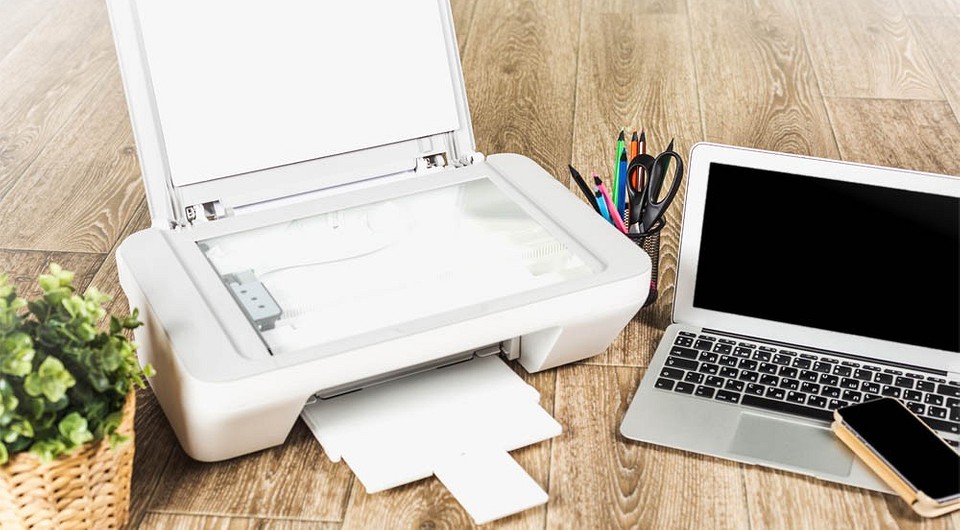
Пандемия коронавируса продолжает бушевать, подталкивая все большее число людей к переходу на удаленную работу. Вместе с этим теряют свою актуальность и обычные офисные ПК. Им на смену приходят универсальные и мобильные ноутбуки, с помощью которых можно работать в офисе, из дома или любого места, где бы вы ни находились.
Но ноутбук сам по себе не может быть самодостаточным рабочим инструментом. Офисным работникам до сих пор нужно распечатывать отчеты, а студентам — курсовые и рефераты. Не обошла эта печальная участь стороной и учеников школ. Поэтому для полноценной работы с ноутбуком вам не только нужно установить и настроить соответствующий набор программ, но и обеспечить ему доступ к периферии. В сегодняшней статье мы расскажем о том, как подключить принтер к ноутбуку.
Как подключить принтер к ноутбуку через USB
Это, пожалуй, самый простой способ подключения, который не потребует от вас особых навыков. В комплекте с подавляющим большинством принтеров идут два кабеля. Первый используется для его подключения к компьютеру или ноутбуку, а второй — к сети питания. Воспользуйтесь ими.
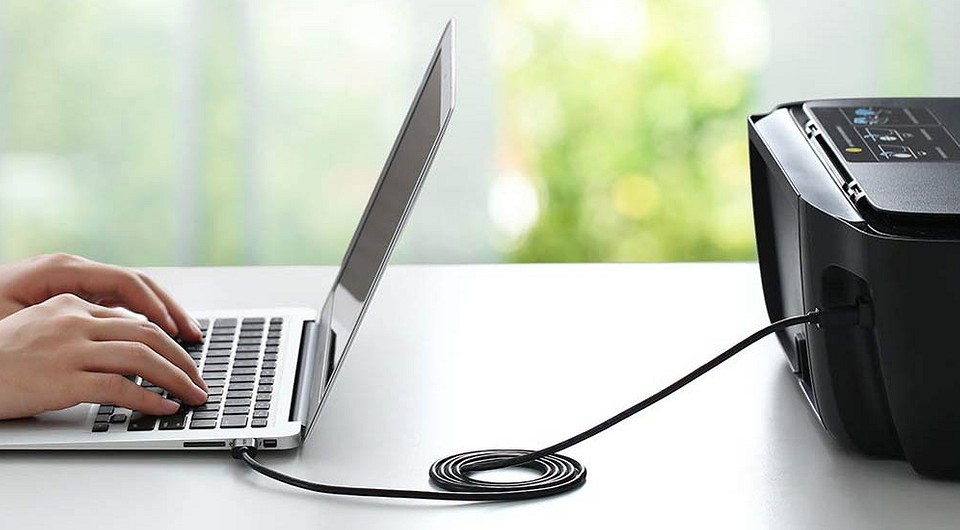
Если по каким-то причинам кабель найти не удается (например, вы купили бэушный принтер без кабеля), его можно купить. Главная его особенность — разъем USB Type-B на одном из концов.
Лучше всего подключить принтер к ноутбуку через самый медленный из имеющихся USB-разъемов. Ему не нужны высокие скорости соединения, но они могут понадобиться другим устройствам. Поэтому скоростные разъемы ноутбука стоит держать свободными.
После того, как вы подключили ноутбук к принтеру через провод, необходимо включить устройство с помощью расположенной на его корпусе кнопки питания. Но если подключение к этому ноутбуку осуществляется впервые, вам понадобятся еще и соответствующие драйверы. Для их установки можно воспользоваться поставляемым вместе с принтером CD-диском.
Впрочем, подключить принтер к ноутбуку можно и без установочного диска. Достаточно зайти на сайт производителя, найти нужную модель устройства печати и скачать для нее соответствующий пакет драйверов. Причем для современных принтеров именно этот способ и стал основным — они уже давно поставляются без дисков, да и в некоторых моделях ноутбуков DVD-привод просто не предусмотрен.
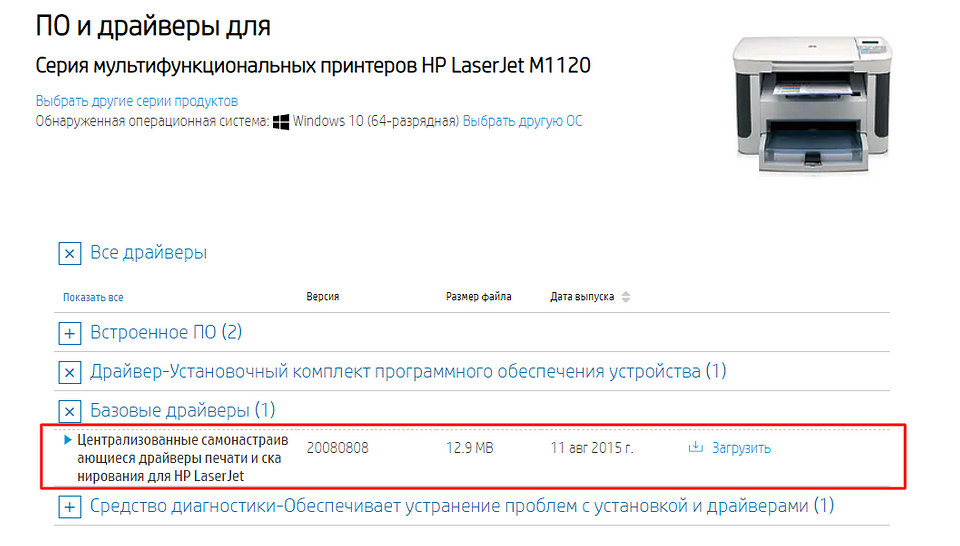
Каким бы способом вы ни получили драйверы для принтера, для их установки необходимо найти исполняемый файл с расширением exe (обычно он находится в корневом каталоге). После его запуска установка драйверов происходит в полуавтоматическом режиме «Далее -> Далее -> Готово».
Принтер включен, а драйверы установлены. Дальше вам нужно открыть меню «Пуск» и найти там раздел «Принтеры и сканеры». Выберите установленный принтер и проведите его предварительную настройку: выберите размер бумаги, ориентацию страниц и качество печати. В теории, вы можете обойтись и без этого пункта, но гораздо удобнее задать нужные вам настройки по умолчанию, чтобы не возиться с ними при каждой печати.
Как подключить принтер к ноутбуку через WiFi
При всей своей простоте у подключения принтера через USB есть один недостаток — теряется весь смысл использования ноутбука. Его главные преимущества — портативность и мобильность. Вы можете работать с ноутбуком из любого места квартиры или офиса, но при подключении через USB вы в прямом смысле окажетесь привязаны к принтеру. Поэтому гораздо практичнее и удобнее использовать беспроводную связь через Wi-Fi.
Конечно, вы можете возразить, что принтер с поддержкой Wi-Fi стоит намного больше своего проводного собрата. Но вся прелесть в том, что для беспроводного подключения ваш принтер вовсе не должен иметь поддержку Wi-Fi. Точнее, она не помешает, но она вовсе не обязательна.
Подключение принтера без поддержки Wi-Fi
Если у принтера нет собственного беспроводного модуля, вам понадобится Wi-Fi роутер с USB-портом для физического подключения устройства печати.
Подключите принтер к роутеру через USB. После этого зайдите в веб-интерфейс роутера. Для этого запустите браузер и введите в адресную строку «192.168.0.1» или другой адрес, указанный на наклейке на корпусе маршрутизатора.
Залогиньтесь в админке и зайдите в настройки роутера. Убедитесь, что ему удалось верно распознать модель принтера. Если же он отображается в качестве неизвестного устройства, причин этому может быть несколько:
- Поврежден USB-порт или кабель, используемые для связи между ними.
- Роутер или принтер не поддерживают данный тип подключения.
Для решения проблемы можно попробовать обновить прошивку роутера, скачав ее с официального сайта производителя, или использовать альтернативную прошивку DD-WRT. Благо она есть на многие модели роутеров.
Если все хорошо, и принтер удачно распознан, осталось настроить ноутбук для работы с ним. Для этого щелкните правой кнопкой мыши по меню «Пуск». Выберите «Параметры» и «Устройства». Найдите в левой части открывшегося окна «Принтеры и сканеры».
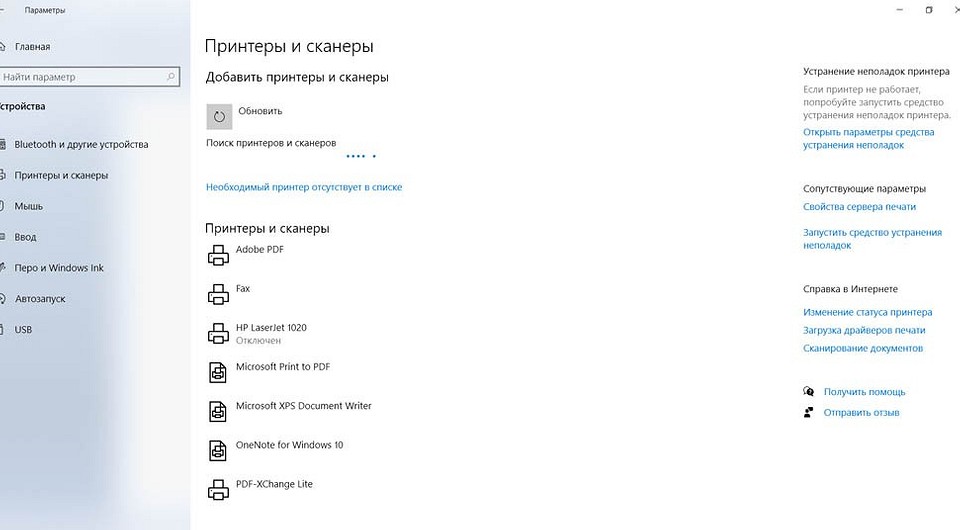
Нажмите «Добавить принтер или сканер», дождитесь завершения сканирования и нажмите на кнопку «Необходимый принтер отсутствует в списке».
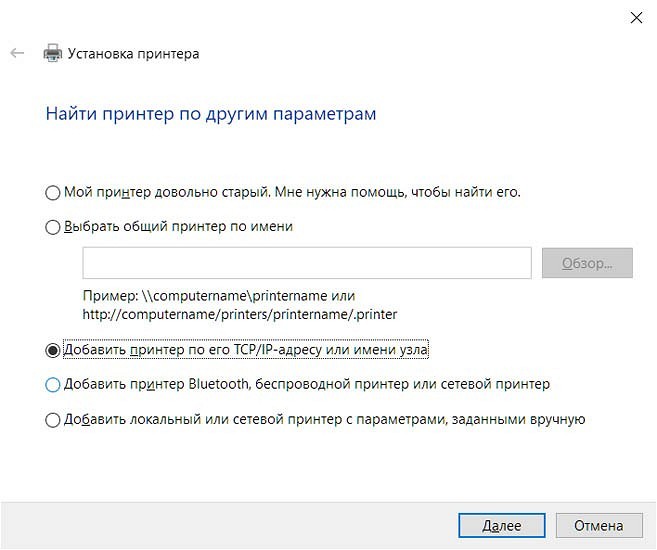
В открывшемся окне выберите «Добавить принтер по TCP/IP-адресу или имени узла».
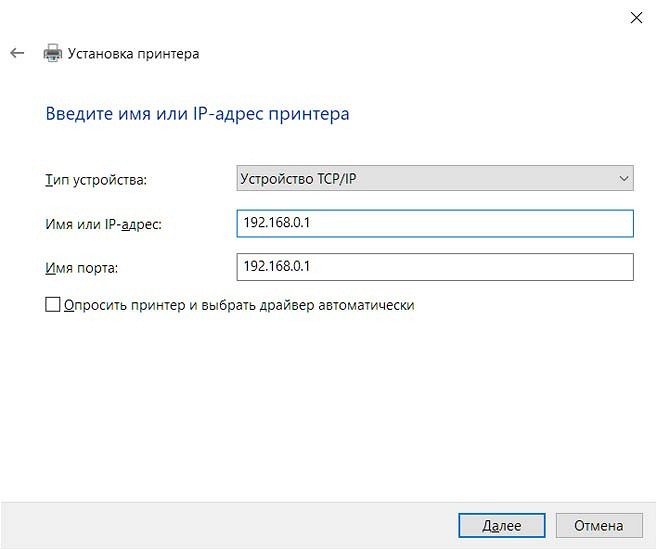
Выберите в выпадающем списке пункт «Устройство TCP/IP» и укажите IP-адрес принтера. В качестве последнего используйте тот набор цифр и точек, который вы вводили для входа в веб-интерфейс роутера (чаще всего 192.168.0.1). Снимите галку с чекбокса «Опросить принтер и выбрать драйвер автоматически». Нажмите кнопку «Далее».
На этом пункте у вас выскочит ошибка о том, что такой принтер не удалось обнаружить. Не пугайтесь, это нормально.
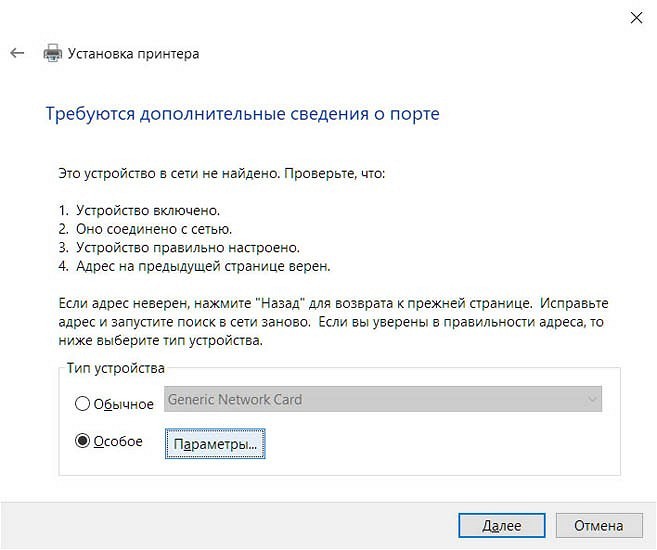
Выберите пункт «Особое» в разделе «Тип устройства» и нажмите кнопку параметры.
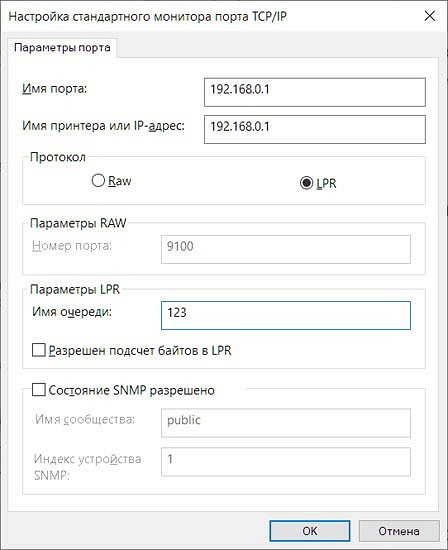
В следующем окне понадобится выбрать протокол LPR и ввести любую цифру в строке «Имя очереди». Нажмите «ОК».
Теперь вам понадобится установить драйверы для принтера. Воспользуйтесь комплектным диском или скачайте пакет драйверов с сайта производителя. После их установки появится окно «Общий доступ к принтерам». Здесь нужно будет поставить точку напротив «Нет общего доступа к этому принтеру» и нажать кнопку «Далее».
Остается провести пробную печать.
Главное достоинство беспроводного доступа к принтеру в том, что вы можете подключить к нему несколько устройств, тогда как при подключении по USB — это довольно проблематично и уж точно не так удобно.
Подключение принтера с поддержкой Wi-Fi
Если принтер и роутер имеют поддержку Wi-Fi и WPS, весь тот набор инструкций по беспроводному подключению устройства печати сводится к одному простейшему пункту. Вам достаточно просто нажать кнопку WPS на маршрутизаторе, а затем аналогичную клавишу на принтере. После этого останется лишь настроить компьютер по уже отработанному сценарию.
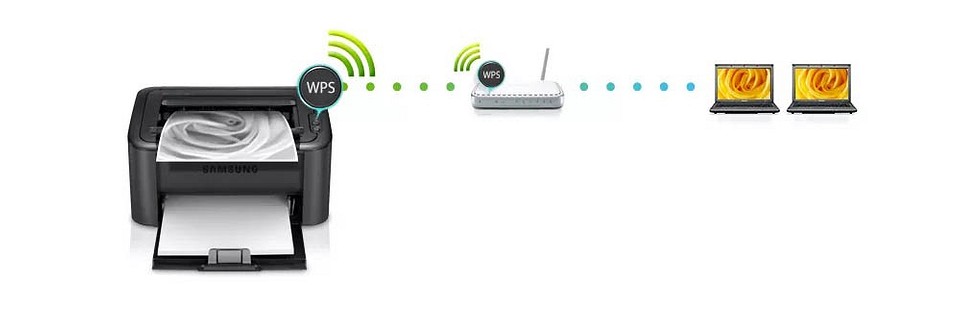
Некоторые продвинутые модели принтеров требуют выбора конкретной Wi-Fi сети и ввода соответствующего пароля для подключения к ней. Впрочем, это вряд ли вызовет у вас какие-то затруднения. Если же вы не помните пароль от Wi-Fi, эта статья поможет вам его узнать.
Как подключить старый принтер
Ситуации, когда вы решили оживить уже давно пылящийся в шкафу старый принтер, совсем не редкость. Вы стряхнули с него пыль, купили новый картридж и уже подключили принтер к ноутбуку или роутеру. И тут вас может поджидать главная «засада»: за давностью лет, диск с драйверами для принтера канул в небытие, а на официальном сайте производителя этой модели уже нет. Как подключить такой принтер к ноутбуку Windows 10?
С устройством на этой операционной системе у вас, скорее всего, не возникнет никаких проблем. В большинстве случаев в ее закромах найдутся драйверы даже для самого старого принтера. Поэтому вам останется подключить устройство печати к ноутбуку, все остальное система сделает сама.
Минус такого способа в том, что хотя принтер будет работать, собственно, как принтер, он окажется лишен многих фирменных фишек производителя, которые зачастую бывают очень полезны. Поэтому мы все-таки рекомендуем попробовать найти соответствующие драйверы.
Это можно сделать как с помощью специализированного программного обеспечения, так и установив «родственные» драйверы. Все дело в том, что инновации на этом рынке идут не такими уж и большими темпами. Поэтому для вашего принтера вполне могут подойти драйверы, рассчитанные на более свежую модель устройства.
Есть и еще один способ получить оригинальные драйверы — вы можете написать в службу поддержки производителя. Часто компании идут навстречу и высылают нужное программное обеспечение.
Итоги
В сегодняшней статье мы разобрались в том, можно ли подключить принтер к ноутбуку и как это сделать самыми простыми способами. Как мы и писали, самый удобный способ подключения принтера — через Wi-Fi. Но перед настройкой такого соединения обязательно убедитесь, что покрытия роутера или сети роутеров достаточно для адекватной работы по всему дому. В противном случае польза от такого подключения окажется околонулевой.
Если же вы подключаете принтер через USB, обязательно проверьте целостность провода и то, насколько надежно он подключен к разъемам. Ну и последний универсальный совет — всегда старайтесь использовать драйверы, скачанные с официальных сайтов производителей. Только они обеспечат стабильную работу принтера и не принесут с собой никаких неприятных сюрпризов.
Как подключить принтер Canon к ноутбуку
Подключить свой принтера Кэнон к компьютеру или к нот буку несколько лет назад считалось не очень легким делом. В прежнем нам надо было завести специальный порт и подключится к нему, удостоверится в том, что все необходимые драйверы у нас есть, и мы настроили все правильно, и потом сидеть и ждать, когда же наша операционная система разрешит нам распечатать.
Теперь, к счастью, вся это процедура стала намного легче и понятнее. Если мы собираемся подключить наш принтер сразу к компу, или хотим создать новое сетевое подключение к принтеру, то с развитием современной техники все можно делать значительно быстро и проще.
В первую очередь нужно, что бы принтер нагодился возле компьютера. Очень важно, что бы ваш принтер был расположен так, относительно компьютера, что бы кабель смог свободно достать до порта.
Перед тем, как начать процедуру подключения принтера к компу, нужно установить необходимые программные обеспечения, которые были в комплекте с принтером. Это даст возможность значительно делать легче подключение.
Как к ноутбуку подключить принтер Canon
Если программного обеспечения нет, не беспокойтесь. Windows способна автоматически определять принтер, подключенный к компьютеру
Перед подключением принтера к компьютеру установите программное обеспечение, поставляемой с принтером (чтобы облегчить процесс подключения).
Если программного обеспечения нет, не беспокойтесь. Windows способна автоматически определять принтер, подключенный к компьютеру
Следуйте инструкциям системы Windows по установке принтера. Windows автоматически определит новый принтер и установит необходимое программное обеспечение.
Проверьте, правильно ли установлен принтер.
Откройте Панель управления.
Выберите «Устройства и принтеры».
В списке найдите подключенный принтер.
Понравилась статья? Подпишитесь на канал, чтобы быть в курсе самых интересных материалов