Драйвер для Canon PIXMA iP1800
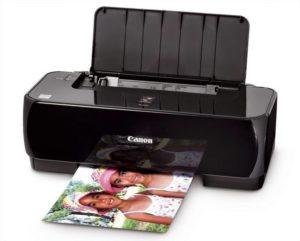
Canon PIXMA iP1800
Windows 2000 / XP / Vista / 7 / 8 / 8.1
Варианты разрядности: x32/x64
Размер драйвера: 9 MB (x32) и 9 MB (x64)
Нажмите для скачивания (x32): Canon PIXMA iP1800
Нажмите для скачивания (x64): Canon PIXMA iP1800
Windows 7
Варианты разрядности: x32/x64
Размер драйвера: 23 MB
Нажмите для скачивания : Canon PIXMA iP1800
Как установить драйвер в Windows 10
С нашего сайта вы можете скачать драйвер Canon PIXMA iP1800 для установки программного обеспечения на компьютере. Это лицензионный дистрибутив, который автоматически настроит корректное соединение между компьютером и подключаемым устройством. Инсталляция ПО несложная, поэтому с этой задачей без труда справится даже не начинающий пользователь. Чтобы избежать ошибок, не подключая принтер выполните следующие пункты инструкции.
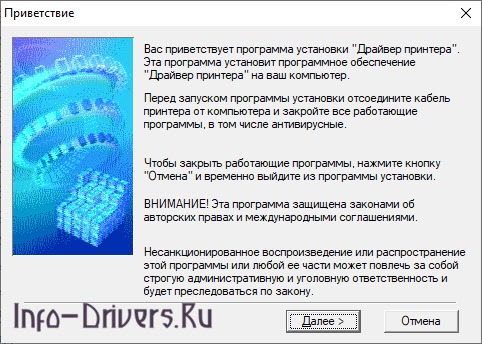
Когда скачается дистрибутив, найдите файл в директории загрузок ПК, и запустите его на компьютере. В открывшемся окне даются общие рекомендации, которые нужно выполнить. После этого закройте приветственное окно кнопкой «Далее».
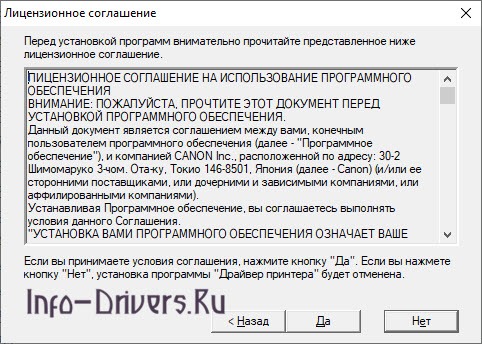
Ознакомьтесь с предложенным разработчиком лицензионным соглашением. Чтобы продолжить установку драйвера, эти условия нужно принять. Делается это кнопкой «Да».
Устанавливается программное обеспечение автоматически. Когда драйвер загрузится на компьютере, нажмите «Завершено». После этого остаётся лишь подключить технику, и можно приступать к работе.
Драйвер для Canon PIXMA iP1800
Для подключения этой модели сканера, вам нужно скачать драйвер Canon PIXMA iP1800 с нашего сайта. Этот дистрибутив выполнит необходимые настройки, избавив пользователя от необходимости выбирать компоненты драйвера вручную. Подключать технику перед установкой программного обеспечения не нужно. Для инсталляции дистрибутива воспользуйтесь нашей инструкцией.
Дистрибутив запускается из директории загрузок компьютера. Затем на экране появится окно с приветствием и общими рекомендациями по установке драйвера. Здесь сказано, что во избежание системных ошибок, лучше закрыть все сторонние программы. Для продолжения нажмите «Далее».
Прочитайте вложенный текст, где изложены положения по использованию лицензионных продуктов компании. Чтобы принять условия и запустить установку драйвера на компьютере, нажмите «Да».
Когда драйвер установится на компьютере, нажмите «Завершено», чтобы закрыть программный интерфейс «Мастера настройки». Теперь для использования сканера остаётся лишь подключить устройство, выбрав для этого любой свободный порт ПК.
Краткое руководство по началу работы
(Waste Electrical and Electronic Equipment, или Утилизация электрического и электронного оборудования ) (2002/96/EC) и законодательством Вашего государства настоящий продукт не разрешается утилизировать вместе с бытовыми отходами . Данный продукт следует передать в предназначенный для этого пункт сбора , работающий , например , по принципу обмена , т .
е . когда при сдаче использованного продукта Вы приобретаете новый аналогичный продукт , или в авторизованный пункт сбора для переработки электрического и электронного оборудования (EEE). Ненадлежащая утилизация отходов данного типа может негативно повлиять на экологическую обстановку и здоровье людей вследствие действия потенциально опасных веществ , обычно входящих в состав EEE.
Таким образом , правильная утилизация данного продукта станет
Вашим вкладом в дело эффективного использования природных ресурсов . Более подробную информацию о месте сбора оборудования для его последующей переработки можно получить в местном городском управлении , в отделе по управлению утилизацией , в организации , работающей по авторизованной схеме WEEE, или в местной службе утилизации отходов .
Дополнительную информацию относительно возврата и переработки
WEEEпродуктов можно получить на webсайте : www.canon-europe.com/environment.
( Европейская экономическая зона : Норвегия , Исландия и Лихтенштейн )
Только для пользователей в Европе
на Ближнем Востоке
в Африке и России
Дополнительные сведения о связи со службой поддержки пользователей Canon см .
на обратной стороне буклета Европейской гарантийной системы (EWS) или на веб узле www.canon-europe.com.
Canon Europa N.V., Bovenkerkerweg 59-61, 1185 XB Amstelveen, Нидерланды
Номер модели : K10299 (iP2500/iP1800)
Exif Print
Данный принтер поддерживает стандарт Exif Print.
Exif Print — это стандарт для усовершенствования связи между цифровыми камерами и принтерами .
Международная программа
Как участник что данное программы изделие
NERGY
TAR
, корпорация Canon Inc. установила , основным рекомендациям
® по экономии электроэнергии .
® для офисного оборудования представляет собой глобальную программу , призванную содействовать экономии электроэнергии при использовании компьютеров и другой оргтехники . Программа стимулирует производство и распространение продукции с малым потреблением электроэнергии . Участие предприятий и организаций в этой открытой программе является добровольным . Она охватывает такое офисное оборудование , как компьютеры , мониторы , принтеры , сканеры , факсимильные , копировальные и многофункциональные устройства . Стандарты и эмблемы продуктов являются едиными для всех стран , участвующих в этой программе .
Расходные материалы
Расходные материалы ( чернильницы / картриджи FINE (FINE Cartridges)) доступны в течение 5 лет после прекращения производства .
Меры безопасности
Предупреждение !
z Никогда не пытайтесь подключать шнур питания к сетевой розетке или отключать от нее влажными руками .
z Не допускайте повреждения , модификации , чрезмерного растяжения или скручивания шнура питания . Не кладите на шнур питания тяжелые предметы .
z Никогда не подключайте принтер к сети , напряжение в которой отличается от стандартов той страны , где он был приобретен . Использование источника питания с неправильным напряжением и частотой может привести к возгоранию или поражению электрическим током .
z Вилку следует вставлять в розетку до упора .
z В целях безопасности храните картриджи FINE (FINE Cartridges) в месте , недоступном для маленьких детей .
z Не роняйте и не трясите картриджи FINE (FINE Cartridges), так как чернила могут пролиться и испачкать одежду и руки .
Необходимо также изучить рекомендации по мерам безопасности , приведенные в электронном
Руководстве пользователя
. Во избежание травм или повреждения принтера всегда выполняйте инструкции , содержащиеся в предупреждениях .
1
Работа с предоставляемой документацией
Краткая инструкция по установке
Сначала прочитайте этот документ .
В этом документе содержатся инструкции по установке и подготовке к работе данного принтера .
Краткое руководство по началу работы
Перед началом использования принтера прочитайте данное руководство .
После выполнения инструкций , приведенных в
Краткой инструкции по установке
, рекомендуется прочитать настоящее руководство с целью ознакомления с управлением основными функциями принтера .
Электронные руководства
Руководство пользователя
Перед началом использования принтера прочитайте данное руководство .
Кратком руководстве по началу работы
представлена недостаточная информация , обратитесь к
Руководству пользователя
, которое можно установить с
[Setup CD-ROM/ Установочного компакт диска ]
. В настоящем руководстве представлены подробные сведения о печати с использованием компьютера .
Также доступны руководства по следующим расширенным возможностям .
[Printer Driver Guide/ Руководство по драйверу принтера ]
В этом руководстве содержатся подробные инструкции по настройке драйвера принтера .
Руководство по приложению для работы с фотографиями
В этом руководстве содержатся инструкции по использованию различных приложений , которые находятся на
[Setup CD-ROM/ Установочном компакт диске ]
2
Работа с предоставляемой документацией
Просмотр электронных руководств
Краткого руководства по началу работы
в комплект поставки принтера входят электронные руководства . Подробные сведения об установке электронных руководств см . в инструкциях по установке и подключению принтера .
Чтобы просмотреть электронные руководства , выполните следующие действия .
Чтобы просмотреть электронное руководство , дважды щелкните ярлык
[iPXXXX On-screen Manual/
Электронное руководство iPXXXX]
на рабочем столе или выберите
[Start/ Пуск ]
[All Programs/
Все программы ]
[Programs/ Программы ]
[Canon iPXXXX Manual/ Руководство для принтера Canon iPXXXX]
[iPXXXX On-screen Manual/ Электронное руководство iPXXXX]
" является номером модели — 2500 или 1800.
Системные требования
Обозреватель : средство просмотра справки Windows в формате HTML
z Должен быть установлен Microsoft
Internet Explorer версии 5.0 или более поздней .
z Возможно , электронное руководство будет отображаться неправильно в некоторых операционных системах и версиях Internet Explorer. Рекомендуется регулярно обновлять систему с помощью Windows Update.
Чтобы просмотреть электронное руководство , дважды щелкните значок
[iPXXXX On-screen Manual/ Электронное руководство iPXXXX]
на рабочем столе .
" является номером серии — 2500 или 1800.
Руководство пользователя
было установлено из папки
[Manual/ Руководство ]
[Setup CD-ROM
/ Установочном компакт диске ], откройте папку , в которую было скопировано
Руководство пользователя
, и дважды щелкните файл
Системные требования
Обозреватель : средство просмотра справки
z Возможно , электронное руководство будет отображаться неправильно в некоторых операционных системах . Рекомендуется регулярно обновлять систему .
z Для просмотра HTMLфайлов электронных руководств рекомендуется использовать веб обозреватель Safari. Если этот обозреватель не установлен на компьютере , его можно загрузить с веб узла корпорации Apple Computer, Inc.
Просмотр электронных руководств
3
4
Подготовка принтера
Перед установкой и подготовкой принтера к работе обязательно ознакомьтесь с краткими инструкциями по установке и подключению устройства .
Схемы и изображения экранов компьютера , представленные в инструкции по установке , относятся к модели iP2500. Если нет другого описания , с моделью iP1800 производятся те же действия .
Распаковка принтера
Проверьте комплект поставки по рисунку , напечатанному на крышке упаковочной коробки .
z Не подсоединяйте USBкабель до завершения установки программного обеспечения на компьютере под управлением Windows.
USBкабель необходим для подсоединения принтера к компьютеру .
Включите принтер .
Перед включением принтера обязательно удалите ленту и защитный материал .
Положение ленты или защитного материала может изменяться .
Подготовьте картриджи FINE (FINE Cartridges).
Не дотрагивайтесь до внутренних компонентов принтера , за исключением держателя картриджа FINE (FINE Cartridge).
z Не прикасайтесь к электрическим контактам или соплам печатающей головки картриджа
FINE (FINE Cartridge). В том случае , если к ним прикоснуться , принтер не будет печатать должным образом .
z Не пытайтесь заново наклеить защитную ленту после ее удаления .
z Обращайтесь со снятой защитной лентой осторожно , чтобы не испачкать руки или рабочее место .
Установите картриджи FINE (FINE Cartridges).
В принтер нужно установить и черный , и цветной картриджи FINE (FINE Cartridges).
В противном случае принтер не будет печатать . Если при печати какие либо чернила заканчиваются , в качестве параметра драйвера принтера можно выбрать или цветные или черные чернила . Однако вне зависимости от параметра драйвера принтера должны быть установлены и черный , и цветной картриджи FINE (FINE Cartridges).
z Убедитесь , что все картриджи FINE (FINE Cartridges) установлены правильно . Принтер нельзя использовать , если установлены не все картриджи FINE (FINE Cartridges).
z После установки картриджей FINE (FINE Cartridges) индикатор
[POWER] ( ПИТАНИЕ )
замигает зеленым цветом . Подождите примерно 2 минуты , пока индикатор
не загорится ровным зеленым цветом , а принтер не прекратит издавать шумы .
z Не роняйте и не трясите картриджи FINE (FINE Cartridges), так как чернила могут пролиться и испачкать одежду и руки .
z Если картриджи FINE (FINE Cartridges) установлены неправильно , индикатор
на принтере будет по прежнему мигать оранжевым цветом . Откройте переднюю крышку и удостоверьтесь в том , что все картриджи FINE (FINE Cartridges) установлены правильно .
Подготовка принтера
Установка драйвера принтера
Общие сведения для пользователей Windows
и Macintosh
Примечания о процессе установки
z При появлении диалогового окна
[Select Language/ Выбор языка ]
выберите язык и нажмите кнопку
[Next/ Далее ]
z При появлении диалогового окна
[Select Your Place of Residence/ Выберите регион вашего проживания ]
выберите регион проживания и нажмите кнопку
[Next/ Далее ]
z Существует два способа установки драйвера принтера и другого программного обеспечения .
[Easy Install/ Простая установка ]
: программное обеспечение с
[Setup CD-ROM/
Установочного компакт диска ]
[Custom Install/ Выборочная установка ]
: можно выбрать компоненты , которые требуется установить .
z При появлении экрана
[User Registration/ Регистрация пользователя ]
[Register/ Зарегистрировать ]
. Если компьютер подключен к Интернету , появятся электронные инструкции для регистрации продукта .
Примечания о выравнивании печатающей головки
Если после установки драйвера принтера прямые линий не выровнены или качество печати является неудовлетворительным , требуется выровнять печатающую головку . См . раздел
" Выравнивание печатающей головки " в электронном
Руководстве пользователя
Сведения для пользователей Windows
При установке драйвера принтера на компьютер под управлением Windows XP или
Windows 2000 необходимо войти в систему , используя учетную запись , входящую в группу
[Administrators/ Администраторы ]
z Перед установкой драйвера отключите все антивирусные программы и автоматически запускающиеся приложения .
z Если следующий диалоговое окно появляется автоматически , следует отсоединить USBкабель от компьютера . Затем нажмите кнопку
, чтобы закрыть диалоговое окноо , и выключите принтер . После этого вновь запустите программу установки . Подробные сведения о процессе установки см . в краткой инструкции по установке .
Для установки приложения Adobe
RGB (1998), нажмите кнопку
[Custom Install/ Выборочная установка ]
и следуйте инструкциям на экране .
z При появлении запроса на подтверждение перезагрузки компьютера нажмите кнопку
. Система перезагрузится автоматически .
z Мы будем признательны , если вы примете участие в
Программе расширенного опроса PIXMA
и поделитесь своими впечатлениями от использования принтеров Canon. Подробные сведения см . в электронным инструкциях .
z Если подключение не обнаруживается , следует обратиться к разделу " Не удается установить драйвер принтера " электронного
Руководства пользователя
Сведения для пользователей Macintosh
z Во время установки не отсоединяйте и не подключайте кабель USB, поскольку это может привести к неправильной работе компьютера или принтера .
z Перед установкой драйвера отключите все антивирусные программы и приложения из списка автозагрузки или удалите их из системной папки .
z Для установки электронного
Руководства пользователя
на другом языке дважды щелкните папку
[Manual/ Руководство ]
[Setup CD-ROM/ Установочном компакт диске ]
, дважды щелкните папку
, а затем скопируйте папку нужного языка на жесткий диск .
Установка драйвера принтера
5
Введение
Благодарим за приобретение струйного принтера Canon Inkjet Printer.
Кратком руководстве по началу работы
на важные для пользователя сведения указывают следующие символы . Обязательно выполняйте инструкции , отмеченные этими символами .
Инструкции , игнорирование которых может привести к смерти или серьезной травме в результате неправильной эксплуатации оборудования . Выполнение этих инструкций обязательно для безопасной работы .
Инструкции , игнорирование которых может привести к травме или материальному ущербу в результате неправильной эксплуатации оборудования . Выполнение этих инструкций обязательно для безопасной работы .
Инструкции , которые должны соблюдаться для безопасной эксплуатации .
Схемы и изображения экранов компьютера , представленные в этом руководстве , относятся к модели iP2500. Если нет другого описания , с моделью iP1800 производятся те же действия .
Уведомления о товарных знаках
Microsoft и Windows являются зарегистрированными товарными знаками или товарными знаками корпорации Microsoft Corporation в США и других странах .
z Macintosh и Mac являются товарными знаками корпорации Apple Computer, Inc., зарегистрированными в США и других странах .
z Adobe и Adobe RGB (1998) являются зарегистрированными товарными знаками или товарными знаками корпорации Adobe Systems Incorporated в США и других странах .
Технические характеристики могут быть изменены без уведомления .
© CANON INC. 2007
Все права защищены . Никакая часть настоящего документа не может быть передана или скопирована в какой бы то ни было форме без письменного разрешения .
6
Введение
Печать с компьютера
В данном разделе описывается стандартная процедура печати .
Примечание
Сведения о загрузке бумаги см . в разделе " Загрузка бумаги для печати " электронного
Как установить принтер Canon IP1800 на ArchLinux
Это руководство основано на статье по установке принтеров. Canon iP4300 из вики ArchLinux, в частности, в соответствии с методом установки драйверов Canon.
Прежде чем начать
Установленные пакеты: Чашки, Ghostscript, Gsfonts, Gutenprint
Скачать драйверы Canon
Они должны скачать драйверы cnijfilter-ip1800series y el cnijfilter-общий. Я рекомендую вам хранить эти файлы в отдельной папке в нужном вам каталоге, чтобы избежать путаницы. Например, я создал папку с названием канон. Поскольку на странице Canon представлены только файлы .rpm, нам нужно rmpextract продолжать:
После установки rpmextract и чтобы загрузить драйверы, в терминале мы переходим к папке, в которой они сохранены, и выполняем следующие команды для извлечения пакетов
Пришло время переместить созданные файлы и папки в соответствующее место назначения. Например, папка (и все ее содержимое)
/ канон / usr / lib / его необходимо скопировать (с правами суперпользователя) в / usr / lib /
Способ приготовления
деактивировать usblp в случае, если я бегу
Чтобы отключить его навсегда, добавляем в раздел МОДУЛИ de /etc/rc.conf следующее :! usblp
Добавляем чашки в список ДЕЙМОНЫ в /etc/rc.conf, чтобы он загружался с начальной загрузки. Ему должен предшествовать «@», чтобы он запускался как фоновый процесс.
Установка с CUPS
В любом браузере перейдите по адресу http: // localhost: 631, в веб-интерфейс CUPS.
Добавление принтера и классов -> Найти новые принтеры -> появляется Canon IP1800, Добавить этот принтер -> Проверить данные -> Продолжить. Желательно добавить .ppd, файл конфигурации для принтера, и он находится в папке: / usr / share / cups / model / под именем canonip1800.ppd. Они фиксируют последние детали, такие как тип бумаги, которую они собираются использовать, размер их листов и т. Д.
Принтер уже должен быть установлен, но сначала необходимо завершить настройку библиотек, необходимых драйверам для работы. Для просмотра выполняем следующую команду:
В моем случае это дало мне следующий результат:
И необходимо создать ссылки из недостающих библиотек на исполняемые файлы / usr / local / bin, которые мы скопировали ранее; или установите недостающие библиотеки. Исправляем с помощью:
Настройка ppd
Сделайте резервную копию исходного файла ppd (не забудьте перейти туда, где он находится: / usr / share / cups / модель
Откройте файл с помощью предпочитаемого вами редактора: nano, gedit, kate, leafpad и т. Д. я использую карликовый.
И я добавляю следующие строки по качеству:
Чтобы изменить разрешениеустраняются:
После редактирования ppd сохраните и закройте; и обновите ppd в веб-интерфейсе CUPS.
Содержание статьи соответствует нашим принципам редакционная этика. Чтобы сообщить об ошибке, нажмите здесь.
Полный путь к статье: Из Linux » ФайлДавайте использовать Linux » Как установить принтер Canon IP1800 на ArchLinux