Установка драйвера для принтера Canon LBP2900

Довольно часто пользователи ПК сталкиваются с проблемой установки драйверов для принтера Canon LBP2900. Если в процессе установки драйвера упустить даже малейший нюанс, принтер работать не будет. Рассмотрим подробнее процесс установки принтера. Перед установкой принтера отсоедините USB-кабель принтера от компьютера.
Убедитесь перед установкой в том, что вы зашли в систему Windows под учетной записью администратора.
1. Скачайте драйвера для Canon LBP2900 по ссылке в конце статьи.
На официальном сайте Canon представляются две версии драйвера для ОС Windows: для 32-х и 64-разрядной системы. Чтобы узнать какая версия Windows установлена на вашем компьютере, выполните следующие действия:
а) Откройте меню «Пуск», кликните правой кнопкой мыши по «Мой компьютер» и выберите меню «Свойства».
б) Если в открывшемся окне вы видите надпись «Процессор х64», то ваш компьютер работает под управление 64-разрядной версией Windows. Если такая надпись отсутствует, значит, Windows использует 32-разрядная система. В соответствии с этими данными скачайте необходимые драйвера.
2. После окончания загрузки запустите установщик программного обеспечения. Следуйте указаниям Мастера установки.
На определенном этапе установки система попросит включить принтер. Подсоедините его с помощью USB-кабеля к компьютеру и включите, нажав на кнопку питания.
3. Проверьте результат установки драйвера и нажмите кнопку «Завершить».
4. После завершения установки ПО, система предложит перезапустить компьютер. Теперь вы можете спокойно пользоваться принтером Canon LBP2900.
Как скачать и установить драйвер для Canon i-sensys LBP2900
Вы уже столкнулись с огромным ассортиментом принтеров для дома, которые производят разные фирмы. Выяснили, что принтеры бывают двух типов: струйный и лазерный. Определились с какими задачами должен справляться Ваш будущий помощник. Остановили свой выбор на проверенной фирме canon и его лазерной модели принтера.
Canon i-SENSYS LBP-2900 – лазерный принтер, отлично подходящий для качественного домашнего использования, имеющий невысокую цену за свой функционал. Приобрели его и теперь встали перед вопросом — как подключить его к компьютеру.
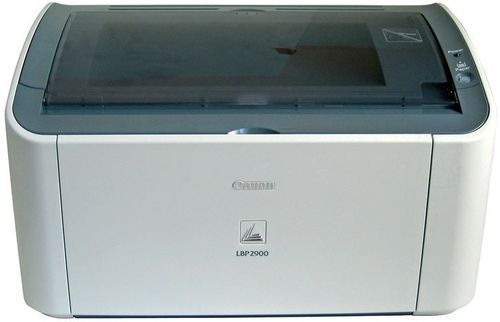
Лазерный принтер Canon i-SENSYS LBP-2900
Имея дома принтер, Вы сможете самостоятельно печатать нужные документы, будь то курсовая для студента или кулинарный рецепт для хозяйки. Расходными материалами будет только бумага и чернила, которые можно купить в специализированных магазинах фирмы Canon.
Чтобы пользоваться купленной новинкой, на рабочий компьютер скачиваем драйвер бесплатно, согласно Вашей операционной системе, установленной на компьютере.
Скачать бесплатно драйвер для этой модели принтера Canon можно для таких операционных программ как:
- Windows 7;
- Windows 10;
- Ubuntu.
Для начала надо выяснить какая версия Windows установлена на Вашем компьютере или ноутбуке, к которому будет подключен принтер. Если Вы это уже знаете, то это облегчит задачу, если нет, то выполняем дальнейшие простые действия. Находим кнопку «ПУСК», находящуюся в левом нижнем углу монитора. Там находим раздел «Компьютер», как на фото. Кликаем по нему и нажимаем кнопку «Свойства» и читаем какая операционная система стоит на компьютере и с какой разрядностью — 32 или 64. Смотрим фото. Теперь у вас есть необходимая информация, которая понадобится для установки драйвера для принтера.
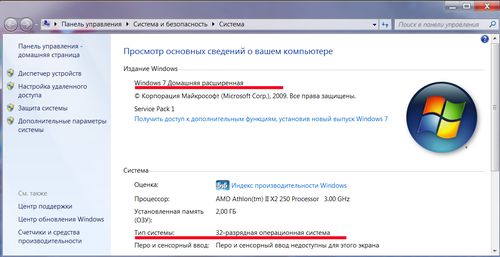
Информация о версии Windows и разрядности
Важно: во время установки драйверов, принтер не должен быть подключен к компьютеру.
О чём пойдет речь:
Драйвер для Windows 7
Ниже нажимаем активную ссылку «скачать драйвер для Canon i-sensys LBP2900 для Windows 7 бесплатно», согласно своей разрядности.
Пойдет загрузка файла. Скачанный архив с характерным названием ищем на компьютере в папке «загрузки» с помощью проводника. Дважды кликаем левой клавишей мыши для распаковки файлов. Далее мы видим список программ и файлов, которые нам нужны для установки драйвера. Нажимаем кнопку распаковки файлов, как указано на фото.
Файлы распакуются в отдельную папку, ищем папку обозначающую характерную разрядность Вашей системы 32 или 64. Именно она нам нужна. Заходим в нее и ищем файл с названием «setup.exe» (установка). Ориентируемся на фото. Запускаем файл в работу.
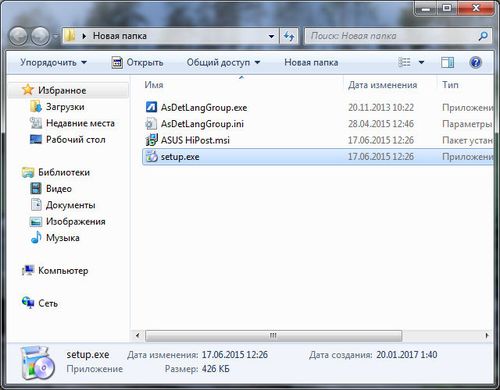
Установка
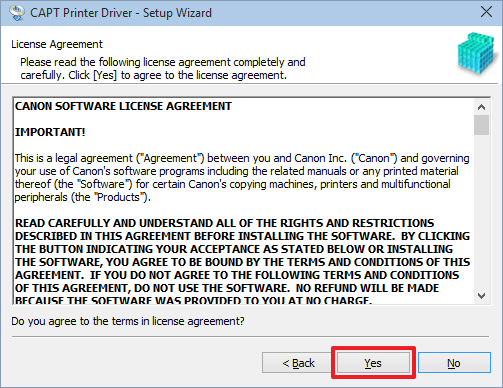
Установка началась уже в тот момент, когда Вы нажали кнопку «setup». Всплывет окно с мастером установки, который попросит подтвердить свои действия кнопкой «next» (следующий). Подтверждаем. Далее мы видим текст лицензионного соглашения, с которым должны согласиться, если хотим продолжить установку, ставим галочку в специальном окне и нажимаем кнопку «yes» (да), согласно фото.
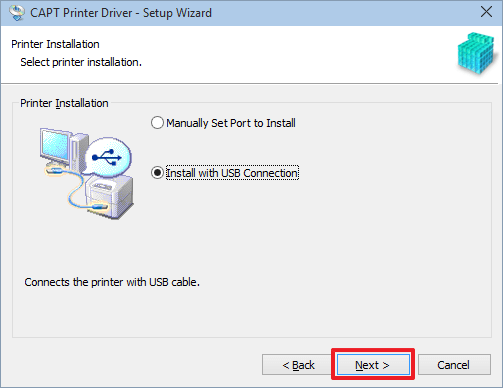
Следующим шагом выбираем подключение нашего принтера Canon i-sensys LBP2900 к компьютеру, рекомендуем выбрать связь через usb-кабель, это облегчит задачу, нажимаем кнопку «next»(следующий). Программа Вам предложит подключить к принтеру все устройства, находящиеся в сети для возможности печати. Нажимаем отказаться или согласиться. Если дома нет других компьютеров, с которых можно печатать, то нет смысла выбирать «согласиться». Отказываемся от этого действия.
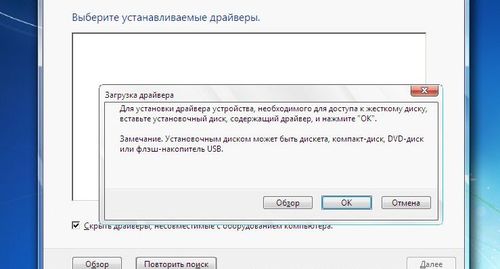
Дальше система предупредит Вас, что отказаться от дальнейших действий будет невозможно, подтверждаете, что понимаете это и соглашаетесь. Драйвер установлен, принимайте работу.
Драйвер для Windows 10
Ниже нажимаем активную ссылку «скачать драйвер для Canon i-sensys LBP2900 для Windows 10 бесплатно», согласно разрядности компьютера.
Пойдет загрузка файла. Скачанный архив с характерным названием ищем на компьютере в папке «загрузки» с помощью проводника. Дважды кликаем левой клавишей мыши для распаковки файлов. Видим список программ и файлов, которые Вам нужны для установки драйвера. Нажимаем кнопку распаковки файлов, как указано на фото.
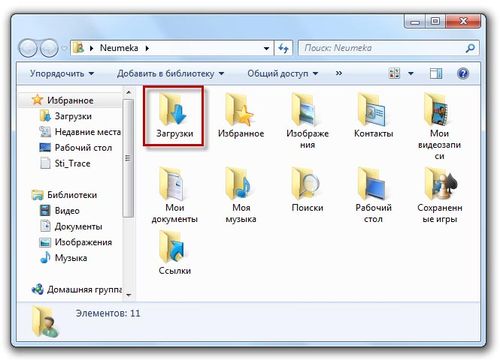
Папка Загрузки на компьютере
Файлы распакуются в отдельную папку, ищем папку обозначающую разрядность вашей системы 32 или 64. Заходим в нее и ищем файл с названием «setup.exe» (установка). Ориентируемся на фото. Запускаем файл. Начнется установка драйвера для Вашего принтера Canon i-sensys LBP2900
Установка драйвера
Установка началась уже в тот момент, когда Вы нажали кнопку «setup». Всплывет окно с мастером установки, который попросит подтвердить свои действия кнопкой «next» (следующий). Подтверждаем. Далее мы видим текст лицензионного соглашения, с которым должны согласиться, если хотим продолжить установку, ставим галочку в специальном окне и нажимаем кнопку «yes» (да), согласно фото.
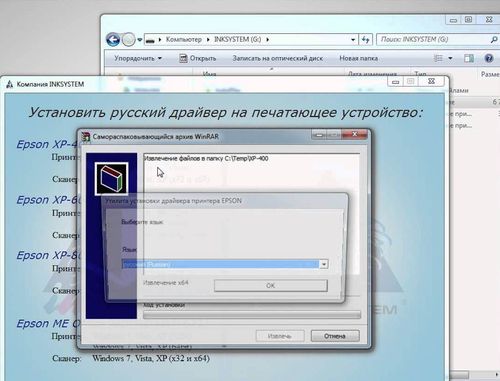
Следующим шагом выбираем подключение нашего принтера Canon i-sensys LBP2900 к компьютеру, рекомендуем выбрать связь через usb-кабель, это облегчит задачу, нажимаем кнопку «next»(следующий). Программа Вам предложит подключить к принтеру все устройства, находящиеся в сети для возможности печати. Нажимаем отказаться или согласиться. Если дома нет других компьютеров, с которых можно печатать, то нет смысла выбирать «согласиться». Отказываемся от этого действия.
Дальше система предупредит Вас, что отказаться от дальнейших действий будет невозможно, подтверждаете, что понимаете это и соглашаетесь. Драйвер установлен, принимайте работу.
Драйвер для Ubuntu
Данная операционная система стоит на ряду со своими собратьями Windows от Microsoft и Mac от Apple, но отличается многими характеристиками. Система распространяется совершенно бесплатно с кучей приложений для установки, которые в дальнейшей работе Вам смогут пригодиться и облегчить многие задачи. Такая система не нуждается в анти-вирусах и постоянно обновляется и совершенствуется оперативно.

Но с этой операционной системой проблема установки драйвера для принтера Canon i-sensys LBP2900 будет немного выше, за счет индивидуальности системы. Попробуем разобраться по пунктам пошагово.
Ниже нажимаем активную ссылку «скачать бесплатно драйвер для Canon i-sensys LBP2900». Находим скачанный архив в загрузках компьютера через «проводник», распаковываем скачанные файлы.
Дальнейшие действия выполняем согласно описанию ниже:
- Устанавливаем файлы:
- sudo dpkg -i cndrvcups-common_2.40-1_i386.deb;
- udo dpkg -i cndrvcups-capt_2.40-1_i386.deb.
- Производим перезагрузку CUPS.
- Далее производим регистрацию принтера в спулере печати: sudo/usr/sbin/lpadmin -p [название принтера (модель LBP2900)] -m [имя файла PPD] -v ccp://localhost:59687 –E.
- Название принтера (модель) вам известна, название файла ищем в Интернете, согласно списку.
- Регистрируем принтер в демоне ccpd (usb-кабель или сеть (тогда указываем айпи-адрес компьютера)): sudo /usr/sbin/cpdadmin -p [название принтера (модель LBP2900) ] -o [путь к принтеру (USB)].
Далее разрешаем загрузку и распаковку пакета в последовательности:
- kdesud;
- sudo apt-get install kdesudo;
- kdesudo kate /etc/modprobe.d/blacklist-cups-usblp.conf;
- Добавление в строку фразу blacklist usblp;
- sudo gedit /etc/modprobe.d/blacklist-cups-usblp.conf.
В начале строки ставим знак #, запускаем задачу:
- modprobe usblp
- запускаем деймон ccpd
- sudo service ccpd start
После этих действий принтер готов к работе.
Драйвер для Canon i-sensys LBP2900 успешно установлен на ваш компьютер.
Надеемся,что вы справились с этой задачей без особых проблем и теперь вам осталось только подключить принтер через usb-кабель к компьютеру и наслаждаться удобством печати в домашних условиях на устройстве Canon.
Как установить принтер Canon 2900 в Windows 10

В офисной работе принтеры играют важную роль, когда вы хотите распечатать документы. Как установить принтер несложно, но знают далеко не все. В этой статье TipsMake.vn расскажет, как установить принтер Canon 2900 в Windows 10.
1. Подключите принтер Canon 2900.
Первое, что вам нужно сделать, это подключить кабель к принтеру и дереву вашего компьютера. Разъем кабеля с принтером представляет собой разъем USB типа B. Вы можете легко найти вилку рядом с принтером (значок подключения находится сбоку или на крышке).

Другой конец — это разъем USB типа A, который вы можете легко подключить к компьютеру или ноутбуку.
2. Загрузите драйвер для принтера Canon 2900.
Ваш компьютер не может управлять принтером, только что подключенным к нему, без специального драйвера. Как сидение в машине, Driver — это ключ, с помощью которого можно запустить двигатель. Поэтому вам нужно скачать драйвер на свой компьютер для поддержки этой работы.
Чтобы загрузить драйвер на свой компьютер, вы можете обратиться к следующей статье на сайте TipsMake.vn:
Скачать драйвер принтера Canon 2900 для Windows 10, Windows 7

3. Как установить драйвер для принтера Canon 2900
После загрузки и извлечения файла драйвера для принтера Canon 2900 откройте файл и посмотрите две папки Manuals и x64 (или 32bit для тех, кто использует 32-разрядные операционные системы). Щелкните, чтобы открыть папку x64 (или 32bit).

Дважды щелкните файл Setup.exp или щелкните правой кнопкой мыши и выберите «Открыть», чтобы открыть файл драйвера принтера Canon 2900.

Появится окно установки драйвера принтера Canon 2900. Вам просто нужно нажать «Далее».

Программа запросит у вас соглашения, нажмите Да, чтобы согласиться с их соглашениями.

Затем программа предложит вам два варианта:
— Добавить принтеры и обновить существующие драйверы (Добавьте принтеры и обновите существующие драйверы, если они доступны)
— Обновить существующий драйвер (Обновите текущий драйвер, если есть)
Выберите первый, если вы только что установили принтер и еще не подключили его к компьютеру. Затем нажмите «Далее».

Выберите интерфейс порта для вашего принтера, чтобы он мог подключаться к компьютеру. Поскольку вы используете соединительный кабель USB, выберите интерфейс для USB.

Наконец, программа установки драйвера принтера Canon 2900 покажет вам список того, что она будет устанавливать.
Нажмите Пуск, чтобы начать процесс установки.

Процесс установки может занять некоторое время, вам нужно дождаться завершения работы программного обеспечения.

Программа установки спросит вас о перезагрузке компьютера. Это последняя обязательная работа после установки. Убедитесь, что вы сохранили незаконченные документы на своем компьютере, если не хотите начинать заново.
Нажмите «Перезагрузить», чтобы перезагрузить устройство.

В настоящее время вы уже установили драйвер принтера Canon 2900 для своего компьютера.
4. Проверьте и установите принтер Canon 2900 по умолчанию.
Вы должны проверить, неправильный ли процесс установки, проверив в Панели управления.

Панель управления обычно расположена за пределами рабочего стола, но в противном случае вы можете выполнить поиск в панели управления с помощью поиска Windows.

В окне панели управления в разделе «Оборудование и звук» щелкните «Просмотр устройств и принтеров».

В случае успешной установки в разделе «Принтеры» будет отображаться имя вашего принтера: Canon LBP2900.

Настройки по умолчанию для вашего принтера, щелкнув правой кнопкой мыши значок принтера.
Выберите Установить как принтер по умолчанию, а затем выберите имя программного обеспечения драйвера для драйвера принтера.
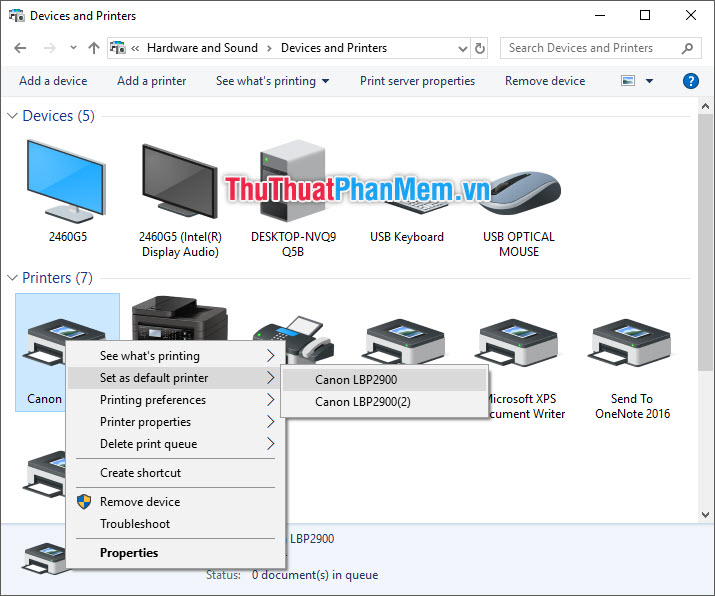
Принтер по умолчанию будет отмечен синей буквой V на значке.
Принтер по умолчанию будет первым вариантом, который всегда появляется, когда вы хотите напечатать текст.

5. Проверьте, работает ли ваш принтер, с помощью теста печати.
5.1. Тестовая печать с помощью Printer Test
Windows позволяет вам протестировать ваш принтер с помощью Windows Printer Test.
По-прежнему в интерфейсе «Устройства и принтеры» щелкните правой кнопкой мыши значок принтера, который представляет принтер, печать которого вы хотите протестировать.
Затем выберите «Свойства принтера», а затем выберите драйвер, который вы хотите протестировать.

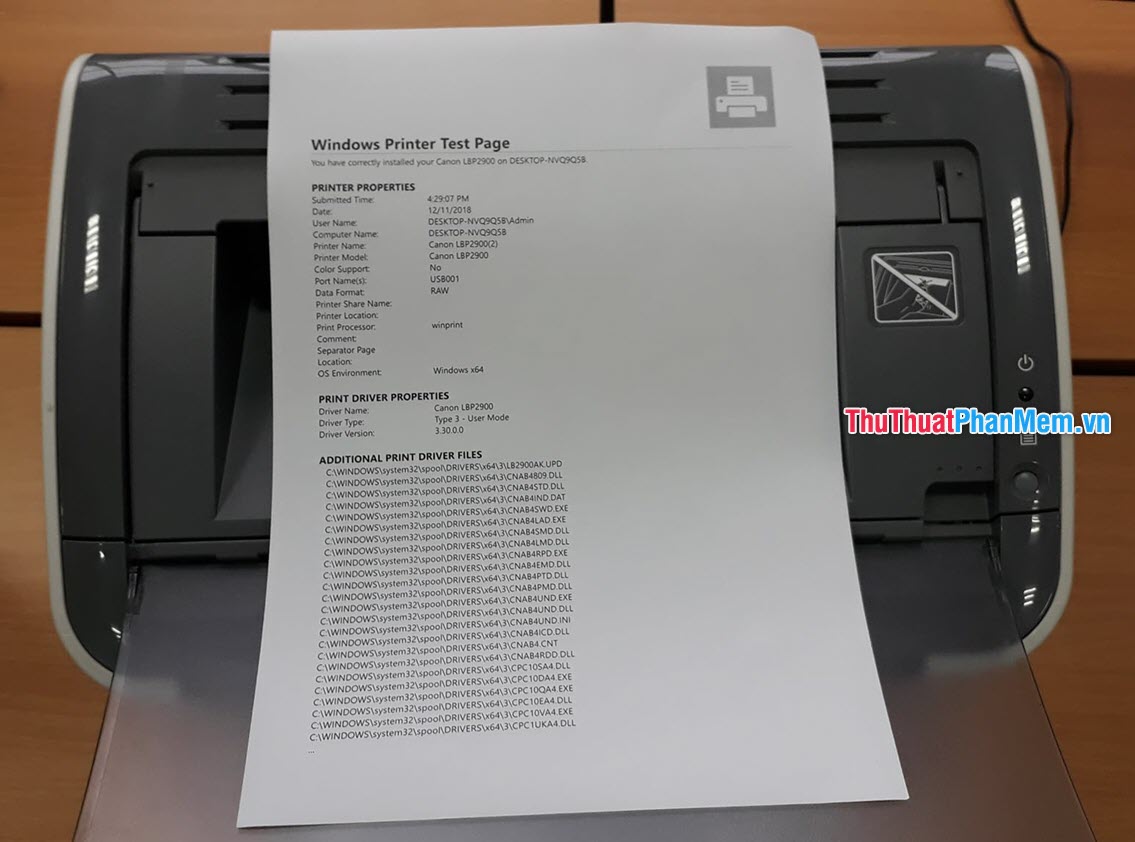
Откроется окно свойств принтера. Вы выбираете страницу тестирования принтера, чтобы отправить на принтер информацию о печати тестового документа.

Работа на печать будет выполнена за секунды.
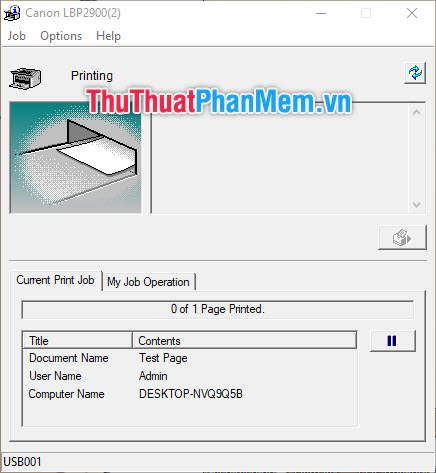
В результате вы получите тестовый текст следующего содержания:
5.2. Тест в (тестовая печать) в Word
Или вы можете сделать пробную печать с вашим собственным текстом в Word.
Сначала у вас должен быть текст для печати, если нет, то просто набери несколько слов.
Перейдите в Файл на ленте.

Выберите «Печать» на ленте «Файл».

Появится интерфейс печати Word. Обратите внимание на 5 шагов:
Шаг 1. Убедитесь, что ваша распечатанная страница (документ) удовлетворительна (выровняйте поля, шрифт, положение текста по сравнению со всей страницей).
Шаг 2: Посмотрите, является ли подключенный принтер тем принтером, который вы хотите протестировать (если вы установите принтер по умолчанию, он будет выбран автоматически).
Шаг 3: Введите количество страниц для печати. Если вы хотите распечатать только тестовую страницу, вам следует распечатать только одну страницу (для многостраничных документов), пронумеруйте страницу, которую вы хотите распечатать, здесь. Если в тексте всего одна страница, этот шаг можно пропустить.
Шаг 4: Всего отпечатков. Оставьте значение 1, если вы хотите напечатать только одну копию.
Драйвер для Canon i-SENSYS LBP2900 / LBP2900B и его установка

5. Рядом появится папка с названием скачанного файла. Заходим в нее.
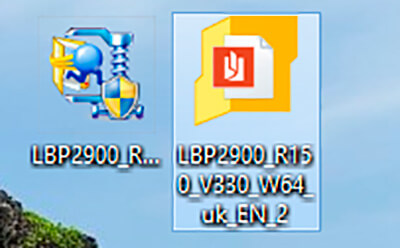
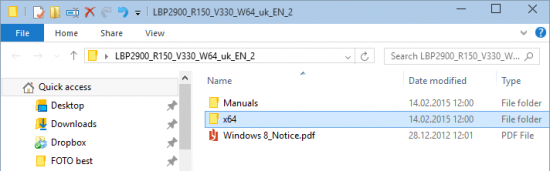
6. Заходим в папку обозначающую разрядность системы. На рисунке это x64 так как 64-разрядная Windows.
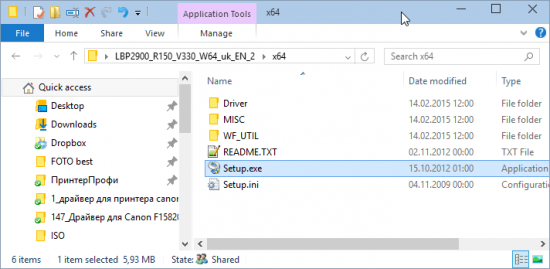
7. Запускаем файл — «Setup.exe».
Вы сможете платить за свет на 30-50% меньше в зависимости от того, какими именно электроприборами Вы пользуетесь.
8. Запускается мастер установки драйвера. Жмем «Next ».

9. Принимаем лицензионное соглашение.
10. Оставляем подключение по USB кабелю и «Next >».
11. Если вы собираетесь дать доступ другим пользователям сети к Canon LBP2900, то жмем «Да» или (Yes) для корректировки настроек брандмауэра Windows. Если будете сами печатать, то можно отказаться.

12. Дальше нас предупреждают, что процесс прервать будет тяжело. Соглашаемся.